
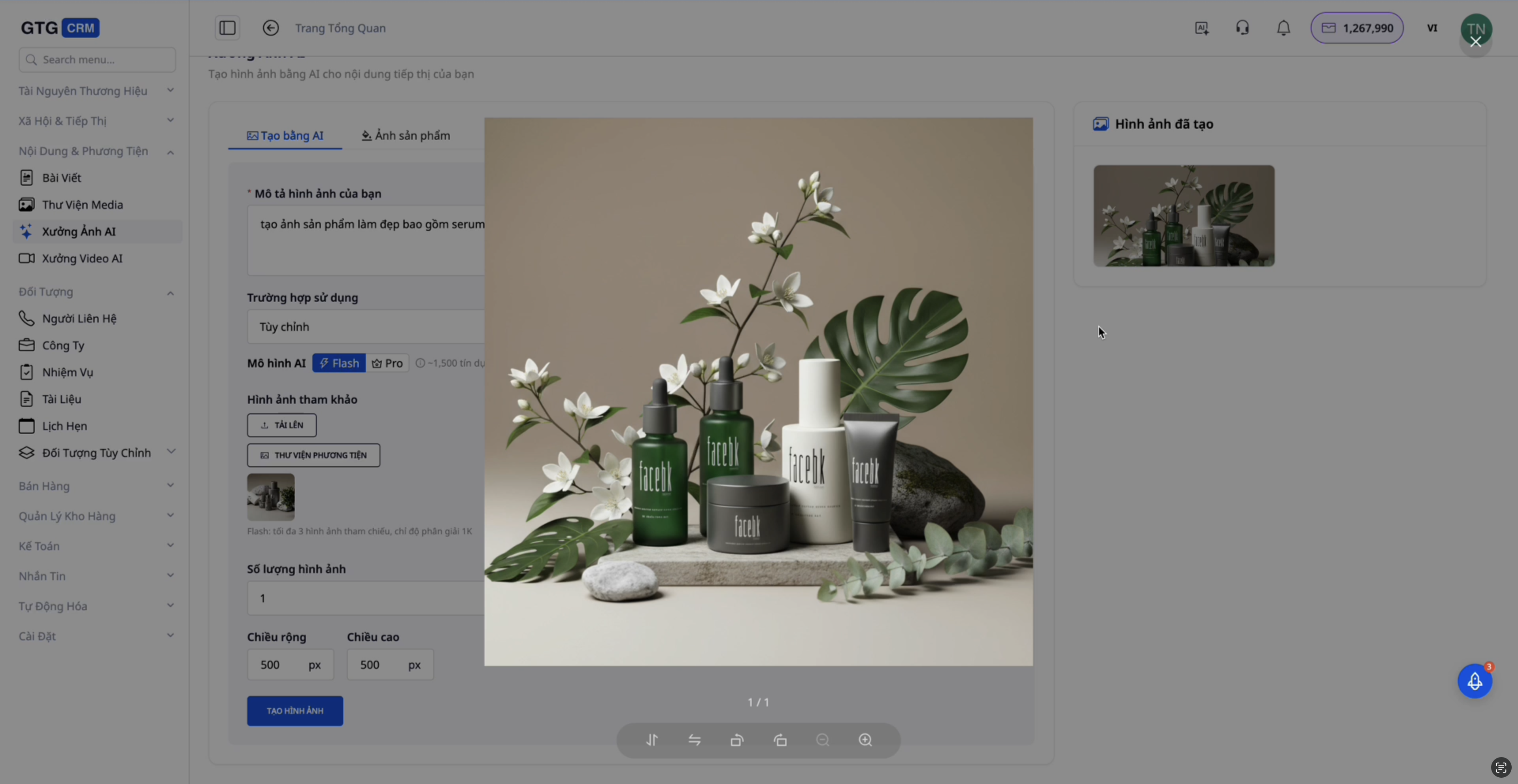
AI Image Studio 是一款专业的 AI 图像编辑和创作工具,可帮助您在几分钟内创建高质量的产品图像和营销内容。凭借智能图像处理能力,您可以轻松创建展厅图像、更改背景、删除不需要的对象 以及更多功能。
此功能对于电子商务、营销和零售企业特别有用——它有助于节省聘请摄影师和工作室的成本,同时还可以生成大量专业图像版本以进行测试和优化转化。
主要功能
- 根据参考图生成图像 - 上传示例图像,AI 将以相似的风格创建新版本
- 虚拟试穿 (Virtual Try-on) - 上传产品图像,并查看其在不同背景下的模特效果
- 更改产品背景 - 将背景从白色更改为工作室、室内、海滩等
- 风格转换 - 根据需要更改图像的色调和风格
- 智能删除对象 - 删除图像中不需要的部分
- 高级编辑 - 调整质量、亮度和色彩
- 媒体管理 - 直接保存到图库或下载到设备
详细使用指南
1. 根据参考图生成图像
此功能允许您上传示例图像,AI 将以相似的风格创建新版本,通常更美观、更专业。
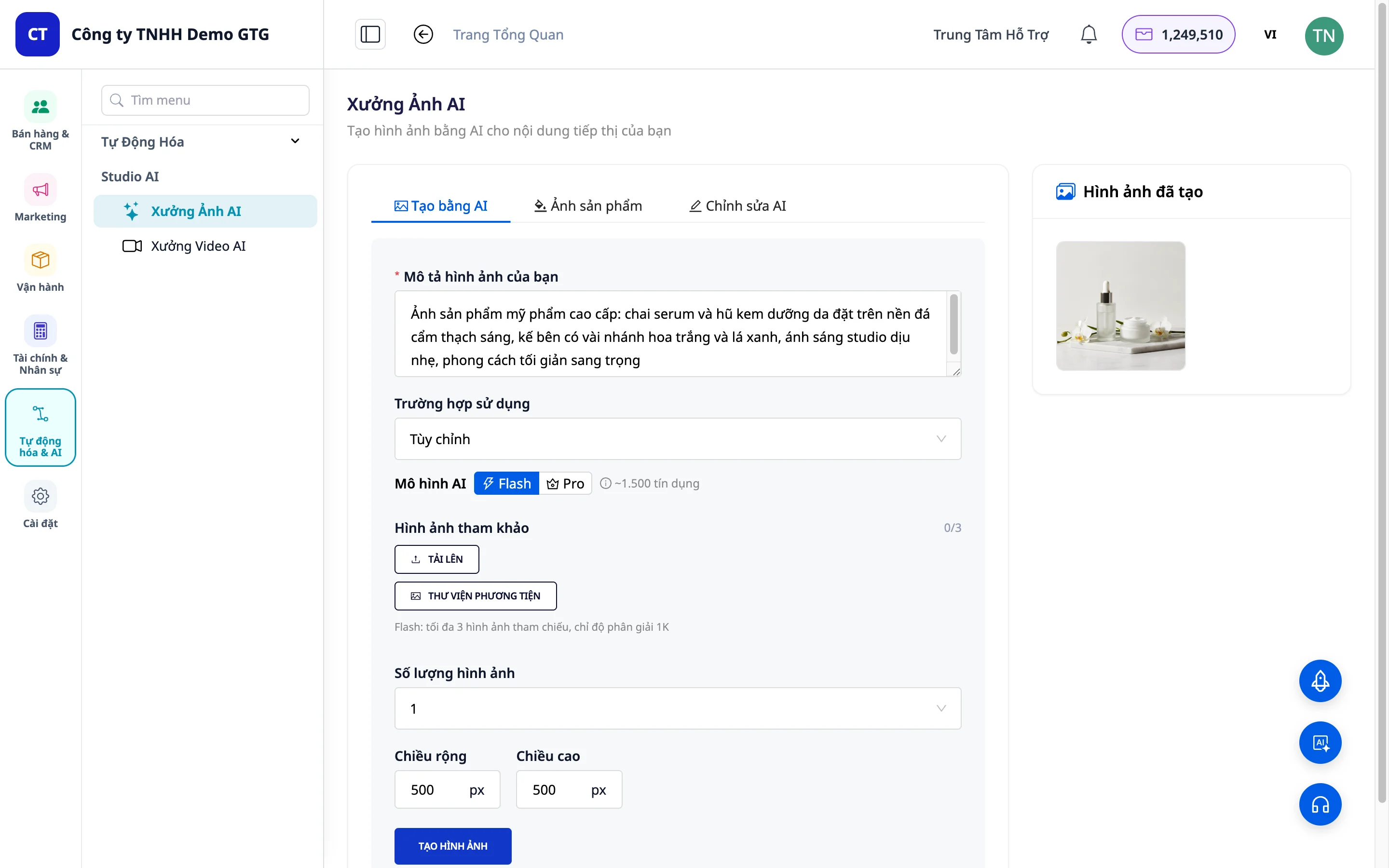
操作步骤:
步骤 1: 在 AI Image Studio 中访问 “AI 生成” 部分
步骤 2: 选择要生成的图像尺寸:
- Facebook 帖子
- LinkedIn 帖子
- 自定义尺寸 (custom size)
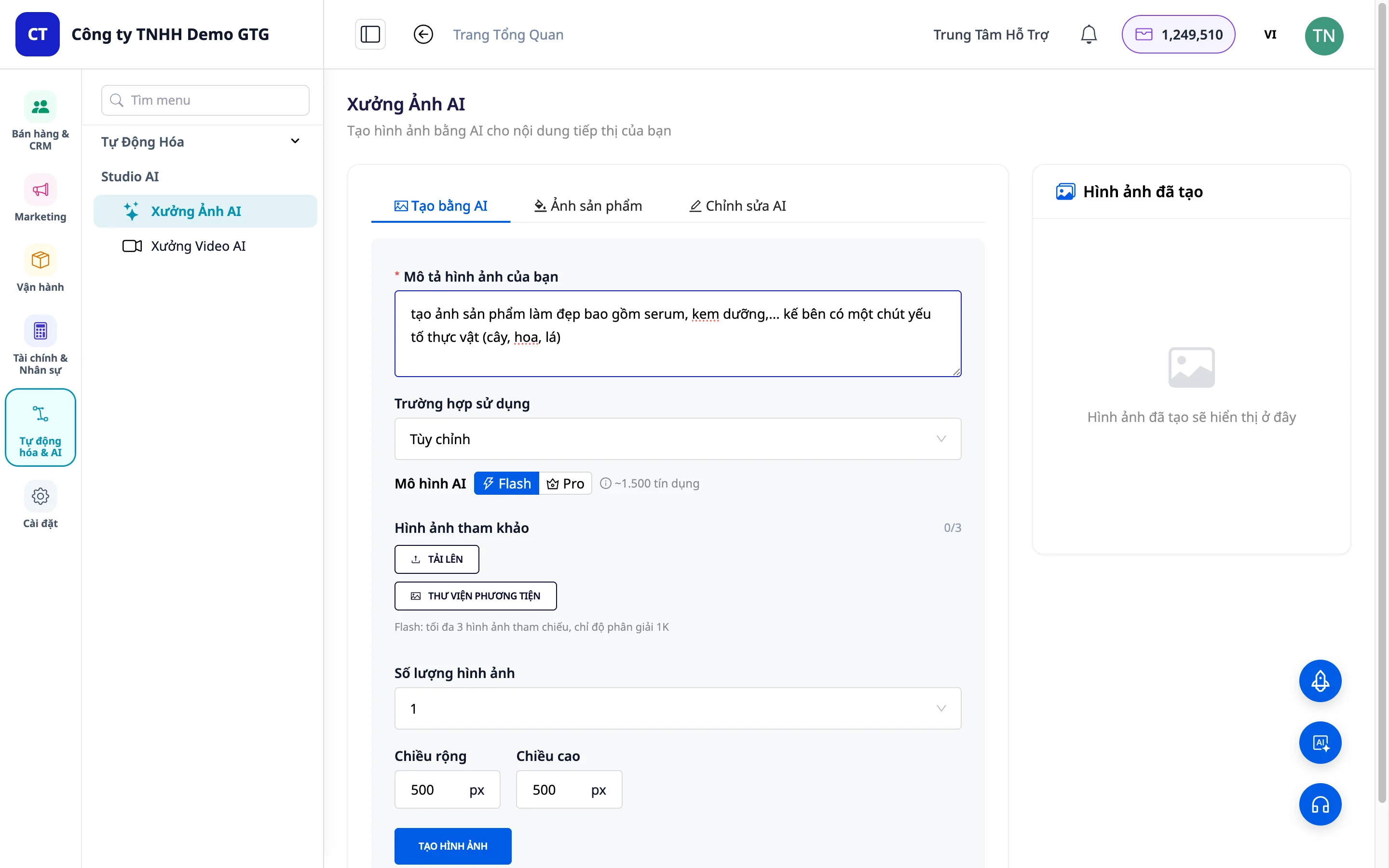
步骤 3: 上传参考图像到系统 - 点击“参考图像”按钮 - 从您的计算机中选择图像
步骤 4: 调整参数: - 图像方案数量:选择要生成的图像数量(通常为 1) - 宽度和高度:自定义图像尺寸
步骤 5: 点击 “生成图像” 按钮并等待 AI 处理
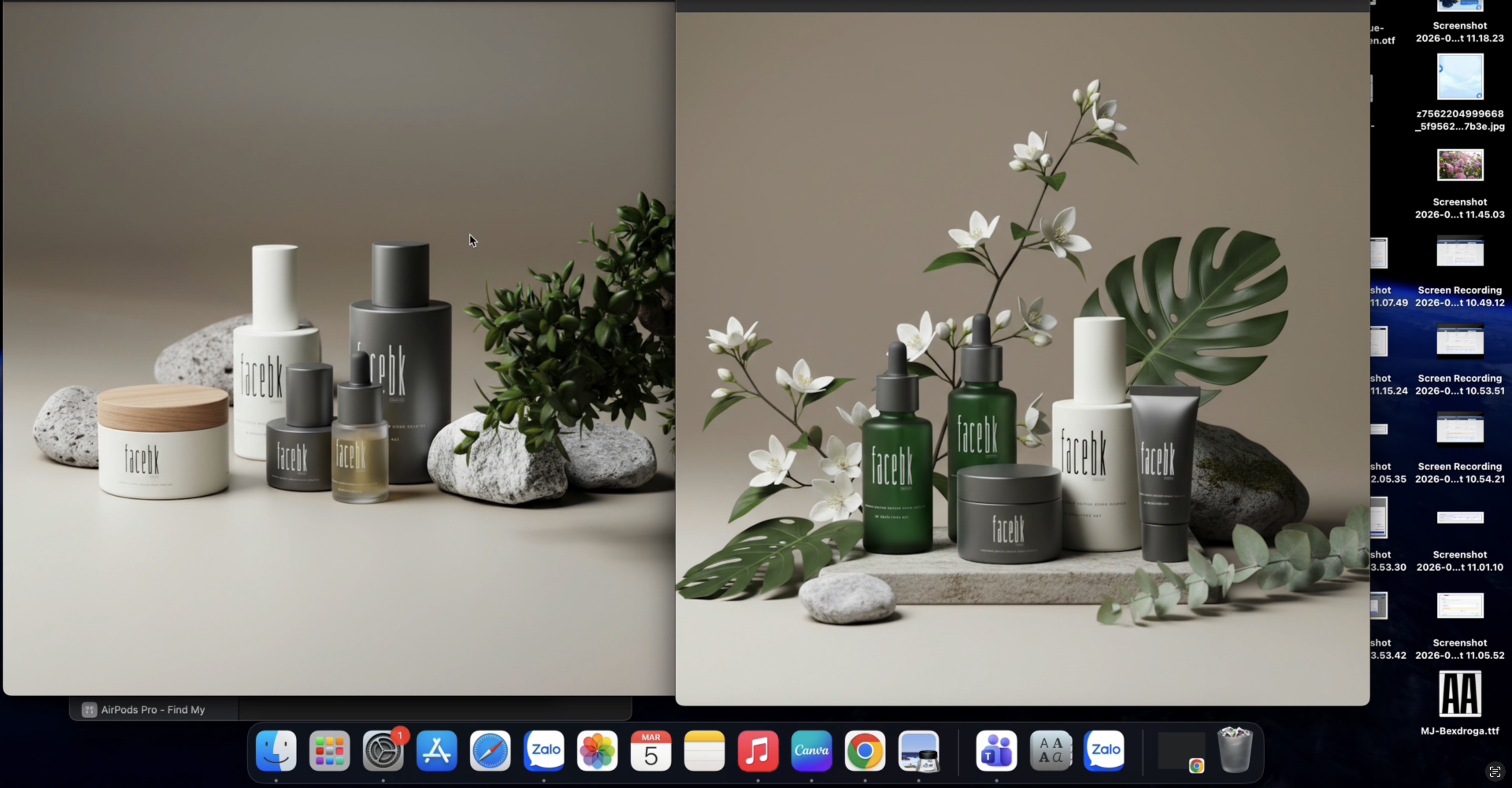
步骤 6: 比较并保存结果 - 查看原始图像和 AI 生成图像的比较 - 选择“保存到媒体”以保存到图库 - 或选择“下载到设备”以保存到您的计算机
2. 产品虚拟试穿 (Virtual Try-on)
此功能可帮助您创建带有专业模特和背景的产品图像,无需实际拍摄。
步骤 1: 切换到 “产品图像” 部分
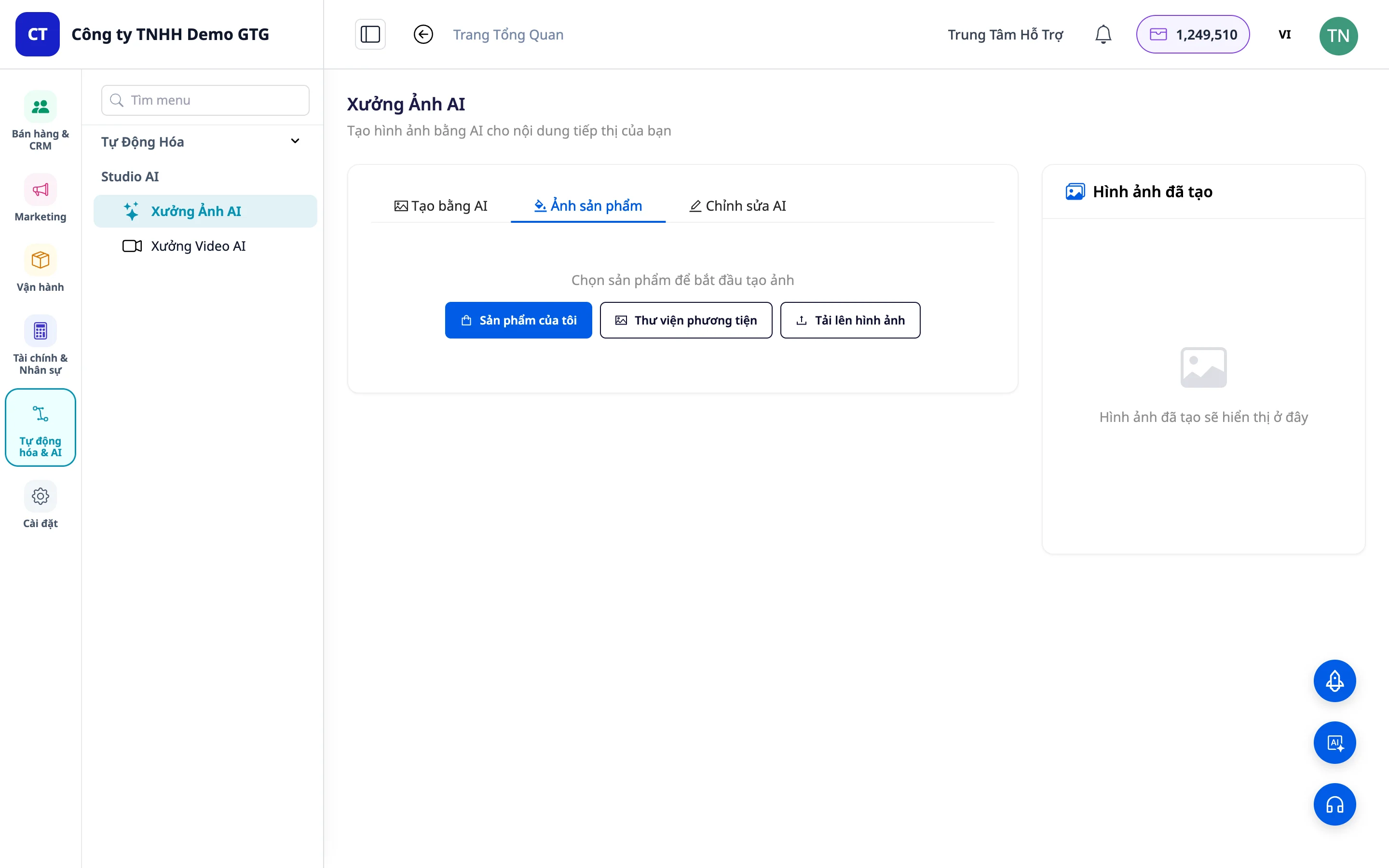
步骤 2: 上传产品图像 - 点击“从设备上传”以上传新图像 - 或选择“图库”以使用 Core Media 中已保存的图像
步骤 3: 选择风格和背景 - 生活方式:当已有模特,只需更改背景时使用(工作室、室内、海滩等) - 虚拟试穿:当只有产品图像,希望 AI 生成模特试穿效果时使用
步骤 4: 输入 AI 描述(如果需要)并点击 “生成图像”
步骤 5: 将结果保存到媒体或下载到设备
3. 更改产品背景
此功能允许您更改产品图像的背景为不同的风格。
操作步骤:
步骤 1: 上传需要更改背景的产品图像
步骤 2: 选择 “更改背景”
步骤 3: 选择想要的背景类型(例如:大理石背景)
步骤 4: 查看结果并与原始图像进行比较
4. 删除不需要的对象
智能删除功能可让您删除图像中不必要的元素,同时保持原始质量。
步骤 1: 上传图像
步骤 2: 选择要删除的元素(人物/文字/清理图像)
步骤 3: 为 AI 输入额外要求,以获得最符合您期望的产品(可选)
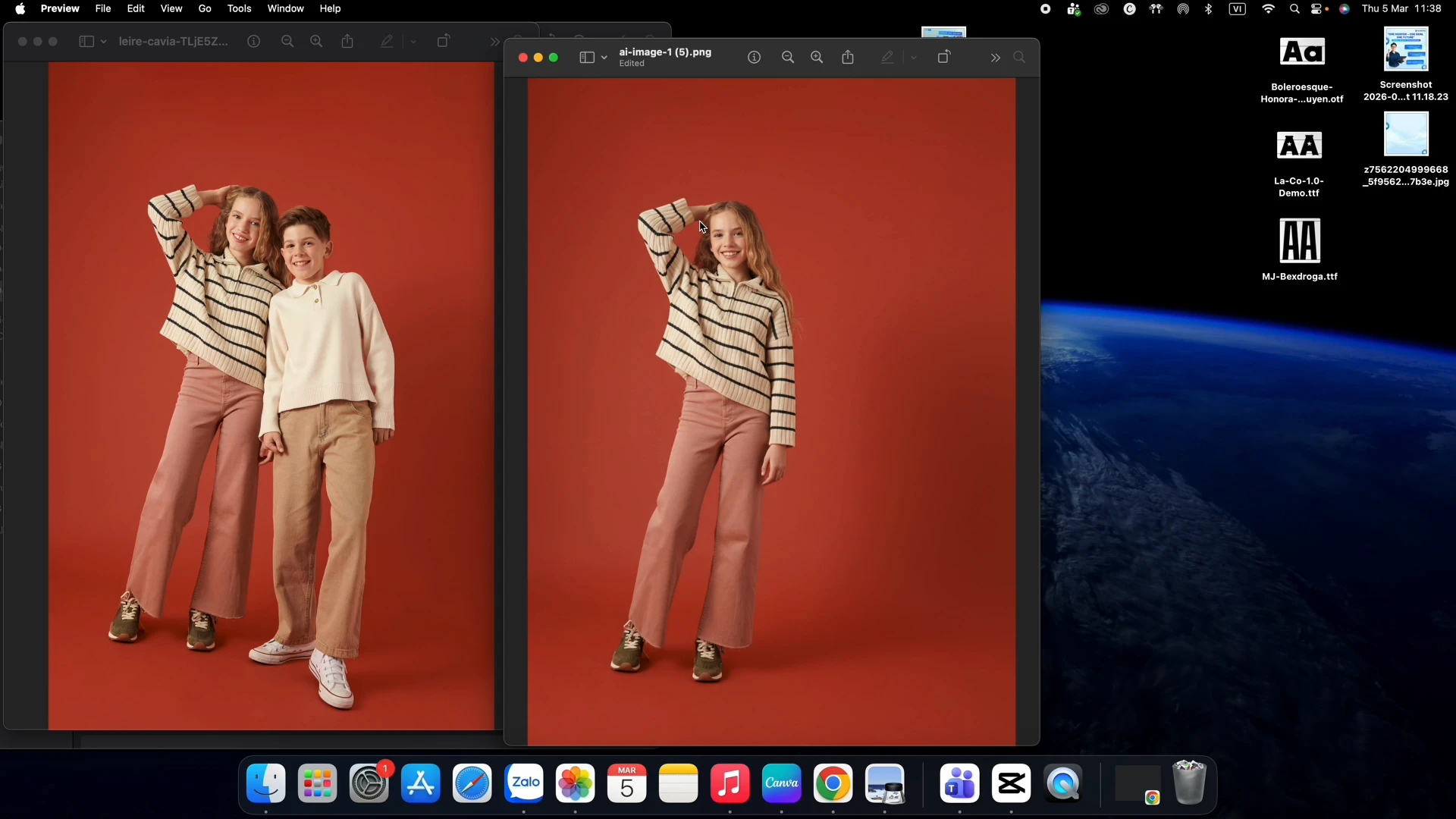
步骤 4: 检查结果 - AI 将精确删除标记的区域,并保留其余部分(衣服、面部、头发等)
5. 其他编辑功能
AI Image Studio 还提供以下功能: - 风格转换:更改图像的色调和风格 - 通用编辑:提高质量、调整亮度、色彩校正 - 高级 AI 功能:扩展和补充上述功能
使用优势
- 节省时间和成本 - 无需聘请专业摄影师、工作室或模特
- 高图像质量 - AI 生成的图像通常比原始图像更专业、更美观
- 快速生成多种版本 - 轻松测试不同的背景和风格
- 集中管理 - 在 Core Media 中存储以供重复使用
- 灵活易用 - 直观的界面,无需专业的图像编辑技能
重要提示
- 输出图像的质量取决于输入图像的质量 - 应使用高分辨率图像
- 某些功能可能需要几分钟处理,具体取决于复杂性
- 建议将图像保存到 Core Media 以便轻松管理和重复使用
- 对于删除对象功能,请精确标记要删除的区域以获得最佳结果
- 可以使用同一张原始图像生成多个版本,以选择最佳版本


