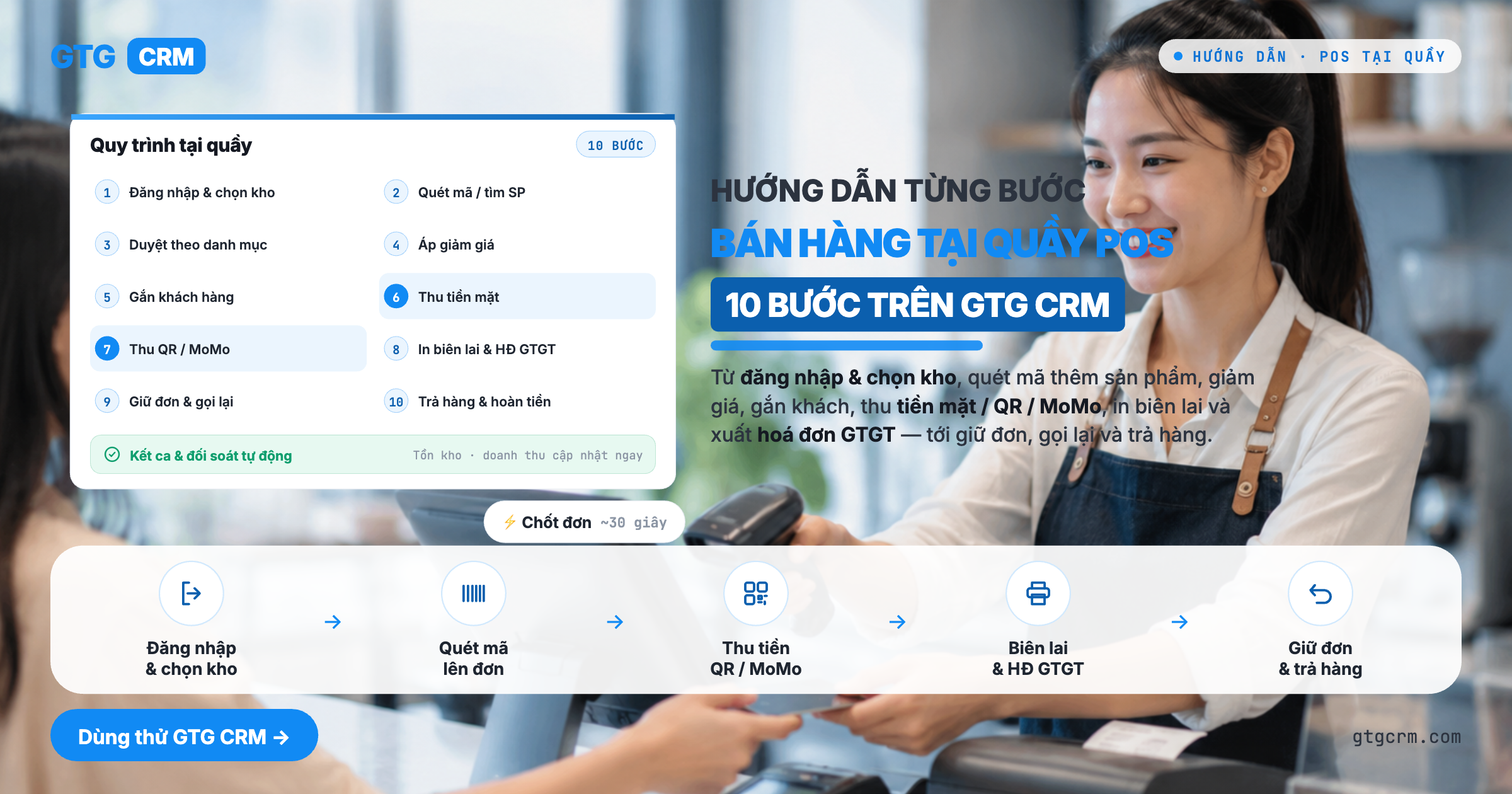
完成本指南后你将能够做什么
登录收银台界面并选择门店仓库 → 将商品加入购物车(扫码 / 浏览 / 搜索)→ 需要时打折并关联客户 → 收取现金或QR/MoMo → 打印小票,并(可选)让顾客自行领取增值税发票 → 需要时挂单/召回 → 以及正确按账务完成退货与退款。结束后:你就能在柜台完整完成一个销售班次,且所有订单都会与在线销售系统同步库存 + 客户信息。
还不清楚整体流程?先查看 柜台销售(POS) 一文,了解 POS 能做什么。
开始前准备
1. 拥有 GTG CRM 账户,并具备 Create POS sale(柜台销售)权限。 — 没有该权限就无法完成柜台订单。
2. 系统中已设置门店仓库,并且商品已具备价格、条码(如需扫码)以及该仓库的库存。 — POS 会从门店仓库扣减库存;扫码需要商品上有条码。
3. (如果收取 QR/钱包支付)已在在线门店的支付设置中启用并配置 MoMo/VNPay。 — POS 共享同一套支付配置;只显示已就绪的支付方式。
4. (如果办理退货)账户拥有退货权限(高于普通收银员)。 — 退货属于冲销类业务,需要单独权限;没有的话 Returns 菜单会被隐藏。
5. (可选)58mm/80mm 热敏打印机已连接到柜台电脑。 — 用于打印小票并自动打开钱箱。
第 1 步 — 登录 POS 并选择门店仓库
在柜台电脑上用浏览器打开 pos.gtgcrm.com,使用 GTG CRM 账户登录。
如果你有多个 workspace/门店,请选择正确的门店进行销售。
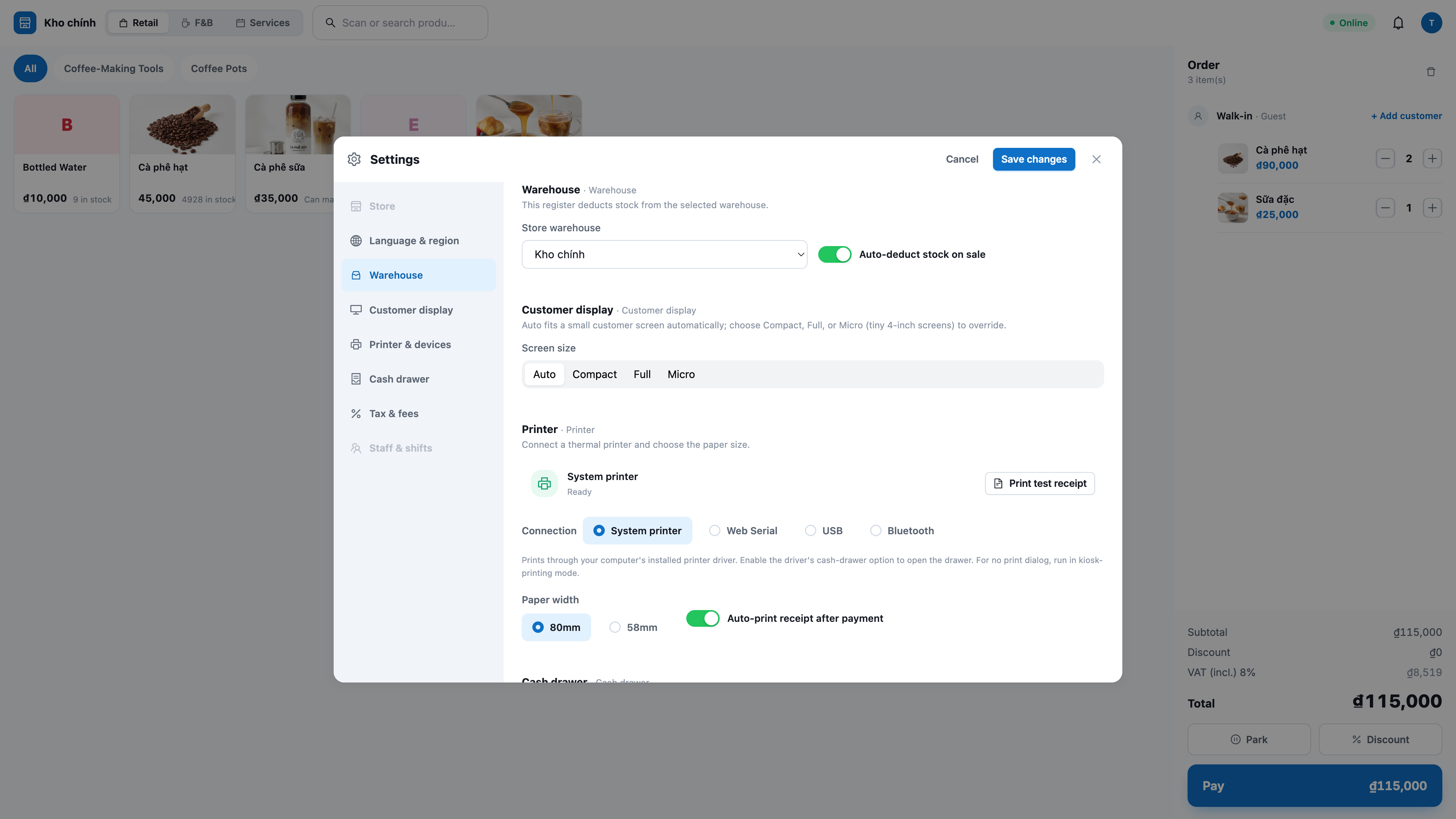
首次使用:进入 Settings (设置) → 选择 store warehouse(门店仓库)。
✅ 预期结果:POS 界面出现(不是 CRM 界面),顶部栏显示 门店仓库名称和收银员名称。商品网格默认显示在屏幕中间。
第 2 步 — 将商品加入购物车(扫码 / 浏览 / 搜索)
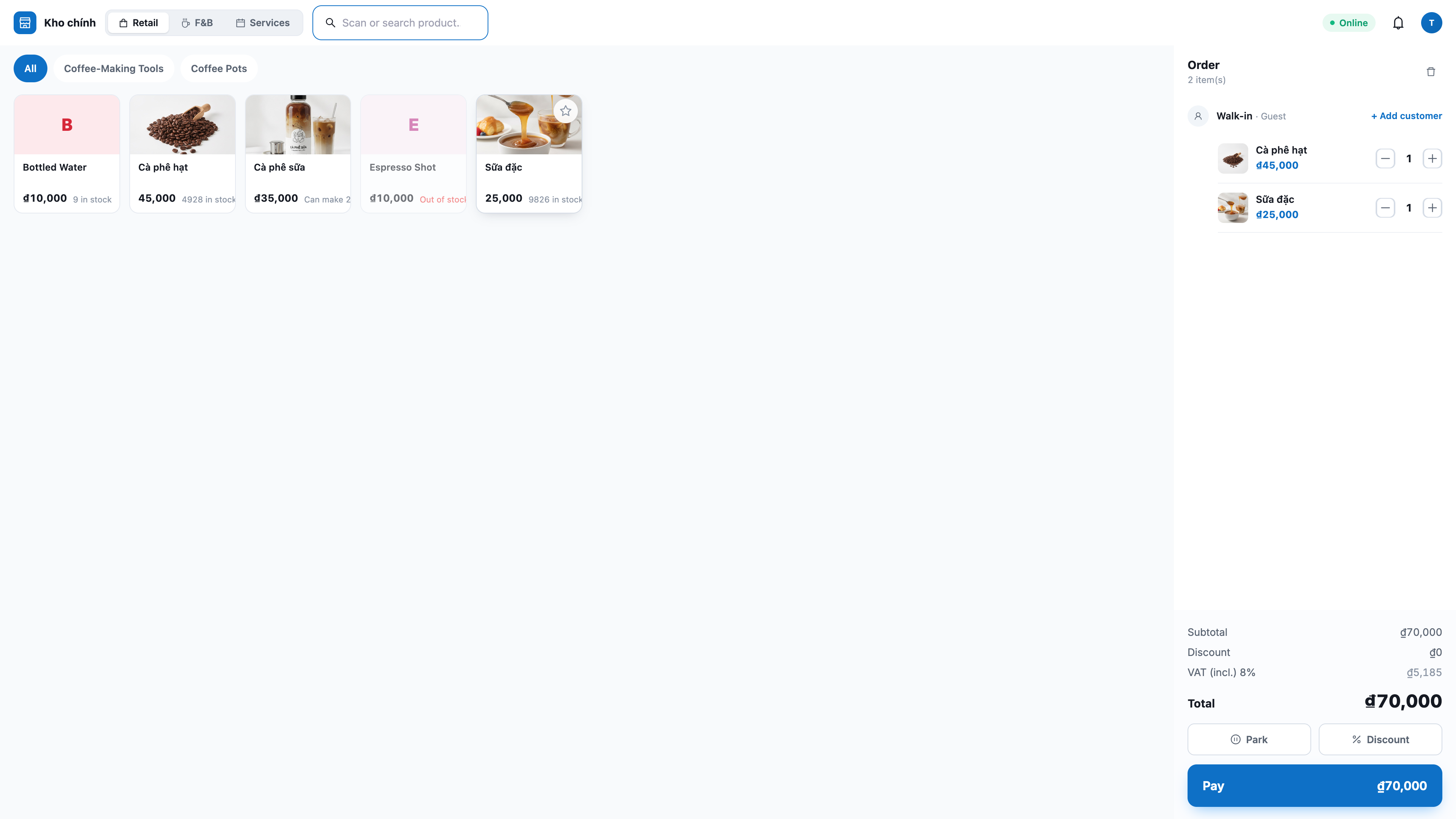
使用 USB 扫描枪扫描条码(先将光标放到扫码框中再扫描),或者手动输入条码后按 Enter。
也可以浏览商品网格:点击商品卡片即可加入;点击分类标签按组筛选;向下滚动可自动加载更多商品。
或者搜索:在搜索框中输入商品名称/编码,点击结果即可添加。
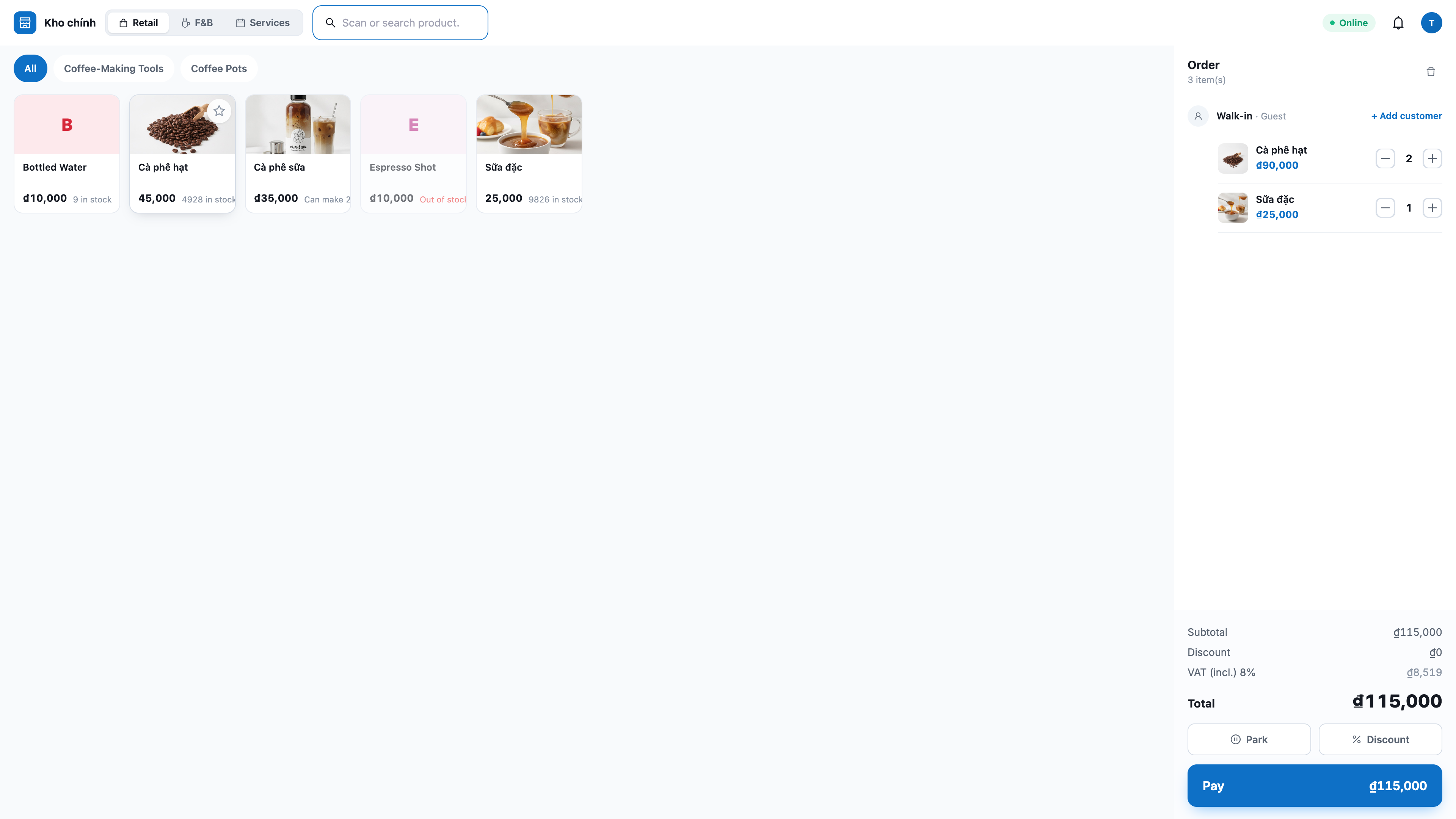
在购物车中调整数量:点击 + / −,或直接点击数量输入数字(例如 12);使用垃圾桶图标 🗑 删除该行。
✅ 预期结果:商品以正确价格出现在购物车中;每次新增/修改/删除后,Total(总计)会立即更新。缺货商品会变灰且无法添加。
💡 提示:没有扫描枪的柜台也能正常销售——直接点击商品网格中的商品,或按名称搜索即可。
第 3 步 — (可选)应用折扣
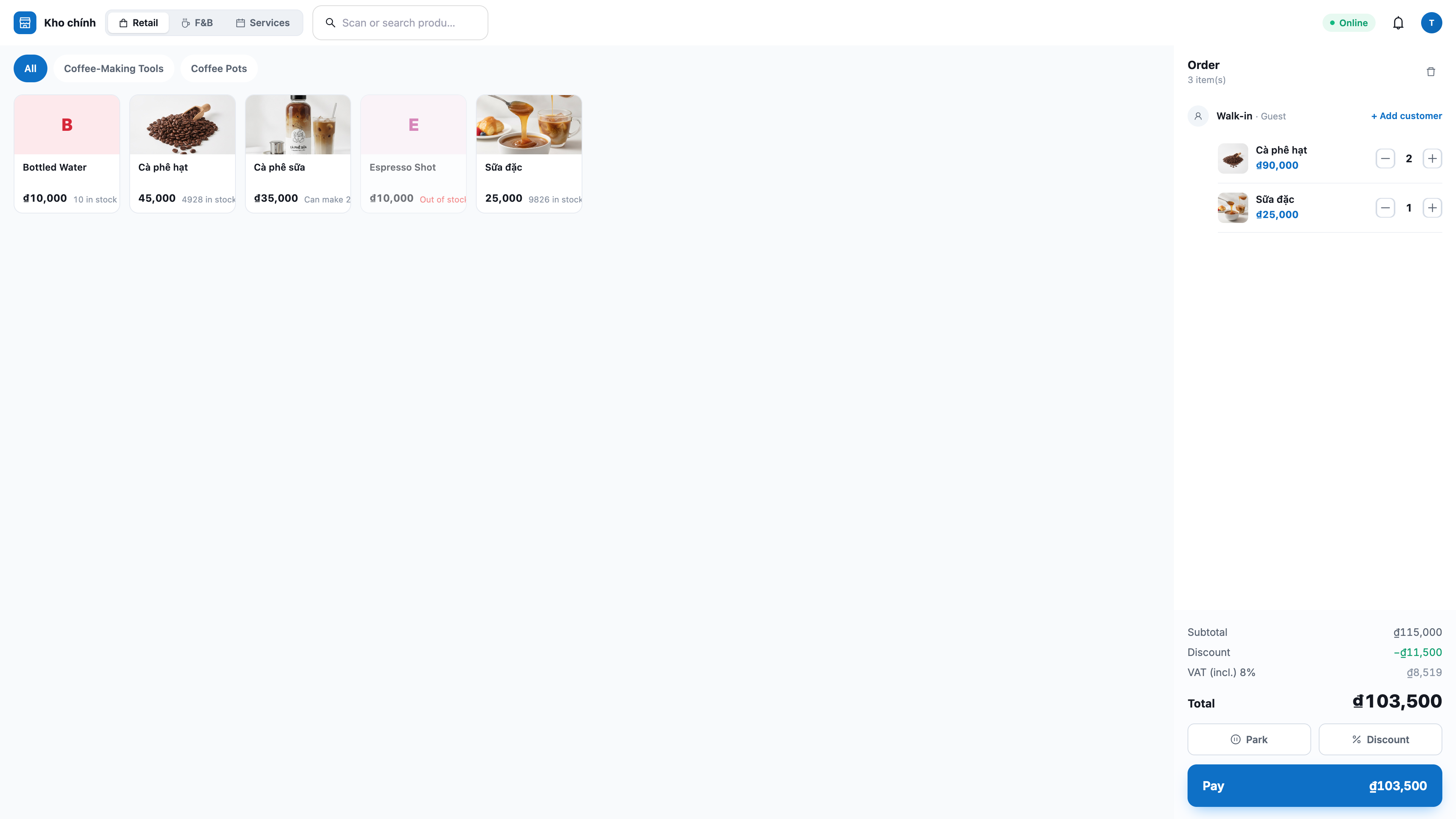
对单行商品打折:点击该商品行上的折扣按钮,选择按金额或百分比 (%)折扣。
对整单打折:打开订单折扣输入框,输入金额或百分比。
✅ 预期结果:购物车会清楚显示三行 Subtotal(小计)/ Discount(折扣)/ Total(总计);总额由服务器重新计算。如果输入的折扣大于小计,系统会拒绝,且总额永远不会为负。
第 4 步 — (可选)按手机号关联客户
在客户输入框中,输入客户的手机号码。
✅ 预期结果:如果该号码已存在于 CRM 中,联系人姓名会显示为“Walk-in (Khách vãng lai)”而不是“Walk-in (Khách vãng lai)”,并且订单会与该客户关联。若不输入号码,订单则按散客处理——仍可正常销售。
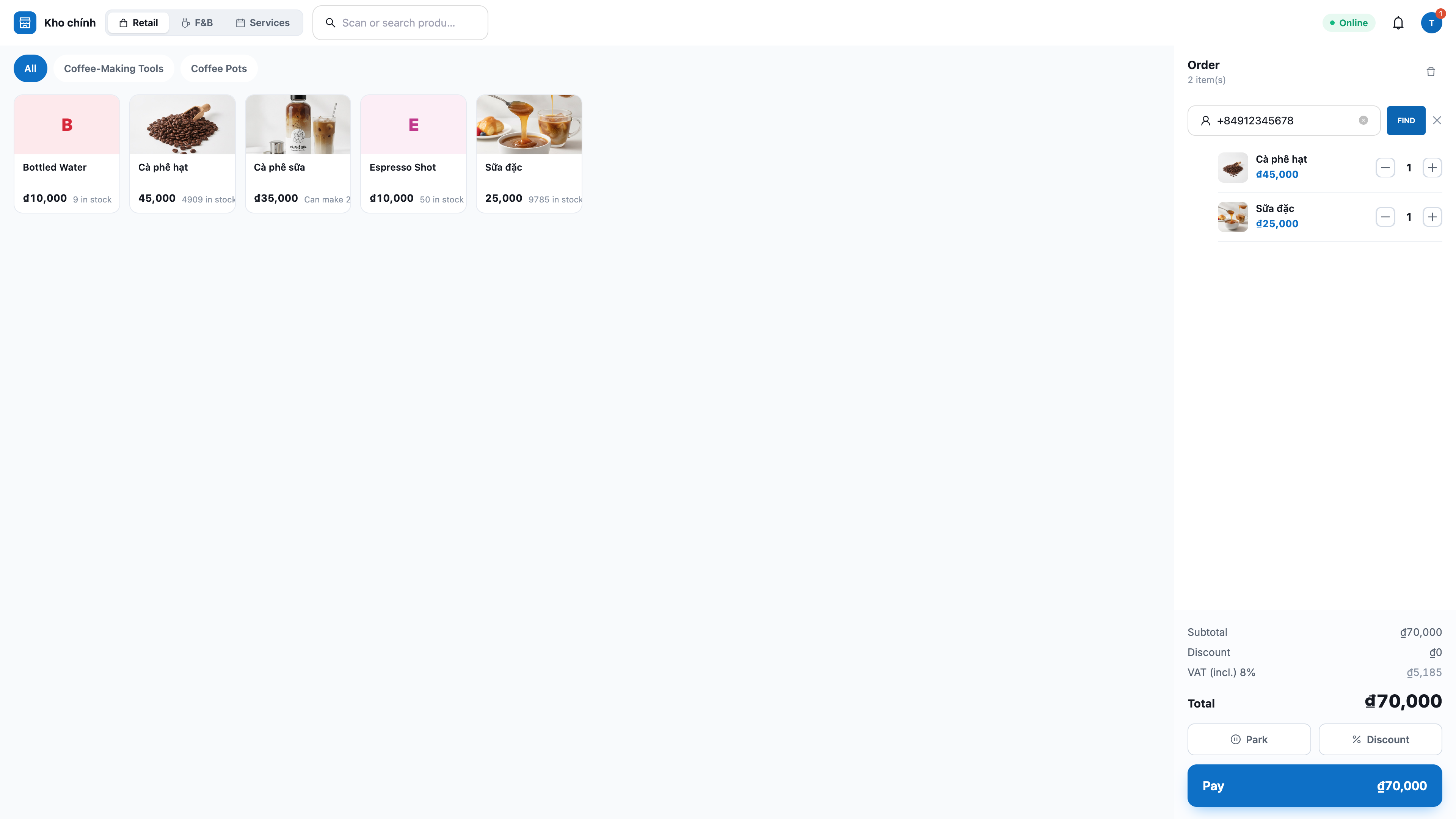
步骤 5 — 现金支付
点击 Pay (Thanh toán) → 选择 Cash (Tiền mặt)。
使用数字键盘输入客户支付金额,或点击 mệnh giá nhanh(10K–500K)按钮,或点击 Exact (Đúng số tiền)。
点击 Confirm (Xác nhận)。
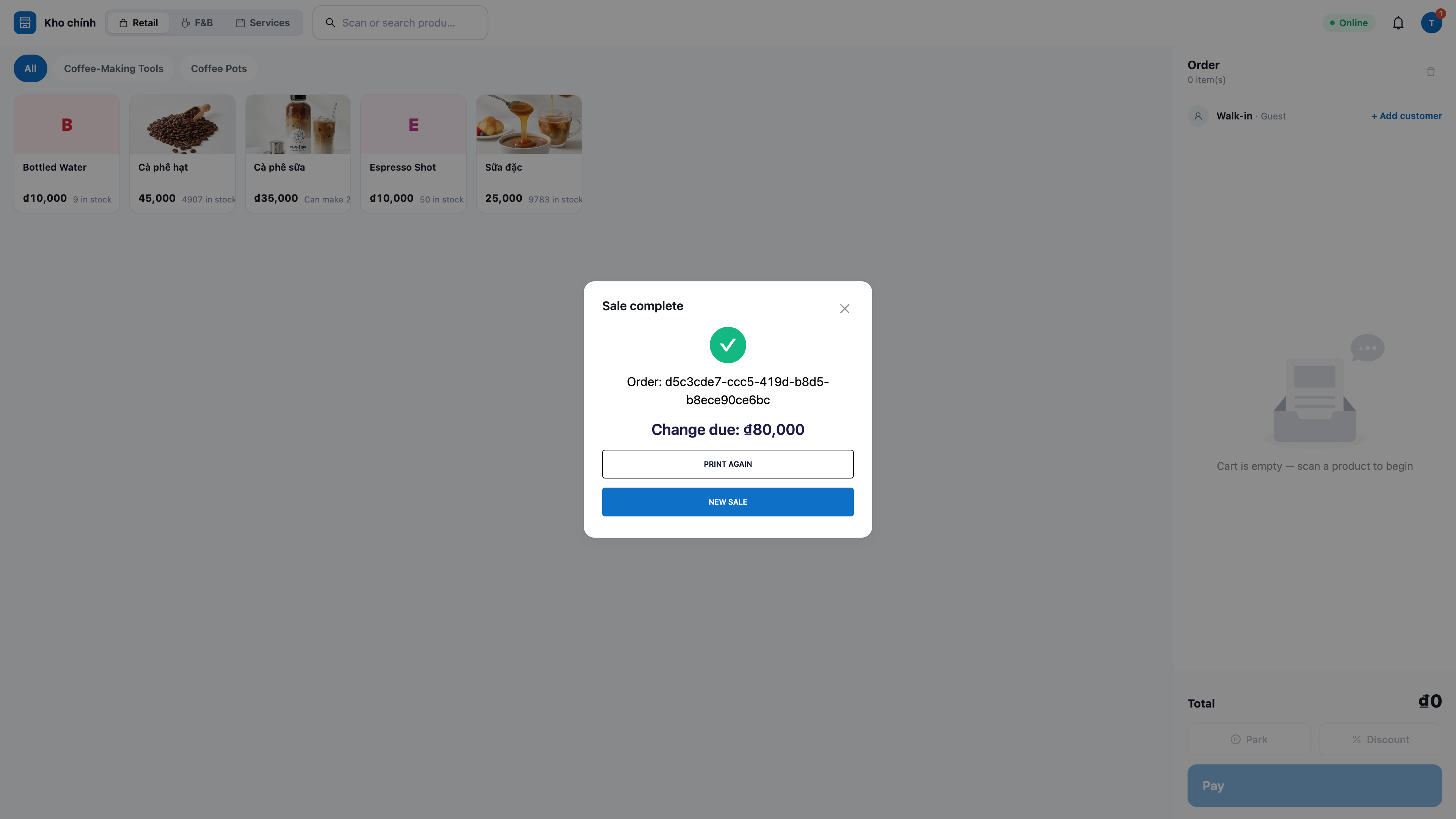
✅ 预期结果:屏幕会显示 Total / Tendered (Tiền khách đưa) / Change (Tiền thối);确认后,订单会创建(来源为 POS),立即扣减库存,购物车恢复为空,光标回到扫描框,等待下一位顾客。
ℹ️ 如果销量超过现有库存,系统会阻止并提示缺少哪些商品——不会扣减任何库存。
步骤 6 — 通过银行 QR / MoMo 钱包付款
点击 Pay (Thanh toán) → 选择 MoMo 或 VNPay(仅在你已启用/配置后显示)。
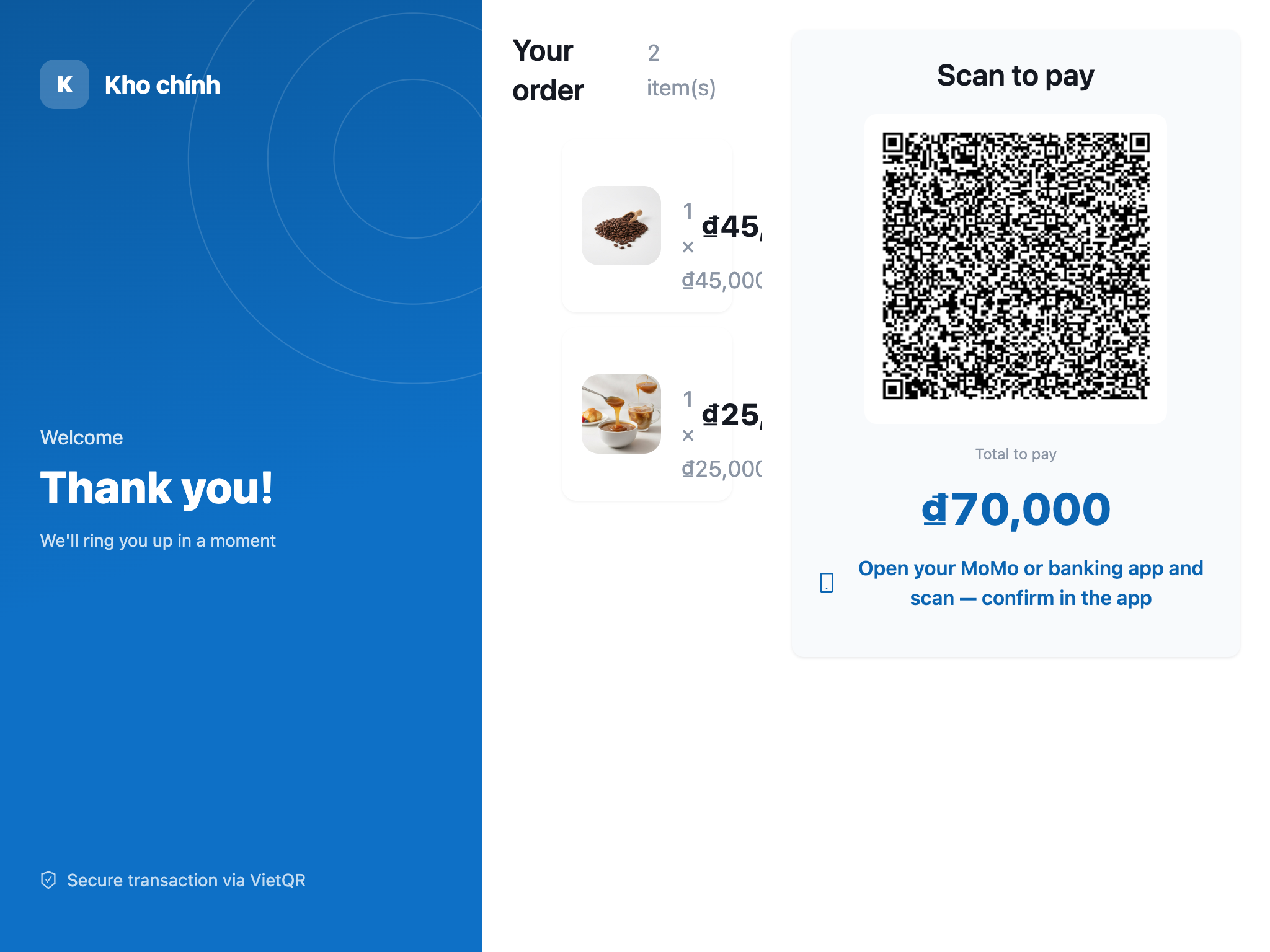
点击显示 QR thanh toán — 二维码会显示在面向顾客的副屏上。
顾客扫码支付:MoMo 用 MoMo 应用扫码(不要用手机相机);VNPay 打开 VNPay 的二维码页面。
✅ 预期结果:当款项到账后,订单会自动完成,库存被扣减,收据打印出来;在 POS 顶部栏的 铃铛 🔔 处会出现一条 “đã nhận thanh toán” 通知。如果创建支付失败,购物车会保持原样以便重试。
步骤 7 — 打印收据并(可选)打开钱箱
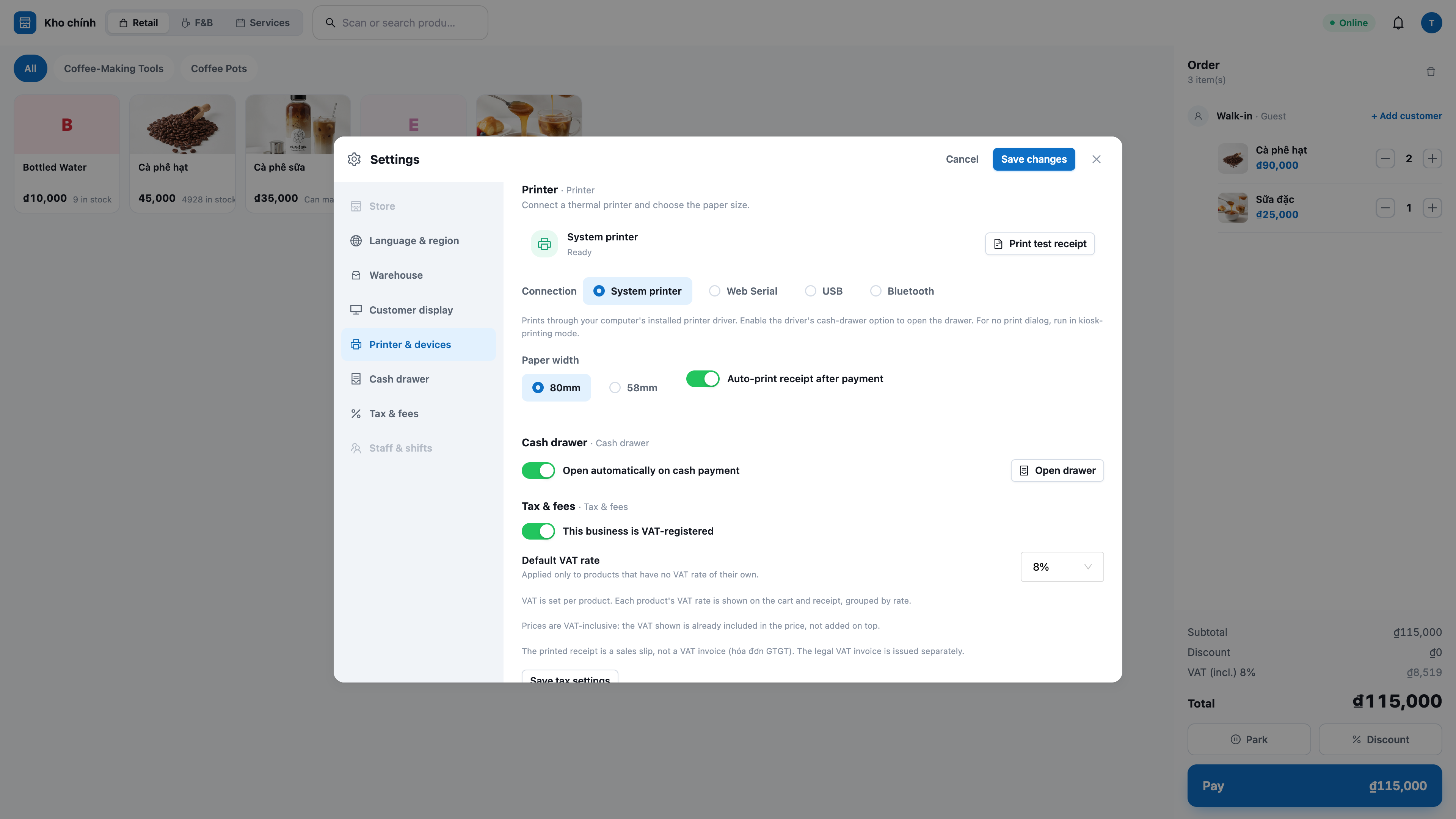
每个收银台首次设置:进入 Settings → Printer (Máy in),选择合适的 Connection (Kết nối)(System printer / WebUSB / Web Serial),选择 58mm/80mm 纸张尺寸,开启/关闭 mở ngăn kéo khi bán tiền mặt,然后执行 Print test receipt (In thử)。
从此以后,每笔完成的订单都会自动打印收据(如果已开启,现金单还会自动打开钱箱)。
需要重印?在刚完成销售的页面点击 Print again (In lại),或者打开 Recent sales (Đơn gần đây) 并重印任意订单。
✅ 预期结果:收据会正确打印为越南语(带声调),包含门店信息、商品清单、总金额、找零;重印件会标记为 RE-PRINT。如果打印机故障,订单仍会完成——只会显示一条带重试按钮的小提示。
步骤 8 — 增值税发票:查看税额并让客户自行获取电子发票
查看价格中的税额:购物车和收据会清晰拆分价格中已包含的增值税部分,并按商品各自的税率显示(例如 8%、10%)——总金额不变。
新商品尚未设置 VAT:对于已申报增值税的门店,若新建商品而店主尚未选择 VAT,则该商品无法销售。收款时,屏幕会提示 “Chưa đặt thuế suất cho …. Hãy nhờ quản lý đặt trong Sản phẩm rồi thử lại, hoặc xóa mặt hàng này để tiếp tục.”。如果你将该商品从订单中删除,其余商品仍可正常销售。之前已存在的商品则仍按原方式销售。
开启/关闭增值税申报:如果门店未申报/不申报增值税,请在 Settings 中关闭——POS 将不显示也不记录税额。
客户自行获取电子发票:客户如果要开增值税发票(VAT),就自行在自己的手机上填写信息,收银员无需再重复输入姓名、税号、地址。小票上有二维码:客户用手机扫码,打开开具增值税发票页面,填写买方信息后点击开具发票。电子发票通过您已连接的发票提供商开具。
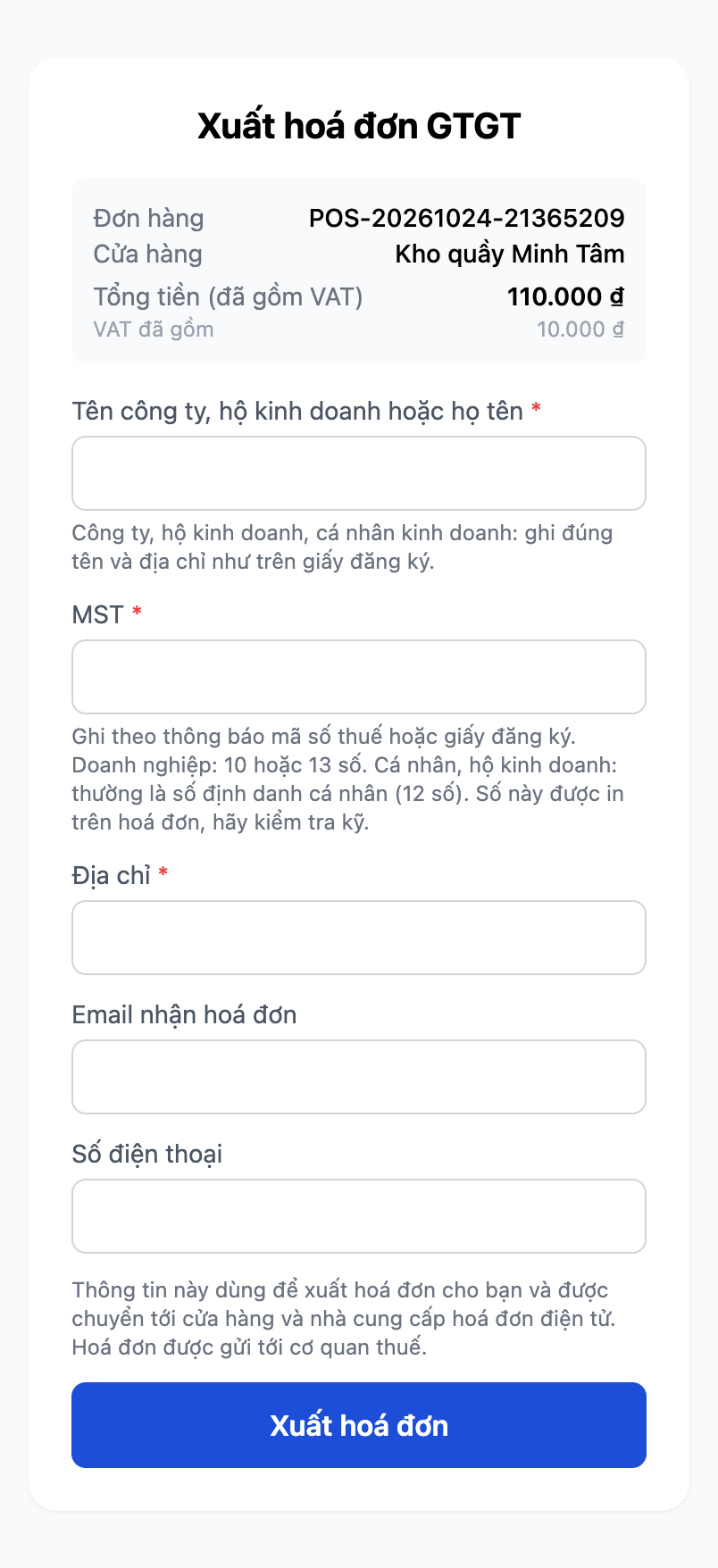
客户在小票上扫描二维码后在手机上看到的页面。
公司、个体户和有税号的个人都可以使用此页面。客户填写:
- 公司名称、个体户名称或姓名(必填):下方小字提示公司、个体户、经营个人应填写与登记证件上一致的名称和地址。
- 税号(必填):企业填写10位税号,若为分支机构则填写13位。个体户和个人通常填写12位个人识别号。页面提示客户应按税号通知或登记证件填写,该号码会印在发票上,因此需要仔细核对。
- 地址(必填)。
- 接收发票邮箱和电话号码:非必填。
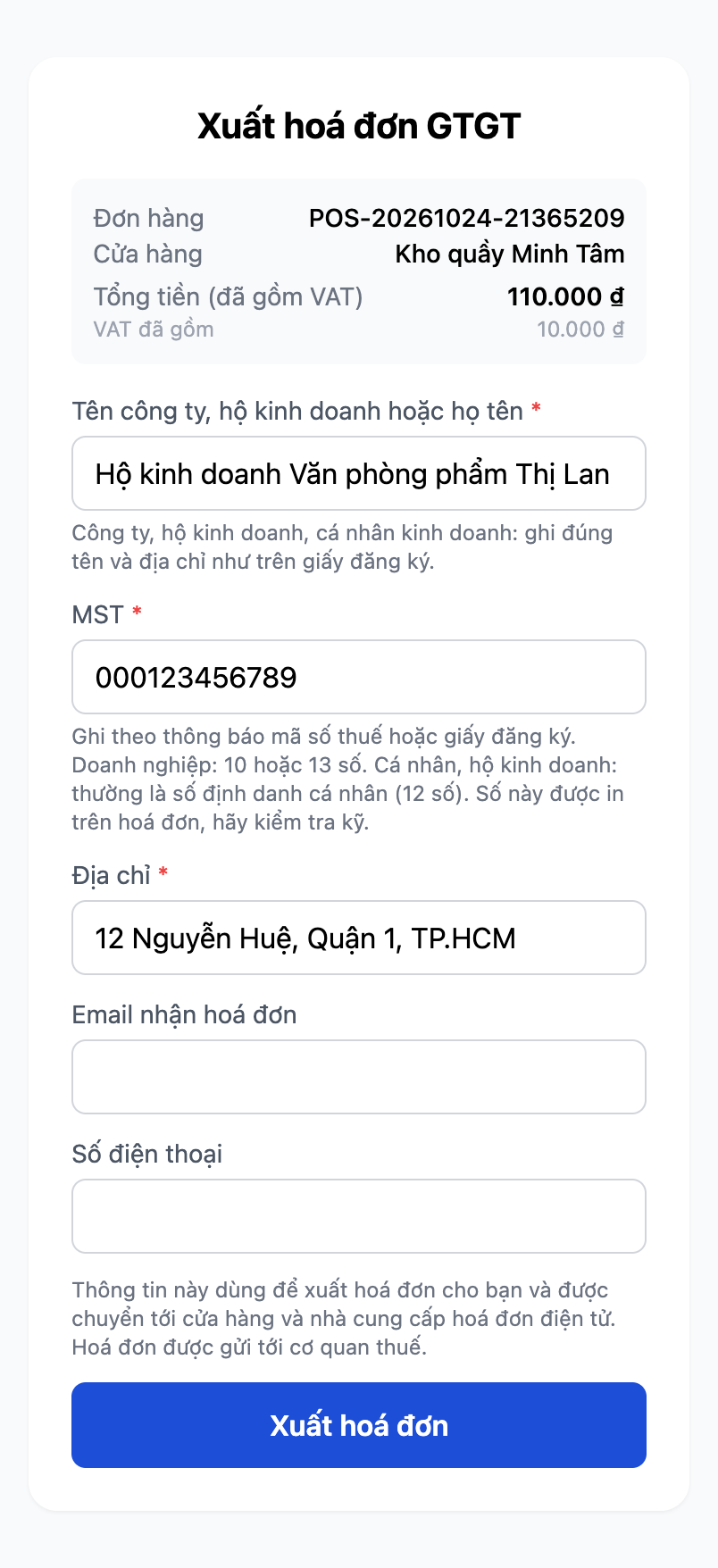
某个体户在税号栏填写了12位个人识别号(图片中的号码为示例号码)。页面接受该号码。
在开具发票按钮上方,页面会明确说明这些信息将用于什么用途以及发送给谁。
页面只检查税号是否为10、12或13位数字,不检查该号码是否属于客户本人。如果客户输入的位数不对(例如11位),页面会在开具发票按钮上方显示红色提示无效:税号,并保留客户已填写的内容,且尚未开具任何发票。如果客户输入错误但号码仍为10、12或13位数字,页面仍会接受。输错的12位个人识别号不会被发票提供商拦截,而是会直接印在发票上,因此请在提交前让客户再次确认号码。若缺少姓名或地址,或者填写的姓名或地址超出发票提供商的字符限制,页面会明确指出需要修改的字段。
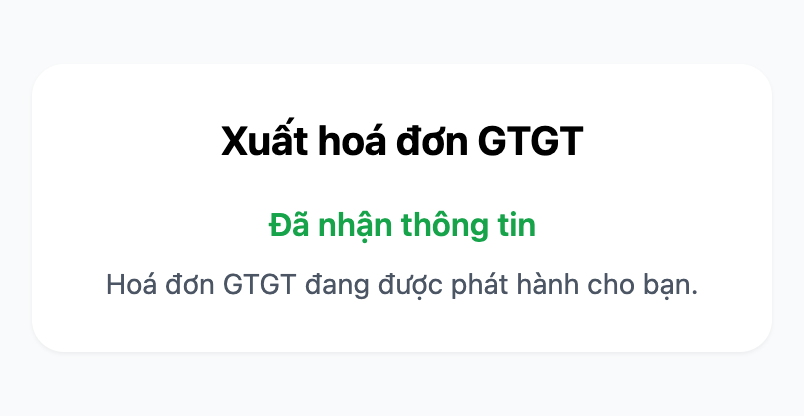
提交完成后,客户会看到已收到信息以及增值税发票正在为您开具。
如果发票无法开具。客户重新扫描小票上的二维码后,会看到页面提示无法开具发票。对于某些错误(税号无效、缺少买方姓名或地址),页面会明确说明原因,例如:买方税号无效。请与税号通知或登记证件核对。对于其他错误,以及某些发票提供商,页面只会提示该提供商尚未收到此信息,并提醒客户:如果再次提交仍然失败,请联系门店。
ℹ️ 注意:目前点击 重新发送 仍无法修改尚未开票的发票信息。页面会显示已收到,但如果问题出在客户填写的信息上,这张发票仍然不会生成。客户无法在此页面自行修改,因此可能需要返回联系门店。
如果门店尚未为该订单开启自动开票。 如果门店尚未连接或尚未启用自动开具电子发票功能,扫描二维码的客户会看到明确提示 "不可用" — "门店尚未为该订单开启自动开票。你可以稍后重试,或联系门店。" — 而不是看到一条永远不会兑现的“正在开票”承诺。客户可以在门店启用该功能后再回来尝试,或直接联系门店获取帮助。
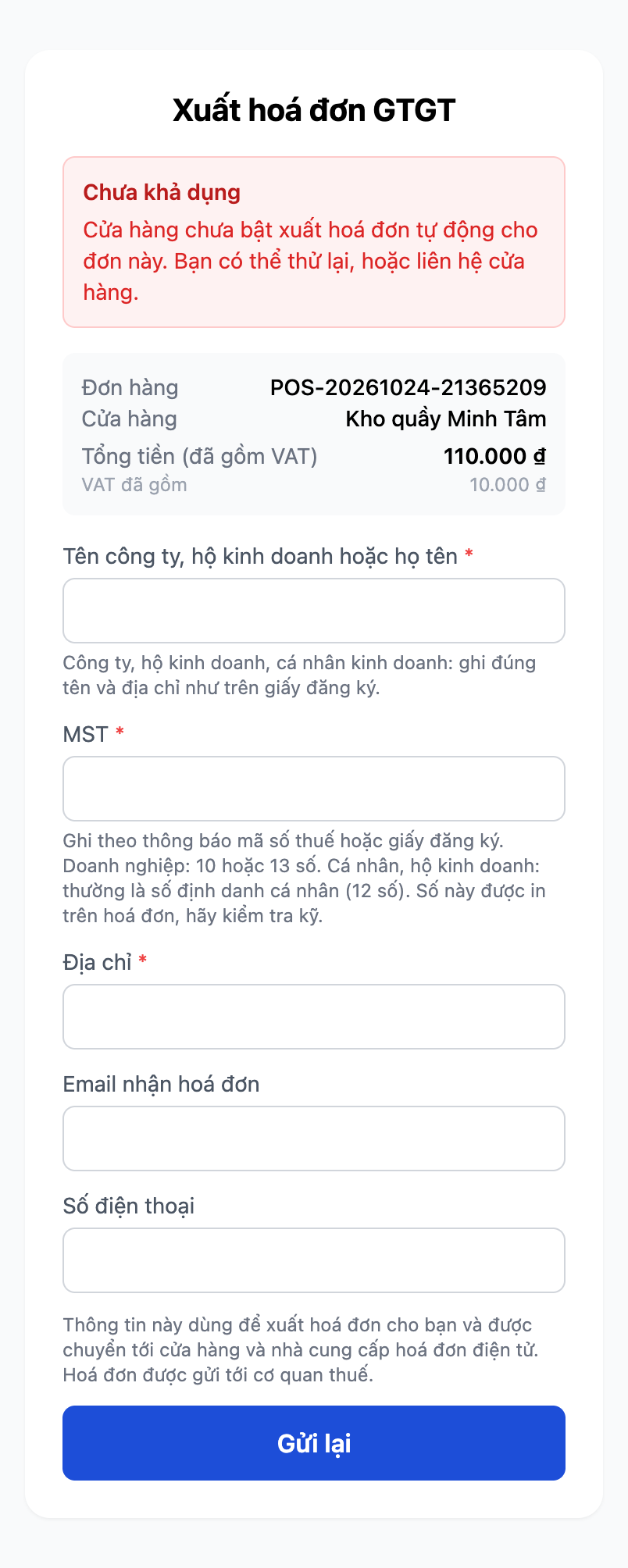
这是客户在门店尚未为该订单开启自动开票时看到的页面——客户可以点击“重新发送”在门店开启后立即重试,或联系门店。
✅ 期望结果:购物车/收据会正确显示各税率对应的增值税;收据带有二维码,客户可自行填写开票信息;客户填写姓名、税号、地址并提交后,会看到 已收到信息 以及 增值税发票正在为您开具。 一家个体工商户在税号栏输入 12 位个人身份证号时,页面会接受该号码。
ℹ️ 开具电子发票需要你已为门店 连接发票服务商。如果尚未连接,收据仍会明确标注这 还不是有效的增值税发票。
步骤 9 — 挂单(Park)和取回(Recall)
客户犹豫/忘带钱包?点击 Park(挂单) 保存当前购物车。
继续正常接待下一位客户。
打开挂单列表,点击 Recall(取回) 恢复旧购物车。
✅ 期望结果:挂单后,购物车清空,并出现一条已挂单记录(商品数 + 总额 + 时间)。取回后,购物车会 准确 恢复原来的商品行、数量、折扣和已关联客户;即使刷新页面,挂单也会保持不变。
步骤 10 — 退货和退款
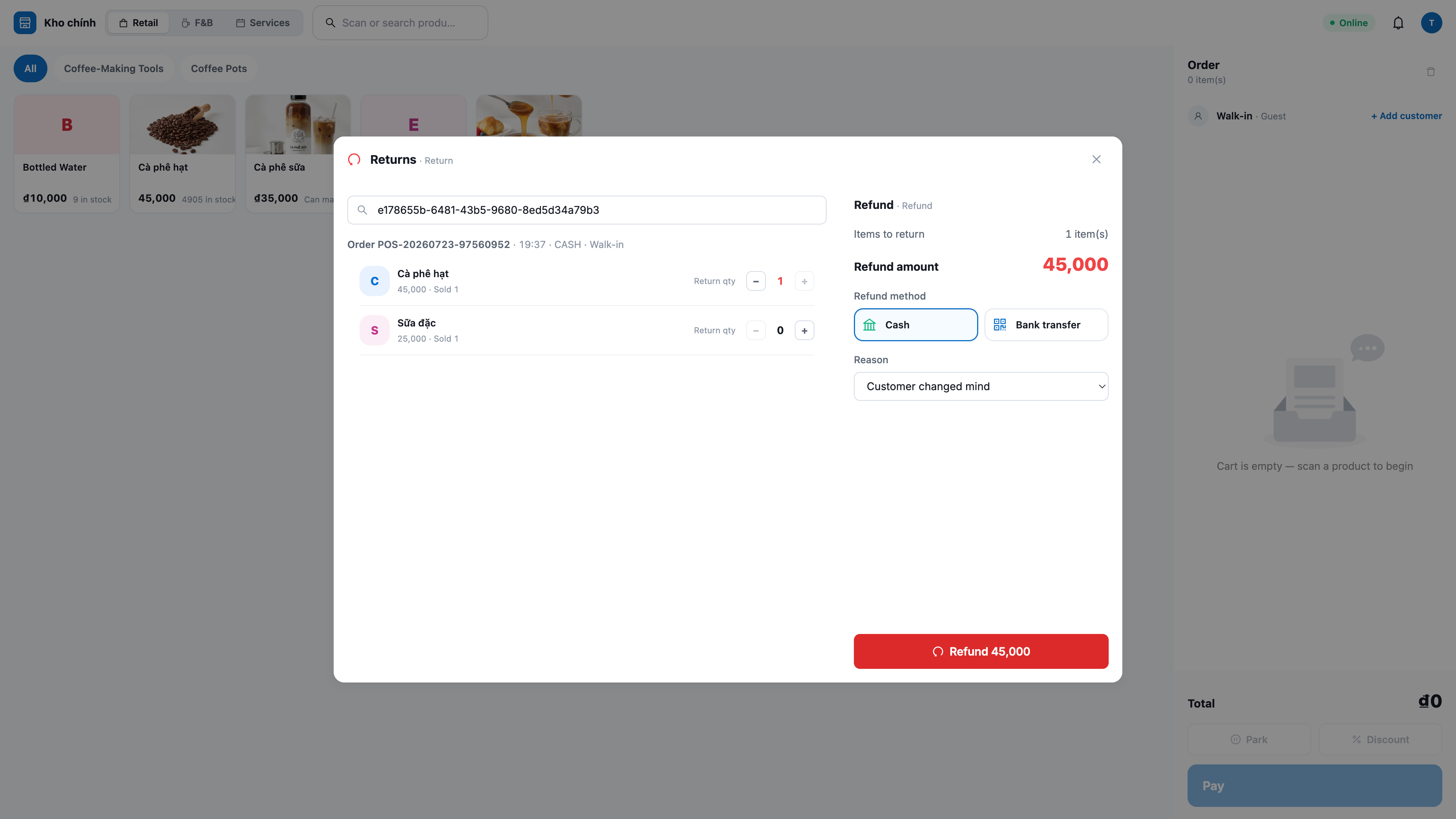
在 POS 栏上打开 ⋯ 菜单 → Returns(退货)(仅在你有退货权限时显示)。
从最近订单列表中选择需要退货的订单(或输入订单号)→ Load(加载)。
在需要退货的商品行输入 退货数量,填写 原因,点击 Issue refund(发放退款)。
✅ 期望结果:系统显示通知 "Refund issued(已退款):";退回的商品 重新入库(可再次销售);订单状态变为 partially_returned/returned(部分退货/已退货);并记录一条 冲销分录 以便对账。如果退货数量超过已售数量,系统会 拒绝。
步骤 11 — 在 CRM 中查看 POS 订单和 360° 活动流
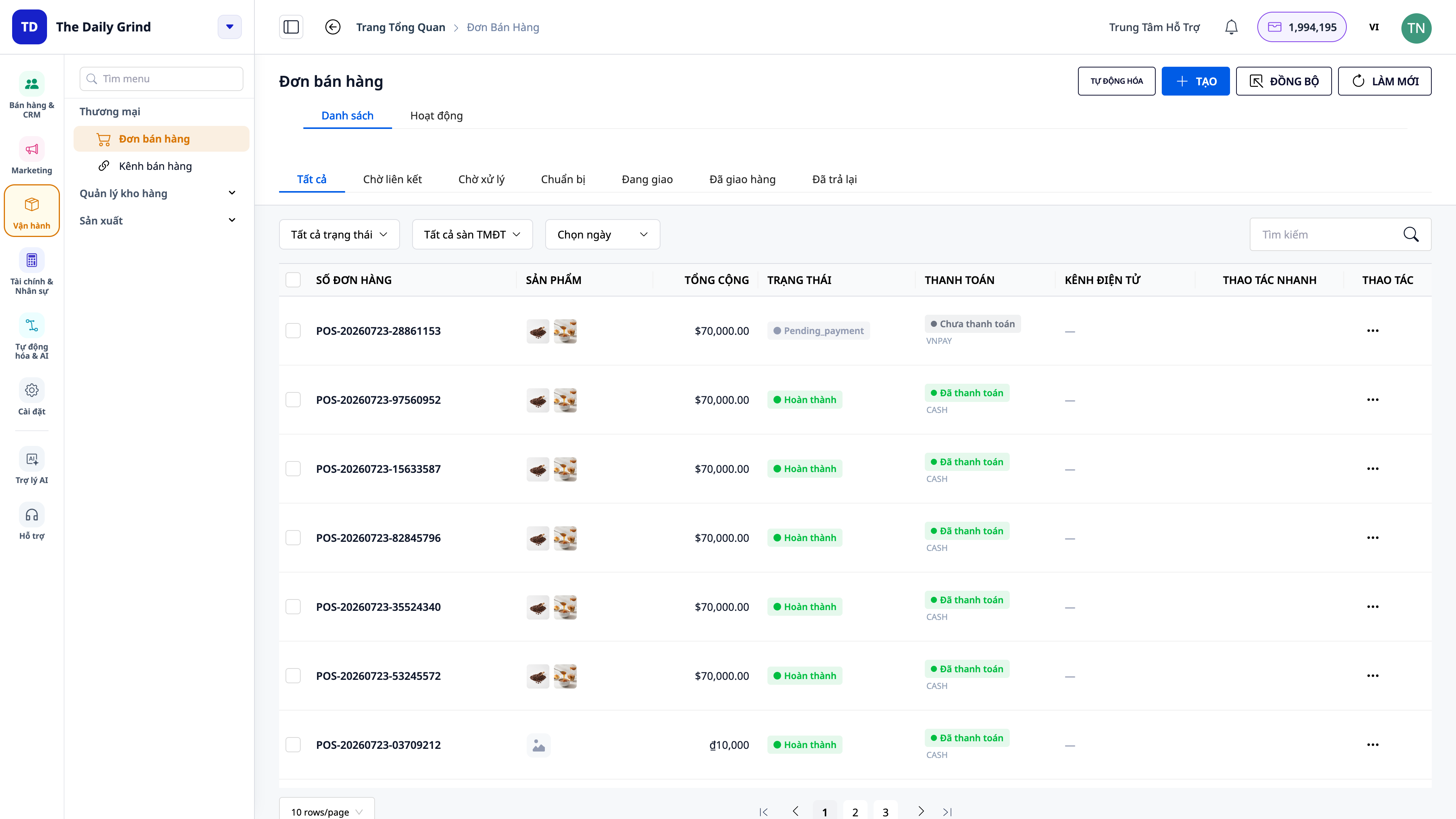
打开 CRM(app.gtgcrm.com)→ Orders(订单):查找刚刚售出的订单,来源为 POS。
如果已关联客户:打开对应 联系人 → Activity(活动) 标签。
打开 Orders → Activities 菜单查看前台的完整订单动态流。
✅ 预期结果:订单显示来源为 POS,总金额正确,没有送货地址;如果关联了客户,则该客户时间线上会出现一条 "POS sale" 活动;所有柜台订单都会显示在订单菜单的 Activities 动态流中(可按销售员/日期筛选)。
预期结果快速对照表
登录 POS + 选择仓库 — POS 界面显示仓库名称 + 收银员姓名,商品网格已预加载
扫码 / 点选商品 — 商品按正确价格加入购物车;总额即时更新
点击数量 — 弹出数字键盘,可直接输入数量
应用折扣 — 显示 Subtotal / Discount / Total;服务器重新计算;不允许超过小计
按手机号关联客户 — 显示联系人姓名,替代 "Walk-in"
收取现金 + Confirm — 显示找零;订单(来源 POS)创建成功,库存扣减,购物车清空
收取 QR/MoMo — 顾客扫码付款;订单自动完成;提示音显示“已收到付款”
超卖库存 — 被拦截,提示缺货商品名称,不会扣减库存
打印小票 / 重打 — 越南语小票清晰;重打版本标记为 RE-PRINT
查看增值税 — 按不同税率清晰拆分已含税部分
Park → Recall — 购物车先保存后可正确恢复(即使刷新页面后也一样)
Issue refund — 退款 + 商品回库 + 冲销分录;禁止退货超过已售数量
在 CRM 中检查 — POS 来源订单 + 客户 360° 活动以及订单动态流中都能看到
注意事项
完成订单需要 Create POS sale 权限;使用 Returns 菜单需要单独的 退货 权限 — 如果缺失,请联系工作区管理员并重新登录以获取新权限。
POS 会从 Settings 中选择的 门店仓库 扣减库存;每个收银台都要单独记住 打印机 / 纸张尺寸 / 钱柜 配置。
QR MoMo 必须使用 MoMo App 扫码,不能用手机相机;只有你已经启用并配置的支付通道才会在收银台显示。
为顾客开具电子发票需要你已经连接发票供应商;在未连接时,小票会明确注明这还不是有效的增值税发票。
当前 POS 界面可能会显示英文标签(Pay, Confirm, Settings, Returns, Recent sales…)— 本指南同时标注了越南语含义,便于对照。
门店收货和盘点在共用的 仓库(Warehouse) 界面中进行 — 参见仓库与库存指南。