

开始前的要求
在使用 Social Hub 功能之前,您需要:
- 拥有 GTG CRM 账户
- 登录系统
连接社交媒体账户
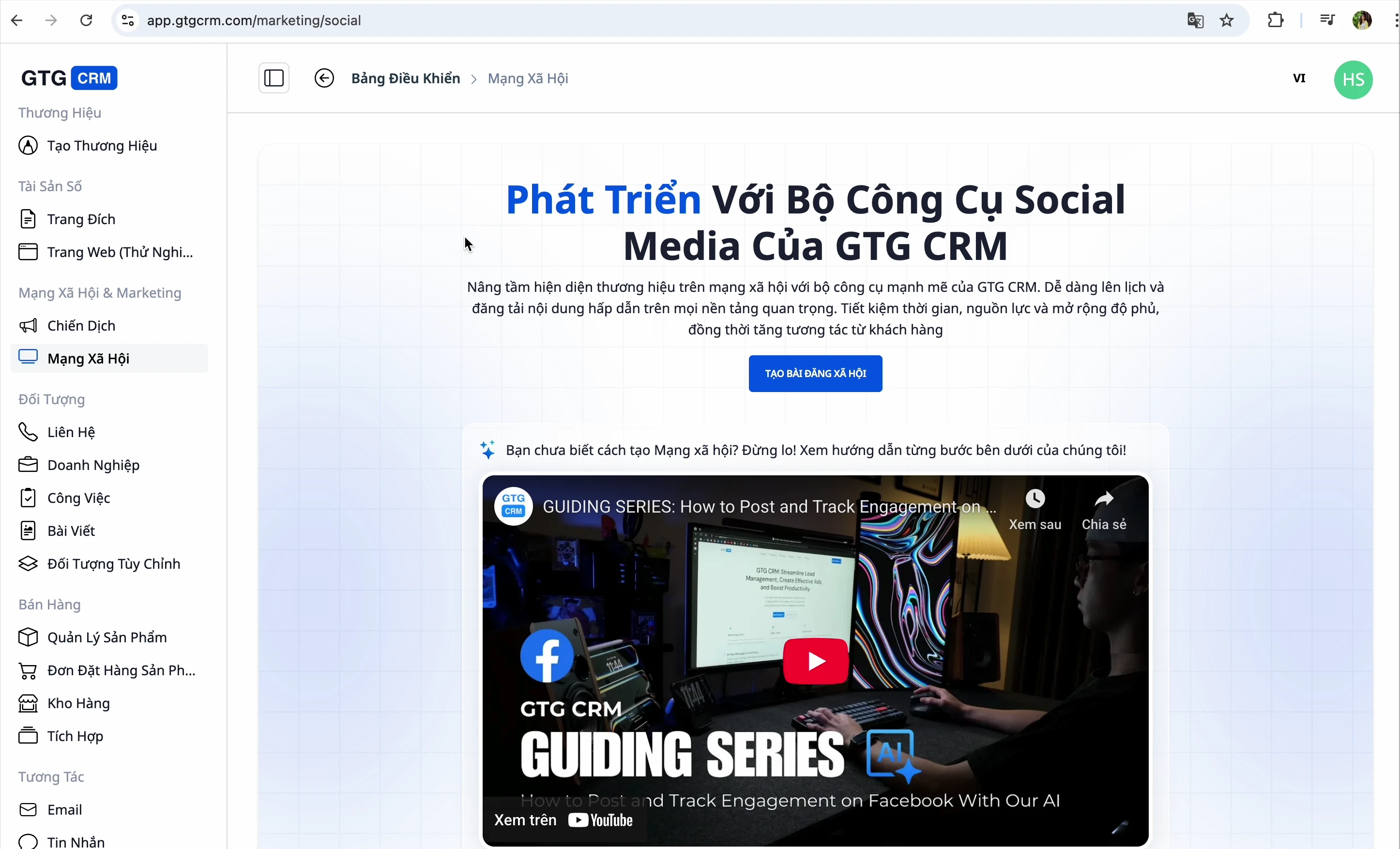
第一步:访问 Social Hub
- 登录 GTG CRM
- 查看左侧菜单栏
- 点击 “发布社交媒体帖子”
第二步:选择要连接的平台
GTG CRM 支持 4 个平台:Facebook、LinkedIn、YouTube 和 Zalo
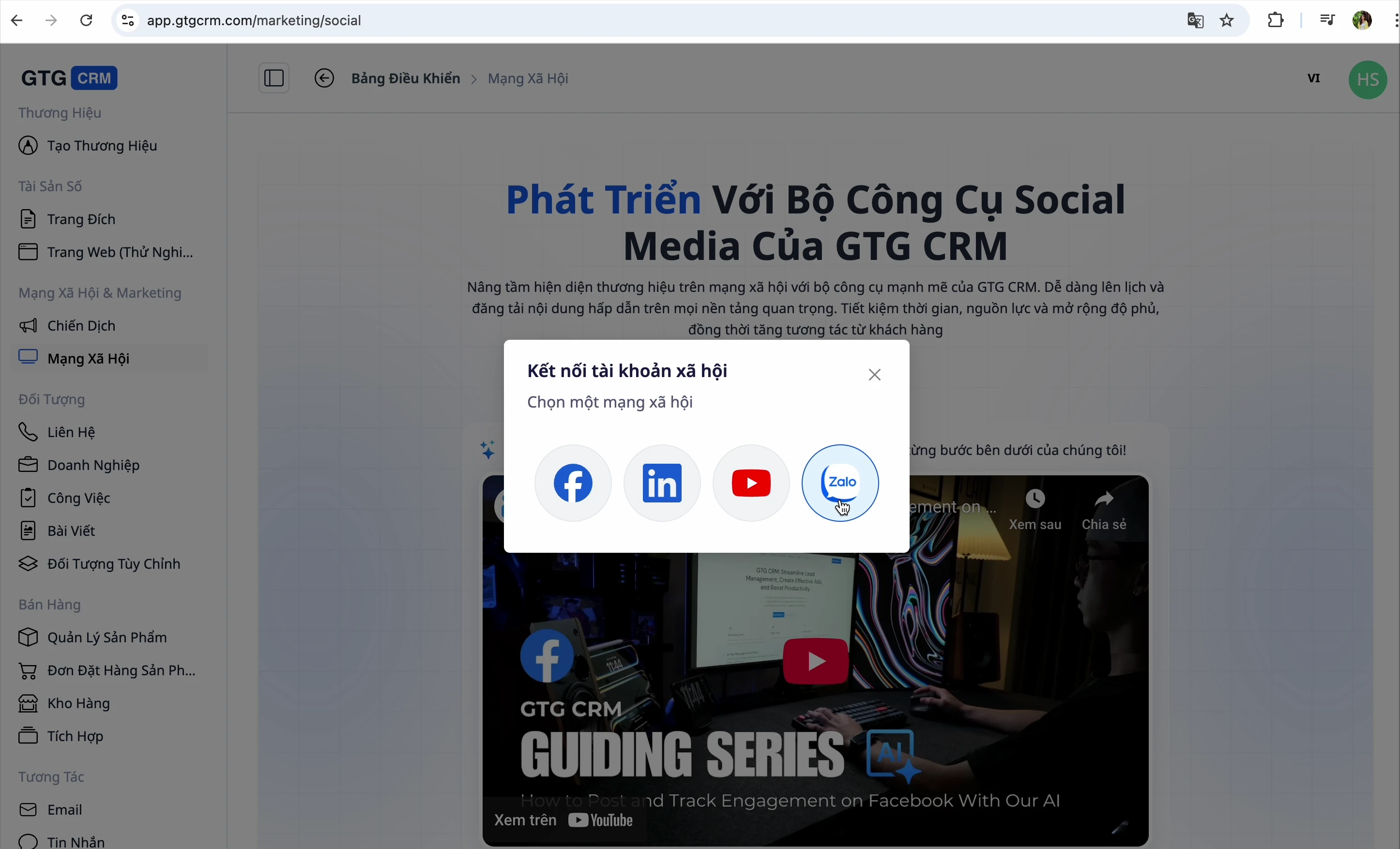
第三步:连接 Facebook
- 点击连接 Facebook 的按钮
- 登录您的 Facebook 账户
- 系统将自动获取您管理的 Fanpage
- 选择您希望与 GTG CRM 连接的 Fanpage
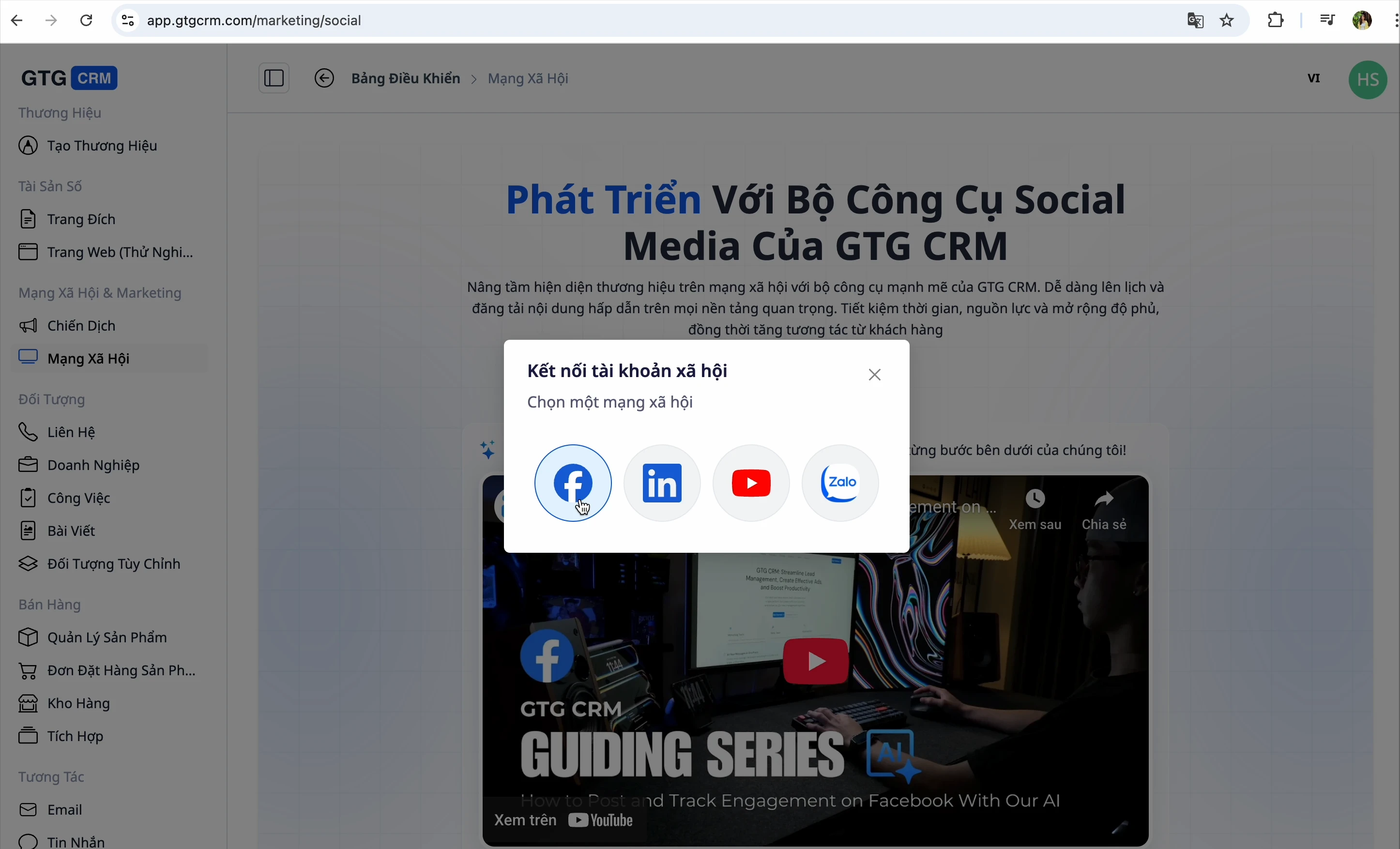
💡 提示:GTG CRM 允许选择多个不同的 Fanpage。请选择您需要管理的所有 Fanpage。
第四步:连接 LinkedIn
- 点击连接 LinkedIn 的按钮
- 登录 LinkedIn 账户
- 选择您希望管理的 Company Page
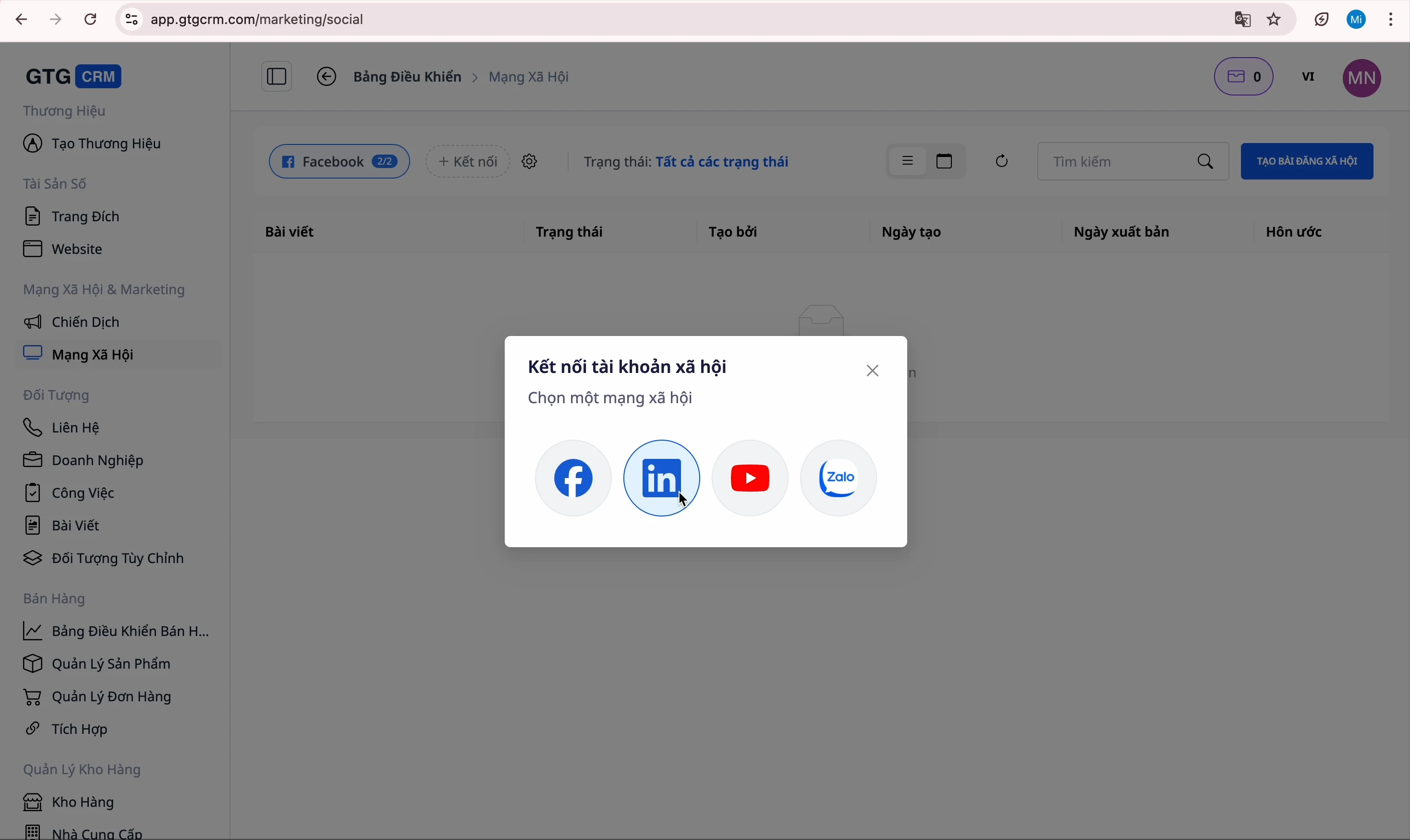
第五步:连接 YouTube
- 点击连接 YouTube 的按钮
- 登录 Google 账户
- 选择您的 YouTube 频道
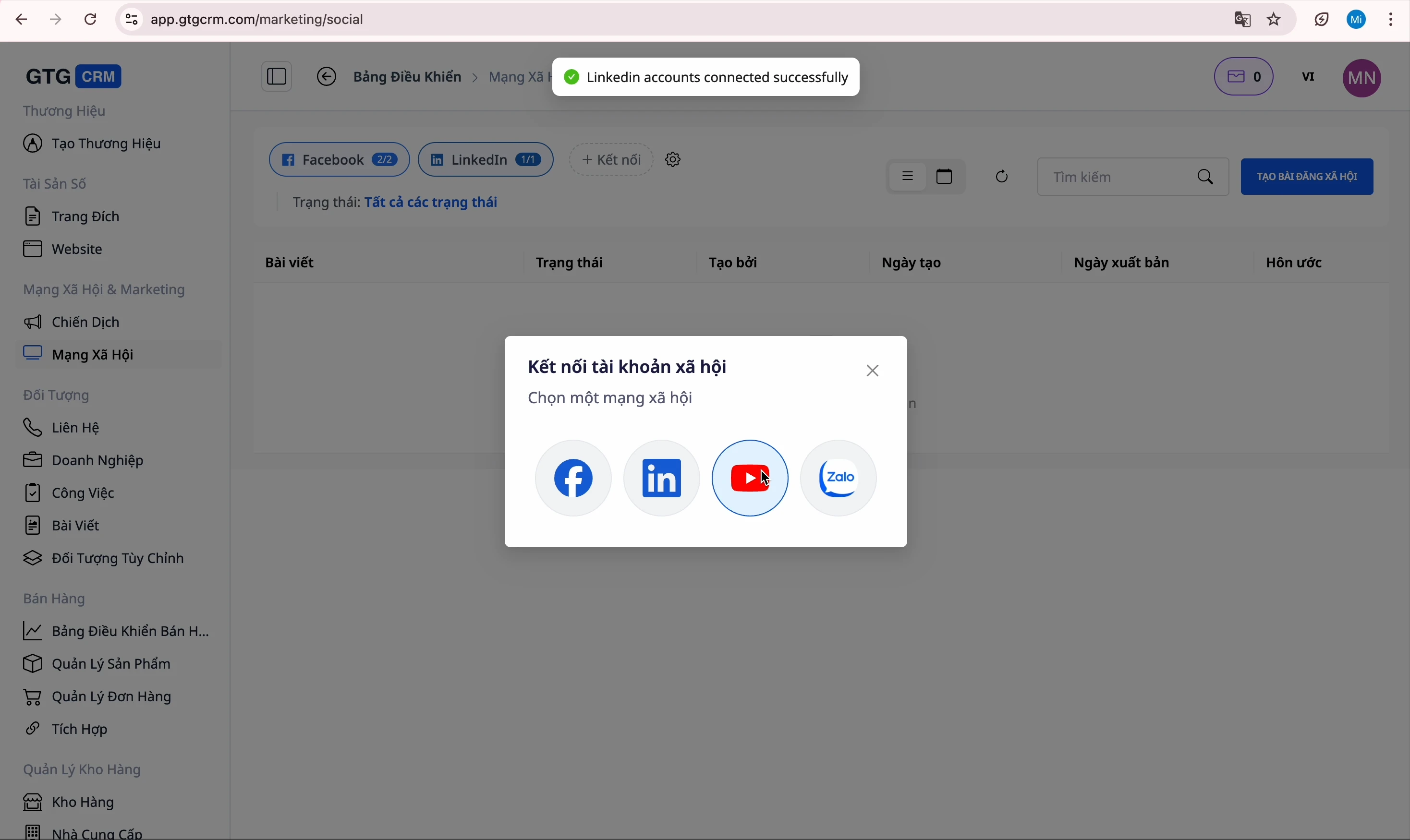
第六步:连接 Zalo
- 点击连接 Zalo 的按钮
- 登录 Zalo Official Account
- 确认连接
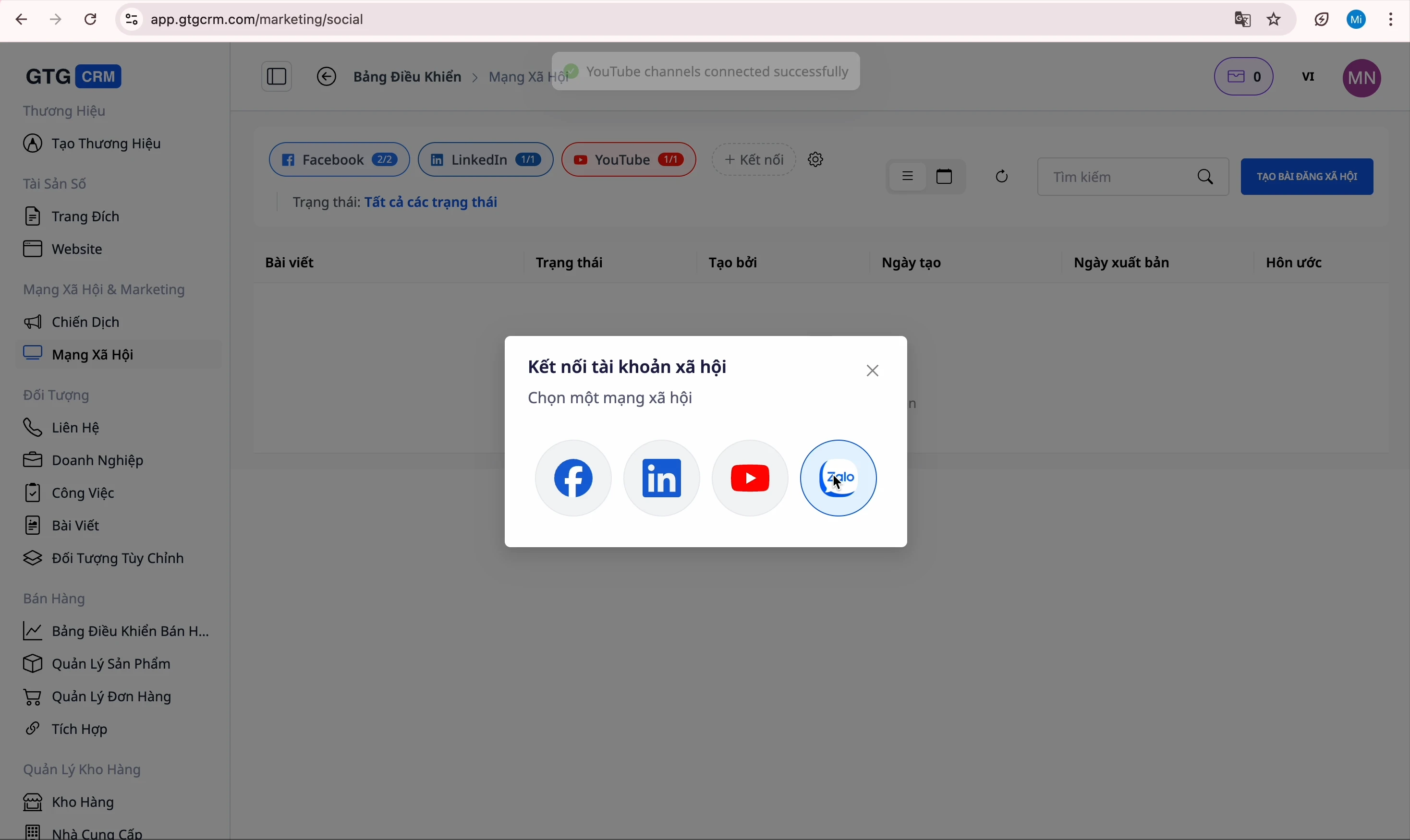
完成! 所有账户已成功连接。
创建 Facebook 帖子
第一步:打开帖子创建界面
点击 “创建帖子” 按钮打开帖子编辑界面
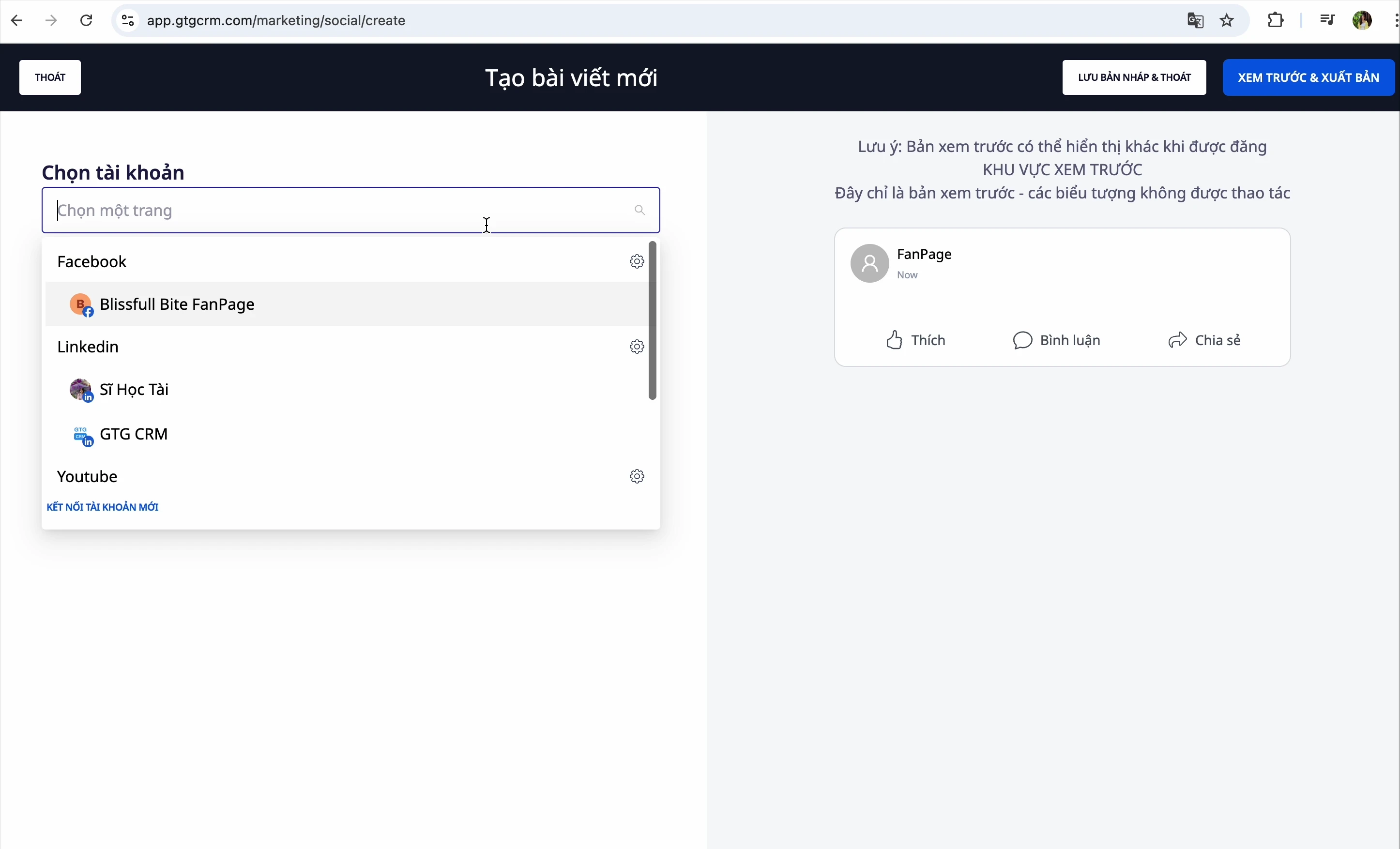
第二步:选择 Fanpage
选择您要发布帖子的 Facebook Fanpage
第三步:输入内容
您可以通过以下 2 种方式创建内容:
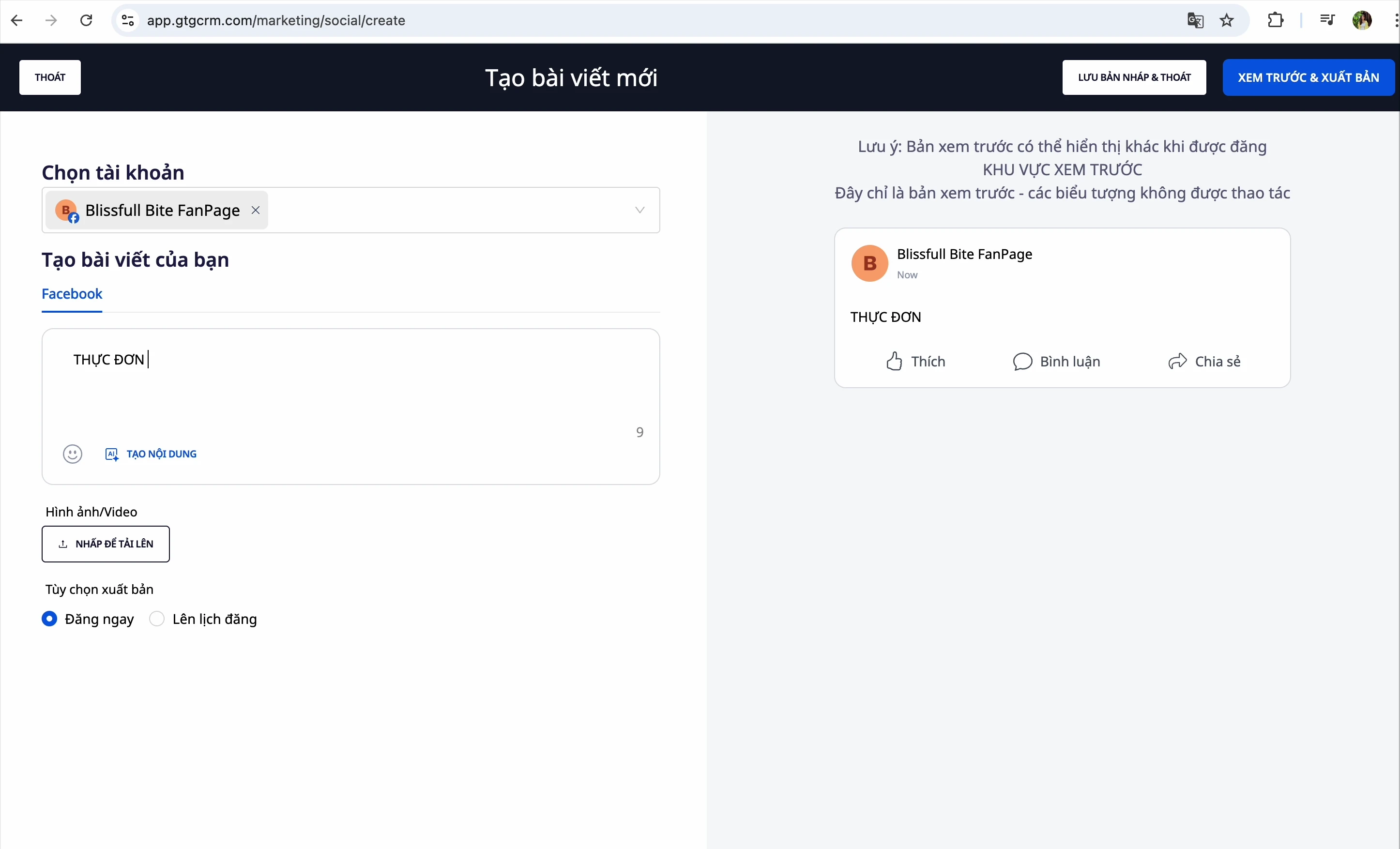
方法一:手动输入
直接在编辑框中输入内容
方法二:使用 AI 创建内容
- 点击 “使用 AI 创建内容” 按钮
- 输入给 AI 的指令(prompt)- 例如:“写一篇介绍新产品的帖子……”
- (可选)添加网站 URL 以供 AI 参考信息
- AI 将返回 3 个不同的结果
- 选择最合适的结果
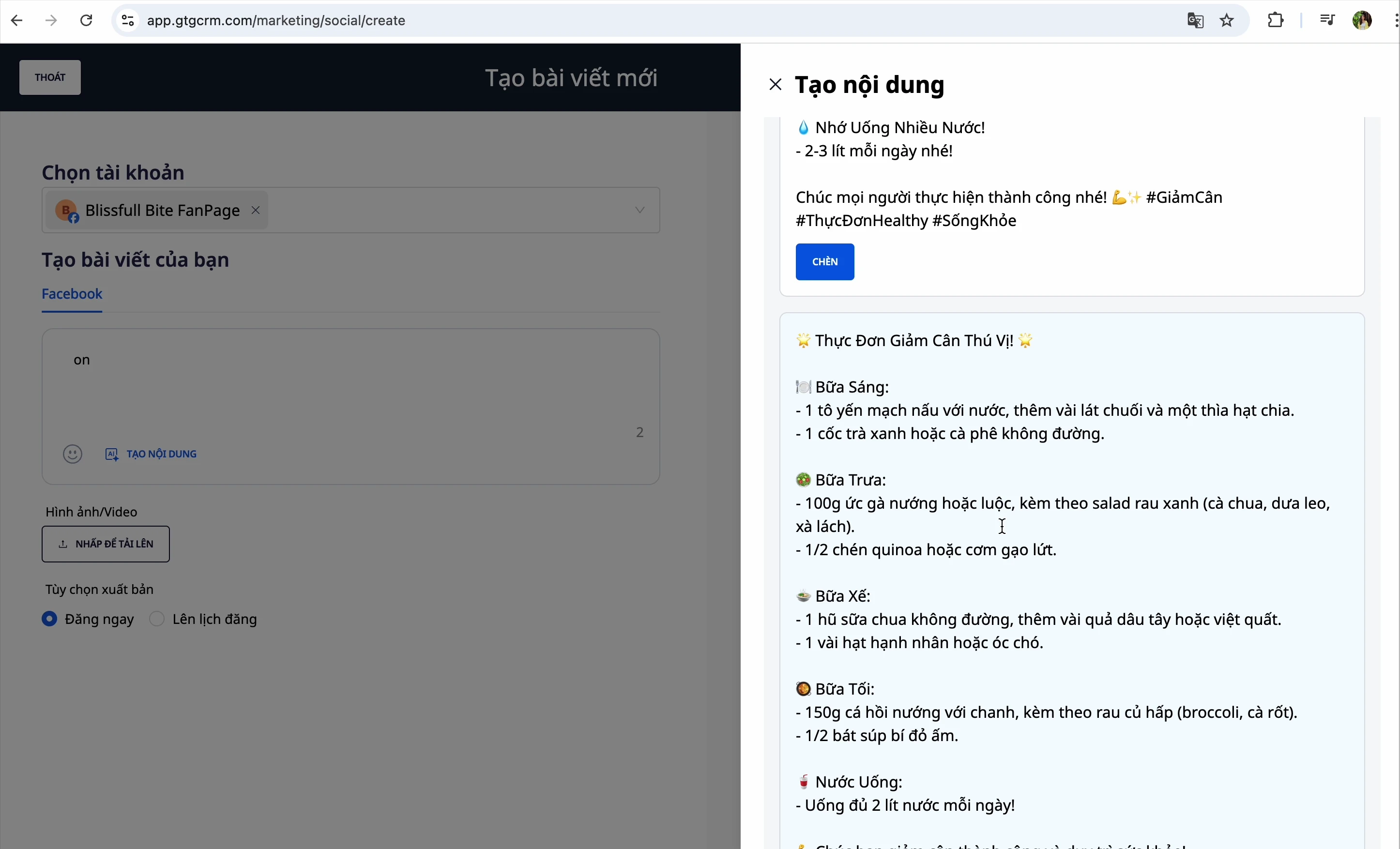
💡 提示:如果您有产品网站,请在“网站参考数据”框中输入 URL,以便 AI 撰写更准确的内容。
第四步:添加图片
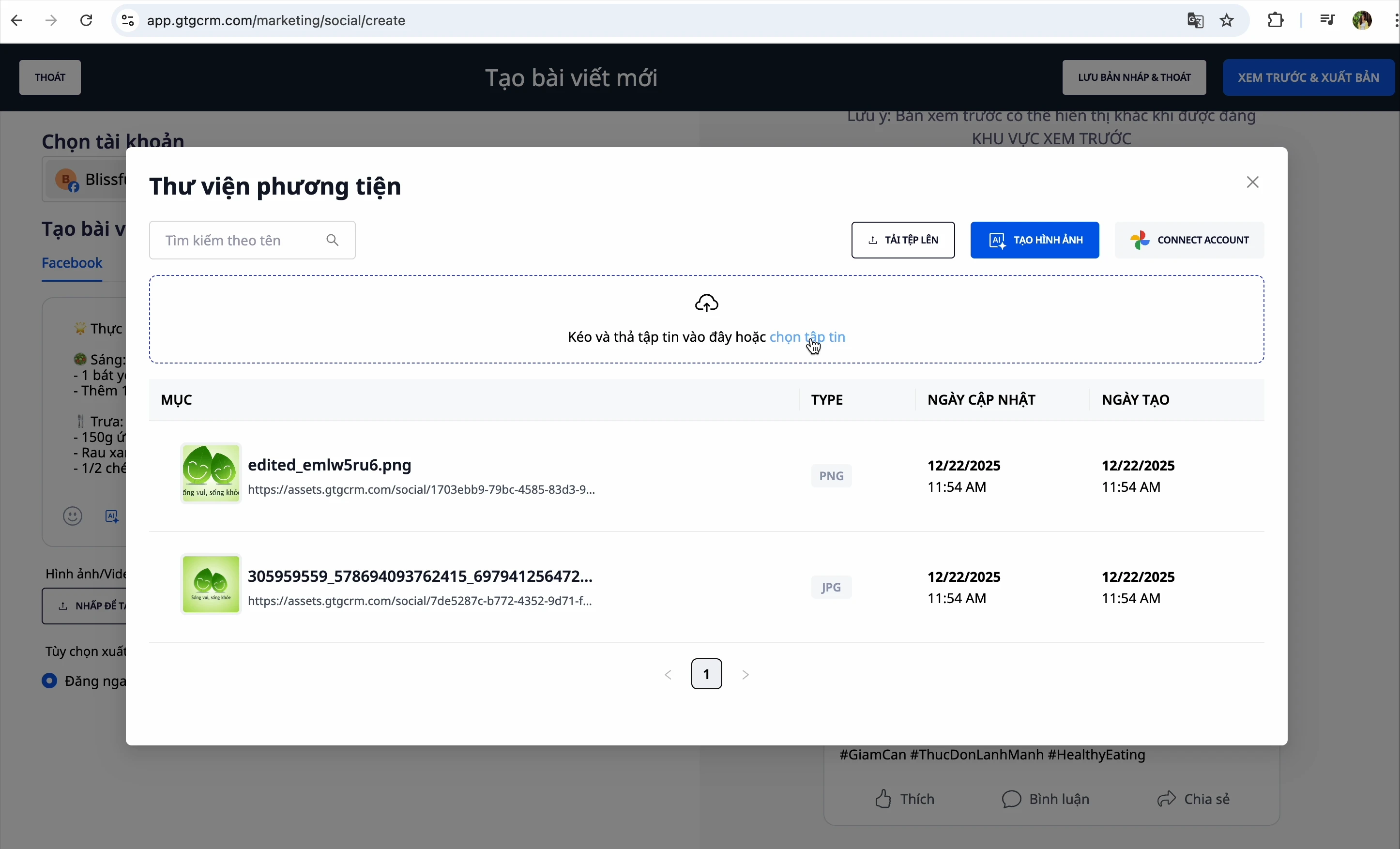
您可以通过以下 3 种方式添加图片:
方法一:从电脑上传
- Click the select image button
- Choose an image file from your computer
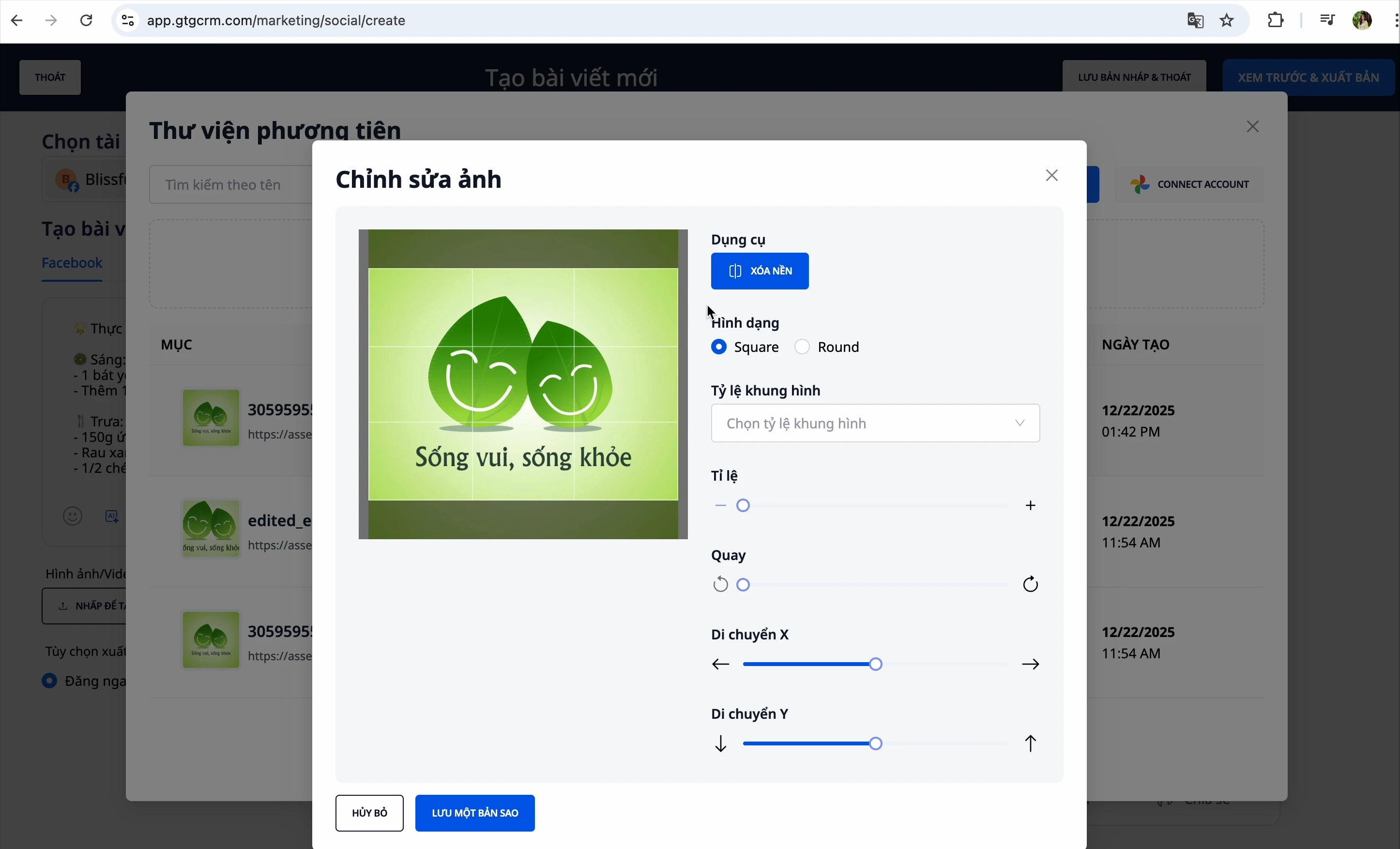
Method 2: Edit Image
After selecting an image, you can edit it:
- Resize
- Rotate horizontally/vertically
- Crop image
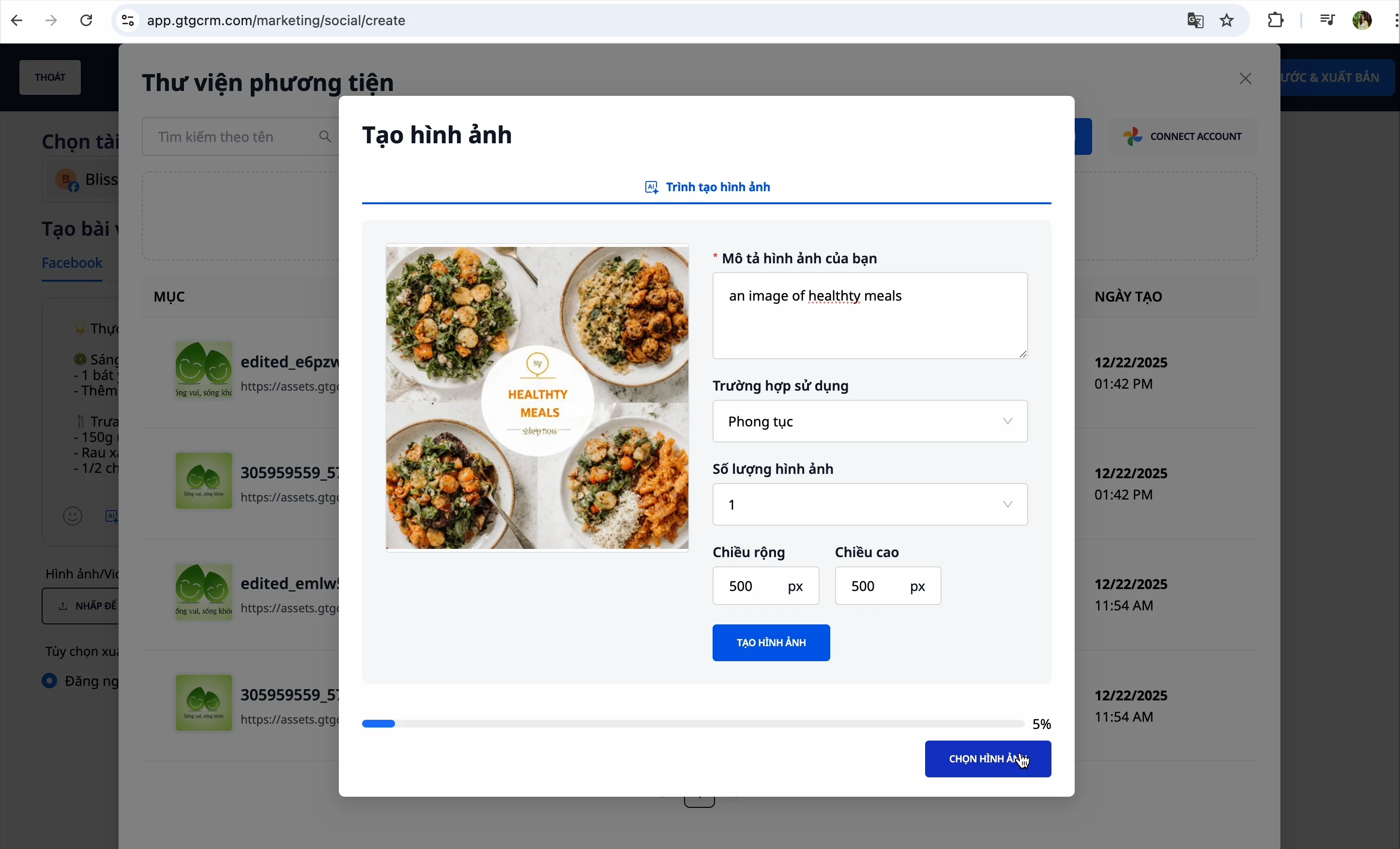
Method 3: Generate Image with AI
- Click "Generate image with AI"
- Describe the image you want
- AI will generate the image automatically
Step 5: Preview Post
Click "Preview" to check your post before publishing
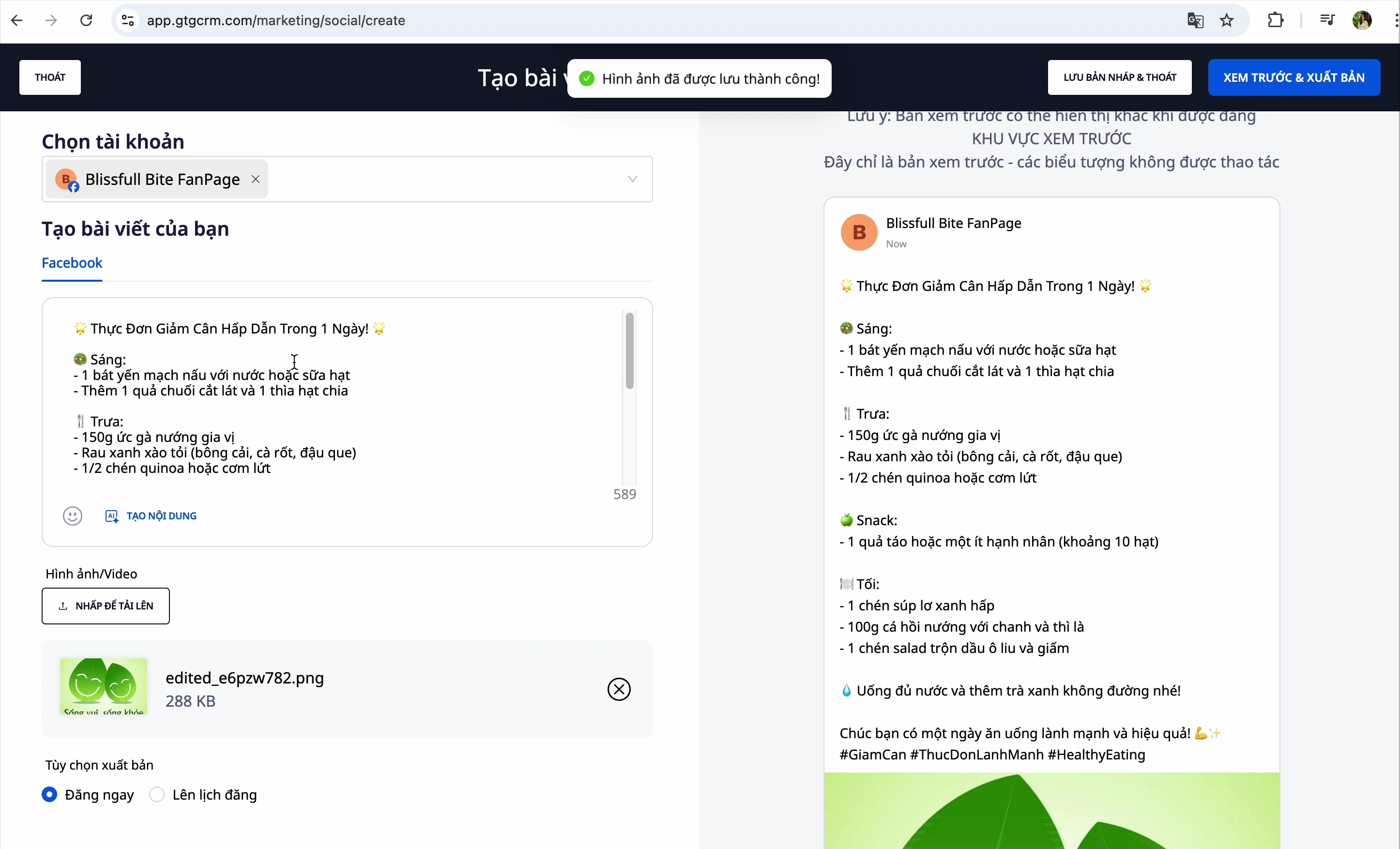
Step 6: Publish Post
You have 3 options:
| Option | Description |
|---|---|
| Publish Now | Publish the post immediately |
| Schedule Post | Choose a specific date and time for automatic publishing |
| Save Draft | Save it to complete later |
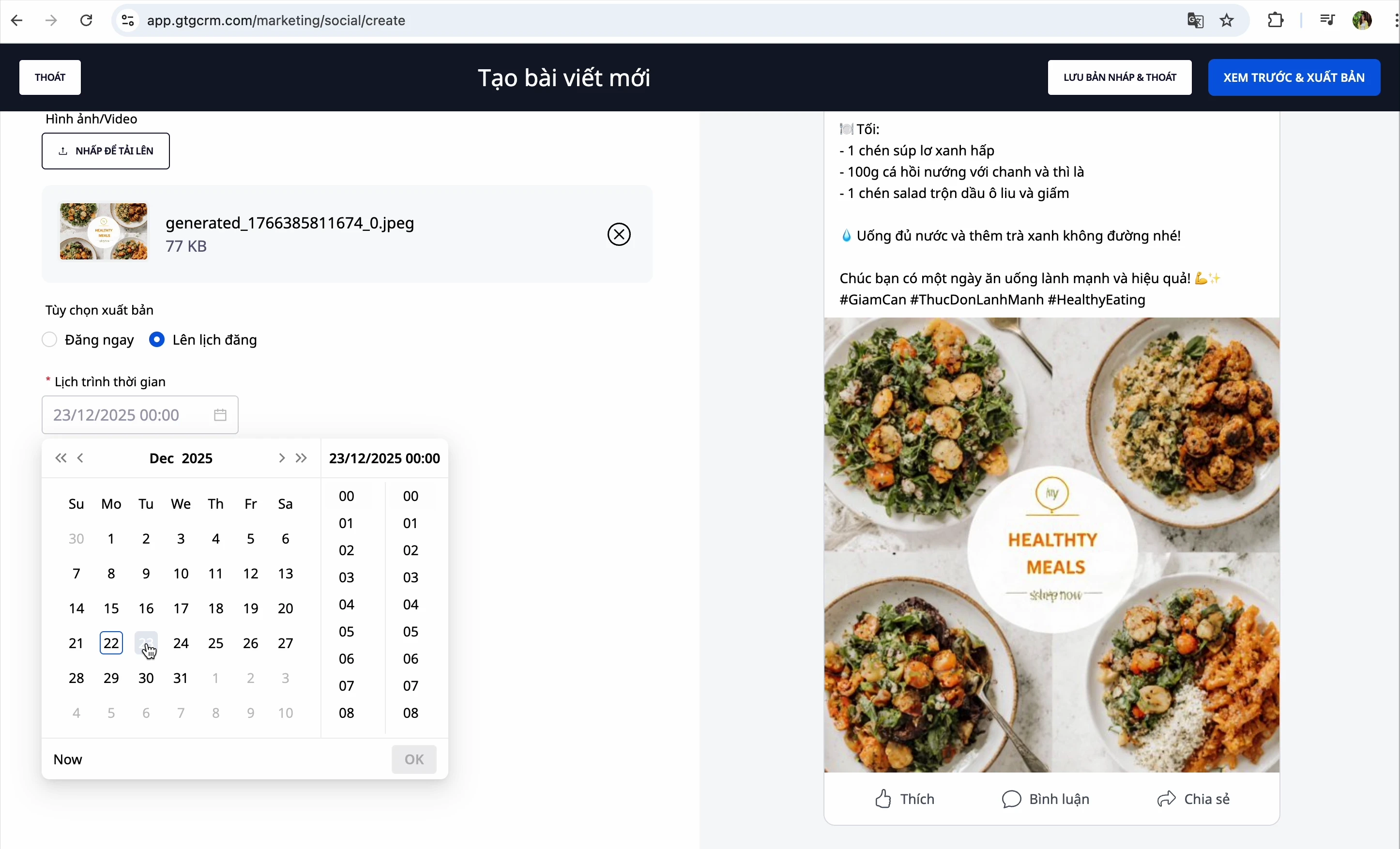
To schedule a post:
- Select "Schedule"
- Choose the desired date and time
- Click "Preview and Publish"
Create LinkedIn Post
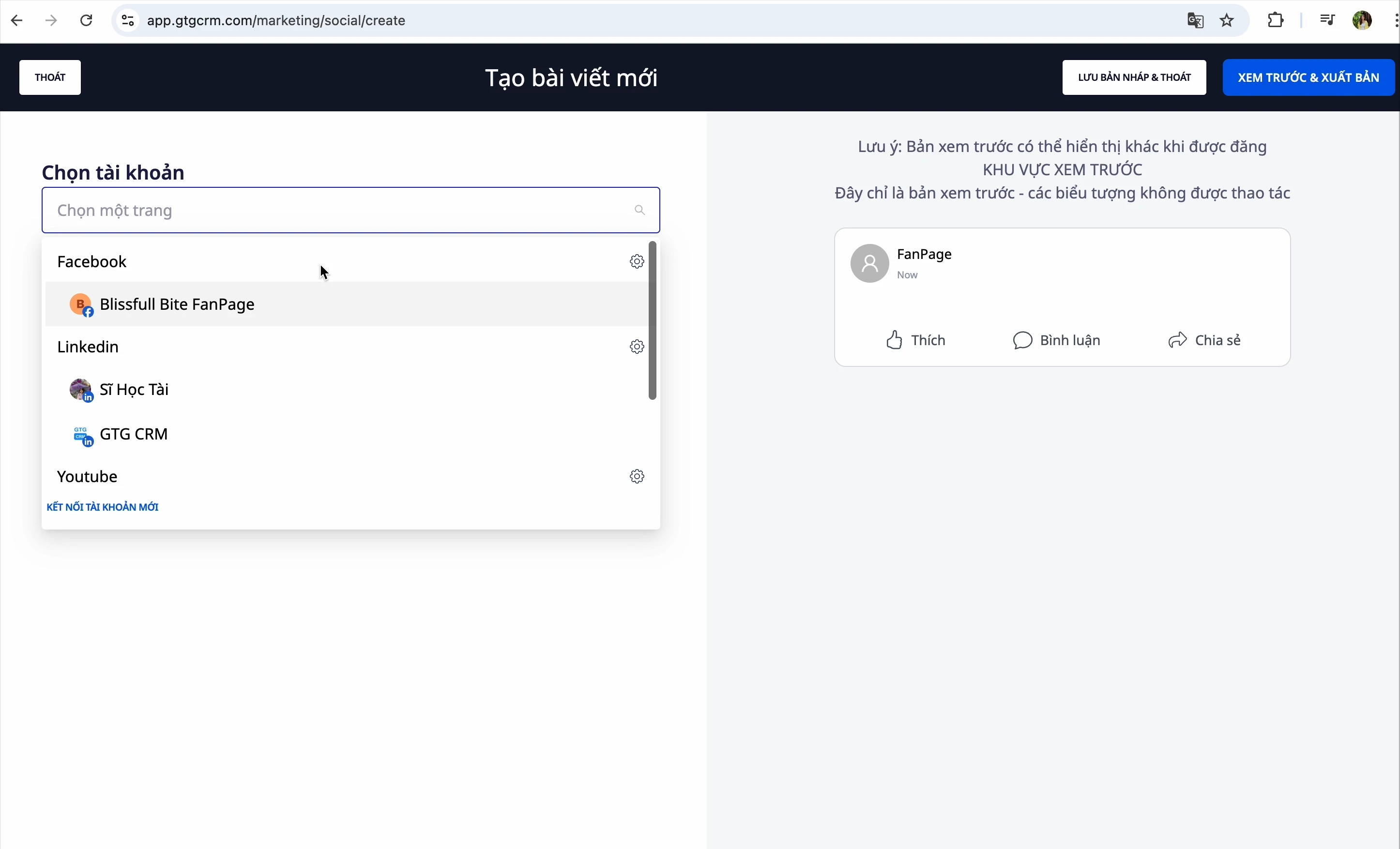
Step 1: Select LinkedIn Page
From the post creation interface, select your LinkedIn page
Step 2: Create Content
Similar to Facebook, you can:
- Type manually
- Ask AI to generate content
Step 3: Add Image
Choose from:
- Image library
- Your computer
- AI-generated image
Step 4: Add First Comment (Optional)
LinkedIn has a special feature: First Comment
- When posting, the system will automatically add this comment
- Often used to add links or additional hashtags
Step 5: Publish
Select Save Draft or Publish Now
Upload YouTube Video
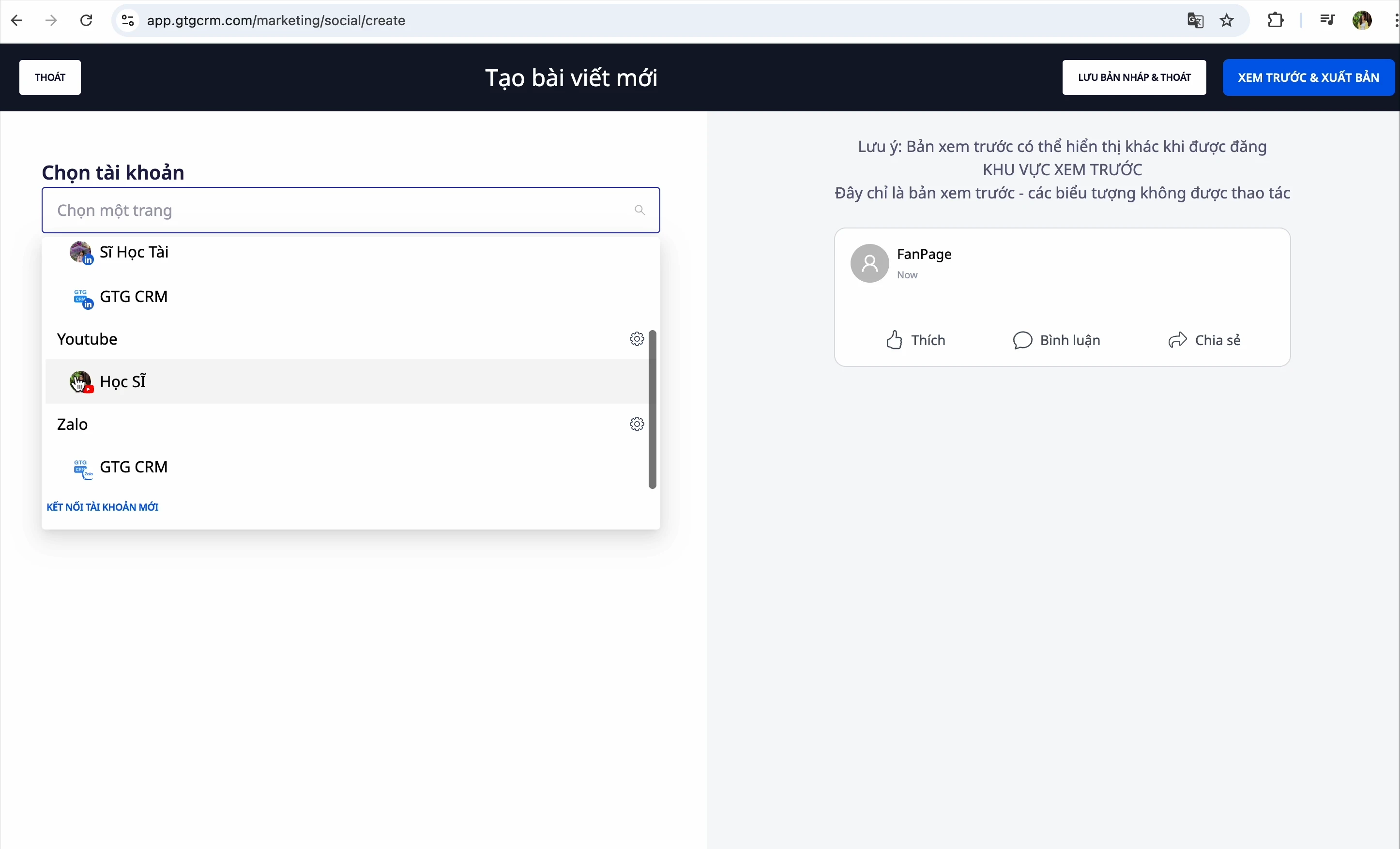
Step 1: Select YouTube Channel
From the post creation interface, select your YouTube channel
Step 2: Select Video
Click to select a video file from your computer
Step 2b: Select Format — Video or Short (NEW)
Immediately after selecting the file, choose the format you want to upload: Standard Video or Short.
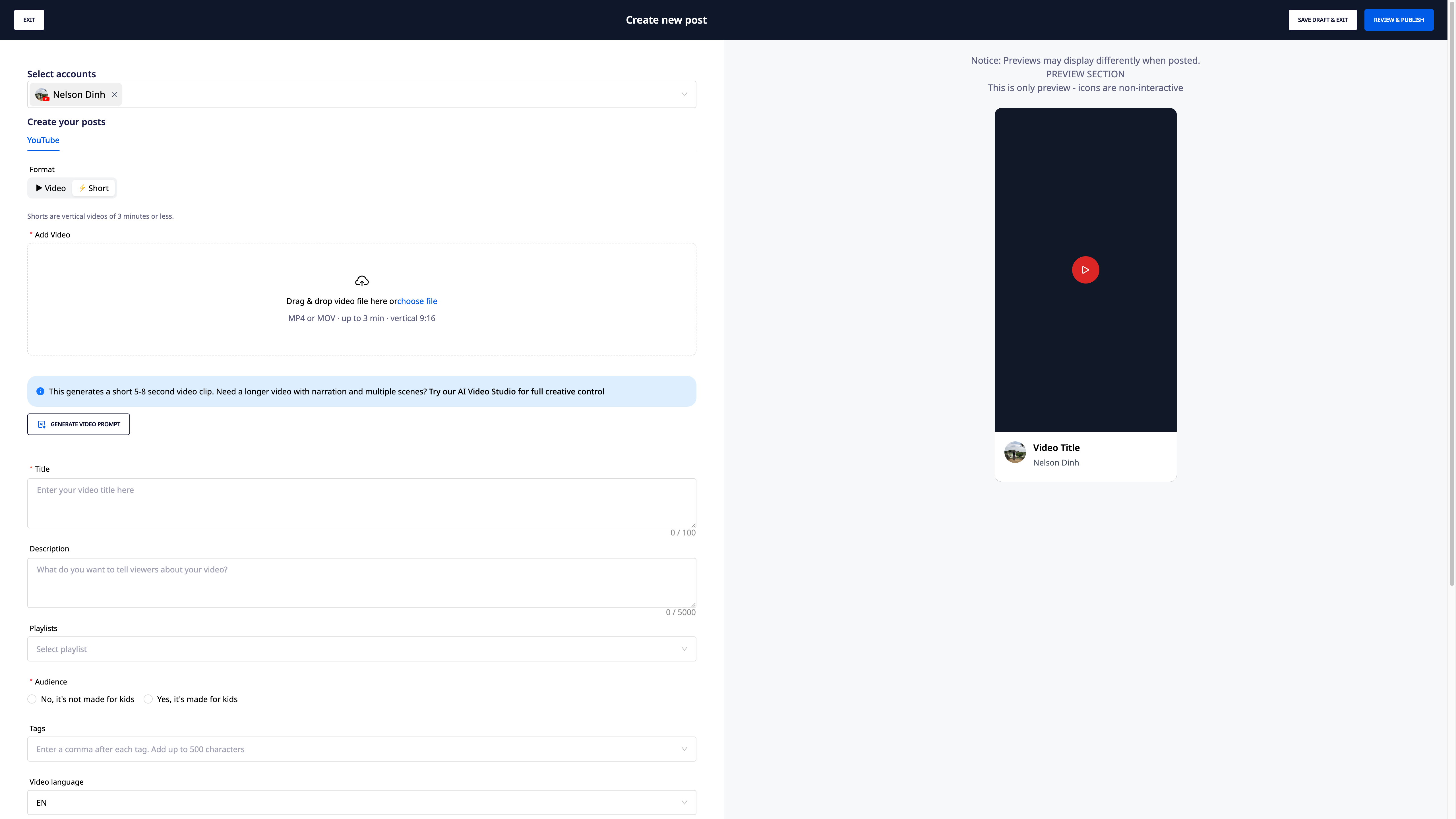
- If you select Short but the file does not meet the criteria (horizontal aspect ratio, or longer than 3 minutes) — the system will display a specific error message (e.g., "Video is 4:12 long — Shorts can be a maximum of 3 minutes") and provide a button to Upload as Standard Video to continue immediately without re-selecting the file.
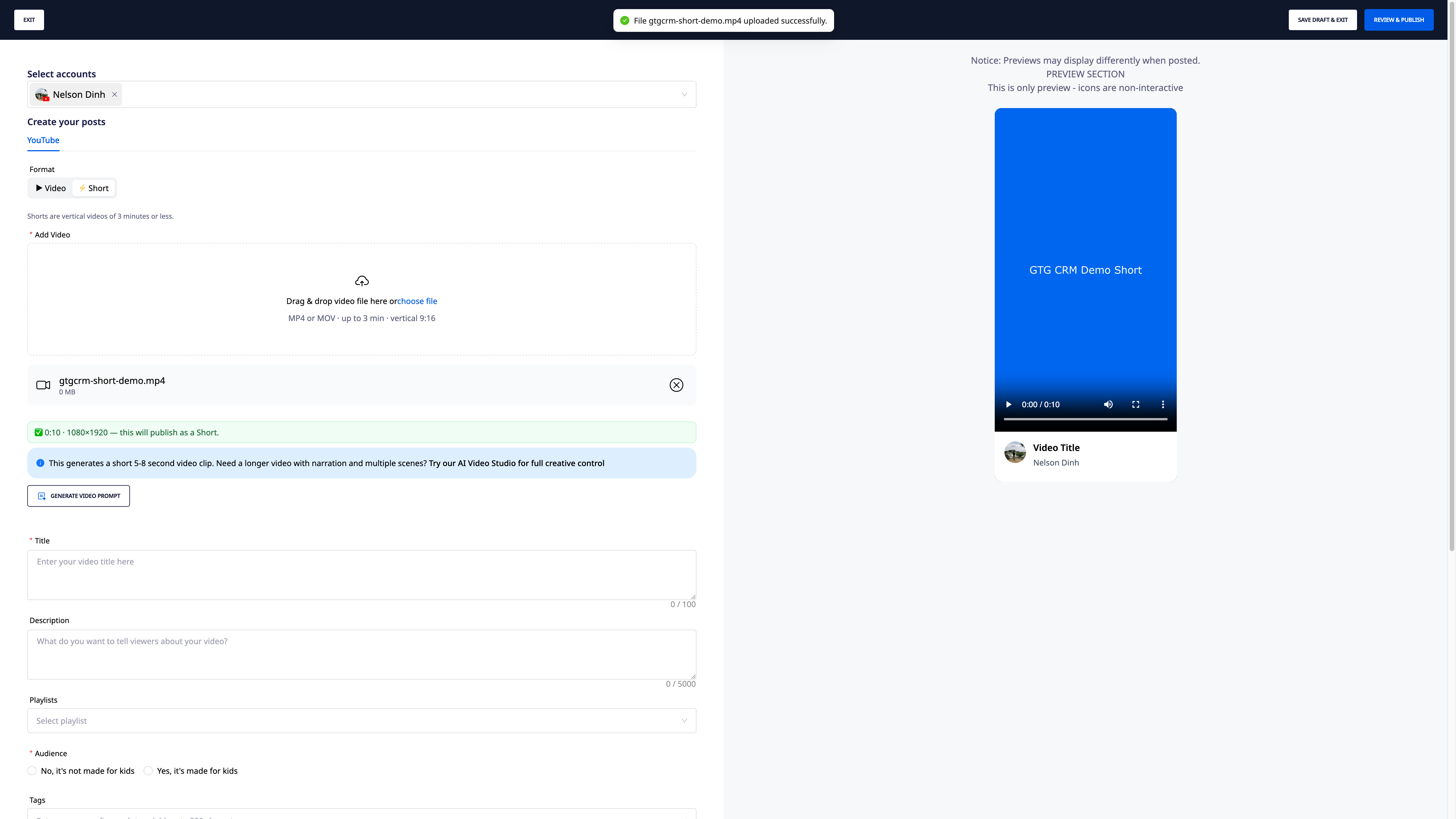
- 选择Video但文件却是竖屏/方形且时长不足3分钟 → 系统会提前提示:"YouTube 可能会自动将此视频归类为Short" — 因为这是YouTube的分类规则,Social Hub只能提前提示,无法更改。
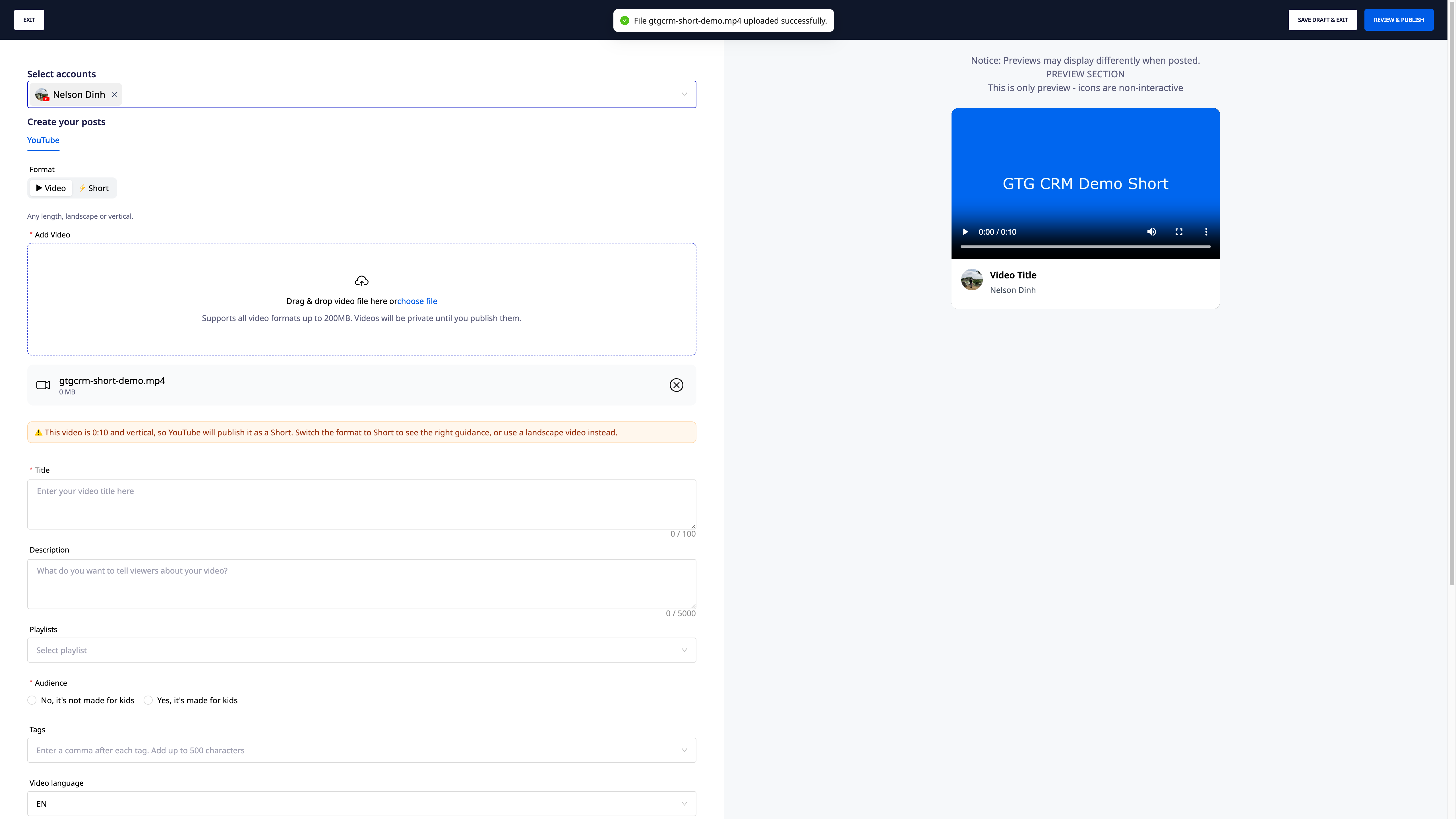
- 如果内容是由AI生成的,请在发布前勾选"内容使用了AI合成" 选项。
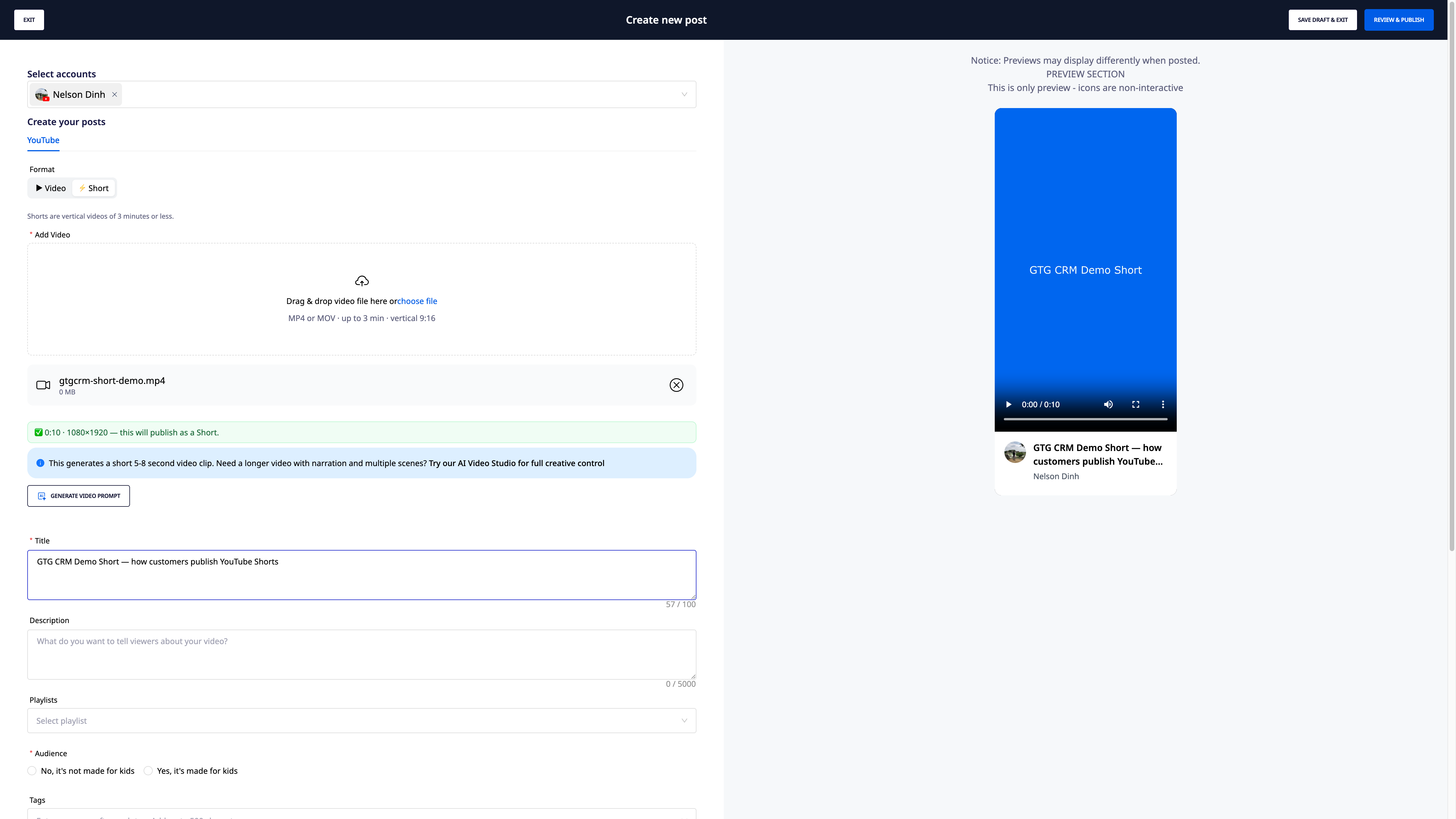
步骤 3:输入视频信息
填写完整信息:
| 字段 | 描述 |
|---|---|
| 标题 | 显示的视频名称 |
| 描述 | 详细的内容描述 |
| 播放列表 | 如果适用,选择播放列表 |
| 受众 | 视频是否面向儿童? |
| 标签 (Tags) | 关键词,用逗号分隔 |
| 语言 | 视频的语言 (例如:越南语) |
| 类别 | 纪录片、教育、娱乐... |
| 可见性 | 公开/非公开/私密 |
⚠️ 注意:输入标签时,每个标签后输入逗号,系统才能识别。
步骤 4:发布视频
选择:
- 立即发布:视频立即上传并公开
- 安排发布:选择上传时间
- 保存草稿:保存下来稍后发布
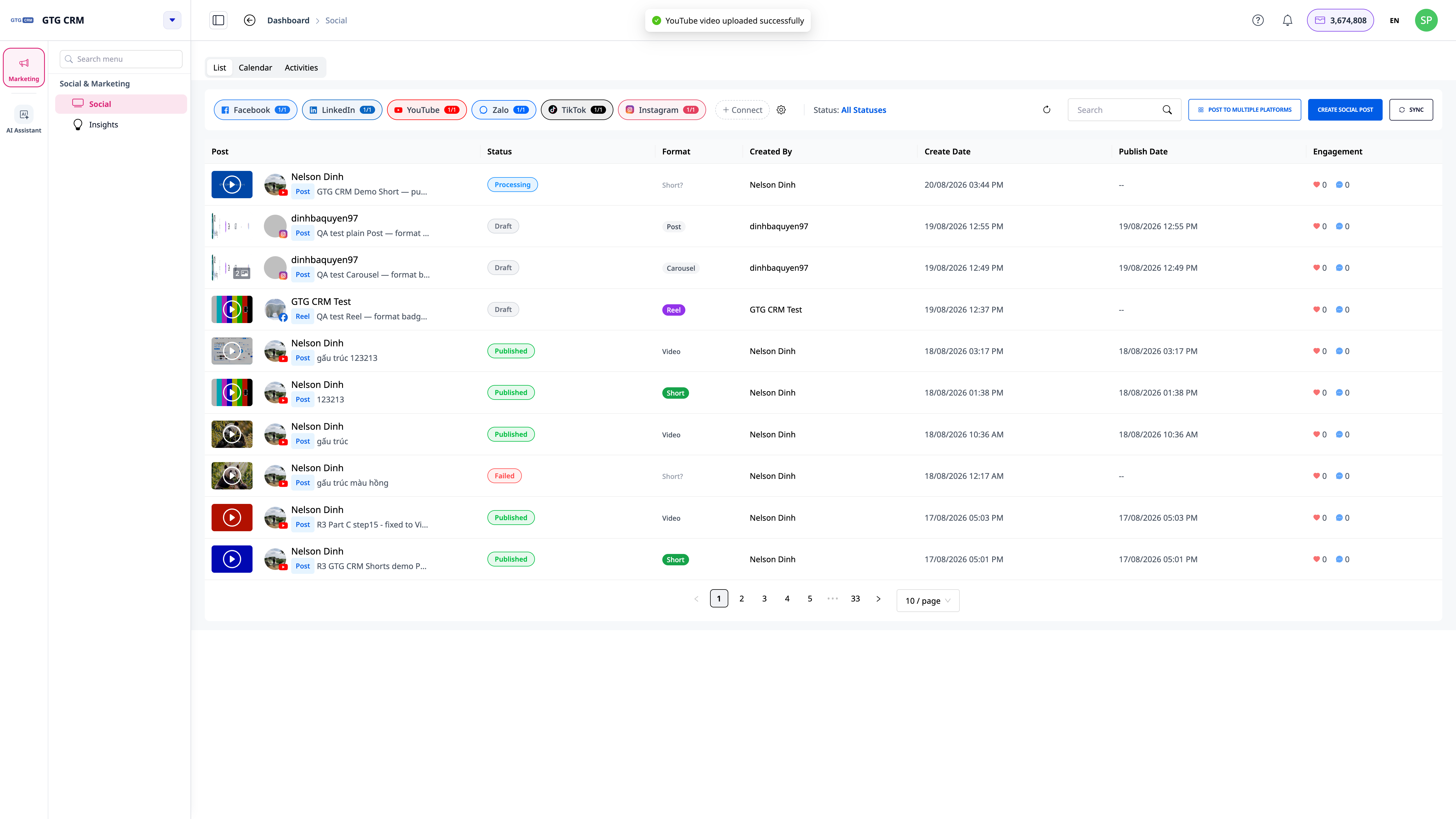
步骤 5:查看已验证的格式标签(新功能)
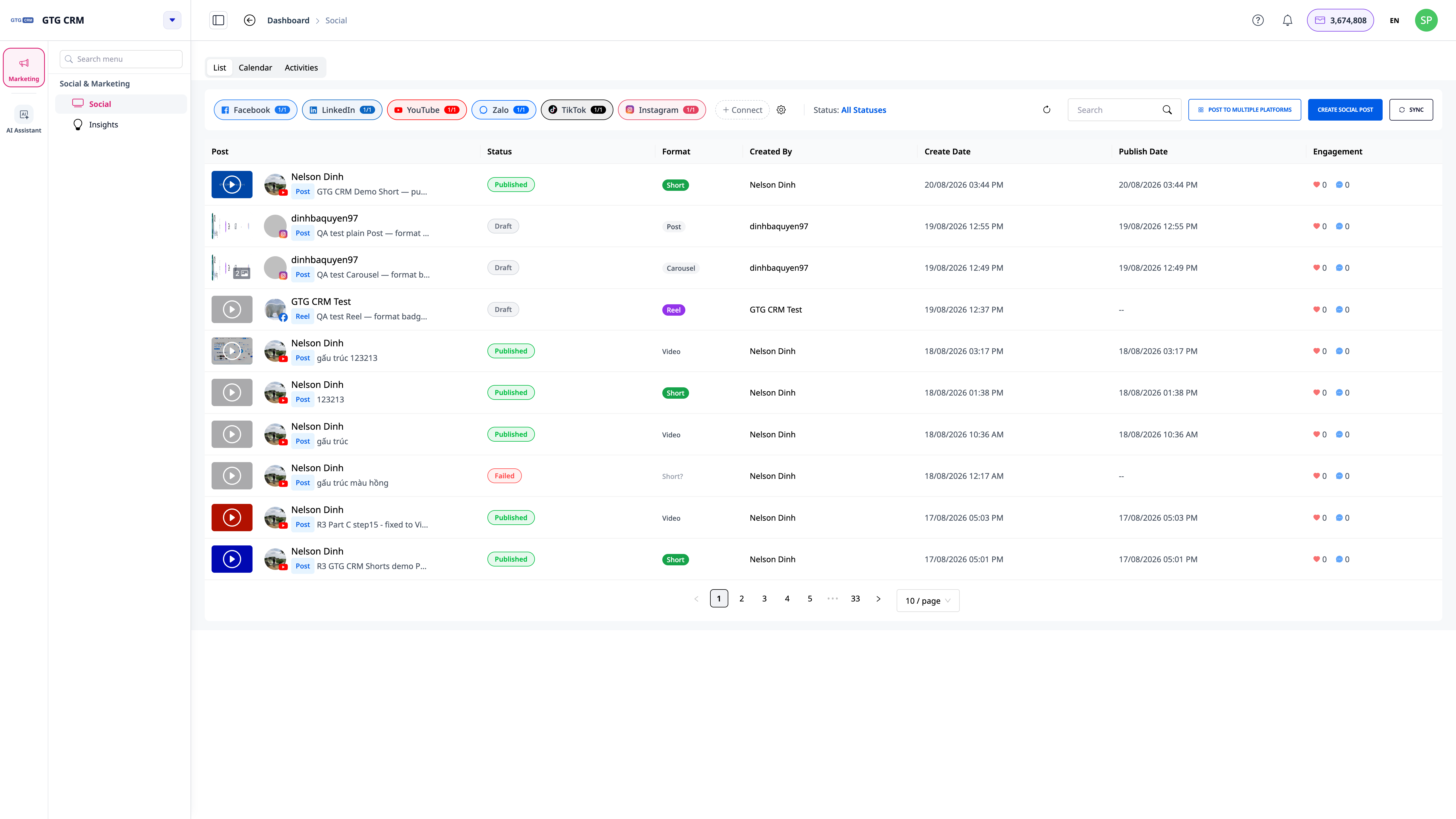
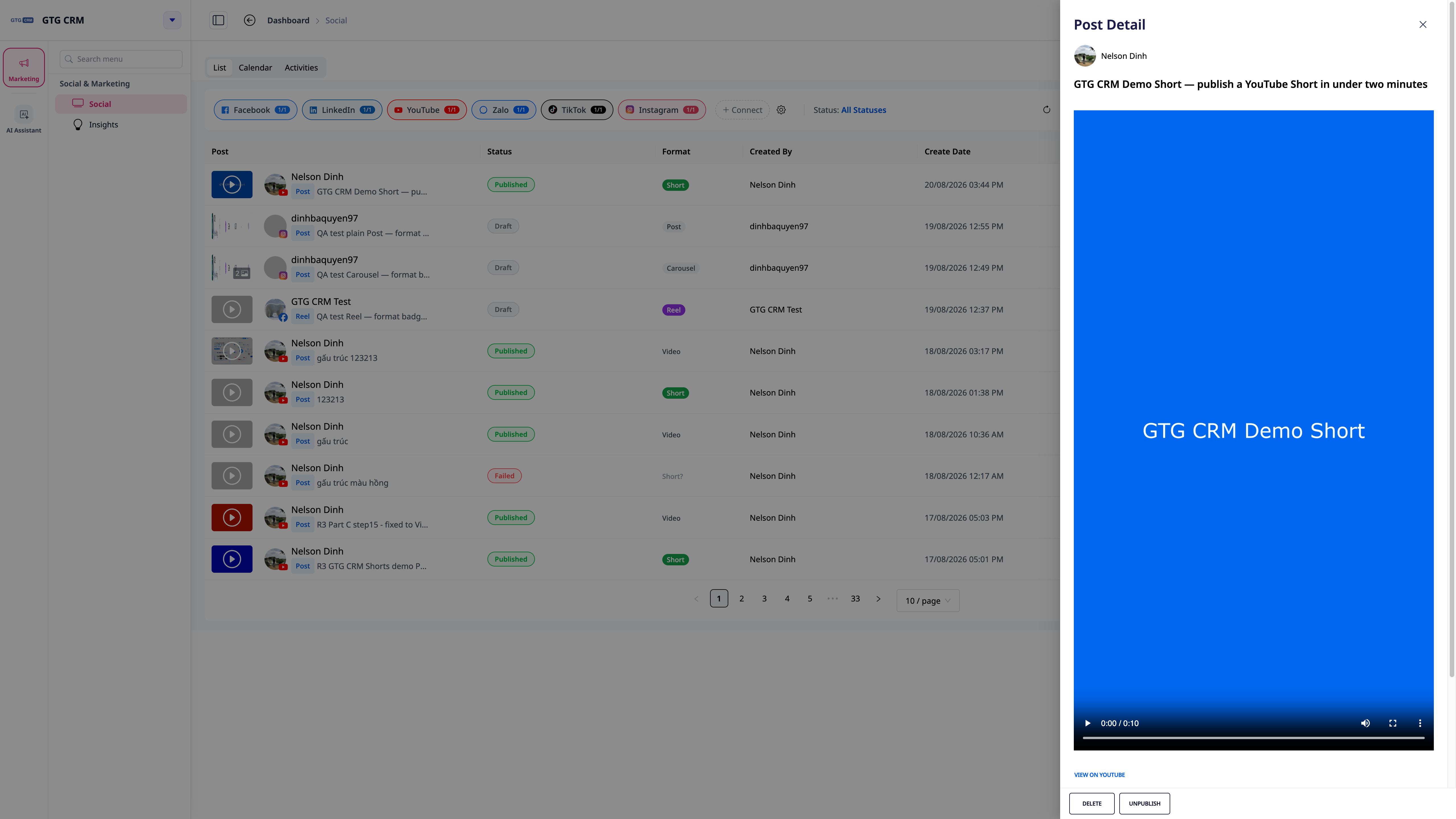
发布后,返回帖子列表 — 系统会根据YouTube的实际情况,再次检查并显示Video或Short标签,而不仅仅是您在发布时选择的选项。如果YouTube的分类与您的初始选择不同,您将收到包含原因的通知。
创建 Zalo 帖子
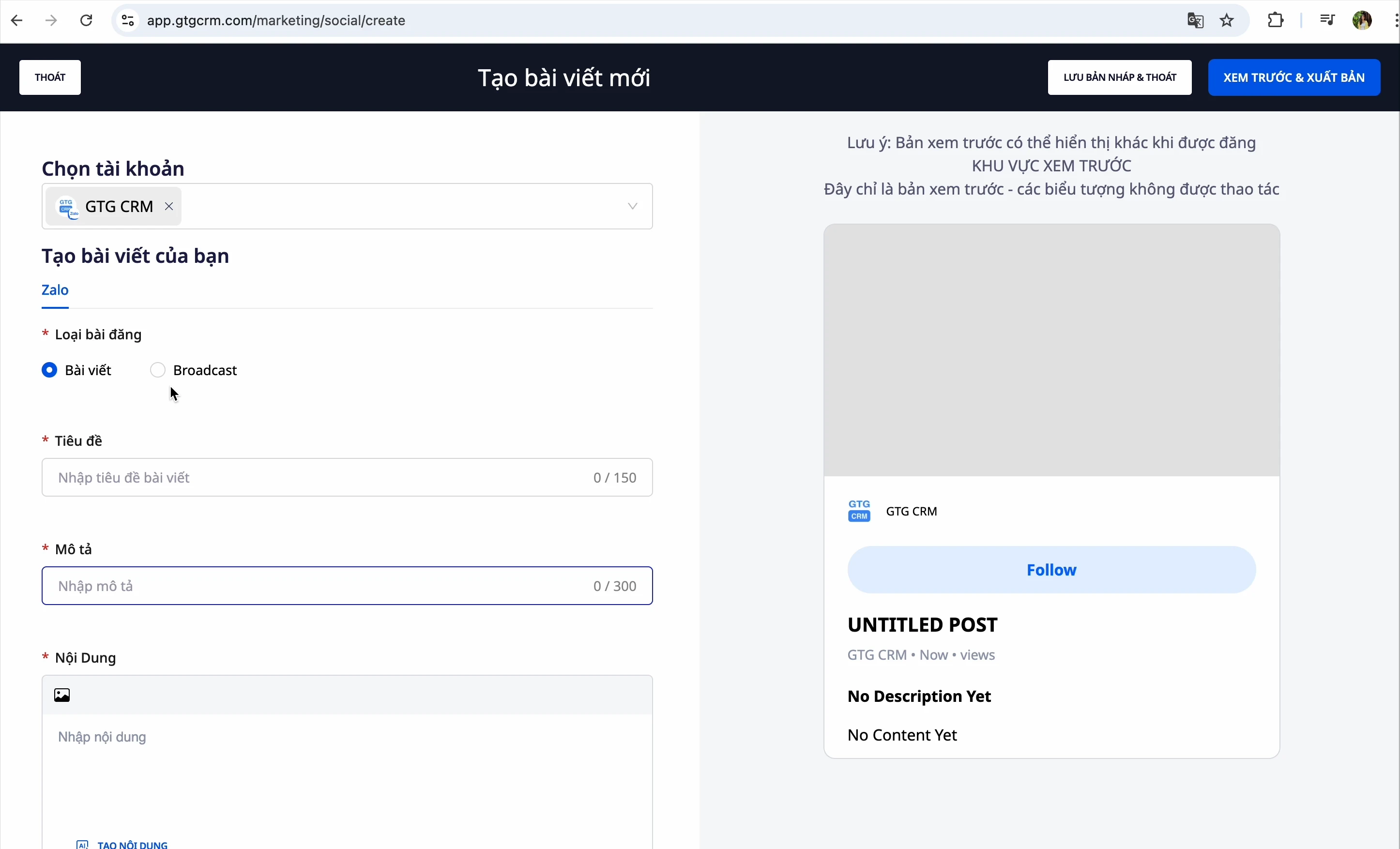
Zalo 有 2 种帖子类型:
类型 1:文章 (Article)
显示在 Official Account 主页上的文章
步骤:
- 输入帖子标题
- 输入描述
- 选择图片:
- 从电脑上传
- 连接 Google Photos 选择图片
- 让 AI 生成图片
- 选择相关帖子: 当此帖子显示时,系统将推荐相关帖子
- 评论设置: 允许或不允许用户评论
- 发布或保存草稿
同步旧帖子
如果您之前在 Zalo 上已有帖子:
- 点击 “同步” 按钮
- GTG CRM 将获取所有帖子以便集中管理
类型 2:Broadcast
直接发送消息给目标客户
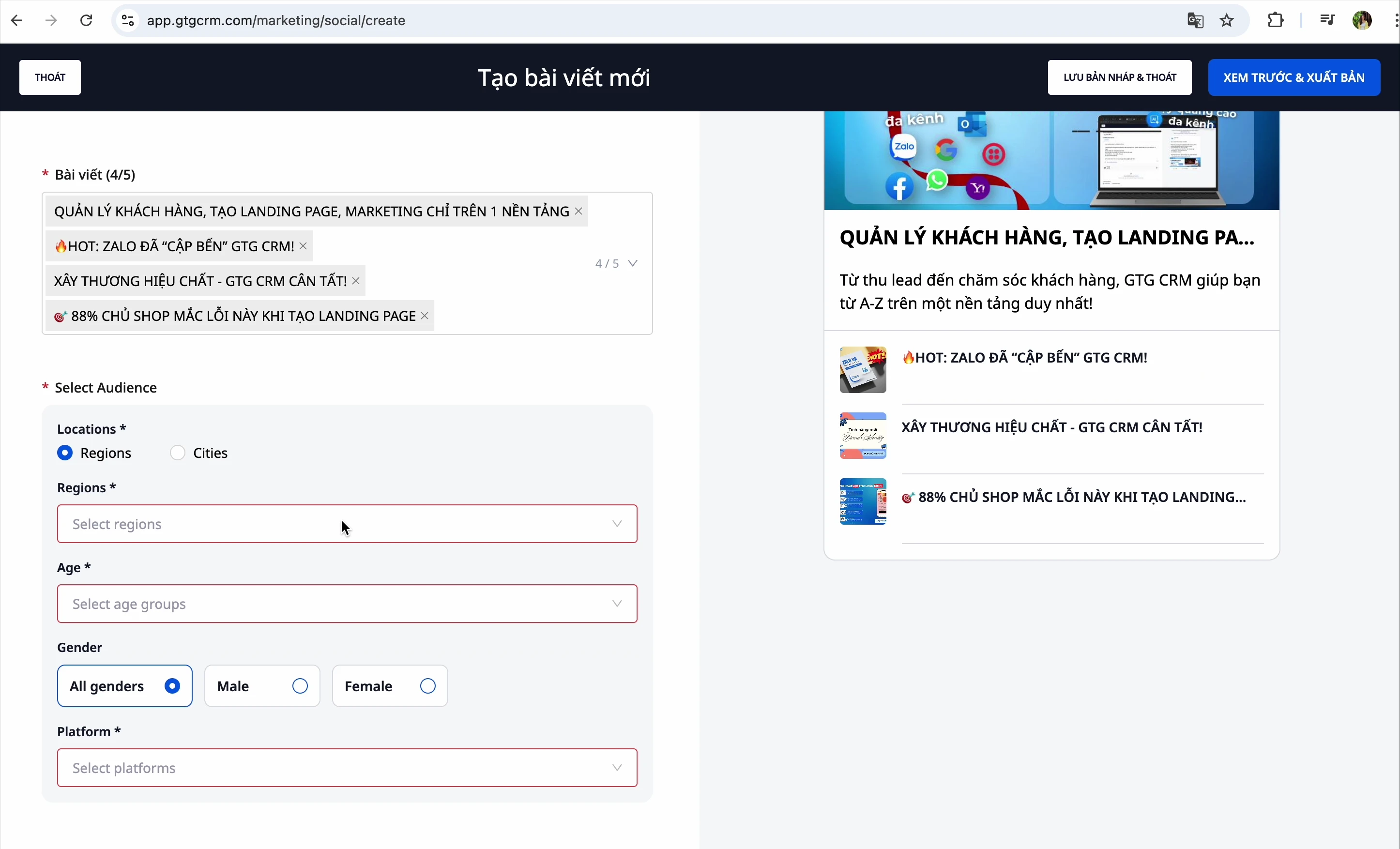
步骤:
- 创建 broadcast 内容
- 选择接收对象:
- 地区: 南部,北部,中部
- 年龄段: 选择期望的年龄范围
- 平台: iOS, Android, Windows (可多选)
- 保存草稿或立即发送
帖子管理
查看所有帖子
创建帖子后,您可以查看在 4 个频道上创建的所有帖子
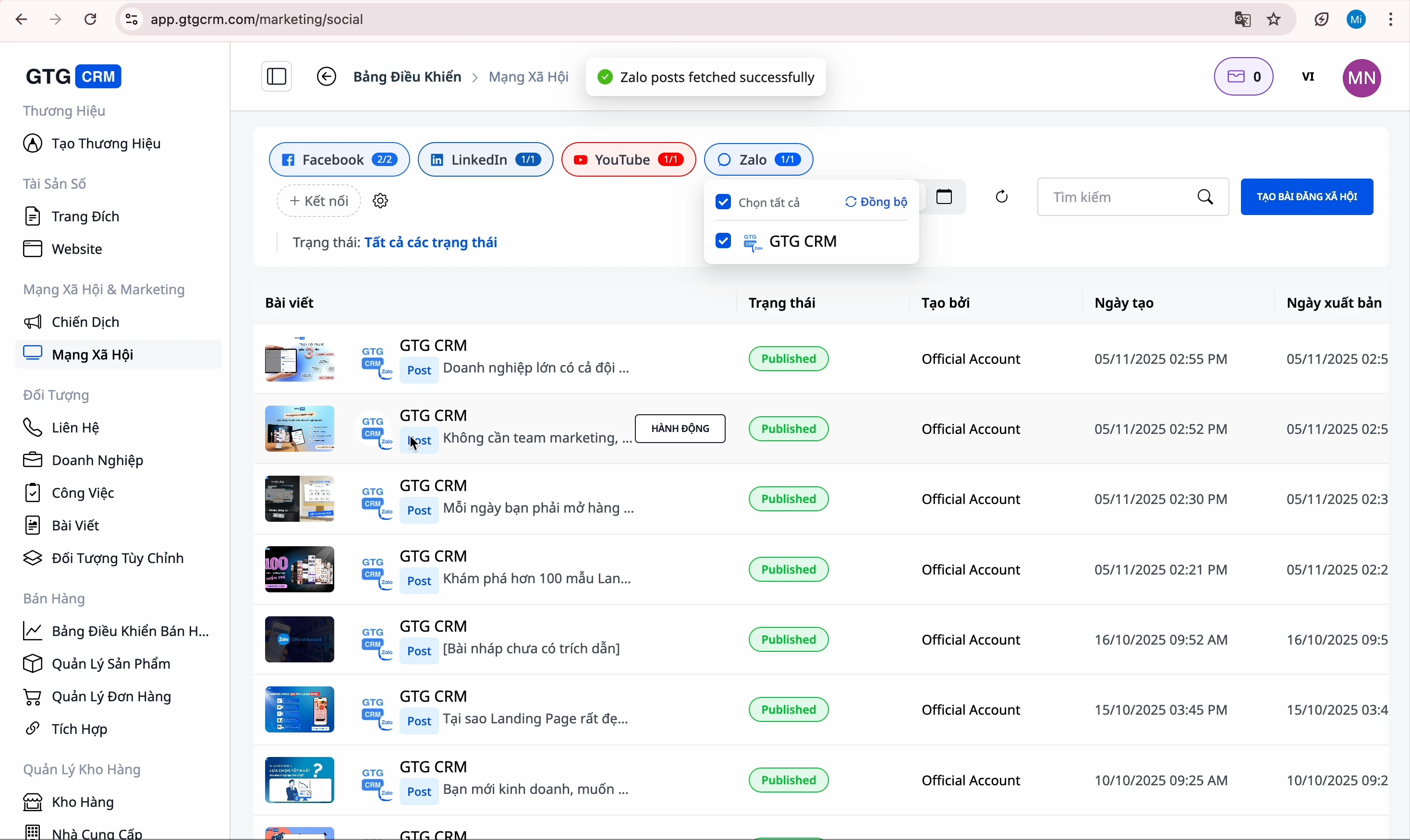
按状态筛选
点击选项卡进行筛选:
- 全部: 显示所有帖子
- 草稿: 未完成的帖子
- 已安排: 正在等待发布的帖子
- 已发布: 已成功发布的帖子
- 错误: 发布时出现错误的帖子
编辑帖子
- 找到需要编辑的帖子
- 点击 “编辑” 按钮
- 进行更改
- 点击 “预览并发布”
互动统计
GTG CRM 详细统计:
- 互动次数(点赞、分享…)
- 评论次数
- 每个帖子的效果

删除帖子
- 找到需要删除的帖子
- 点击 “更多” 菜单
- 选择 “删除”
账户管理
查看已连接账户
点击 账户管理 部分以查看所有已连接的账户
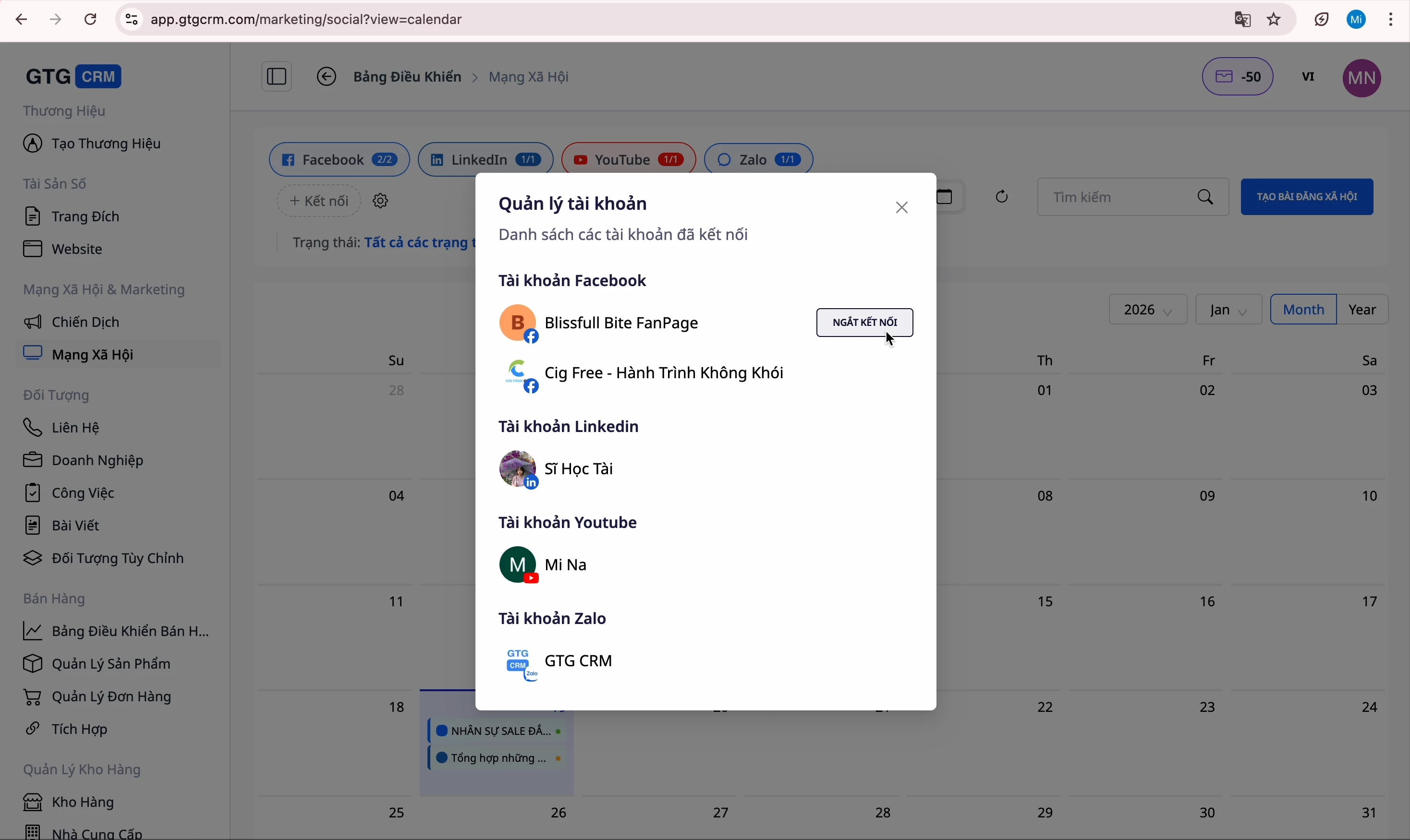
断开账户连接
- 找到需要断开的账户
- 点击 “断开连接” 按钮
- 确认
⚠️ 注意: 断开连接后,您将无法在该平台发布帖子,直到重新连接。
连接新账户
- 点击 “连接新账户” 按钮
- 选择平台
- 登录并确认
有效使用技巧
1. 内容规划
- 提前创建帖子并保存草稿
- 安排在黄金时段发布
2. 利用 AI
- 使用AI生成内容,节省时间
- 提供参考URL,使AI更准确地写作
3. 图片同步
- 连接Google Photos,轻松选择图片
- 需要独特图片时,使用AI生成图片
4. 效果追踪
- 定期检查互动统计数据
- 根据反馈调整内容


