

ماذا ستفعل بعد هذا الدليل
إنشاء فئات منتجاتك الخاصة (بحد أقصى 3 مستويات) → إضافة منتجات مع المتغيرات والأسعار → استيراد دفعة كاملة من المنتجات بسرعة من رابط موقع ويب → استخراج الصور من كتالوج PDF وتعديلها مباشرة في مكتبة الوسائط → إعداد المخزون → نشر المنتجات على Shopee/Lazada/TikTok مع تعيين الفئات. من كتالوج فارغ إلى متجر متعدد القنوات مليء بالمنتجات، كل ذلك في نفس النظام.
هل لا تزال غير متأكد من نظرة عامة على الميزات؟ ألق نظرة أولاً على مقالة Product Hub لفهم ما يمكن أن تفعله هذه الوحدة.
التحضيرات المطلوبة
1. تسجيل الدخول إلى GTG CRM، ومنح إذن إدارة المنتجات (Products). — يتم منح إذن إدارة المنتجات/الفئات/المخزون بواسطة مسؤول مساحة العمل.
2. (للاستيراد من مواقع الويب) وجود رابط لمتجر/صفحة منتج ورصيد تجريبي متاح. — كل عملية مسح للصفحة تستهلك كمية صغيرة من الرصيد.
3. (للتزامن مع المنصات) ربط حسابات Shopee/Lazada/TikTok Shop. — لسحب المنتجات من/إلى المنصات.
الخطوة 1 — إنشاء فئاتك الخاصة (بحد أقصى 3 مستويات)
- انتقل إلى Products (المنتجات)، افتح نموذج إنشاء/تعديل منتج، انتقل إلى حقل الفئة (Category).
- اضغط على "إضافة فئة جديدة".
- اكتب اسم الفئة (على سبيل المثال،
Gaming). - (اختياري) حدد الفئة الأم (Parent Category) — لرؤية تسميات المستوى 1 / المستوى 2 على كل اختيار؛ لإنشاء 3 مستويات، اختر عنصراً هو حالياً مستوى 2 (عنصر بعلامة
›). - شاهد سطر "معاينة" — على سبيل المثال
الإلكترونيات › أجهزة الكمبيوتر المحمولة › ألعاب — 3 مستويات— ثم اضغط على حفظ (Save).
✅ النتيجة المتوقعة: تظهر الفئة الجديدة في محدد الفئات كهيكل شجري هرمي. المنتجات القديمة (إن وجدت) ستظل تعرض "فئة قديمة" في وضع القراءة فقط حتى تقوم بإعادة تصنيفها.
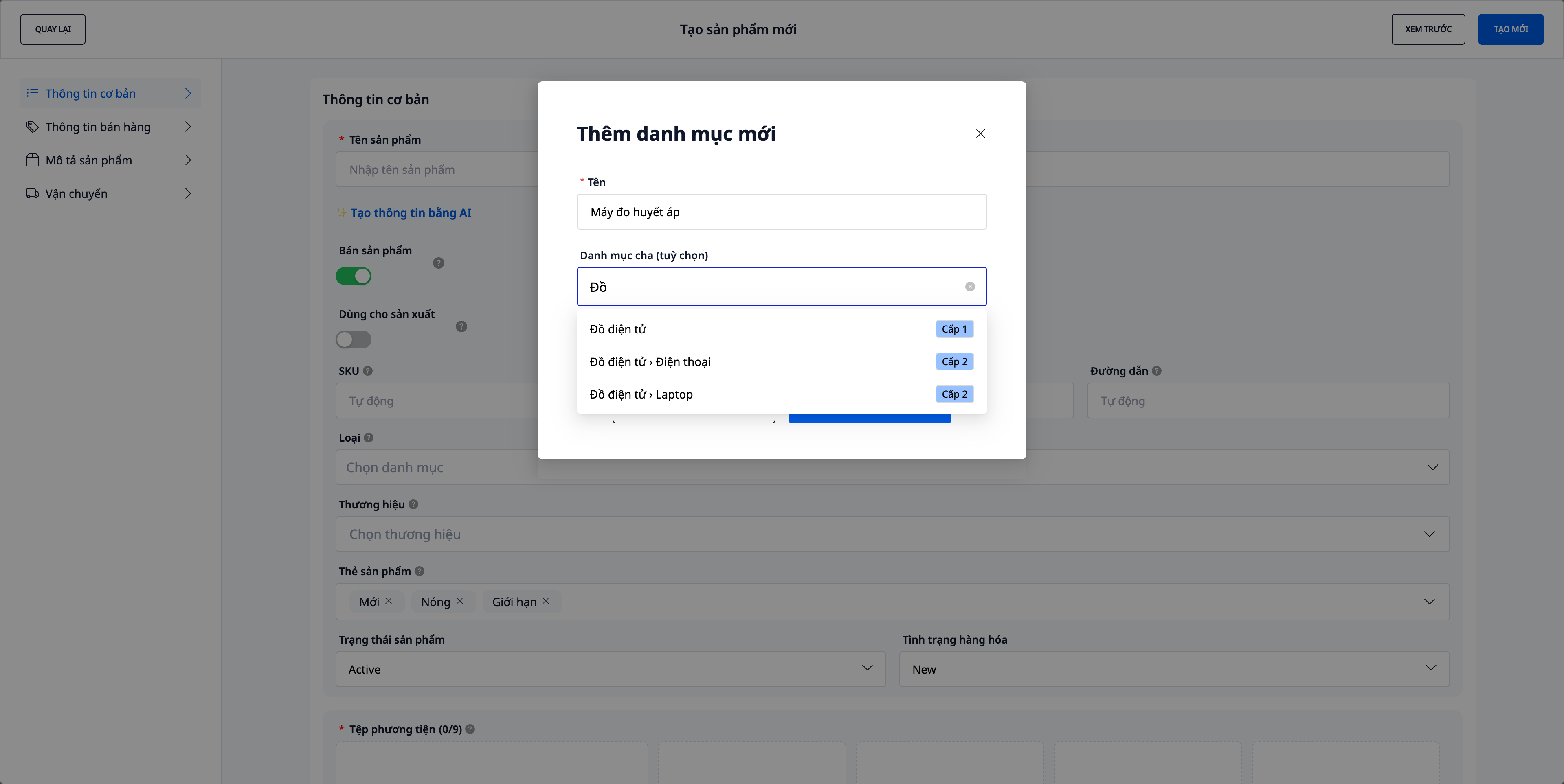
💡 نصيحة: يكفي 1-2 مستوى لمعظم المتاجر. شجرة التصنيف للمنصات (Shopee/Lazada/TikTok) تُستخدم فقط عند نشر المنتجات على المنصات (الخطوة 6).
الخطوة 2 — إضافة المنتجات والمتغيرات
- في Products، اضغط لإنشاء منتج جديد.
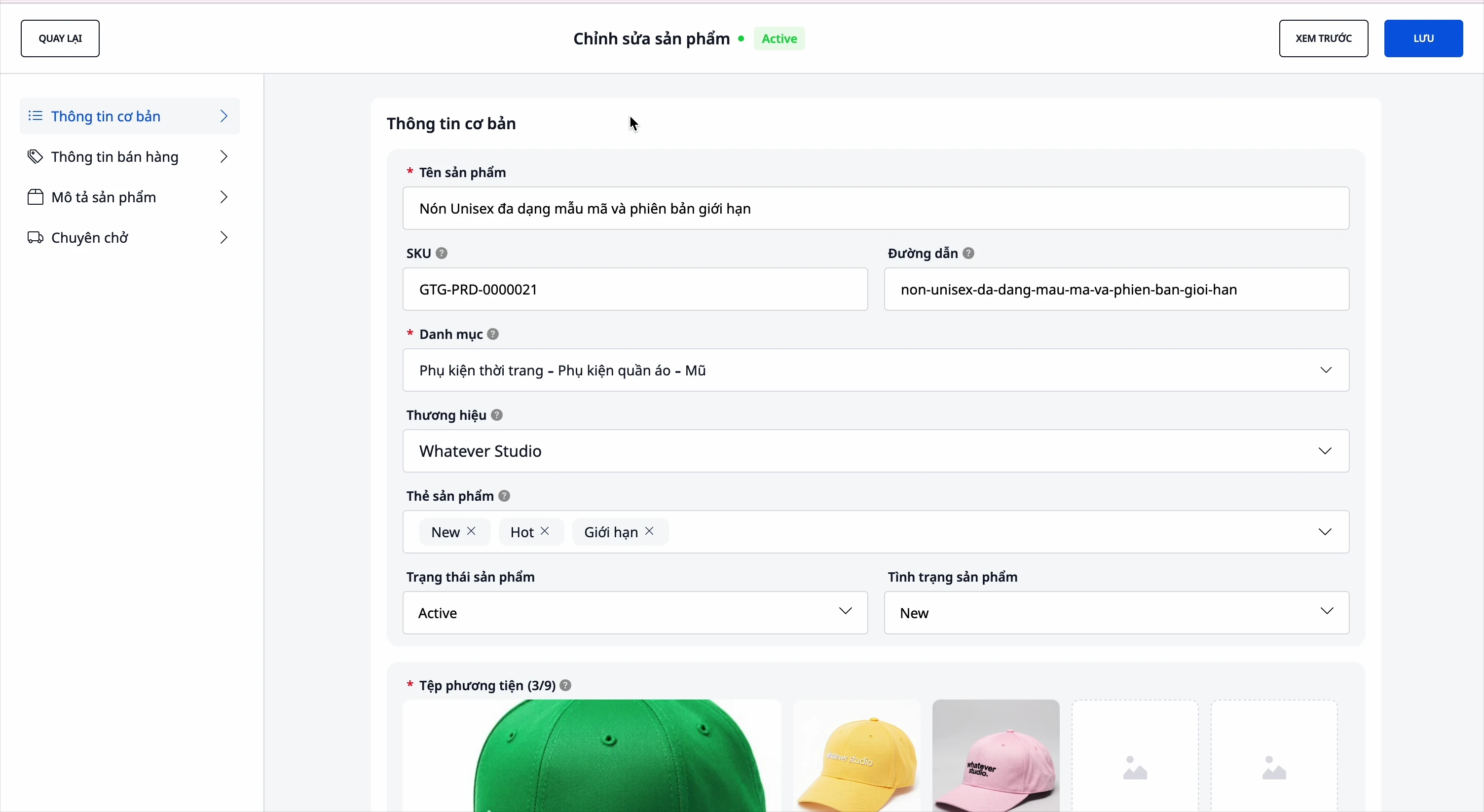
- املأ الاسم، SKU، الفئة، العلامة التجارية، الوصف، المواصفات.
- أضف متغيرات (الألوان، الأحجام… بحد أقصى 3 سمات)؛ حدد SKU + سعر منفصل لكل متغير.
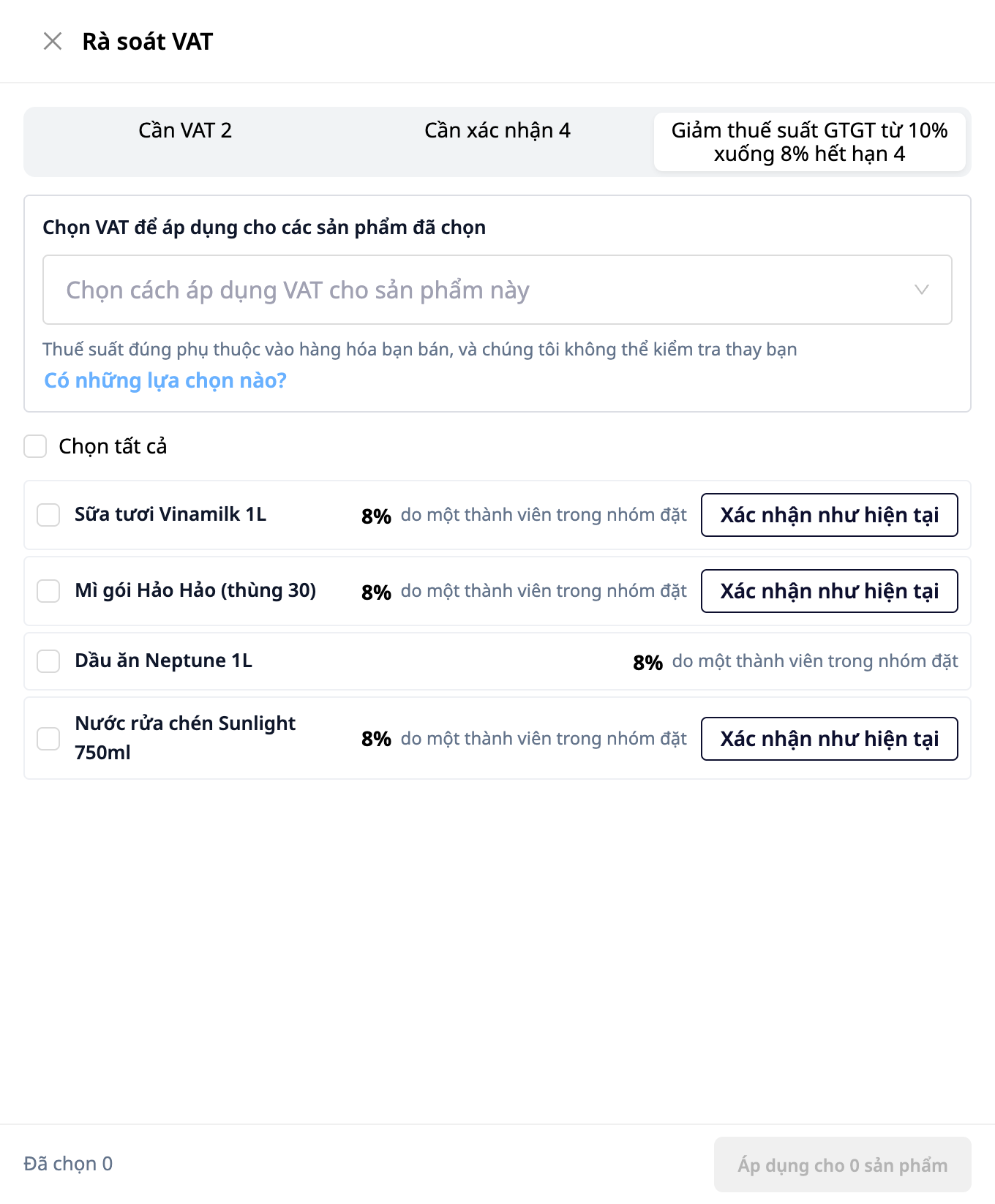
- أدخل السعر الأصلي و سعر البيع، ثم اختر ضريبة القيمة المضافة (VAT) للمنتج. يبدأ حقل ضريبة القيمة المضافة فارغاً: النظام لا يحدد لك أي مستوى مسبقاً. يمكنك الضغط على اقتراح بالذكاء الاصطناعي (AI Suggestion) للحصول على مرجع (يستخدم رصيد AI؛ مجرد اقتراح، أنت صانع القرار)، أو اختيار "لست متأكداً، سأسأل المحاسب" إذا لم تكن واضحة: سيتم حفظ المنتج وسيظل في قائمة بحاجة إلى ضريبة القيمة المضافة لتتمكن من العودة إليها. بعد اختيار ضريبة القيمة المضافة، سيقوم النظام تلقائياً بحساب الربح.
✅ النتيجة المتوقعة: يتم حفظ المنتج مع جميع متغيراته؛ يعرض جدول الأسعار الربح المحسوب تلقائياً لكل متغير بعد اختيار ضريبة القيمة المضافة.
المنتجات الموجودة مسبقاً: إذا عرض Product Hub شريط إشعارات للمنتجات التي لم يتم تحديد ضريبة القيمة المضافة لها، أو التي تستخدم مستوى على وشك الانتهاء صلاحيته، اضغط على مراجعة ضريبة القيمة المضافة (Review VAT) لتأكيدها أو تعيين ضريبة القيمة المضافة لعدة منتجات في وقت واحد. يمكن للمستخدمين الذين لديهم إذن المشاهدة فقط رؤية القائمة ولكن لا يمكنهم تعيين ضريبة القيمة المضافة.
الخطوة 3 — استيراد المنتجات دفعة واحدة من رابط موقع الويب
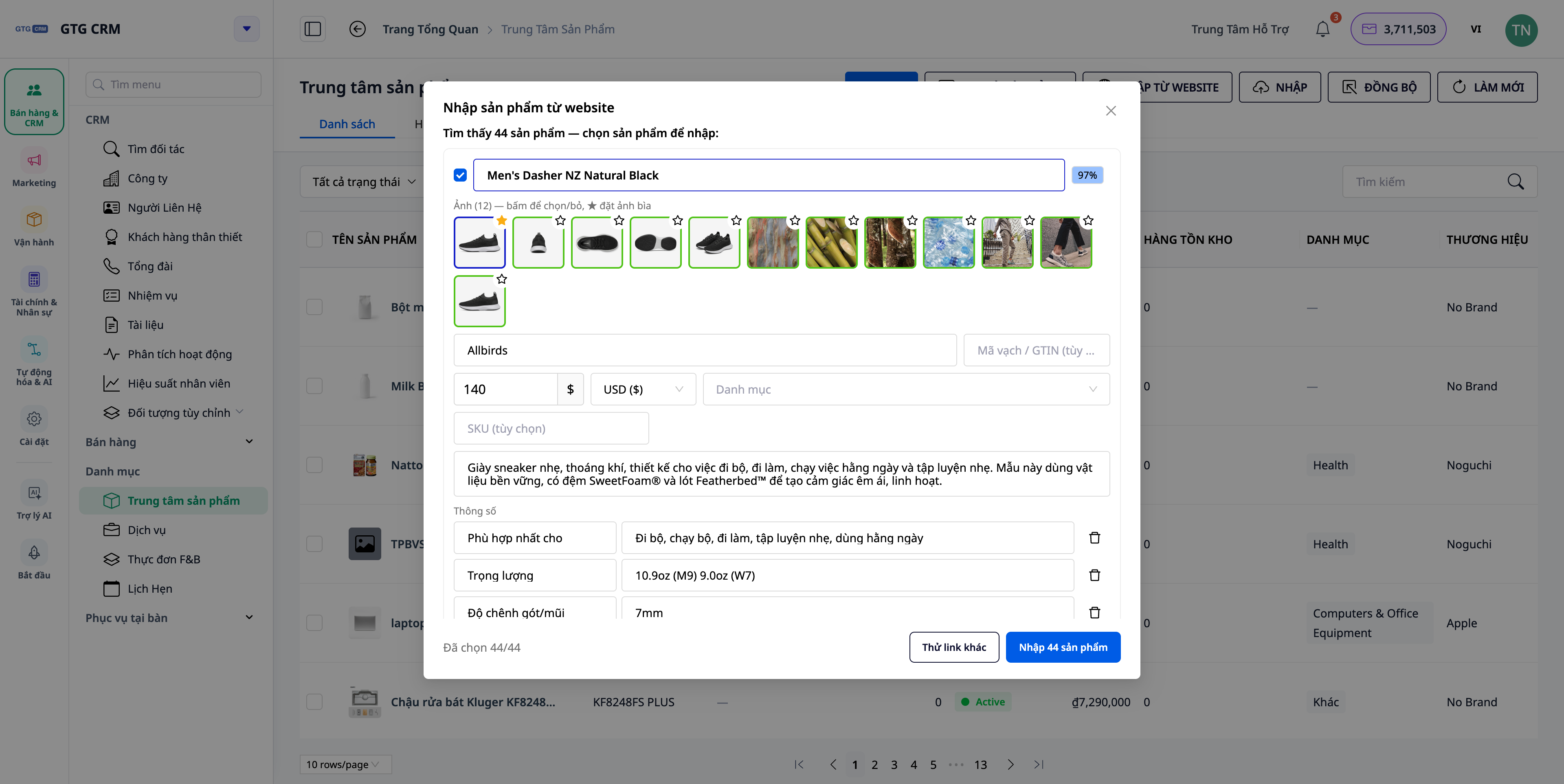
- في المنتجات (Products)، اختر استيراد منتج من موقع الويب (Import Product from Website).
- الصق الرابط (صفحة منتج، أو صفحة فئة / "كل المنتجات")، حدد الحد الأقصى لعدد المنتجات (Max Number of Products)، ضع علامة في مربع الموافقة، ثم اضغط مسح الصفحة (Scan Page).
- (اختياري) قم بتفعيل "الحصول على التفاصيل الكاملة" ("Get Full Details") للسماح للنظام بفتح كل صفحة منتج على حدة لجلب جميع الصور والأوصاف والمواصفات والخيارات المتعددة.
- في شاشة المراجعة: قم بتعديل الاسم / السعر / الفئة / SKU / الوصف / العلامة التجارية / الباركود / المواصفات / الخيارات المتعددة؛ قم بإلغاء تحديد المنتجات غير المرغوب فيها؛ اختر الصور للاحتفاظ بها وحدد صورة الغلاف (★).
- اضغط إنشاء (Create).
✅ النتيجة المتوقعة: يتم إنشاء المنتجات في الكتالوج تمامًا كما تمت مراجعتها — مع العلامة التجارية، الباركود، المواصفات، الخيارات المتعددة، مجموعة الصور، وصورة الغلاف المختارة؛ يتم مطابقة الفئة المقترحة مع فئاتك الخاصة.
الخطوة 4 — استيراد الصور من كتالوج PDF & القص/التعديل في نفس المكان
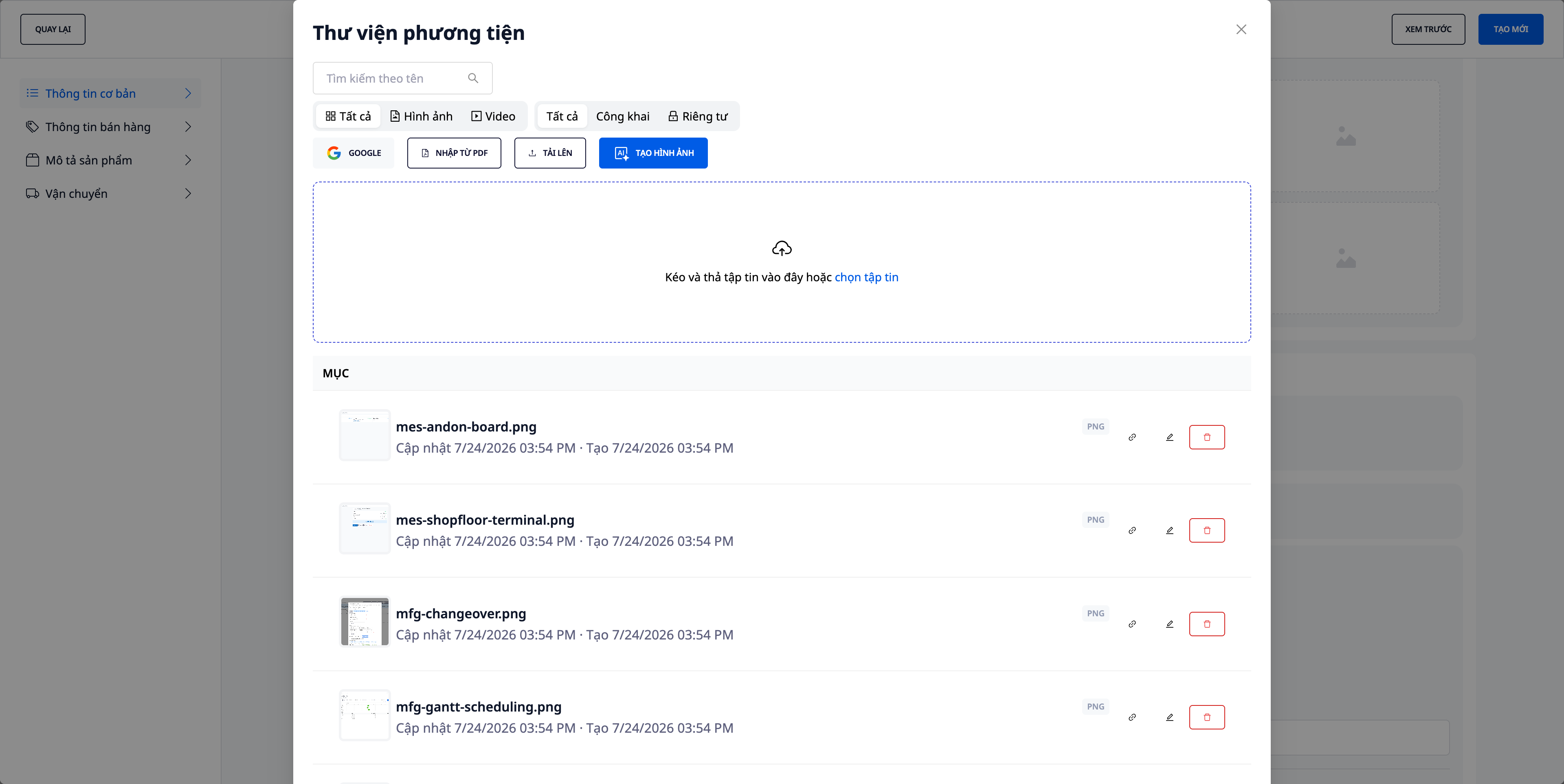
- عند إنشاء/تعديل منتج، انقر على مربع الصورة لفتح مكتبة الوسائط (Media Library).
- اختر استيراد صور من كتالوج PDF (Import Images from PDF Catalog)، اسحب ملف الكتالوج الخاص بالمورد، ثم اختر الصور المطلوبة.
- لأي صورة، استخدم أداة القص/التعديل داخل المكتبة (Crop/Edit within the Library) لتعديل الإطار.
- قم بتعيين الصورة للمنتج/الخيار المتعدد.
✅ النتيجة المتوقعة: يتم نقل الصور من PDF إلى المكتبة (مع الاحتفاظ باسم الملف الأصلي)، ويمكن تعديلها فورًا دون الحاجة لمغادرة نموذج المنتج.
الخطوة 5 — إعداد المخزون
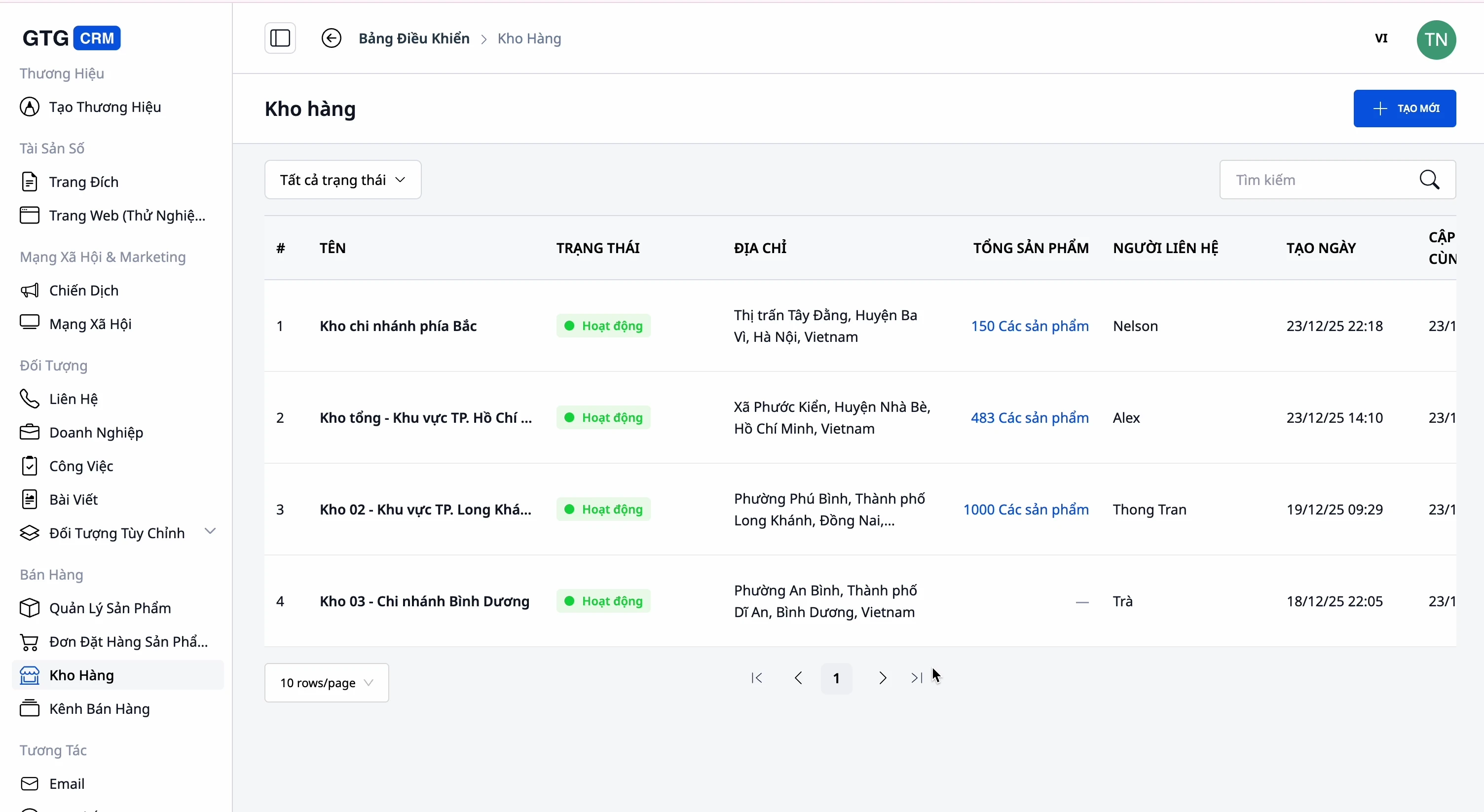
- اذهب إلى قسم المخزون (Warehouse)، قم بإنشاء مستودع (الاسم، الرمز، العنوان، جهة الاتصال).
- اربط المنتجات بالمستودع وتتبع المخزون لكل مستودع.
✅ النتيجة المتوقعة: وجود مستودع واحد على الأقل؛ يتم عرض المخزون لكل مستودع ولكل منتج.
الخطوة 6 — دفع المنتجات إلى المنصات مع ربط الفئات
- قم بتوصيل المنصة (Shopee/Lazada/TikTok Shop) إذا لم تكن متصلة بالفعل.
- اختر المنتجات المراد دفعها → دفع إلى المنصة (Push to Platform).
- عندما يُطلب منك فئة المنصة، انظر الفئات المقترحة المطابقة و قم بالتأكيد (أو اختر فئة أخرى).
✅ النتيجة المتوقعة: يتم دفع المنتجات إلى المنصة بالفئة المؤكدة؛ يتم تذكر ربط الفئات، لذلك لن تحتاج إلى الاختيار مرة أخرى في الدفع التالي.
جدول مرجعي سريع للنتائج المتوقعة
إضافة فئة جديدة بفئة أب هي "المستوى 2" — المعاينة تظهر أ › ب › ج — 3 مستويات، يتم الحفظ كفئة من 3 مستويات
مسح رابط متجر — قائمة منتجات مسودة مع الصور والعلامة التجارية والباركود والمواصفات والخيارات المتعددة للمراجعة
سحب كتالوج PDF إلى مكتبة الوسائط — تظهر الصور في PDF للاختيار، مع الاحتفاظ باسم الملف الأصلي
دفع المنتجات إلى المنصة — مربع اقتراح فئة المنصة للتأكيد؛ يتذكر الربط تلقائيًا في المرة القادمة
ملاحظات
- الفئات القديمة (وفقًا لهيكل التصنيف السابق للأرضية) لا يتم حذفها - تظهر للقراءة فقط حتى تقوم بإعادة تصنيفها باستخدام فئاتك الخاصة.
- استيراد من موقع الويب يستهلك كمية صغيرة من الأرصدة لكل مسح - يظهر دائمًا قبل التشغيل.
- يستخدم هيكل تصنيف الأرضية فقط في خطوة رفع الأرضية (ربط الفئات)، ولا يستخدم لتنظيم كتالوجك الداخلي.


