

مقدمة
أصبح تشغيل إعلانات Google أسهل من أي وقت مضى حيث يمكنك الآن إنشاء وإدارة حملاتك الإعلانية مباشرة على منصة GTG CRM. لا داعي للتبديل بين علامات تبويب متعددة، ولا داعي للقلق بشأن الإعدادات المعقدة - كل شيء مدمج بسلاسة وبديهية.
مع ميزة إعلانات Google المدمجة في GTG CRM، يمكنك إنشاء حملات إعلانية على إعلانات البحث وإعلانات العرض في دقائق، مع واجهة عربية سهلة الاستخدام وتعليمات مفصلة خطوة بخطوة. يدعم النظام أيضًا المزامنة التلقائية للحملات الحالية، مما يساعدك على إدارة جميع أنشطتك التسويقية في مكان واحد.
الميزات الرئيسية
- ربط حسابات إعلانات Google بسهولة - فقط بضع نقرات لربط حسابك الإعلاني.
- إنشاء حملات جديدة بالكامل - قم بإنشاء حملات من الصفر باستخدام معالج توجيهي خطوة بخطوة.
- مزامنة الحملات الحالية - مزامنة الحملات قيد التشغيل تلقائيًا إلى GTG CRM للإدارة المركزية.
- دعم أهداف متنوعة - مبيعات، عملاء محتملون، زيارات الويب مع خيارات تحويل متعددة.
- استهداف دقيق - إعدادات مفصلة للموقع، اللغة، الخصائص السكانية، والوقت.
- إدارة ميزانية مرنة - التحكم في الميزانية اليومية والحملة.
- واجهة عربية - جميع العمليات باللغة العربية، سهلة الفهم وودودة.
دليل الاستخدام التفصيلي
الخطوة 1: ربط حساب إعلانات Google
قبل إنشاء الإعلانات، تحتاج إلى ربط حساب إعلانات Google الخاص بك بـ GTG CRM:
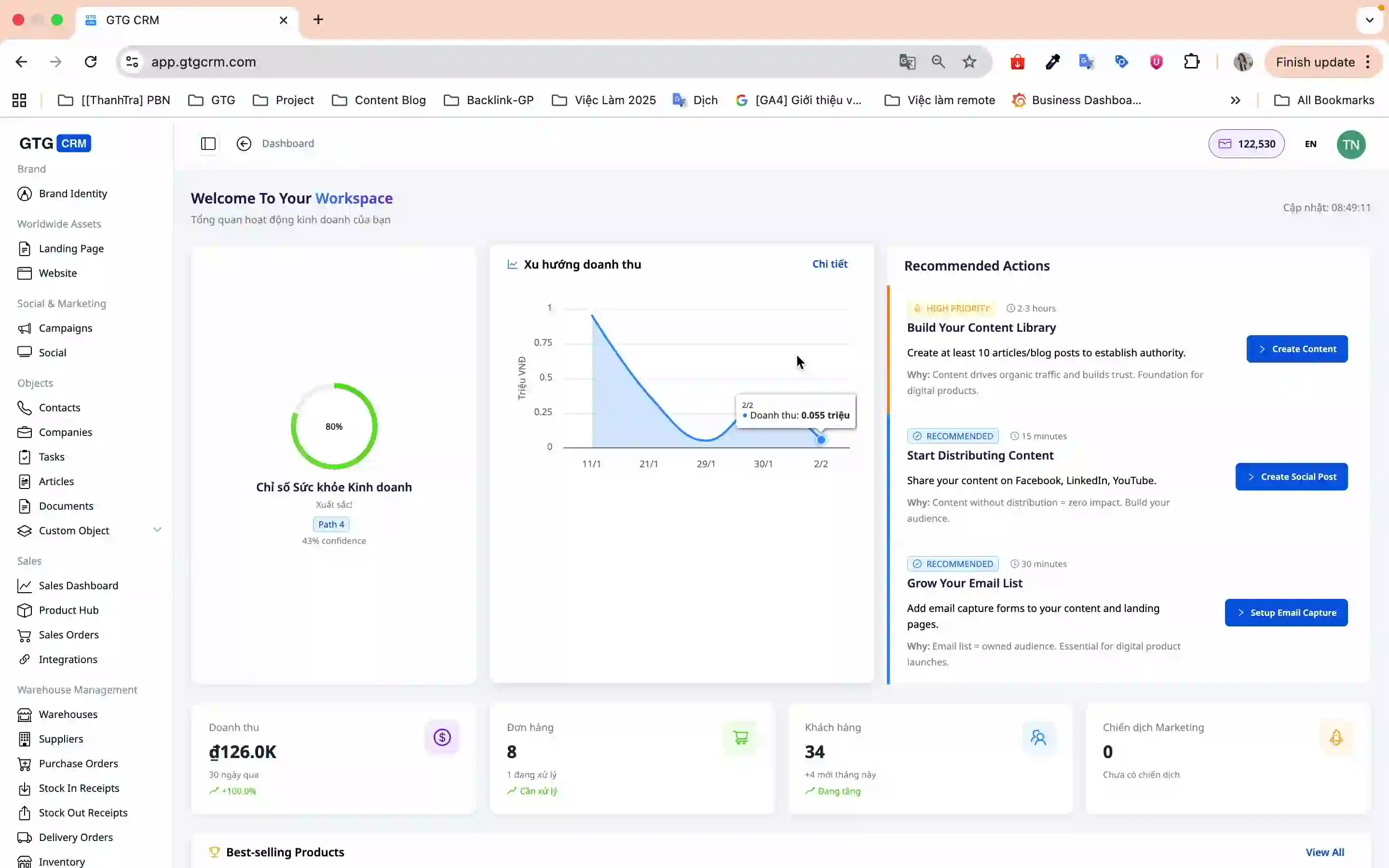
- في الشاشة الرئيسية، انقر على قائمة الحملات (Campaigns).
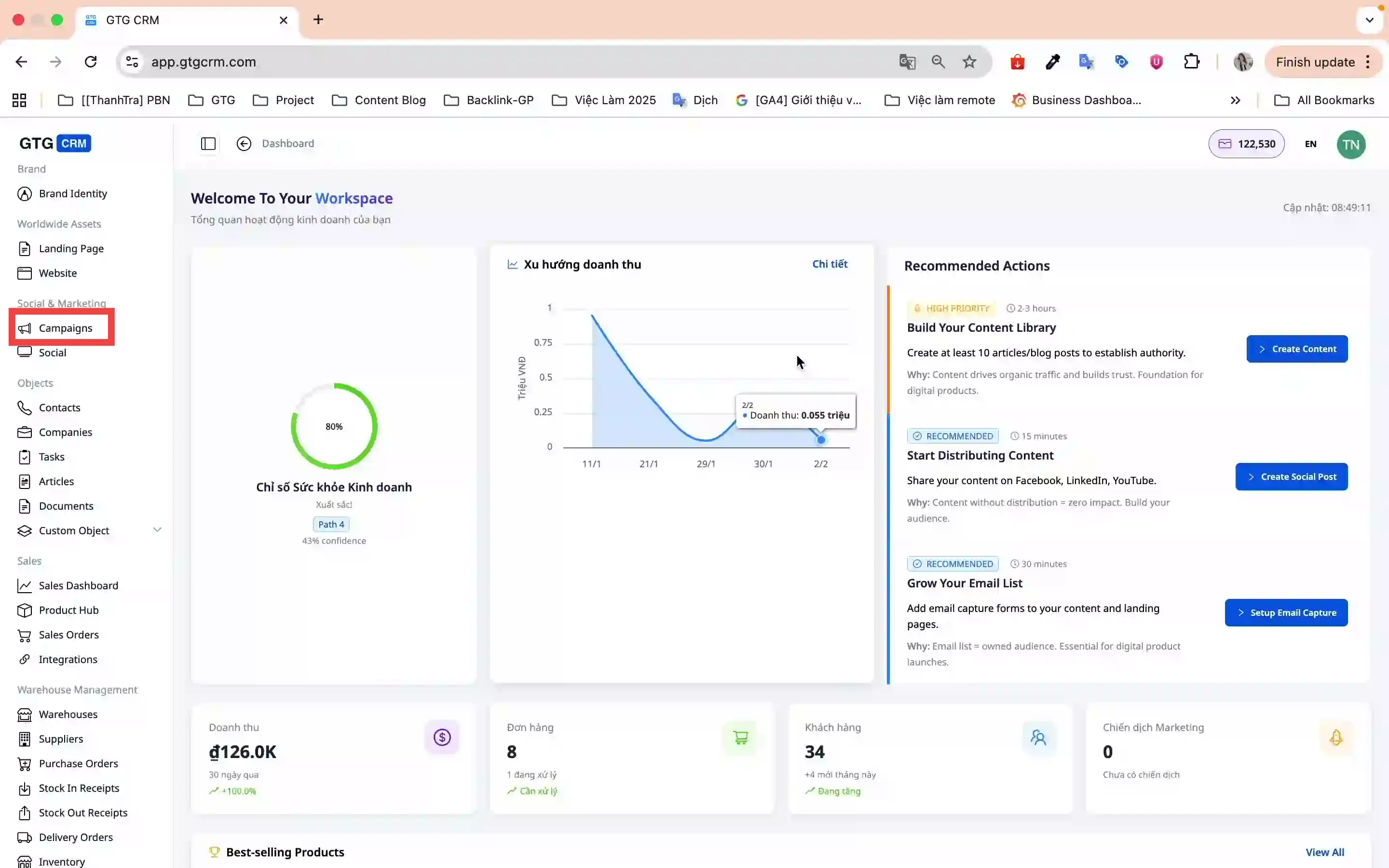
- انتقل إلى إعدادات الحساب ← ربط الحساب.
- اختر المنصة Google (يدعم GTG CRM كلاً من Facebook و Google).
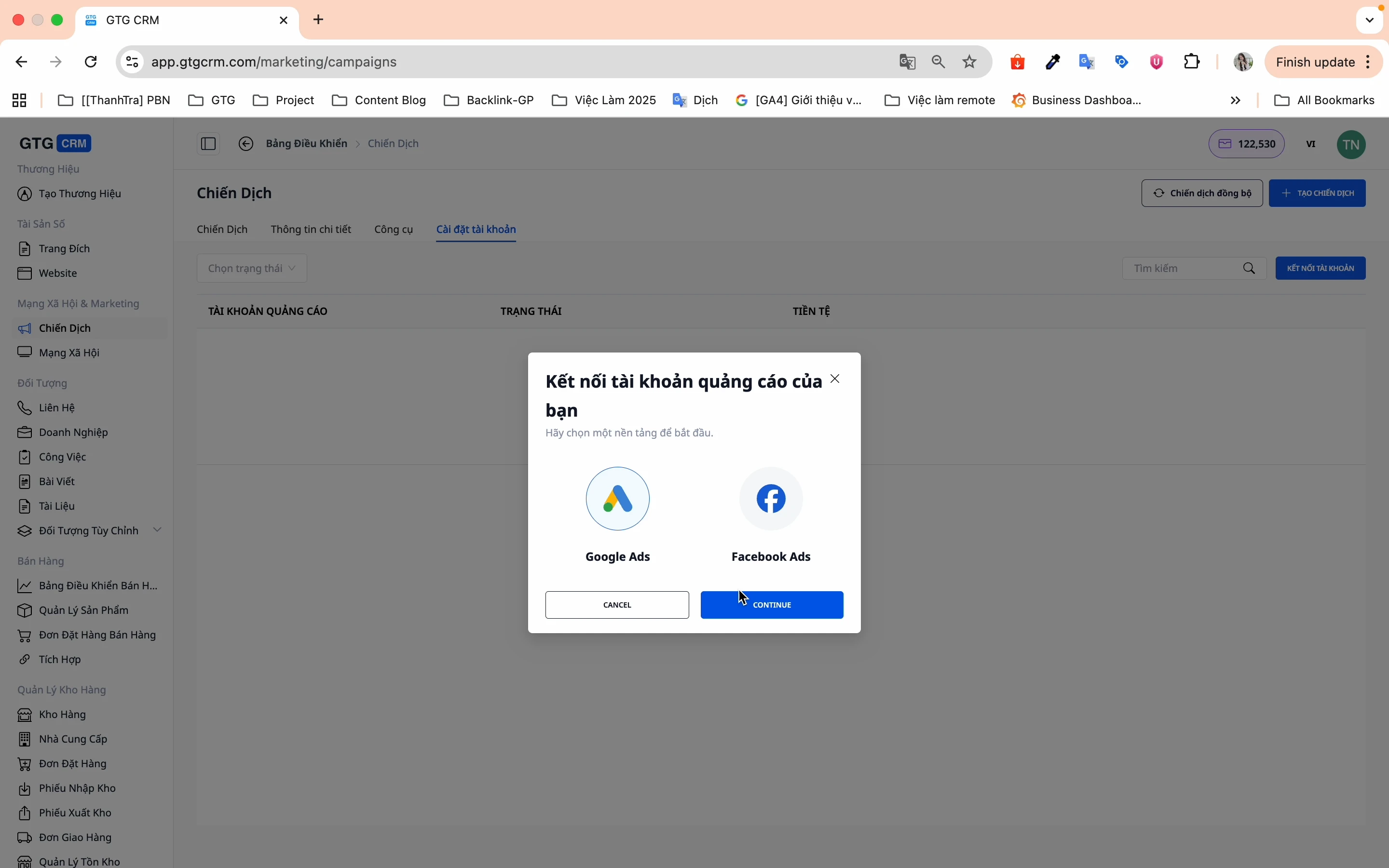
- انقر على تسجيل الدخول واختر حساب إعلانات Google الخاص بك.
- انقر على ربط الحساب لإكمال العملية.
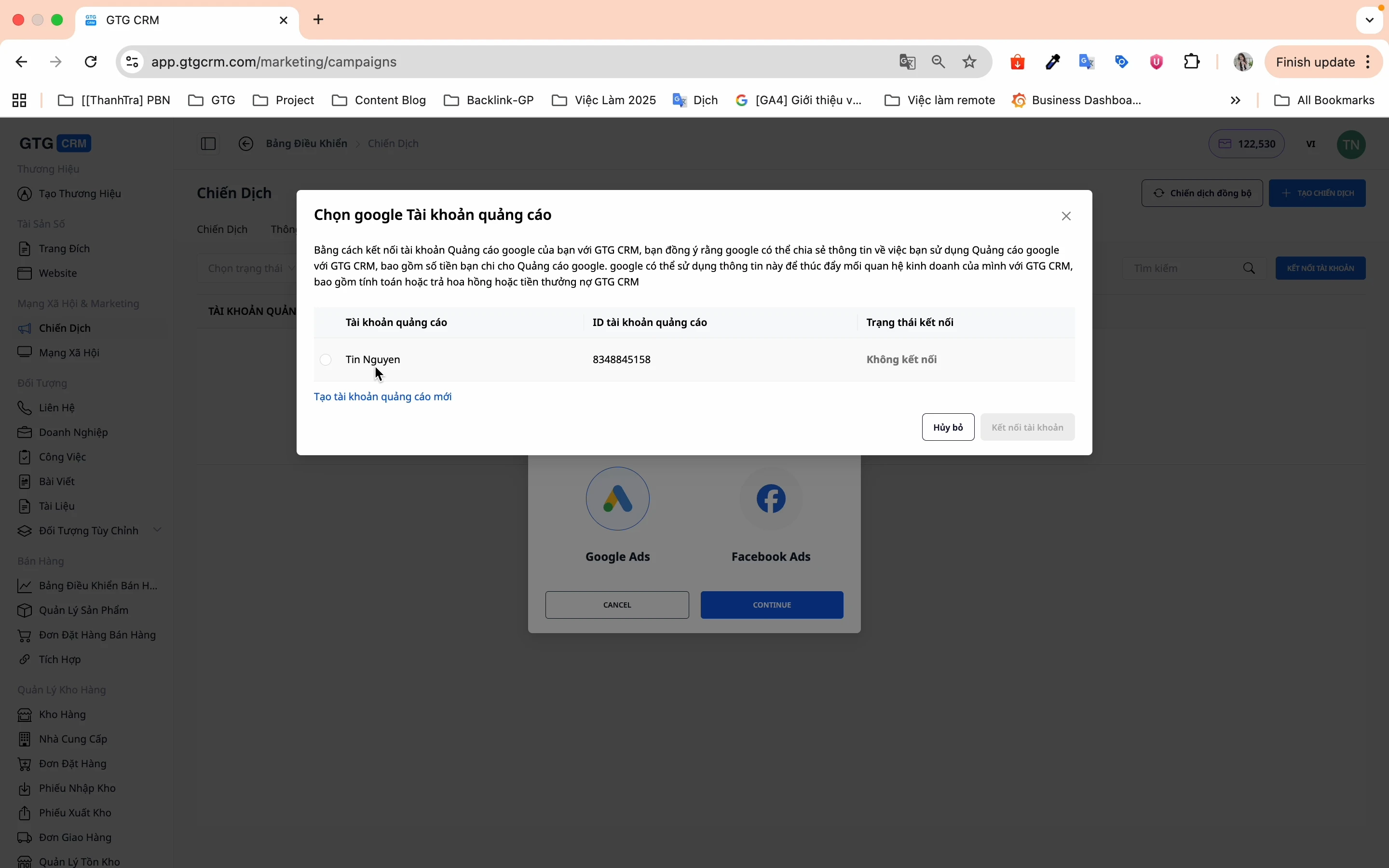
✅ تم ربط الحساب بنجاح! يمكنك البدء في إنشاء حملاتك الآن.
الخطوة 2: مزامنة الحملات الحالية
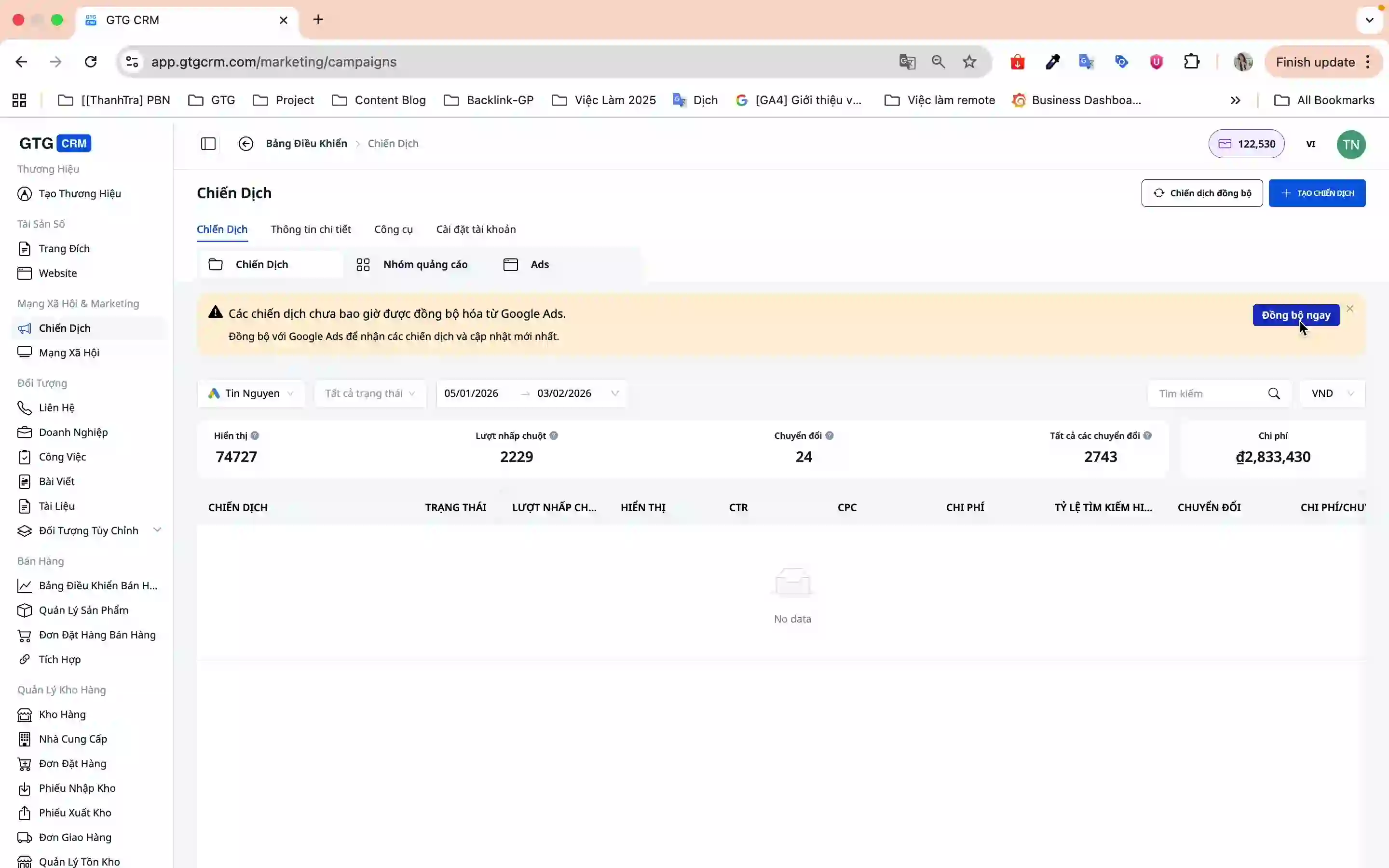
إذا كنت تشغل إعلانات حاليًا على Google Ads، قم بمزامنتها مع GTG CRM لتسهيل الإدارة:
- في شاشة الحملات، انقر على المزامنة الآن.
- سيقوم النظام تلقائيًا بمزامنة جميع الحملات من Google Ads إلى GTG CRM.
الخطوة 3: إنشاء حملة جديدة
3.1. بدء الحملة
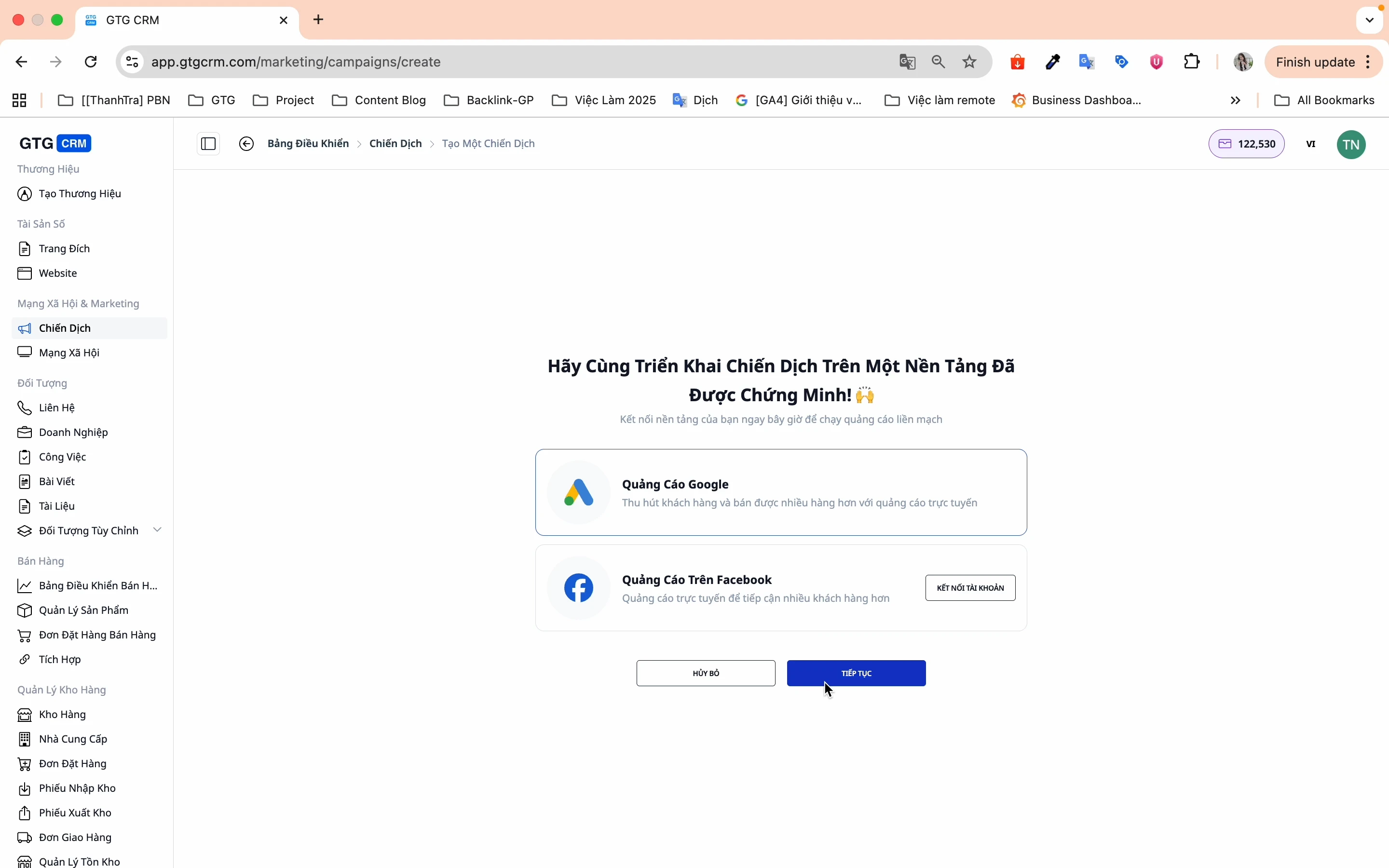
- انقر على إنشاء حملة.
- اختر إعلانات Google ← متابعة.
3.2. خيارات الحملة (الخطوة 1/5)
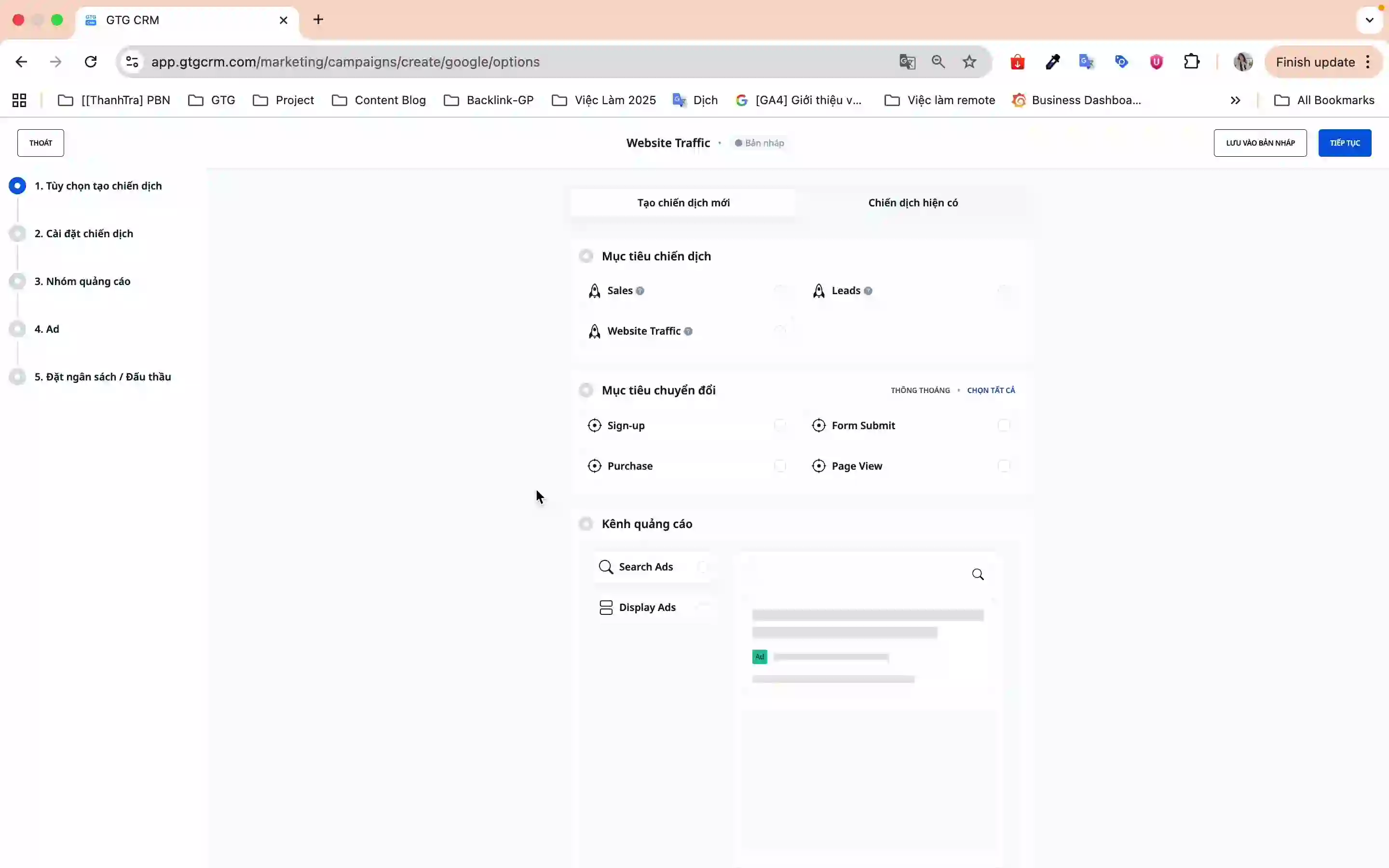
سترى شاشة نظرة عامة مع 5 خطوات لإنشاء الحملة:
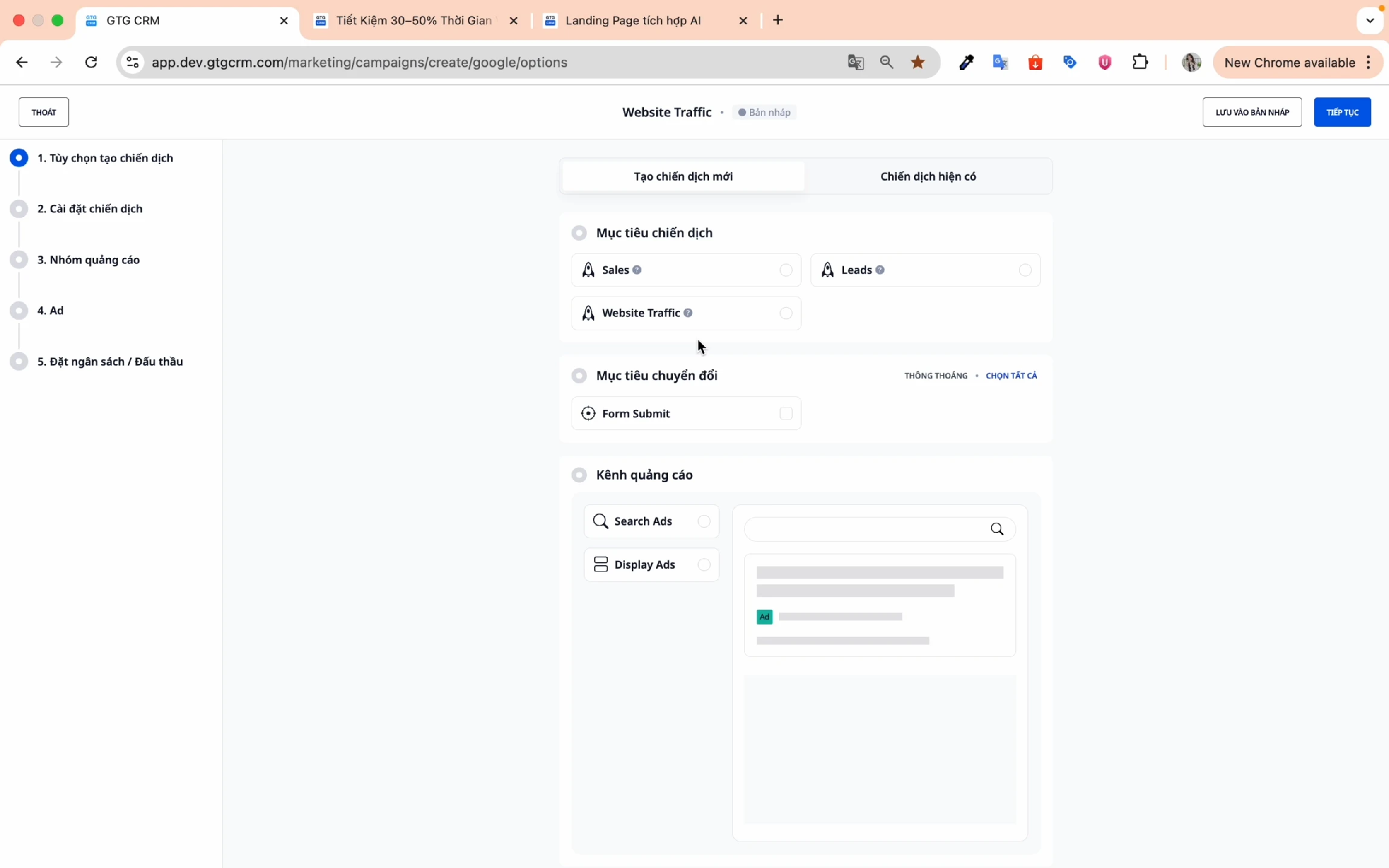
اختر هدف الحملة:
- مبيعات - تحسين المبيعات المباشرة.
- عملاء محتملون - جمع معلومات العملاء المحتملين.
- زيارات الويب - زيادة حركة المرور على الموقع.
هدف التحويل:
- اختر نوع التحويل الذي تريد تتبعه (على سبيل المثال: إرسال نموذج، شراء، تسجيل).
- مثال: عندما يملأ العميل نموذجًا وينقر على "إرسال" → يتم تسجيل تحويل واحد.
قناة الإعلان:
- إعلانات البحث - الظهور في نتائج بحث Google.
- إعلانات العرض - الظهور على شبكة مواقع الشركاء.
استهداف الأجهزة:
- الهاتف المحمول، سطح المكتب، الجهاز اللوحي (يوصى باختيار الثلاثة لتغطية قصوى).
انقر على متابعة للانتقال إلى الخطوة التالية.
3.3. إعدادات الحملة (الخطوة 2/5)
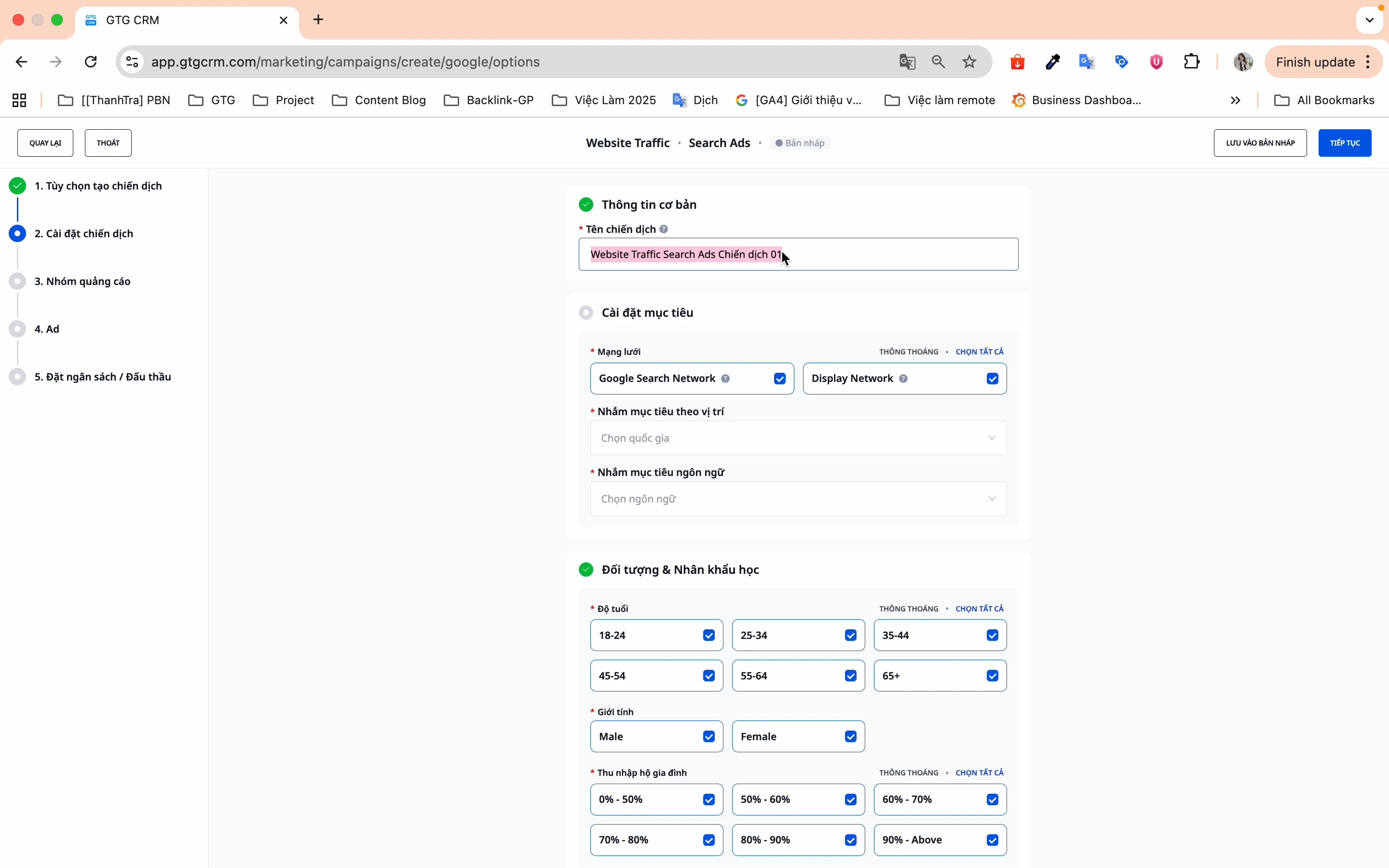
اسم الحملة:
- اختر اسمًا سهل التذكر، ولا يتكرر مع الحملات القديمة.
- مثال: "ميزات GTG CRM 2026".
إعدادات الهدف:
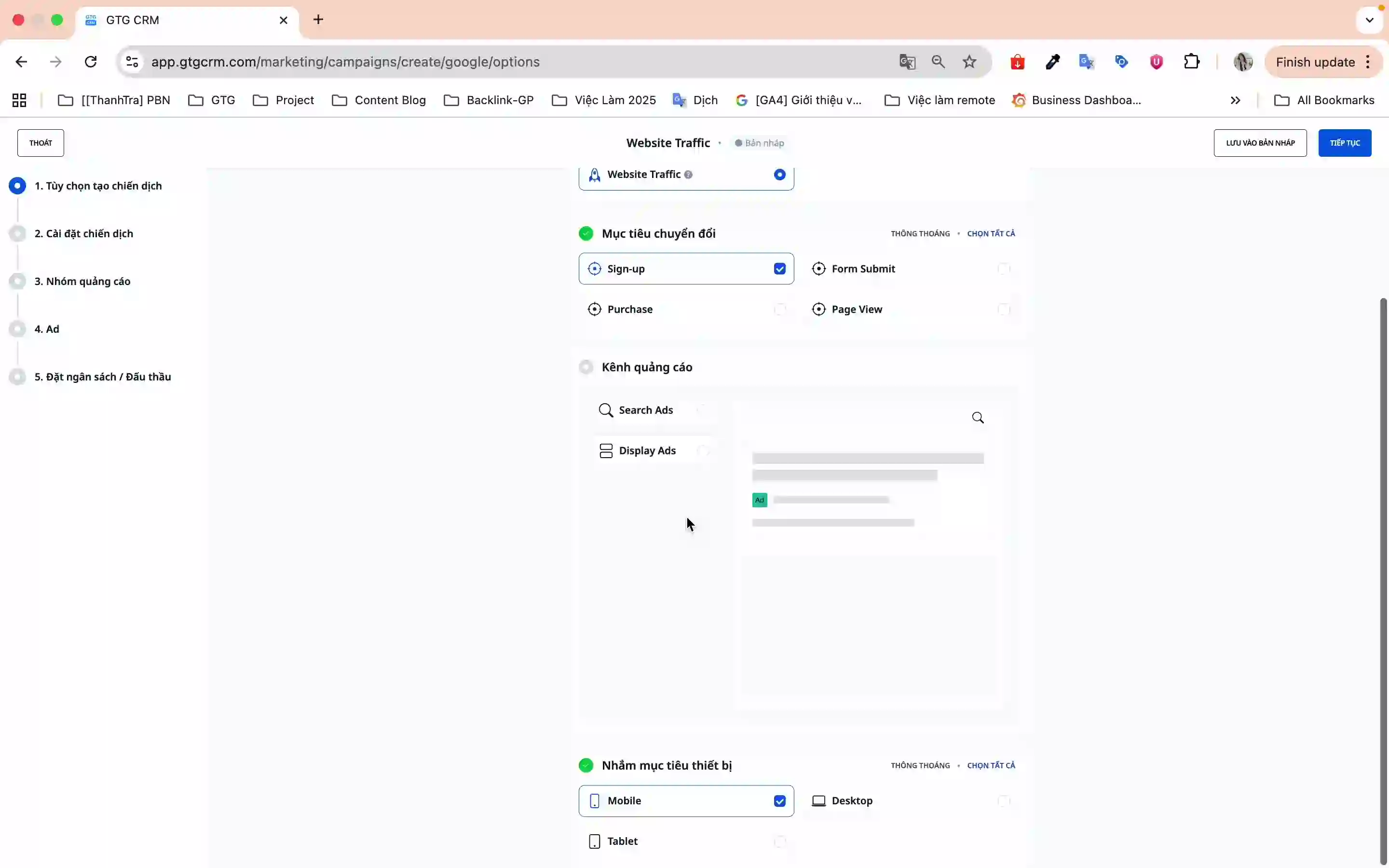
- الشبكات:
- شبكة بحث Google - الظهور عند قيام المستخدمين بالبحث.
- شبكة Google الإعلانية - الظهور على مواقع الشركاء.
- الاستهداف حسب الموقع:
- اختر البلدان والمقاطعات التي تريد استهدافها.
- يمكنك اختيار مواقع متعددة في نفس الوقت.
- الاستهداف حسب اللغة:
- اختر اللغة التي يستخدمها جمهورك المستهدف.
- مثال: اللغة العربية للسوق السعودي.
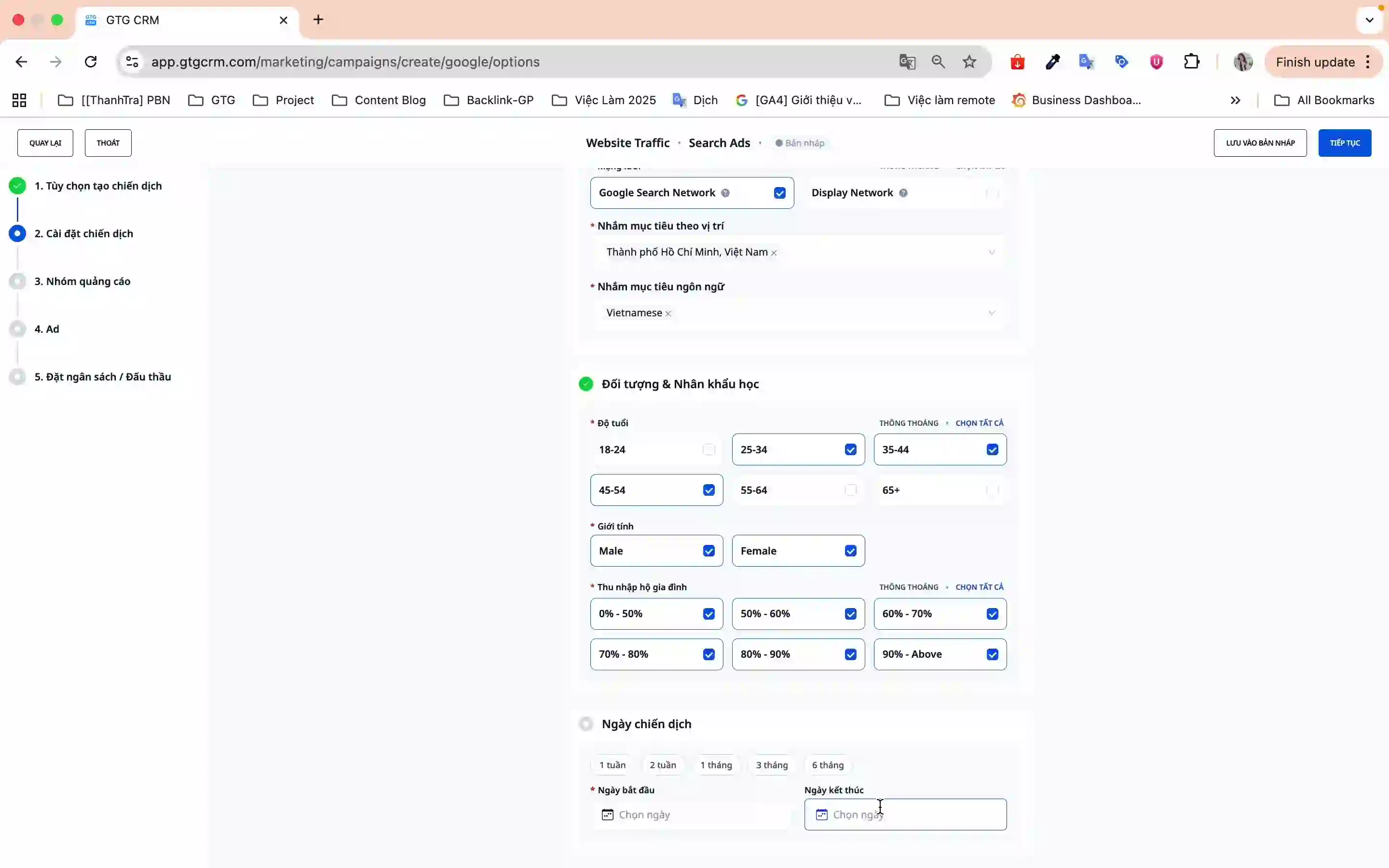
الجمهور والخصائص السكانية:
- العمر - GTG CRM يختار الجميع افتراضيًا، يمكنك إلغاء تحديد المجموعات غير المناسبة.
- الجنس - ذكر، أنثى، أو الكل.
- دخل الأسرة - تقسيم حسب مستوى الدخل.
جدول الحملة:
- اختر تاريخ البدء وتاريخ الانتهاء.
- أو استخدم فترات زمنية جاهزة.
انقر على متابعة للانتقال إلى الخطوة التالية.
3.4. مجموعة الإعلانات (الخطوة 3/5)
في هذه الخطوة، ستقوم بإعداد:
- اسم مجموعة الإعلانات.
- الكلمات المفتاحية المستهدفة.
- استراتيجية عروض الأسعار.
- الميزانية اليومية.
3.5. محتوى الإعلان (الخطوة 4/5)
قم بإنشاء محتوى جذاب للإعلان:
- عناوين الإعلانات (بحد أقصى 3 عناوين).
- أوصاف الإعلانات (بحد أقصى 2 وصف).
- عنوان URL للعرض وعنوان URL النهائي.
3.6. المراجعة والنشر (الخطوة 5/5)
- راجع جميع معلومات الحملة.
- انقر على نشر لبدء تشغيل الحملة.
- سيتم إرسال الحملة إلى Google Ads وبدء تشغيلها.
فوائد استخدام هذه الميزة
- توفير الوقت - لا حاجة للتبديل بين منصات متعددة، كل شيء مركّز في GTG CRM.
- سهولة الإدارة - تتبع إعلانات Facebook وإعلانات Google في مكان واحد.
- واجهة سهلة - معالج توجيهي خطوة بخطوة باللغة العربية، مناسب للمبتدئين.
- مزامنة تلقائية - يتم تحديث الحملات في الوقت الفعلي مع Google Ads.
- مرونة وقوة - ميزات استهداف كاملة كما في Google Ads الأصلي.
ملاحظات هامة
- ربط الحساب - تأكد من أن لديك حساب Google Ads قبل استخدام الميزة.
- الميزانية - تحقق جيدًا من الميزانية وطريقة الدفع في حساب Google Ads.
- الكلمات المفتاحية - اختر الكلمات المفتاحية المناسبة لمنتجك/خدمتك لتحسين فعالية الإعلانات.
- التحويلات - قم بإعداد أهداف التحويل قبل إنشاء الحملة لتتبع دقيق.
- المزامنة الدورية - يوصى بمزامنة الحملات بشكل متكرر لتحديث أحدث البيانات.
مع ميزة Google Ads المدمجة، يساعدك GTG CRM على تشغيل حملات إعلانية بشكل أكثر فعالية، وتوفير الوقت، والإدارة بسهولة أكبر. ابدأ اليوم لتصل بمنتجك إلى ملايين العملاء المحتملين على Google!
هل أنت مستعد لتجربة هذه الميزة مجانًا لشركتك؟
جرب مجانًا

