Sie verkaufen über eine Website und Ihre Kunden "verschwinden", nachdem sie gekauft haben? Keine Telefonnummer, keine E-Mail-Adresse, keine Möglichkeit, sie erneut zu kontaktieren, um neue Produkte vorzustellen oder Rabattcodes zu senden? Dies ist eine häufige Situation für viele Online-Verkäufer – insbesondere, wenn Sie Anzeigen geschaltet haben, die Besucherzahlen gut sind, aber Sie die Kundeninformationen nach dem ersten Kauf nicht speichern können.
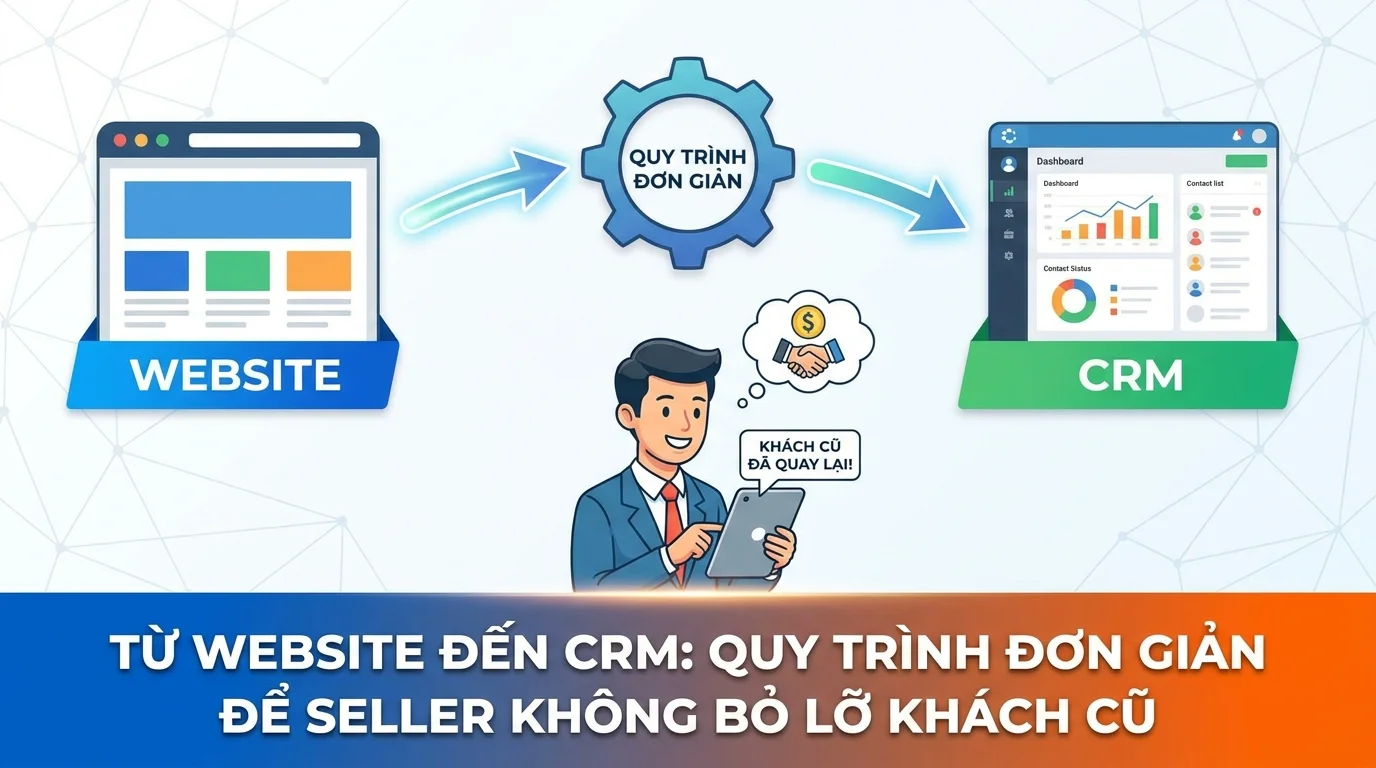
Die Lösung ist nicht so kompliziert, wie Sie vielleicht denken. Verbinden Sie einfach Ihre Website mit einem CRM – ein Prozess, den jeder Verkäufer mit GTG CRM in 30 Minuten einrichten kann. Wenn die Website mit dem CRM verbunden ist, werden alle Kundeninformationen aus Formularen auf der Website automatisch in das System übertragen, mit Tags zur Klassifizierung versehen und das System kümmert sich automatisch per E-Mail und Zalo um die Nachverfolgung, damit Sie keine zweite oder dritte Verkaufschance verpassen.
Der Gesamtprozess
Website/Landing Page → Formular → CRM (Kontakt) → Tag zuweisen → Nachverfolgung (E-Mail, Zalo) → Wiederverkauf
Der gesamte Prozess ist automatisiert – der Verkäufer muss ihn nur einmal einrichten, und das System läuft dann von selbst.
Schritt 1: Erstellen Sie ein Formular zur Datenerfassung auf Ihrer Website
Zuerst benötigen Sie ein Formular auf Ihrer Website oder Landing Page, um Kundeninformationen zu sammeln. Gehen Sie in GTG CRM zum Abschnitt **Formulare** in der Menüleiste und erstellen Sie ein Formular mit den erforderlichen Feldern.
Beispiel für Felder, die in einem Verkäuferformular enthalten sein sollten:
| Formularfeld | Zuordnung zu CRM-Feld | Zweck |
|---|---|---|
| Vollständiger Name | First Name, Last Name |
Personalisierung von E-Mails/Nachrichten |
| Telefonnummer | Phone |
Direkter Kontakt, Zalo-Nachrichten |
Email |
Versand von Betreuungs-E-Mails, Sonderangeboten | |
| Interessiertes Produkt | Benutzerdefiniertes Feld (Dropdown) | Verstehen, was der Kunde braucht, um relevante Inhalte zu senden |
Praktischer Tipp: Je kürzer das Formular, desto höher die Ausfüllrate. Nur 2-3 Felder (Name + Telefon + E-Mail) reichen für den Anfang. Detailliertere Informationen können später hinzugefügt werden, nachdem der Vertriebsmitarbeiter kontaktiert hat.
Nach der Erstellung bietet das System **3 Möglichkeiten, das Formular einzubetten**: - **Script-Tag** – Fügen Sie dies in eine beliebige Website ein, das Formular wird schön angezeigt und nicht durch das CSS der Seite beeinflusst - **iframe** – Kompatibel mit allen Plattformen - **Freigabelink** – Direkt per Nachricht an den Kunden senden
Wenn Sie die Funktionen **Website** oder **Landing Page** von GTG CRM verwenden, wird das Formular automatisch mit dem CRM verbunden, ohne dass zusätzliche Installationen erforderlich sind.
Schritt 2: Daten werden automatisch an das CRM übertragen
Wenn ein Kunde das Formular ausfüllt und auf Senden klickt, werden die Informationen automatisch an **CRM → Kontakte** gesendet. Kein manuelles Dateneingeben, kein Kopieren aus Excel.
Die im CRM gespeicherten Daten umfassen:
| CRM-Feld | Wert | Funktionsweise |
|---|---|---|
| First Name, Last Name | Aus dem Formular | Automatische Zuordnung vom Formularfeld |
| Aus dem Formular | Wird für Follow-up-E-Mails verwendet | |
| Phone | Aus dem Formular | Automatische Standardisierung (+84...), Verwendung für Zalo |
| Source | website oder landing_page |
Das System weist automatisch einen Quell-Tag zu |
| Lifecycle Stage | Lead |
Standardmäßig bei Eintritt, wird schrittweise aktualisiert |
| Owner | Workspace-Admin (automatisch zugewiesen) | Das System weist den Admin automatisch zu, kann über den Automatisierungs-Workflow geändert werden |
Das Coole daran: Wenn die E-Mail eines Kunden bereits im CRM vorhanden ist (ein wiederkehrender Kunde füllt das Formular erneut aus), **aktualisiert das System die Informationen**, anstatt eine Duplikat zu erstellen – die Daten bleiben immer sauber.
Schritt 3: Kundensegmentierungs-Tags zuweisen
Tags helfen Ihnen, Ihre Kunden zu gruppieren und sie entsprechend zu betreuen. GTG CRM unterstützt 2 Arten:
Quellen-Tags – automatisch: Das System weist automatisch Quellentags zu, wenn Kunden in das CRM gelangen: website, landing_page, facebook, zalo, email, live-chat, etc.
Benutzerdefinierte Tags – über Automation Workflow: Sie erstellen automatische Abläufe, um Tags basierend auf Bedingungen zuzuweisen. Beispiele:
| Trigger | Bedingung | Zugewiesener Tag |
|---|---|---|
| Order Delivered | Erste Bestellung | "Schon 1 Mal gekauft" |
| Order Delivered | Bestellung ≥ 2 Millionen | "High-Spending-Kunde" |
| Contact Created | Kontakt von Tết-Promo-LP | "Tết-LP 2026" |
| Contact Updated | 30 Tage keine Interaktion | "Muss wieder betreut werden" |
Wenn Sie eine Aktion für Kunden durchführen möchten, die bereits einmal gekauft haben, müssen Sie nur den Tag "Schon 1 Mal gekauft" filtern → Sie erhalten sofort eine Liste, an die Sie E-Mail-Kampagnen senden oder Zalo-Nachrichten senden können.
Schritt 4: Workflow für Bestandskunden-Betreuung einrichten
Dies ist der wichtigste Schritt – Umwandlung von CRM-Daten in wiederkehrende Umsätze. Gehen Sie zu Automatisierung → Workflows und erstellen Sie automatische Betreuungsszenarien.
Szenario 1: Begrüßung neuer Kunden über ein Formular
Trigger: Object → Contact → Contact Created
Kunde füllt Formular aus → Kontakt wird im CRM erstellt (owner = admin)
  → Dankes-E-Mail senden (Template mit {{contact.first_name}})
  → Besitzer auf spezifischen Verkaufsmitarbeiter ändern (Assign Contact)
  → 1 Tag warten
  → Zalo-Nachricht mit Produktvorstellung für Bestseller senden
  → 3 Tage warten
  → Mitarbeiter an Anruf erinnern (wenn noch keine Interaktion stattgefunden hat)
Szenario 2: Betreuung von Kunden nach dem 1. Kauf
Trigger: Order Delivered
Bestellung erfolgreich zugestellt
  → 3 Tage warten
  → Dankes-E-Mail senden + um Feedback bitten
  → 7 Tage warten
  → Zalo-Nachricht mit verwandten Produktvorstellungen (Cross-Selling) senden
  → 30 Tage warten
  → 10% Rabattcode senden: "Exklusiv für Bestandskunden"
  → Tag "Rabatt für 2. Kauf erhalten" zuweisen
Szenario 3: Reaktivierung von "stillen" Kunden
Trigger: Engagement Score Change (abrutschen auf Cold)
Engagement Score unter 10 (Inaktiv)
  → E-Mail senden: "Lange nichts von dir gehört!"
  → 5 Tage warten
  → Zalo senden mit speziellem Rabattcode
  → Tag "Muss wieder betreut werden" zuweisen
  → Wenn nach 14 Tagen immer noch keine Interaktion erfolgt → Mitarbeiter an Anruf erinnern
Hinweis: GTG CRM bewertet automatisch die Interaktion (Lead Score 0-100) basierend auf dem Kundenverhalten: E-Mail geöffnet (+5 Punkte), Link geklickt (+10), Bestellung aufgegeben (+50), usw. Dieser Score hilft Ihnen zu erkennen, welche Kunden "heiß" sind und welche wieder betreut werden müssen.
Schritt 5: E-Mail-Kampagnen und regelmäßige Nachrichten senden
Neben der automatischen Automatisierung können Sie manuell E-Mail-Kampagnen an spezifische Kundengruppen senden:
- Gehen Sie zu Kampagnen → E-Mail → neue Kampagne erstellen
- Zielgruppe auswählen: Filtern nach Tags, Lifecycle Stage oder verwenden Sie Smart Segment (AI-gestützte Gruppierung)
- E-Mail mit Drag-and-Drop-Editor erstellen (Text, Bilder, CTA-Buttons, Layout-Spalten)
- Oder beschreiben Sie mit natürlicher Sprache → AI erstellt automatisch eine E-Mail-Vorlage für Sie
- Sofort senden oder planen
Ergebnisse jeder Kampagne verfolgen: - Öffnungsrate (Open Rate) - Klickrate (Click Rate) - Absprungrate (Bounce Rate) - Interaktions-Timeline für jeden Kontakt
Kombinieren Sie E-Mail-Kampagnen mit der Unified Inbox — wenn Kunden auf E-Mails antworten oder über Zalo Feedback geben, wird alles in einer einzigen Oberfläche angezeigt, damit Mitarbeiter schnell reagieren können.
Praktisches Beispiel: Online-Bekleidungshändler
Um es sich besser vorstellen zu können, hier ist, wie ein Online-Bekleidungshändler diesen Prozess anwendet:
Einrichtung (1 Mal): 1. Formular auf der Website erstellen: Name + Telefon + E-Mail + "Welche Produktkategorie interessiert Sie?" (Dropdown: Kleidung, Hosen, Accessoires) 2. Formular auf die Seite "Angebote abonnieren" auf der Website einbetten 3. 2 Workflows erstellen: Willkommen für neue Kunden + Nachverfolgung nach der Lieferung 4. E-Mail-Vorlage "Neue Produkte diese Woche" für regelmäßige Kampagnen erstellen
Tägliche automatische Ergebnisse:
- Kunde füllt Formular aus → kommt mit Tag website und Lifecycle Lead in das CRM
- Erhält sofort eine Willkommens-E-Mail
- Standard-Verantwortlicher ist der Administrator, der Workflow wechselt automatisch zum zuständigen Verkäufer
- Nach dem Kauf → Tag ändert sich zu "Einmal gekauft", Lifecycle zu Customer
- 30 Tage später → erhält automatisch einen "Stammkunden"-Rabattcode
Wöchentlich: Verkäufer filtert den Tag "Einmal gekauft" → sendet E-Mail-Kampagne "Neue Ware" → ein Teil der Kunden kehrt für einen zweiten Kauf zurück.
Vorteile für Verkäufer
🎯 Keine Kunden verpassen — Jeder, der das Formular ausfüllt, landet im CRM, keine Datenlecks bei der Anzeigenschaltung
💰 Wiederverkauf an Bestandskunden mit geringen Kosten — E-Mails/Zalo an Bestandskunden senden ist fast kostenlos, anstatt Anzeigen zu schalten, um neue Kunden zu finden
⚡ Vollautomatisch — Einmal einrichten, das System kümmert sich 24/7 um die Kundenpflege, Verkäufer konzentrieren sich auf Produkte
📊 Kunden gut kennen — CRM speichert die vollständige Kaufhistorie, interessierte Produkte, Engagement-Level → Produktvorschläge treffen ins Schwarze
🔗 E-Mail + Zalo + CRM an einem Ort — Keine Notwendigkeit für 3-4 separate Tools, alles wird über GTG CRM verwaltet
Wichtige Hinweise
⚠️ Formular testen, bevor Sie Anzeigen schalten: Großer Traffic auf die Website, wenn das Formular fehlerhaft ist = Werbegeld verschwendet. Testen Sie sorgfältig, indem Sie das Formular selbst ausfüllen und prüfen, ob die Daten korrekt im CRM ankommen.
⚠️ Angemessene Frequenz beibehalten: Senden Sie nicht zu viele E-Mails/Zalo. Empfehlung: maximal 1-2 Nachrichten/Woche für Bestandskunden, es sei denn, sie haben gerade erst etwas gekauft.
⚠️ Inhalte personalisieren: Verwenden Sie die Variable {{contact.first_name}} in der E-Mail-Vorlage, um den Kunden persönlich anzusprechen. E-Mails mit dem Namen des Empfängers haben eine deutlich höhere Öffnungsrate.
⚠️ Lifecycle Stage korrekt ändern: Aktualisieren Sie Kunden von Lead zu Customer, wenn sie kaufen, damit der Nachverfolgungs-Workflow die richtigen Inhalte sendet (keine "Willkommensnachrichten für Neukunden" an Personen senden, die bereits gekauft haben).
Fazit
Der Prozess Website → Formular → CRM → Tag → Nachverfolgung → Wiederverkauf ist nicht kompliziert — und genau das unterscheidet Verkäufer, die nur einmal verkaufen, von Verkäufern, die einen stabilen Umsatz durch Bestandskunden aufbauen. Mit GTG CRM benötigen Sie nur 30 Minuten für die Einrichtung, danach läuft das System von selbst.
Wenn Sie sich mit dem Grundprozess vertraut gemacht haben, können Sie auf die Unified Inbox erweitern, um Kunden von allen Kanälen in einer Oberfläche zu beantworten, oder die Pipeline-Verwaltung nutzen, um große Verkaufschancen zu verfolgen.
Verwandle das Gelesene in greifbare Ergebnisse – jetzt mit GTG CRM, kostenlos.
Jetzt anwenden


