
Funktionsvorstellung
Eine Aufgabe besteht selten nur aus einer einzigen Zeile. „Produktlaunch vorbereiten“ umfasst eigentlich zehn kleinere Aufgaben; „Vertrag mit Kunde A abschließen“ beinhaltet Anrufe, Angebote versenden und die Vertragsunterzeichnung planen. Mit einer starren Aufgabenliste quetscht man entweder alles in eine Zeile und verliert den Überblick, oder man erstellt Dutzende zusammenhanglose Aufgaben ohne erkennbaren Zweck. Die Kommunikation verteilt sich auf Chats und E-Mails, und wenn der Chef fragt: „Wer hat die meiste Arbeit?“, tappt man völlig im Dunkeln.
Damit ist heute Schluss.
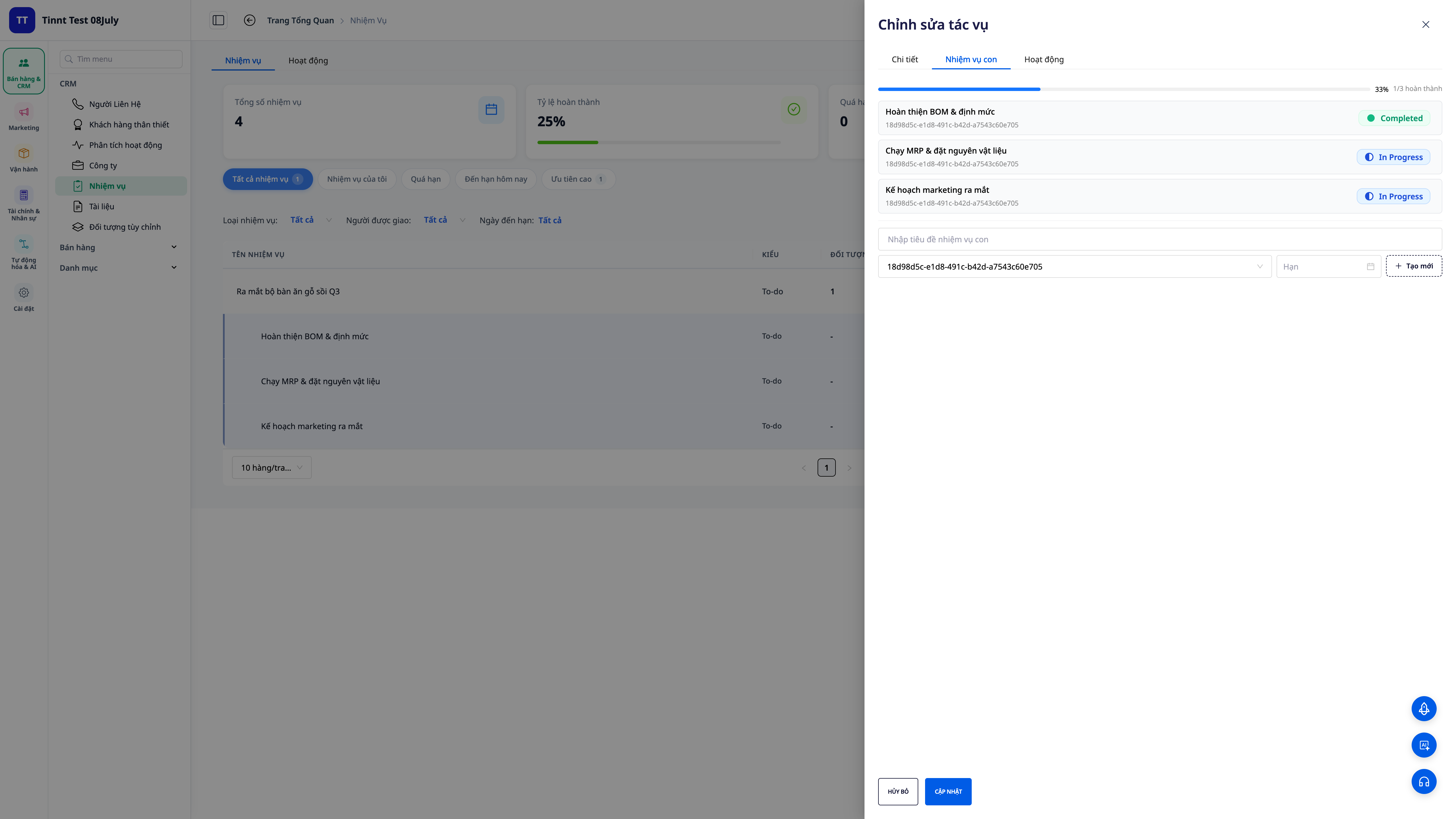
Aufgabenmanagement 2.0 vereint alles an einem Ort : Jede Aufgabe lässt sich in zweistufige Unteraufgaben mit automatischer Fortschrittsanzeige unterteilen, enthält Checklisten , Kommentare und Erinnerungen (@Erwähnung) für Teammitglieder direkt in der Aufgabe , kann mit Deals, Produkten, Bestellungen und Rechnungen verknüpft werden und bietet einen Analyse-Tab zur Anzeige der Arbeitsbelastung jedes Einzelnen. Die Liste wurde überarbeitet und ist farblich nach Status und Fälligkeit gekennzeichnet, sodass Sie auf einen Blick erkennen, welche Aufgaben bald überfällig sind.
Die Probleme, mit denen Unternehmen konfrontiert sind
Eine flache Aufgabenliste, die nicht unterteilt werden kann – große Aufgaben werden als eine ungenaue Zeile aufgelistet, wodurch Details leicht vergessen werden können.
Man weiß nicht, wie weit eine wichtige Aufgabe bereits abgeschlossen ist – die Fortschrittsberichte basieren auf Intuition, der Chef hat kein Gespür für die Realität.
Keine Aufgaben nähern sich ihrem Abgabetermin oder haben ihn bereits überschritten – sich Abgabetermine nur aus dem Gedächtnis zu merken, birgt die Gefahr, Aufgaben zu übersehen, ohne es zu merken.
Die arbeitsbezogene Kommunikation findet verstreut über Chat/E-Mail statt – Informationen gehen verloren, und die Beteiligten werden nicht benachrichtigt.
Es ist unklar, wer zu viel Arbeit übernimmt – ungleiche Verteilung, die Leute sind überlastet, und das Management merkt es nicht.
Task Management 2.0 wandelt Aufgaben in eine strukturierte Aufgabenstruktur um, mit farbcodierten Fristerinnerungen, einem Kommunikationsbereich und transparenten Kennzahlen – alles eng verknüpft mit Ihren Geschäftsdaten.
Highlights
1. Teilaufgaben auf zwei Ebenen + automatischer Fortschritt.
- Aufgaben aufteilen : Eine große Aufgabe in kleinere Teilaufgaben (bis zu zwei Ebenen) unterteilen, für die jeweils eine verantwortliche Person, eine Frist und ein Status festgelegt sind.
- Automatische Fortschrittsverfolgung : Sobald Teilaufgaben abgeschlossen sind, wird der Fortschritt der übergeordneten Aufgabe automatisch addiert – eine manuelle Aktualisierung des Prozentsatzes ist nicht erforderlich.
- Man kann schon auf den ersten Blick erkennen, wie viel noch übrig ist : Der Fortschrittsbalken zeigt sofort an, wie weit das Hauptprojekt bereits fortgeschritten ist.
2. Checkliste beim Erstellen einer Aufgabe.
- Beginnen Sie mit einem klaren Anfang : Fügen Sie gleich beim Erstellen der Aufgabe eine Checkliste mit Arbeitsschritten hinzu, damit Sie diese später nicht nachträglich hinzufügen müssen.
- Kein Schritt wird ausgelassen : Alles, was zu tun ist, ist übersichtlich an einem Ort organisiert und trägt so zum Fortschritt bei.
3. Abgeschlossen aufgrund der Systemstandardisierung.
- Zuverlässige Fertigstellungszeit : Status und Fertigstellungszeit werden vom Server erfasst und nicht von der Uhr des PCs übernommen – konsistente Daten für Vergleich und Berichterstellung.
4. Verknüpfung mit Angeboten, Produkten, Bestellungen, Rechnungen + Aktivitätsübersicht
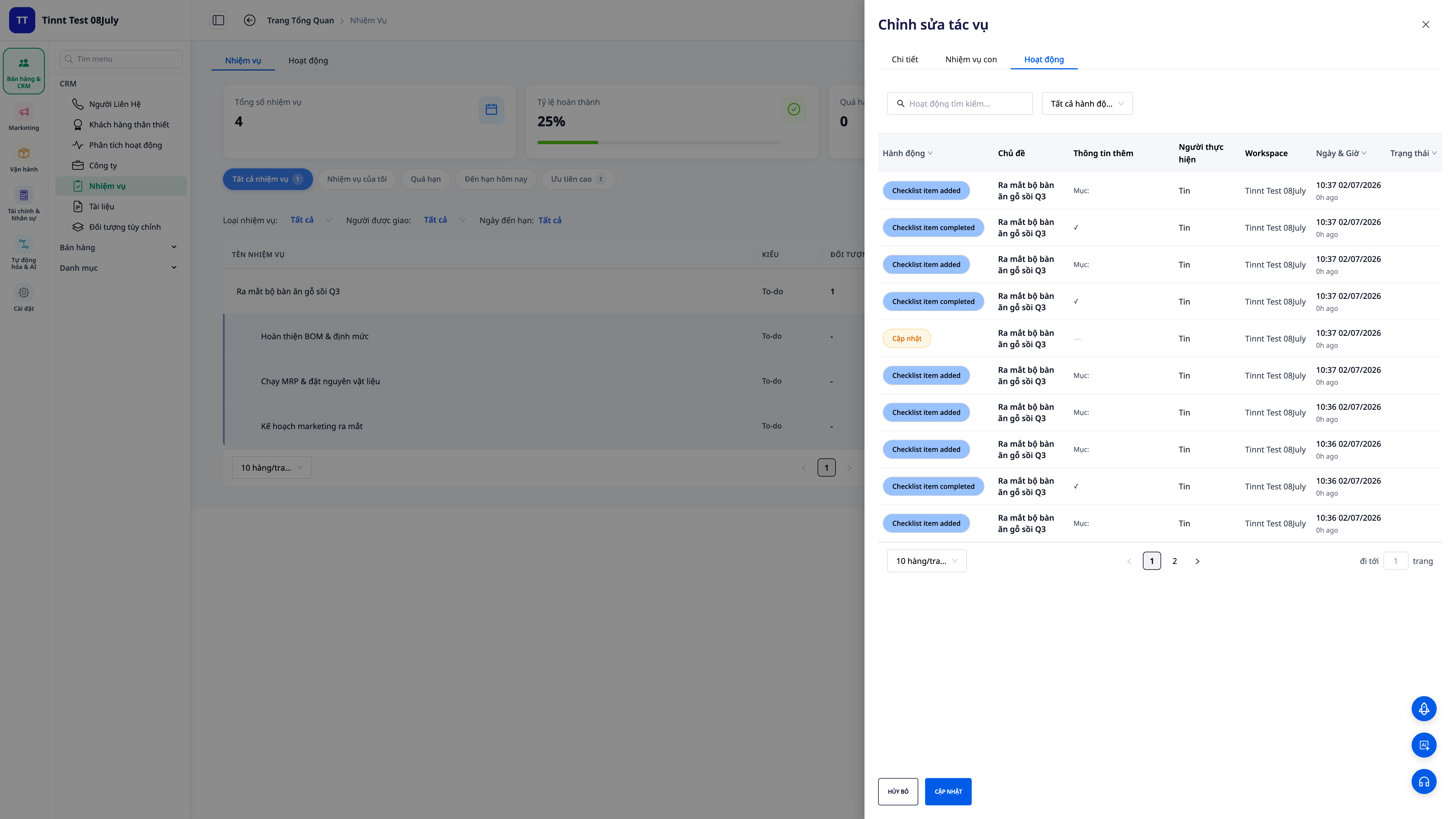
- Relevante Objektverknüpfung : Ordnen Sie die Aufgabe einem Deal, Produkt, Auftrag oder einer Rechnung zu, um zu verstehen, zu welcher Opportunity/welchem Auftrag sie gehört.
- Activity 360 : eine übersichtliche Zeitleiste, die alles rund um einen Auftrag darstellt – wer was wann tut.
- Einfach nachvollziehbar : Von einem Geschäft oder einer Bestellung aus können Sie sofort die zugehörigen Aufgaben und deren Status einsehen.
5. Neu gestaltete Liste – farblich gekennzeichnet nach Status und Frist + Tabelle „Heute“.

- Die Farben zeigen den Status an : Zu erledigen, In Bearbeitung, Abgeschlossen, Abgebrochen – jeder Status hat eine dezente, gut lesbare Farbgebung.
- Fristwarnungen werden direkt in der Zeile angezeigt : Bevorstehende Fristen werden gelb hervorgehoben , überfällige Fristen rot – ein Blick auf die Liste zeigt Ihnen, welche Frist zuerst bearbeitet werden muss.
- Die Tabelle „Heute“ oben auf der Seite enthält vordefinierte Optionen wie „Überfällig · Heute fällig · Bald fällig · Hohe Priorität · Meine Aufgaben“. Ein Klick darauf führt Sie direkt zur gefilterten Liste.
💡 Brauchen Sie einen priorisierten Tagesplan? Klicken Sie auf „KI-Vorschläge“ , damit der Assistent die Reihenfolge Ihrer Aufgaben für Sie ordnet (diese Funktion verbraucht Guthaben).
6. Kommentiere arbeitsbezogene Angelegenheiten und erwähne (@mention) Teammitglieder.

- Die Kommunikation sollte sich direkt auf die jeweilige Aufgabe konzentrieren : Alle Diskussionen sollten parallel zur eigentlichen Arbeit stattfinden und nicht in Chat/E-Mail ausarten.
- Erwähnen Sie den Namen eines Teammitglieds (@Erwähnung) : Geben Sie
@ein und wählen Sie ein Teammitglied aus; der erwähnte Name wird in hellem Blau angezeigt , und die betreffende Person erhält sofort eine Benachrichtigung in der App . - Fügen Sie bei Bedarf E-Mail-Adressen hinzu : Aktivieren Sie die Option , Erinnerungen per E-Mail zu versenden , um auch diejenigen einzubeziehen, die offline sind.
7. Aufgabenverteilungstabelle – Arbeitsbelastung pro Person

- Sofortige Übersicht : Gesamtanzahl der Aufgaben, laufende Aufgaben, abgeschlossene Aufgaben, überfällige Aufgaben, Abschlussquote und Pünktlichkeitsquote – mit Vergleichen zum vorherigen Zeitraum.
- Arbeitsbelastung pro Person : Das Diagramm zeigt, wer mit Arbeit überlastet ist und wer freie Zeit hat – Aufgaben entsprechend neu verteilen.
- Klicken Sie auf eine Person : Sehen Sie im Detail, was diese Person bei verschiedenen Aufgaben tut.
8. Gutachter & Berichterstatter – unterstützt jetzt mehrere Gutachter mit Startzeit & zugehörigen Personen

- Mehrere Prüfer : Weisen Sie einer Aufgabe, die mehrere Genehmigungsschritte erfordert, einen oder mehrere Prüfer zu.
- Reporter : die Person, die die Aufgabe erstellt/überwacht, um das Endergebnis zu verfolgen.
- Startzeitpunkt & Beteiligte : Legen Sie einen Startpunkt fest und fügen Sie eine Liste der Beteiligten hinzu, damit diese den Fortschritt verfolgen können.
9. Aus der Bibliothek anhängen und interne Links einfügen

- Aus der Medienbibliothek anhängen : Wählen Sie vorhandene Dateien/Bilder aus dem gesamten Arbeitsbereich aus; ein erneutes Hochladen von Ihrem Computer ist nicht erforderlich.
- Interne Links einfügen : Fügen Sie schnell Links zu Ihrer Website, Landingpage oder Ihrem Workspace-Beitrag hinzu – URLs müssen nicht manuell eingefügt werden.
10. Aufgaben automatisieren – Aufgaben zuweisen, Status ändern, abschließen, E-Mail-Erinnerungen versenden.

- Selbstzuweisung : ein Prozess, bei dem Aufgaben automatisch den richtigen Personen zugewiesen werden, wenn ein Ereignis eintritt (z. B. Vertragsübergang, neuer Auftrag).
- Statusänderungs-/Abschlussbenachrichtigung : Benachrichtigt automatisch die relevanten Parteien, wenn eine Statusänderung oder ein Abschluss eintritt.
- E-Mail bei Erwähnungen : Aktivieren Sie diese Option, damit Personen, die in der @Erwähnung erwähnt werden, zusätzliche E-Mails erhalten – schalten Sie sie im Automatisierungsbereich der Aufgabe ein/aus.
- Diese Szenarien befinden sich im Automatisierungs-Repository (siehe den Artikel Automatisierung).
Vorteile für Unternehmen
Unteraufgaben + automatische Fortschrittsverfolgung — Hauptaufgaben sind klar unterteilt, der Fortschritt ist transparent, manuelle Aktualisierungen sind nicht erforderlich.
Farbcodierte Aufgabenlisten + „Heute“-Board – Sehen Sie sofort anstehende/überfällige Aufgaben und starten Sie optimal in Ihren Arbeitstag.
Kommentieren + Erwähnen (@Erwähnung) – Halten Sie den Austausch kurz und prägnant, informieren Sie die richtige Person – keine Fehlinformationen
Individuelle Leistungsanalyse – Identifizieren Sie überlastete Mitarbeiter und verteilen Sie Ressourcen umgehend um.
Mehrere Prüfer/Melder – Klare Verantwortlichkeiten, bei Bedarf mehrere Genehmigungsschritte.
Angehängt von der Bibliothek + interner Link — Arbeitsbereichsressourcen wiederverwenden, das System nicht verlassen.
Aufträge/Produkte/Bestellungen/Rechnungen anhängen + Activity 360 — Alle Aufgaben sind mit Geschäftsdaten verknüpft und somit leicht nachvollziehbar.
Automatisieren Sie Aufgaben – keine abgebrochenen Aufträge mehr, weniger manuelle Erinnerungen.
Für wen ist es geeignet?
- Das Vertriebsteam übernimmt zahlreiche Aufgaben rund um jeden einzelnen Deal (Anrufe, Angebote, Vertragsunterzeichnung).
- Das Betriebs-/Projektteam muss große Aufgaben in kleinere Teilaufgaben aufteilen, während der Bearbeitung der Aufgaben umgehend kommunizieren und den Fortschritt genau verfolgen.
- Die Führungskräfte müssen die Arbeitsbelastung jedes Einzelnen einsehen und über den genauen Fortschritt berichten, anstatt jeden Einzelnen zu befragen.
Wie fange ich an?
Gehen Sie zu CRM → Aufgaben , erstellen Sie eine Aufgabe, fügen Sie Checklisten und Unteraufgaben hinzu, verknüpfen Sie sie mit dem entsprechenden Deal/Auftrag und versuchen Sie dann, einen Kommentar mit der Erwähnung eines Teammitglieds hinzuzufügen. Öffnen Sie anschließend den Tab „Analyse“ . Eine Schritt-für-Schritt-Anleitung finden Sie in der Aufgabenverwaltung 2.0. Weitere Informationen zur automatischen Ausführung von Aufgaben finden Sie unter Automatisierung .
Testen Sie es kostenlos – keine Kreditkarte erforderlich.


