
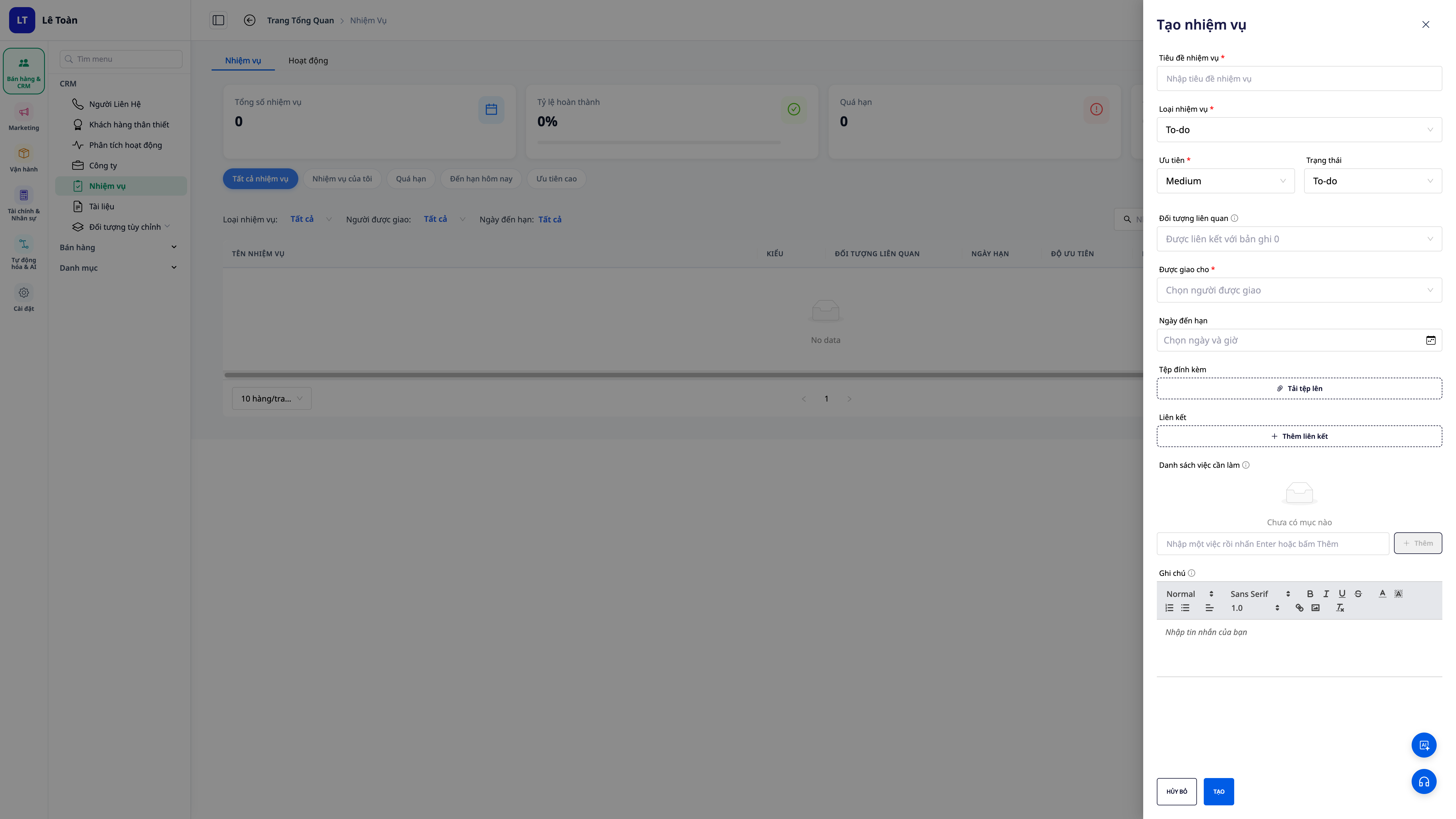
Bạn sẽ làm được gì sau hướng dẫn này
Đọc nhanh danh sách công việc theo màu trạng thái/hạn và bảng "Hôm nay" → tạo một công việc kèm checklist, thời gian bắt đầu, nhiều người duyệt và người liên quan → đính kèm tệp từ Thư viện và chèn liên kết nội bộ → chia thành công việc con và xem tiến độ tự cộng dồn → gắn công việc với Deal/Đơn hàng → bình luận nhắc tên (@mention) đồng đội → hoàn thành việc → xem tab Phân tích và theo dõi Activity 360 → bật tự động hoá công việc.
Chưa nắm tổng quan tính năng? Xem trước bài Quản Lý Công Việc 2.0.
Chuẩn bị trước
1. Đăng nhập GTG CRM, truy cập được module CRM → Tasks. — Nơi tạo và quản lý công việc.
2. (Nên có) Đã có Deal/Đơn hàng/Hóa đơn để gắn liên kết. — Để dùng tính năng gắn đối tượng liên quan.
3. (Nên có) Vài đồng đội trong workspace. — Để gán người duyệt, người liên quan và nhắc tên trong bình luận.
Bước 1 — Đọc nhanh danh sách công việc: màu trạng thái/hạn + bảng "Hôm nay"
- Vào CRM → Tasks.
- Quan sát các dòng công việc: mỗi trạng thái có một sắc thái màu; việc sắp đến hạn tô hổ phách, việc quá hạn tô đỏ.
- Ở đầu trang, xem bảng "Hôm nay": bấm vào các nhóm "quá hạn / đến hạn hôm nay / sắp đến hạn / ưu tiên cao / việc của tôi" để lọc nhanh.
✅ Kết quả mong đợi: Danh sách hiển thị màu theo trạng thái và hạn; bấm một nhóm trong bảng "Hôm nay" thì danh sách được lọc đúng nhóm đó.
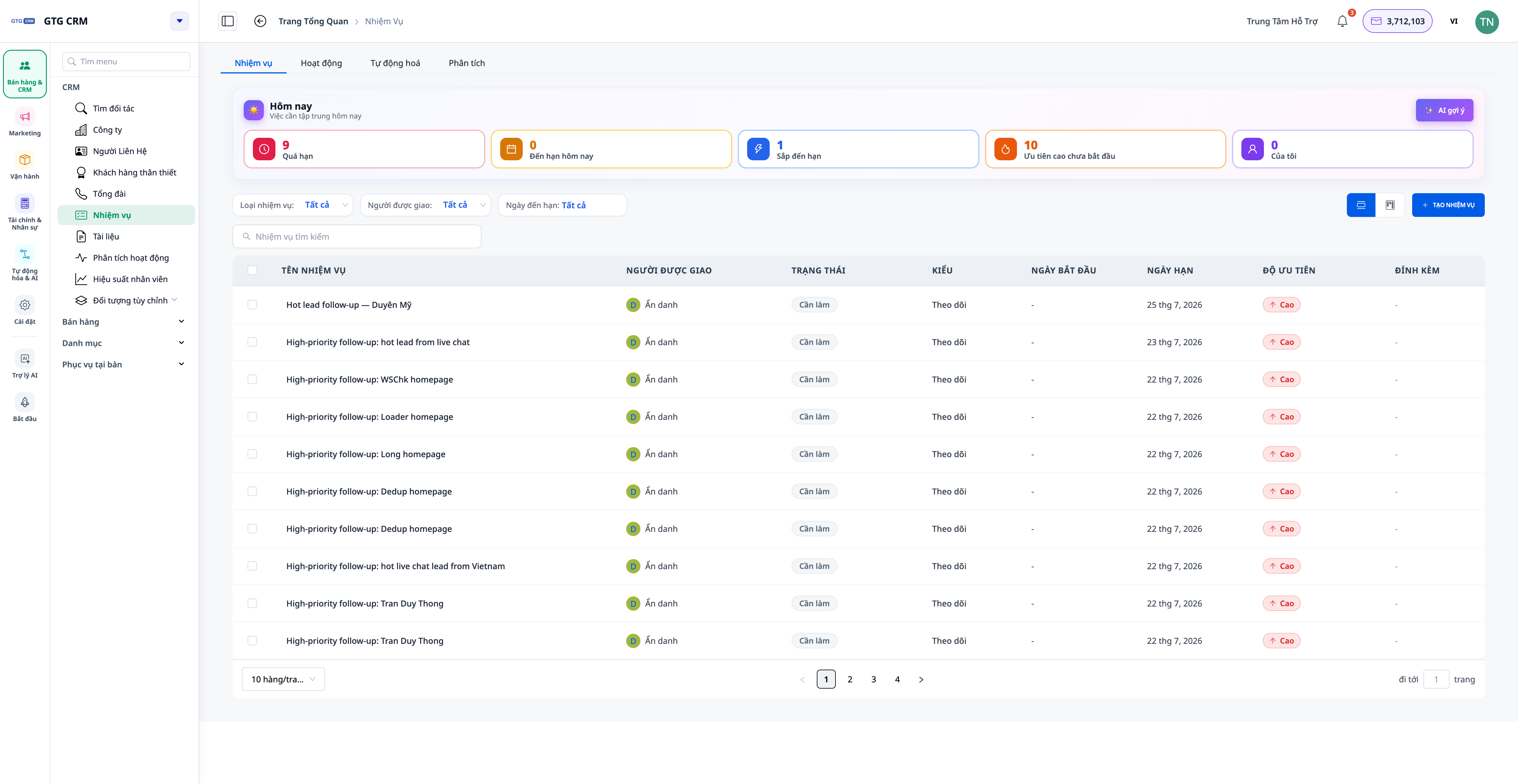
💡 Bấm "AI gợi ý" để nhận một kế hoạch ưu tiên trong ngày (tính năng dùng credit).
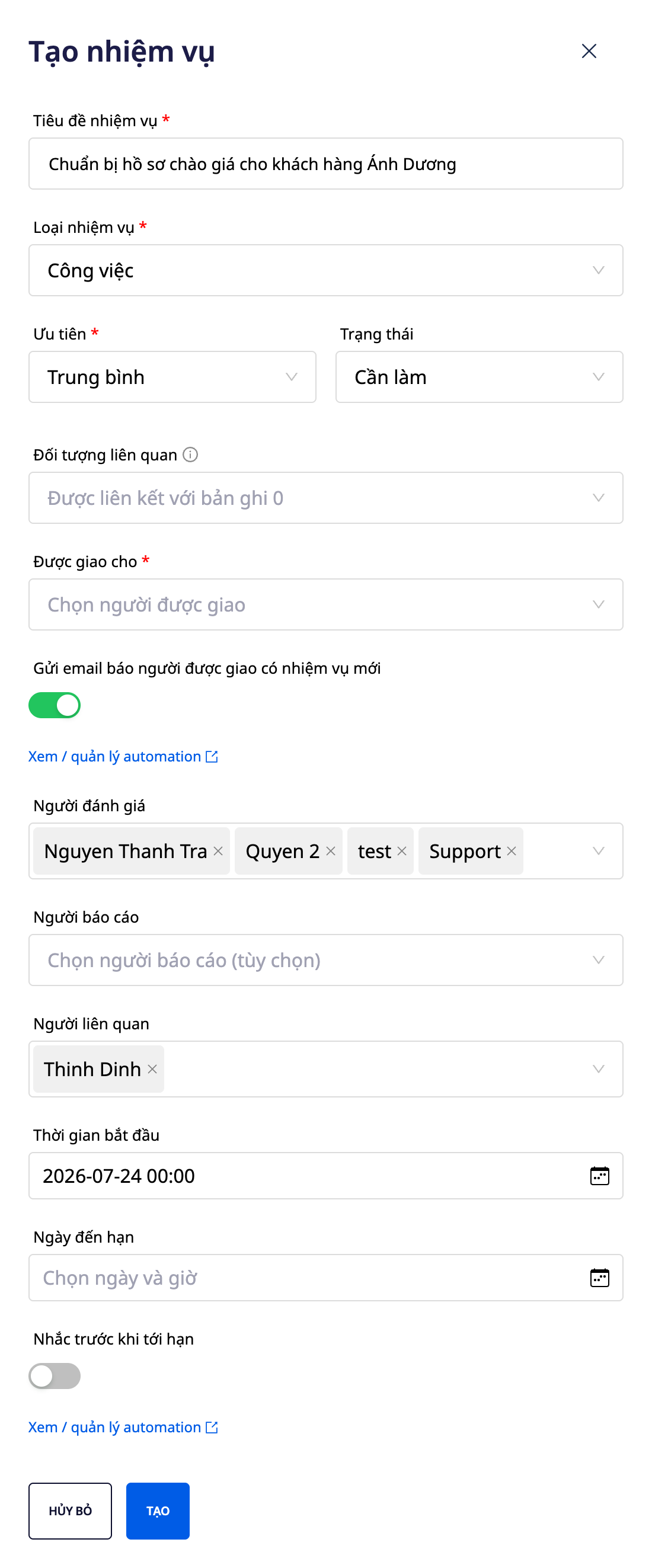
Bước 2 — Tạo công việc kèm checklist, thời gian bắt đầu, người duyệt & người liên quan
- Bấm tạo công việc mới.
- Nhập Tiêu đề, Mô tả, Hạn, Độ ưu tiên, Người phụ trách.
- Đặt Thời gian bắt đầu và thêm Người liên quan (những người cần theo dõi việc).
- Ở phần vai trò, gán một hoặc nhiều Người duyệt (Reviewers) và Người báo cáo (Reporter) nếu quy trình cần phê duyệt/theo dõi.
- Thêm checklist các bước cần làm ngay trong lúc tạo.
✅ Kết quả mong đợi: Công việc được tạo với checklist, thời gian bắt đầu, danh sách người duyệt (nhiều người) và người liên quan hiển thị đầy đủ.
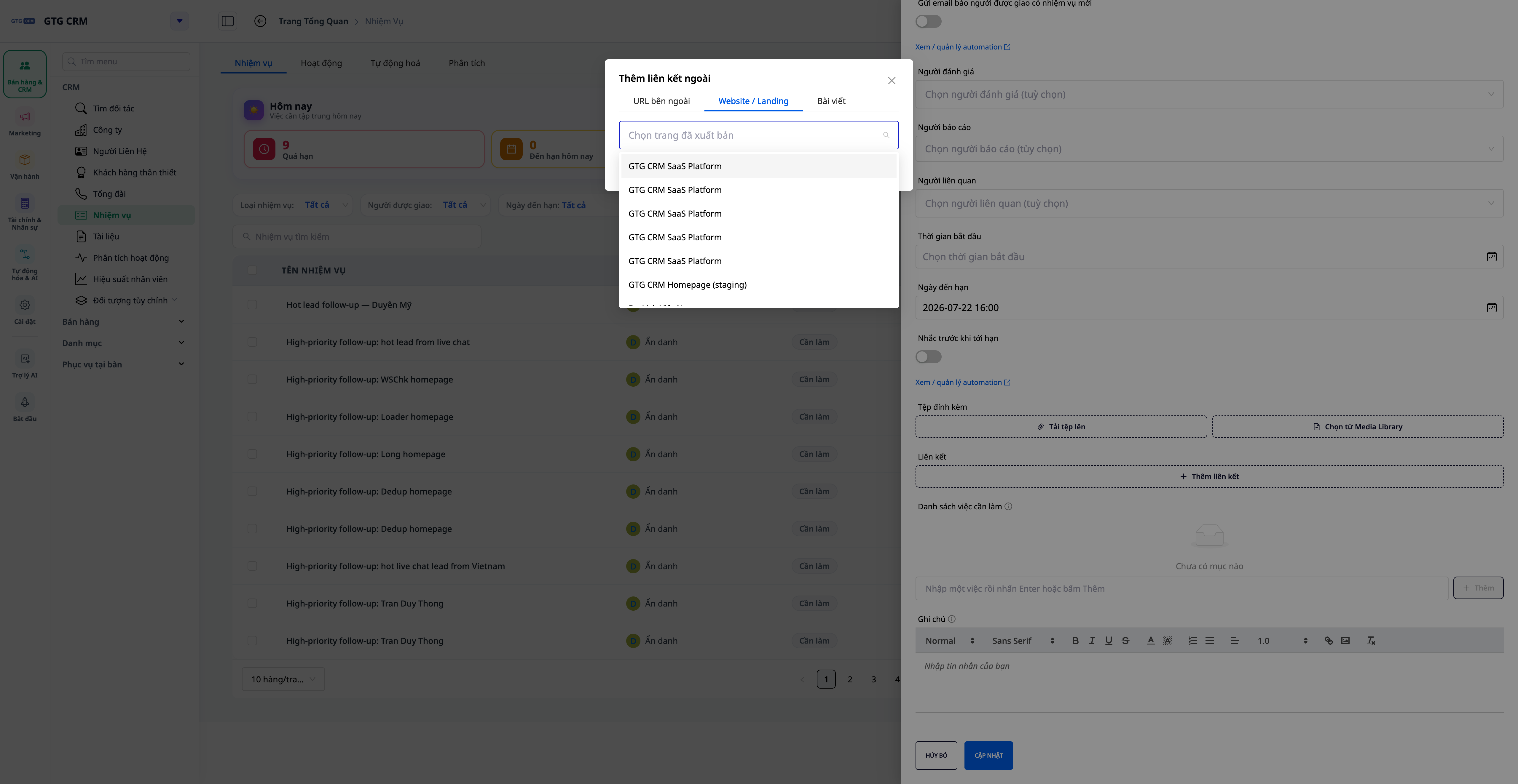
Bước 3 — Đính kèm tệp từ Thư viện & chèn liên kết nội bộ
- Trong công việc, mở phần Đính kèm → chọn tab "Chọn từ Thư viện" để lấy tệp/ảnh sẵn có của workspace.
- Mở phần Liên kết → chọn "Chèn liên kết nội bộ" để gắn website, landing page hoặc bài viết của workspace.
✅ Kết quả mong đợi: Tệp từ Thư viện và liên kết nội bộ được gắn vào công việc mà không phải tải lên lại hay dán URL thủ công.
Bước 4 — Chia thành công việc con và xem tiến độ tự cộng dồn
- Mở công việc vừa tạo, thêm các công việc con (sub-task) — có thể tạo tối đa hai cấp; mỗi việc con có người phụ trách, hạn và trạng thái riêng.
- Hoàn thành dần các công việc con.
✅ Kết quả mong đợi: Thanh tiến độ của công việc cha tự cộng dồn theo số công việc con đã hoàn thành — bạn không phải tự nhập %.
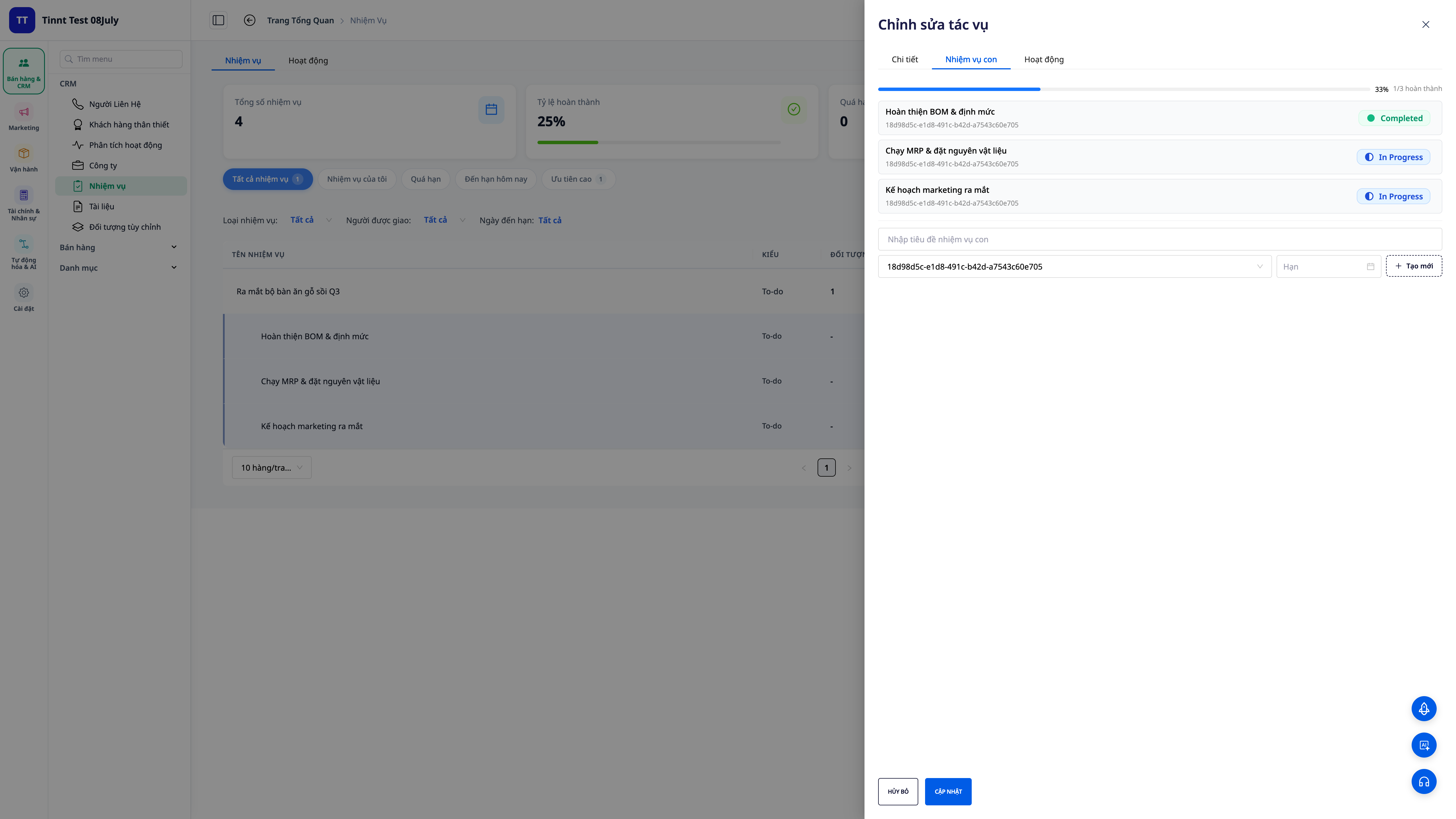
Bước 5 — Gắn công việc với Deal, Sản phẩm, Đơn hàng, Hóa đơn
- Trong công việc, mở phần đối tượng liên quan (related objects).
- Gắn Deal / Sản phẩm / Đơn hàng / Hóa đơn tương ứng.
✅ Kết quả mong đợi: Công việc hiển thị các đối tượng đã liên kết; từ Deal/Đơn hàng đó bạn cũng thấy ngược lại công việc liên quan.
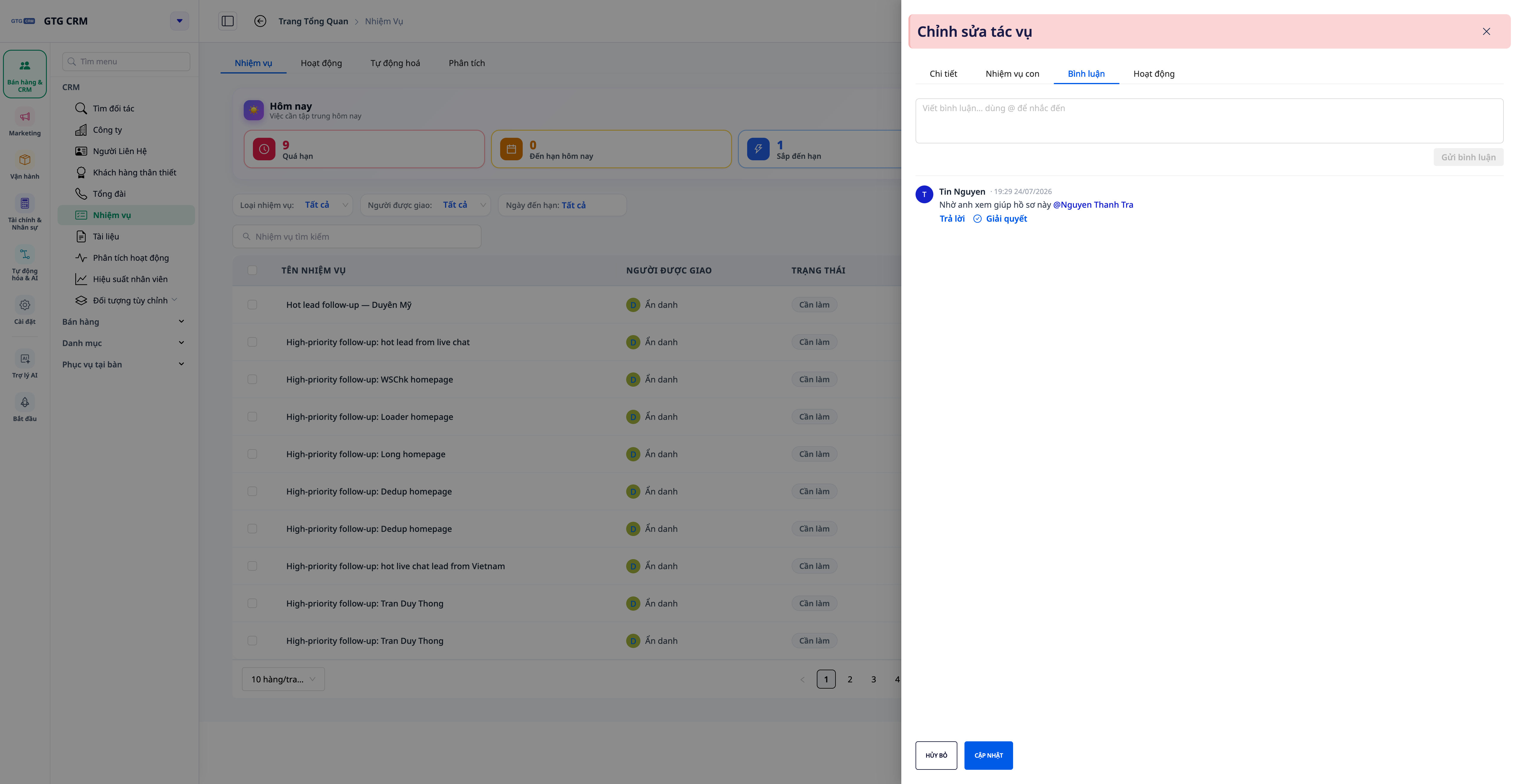
Bước 6 — Bình luận & nhắc tên (@mention) đồng đội
- Mở tab Bình luận của công việc, nhập nội dung.
- Gõ
@rồi chọn tên đồng đội để nhắc tên; đăng bình luận.
✅ Kết quả mong đợi: Tên được nhắc hiển thị màu xanh; người được nhắc nhận thông báo trong ứng dụng (và email nếu tự động hoá email nhắc tên đang bật — xem Bước 10).
Bước 7 — Hoàn thành công việc
- Đánh dấu công việc hoàn thành.
✅ Kết quả mong đợi: Trạng thái và thời điểm hoàn thành do hệ thống ghi nhận (không lấy theo đồng hồ máy cá nhân), nên số liệu nhất quán khi đối chiếu và báo cáo.
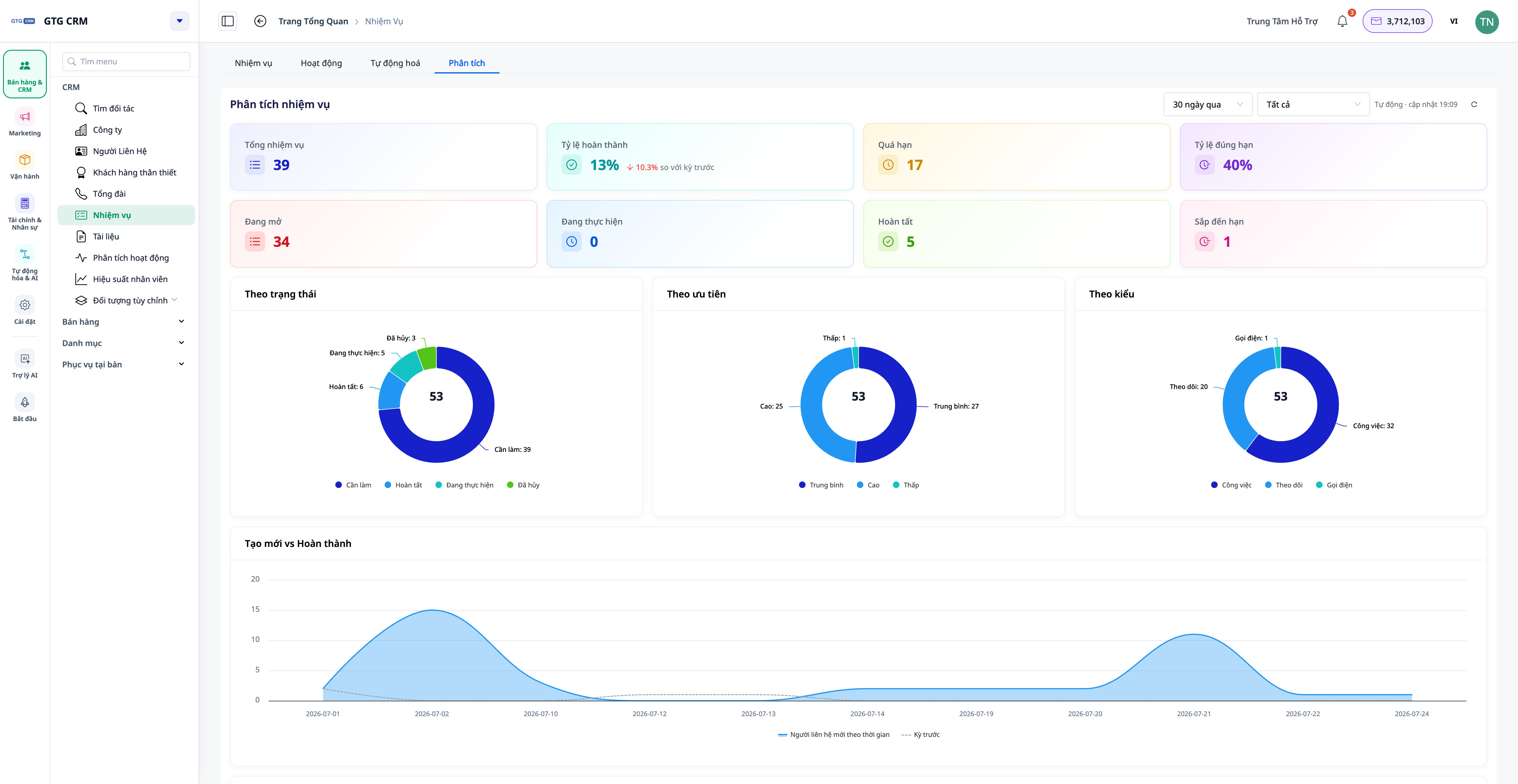
Bước 8 — Xem tab Phân tích: khối lượng theo từng người
- Ở menu Tasks, mở tab Phân tích (Analytics).
- Xem các thẻ tổng quan và biểu đồ; bấm vào một thành viên để xem sâu người đó đang làm gì.
✅ Kết quả mong đợi: Tab Phân tích hiển thị tổng việc / đang làm / hoàn thành / quá hạn / tỉ lệ hoàn thành + xu hướng, và biểu đồ khối lượng theo từng người.
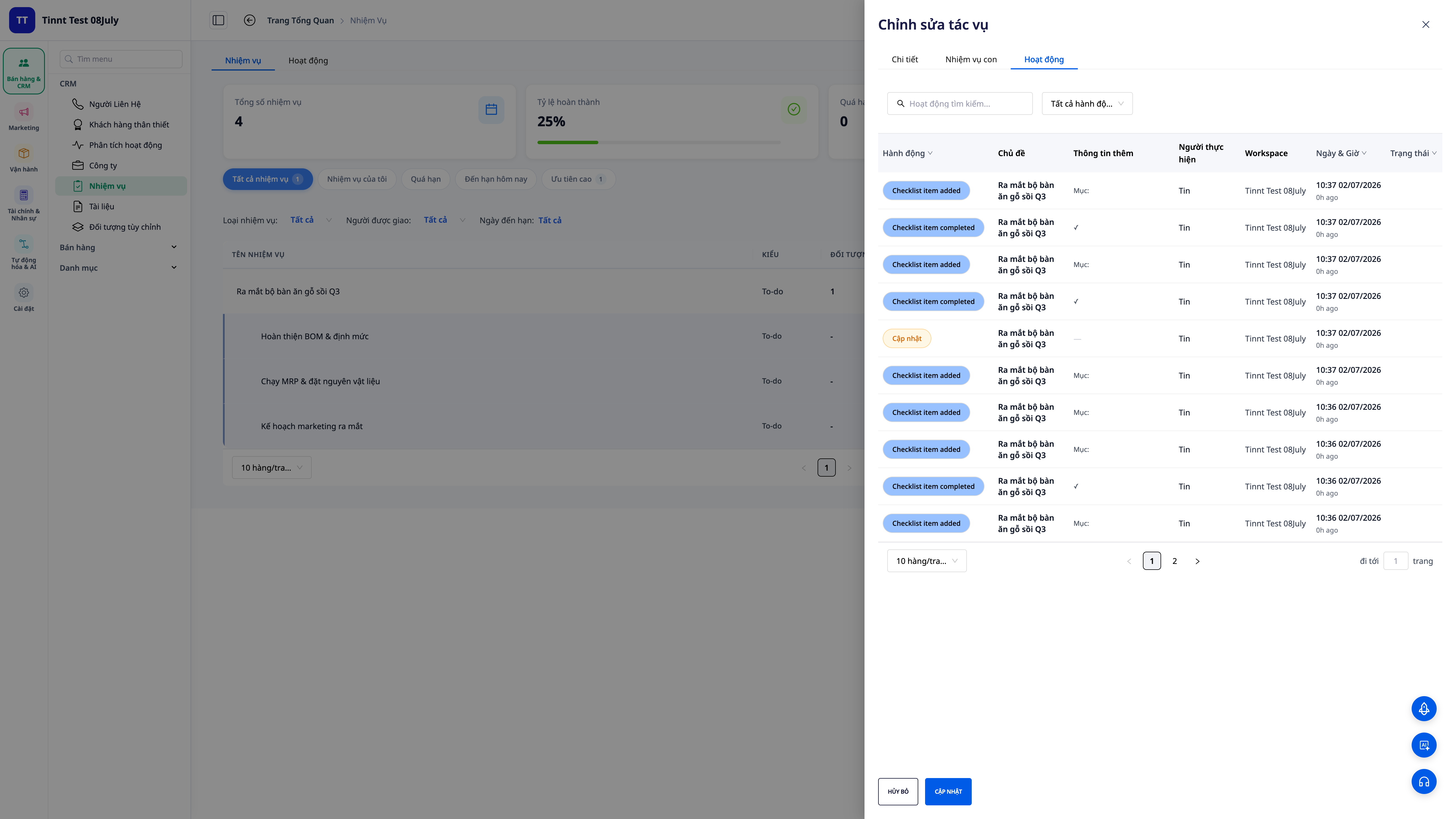
Bước 9 — Theo dõi diễn biến trong Activity 360
- Mở tab Activity 360 của công việc.
✅ Kết quả mong đợi: Một dòng thời gian dễ đọc cho biết mọi diễn biến quanh công việc (tạo, cập nhật, hoàn thành, liên kết, bình luận) — ai làm gì, khi nào.
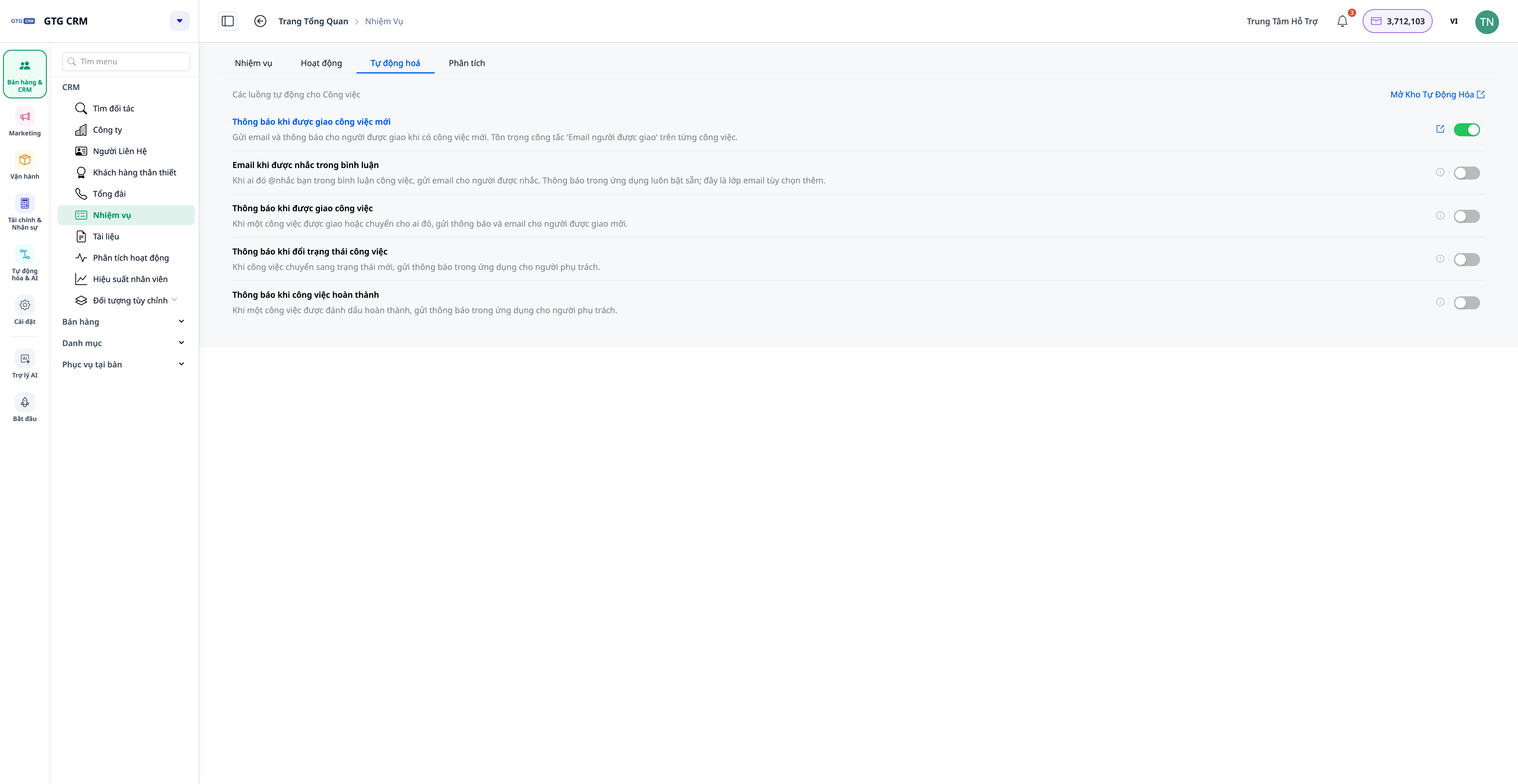
Bước 10 — Bật tự động hoá công việc
- Trong menu Tasks, mở tab Tự động hoá (hoặc vào Kho Tự Động Hoá, cụm Công việc).
- Bật các kịch bản phù hợp: thông báo khi được giao việc mới, khi việc đổi trạng thái, khi việc hoàn thành, và email khi được nhắc tên trong bình luận.
✅ Kết quả mong đợi: Các thông báo tương ứng được gửi tự động; khi bật email nhắc tên, người được @mention nhận thêm email ngoài thông báo trong ứng dụng.
Bảng tra nhanh kết quả mong đợi
Mở danh sách Tasks — Dòng việc tô màu theo trạng thái/hạn; bảng "Hôm nay" gom việc cần xử lý
Tạo việc + checklist + người duyệt — Công việc kèm checklist, nhiều người duyệt, thời gian bắt đầu, người liên quan
Đính kèm từ Thư viện / liên kết nội bộ — Tệp và liên kết nội bộ gắn vào việc mà không cần tải lên/dán URL
Thêm công việc con — Tiến độ việc cha tự cộng dồn
Gắn đối tượng liên quan — Deal/Sản phẩm/Đơn hàng/Hóa đơn liên kết hai chiều
Bình luận + @mention — Tên nhắc màu xanh; người được nhắc nhận thông báo (và email nếu bật)
Hoàn thành việc — Thời điểm hoàn thành do hệ thống ghi nhận
Mở tab Phân tích — Khối lượng theo từng người + xu hướng hoàn thành
Mở Activity 360 — Dòng thời gian diễn biến của công việc
Bật tự động hoá — Thông báo giao việc/đổi trạng thái/hoàn thành + email nhắc tên
Lưu ý
- Công việc con hỗ trợ tối đa hai cấp — đủ để chia nhỏ mà không rối.
- Tiến độ việc cha là tự cộng dồn từ các việc con — chỉnh trạng thái việc con, không chỉnh % việc cha thủ công.
- Người duyệt nay có thể là nhiều người; Người báo cáo vẫn là một người.
- Email khi được nhắc tên là tuỳ chọn bật/tắt cho cả workspace; thông báo trong ứng dụng luôn được gửi cho người được @mention.
- Đính kèm từ Thư viện lấy tệp trong phạm vi cả workspace; liên kết nội bộ chỉ gợi ý website/landing page/bài viết đã xuất bản.
- Automation vẫn có thể tự tạo/giao công việc cho bạn như trước (ví dụ khi deal chuyển giai đoạn).

