

Introducción
Ejecutar anuncios en Google Ads es ahora más fácil que nunca, ya que puedes crear y gestionar campañas publicitarias directamente en la plataforma GTG CRM. No es necesario cambiar entre varias pestañas, ni preocuparse por configuraciones complejas: todo está integrado de forma fluida e intuitiva.
Con la función Google Ads integrada en GTG CRM, puedes crear campañas de anuncios de búsqueda y anuncios de display en cuestión de minutos, con una interfaz amigable en español y guías detalladas paso a paso. El sistema también admite la sincronización automática de campañas existentes, lo que te ayuda a gestionar todas tus actividades de marketing de forma centralizada en un solo lugar.
Características principales
- Conexión sencilla de cuentas de Google Ads: solo unos pocos clics para vincular tu cuenta publicitaria.
- Creación de campañas completamente nuevas: crea campañas desde cero con un asistente paso a paso.
- Sincronización de campañas existentes: sincroniza automáticamente las campañas en curso con GTG CRM para una gestión centralizada.
- Soporte para diversos objetivos: ventas, clientes potenciales, tráfico web con muchas opciones de conversión.
- Segmentación precisa: configura la ubicación, el idioma, la demografía y el tiempo con detalle.
- Gestión flexible del presupuesto: controla el presupuesto por día y por campaña.
- Interfaz en español: todas las operaciones están en español, son fáciles de entender y amigables.
Guía de uso detallada
Paso 1: Conectar la cuenta de Google Ads
Antes de crear anuncios, debes conectar tu cuenta de Google Ads a GTG CRM:
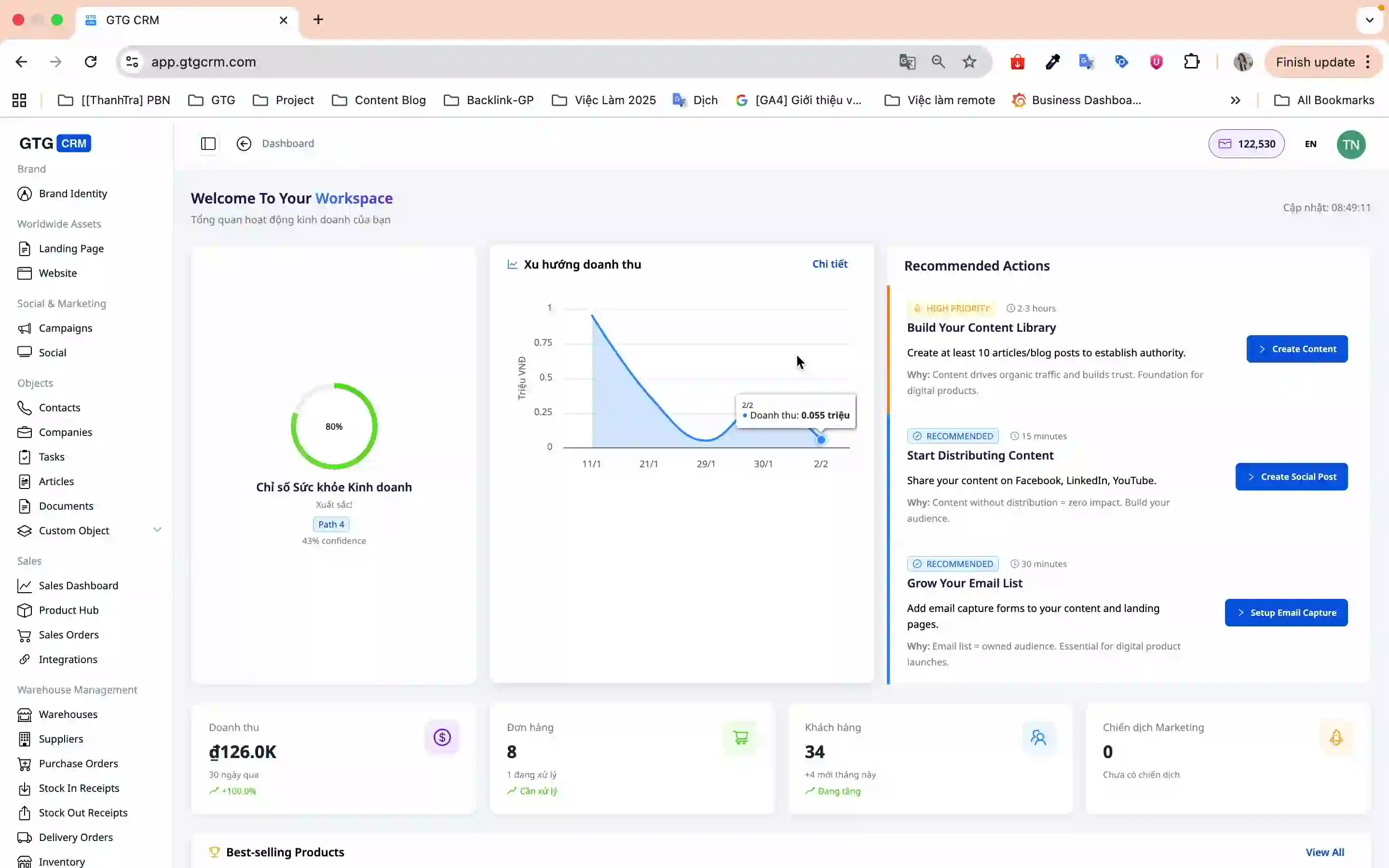
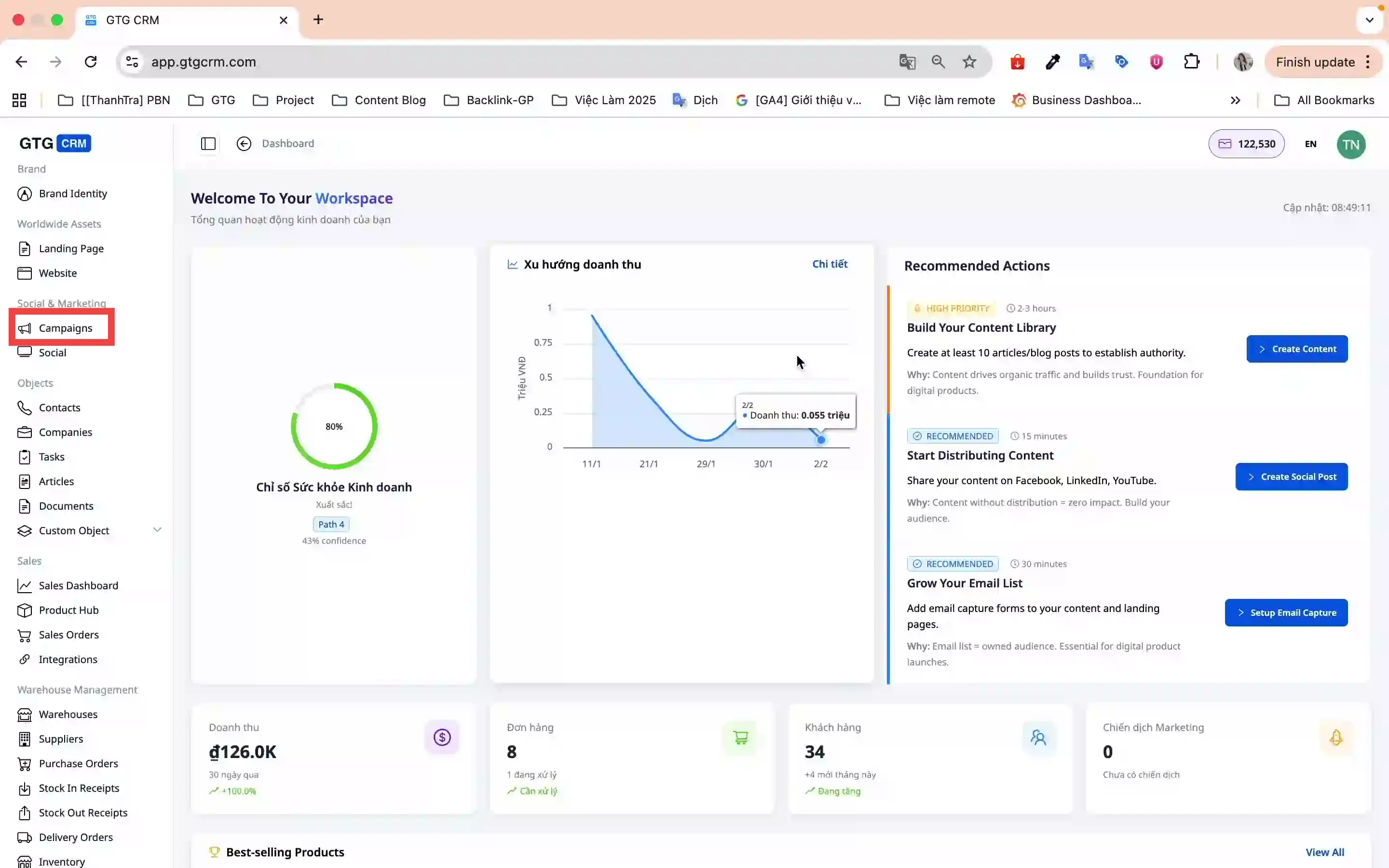
- En la pantalla principal, haz clic en el menú Campañas.
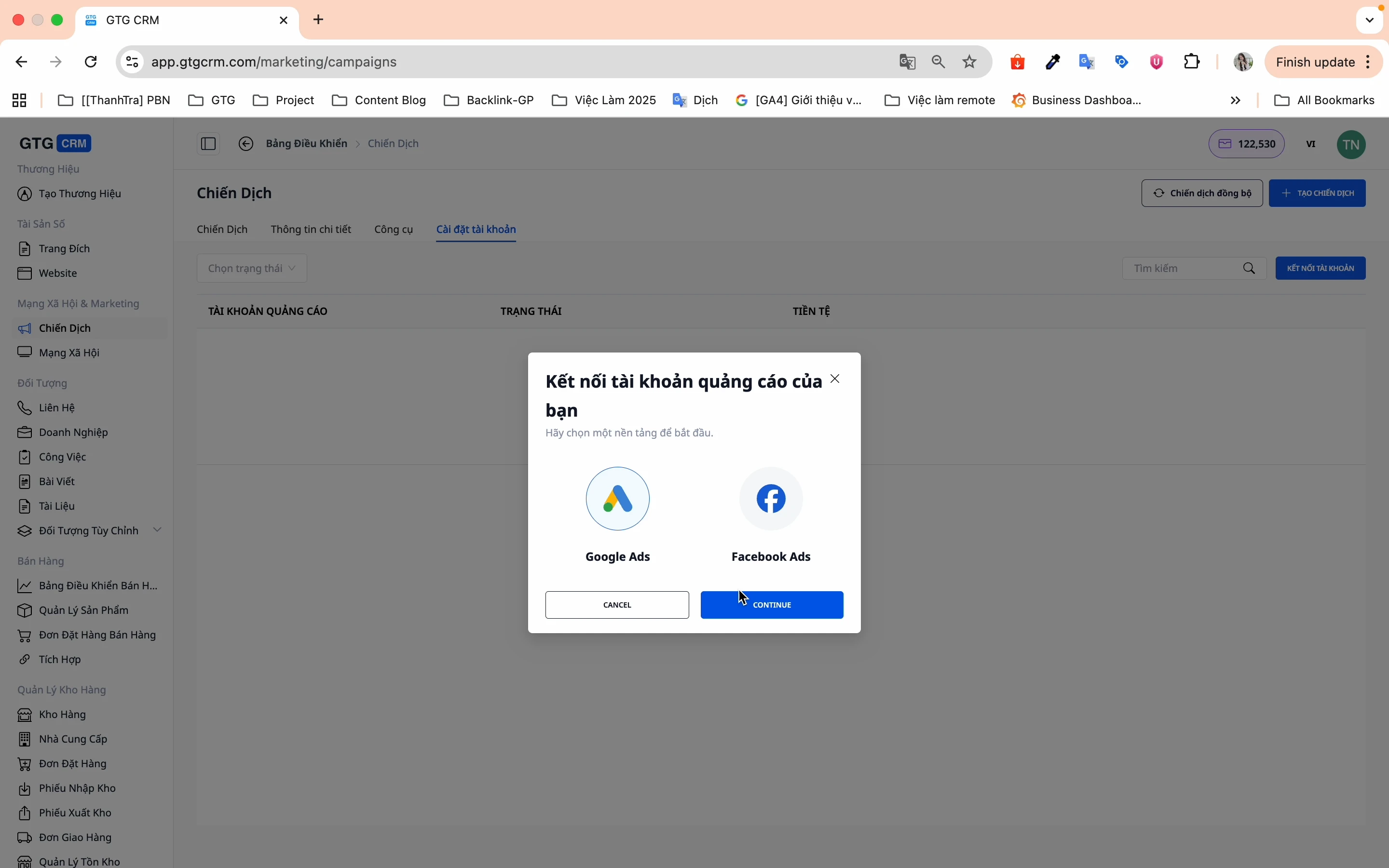
- Ve a Configuración de la cuenta → Conectar cuenta.
- Selecciona la plataforma Google (GTG CRM admite tanto Facebook como Google).
- Haz clic en Iniciar sesión y selecciona tu cuenta de Google Ads.
- Haz clic en Conectar cuenta para completar.
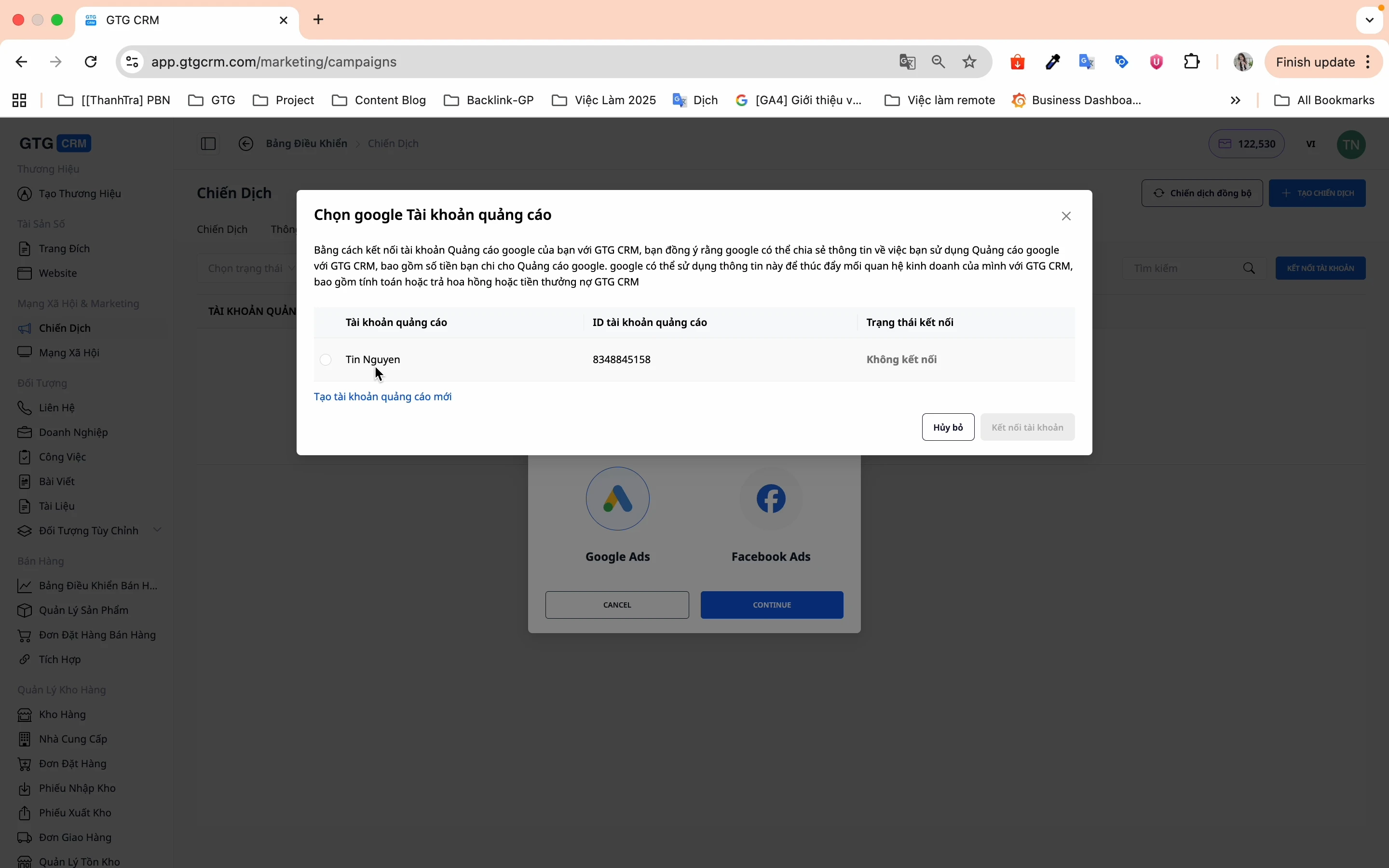
✅ ¡La cuenta se ha conectado correctamente! Puedes empezar a crear campañas de inmediato.
Paso 2: Sincronizar campañas existentes
Si ya tienes campañas activas en Google Ads, sincronízalas con GTG CRM para una gestión más sencilla:
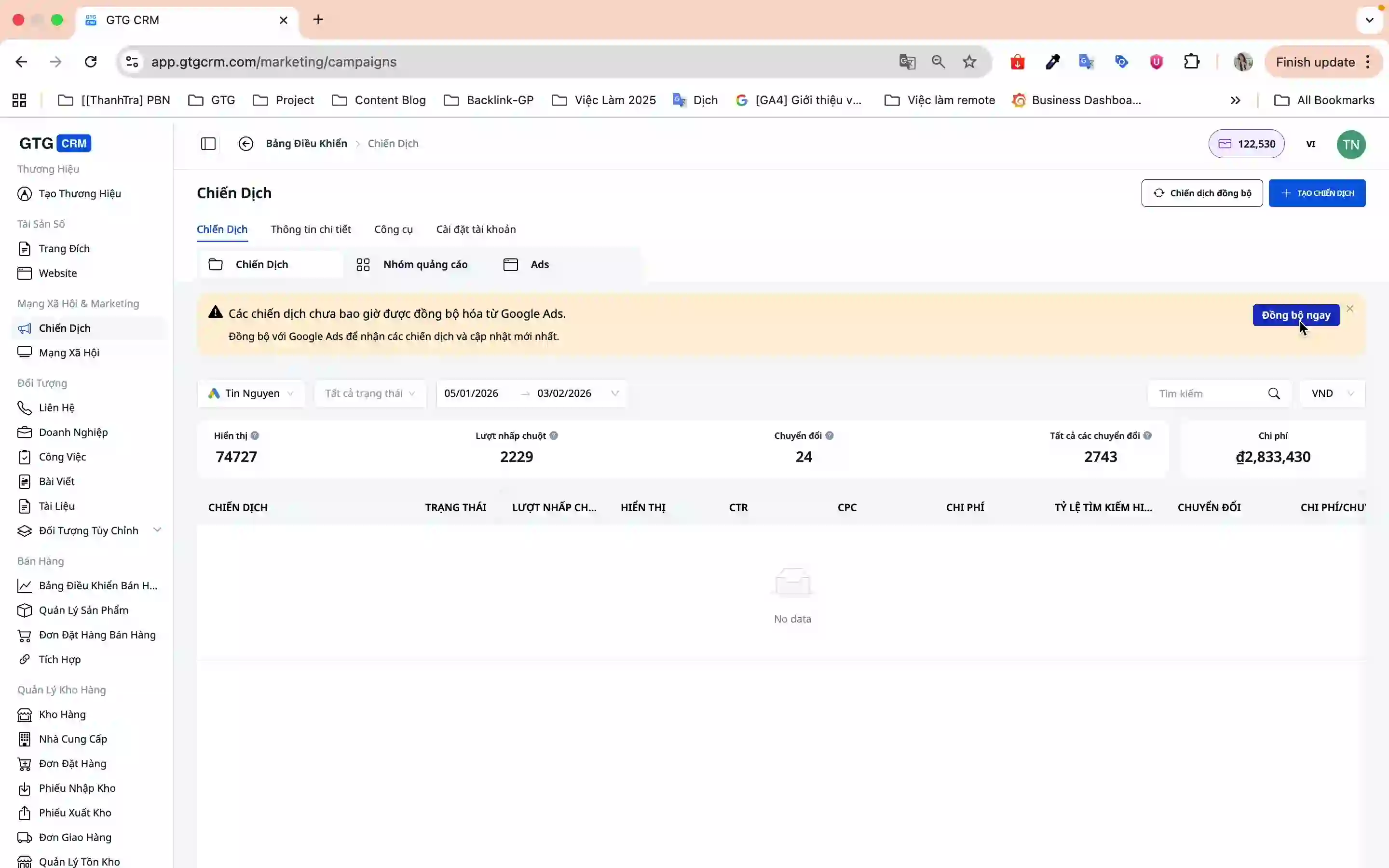
- En la pantalla Campañas, haz clic en Sincronizar ahora.
- El sistema sincronizará automáticamente todas las campañas de Google Ads con GTG CRM.
Paso 3: Crear una nueva campaña
3.1. Inicializar la campaña
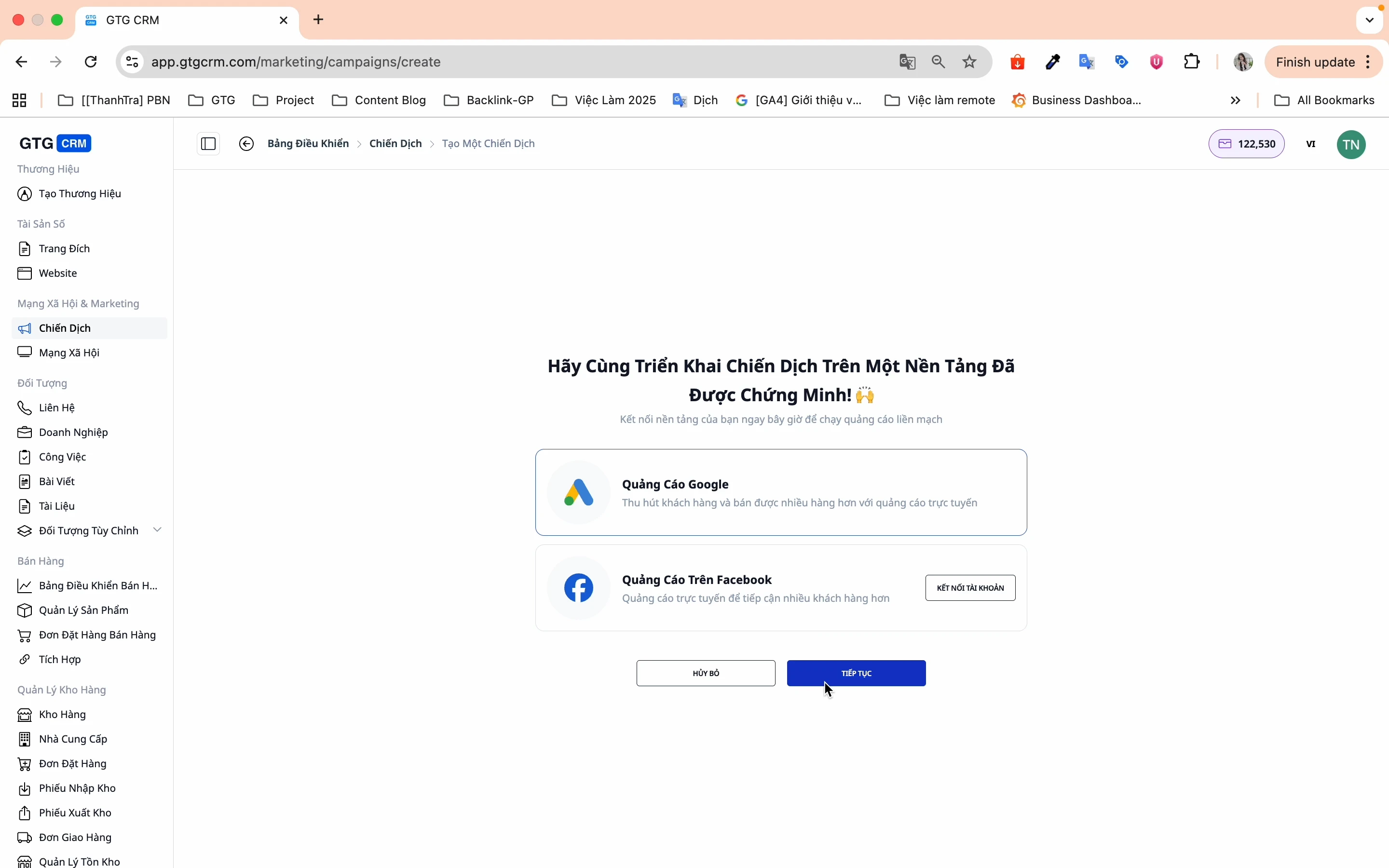
- Haz clic en Crear campaña.
- Selecciona Anuncios de Google → Continuar.
3.2. Opciones de campaña (Paso 1/5)
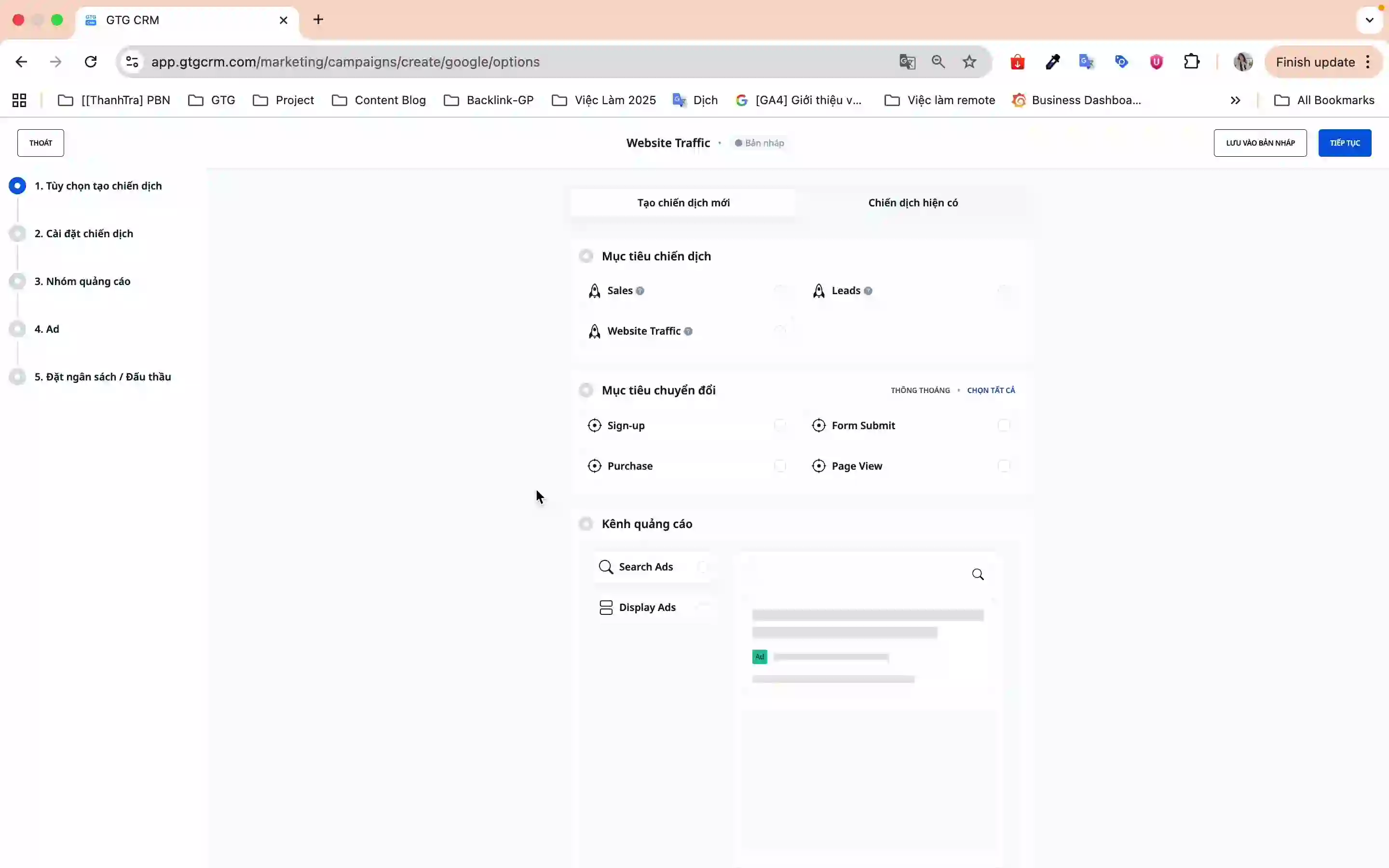
Verás una pantalla general con 5 pasos para crear la campaña:
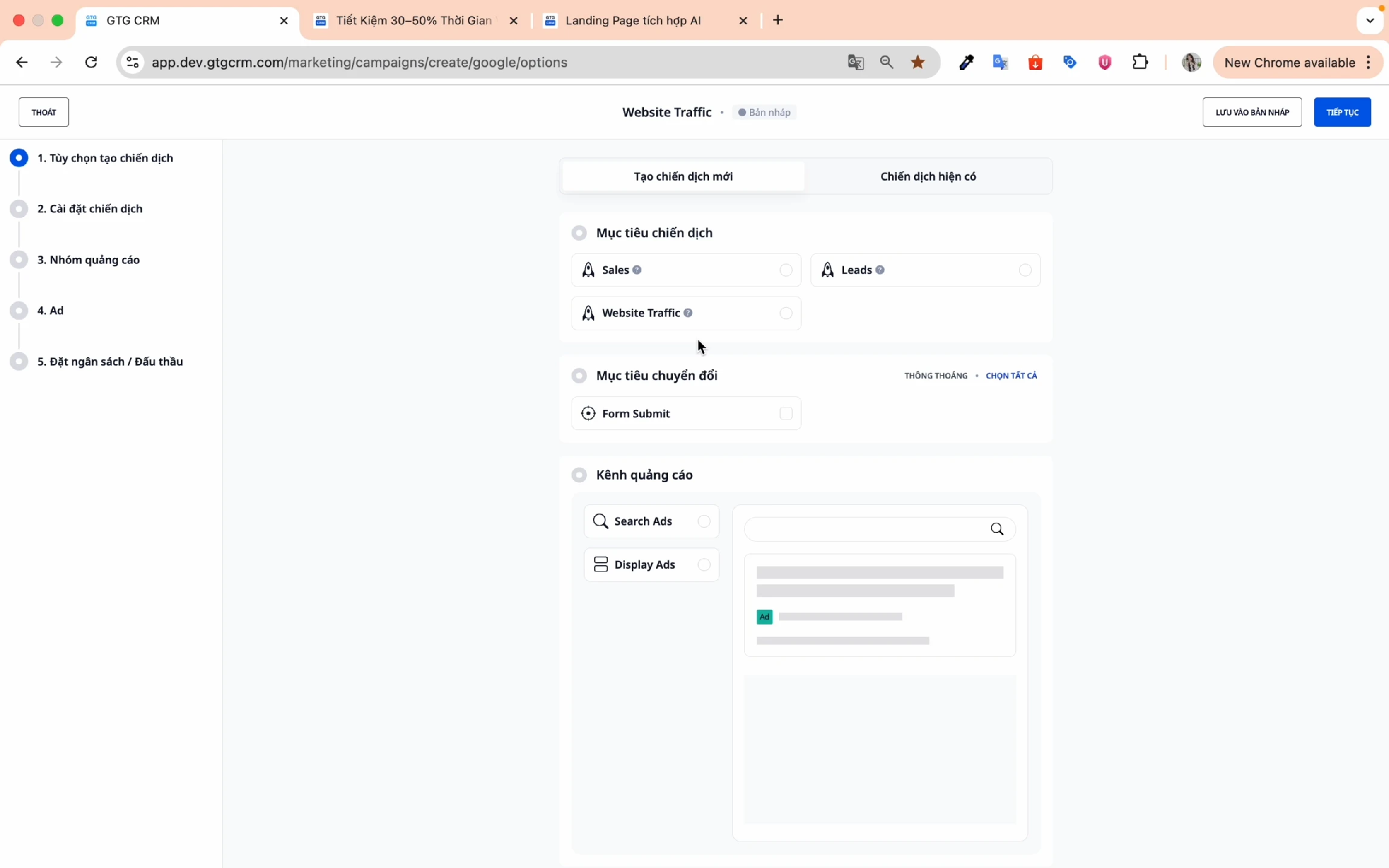
Seleccionar el objetivo de la campaña:
- Ventas: optimizar para ventas directas.
- Clientes potenciales: recopilar información de clientes potenciales.
- Tráfico web: aumentar el tráfico del sitio web.
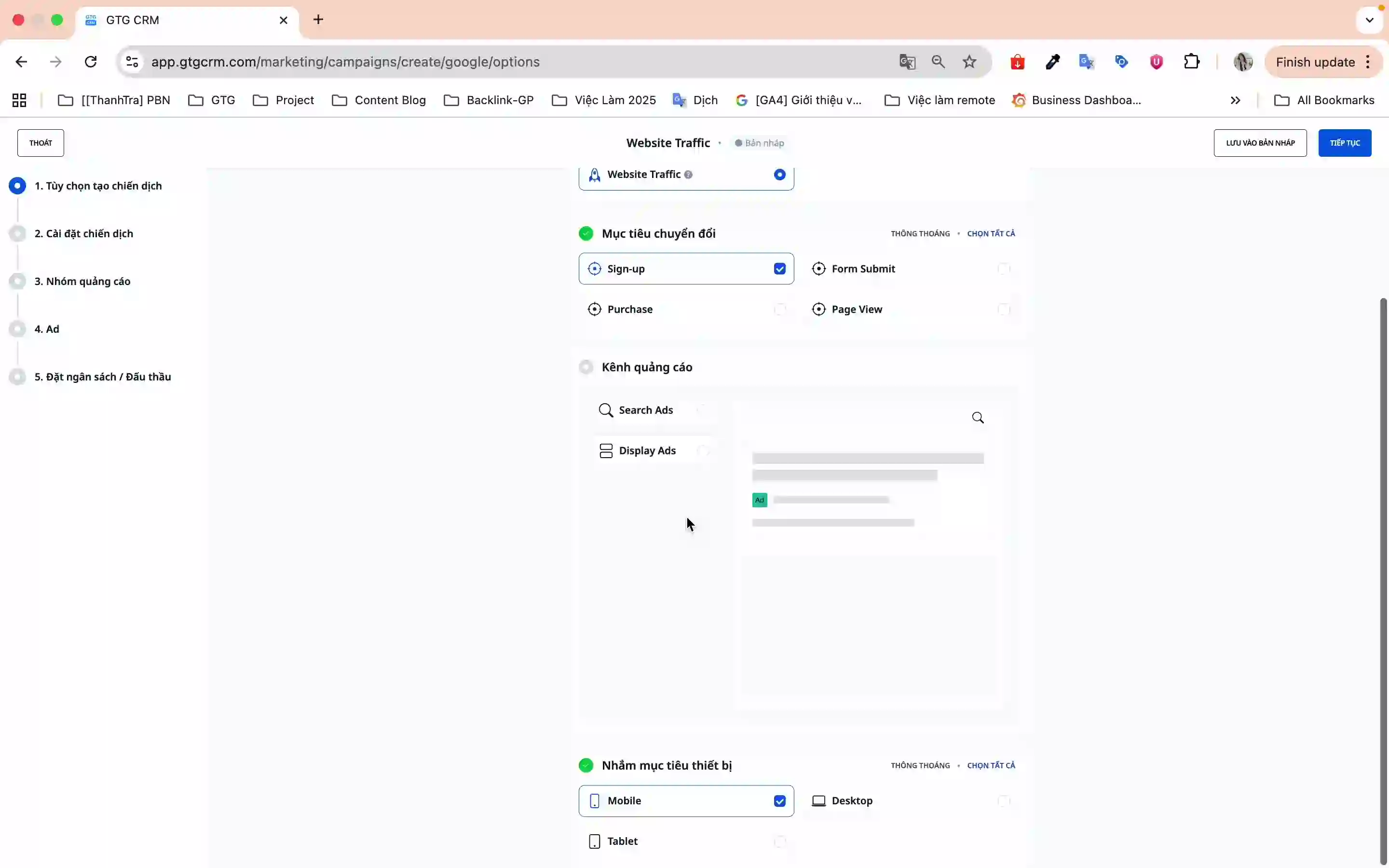
Objetivo de conversión:
- Selecciona el tipo de conversión que deseas rastrear (por ejemplo, Envío de formulario, Compra, Registro).
- Ejemplo: Cuando un cliente completa un formulario y hace clic en Enviar → se registra 1 conversión.
Canal publicitario:
- Anuncio de búsqueda: mostrar en los resultados de búsqueda de Google.
- Anuncio de display: mostrar en la red de sitios web asociados.
Segmentación por dispositivo:
- Móvil, Escritorio, Tablet (se recomienda seleccionar los 3 para una cobertura máxima).
Haz clic en Continuar para pasar al siguiente paso.
3.3. Configuración de la campaña (Paso 2/5)
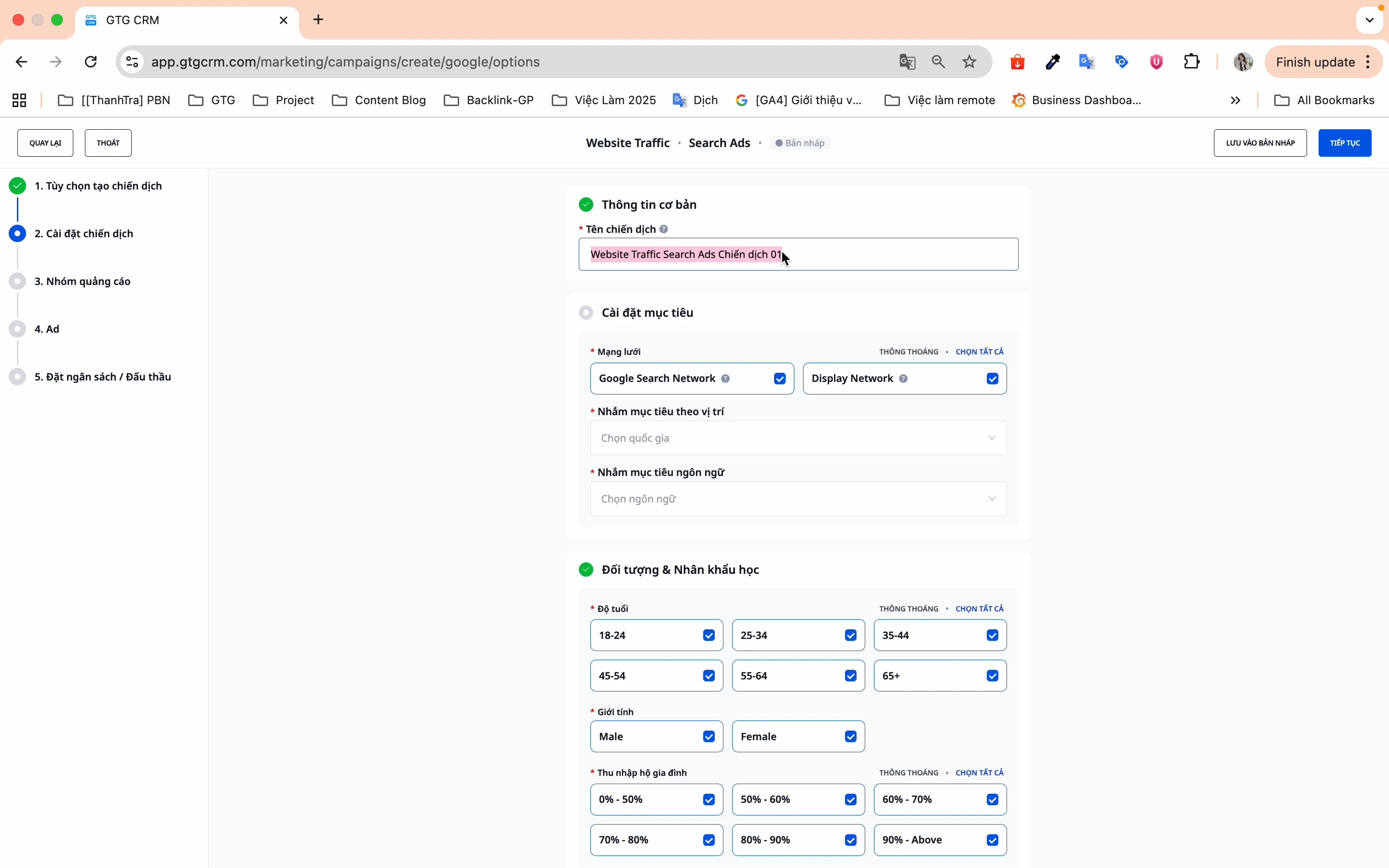
Nombre de la campaña:
- Asigna un nombre fácil de recordar y que no se repita con campañas anteriores.
- Ejemplo: "Funciones de GTG CRM 2026".
Configuración del objetivo:
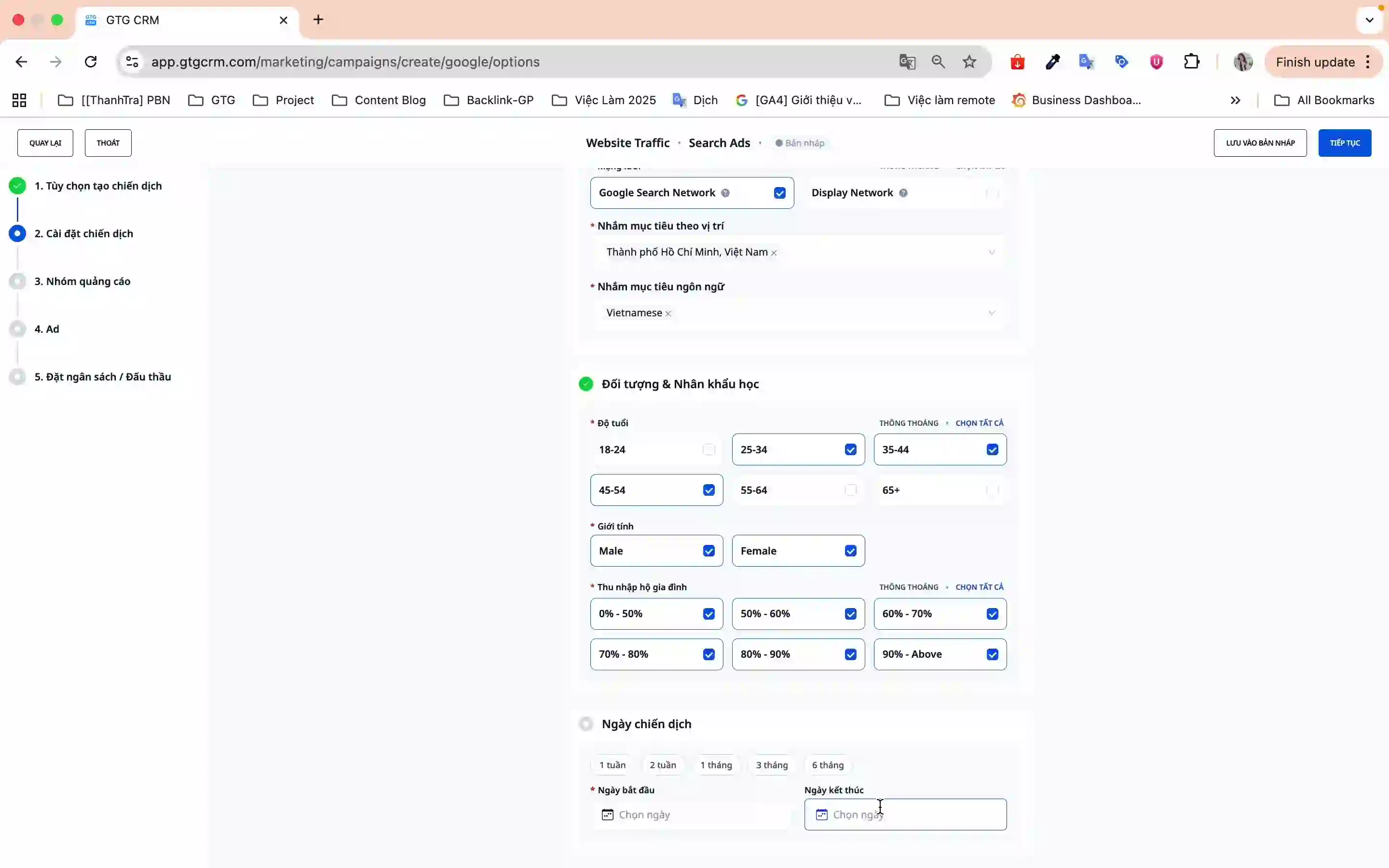
- Redes:
- Red de Búsqueda de Google: mostrar cuando los usuarios buscan.
- Red de Display de Google: mostrar en sitios web asociados.
- Segmentación por ubicación:
- Selecciona el país y la provincia a la que deseas dirigirte.
- Puedes seleccionar varias ubicaciones a la vez.
- Segmentación por idioma:
- Selecciona el idioma que hablan tus audiencias objetivo.
- Ejemplo: Español para el mercado español.
Audiencia y datos demográficos:
- Edad: GTG CRM selecciona todos por defecto; puedes desmarcar los grupos que no sean relevantes.
- Género: Hombres, mujeres o ambos.
- Ingresos del hogar: Segmenta según el nivel de ingresos.
Calendario de la campaña:
- Selecciona la fecha de inicio y fin.
- O utiliza las franjas horarias preestablecidas.
Haz clic en Continuar para pasar al siguiente paso.
3.4. Grupos de anuncios (Paso 3/5)
En este paso, configurarás:
- Nombre del grupo de anuncios.
- Palabras clave objetivo.
- Estrategia de puja.
- Presupuesto diario.
3.5. Contenido del anuncio (Paso 4/5)
Crea contenido atractivo para tus anuncios:
- Título del anuncio (hasta 3 títulos).
- Descripción del anuncio (hasta 2 descripciones).
- URL de visualización y URL final.
3.6. Revisar y publicar (Paso 5/5)
- Revisa toda la información de la campaña.
- Haz clic en Publicar para que la campaña entre en funcionamiento.
- La campaña se enviará a Google Ads y comenzará a ejecutarse.
Beneficios de usar esta función
- Ahorro de tiempo: no es necesario cambiar entre plataformas, todo se centra en GTG CRM.
- Gestión sencilla: monitoriza tanto Facebook Ads como Google Ads en un solo lugar.
- Interfaz amigable: asistente paso a paso en español, adecuado para principiantes.
- Sincronización automática: las campañas se actualizan en tiempo real con Google Ads.
- Flexible y potente: todas las funciones de segmentación como en Google Ads original.
Notas importantes
- Conexión de cuenta: asegúrate de tener una cuenta de Google Ads antes de usar la función.
- Presupuesto: revisa cuidadosamente el presupuesto y los métodos de pago en tu cuenta de Google Ads.
- Palabras clave: elige palabras clave adecuadas para tus productos/servicios para optimizar la eficacia de los anuncios.
- Conversiones: configura los objetivos de conversión antes de crear la campaña para un seguimiento preciso.
- Sincronización periódica: se recomienda sincronizar las campañas con frecuencia para obtener los datos más recientes.
Con la función integrada de Google Ads, GTG CRM te ayuda a ejecutar anuncios de manera más efectiva, ahorrar tiempo y gestionar tus campañas con mayor facilidad. ¡Comienza hoy mismo para llevar tus productos a millones de clientes potenciales en Google!
¿Listo para probar esta función gratis para tu empresa?
Probar gratis

