

Pendahuluan
Menjalankan iklan Google Ads kini lebih mudah dari sebelumnya karena Anda dapat membuat dan mengelola kampanye iklan langsung di platform GTG CRM. Tidak perlu berpindah-pindah antar tab, tidak perlu khawatir tentang pengaturan yang rumit - semuanya terintegrasi dengan mulus dan intuitif.
Dengan fitur Google Ads yang terintegrasi di GTG CRM, Anda dapat membuat kampanye iklan Search Ads dan Display Ads hanya dalam hitungan menit, dengan antarmuka berbahasa Vietnam yang ramah pengguna dan panduan langkah demi langkah yang terperinci. Sistem ini juga mendukung sinkronisasi otomatis kampanye yang ada, membantu Anda mengelola semua aktivitas pemasaran secara terpusat di satu tempat.
Fitur Utama
- Hubungkan Akun Google Ads dengan Mudah - Cukup beberapa klik untuk menautkan akun iklan Anda
- Buat Kampanye Baru Sepenuhnya - Buat kampanye dari awal dengan wizard panduan langkah demi langkah
- Sinkronkan Kampanye yang Ada - Sinkronkan secara otomatis kampanye yang sedang berjalan ke GTG CRM untuk manajemen terpusat
- Dukungan Beragam Tujuan - Penjualan, Prospek, Lalu Lintas Web dengan banyak pilihan konversi
- Penargetan yang Tepat - Atur lokasi, bahasa, demografi, dan waktu secara detail
- Manajemen Anggaran yang Fleksibel - Kontrol anggaran harian dan per kampanye
- Antarmuka Berbahasa Vietnam - Semua operasi dalam bahasa Vietnam, mudah dipahami dan ramah pengguna
Panduan Penggunaan Terperinci
Langkah 1: Hubungkan Akun Google Ads
Sebelum membuat iklan, Anda perlu menghubungkan akun Google Ads Anda ke GTG CRM:
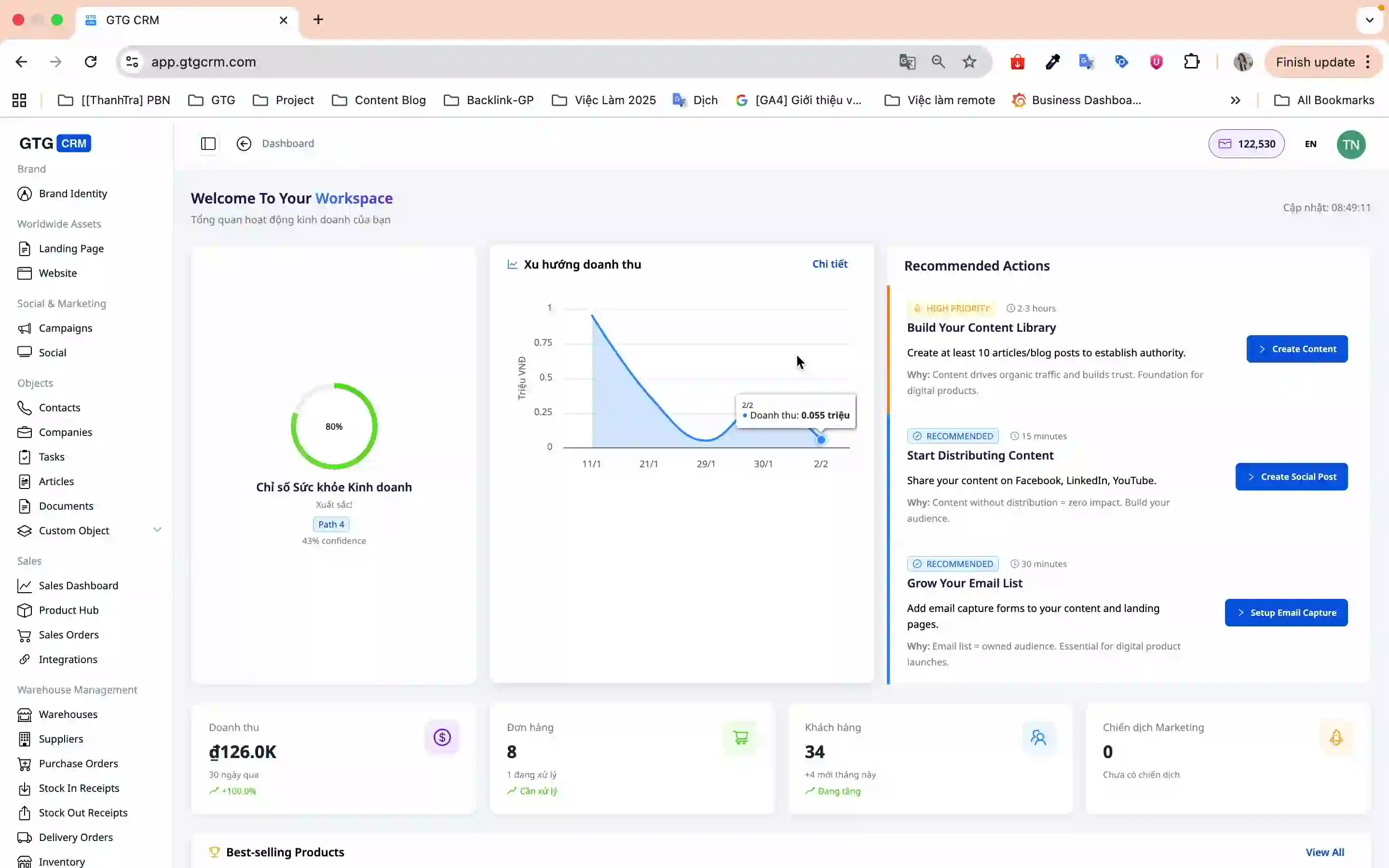
- Di layar utama, klik menu Kampanye (Campaigns)
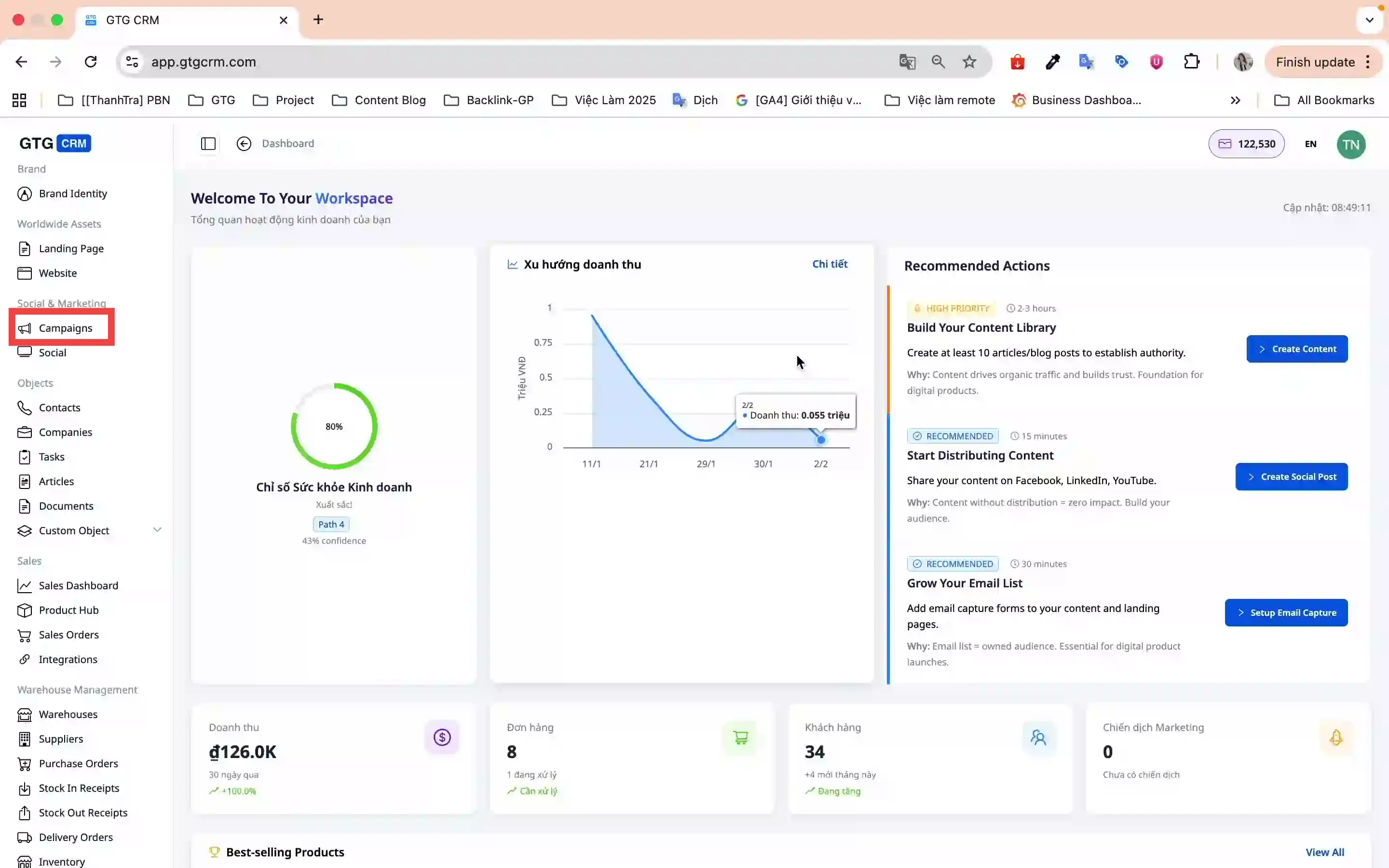
- Buka Pengaturan Akun → Hubungkan Akun
- Pilih platform Google (GTG CRM juga mendukung Facebook dan Google)
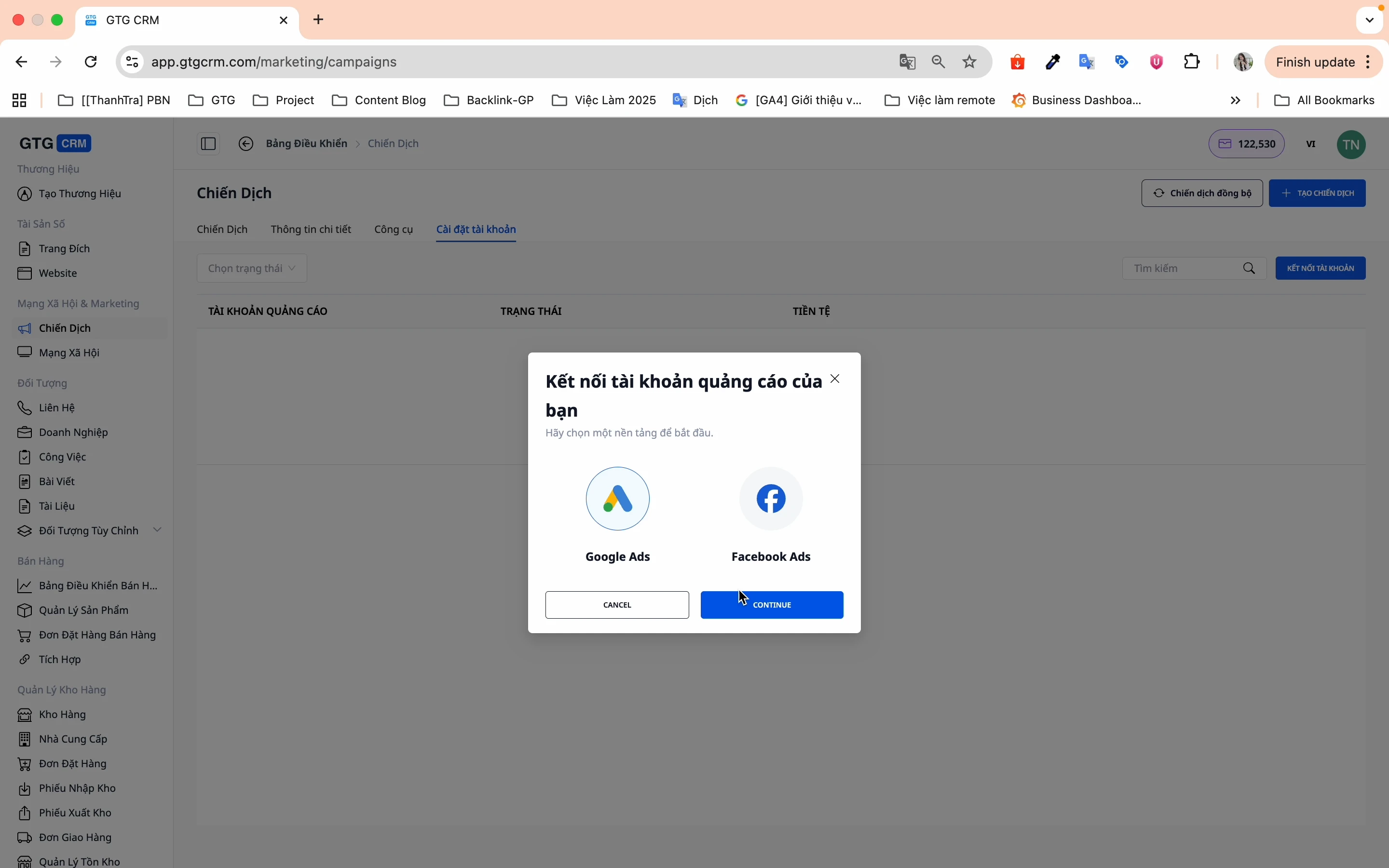
- Klik Login dan pilih akun Google Ads Anda
- Klik Hubungkan Akun untuk menyelesaikan
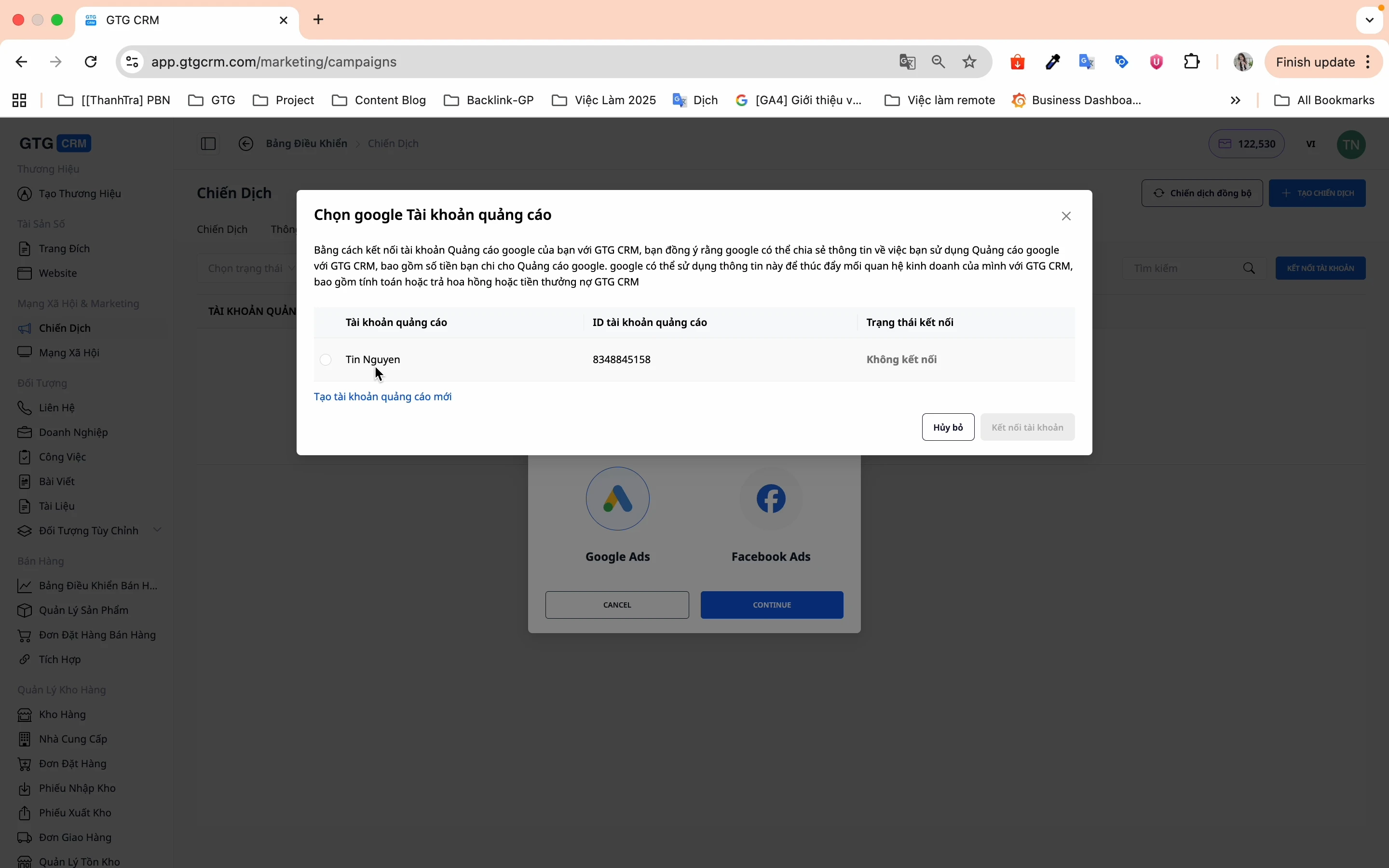
✅ Akun telah berhasil terhubung! Anda dapat segera mulai membuat kampanye.
Langkah 2: Sinkronkan Kampanye yang Ada
Jika Anda sedang menjalankan iklan di Google Ads, sinkronkan ke GTG CRM untuk manajemen yang lebih mudah:
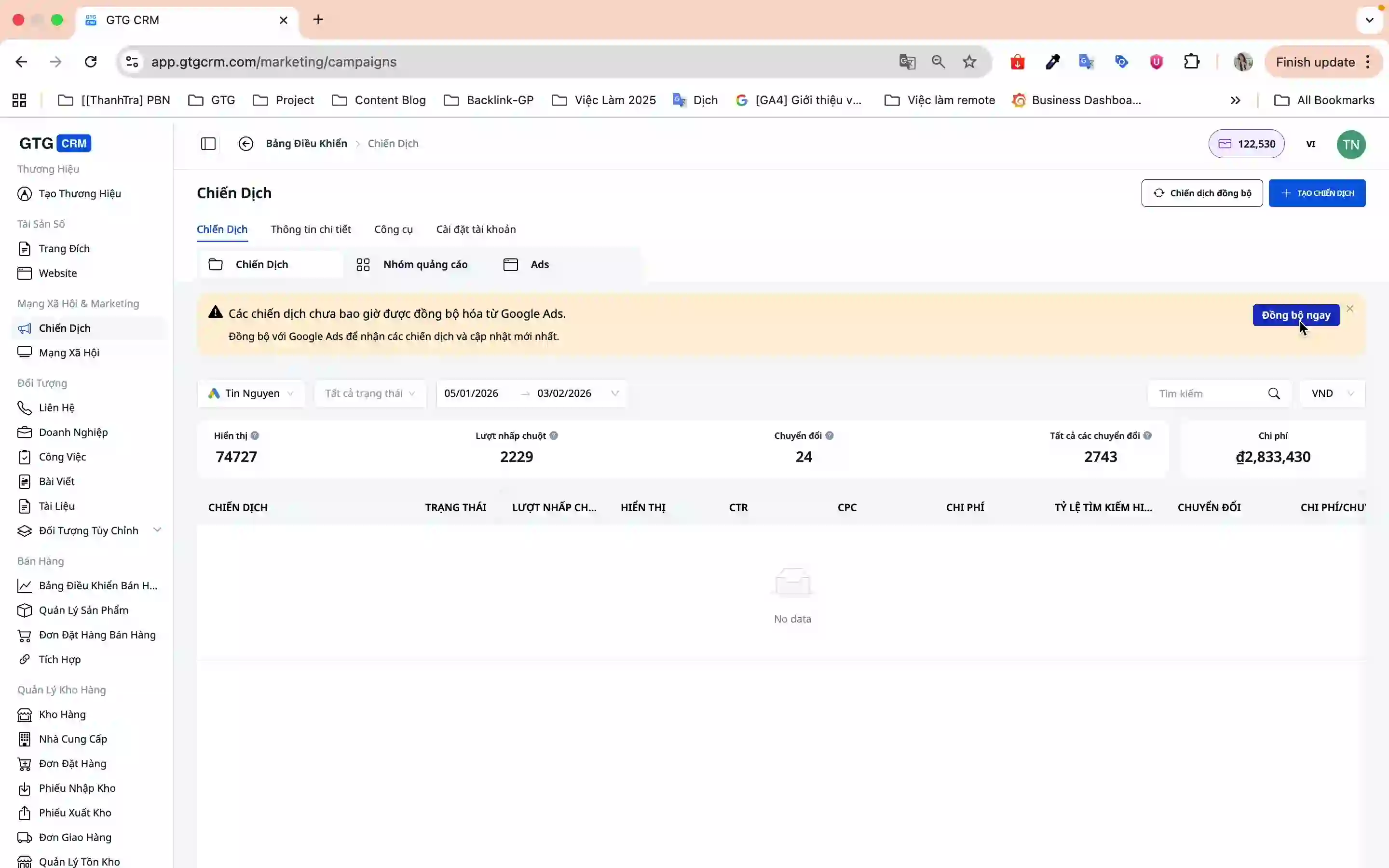
- Di layar Kampanye, klik Sinkronkan Sekarang
- Sistem akan secara otomatis menyinkronkan semua kampanye dari Google Ads ke GTG CRM
Langkah 3: Buat Kampanye Baru
3.1. Inisialisasi Kampanye
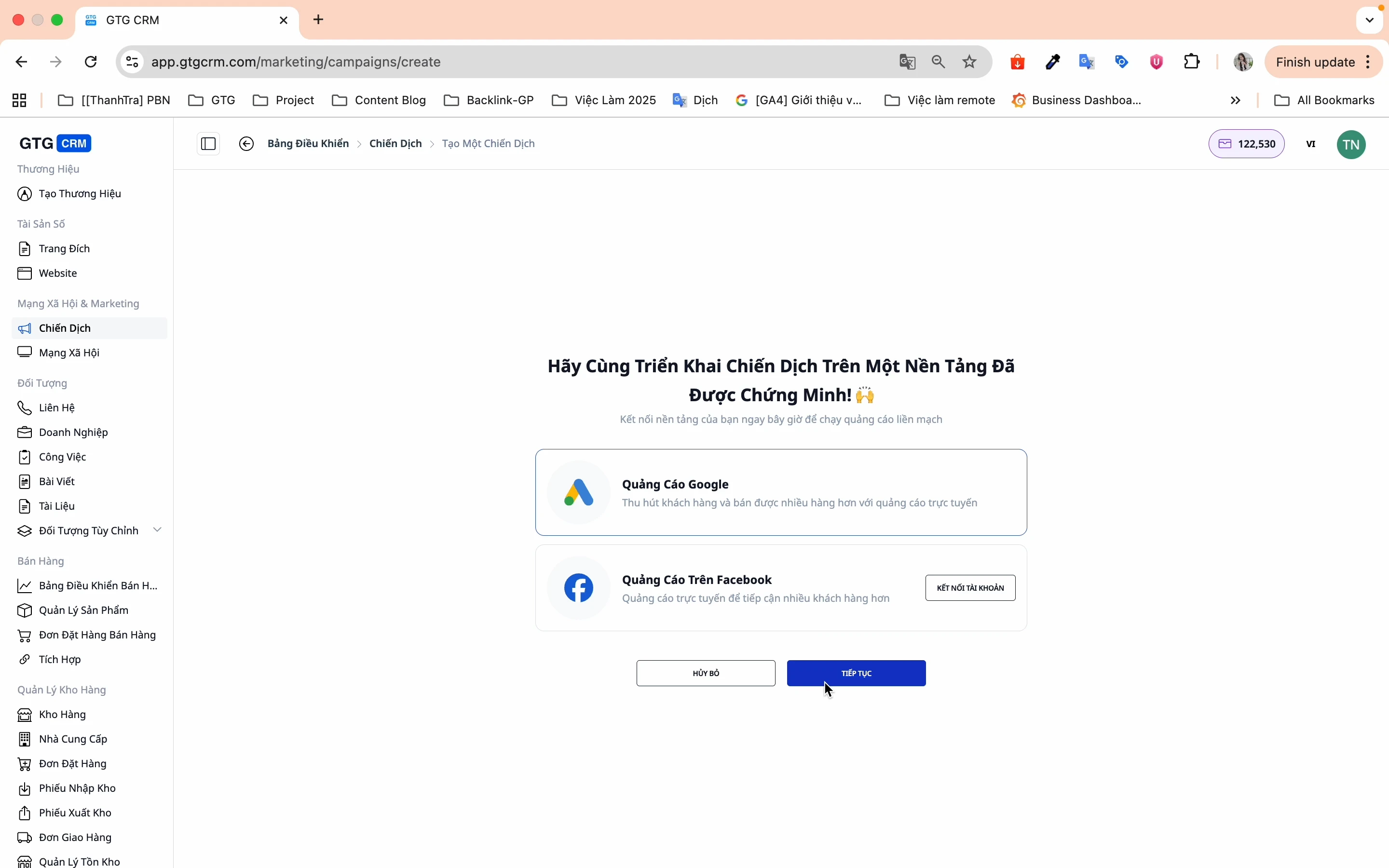
- Klik Buat Kampanye
- Pilih Iklan Google → Lanjutkan
3.2. Opsi Kampanye (Langkah 1/5)
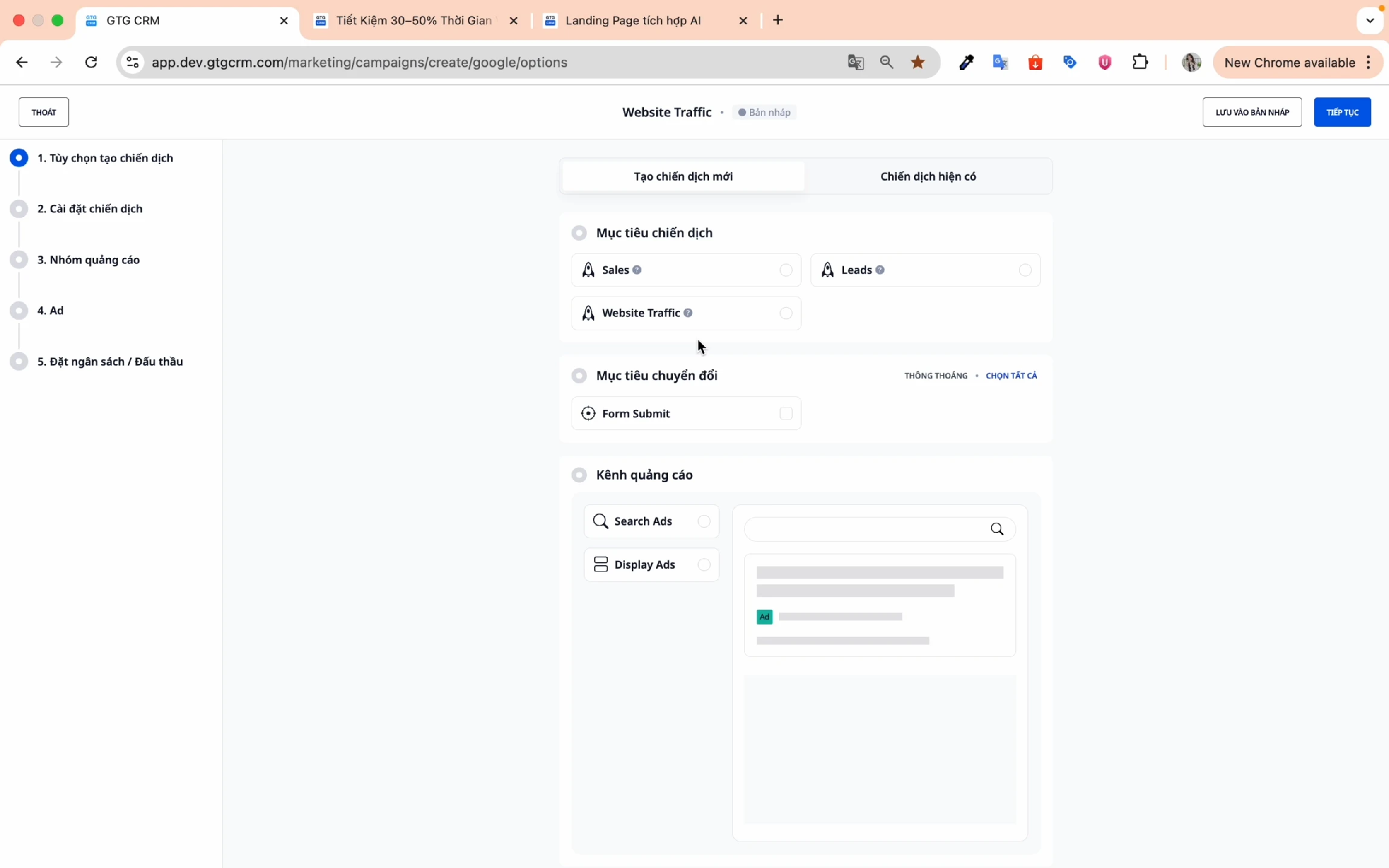
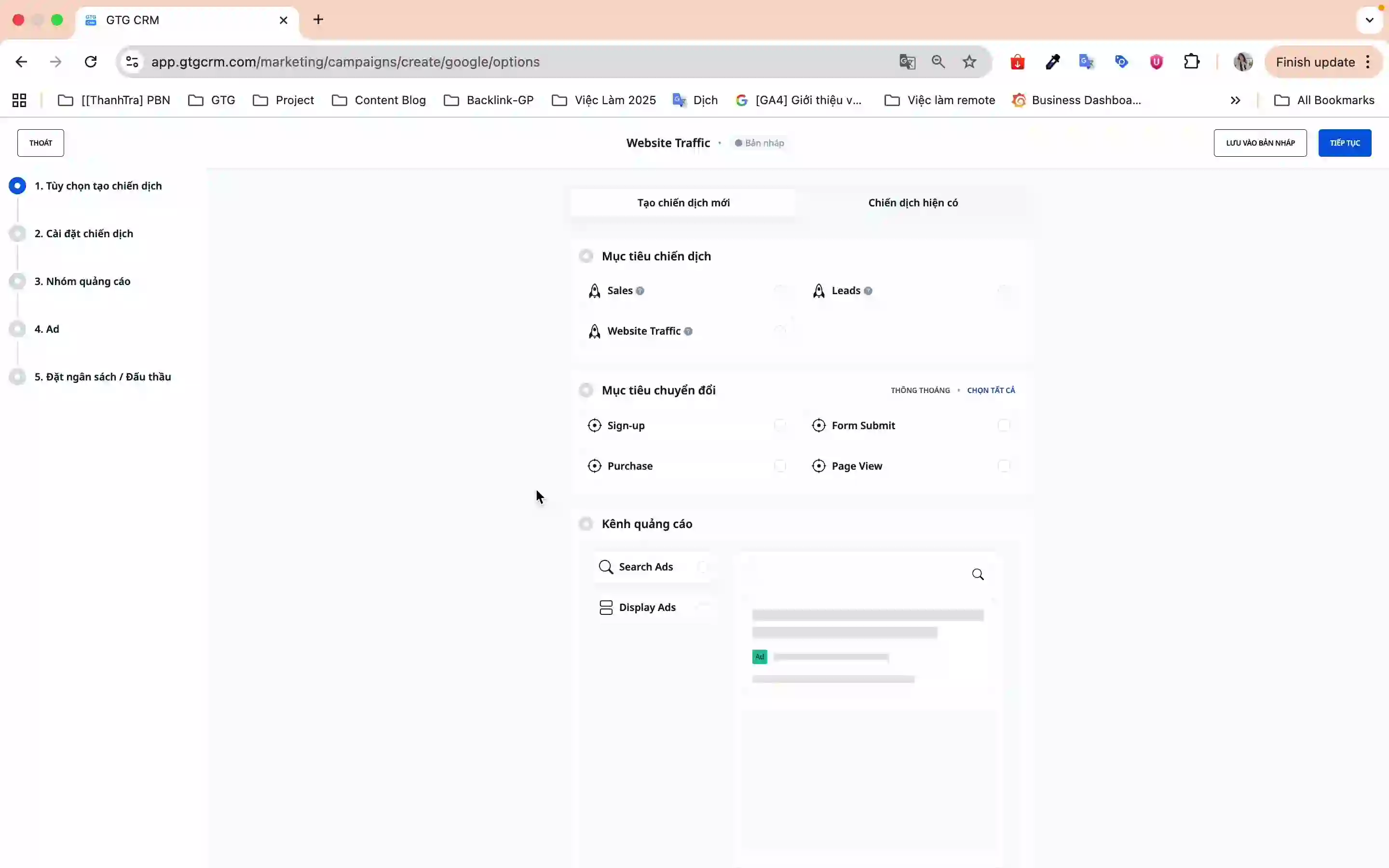
Anda akan melihat layar ringkasan dengan 5 langkah pembuatan kampanye:
Pilih Tujuan Kampanye:
- Penjualan - Optimalkan untuk penjualan langsung
- Prospek - Kumpulkan informasi pelanggan potensial
- Lalu Lintas Web - Tingkatkan kunjungan ke situs web
Tujuan Konversi:
- Pilih jenis konversi yang ingin Anda lacak (misalnya: Pengiriman Formulir, Pembelian, Pendaftaran)
- Contoh: Saat pelanggan mengisi formulir dan mengklik Kirim → dicatat sebagai 1 konversi
Saluran Iklan:
- Search Ad - Tampil di hasil pencarian Google
- Display Ad - Tampil di jaringan situs web mitra
Penargetan Perangkat:
- Seluler, Desktop, Tablet (disarankan memilih ketiganya untuk cakupan maksimal)
Klik Lanjutkan untuk ke langkah berikutnya.
3.3. Pengaturan Kampanye (Langkah 2/5)
Nama Kampanye:
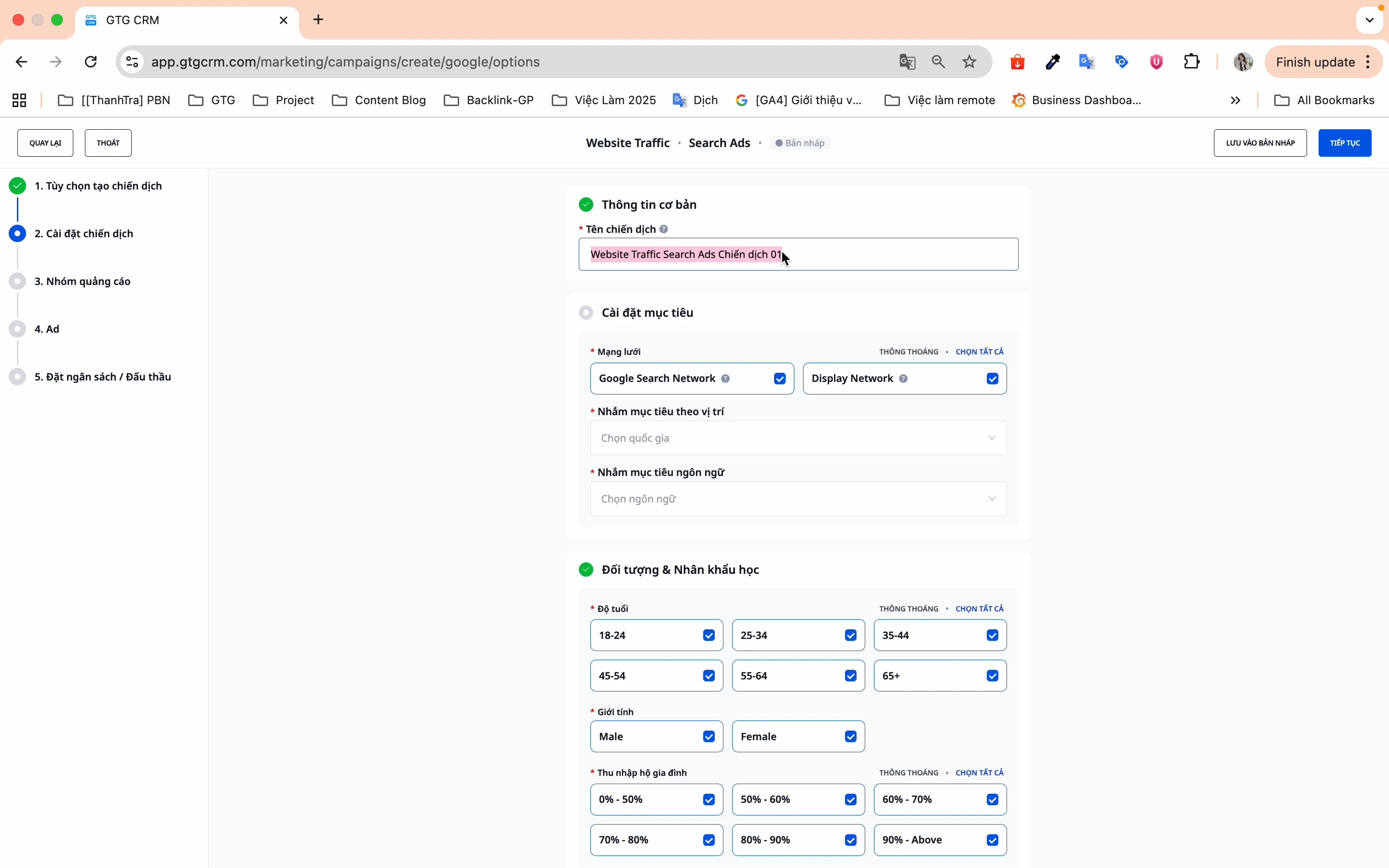
- Beri nama yang mudah diingat, jangan sampai sama dengan kampanye lama
- Contoh: "Fitur GTG CRM 2026"
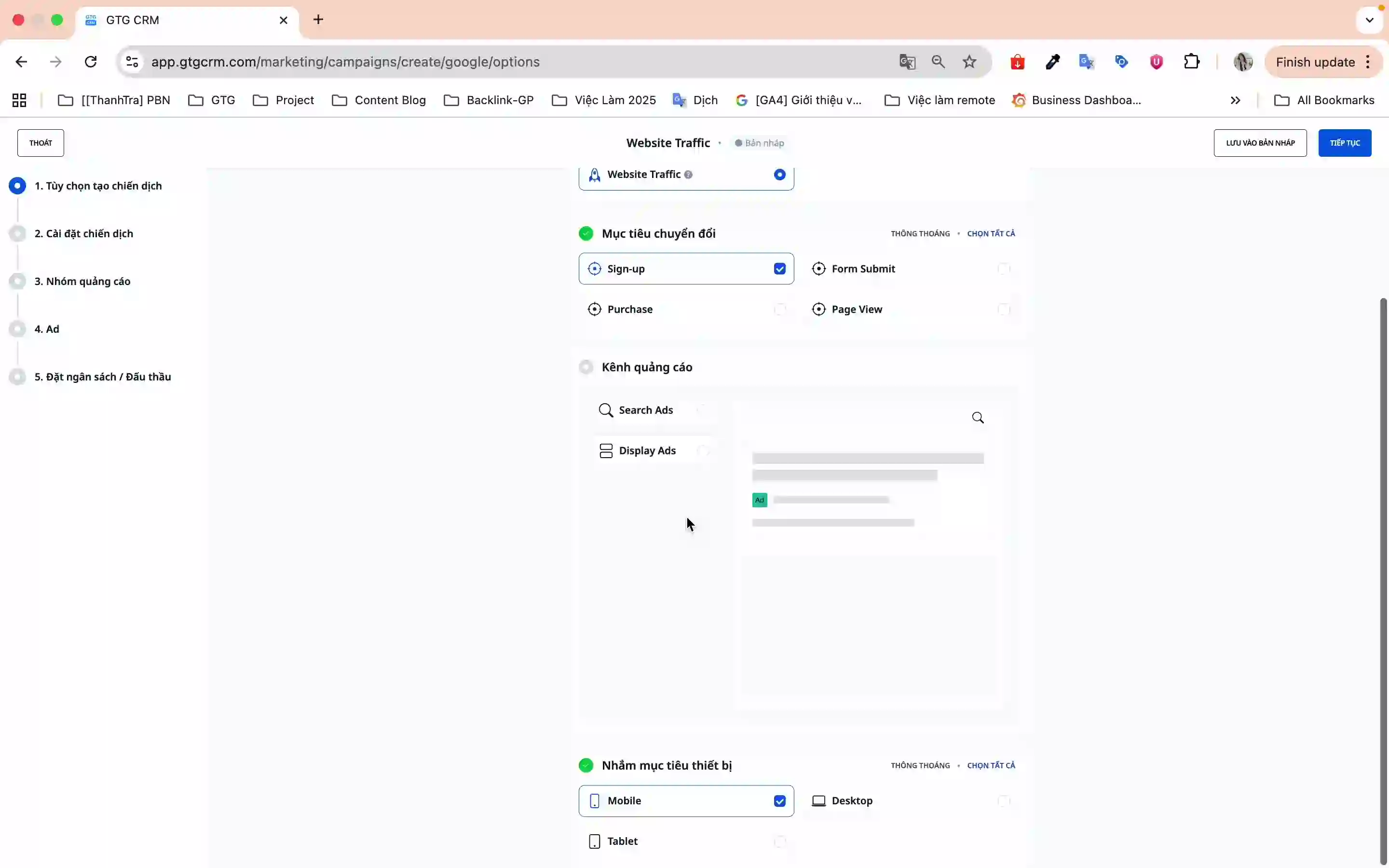
Pengaturan Tujuan:
- Jaringan:
- Jaringan Penelusuran Google - Tampil saat pengguna mencari
- Jaringan Display Google - Tampil di situs web mitra
- Penargetan Lokasi:
- Pilih negara, kota yang ingin Anda targetkan
- Dapat memilih banyak lokasi sekaligus
- Penargetan Bahasa:
- Pilih bahasa yang digunakan oleh target audiens Anda
- Contoh: Bahasa Vietnam untuk pasar Vietnam
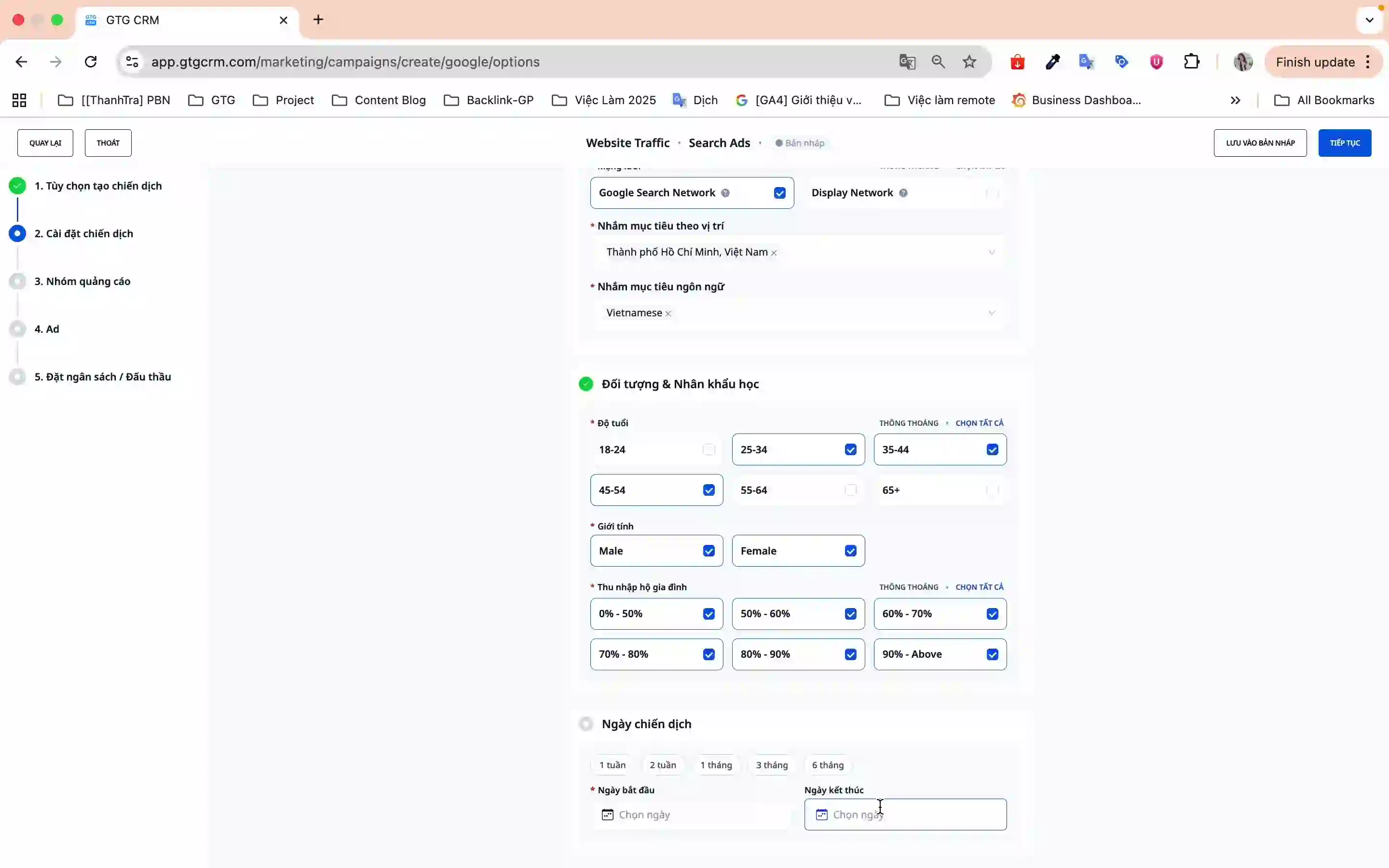
Audiens dan Demografi:
- Usia - GTG CRM secara default memilih semua, Anda dapat membatalkan pilihan kelompok yang tidak sesuai
- Jenis Kelamin - Pria, wanita, atau semua
- Pendapatan Rumah Tangga - Segmentasi berdasarkan tingkat pendapatan
Jadwal Kampanye:
- Pilih tanggal mulai dan tanggal berakhir
- Atau gunakan jadwal template yang sudah ada
Klik Lanjutkan untuk ke langkah berikutnya.
3.4. Grup Iklan (Langkah 3/5)
Pada langkah ini, Anda akan mengatur:
- Nama grup iklan
- Kata kunci target
- Strategi penetapan harga
- Anggaran harian
3.5. Konten Iklan (Langkah 4/5)
Buat konten iklan yang menarik:
- Judul iklan (maksimal 3 judul)
- Deskripsi iklan (maksimal 2 deskripsi)
- URL tampilan dan URL tujuan
3.6. Tinjau dan Publikasikan (Langkah 5/5)
- Periksa kembali semua informasi kampanye
- Klik Publikasikan agar kampanye aktif
- Kampanye akan dikirim ke Google Ads dan mulai berjalan
Manfaat Menggunakan Fitur Ini
- Hemat Waktu - Tidak perlu berpindah antar platform, semuanya terpusat di GTG CRM
- Manajemen Mudah - Lacak Iklan Facebook dan Google Ads di satu tempat
- Antarmuka Ramah Pengguna - Wizard panduan langkah demi langkah dalam bahasa Vietnam, cocok untuk pemula
- Sinkronisasi Otomatis - Kampanye diperbarui secara real-time dengan Google Ads
- Fleksibel dan Kuat - Fitur penargetan lengkap seperti di Google Ads asli
Catatan Penting
- Hubungkan Akun - Pastikan Anda memiliki akun Google Ads sebelum menggunakan fitur ini
- Anggaran - Periksa kembali anggaran dan metode pembayaran di akun Google Ads Anda
- Kata Kunci - Pilih kata kunci yang sesuai dengan produk/layanan untuk mengoptimalkan efektivitas iklan
- Konversi - Atur tujuan konversi sebelum membuat kampanye untuk pelacakan yang akurat
- Sinkronisasi Berkala - Sebaiknya sinkronkan kampanye secara berkala untuk memperbarui data terbaru
Dengan fitur Google Ads yang terintegrasi, GTG CRM membantu Anda menjalankan iklan lebih efektif, menghemat waktu, dan mengelola lebih mudah. Mulai sekarang untuk membawa produk Anda kepada jutaan pelanggan potensial di Google!
Siap mencoba fitur ini secara gratis untuk bisnis Anda?
Coba Gratis

