

このチュートリアルでできること
独自の製品カテゴリ(最大3レベル)を作成 → バリアントと価格を持つ製品を追加 → ウェブサイトのリンクから一括で製品をインポート → PDFカタログから画像を取得し、メディアライブラリで直接トリミング/編集 → 在庫を設定 → カテゴリマッピングでShopee/Lazada/TikTokに製品をプッシュ。空のカタログから、すべてが同じシステム内で、製品が充実したマルチチャネルストアまで。
機能の概要をまだ把握していませんか? Product Hub の記事をプレビューして、モジュールが何ができるかを理解しましょう。
事前の準備
1. GTG CRM にログインし、製品(Products)の管理権限を付与されていること。 — 製品/カテゴリ/在庫の管理権限はワークスペース管理者が付与します。
2. (ウェブサイトからのインポートの場合)ストア/製品ページのリンクがあり、トライアルクレジットが残っていること。 — ページのスキャンごとに少量のクレジットを消費します。
3. (マーケットプレイス連携の場合)Shopee/Lazada/TikTok Shop のアカウントが接続されていること。 — マーケットプレイスから取得/プッシュするため。
ステップ 1 — 独自のカテゴリを作成する(最大3レベル)
- Products (製品) に移動し、製品の作成/編集フォームを開いて、カテゴリフィールドにアクセスします。
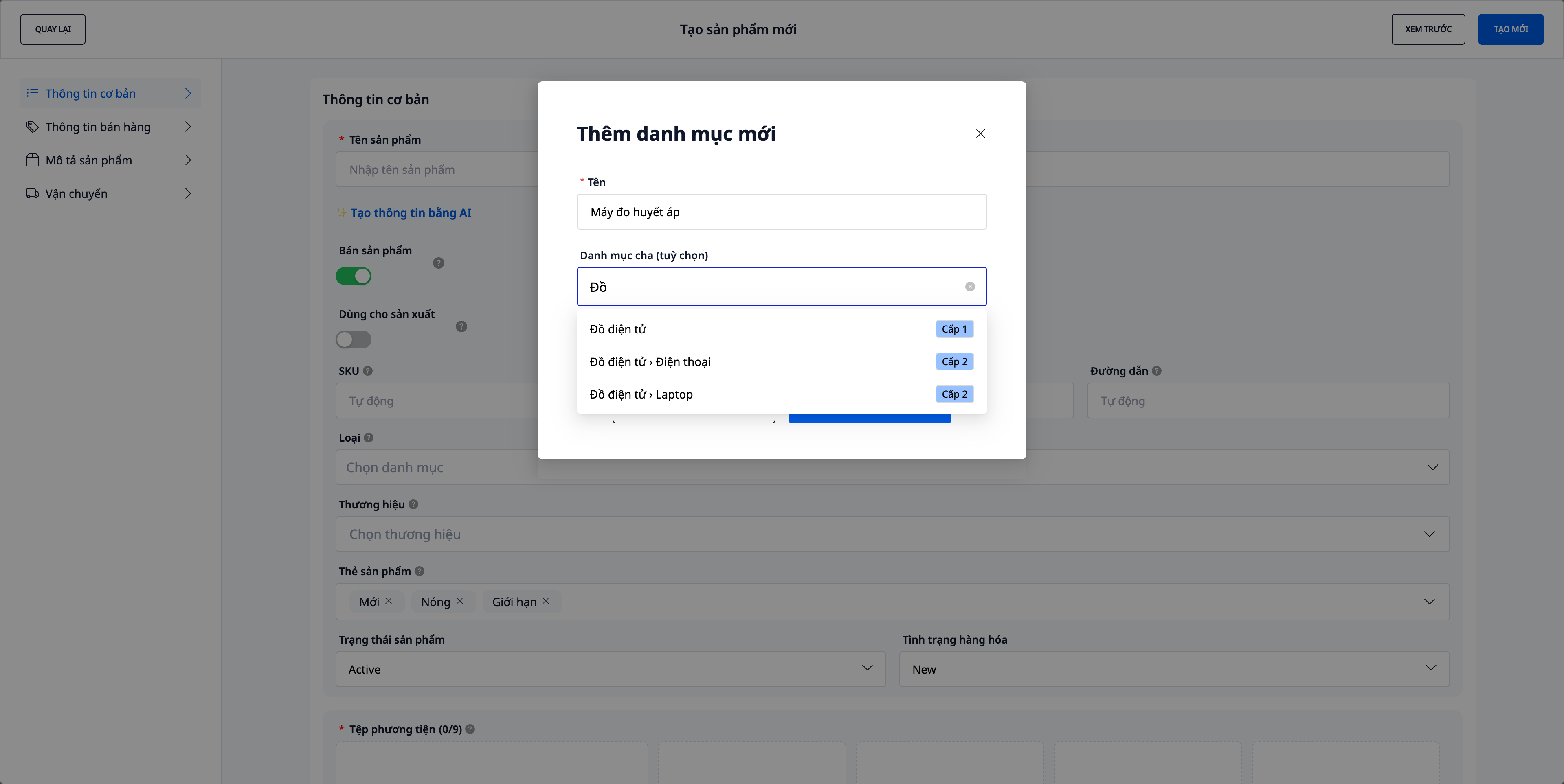
- 「新しいカテゴリを追加」をクリックします。
- カテゴリの名前を入力します(例:
Gaming)。 - (オプション)親カテゴリを選択します — 各選択肢でレベル 1 / レベル 2 のラベルを確認できます。3レベルにしたい場合は、現在レベル 2 の項目(
›の付いた項目)を選択します。 - 「プレビュー」の行を確認します — 例:
電子機器 › ラップトップ › ゲーム — 3レベル— その後、保存をクリックします。
✅ 期待される結果:新しいカテゴリが階層化されたツリーとしてカテゴリセレクターに表示されます。以前の製品(存在する場合)は、再分類するまで読み取り専用モードで「古いカテゴリ」として表示されます。
💡 ヒント:ほとんどのストアでは 1〜2 レベルで十分です。マーケットプレイス(Shopee/Lazada/TikTok)の分類ツリーは、製品をマーケットプレイスにプッシュする際(ステップ 6)にのみ使用されます。
ステップ 2 — 製品とバリアントを追加する
- Products で、新しい製品を作成します。
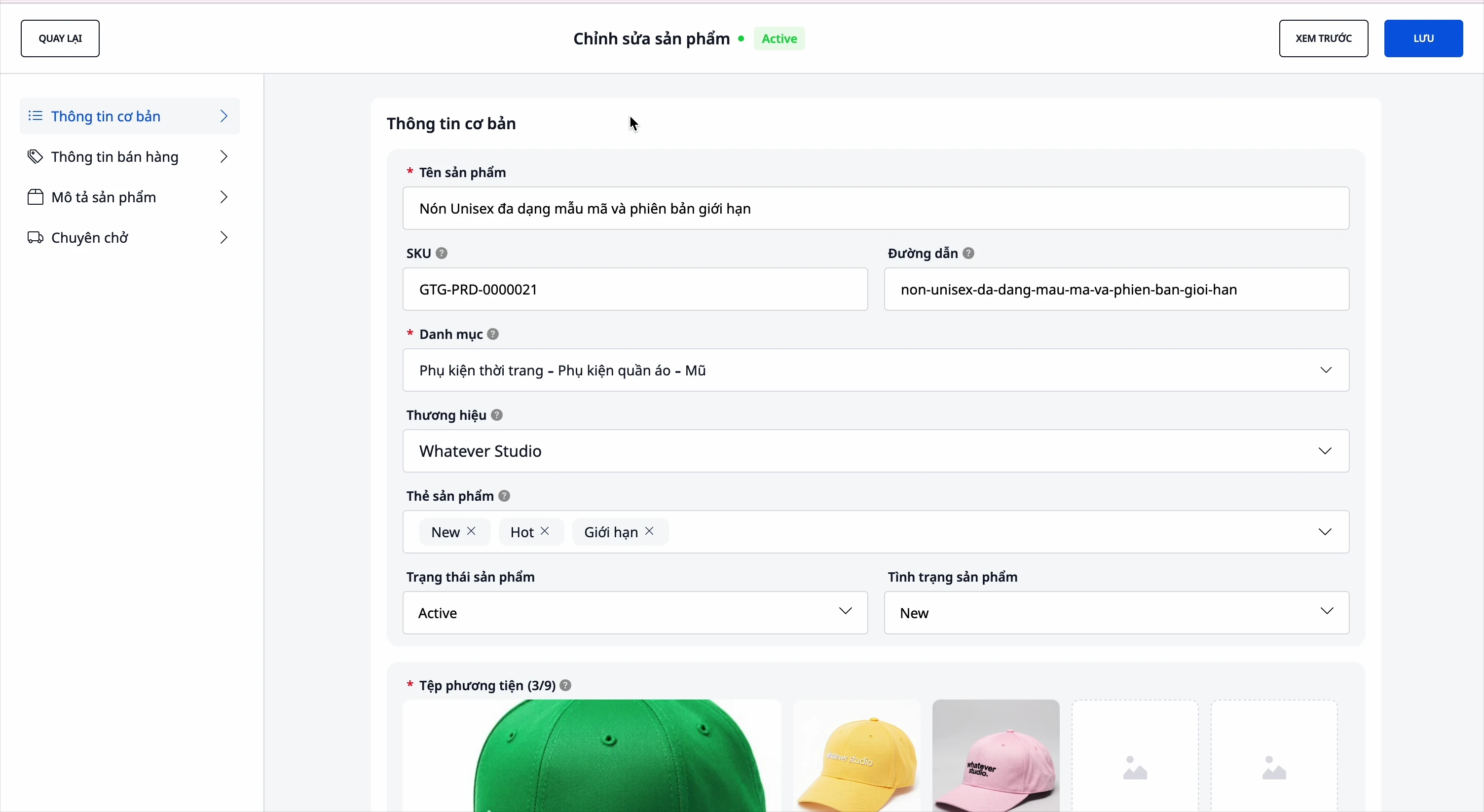
- 名前、SKU、カテゴリ、ブランド、説明、仕様を入力します。
- バリアント(色、サイズなど。最大3つの属性)を追加します。各バリアントに個別のSKUと価格を設定します。
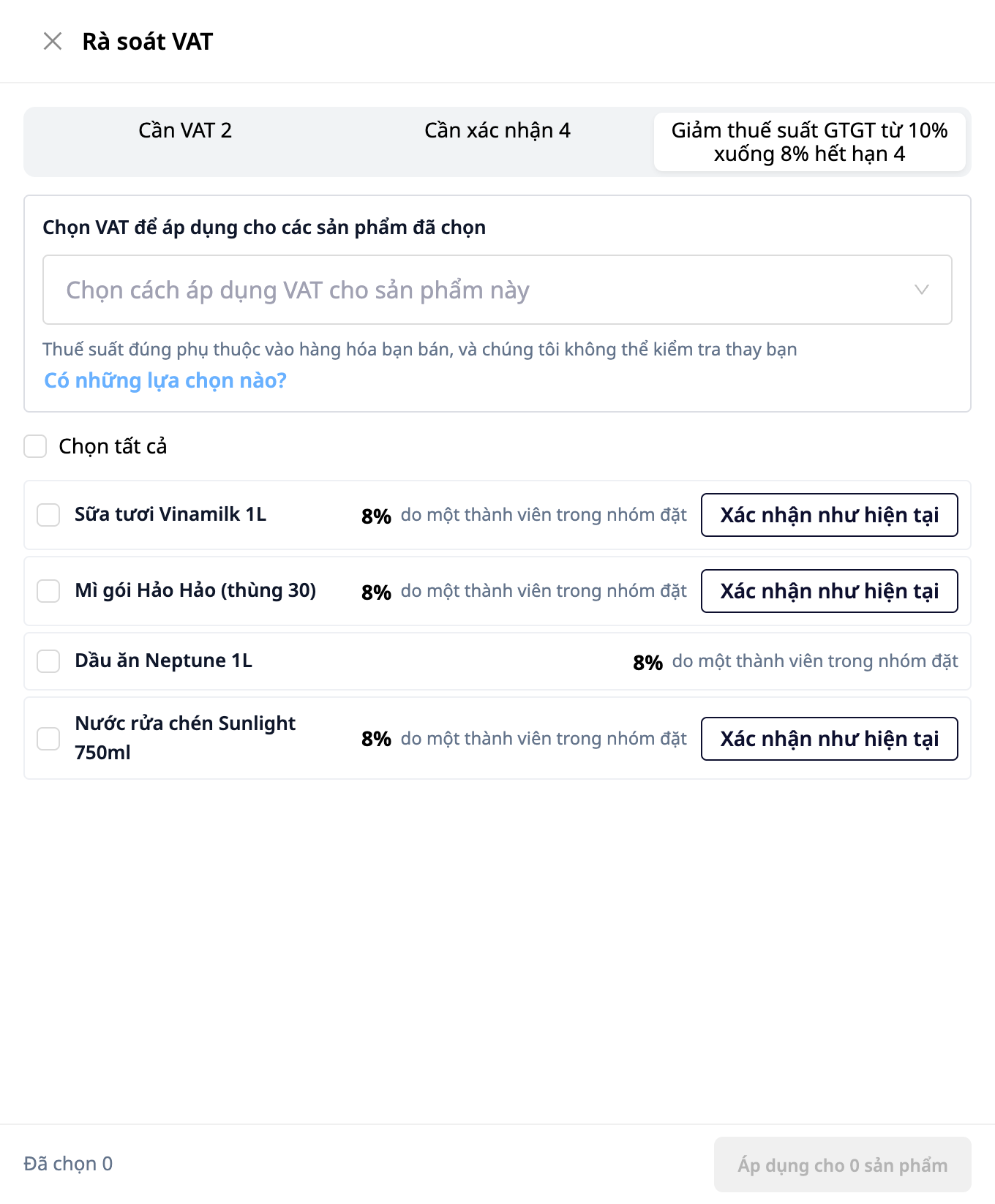
- 元の価格と販売価格を入力し、製品のVATを選択します。VATフィールドは空の状態で開始します。システムはデフォルトでレベルを選択しません。AIによる提案をクリックして参照できます(AIクレジットを使用します。これは提案のみであり、最終決定はあなたが行います)。または、不明な場合は「不明、会計士に確認します」を選択します。製品は保存され、後で戻るためにVATが必要なリストに残ります。VATを選択すると、システムは自動的に利益を計算します。
✅ 期待される結果:製品が完全なバリアントとともに保存され、VATを選択すると、各バリアントの利益が自動計算された価格表が表示されます。
既存の製品:Product Hub に VAT が未設定の製品に関する通知バーが表示される場合、確認が必要な場合、または期限切れ間近のレベルを使用している場合は、VAT レビューをクリックして、複数の製品の VAT を確認または設定します。表示権限のみを持つユーザーはリストを表示できますが、VAT を設定することはできません。
ステップ 3 — ウェブサイトのリンクから製品を一括インポート
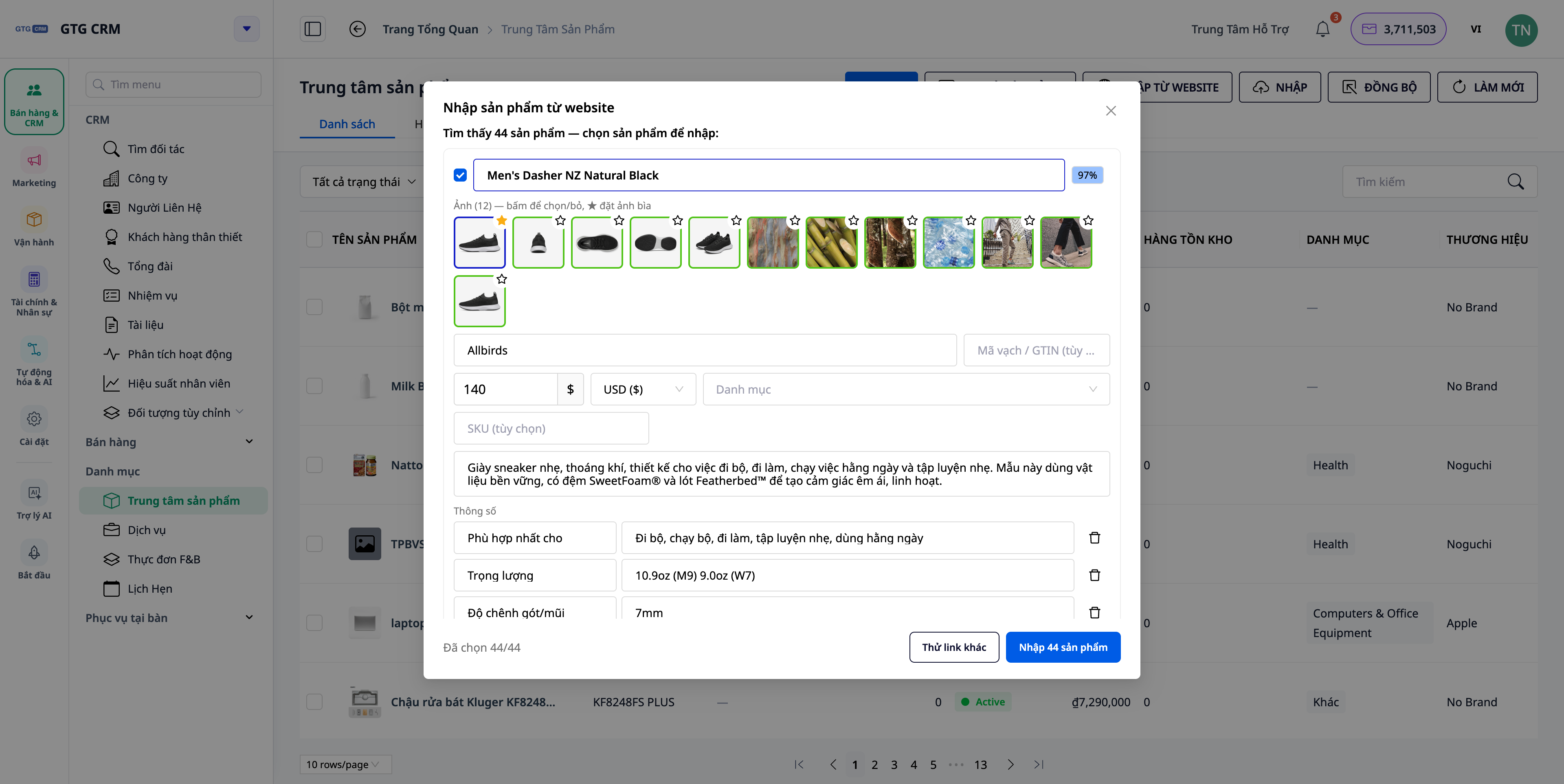
- Products で、Web サイトから製品をインポート を選択します。
- リンク(製品ページ、またはカテゴリページ / 「全製品」ページ)を貼り付け、最大製品数を設定し、同意にチェックを入れて、ページをスキャン をクリックします。
- (オプション)「詳細をすべて取得」をオンにすると、システムが個々の製品ページを開き、画像、説明、仕様、バリアントをすべて取得します。
- レビュー画面で、名前/価格/カテゴリ/SKU/説明/ブランド/バーコード/仕様/バリアント を編集します。不要な製品の選択を解除します。保持する画像を選択し、カバー画像(★)を設定 します。
- 作成 をクリックします。
✅ 期待される結果: レビューどおりにカタログに製品が作成されます — ブランド、バーコード、仕様、バリアント、選択した画像セット、カバー画像が添付されます。提案されたカテゴリは、お客様のカスタムカテゴリに一致します。
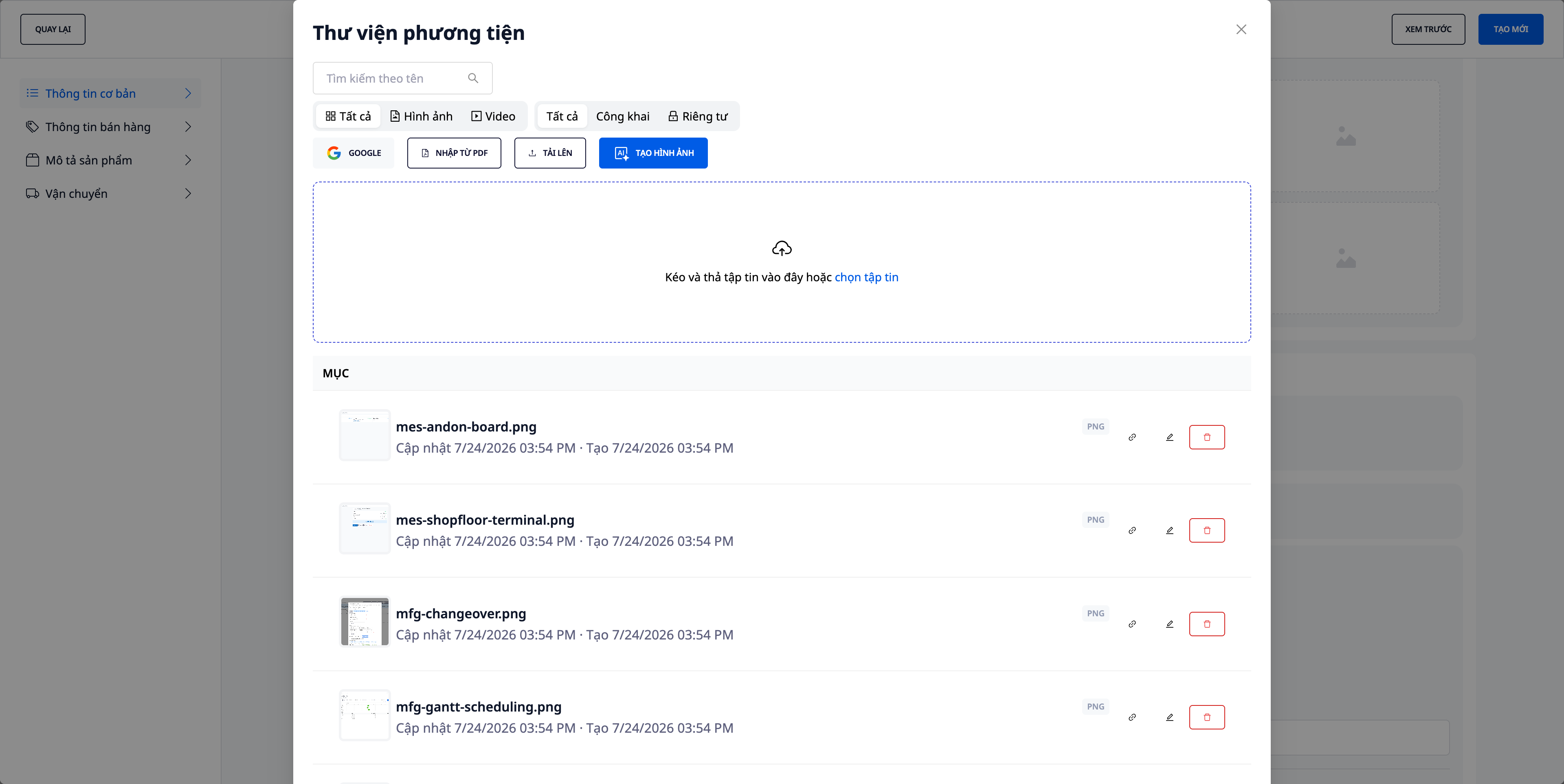
ステップ 4 — PDF カタログから画像をインポート & その場でトリミング/編集
- 製品を作成/編集する際に、画像フィールドをクリックしてメディアライブラリを開きます。
- PDF カタログから画像をインポート を選択し、サプライヤーのカタログファイルをドラッグアンドドロップしてから、必要な画像を選択します。
- いずれかの画像で、ライブラリ内のトリミング/編集ツールを使用してフレームを調整します。
- 製品/バリアントに画像を割り当てます。
✅ 期待される結果: PDF の画像がライブラリにインポートされます(元のファイル名を保持)。製品フォームを離れることなく、その場で編集できます。
ステップ 5 — 在庫設定
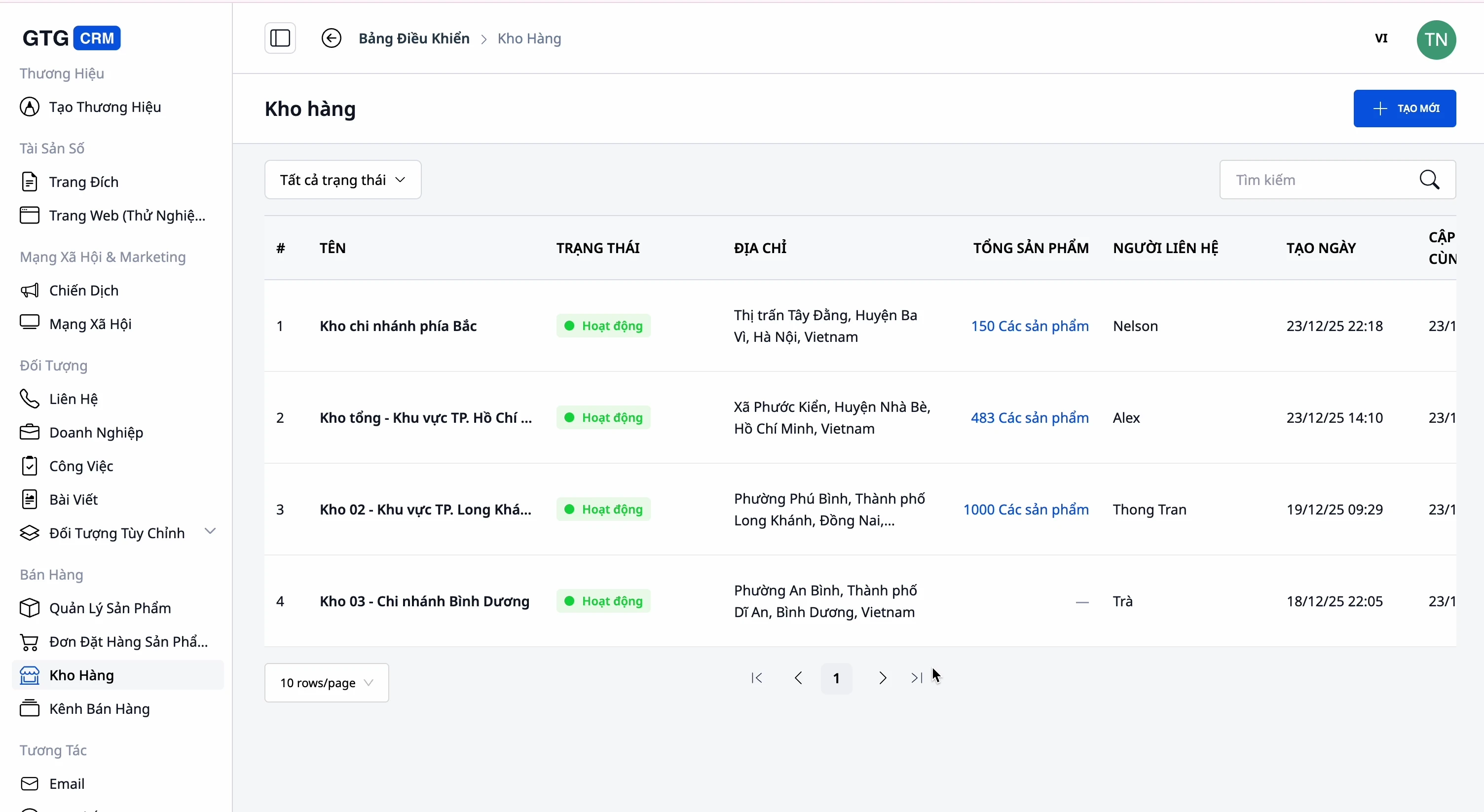
- 倉庫 (Warehouse) セクションに移動し、倉庫を作成します(名前、コード、住所、連絡先)。
- 製品と倉庫をリンクし、倉庫ごとに在庫を追跡します。
✅ 期待される結果: 少なくとも 1 つの倉庫があり、各製品の倉庫ごとの在庫が表示されます。
ステップ 6 — カテゴリマッピングで製品をマーケットプレイスにプッシュ
- まだ接続していない場合は、マーケットプレイス(Shopee/Lazada/TikTok Shop)を接続します。
- プッシュする製品を選択 → マーケットプレイスにプッシュ を選択します。
- マーケットプレイスのカテゴリを尋ねられたら、対応するカテゴリの提案 を確認して確認(または再選択)します。
✅ 期待される結果: 製品は、確認されたマーケットプレイスのカテゴリとともにマーケットプレイスにプッシュされます。カテゴリマッピングは記憶されるため、次回プッシュする際に再選択する必要はありません。
期待される結果のクイックリファレンス
親カテゴリ「レベル 2」で新しいカテゴリを追加 — プレビューには A › B › C — 3 レベル が表示され、3 レベルのカテゴリとして保存されます
ストアリンクをスキャン — レビュー用のドラフト製品リスト(画像、ブランド、バーコード、仕様、バリアント付き)
PDF カタログをメディアライブラリにドラッグアンドドロップ — PDF 内の画像が表示され、選択可能で、元のファイル名を保持します
製品をマーケットプレイスにプッシュ — 確認用のマーケットプレイスカテゴリ提案ボックス。次回からはマッピングを記憶します
注意
- 以前のカテゴリ(以前のプラットフォームの分類ツリーによる)は削除されません。独自のカテゴリで再分類するまで、表示専用となります。
- ウェブサイトからのインポートは、スキャンごとに少量のクレジットを消費します。実行前に常に表示されます。
- プラットフォームの分類ツリーは、プラットフォームへのプッシュ(カテゴリマッピング)のステップでのみ使用され、内部カタログの整理には使用されません。


