

導入
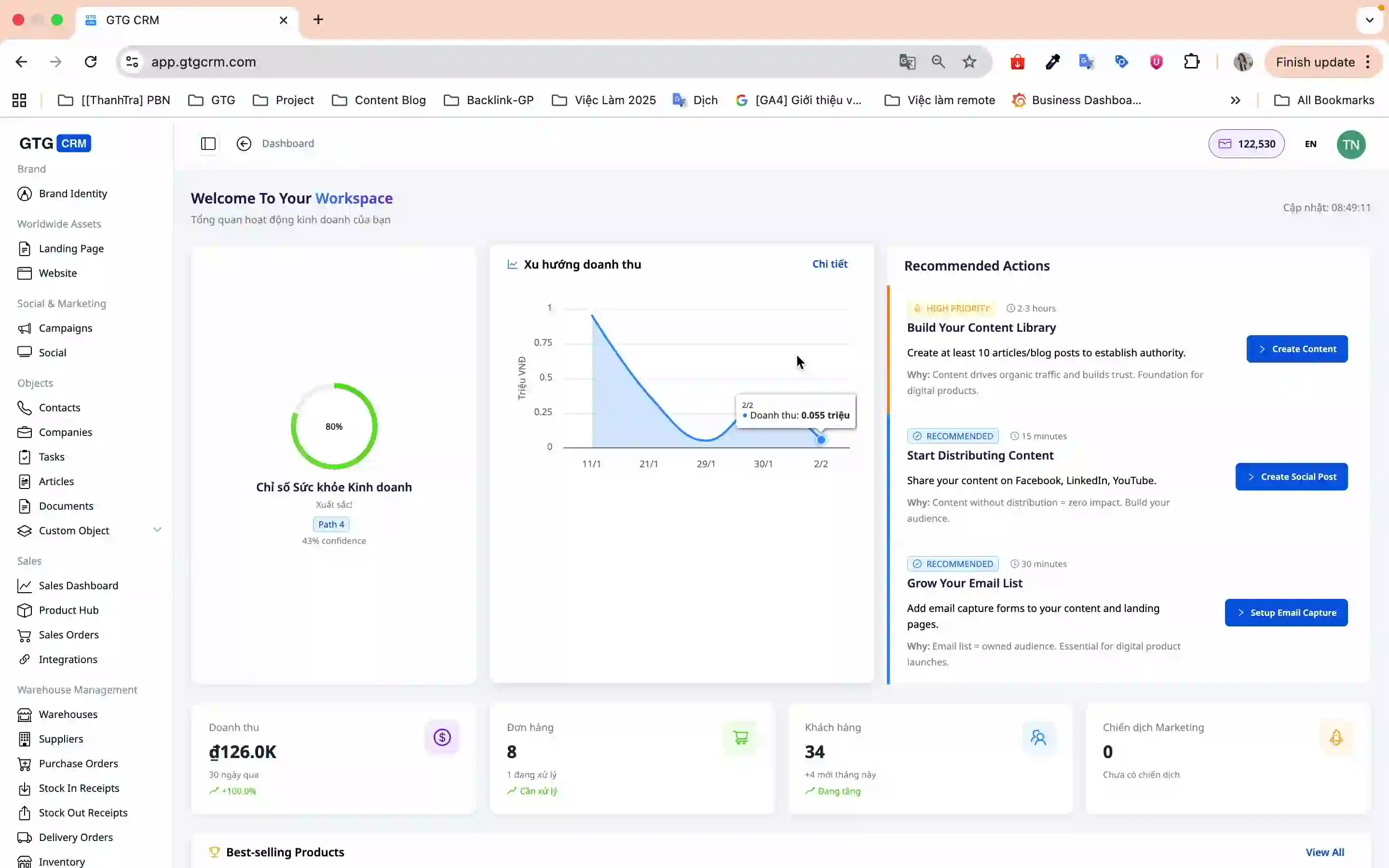
Google広告の運用がこれまで以上に簡単になりました。GTG CRMプラットフォーム内で直接広告キャンペーンを作成・管理できるようになったからです。複数のタブを切り替えたり、複雑な設定に悩んだりする必要は一切ありません。すべてがシームレスかつ直感的に統合されています。
GTG CRMにGoogle広告が統合されているため、使いやすいベトナム語インターフェースと詳細な手順説明により、検索広告とディスプレイ広告のキャンペーンをわずか数分で作成できます。また、既存キャンペーンの自動同期にも対応しており、すべてのマーケティング活動を1か所で一元管理できます。
主な特徴
- Google広告アカウントの接続は簡単です。数回クリックするだけで広告アカウントをリンクできます。
- まったく新しいキャンペーンを作成する- ステップバイステップのウィザードを使用して、ゼロからキャンペーンを構築します。
- 既存キャンペーンの同期- 実行中のキャンペーンをGTG CRMに自動的に同期し、一元管理を実現します。
- 売上、リード獲得、ウェブトラフィックなど、複数の目標をサポートし、様々なコンバージョンオプションを提供します。
- 精密なターゲティング- 詳細な地域、言語、人口統計、および時間を設定できます。
- 柔軟な予算管理- 日単位およびキャンペーン単位で予算を管理できます。
- ベトナム語インターフェース- すべての操作はベトナム語で行われ、分かりやすく使いやすいです。
詳細なユーザーマニュアル
ステップ1:Google広告アカウントを接続する
広告を作成する前に、Google広告アカウントをGTG CRMに接続する必要があります。
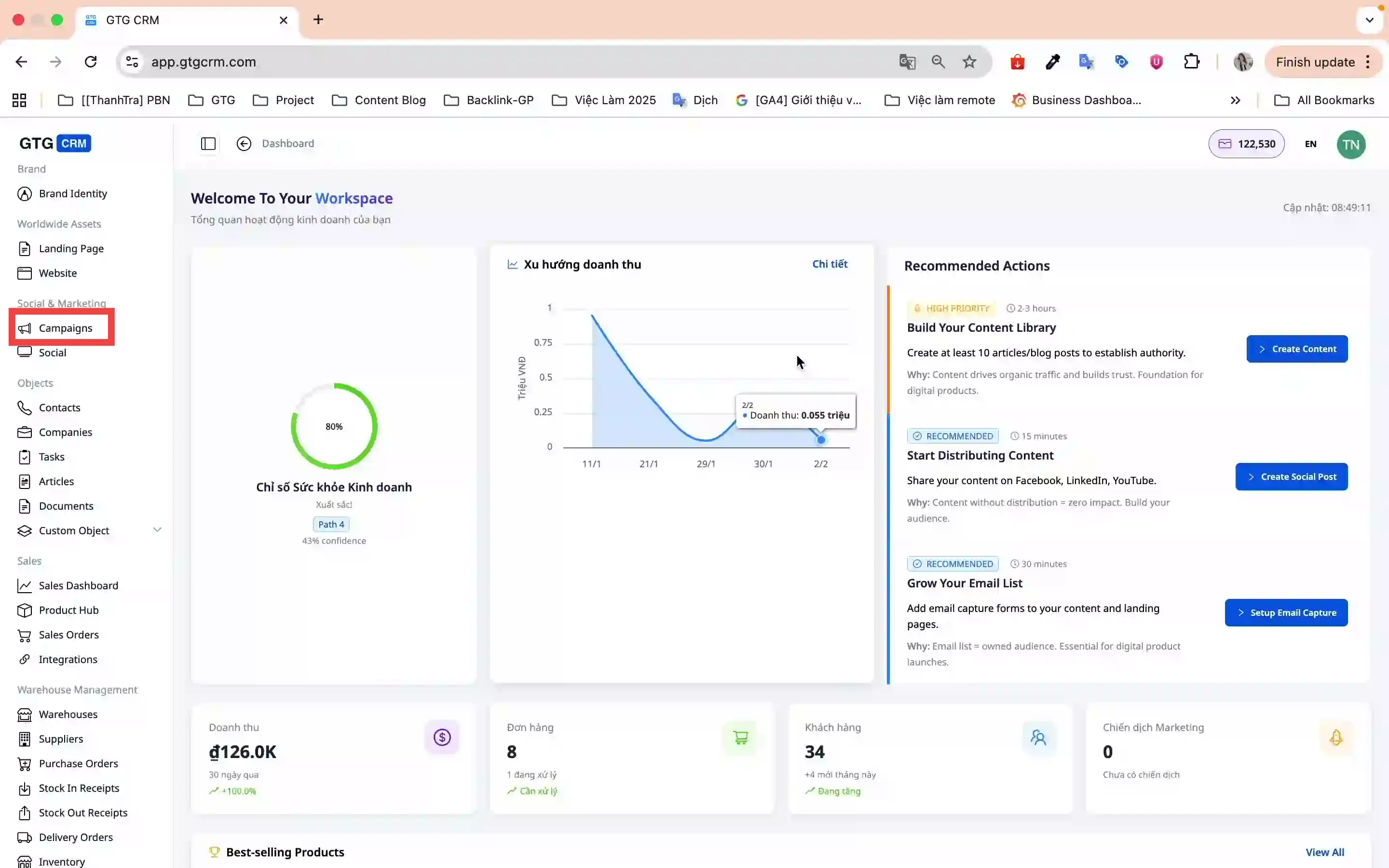
- ホーム画面で、 「キャンペーン」メニューをタップします。
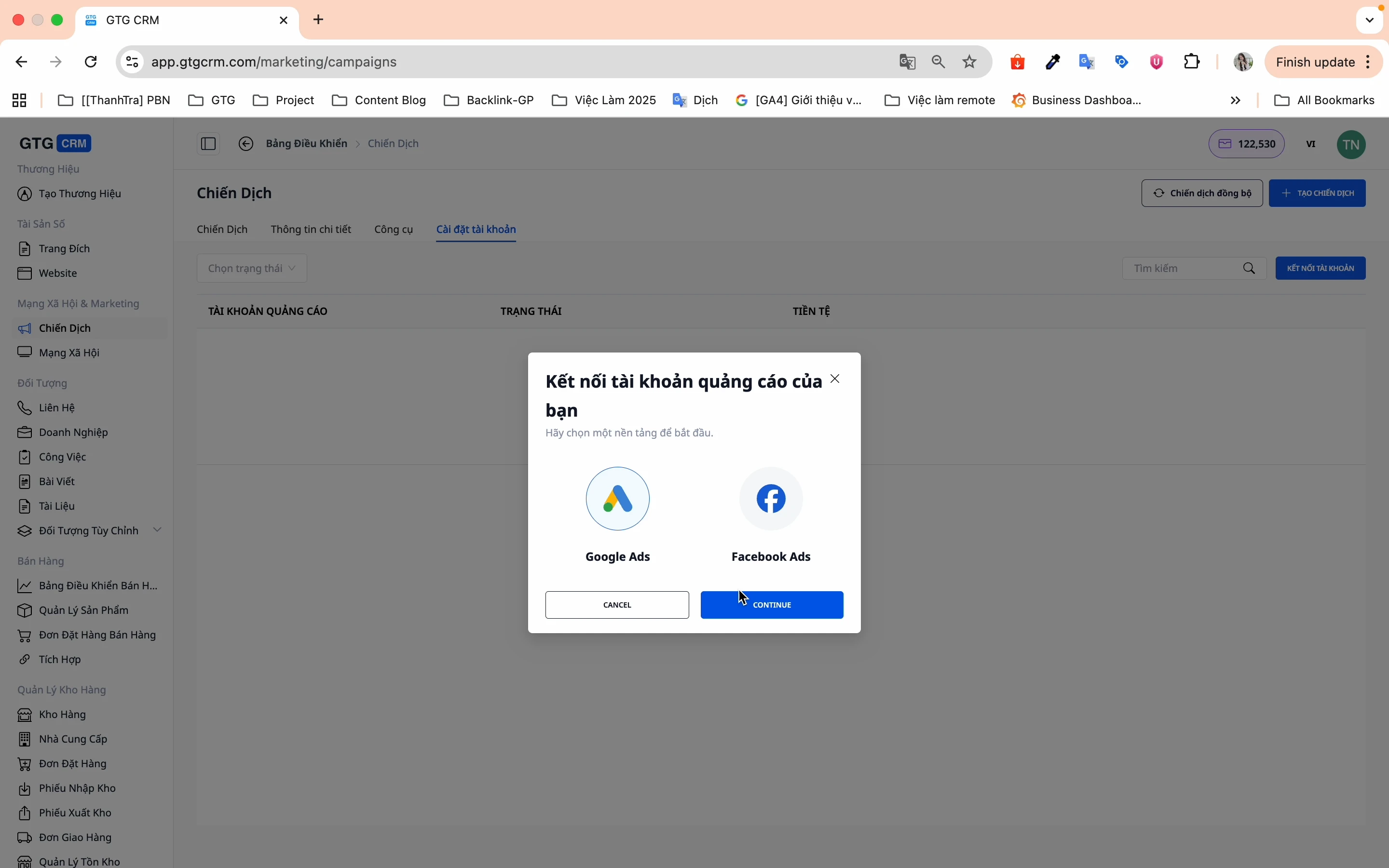
- アカウント設定→アカウントを接続
- Googleプラットフォームを選択してください(GTG CRMはFacebookとGoogleの両方をサポートしています)。
- 「ログイン」をクリックし、Google広告アカウントを選択してください。
- 「アカウントを接続」をクリックして手続きを完了してください。
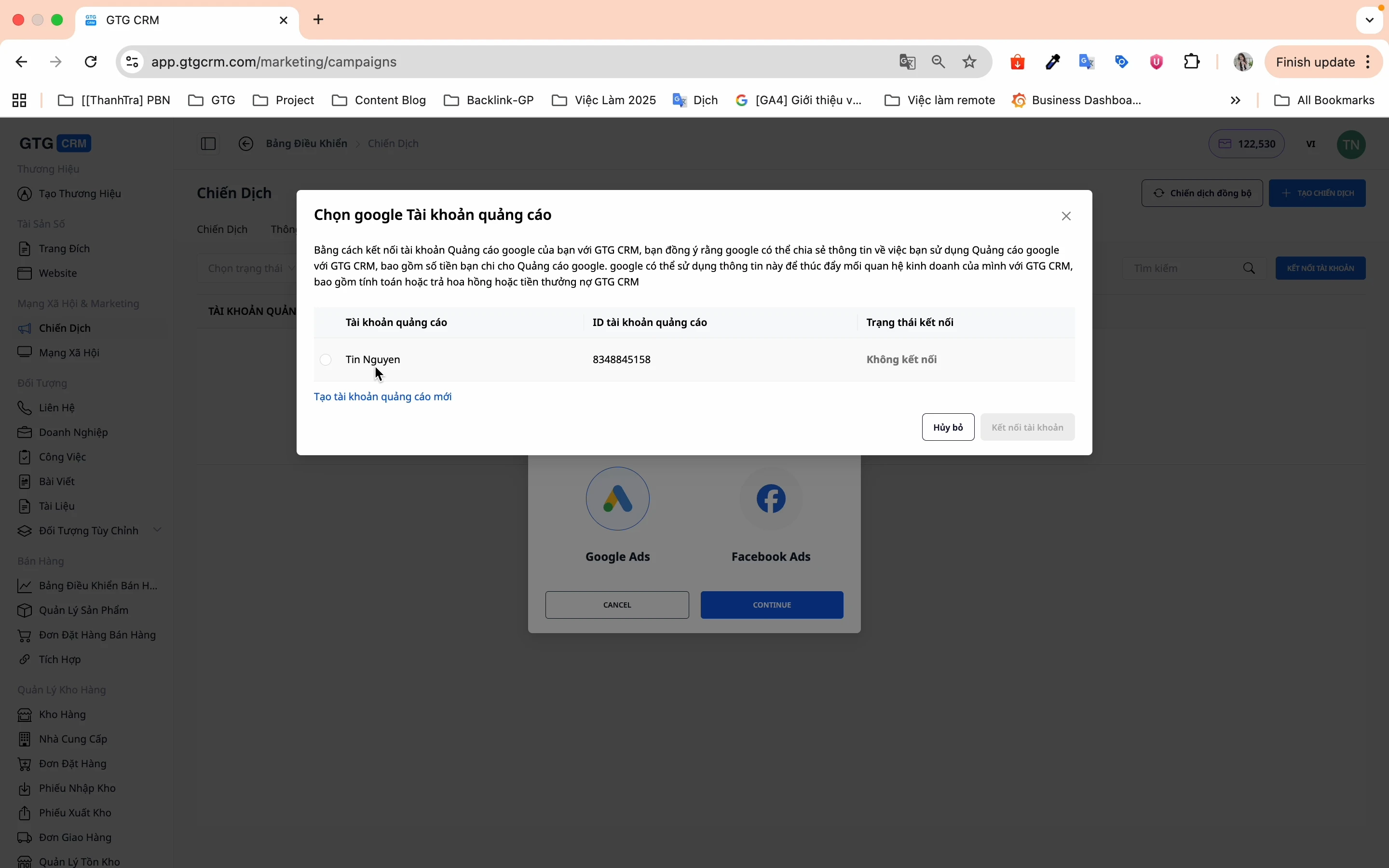
✅ アカウントの接続に成功しました!これでキャンペーンの作成を開始できます。
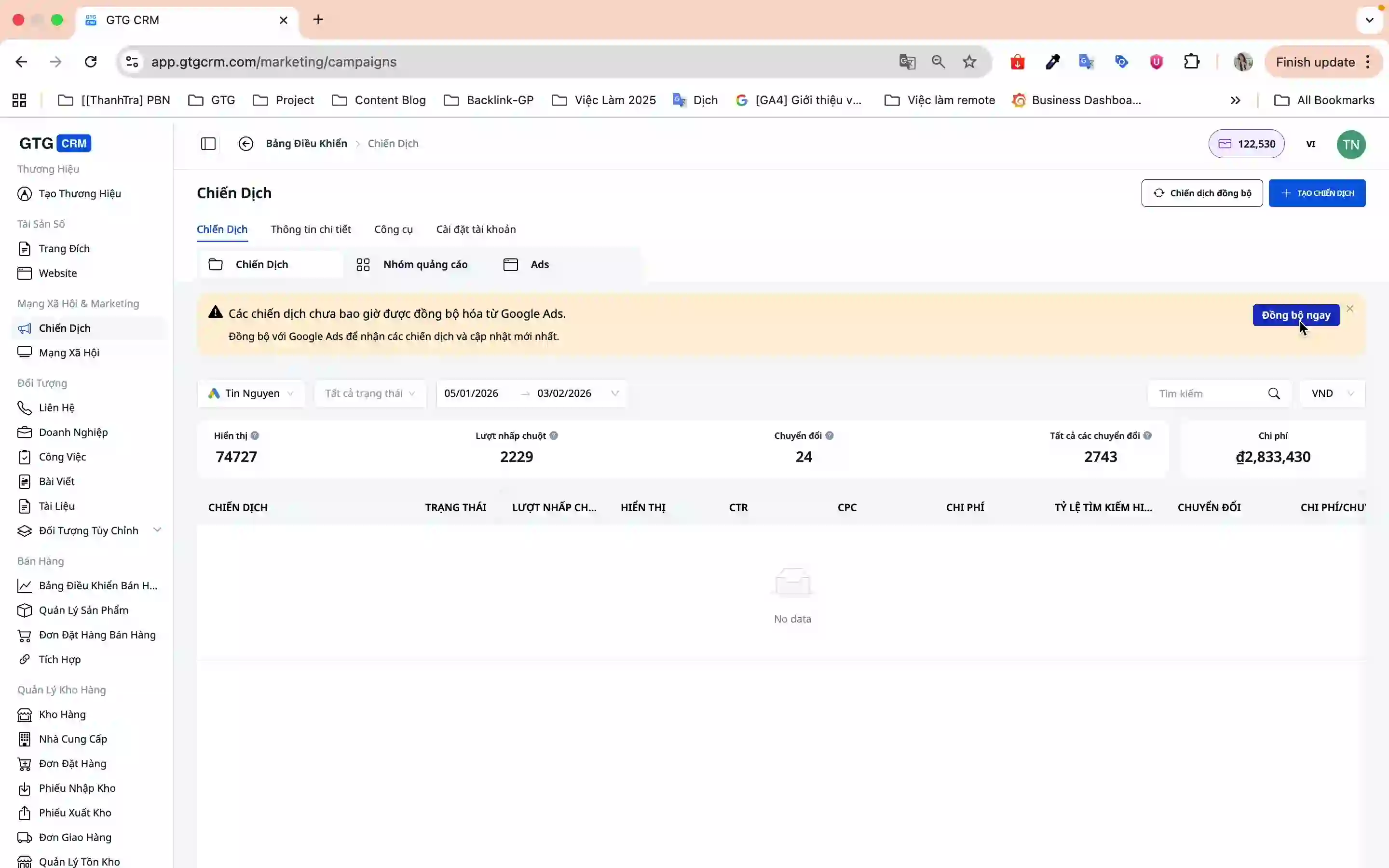
ステップ2:既存のキャンペーンを同期する
Google広告で広告を掲載している場合は、管理を容易にするためにGTG CRMと同期してください。
- キャンペーン画面で、 「今すぐ同期」をタップします。
- システムは、Google広告のすべてのキャンペーンをGTG CRMに自動的に同期します。
ステップ3:新しいキャンペーンを作成する
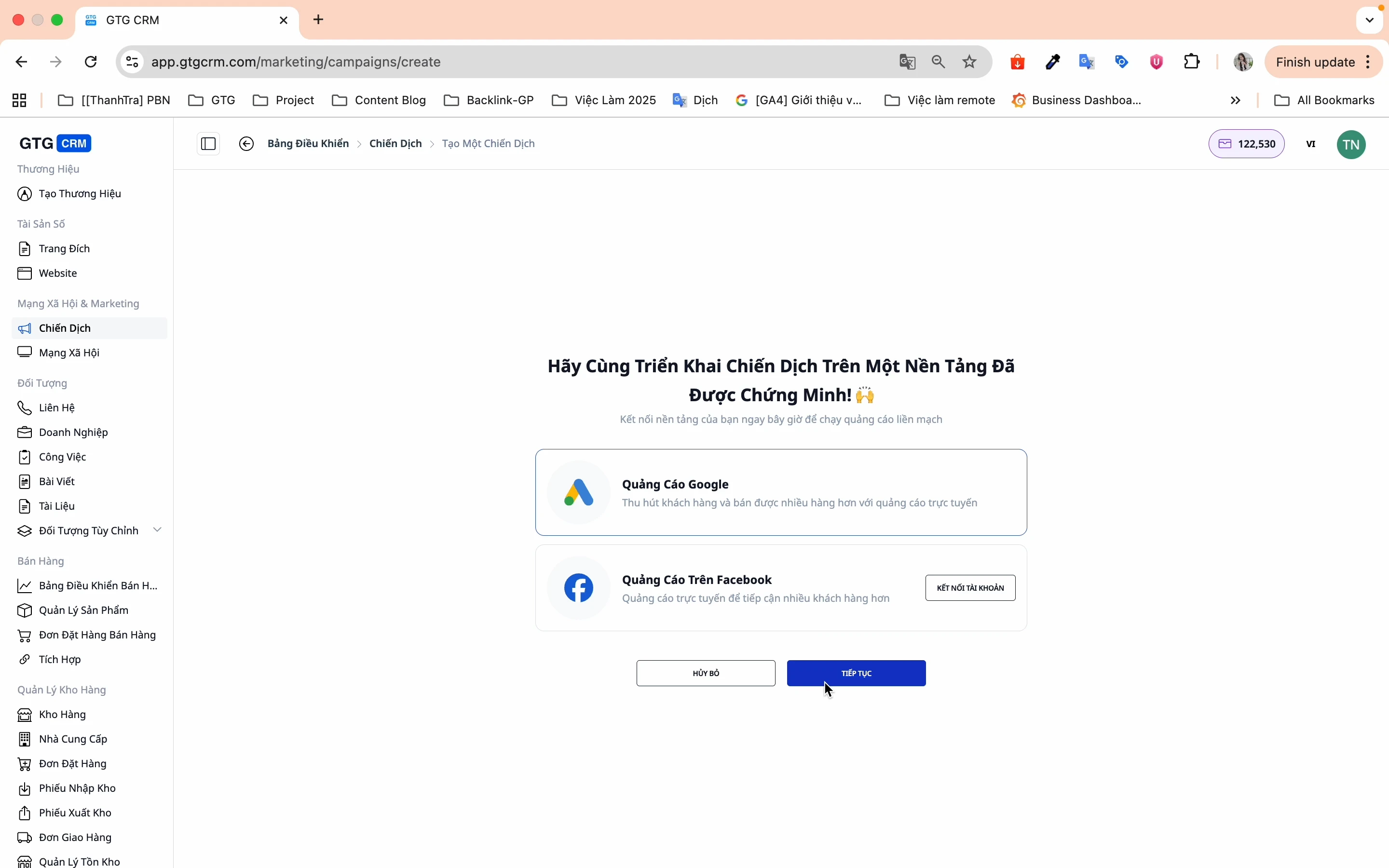
3.1. キャンペーンの開始
- 「キャンペーンを作成」をクリック
- Google広告を選択 →続行
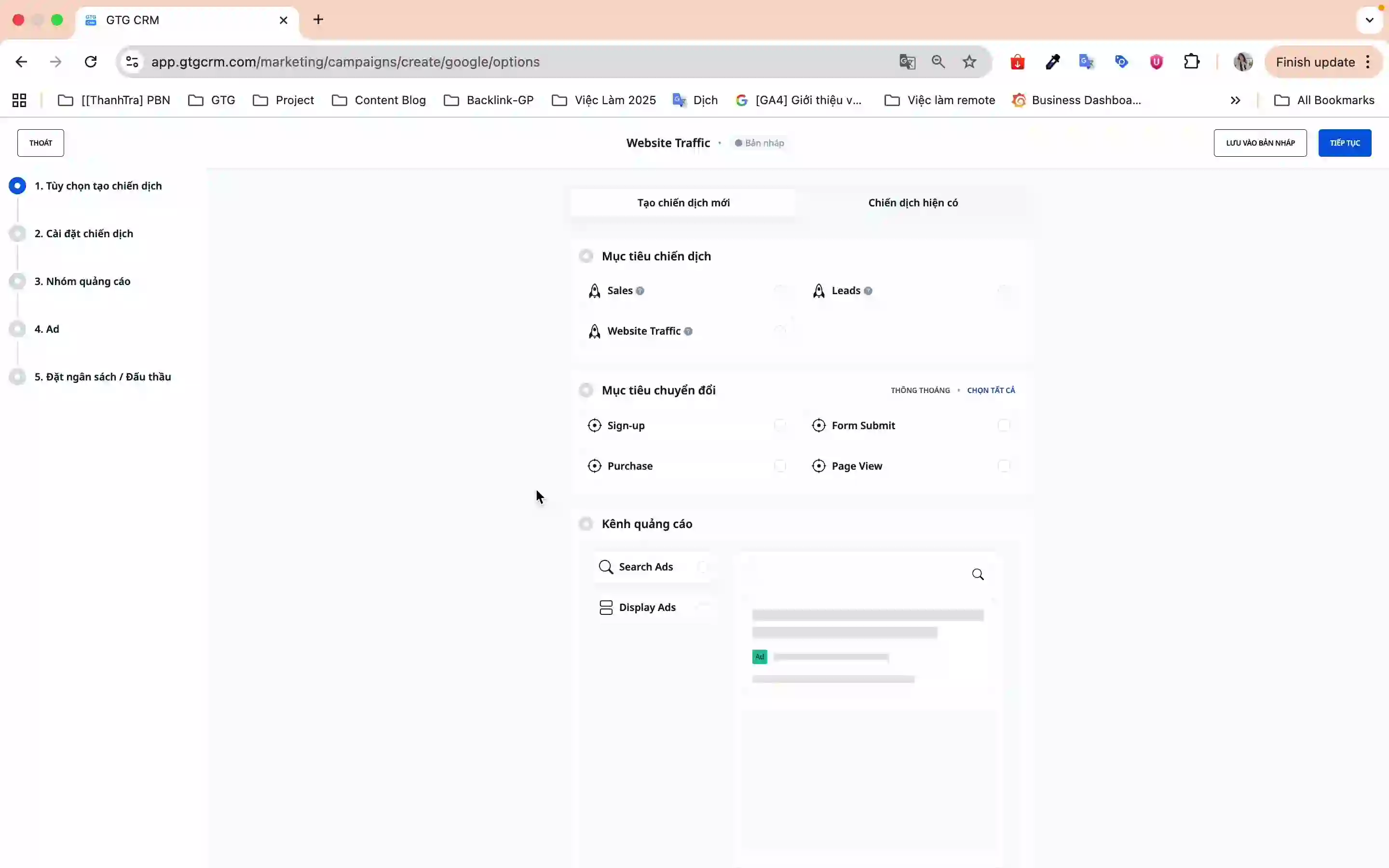
3.2. キャンペーンオプション(ステップ1/5)
キャンペーンを作成するための5つのステップを示す概要画面が表示されます。
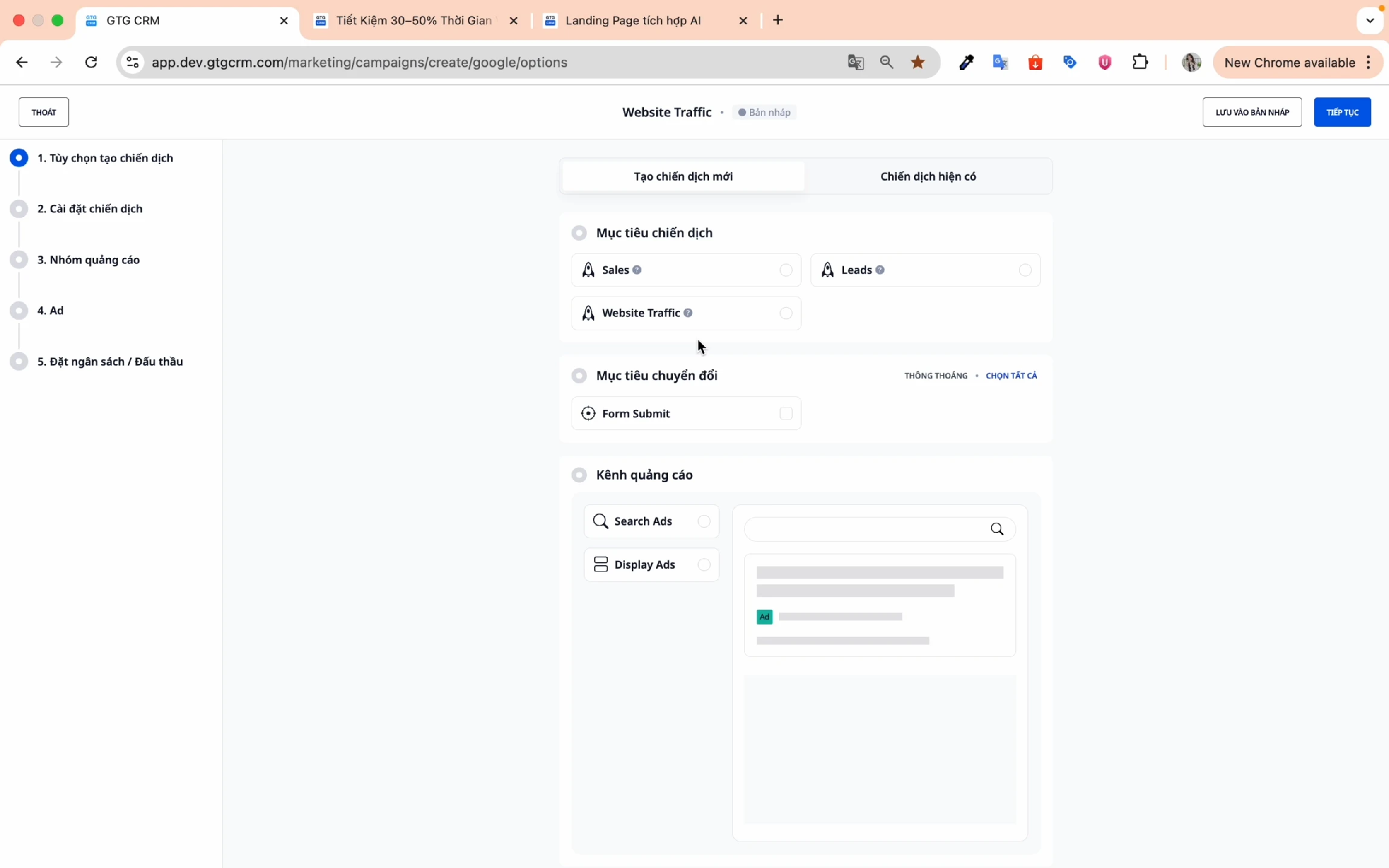
キャンペーンの目標を選択してください:
- 販売- 直接販売に最適化
- 見込み客- 潜在顧客から情報を収集する
- ウェブトラフィック- ウェブサイトのトラフィックを増やす
変革目標:
- 追跡したいコンバージョンの種類を選択してください(例:フォーム送信、購入、サインアップ)。
- 典型的な例:顧客がフォームに入力して送信ボタンをクリックすると、1件のコンバージョンが記録されます。
広告チャネル:
- 検索広告- Google検索結果に表示されます
- ディスプレイ広告- パートナーウェブサイトネットワークに表示されます
標的装置:
- モバイル、デスクトップ、タブレット(最大限のカバー範囲を確保するには、3つすべてを選択することをお勧めします)
次のステップに進むには、 「続行」をクリックしてください。
3.3. キャンペーンの設定(ステップ2/5)
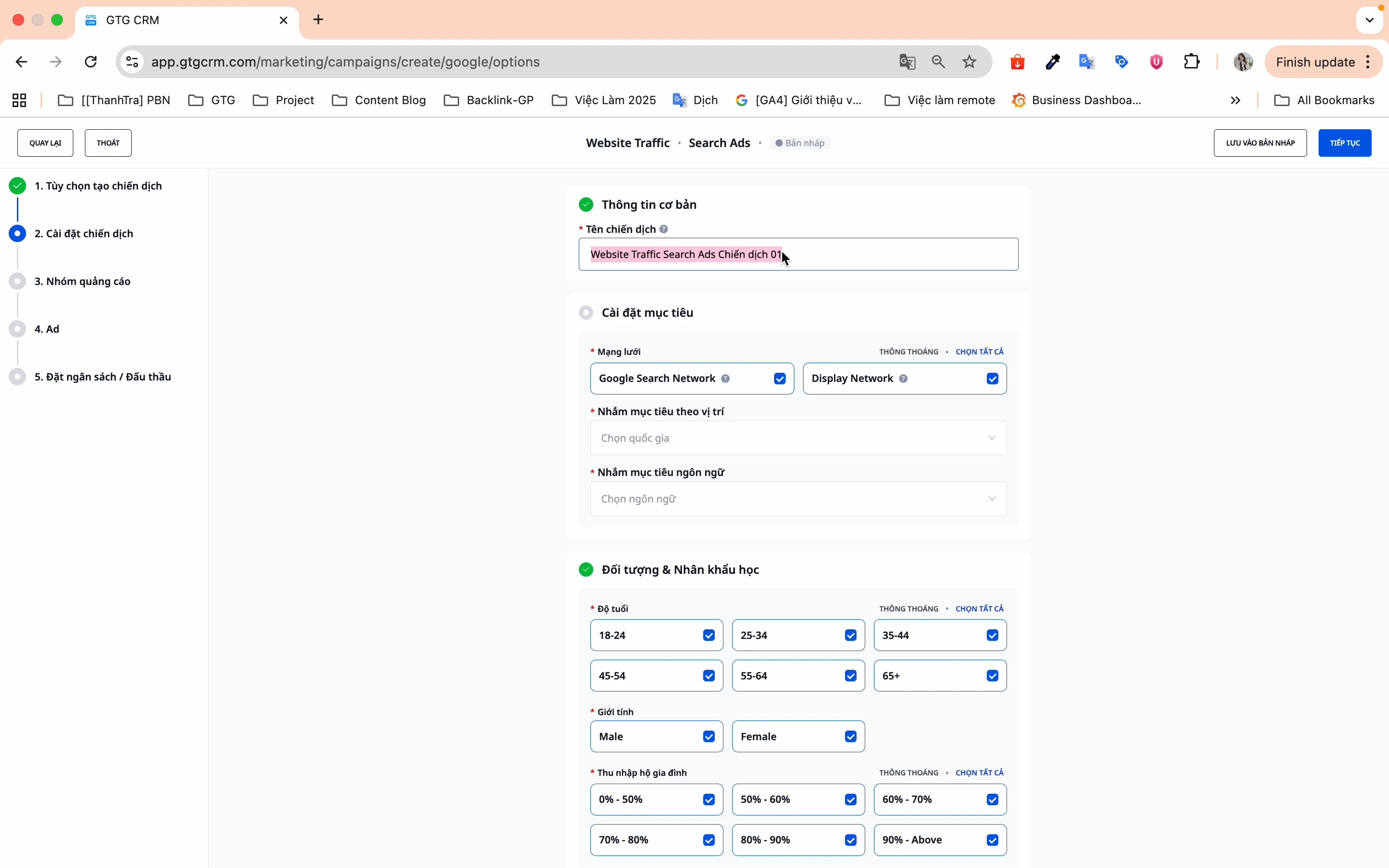
キャンペーン名:
- 過去のキャンペーンと重複しない、記憶に残る名前を選びましょう。
- 例:「GTG CRMの機能 2026」
目標を設定する:
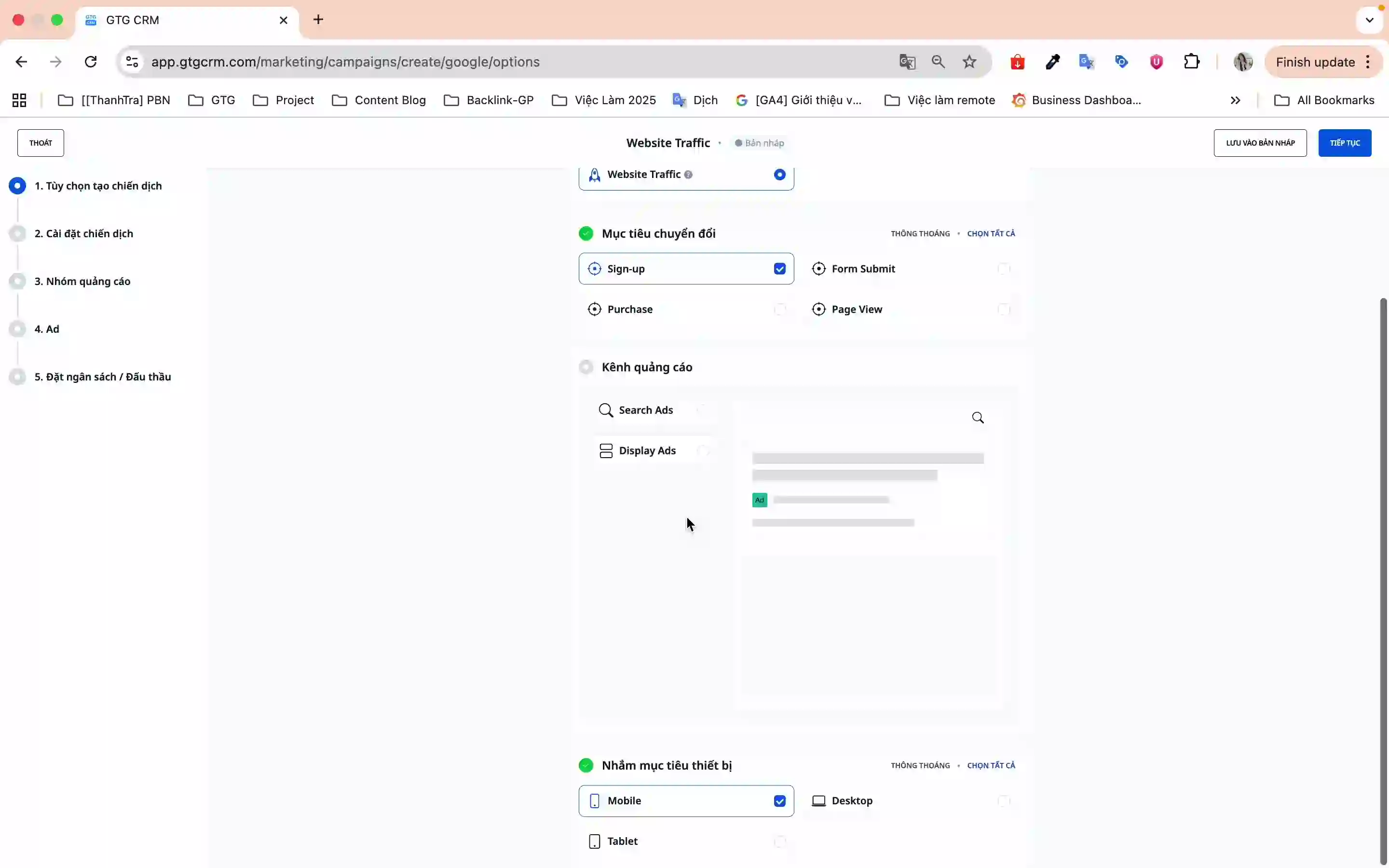
- ネットワーク:
- Google検索ネットワーク - ユーザーが検索した際に表示されます
- Google ディスプレイ ネットワーク - パートナーの Web サイトへの広告掲載
- 位置情報ターゲティング:
- 対象とする国と州を選択してください。
- 複数の場所を同時に選択できます。
- 言語によるターゲティング:
- ターゲットとする読者が使用する言語を選択してください。
- 例:ベトナム市場向けベトナム語
対象顧客層と人口統計:
- 年齢範囲- GTG CRM はデフォルトですべてを選択します。不適切なグループのチェックを外すことができます。
- 性別- 男性、女性、またはすべて
- 世帯収入- 所得水準別の区分
キャンペーンスケジュール:
- 開始日と終了日を選択してください。
- または、既存のサンプル期間を使用する。
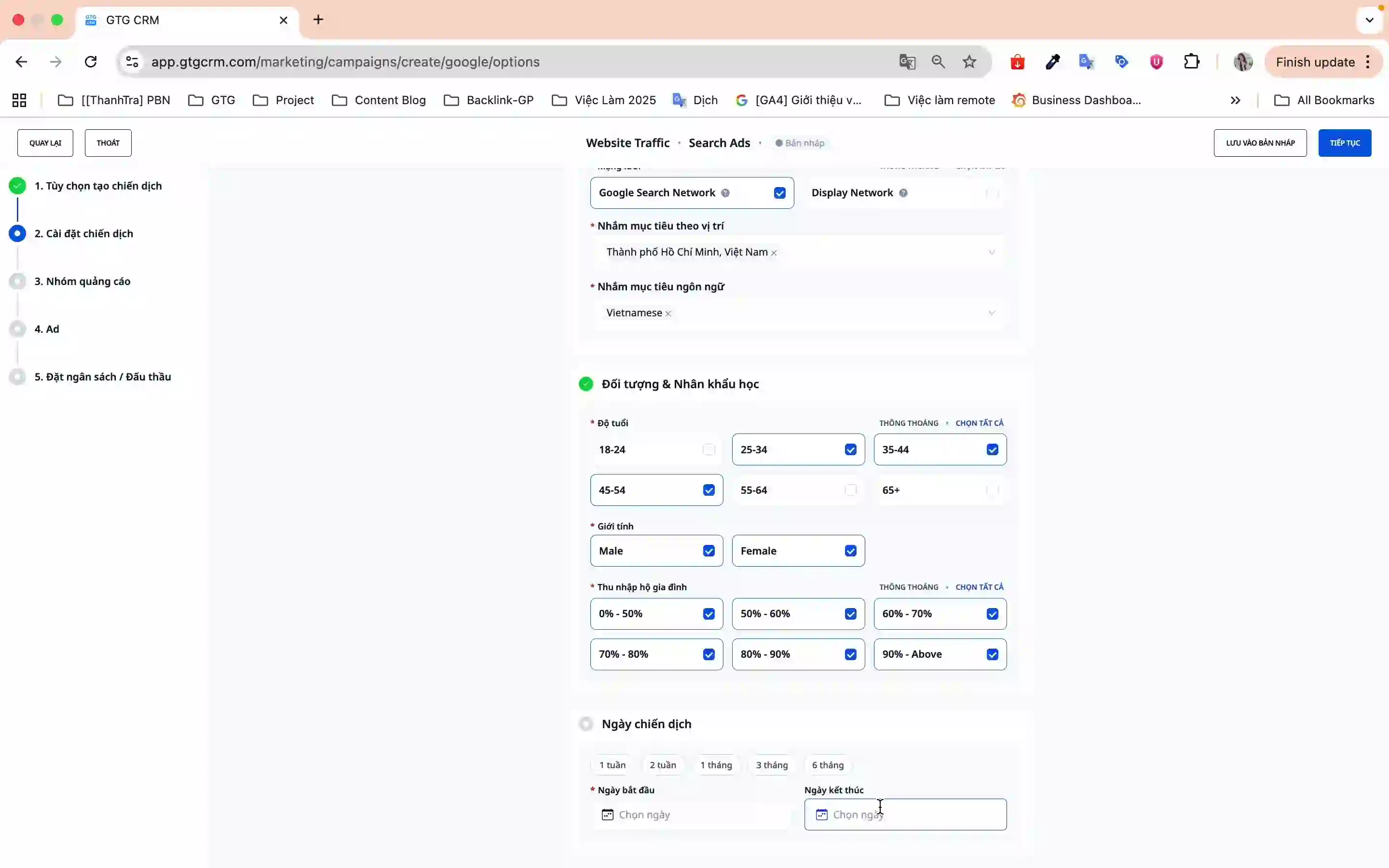
次のステップに進むには、 「続行」をクリックしてください。
3.4. 広告グループ(ステップ3/5)
このステップでは、以下を設定します。
- 広告グループ名
- 対象キーワード
- 価格戦略
- 日々の予算
3.5. 広告コンテンツ(ステップ4/5)
広告用の魅力的なコンテンツを作成しましょう:
- 広告タイトル(最大3つまで)
- 広告説明文(最大2件まで)
- 表示URLと宛先URL
3.6. レビューと公開(ステップ5/5)
- キャンペーンに関するすべての情報を確認してください。
- キャンペーンを開始するには、 「公開」をクリックしてください。
- このキャンペーンはGoogle広告に送信され、配信が開始されます。
この機能を使用するメリット
- 時間を節約- 複数のプラットフォームを切り替える必要はありません。すべてがGTG CRMに一元化されています。
- 管理が簡単- Facebook広告とGoogle広告の両方を1か所で追跡できます。
- ユーザーフレンドリーなインターフェース- ウィザードはベトナム語で段階的な手順説明を提供するので、初心者にも適しています。
- 自動同期- キャンペーンはGoogle広告とリアルタイムで更新されます。
- 柔軟でパワフル- ネイティブのGoogle広告と同様の完全なターゲティング機能。
重要な注意事項
- アカウントを接続してください。この機能を使用する前に、Google広告アカウントをお持ちであることを確認してください。
- 予算- Google広告アカウントの予算と支払い方法を慎重に確認してください。
- キーワード- 広告効果を最適化するために、商品やサービスに関連するキーワードを選択してください。
- コンバージョン- 正確なトラッキングのために、キャンペーンを作成する前にコンバージョン目標を設定してください。
- 定期的な同期- 最新のデータが確実に更新されるように、キャンペーンは定期的に同期する必要があります。
GTG CRMはGoogle広告の機能を内蔵しており、広告運用をより効果的に、時間を節約し、より簡単に管理できます。今すぐ始めて、Googleで何百万人もの潜在顧客にあなたの製品を届けましょう!
この機能を無料でビジネスに活用してみませんか?
無料でお試しください。

