이 가이드를 마치면 할 수 있는 것
작업 기준 데이터 입력(측정 단위, 생산 팀, 제품 분류) → 제품 레시피(BOM) 작성 → 생산 오더 생성 및 실행 → 간트 차트로 생산 능력 기준 일정 계획 → 현장 터치스크린과 앤돈 보드(MES)로 바로 공장 운영 → 시스템이 완제품 원가를 자동 계산하고 분개를 기록하는 것 확인 → 소요량 계획(MRP)을 실행해 무엇을 구매하고 무엇을 생산해야 하는지 파악 → 월말에 장부를 마감하고 생산원가를 결전(Bước 11) 처리. 원재료에서 완제품까지 정확한 원가를, 모두 하나의 시스템 안에서 관리합니다.
아직 기능 개요가 필요하신가요? 모듈이 무엇을 할 수 있는지 이해하려면 먼저 생산 관리 문서를 살펴보세요.
사전 준비
1. GTG CRM에 로그인하고 Manufacturing 권한(BOM, 생산 오더에 대한 조회/작업 권한, 그리고 원가/차이를 보기 위한 별도의 Costing 권한)을 부여받으세요. — 생산 권한은 워크스페이스 관리자가 부여하며, 원가 금액은 Costing 권한이 있는 사용자에게만 표시됩니다.
2. 회계 모듈에 계정과목표(Chart of Accounts)가 준비되어 있어야 합니다. — 완제품 원가(COGM) 분개가 총계정원장에 기록되기 위해 필요합니다.
3. 제품/원재료를 등록하고 창고가 준비되어 있어야 합니다. — 생산 오더는 출고 창고에서 원재료를 차감하고 완제품을 입고 창고로 입고합니다.
4. (7–8단계용) 생산 설정에서 "실시간 공장 화면"을 켜고, 작업자에게 공장 운영 권한을 부여하세요. — 실시간 공장 화면은 토글 하나로 켜며, 작업자는 운영 권한이 있어야 작업장을 실행할 수 있습니다.
1단계 — 기준 데이터 입력 (측정 단위, 생산 팀, 제품 분류)
- Manufacturing ▸ Settings를 여세요. 표준 단위(kg, g, L, 개, 상자, 시간 등)는 이미 준비되어 있으며, 필요하면 단위를 추가하세요.
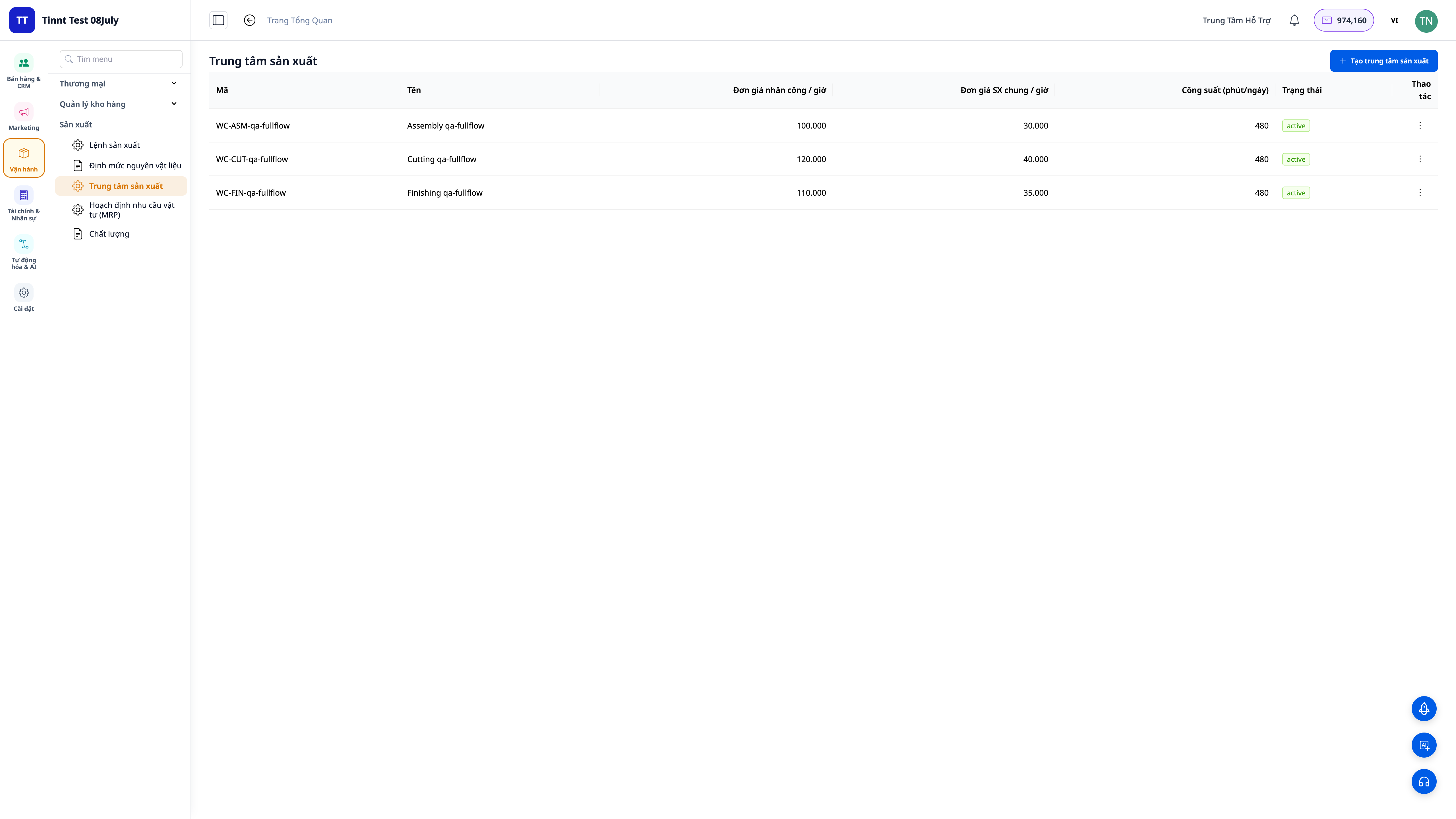
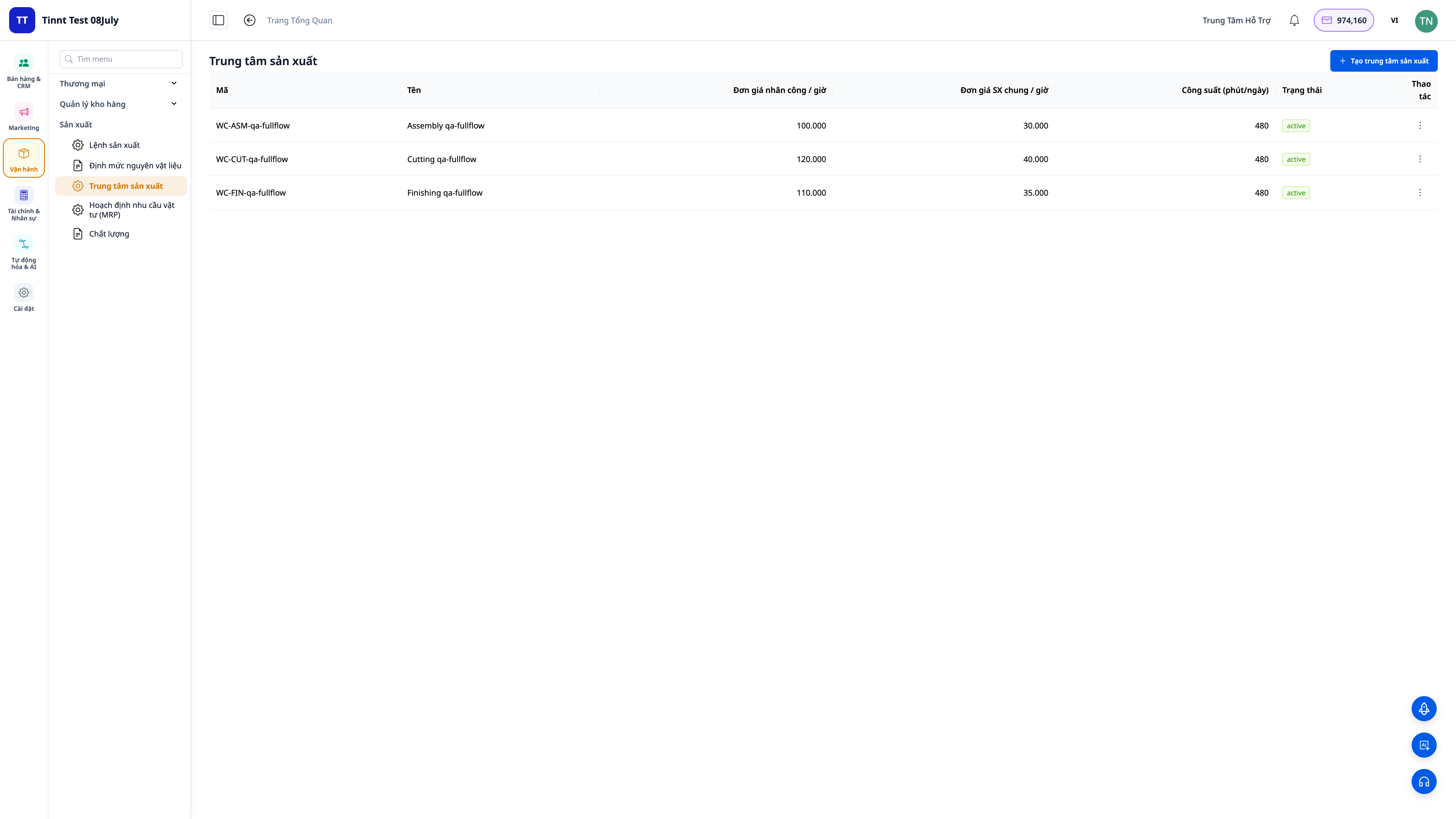
- Work Centers(생산 팀)으로 이동해 작업이 이루어지는 팀(절단, 조립, 마감 등)을 만드세요. 각 팀에 인건비 단가와 시간당 간접비를 설정하세요. 이 두 값은 원가에 반영됩니다.
- 각 제품에 유형(원재료 / 부품 / 완제품 / 포장재)을 지정하고 재고 단위를 설정하세요.
✅ 기대 결과: 측정 단위 목록이 있고, 인건비 단가와 시간당 간접비가 설정된 생산 팀이 최소 하나 있으며, 제품이 올바르게 분류되어 있어야 합니다.
2단계 — 제품 레시피(BOM) 작성
- Manufacturing ▸ Bills of Materials ▸ New로 이동하세요.
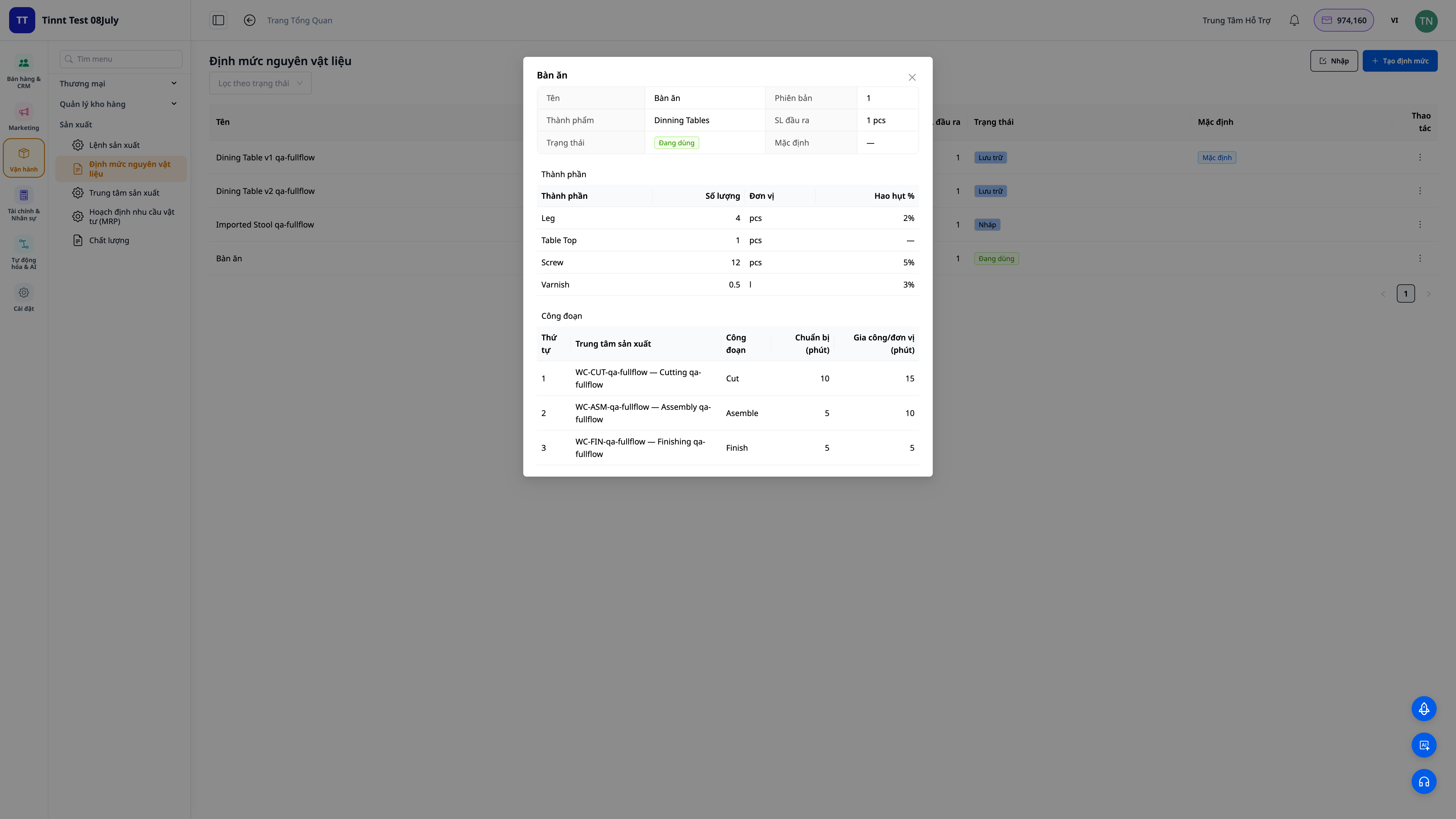
- 완제품을 선택한 다음 원재료를 하나씩 입력하세요: 수량, 단위, 로스율(scrap %).
- 공정(routing)을 추가하세요: 각 공정이 어느 팀에서 진행되는지, 준비 시간과 단위당 가공 시간을 입력합니다.
- 레시피가 준비되면 Activate(활성화)를 누르세요.
✅ 기대 결과: BOM 상태가 Activated로 표시되고, 로스율을 포함한 모든 원재료와 공정이 보여야 합니다. 부품 자체에 별도의 BOM이 있으면 시스템은 이를 다단계 레시피로 인식합니다.
💡 팁: 원재료/BOM 목록이 이미 Excel에 있나요? 다운로드한 템플릿을 사용하거나 파일을 바로 끌어다 놓고 AI가 열을 매칭하도록 하세요. 직접 다시 입력할 필요가 없습니다.
3단계 — 생산 오더 생성
- Vào Manufacturing ▸ Production Orders ▸ New.
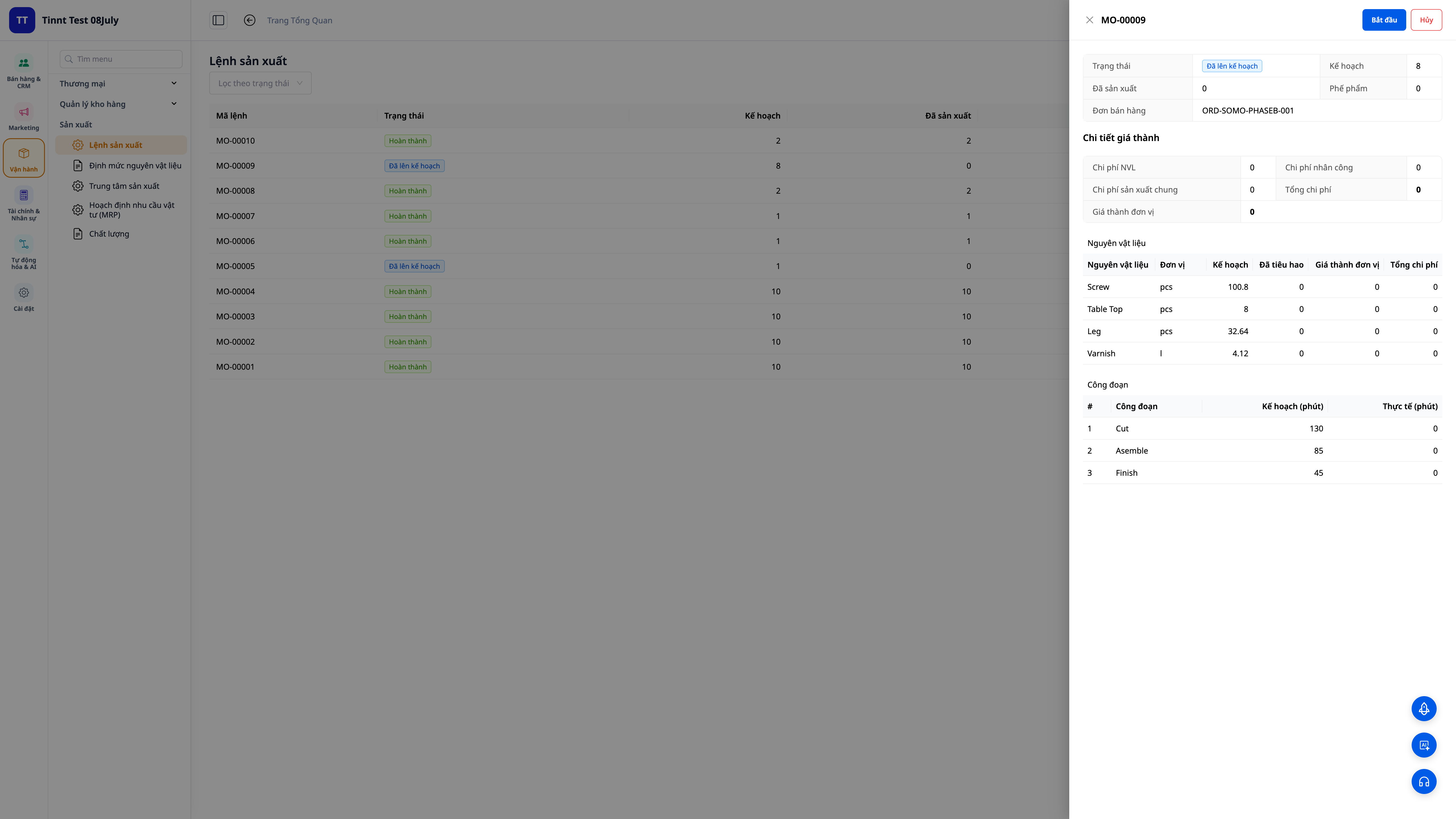
- Chọn sản phẩm, công thức (BOM) và số lượng cần sản xuất.
- Chọn kho nguồn (lấy nguyên liệu) và kho đích (nhập thành phẩm).
✅ Kết quả mong đợi: Lệnh sản xuất được tạo, hệ thống tự động triển khai công thức thành danh sách nguyên liệu và công đoạn cần thiết cho số lượng đó (đã cộng hao hụt).
Bước 4 — Lập lịch sản xuất theo công suất (biểu đồ Gantt)
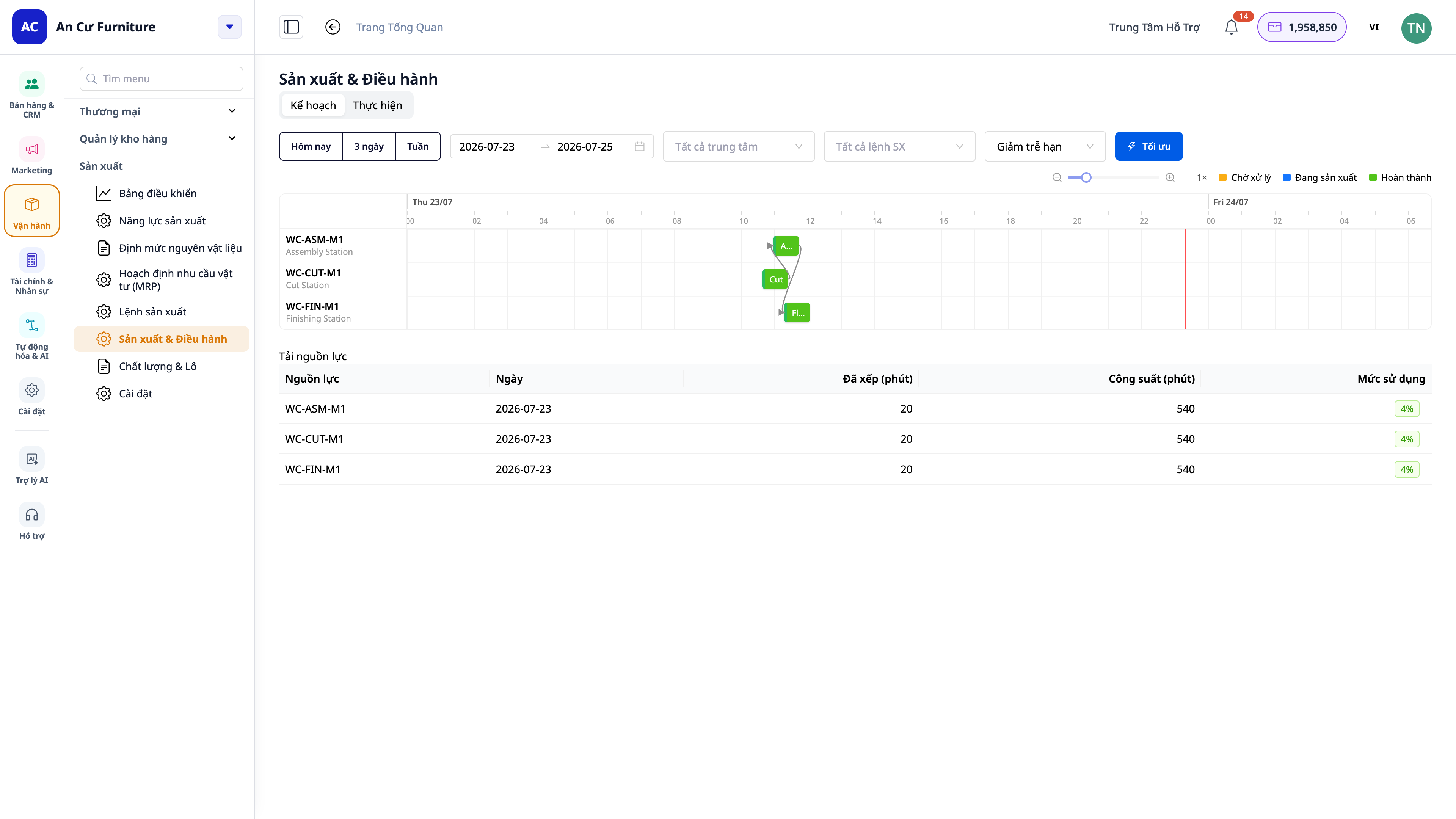
- Vào Manufacturing ▸ Production ▸ Plan — màn hình lập lịch dạng biểu đồ Gantt. Trước tiên, nếu chưa có, hãy khai báo máy móc/tổ sản xuất cùng lịch làm việc (calendar) và công suất.
- Hệ thống xếp các công đoạn của các lệnh vào máy/tổ theo công suất hữu hạn; mỗi công đoạn hiển thị là một thanh trên dòng thời gian.
- Bấm Today (Hôm nay) / 3 days (3 ngày) / Week (Tuần) — hoặc chọn khoảng ngày — để điều chỉnh khung hiển thị đúng giai đoạn bạn muốn xem.
- Quan sát các thanh để nắm ngày hoàn thành dự kiến, tổ nào đang bị dồn việc, và thời gian chuyển đổi (changeover) giữa hai sản phẩm khác nhau trên cùng một máy.
✅ Kết quả mong đợi: Các công đoạn được xếp lịch theo nguồn lực và lịch làm việc; nút Today / 3 days / Week thay đổi khung thời gian trên trục Gantt ngay lập tức; bạn thấy được ngày hoàn thành dự kiến, điểm nghẽn và thời gian chuyển đổi.
Bước 5 — Vận hành ngay tại xưởng: máy trạm cho thợ (MES)
- Đảm bảo đã bật "Màn hình xưởng thời gian thực" (Bước chuẩn bị 4). Trên máy tính bảng tại trạm, mở ứng dụng Màn Hình Xưởng, đăng nhập và chọn trạm (Work Center) của tổ mình.
- Thợ sẽ thấy hàng chờ gồm các công đoạn thuộc đúng trạm của mình; các việc sẵn sàng được xếp ở đầu. Chạm vào một việc để mở chi tiết (công thức + kiểm tra nguyên liệu: cần bao nhiêu / còn bao nhiêu / thiếu bao nhiêu).
- Chạm Bắt đầu (Start) để chạy — nguyên liệu sẽ được trừ khỏi kho. Làm xong, chạm Hoàn thành (Complete) và nhập số lượng làm được, số lượng hỏng, thời gian dừng.
- Khi cần, chuyển trạng thái máy (đang chạy / rảnh / chuyển đổi / dừng), thực hiện bước kiểm tra chất lượng, hoặc in tem lô ngay tại trạm.
- Máy hỏng hoặc thiếu nguyên liệu? Chạm Báo sự cố (andon) — một chạm là báo động lên quản lý.
✅ Kết quả mong đợi: Việc đã Bắt đầu sẽ rời khỏi hàng chờ và chuyển sang trạng thái "đang chạy"; sau khi Hoàn thành, số lượng làm được/số hỏng được ghi nhận ngay và lệnh sản xuất cập nhật tiến độ; báo sự cố sẽ gửi thông báo tới quản lý.
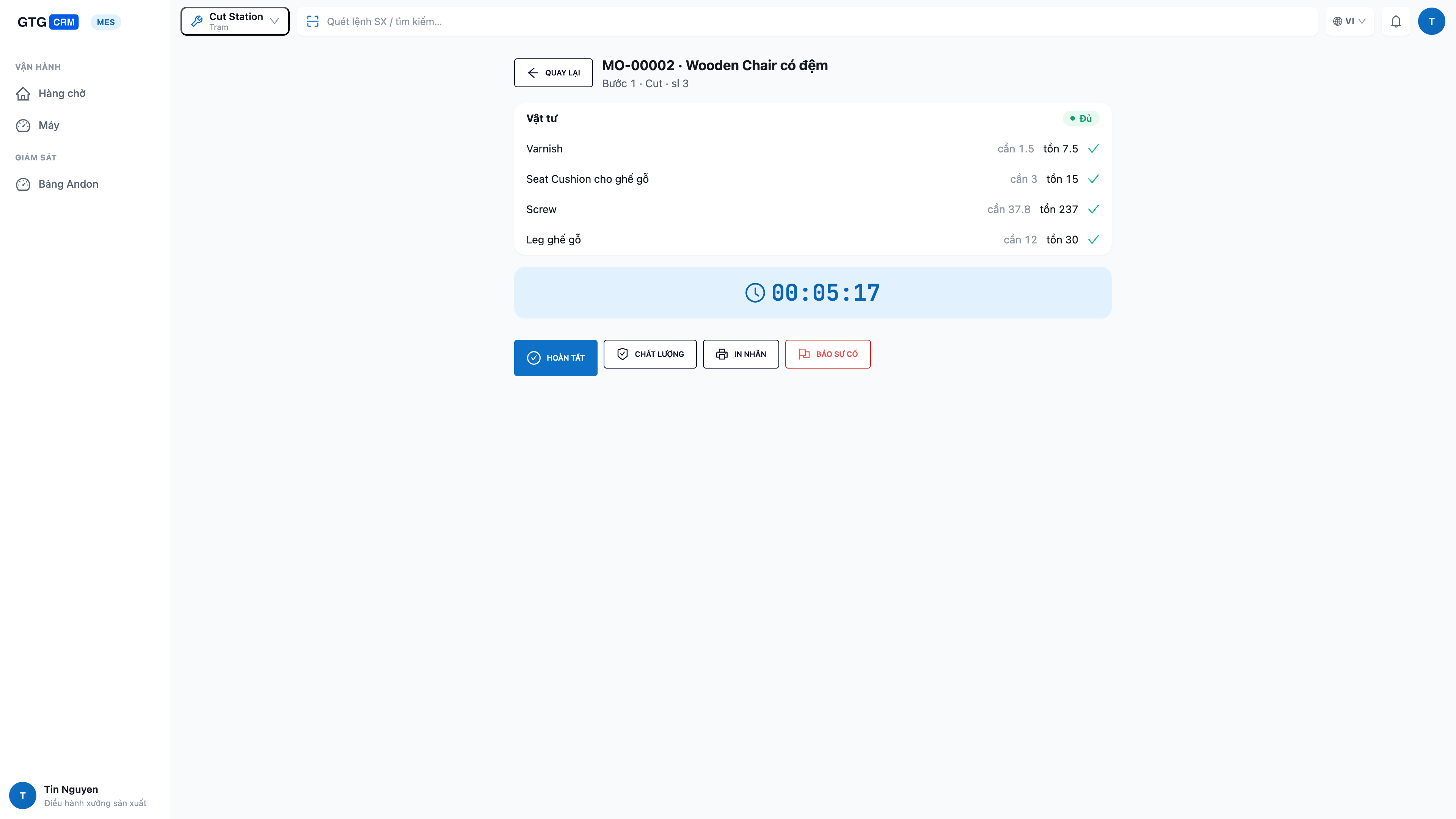
ℹ️ Phân quyền: Thợ vận hành chỉ chạy công đoạn ở trạm của mình; việc phát lệnh (Release) và lập kế hoạch thuộc về người quản lý sản xuất. Nếu nút bị mờ, bạn chưa được cấp quyền tương ứng — hãy liên hệ quản trị workspace.
6단계 — 안돈 현황판에서 라인 전체 모니터링
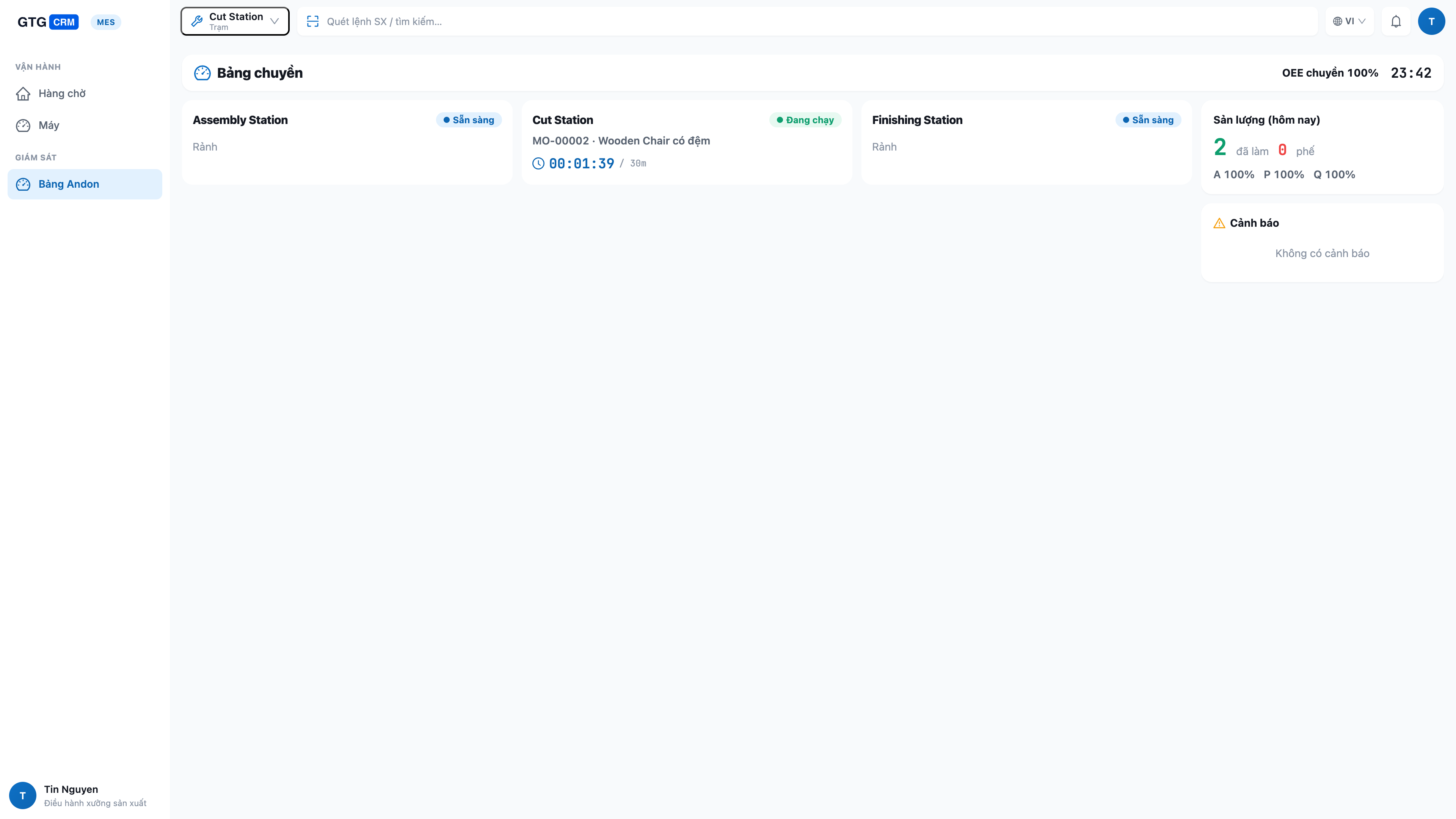
- 벽에 걸린 대형 화면에서 공장 화면 앱을 현황판(Andon) 모드로 엽니다. 이 모드에서는 모든 작업대를 한눈에 볼 수 있습니다.
- 각 작업대의 실시간 상태(가동 중 / 대기 / 전환 / 정지), 진행 중인 작업과 진척도, 그리고 라인 전체의 생산성 및 OEE 지표를 확인합니다.
✅ 기대 결과: 현황판에 모든 작업대가 실시간 상태와 함께 표시됩니다. 정지된 작업대나 자재가 부족한 곳은 눈에 띄게 강조되며, 작업자가 작업대 장비에서 시작/완료를 누르면 수치가 자동으로 갱신됩니다.
7단계 — 작업지시 완료 및 자동 계산된 원가 확인
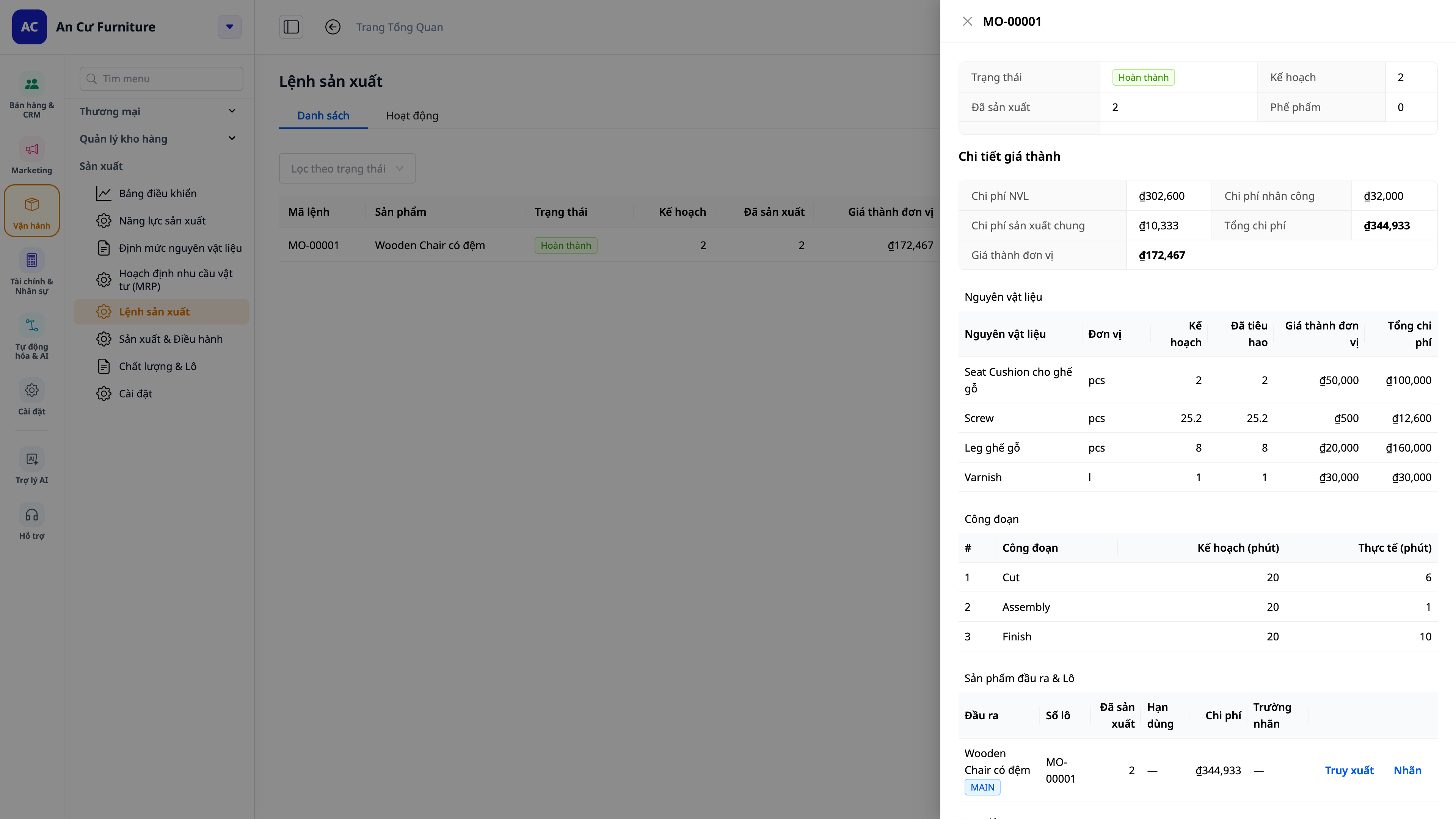
- 작업지시의 마지막 공정이 완료되면(5단계의 작업대 장비에서 완료하거나, 포털에서 Complete를 누르면) 시스템이 실제 생산 수량을 확정합니다.
✅ 기대 결과: 시스템이 단위 원가 = (원자재 + 직접노무비 + 제조간접비) ÷ 완성 수량을 계산합니다. 이 값은 각 공정에서 입력한 실제 생산 수량과 불량 수량을 기준으로 집계됩니다. 완제품은 이 원가로 목적 창고에 입고되고, 완제품 원가(COGM) 전표가 총계정원장에 기록됩니다. 표준원가를 설정했다면 작업지시에 차이(실제 대비 표준)도 함께 표시됩니다.
8단계 — 구매 및 생산 계획 수립(MRP)
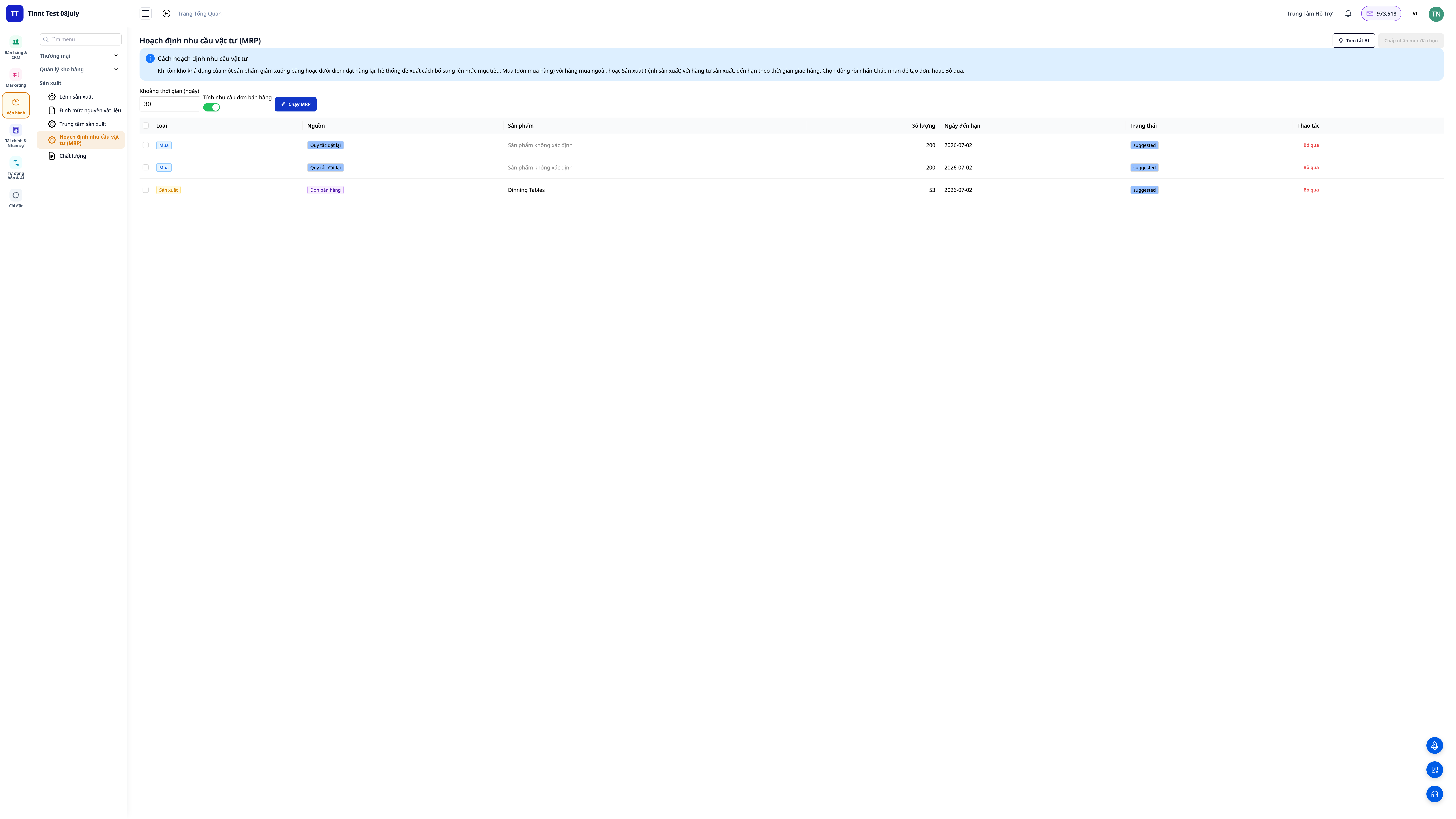
- 제품별로 재고 기준값(최소 / 재주문점 / 목표)을 설정합니다.
- Manufacturing ▸ Planning (MRP)으로 이동합니다. 판매 주문 기준으로 계산하려면 실행 전에 "Include sales-order demand"를 켭니다.
- Run을 누릅니다. 각 제안에 출처가 표시된 Purchase Orders(구매 필요)와 Manufacturing Orders(생산 필요) 제안을 확인합니다.
- 사용할 제안을 검토하고 승인합니다. 승인된 "생산" 제안은 제조 작업지시로 전환됩니다.
✅ 기대 결과: 구매/생산 제안 목록이 표시되며, 각 항목에는 수요 출처 태그(재고 기준값 / 판매 주문 / 둘 다)가 붙습니다. 승인된 "생산" 제안은 새로운 작업지시가 됩니다.
9단계 — 공동/부산물 등록 및 로트 추적
- 한 배치에서 여러 종류의 완제품이나 부산물이 나오는 경우, 부품표(BOM)에 공동/부산물(outputs)을 추가로 등록합니다.
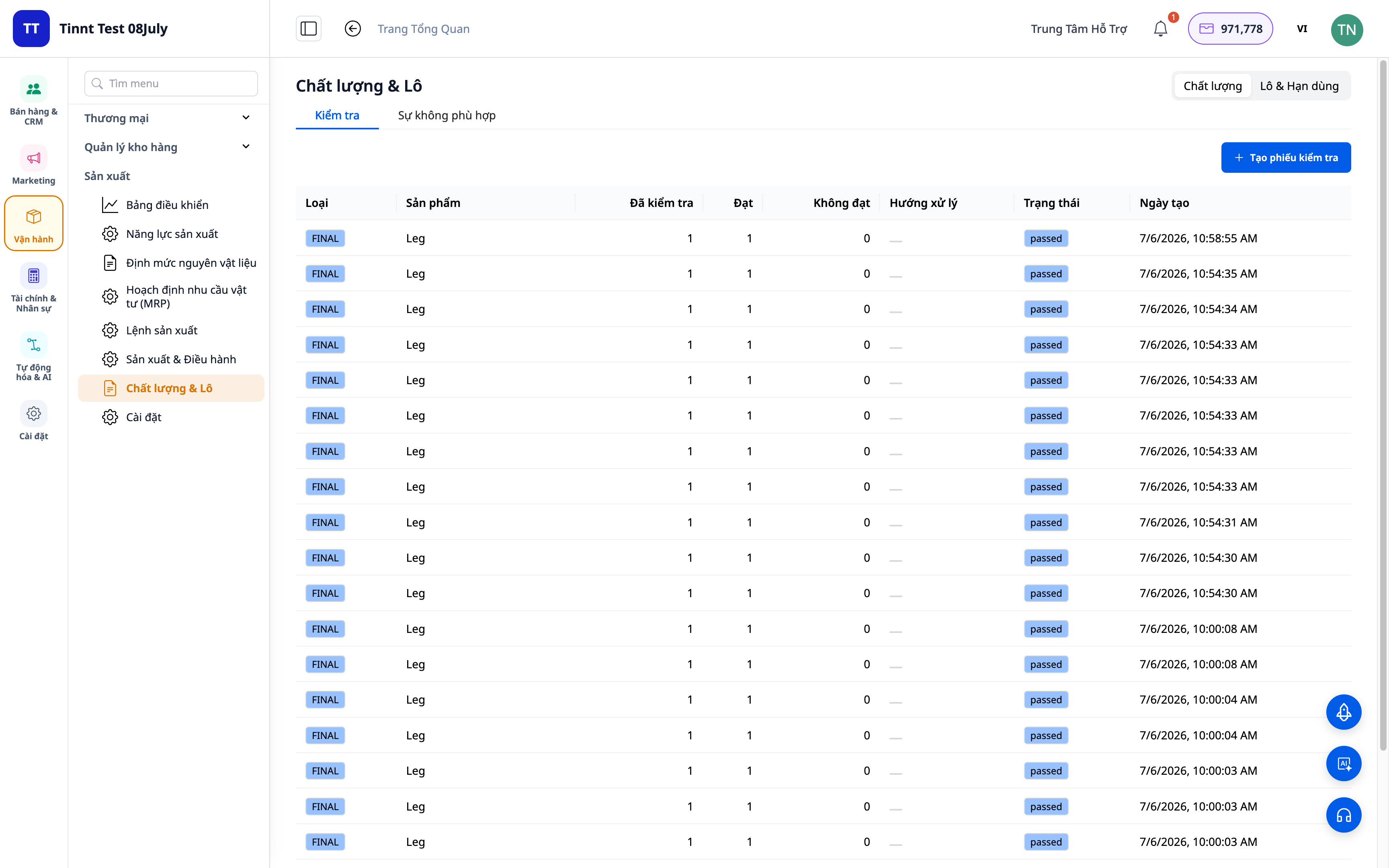
- 작업지시를 완료하면 시스템이 완제품에 로트 번호를 부여합니다. Lot Traceability에서 계보(이 배치가 어떤 원자재 로트를 사용했는지)와 유통기한을 확인합니다.
- 원자재와 완제품에 유통기한을 설정하면 기한이 도래하기 전에 경고를 받습니다.
✅ 기대 결과: 완제품에 로트 번호가 부여되고, 원자재 계보를 조회할 수 있습니다. 유통기한이 임박한 원자재나 완제품에는 경고가 표시됩니다. 소수점 단위의 수량도 정상적으로 입력됩니다.
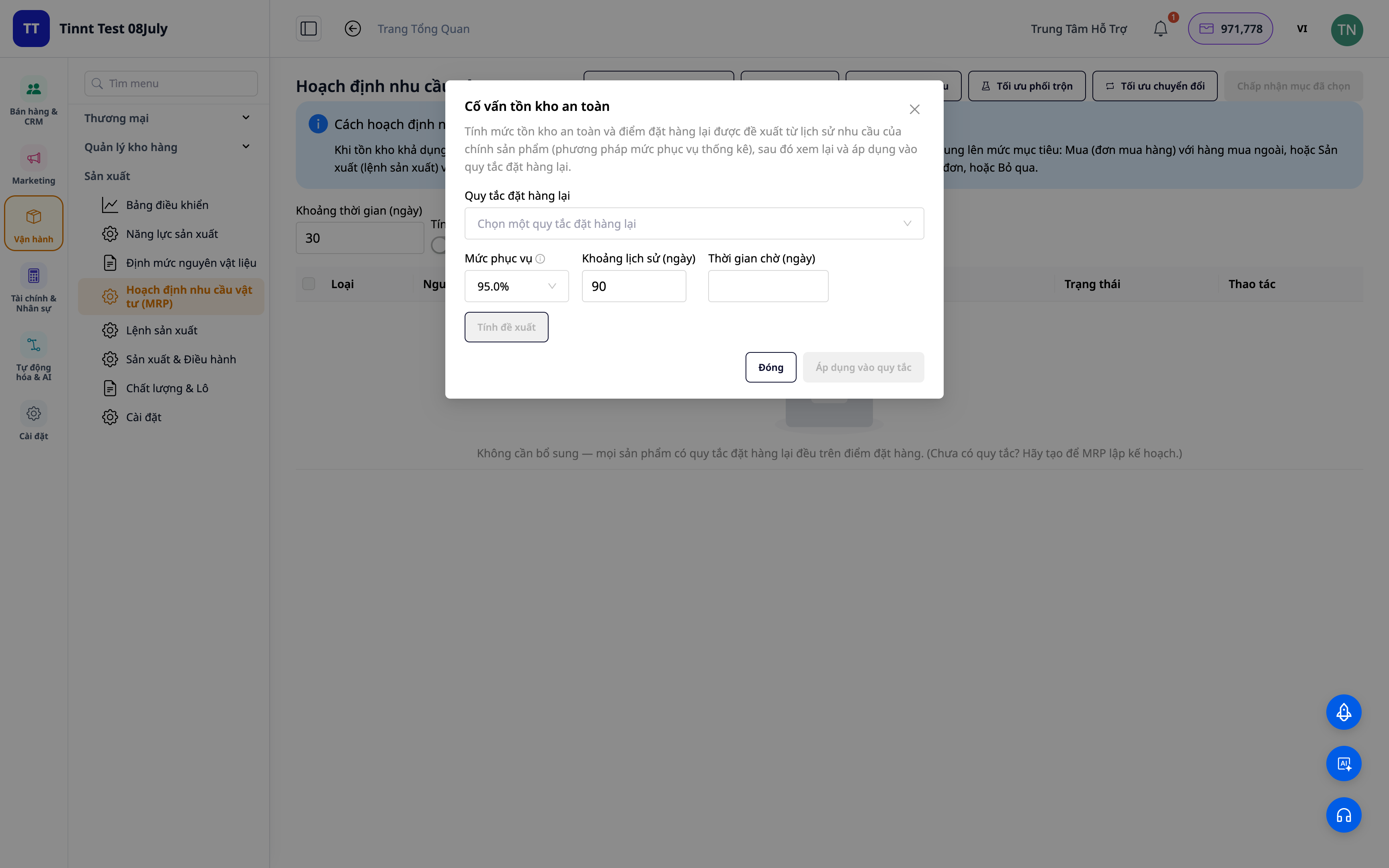
10단계 — MRP 어드바이저 확인 및 로트 라벨 출력
- [Planning (MRP)]에서 어드바이저를 엽니다. 안전 재고, 로트 크기, 혼합, 설비 전환 최적화, 수요 예측 등을 쉬운 말로 보여 주며, 제품명도 정확하게 표시됩니다.
- OEE/SPC 지표를 확인해 설비 효율과 품질을 평가합니다.
- 완제품 로트에서 로트 라벨 인쇄(PDF)를 클릭하여 라벨을 인쇄합니다.
✅ 기대 결과: 어드바이저가 제품명별로 명확한 제안을 표시하고, OEE/SPC 지표를 볼 수 있으며, 로트 라벨이 인쇄 가능한 PDF 파일로 출력됩니다.
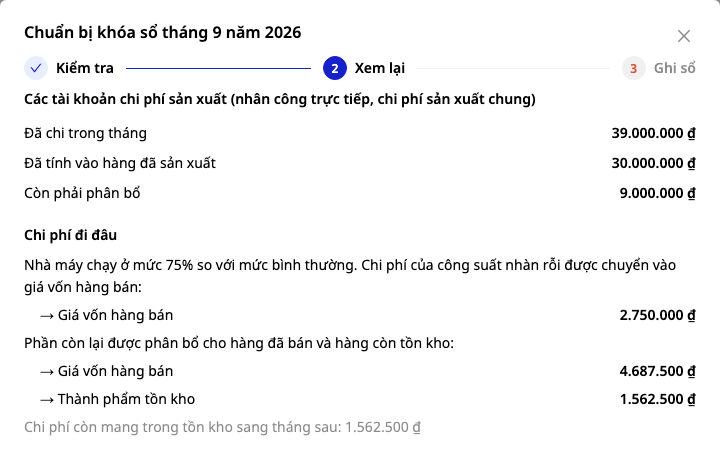
11단계 — 월말: 마감 및 직접노무비·제조간접비 대체
이 단계는 베트남 회계 체계를 사용하며 622(직접노무비) 및 627(제조간접비) 계정이 있는 회사를 위한 것입니다. 월 마감 시 이 두 계정의 잔액은 0이 됩니다. 완제품 원가에 반영되지 않은 실제 비용은 매출원가와 기말 재고 완제품에 배분됩니다. GTG CRM은 검토할 수 있도록 전표를 미리 계산해 두며, 자동으로 기장되는 것은 없고, 마감은 항상 사용자가 직접 실행합니다.
- 생산 계획 담당자는 생산 ▸ 역량(Manufacturing ▸ Capacity)에서 각 생산 팀의 정상 생산량(표준 시간 / 월)을 입력합니다. 이는 공장이 한 달 동안 통상 완료하는 작업량이며, 공장 가동 시간이 아닙니다.
- 회계 담당자는 회계 ▸ 회계 기간으로 이동합니다. 마감할 월이 없으면 다음 월 기간 생성을 클릭합니다. 해당 월이 끝나면 그 월의 행에서 마감 준비를 클릭합니다. 처음 실행 시 GTG CRM은 정상 생산량을 어떤 방식으로 정할지 묻습니다. 이는 회사의 회계 정책이며, 이름, 날짜, 사유와 함께 저장됩니다.
- 점검 단계에서는 마감을 막는 항목을 쉬운 말로 알려 줍니다(예: 정상 생산량 미입력, 제조간접비 계정의 고정비/변동비 구분 미표시 등). 해당 수정 화면으로 바로 이동하는 버튼도 제공됩니다.
- 검토 단계에서는 세 가지 금액을 확인합니다: 당월 발생액, 생산 완료분에 반영된 금액, 아직 배분할 금액. 전표 보기를 클릭하여 기장될 각 행을 확인하고, 상세 명세서 다운로드(Excel 또는 PDF)를 클릭하여 기록을 보관할 수 있습니다. 이는 작업용 문서이며 법정 양식은 아닙니다.
- 원가 전표 기장을 클릭합니다. 해당 월이 아직 열려 있는 상태이므로, 금액이 올바르지 않다면 그 월의 행을 다시 열고 원가 전표 취소를 클릭한 후 다시 준비하면 됩니다.
- 준비가 끝나면 월 마감을 클릭하고, 금액을 검토했음을 표시한 후 확인합니다. 마감은 되돌릴 수 없습니다. 이후 오류가 발견되면 보통 다음 열린 월에서 수정합니다. 다만 모든 월이 마감되고 연간 재무제표가 아직 제출되지 않은 연도의 오류는 마감 후 조정 전표로 수정할 수 있으며, 이는 회계 기간을 관리할 권한이 있는 사람이 승인해야 합니다. 자세한 내용은 수동 전표 가이드의 7단계를 참고하십시오. 마감된 생산원가 계정(622, 627 및 하위 계정, 그리고 154, 155)의 경우, 현재 소프트웨어에서는 마감 후 수정 경로가 없습니다.
✅ 기대 결과: 전표 기장 후 해당 월에 622 및 627 계정은 0이 됩니다. 원가에 반영되지 않은 비용은 매출원가와 기말 재고 완제품에 남아 있으며, 마감 후 해당 월의 행에는 마감됨이 표시됩니다.

예상 결과 빠른 참조표
생산 조 설정 — 시간당 직접노무비 단가와 제조간접비 단가가 입력됨
BOM 활성화 — 상태가 Activated이며, 자재와 공정이 모두 입력됨
생산 지시 생성 — 레시피에 따라 자재와 공정이 자동으로 펼쳐짐
간트 차트 일정 계획 (4단계) — 공정이 작업 능력에 따라 배치됨; 오늘/3일/주 버튼으로 기간을 전환할 수 있으며 품종 전환(changeover)이 표시됨
작업자용 워크스테이션 (5단계) — 워크스테이션에서 시작/완료 처리, 양품/불량 수량 입력, 원터치 이상 보고 가능
안돈 보드 (6단계) — 모든 워크스테이션의 실시간 상태와 라인 전체의 OEE 표시
생산 지시 완료 (7단계) — 단위 원가가 자동 계산됨(공정별 누적), 완제품이 정확한 원가로 입고되고, COGM 분개가 장부에 기록됨
MRP 실행 — 수요 출처와 함께 구매/생산 제안 표시
로트 추적 (9단계) — 완제품에 로트가 있으며, 계보 조회와 유통기한 경고 가능
MRP 자문 / 라벨 출력 (10단계) — 제품명 기준 제안 제공; 로트 라벨을 PDF로 출력
월 마감 (11단계) — 622와 627이 0이 되며, 차액은 매출원가와 재고 완제품에 반영됨; 해당 월은 "마감 완료"로 표시됨
유의 사항
- 원가 금액과 차액은 Costing 권한이 있는 사용자에게만 표시됩니다.
- 자체 생산 제품의 원가 보정은 이후 시점부터 적용됩니다. 기능을 켜기 전에 생성된 생산 지시에는 원가가 소급하여 다시 계산되지 않습니다.
- 실시간 현장 화면은 생산 설정에서 켜야 하며, 작업자가 공정을 실행하려면 현장 운영 권한이 필요합니다. 다만 생산 지시 발행(Release)은 관리자의 업무입니다.
- 워크스테이션과 안돈 보드는 하나의 애플리케이션을 공유합니다. 각 워크스테이션에는 태블릿을 두고(워크스테이션 모드), 라인 전체용으로 대형 화면을 하나 두면 됩니다(안돈 보드 모드).
- 판매 주문에 대해 재고를 수동으로 따로 확보할 필요는 없습니다. 판매 주문은 필요한 재고를 이미 확보하고 있으며, 생산된 완제품은 그 확보분으로 바로 연결됩니다.
- 매출원가 분개를 장부에 기록하려면 회계에서 계정과목 체계가 먼저 설정되어 있어야 합니다.
- 생산원가 마감은 업무 도구이며 회계 자문이 아닙니다. 기준 소요량을 초과한 원재료, 비정상 폐기물, 작업장별 원가는 아직 처리하지 않으며, 연말 재고 실사를 대체하지도 않습니다. 의존하기 전에 회계 담당자가 상세 계산표를 검토하도록 하십시오.
- 마감된 월은 다시 열 수 없습니다. 계정과목 체계에 622/627 계정이 없는 경우(예: TT133 표준), 해당 월은 기존과 같이 마감되며 이 대체 분개 단계는 없습니다.