

이 가이드를 마치면 무엇을 할 수 있나요?
나만의 상품 카테고리를 생성하고 (최대 3단계) → 상품과 옵션, 가격을 추가하고 → 웹사이트 링크에서 대량 상품을 빠르게 가져오세요 → PDF 카탈로그에서 이미지를 가져오고 미디어 라이브러리에서 바로 편집하세요 → 재고를 설정하고 → 카테고리 매핑을 통해 Shopee/Lazada/TikTok에 상품을 등록하세요. 빈 카탈로그부터 모든 상품으로 채워진 옴니채널 상점까지, 모두 동일한 시스템 내에서 가능합니다.
기능 개요를 아직 파악하지 못하셨나요? Product Hub 모듈이 무엇을 할 수 있는지 이해하기 위해 미리 이 글을 살펴보세요.
사전 준비
1. GTG CRM에 로그인하고 상품(Products) 관리 권한을 부여받으세요. — 상품/카테고리/재고 관리 권한은 워크스페이스 관리자가 부여합니다.
2. (웹사이트에서 가져올 경우) 상점/상품 페이지 링크와 무료 체험 크레딧이 있어야 합니다. — 페이지를 스캔할 때마다 소량의 크레딧이 소모됩니다.
3. (마켓플레이스 동기화 시) Shopee/Lazada/TikTok Shop 계정이 연결되어 있어야 합니다. — 마켓플레이스로 데이터를 가져오거나 푸시하기 위함입니다.
1단계 — 나만의 카테고리 생성 (최대 3단계)
- Products (상품)로 이동하여 상품 생성/수정 양식을 열고 Category 필드로 이동하세요.
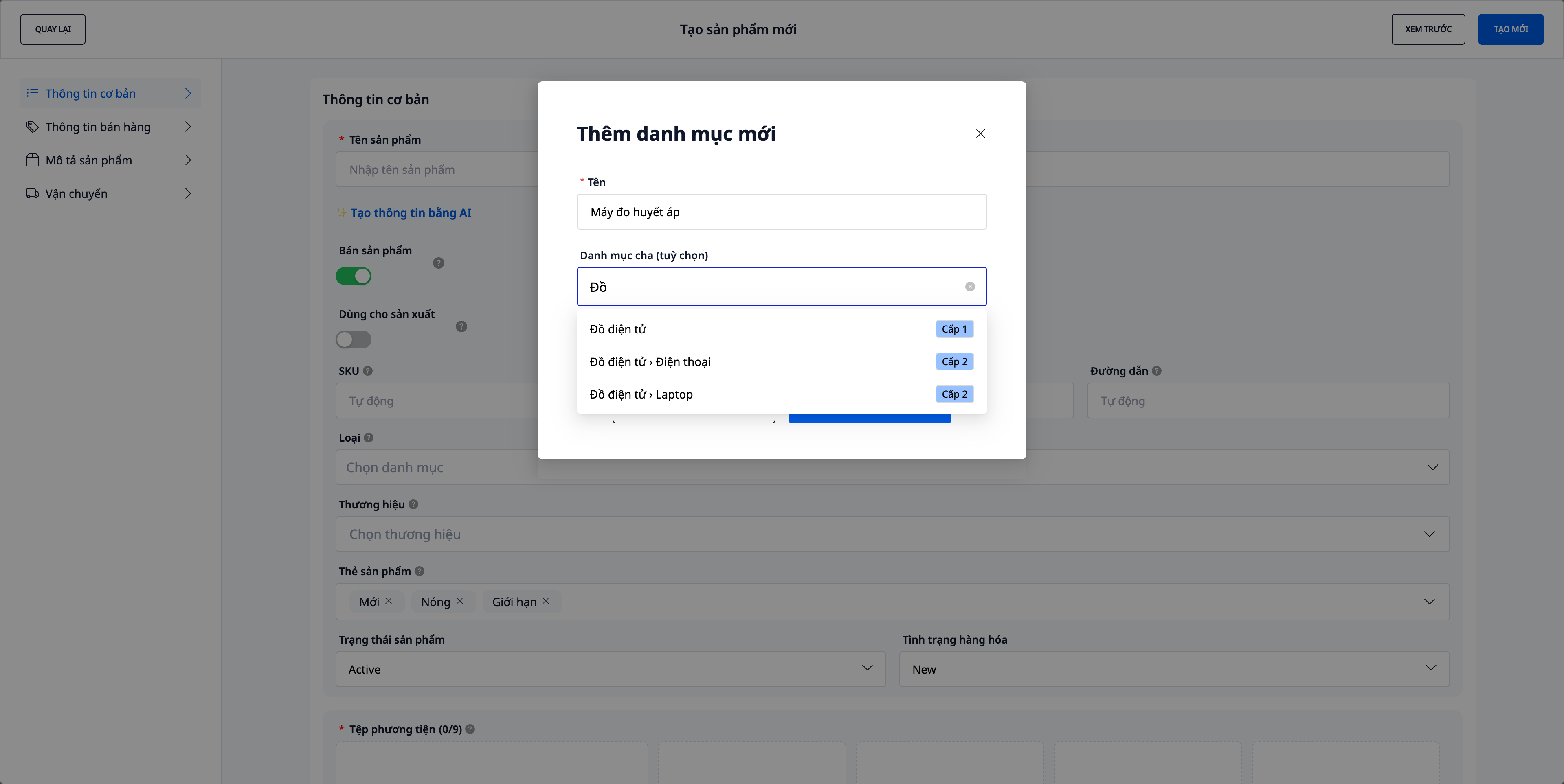
- "새 카테고리 추가"를 클릭하세요.
- 카테고리 이름을 입력하세요 (예:
Gaming). - (선택 사항) 상위 카테고리를 선택하세요 — 각 선택 항목에 Level 1 / Level 2 라벨이 표시됩니다. 3단계로 만들려면 Level 2인 항목 (
›기호가 있는 항목)을 선택하세요. - "미리보기" 라인을 확인하세요 — 예:
Electronics › Laptops › Gaming — 3 levels— 그런 다음 저장을 클릭하세요.
✅ 예상 결과: 새 카테고리가 계층 구조로 표시되는 카테고리 선택기에서 나타납니다. 기존 상품 (있는 경우)은 재분류할 때까지 읽기 전용 모드로 "기존 카테고리"로 계속 표시됩니다.
💡 팁: 대부분의 상점에서는 1~2단계로 충분합니다. 마켓플레이스 (Shopee/Lazada/TikTok)의 카테고리 구조는 상품을 마켓플레이스에 등록할 때만 사용됩니다 (6단계).
2단계 — 상품 및 옵션 추가
- Products에서 새 상품 만들기를 클릭하세요.
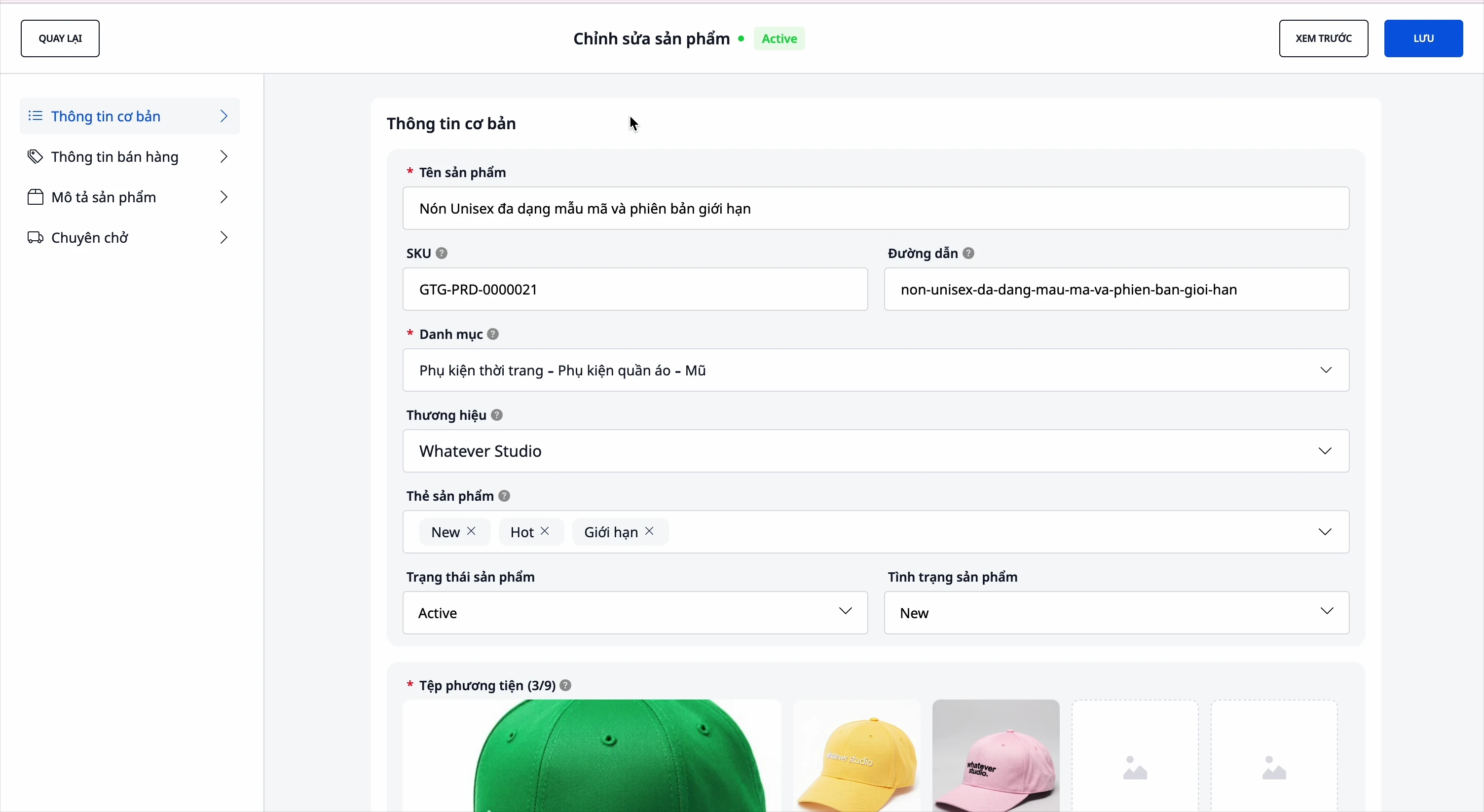
- 이름, SKU, 카테고리, 브랜드, 설명, 사양을 입력하세요.
- 옵션 (색상, 크기… 최대 3가지 속성)을 추가하세요. 각 옵션마다 별도의 SKU와 가격을 설정하세요.
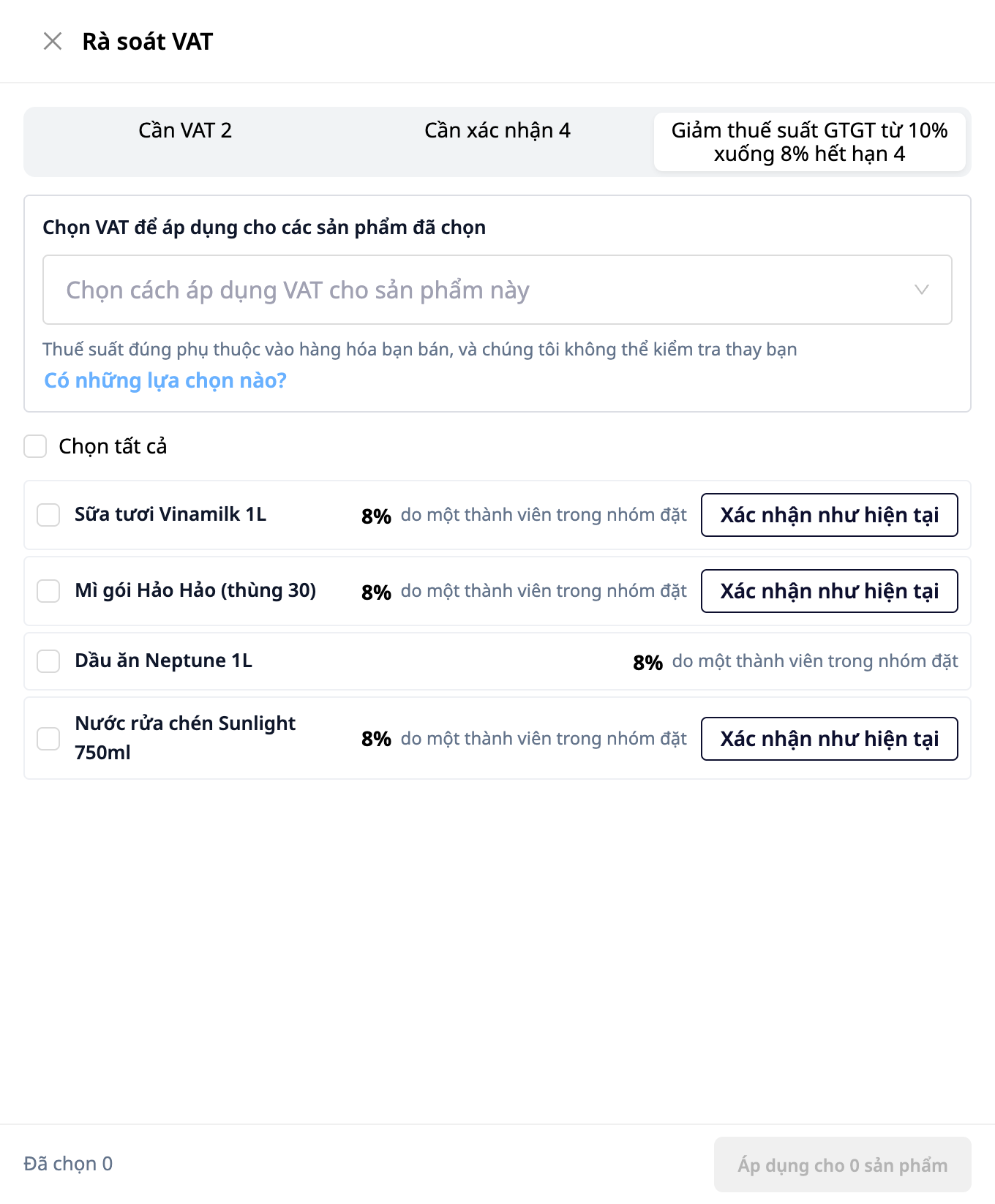
- 정가와 판매가를 입력하고 상품에 대한 VAT를 선택하세요. VAT 필드는 비어 있는 상태로 시작합니다. 시스템은 자동으로 어떤 수준도 선택하지 않습니다. AI로 추천 받기를 클릭하여 참조할 수 있습니다 (AI 크레딧 사용, 추천일 뿐이며 최종 결정은 귀하가 합니다). 또는 잘 모르는 경우 확실하지 않으니 회계 담당자에게 문의하겠습니다를 선택하면 상품이 저장되고 VAT가 필요한 목록에 포함되어 나중에 다시 돌아올 수 있습니다. VAT를 선택하면 시스템이 자동으로 수익을 계산합니다.
✅ 예상 결과: 상품이 모든 옵션과 함께 저장됩니다. VAT를 선택한 후 각 옵션에 대해 자동으로 계산된 수익이 표시되는 가격표가 나타납니다.
기존 상품: Product Hub에 VAT가 없는 상품에 대한 알림 표시줄이 나타나거나, 확인 중이거나, 곧 만료될 세율을 사용 중인 경우, VAT 검토를 클릭하여 여러 상품의 VAT를 한 번에 확인하거나 설정할 수 있습니다. 보기 권한만 있는 사용자는 목록을 볼 수 있지만 VAT를 설정할 수는 없습니다.
3단계 — 웹사이트 링크에서 제품 일괄 가져오기
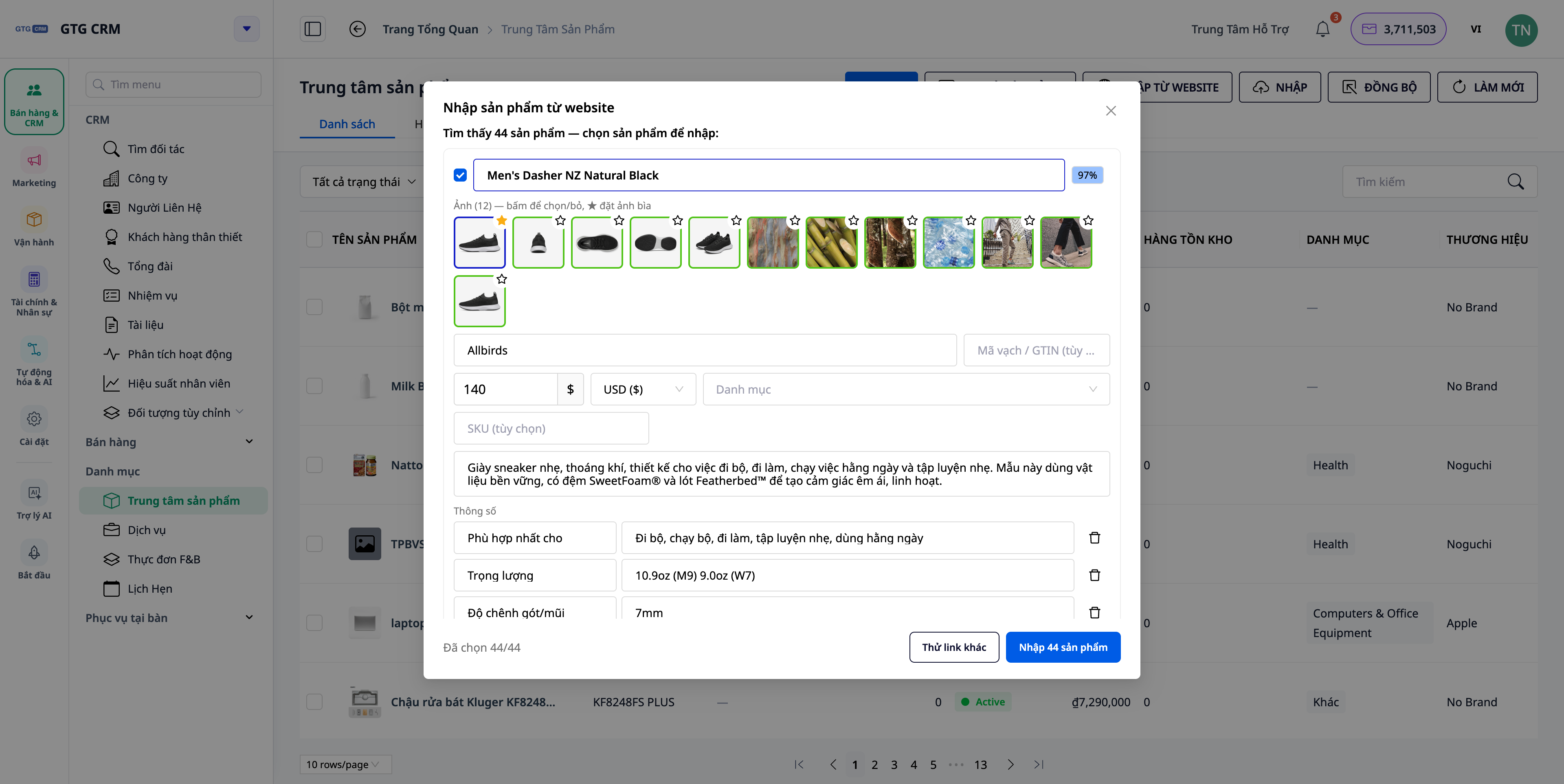
- 제품에서 웹사이트에서 제품 가져오기를 선택합니다.
- 링크(제품 페이지 또는 카테고리/"모든 제품" 페이지)를 붙여넣고, 최대 제품 수를 설정하고, 동의 체크 후 페이지 스캔을 클릭합니다.
- (선택 사항) "전체 세부 정보 가져오기"를 활성화하여 시스템이 각 제품 페이지를 열어 모든 이미지, 설명, 사양, 옵션을 가져오도록 합니다.
- 검토 화면에서: 이름/가격/카테고리/SKU/설명/브랜드/바코드/사양/옵션을 수정하고, 필요 없는 제품 선택을 취소하고, 보관할 이미지 선택 및 썸네일 설정(★)을 합니다.
- 생성을 클릭합니다.
✅ 예상 결과: 검토 결과와 같이 카탈로그에 제품이 생성됩니다. 브랜드, 바코드, 사양, 옵션, 선택한 이미지 세트 및 썸네일이 포함됩니다. 제안된 카테고리가 내 개인 카테고리와 일치합니다.
4단계 — PDF 카탈로그에서 이미지 가져오기 및 즉시 자르기/편집
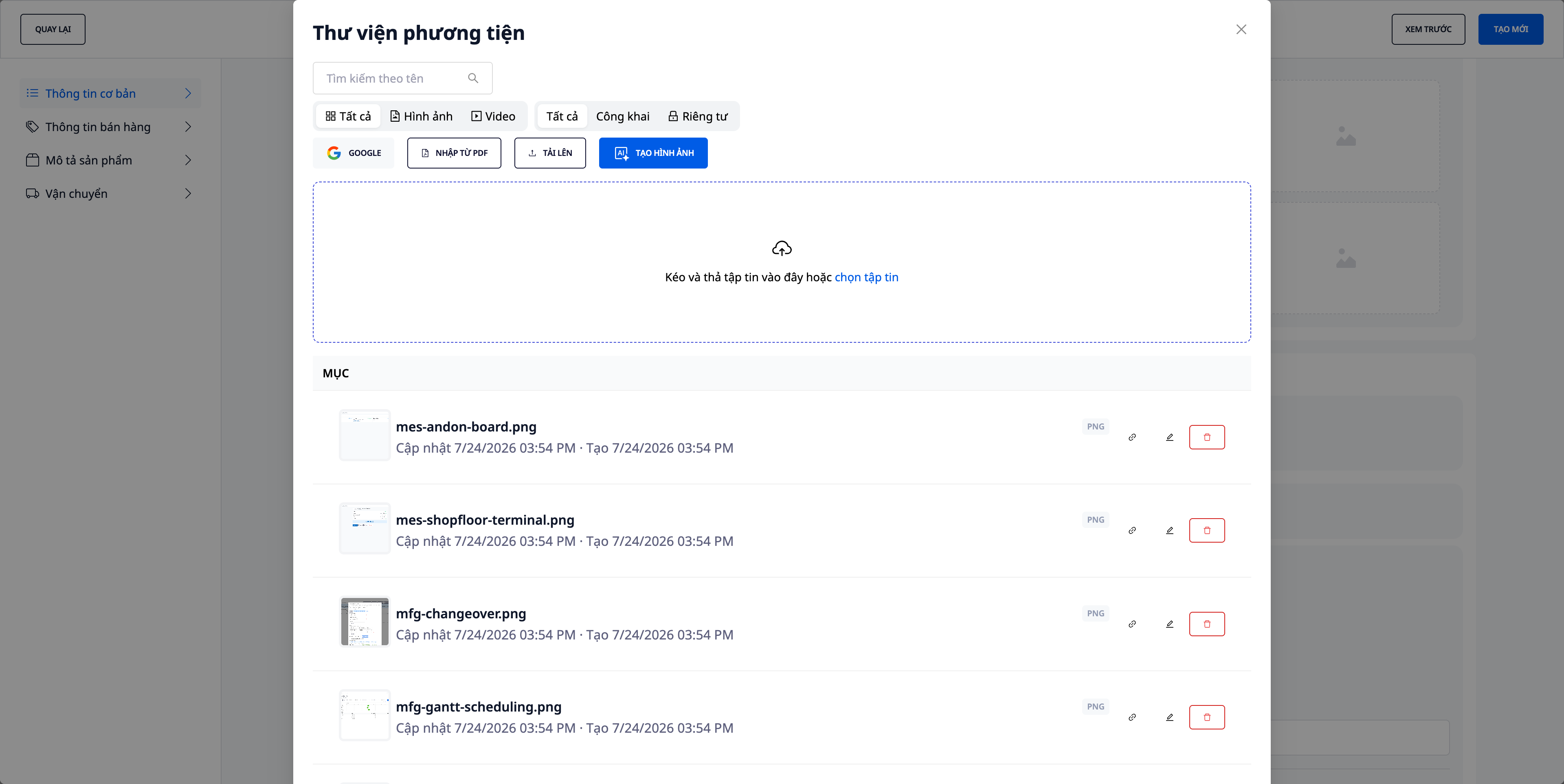
- 제품을 생성/수정할 때 이미지 상자를 클릭하여 미디어 라이브러리를 엽니다.
- PDF 카탈로그에서 이미지 가져오기를 선택하고 공급업체의 카탈로그 파일을 드래그한 다음 가져올 이미지를 선택합니다.
- 어떤 이미지든 라이브러리 내에서 즉시 자르기/편집 도구를 사용하여 프레임을 조정합니다.
- 제품/옵션에 이미지를 할당합니다.
✅ 예상 결과: PDF의 이미지가 라이브러리에 추가됩니다(원본 파일 이름 유지). 제품 양식을 떠나지 않고도 즉시 편집할 수 있습니다.
5단계 — 재고 설정
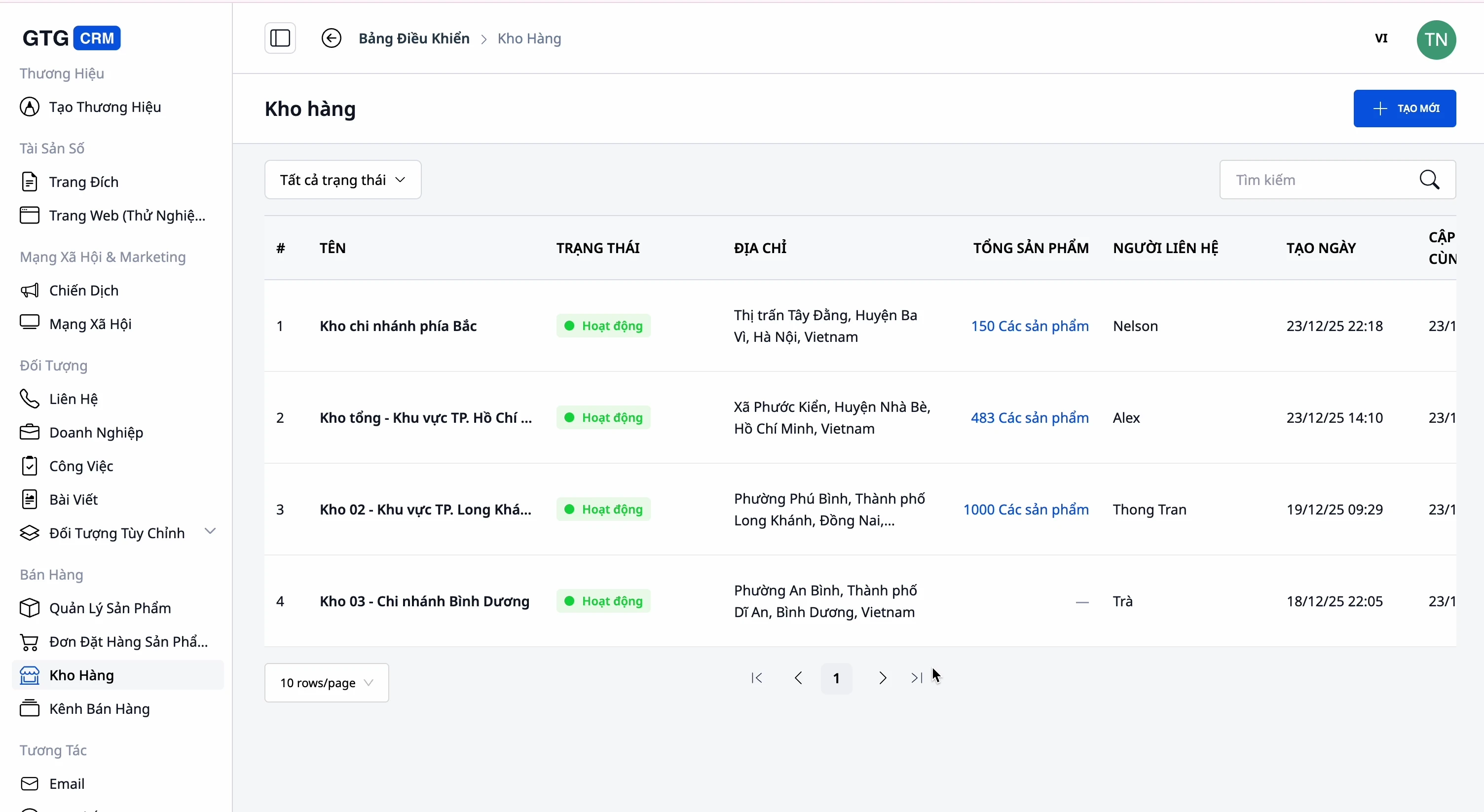
- 창고(Warehouse) 섹션으로 이동하여 창고를 생성합니다(이름, 코드, 주소, 담당자).
- 창고와 제품을 연결하고 각 창고별 재고를 추적합니다.
✅ 예상 결과: 최소 하나 이상의 창고가 있습니다. 각 제품의 창고별 재고가 표시됩니다.
6단계 — 카테고리 매핑으로 플랫폼에 제품 푸시
- 아직 연결되지 않은 경우 플랫폼(Shopee/Lazada/TikTok Shop)을 연결합니다.
- 푸시할 제품을 선택 → 플랫폼에 푸시를 선택합니다.
- 플랫폼 카테고리를 묻는 메시지가 표시되면 해당 카테고리 제안을 보고 확인합니다(또는 다시 선택).
✅ 예상 결과: 제품이 확인된 플랫폼 카테고리와 함께 플랫폼에 푸시됩니다. 카테고리 매핑이 기억되므로 다음 푸시 시 다시 선택할 필요가 없습니다.
예상 결과 빠른 조회표
부모 카테고리가 "레벨 2"인 새 카테고리 추가 — 미리 보기에서 A › B › C — 3단계로 표시되며, 3단계 카테고리로 저장됩니다.
상점 링크 스캔 — 이미지, 브랜드, 바코드, 사양, 옵션이 포함된 초안 제품 목록을 검토할 수 있습니다.
미디어 라이브러리에 PDF 카탈로그 끌어다 놓기 — PDF의 이미지가 표시되어 선택할 수 있으며, 원본 파일 이름이 유지됩니다.
제품을 플랫폼에 푸시 — 플랫폼 카테고리 제안 상자에서 확인하며, 다음에는 매핑을 자동으로 기억합니다.
참고
- 이전 카테고리 (이전 플랫폼의 분류 트리 기준)는 삭제되지 않으며, 자체 카테고리로 다시 분류할 때까지 읽기 전용으로 표시됩니다.
- 웹사이트에서 가져오는 것은 스캔당 소량의 크레딧이 소모됩니다. — 실행 전에 항상 표시됩니다.
- 플랫폼 분류 트리는 플랫폼에 업로드 (카테고리 매핑) 단계에서만 사용되며, 내부 카탈로그 구성에는 사용되지 않습니다.


