

기능 소개
매일 당신의 팀은 새로운 고객에게 환영 이메일을 보내고, 후속 업무를 배정하고, 거래가 멈춰 있을 때 팀에 알리고, 주문 상태를 업데이트하는 등 수많은 수작업을 반복합니다. 수동 단계가 많을수록 놓치기 쉽고, 지연되기 쉽고, 사람마다 다르게 처리하기 쉽습니다.
그 시대는 오늘로 끝납니다.
Automation (자동화)을 통해 익숙한 Trigger → Condition → Action 모델로 같은 시스템 안에서 바로 자동 실행 프로세스를 구축할 수 있으며, 코드가 전혀 필요하지 않습니다. 이번 업그레이드는 여러 업무 전반에 걸친 120개 이상의 동작 라이브러리, 무엇을 선택해야 할지 모를 때 도와주는 AI 단계 추천, 프로세스가 어디까지 실행됐는지 정확히 볼 수 있는 직관적인 실행 이력, 그리고 모든 시나리오를 깔끔하게 정리하는 2단 자동화 저장소를 추가합니다.
기업이 겪고 있는 문제
반복되는 단계를 매번 수작업으로 처리함 — 시간이 많이 들고, 단계를 잊기 쉽고, 고객 응답이 느려짐
사람마다 처리 방식이 다름 — 프로세스가 일관되지 않아 품질 관리가 어려움
한 번의 실행이 어느 단계까지 갔는지, 어디에서 멈췄는지 알 수 없음 — 프로세스가 오류 났는데 이유가 명확하지 않아 수정이 어려움
단계 설정 화면이 텅 비어 있어 시작하기 어려움 — 신규 사용자가 사용을 꺼리고, 프로세스 구축도 끝나지 않음
Automation은 모든 프로세스를 한곳으로 모아 각 실행 내역을 명확히 보여주고, 여러 업무를 아우르는 자동화를 가능하게 합니다.
주요 특징
1. Trigger → Condition → Action 구조, 코드 없이 사용
Automation은 이해하기 쉬운 세 가지 블록으로 동작합니다:
- Trigger (트리거): 프로세스를 시작하는 이벤트 — 예: 새 연락처 생성, 작업 업데이트.
- Condition (조건): 다음 단계로 진행하기 전에 충족해야 하는 조건 — 예: 상태 = "To Do".
- Action (동작): 자동으로 실행되는 작업 — 예: 이메일 보내기, 작업 생성/배정.
여기에 Wait/Delay (몇 분/몇 시간/며칠 동안 대기)와 Human (다음 단계로 넘어가기 전에 사람이 처리해야 하는 단계를 삽입)도 포함됩니다.
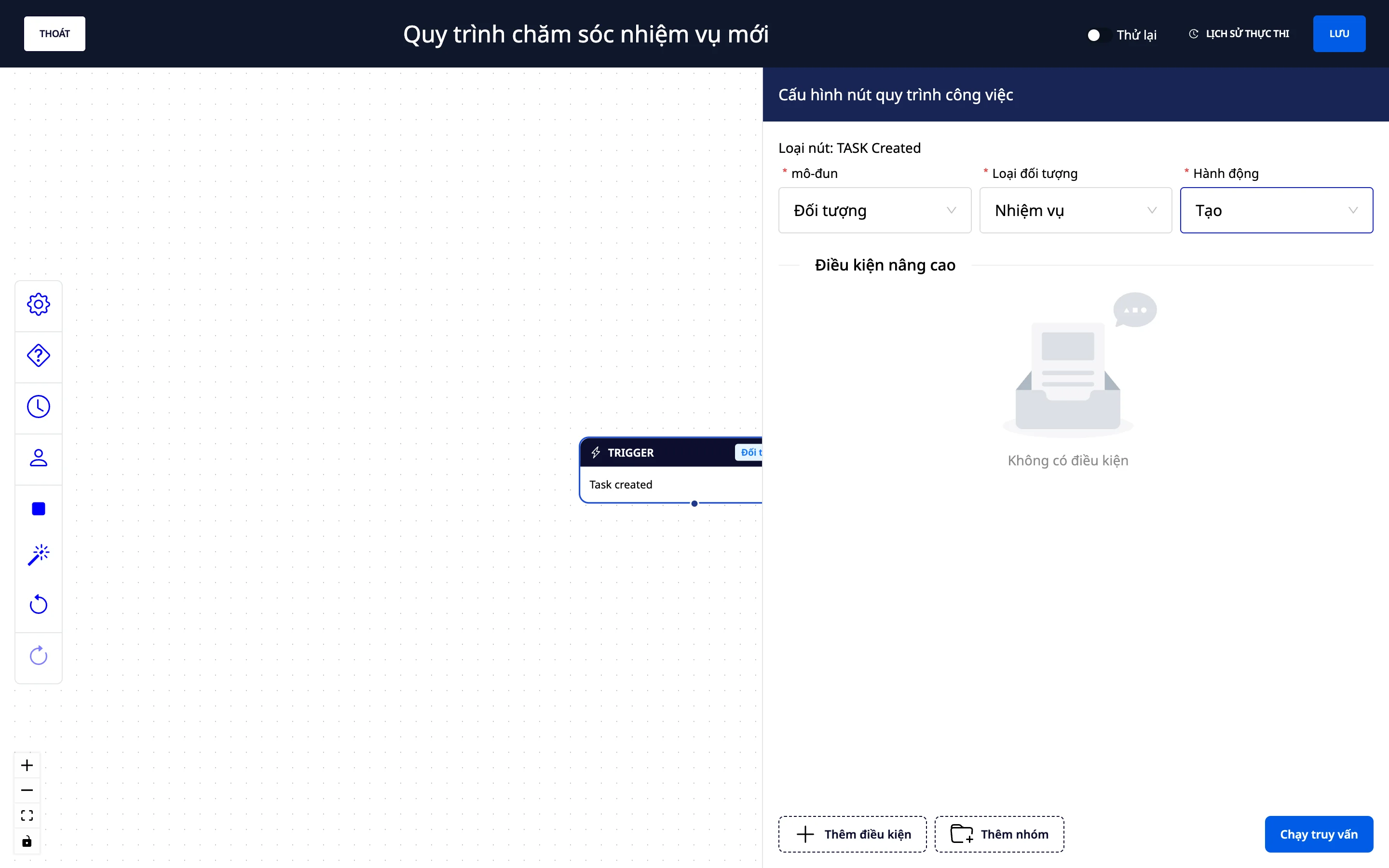
2. 직관적인 Workflow Builder — 드래그 앤 드롭, 전체 흐름 한눈에 보기
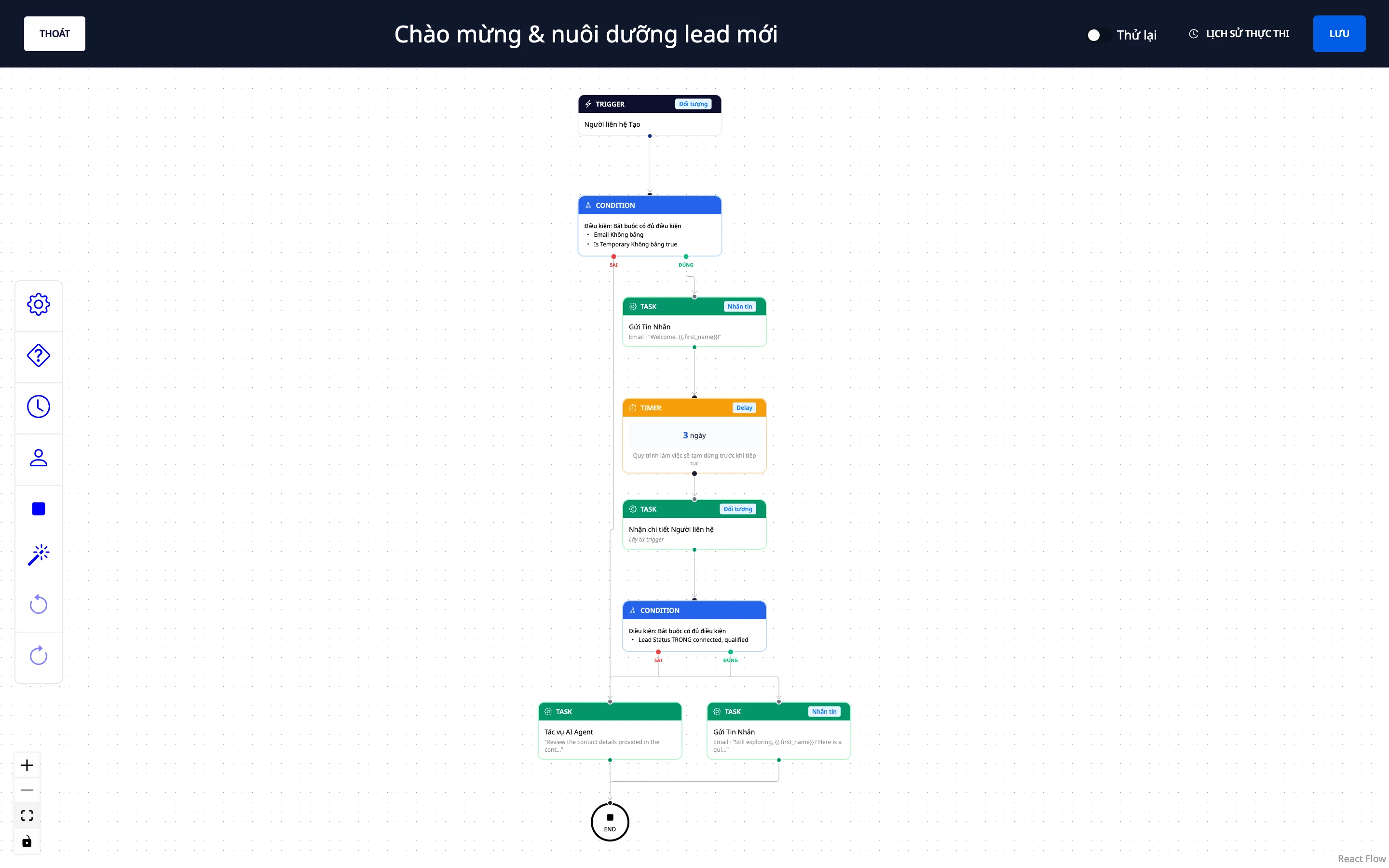
- 드래그 앤 드롭으로 단계를 쉽게 연결해 흐름도를 만들 수 있습니다.
- 전체 프로세스 보기를 통해 직관적인 다이어그램으로 확인하고, 레이아웃이 자동 정렬됩니다.
- 기본 제공 템플릿: 자주 쓰는 프로세스 예시로 빠르게 시작할 수 있습니다.
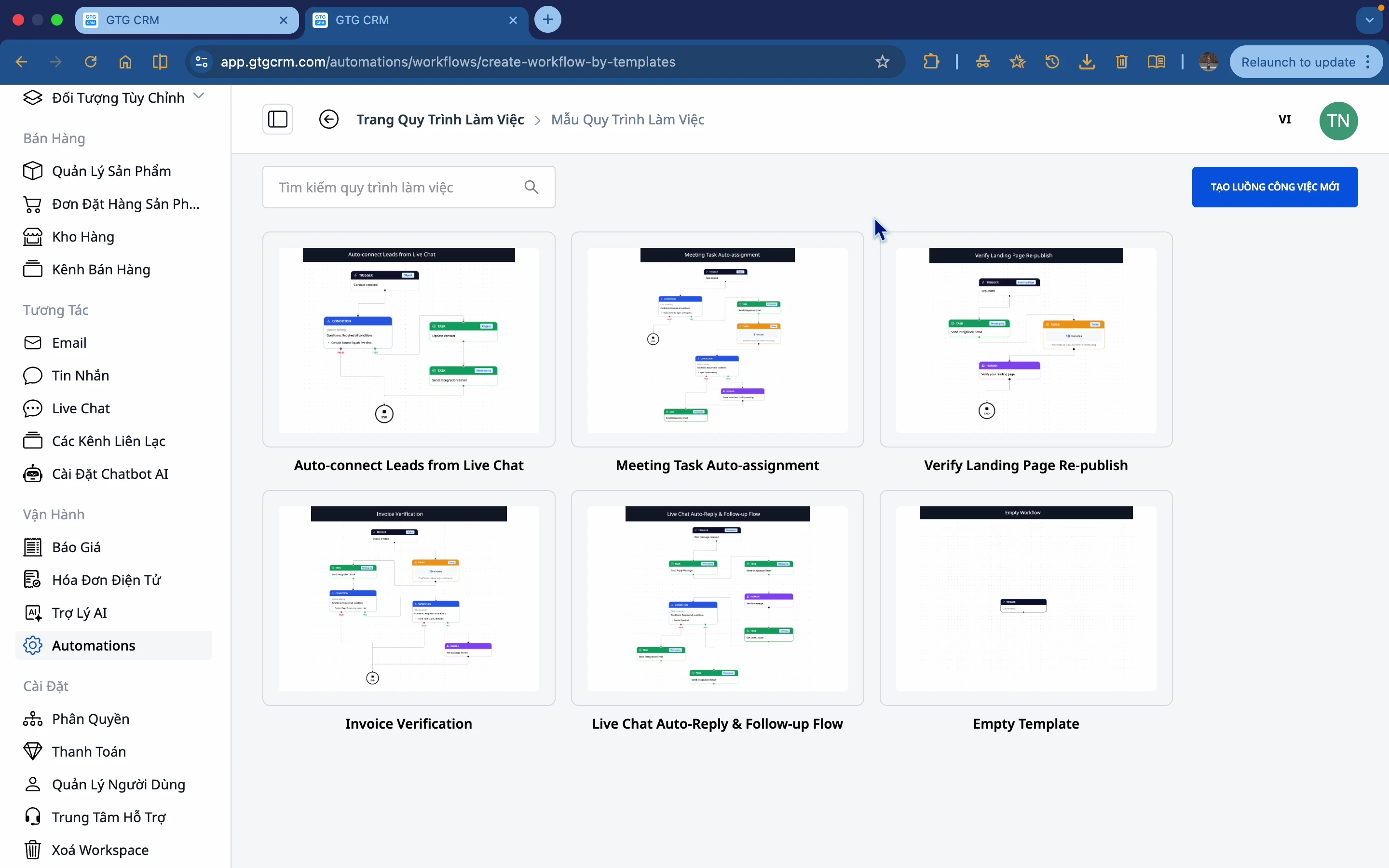
3. 120개 이상의 동작 라이브러리 — 다양한 업무 전반에 걸쳐 제공
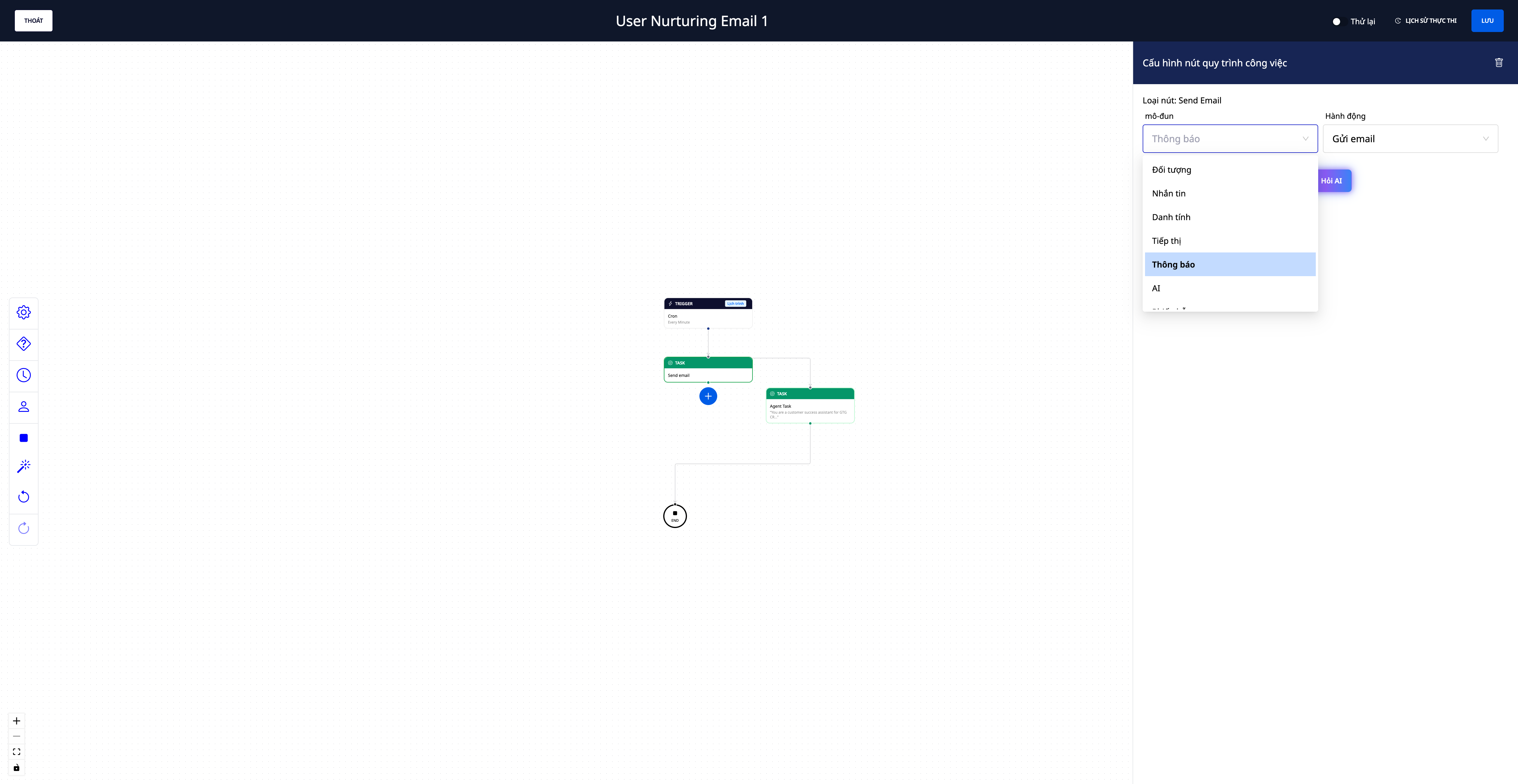
- 120개 이상의 자동화 동작을 프로세스에 넣을 수 있으며, CRM (연락처, 회사, 거래), 영업 & 주문, 재고 (입고/출고/이동), 회계 & 청구서, 메시지 & 이메일, 알림 & 웹훅, 지원 (티켓), 작업 등 전반을 아우릅니다.
- 하나의 프로세스, 여러 업무: 예를 들어 "새 연락처 → 환영 이메일 발송 → 거래 생성 → 후속 작업 배정"이 시스템의 여러 영역을 거쳐 끊김 없이 실행됩니다.
- AI 단계도 있습니다: 필요할 때 AI 도우미에게 프로세스의 일부(예: 콘텐츠 작성)를 처리하게 할 수 있습니다.
4. AI가 단계 추천 — 더 이상 "빈 화면이 어려운" 문제 없음

- 원하는 것을 말로 입력: 예를 들어 "새 고객에게 감사 이메일 보내기"라고 입력하면 — AI가 적합한 작업을 자동 선택하고 단계 구성을 미리 채워주며, 사용자는 세부 사항만 입력하면 됩니다.
- 안전함: AI는 시스템이 실제로 실행할 수 있는 작업만 제안하며, 단계를 "지어내지" 않습니다.
- 맥락에 맞는 다음 단계 제안: 한 단계 아래의 "+ 단계 추가"를 누르면, 시스템이 해당 대상에 맞는 작업을 정확히 제안합니다(예: "Contact created" 이후 → 이메일 보내기 · 거래 생성 · 연락처 업데이트 · 작업 생성). 하나를 선택하면 바로 구성된 단계가 추가됩니다.

5. 직관적인 실행 기록 — 프로세스가 어디까지 실행됐는지 정확히 확인

- 실행 목록과 상태(실행 중 · 대기 중 · 성공 · 실패)가 함께 표시됩니다.
- 프로세스 다이어그램에서 바로 확인: 각 단계가 상태에 따라 색상으로 표시됩니다(초록 = 완료, 파랑 = 실행 중, 호박색 = 대기 중, 빨강 = 오류). 현재/중지된 단계는 강조됩니다.
- 한 단계를 클릭하면 해당 단계가 처리한 업무 데이터(누구에게 이메일을 보냈는지, 조건이 참/거짓인지, 누가 처리하길 기다리는지…)를 확인할 수 있어, 어디에서 왜 멈췄는지 바로 알 수 있습니다.
6. 여러 업무를 넘나들며 끊김 없이 실행
- 중간에 막히지 않음: 자동화 단계는 필요한 내부 작업을 모두 완료할 수 있도록 충분한 권한이 부여됩니다. 예를 들어 새 고객에게 메시지를 보내는 동시에 해당 고객의 프로필을 업데이트할 수 있어, 여러 업무를 넘나드는 프로세스도 중간에 끊기지 않고 끝까지 실행됩니다.
7. 자동화 저장소 — 2단계 카탈로그, 쉽고 빠르게 찾고 활성화
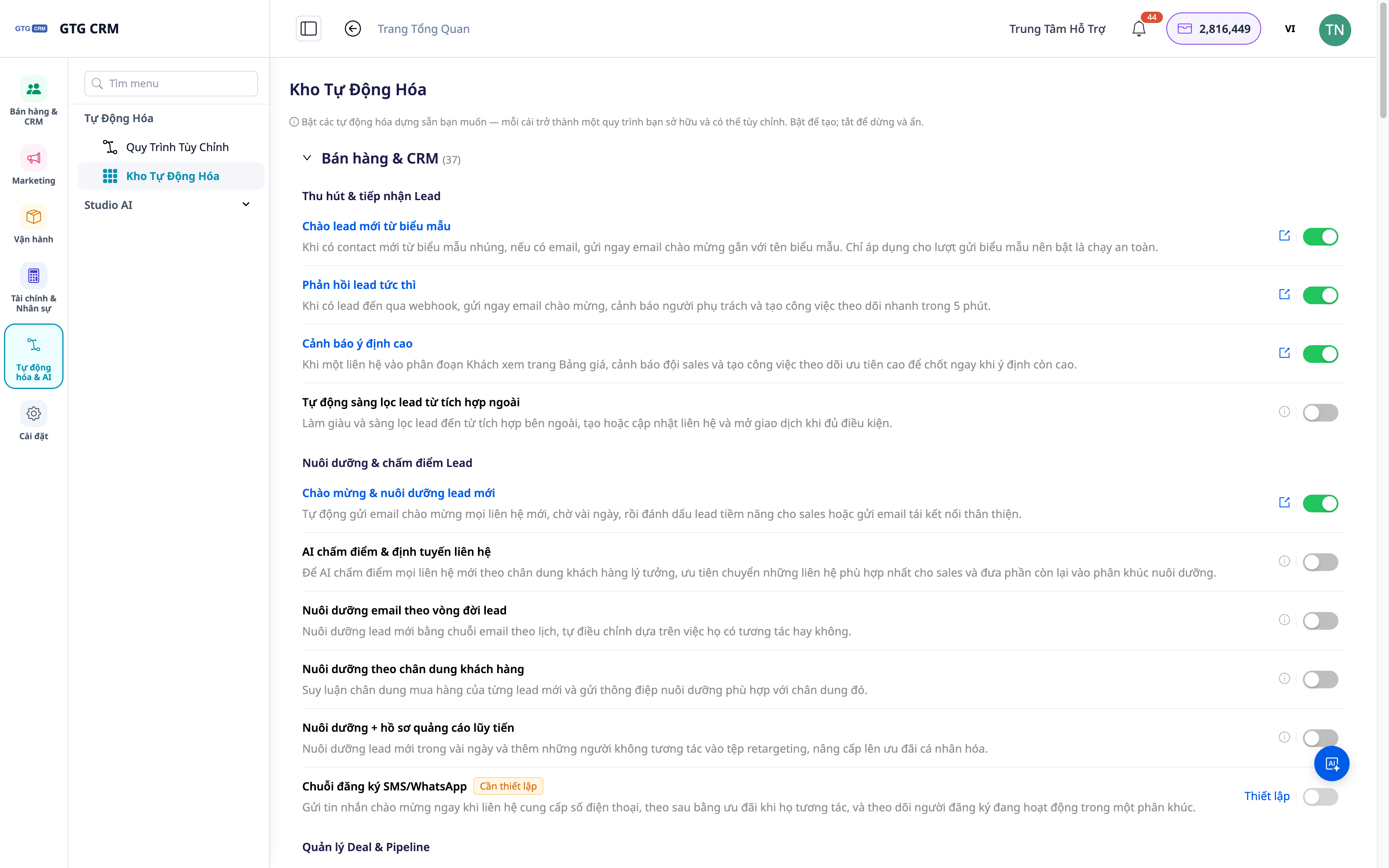
- 기능 묶음별로 정리(CRM/고객, 회계, 인사, 업무 배정…)한 다음 그 안의 각 시나리오(playbook)로 들어갑니다. 회계와 인사가 이제 한곳에 함께 표시되어 더 빠르게 찾고 활성화할 수 있습니다.
- 미리 준비된 Contact/Company 시나리오: 환영, 케어, 후속 알림.
- 파트너 & 잠재 고객 찾기 시나리오: AI 검색 도구로 방금 가져온 contact/company에 바로 연속 접촉 시퀀스를 연결합니다.
- 깔끔한 켜기/끄기: 사용하지 않는 시나리오는 숨겨지고, 켜면 바로 실행됩니다.
기업을 위한 이점
코드 없이 Trigger–Condition–Action — 개발자 없이 프로세스를 직접 구축
120개 이상의 다중 업무 작업 — 하나의 프로세스가 CRM, 영업, 재고, 회계, 메시징, 지원 등과 연동
AI 단계 추천 + 다음 단계 추천 — 초보자도 빠르게 프로세스를 만들 수 있고, "빈 화면"에 막히지 않음
직관적인 실행 기록 — 프로세스가 어디까지 진행됐는지, 어디에서 멈췄는지, 왜 그런지 바로 파악
여러 업무를 넘나들며 끊김 없이 실행 — 내부 작업 때문에 중간에 멈추지 않음
2단계 자동화 저장소 — 미리 준비된 시나리오를 빠르게 찾고 활성화
누구에게 적합한가?
- SMB 기업주는 운영 인력을 추가로 채용하지 않고도 프로세스를 표준화하고 싶어 합니다.
- 영업 & 마케팅 팀은 자동 환영, 후속 관리, 딜 리마인드, 고객 육성이 필요합니다.
- 운영 & 회계 팀은 업무 할당, 알림, 그리고 여러 업무 사이에서 반복되는 단계를 자동화하고 싶어 합니다.
어떻게 시작하나요?
왼쪽 사이드바에서 Automations로 이동해 지금 만들기를 클릭하고, 템플릿을 선택하거나 처음부터 직접 만들어 보세요. 한 단계에서 "Ask AI" 버튼을 사용해 AI가 작업을 미리 채우게 한 다음, 실행 기록을 열어 프로세스가 어디까지 진행됐는지 확인할 수 있습니다. 따라 해 보려면 Automation 단계별 생성 가이드를 참고하세요. 업무에 맞는 자동화가 필요하신가요? 작업 관리 2.0도 확인해 보세요.
무료 체험 — 신용카드가 필요하지 않습니다.

