

Features Introduction
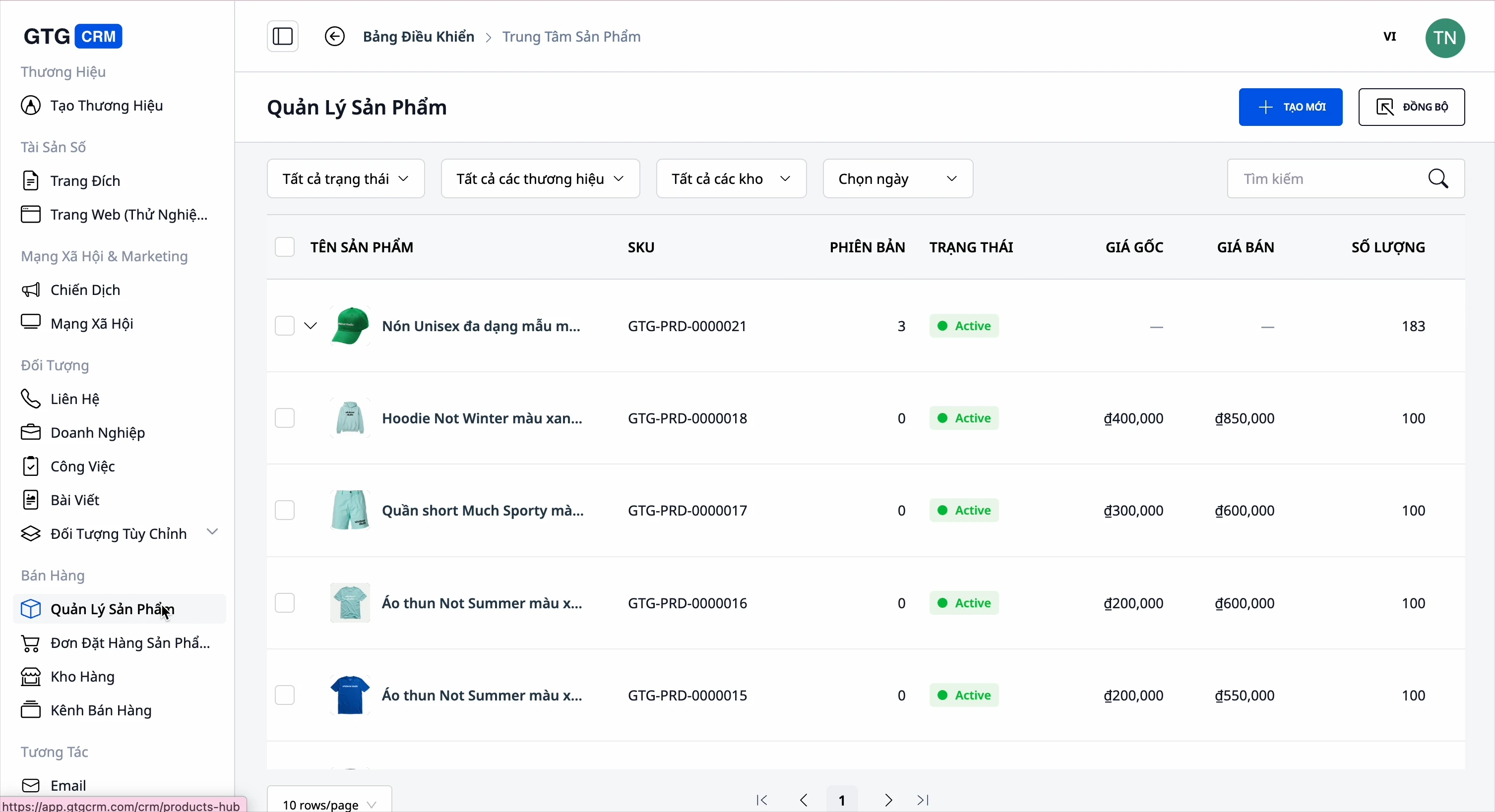
You sell on your website, Shopee, Lazada, TikTok Shop — and each channel has its own way of managing products. Product lists are scattered, inventory doesn't match across channels, and every time you add a new product, you have to re-type it on each platform. Categories are forced into the rigid classification tree of the marketplace, not the way you actually organize your store. And often overlooked: a lot of products are without photos because hiring a photographer is expensive, and doing it yourself takes a whole week.
That ends today.
Product Hub in GTG CRM gives you a single place to manage all your products, variants, inventory, and sales channels — located right next to the orders, invoices, website, and accounting you're already using. The new update also helps you upload your entire catalog to the system in minutes instead of typing by hand: paste a store link for AI to read the page and set up products for you, drag a supplier's catalog PDF file to get photos, create your own categories (up to 3 levels) exactly as you organize your goods, and create product photos with AI for items that are missing pictures — all within the product screen.
Problems Businesses Are Facing
Managing products separately on each platform (Shopee, Lazada, TikTok, Website) — Disjointed data, updating prices/quantities multiple times, prone to errors
Manually tracking inventory on each channel — Overselling, accepting orders when out of stock
Typing each new product into the system by hand — Takes half a day to upload dozens of products, easy to miss photos/specs
Categories are forced into the marketplace's rigid classification tree — Cannot organize in the way your store actually operates
A lot of imported products have no photos — Product pages are blank, customers scroll past without buying
Product photos are mixed up, requiring opening another software to crop/edit — Switching back and forth between tools, slow and easy to select the wrong photo
GTG CRM consolidates everything into a single data source: products → custom categories → photos → inventory → sales channels → orders → invoices → accounting — seamlessly, without double data entry.
Highlights
1. Centralized Product & Variant Management
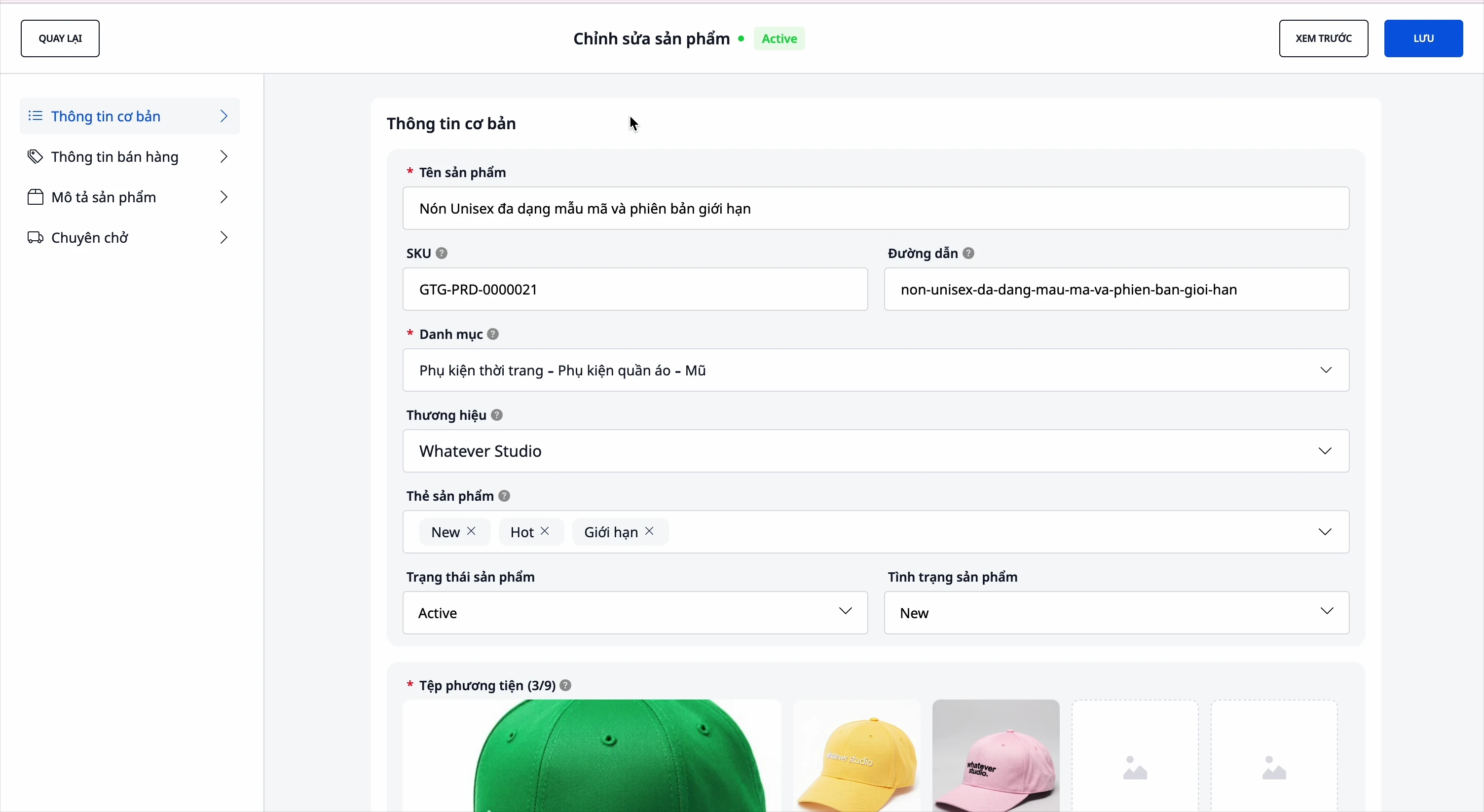
- Full Information: name, SKU, category, brand, description, technical specifications, images, and videos.
- Variants: colors, sizes... up to 3 attributes, each variant has its own SKU and price.
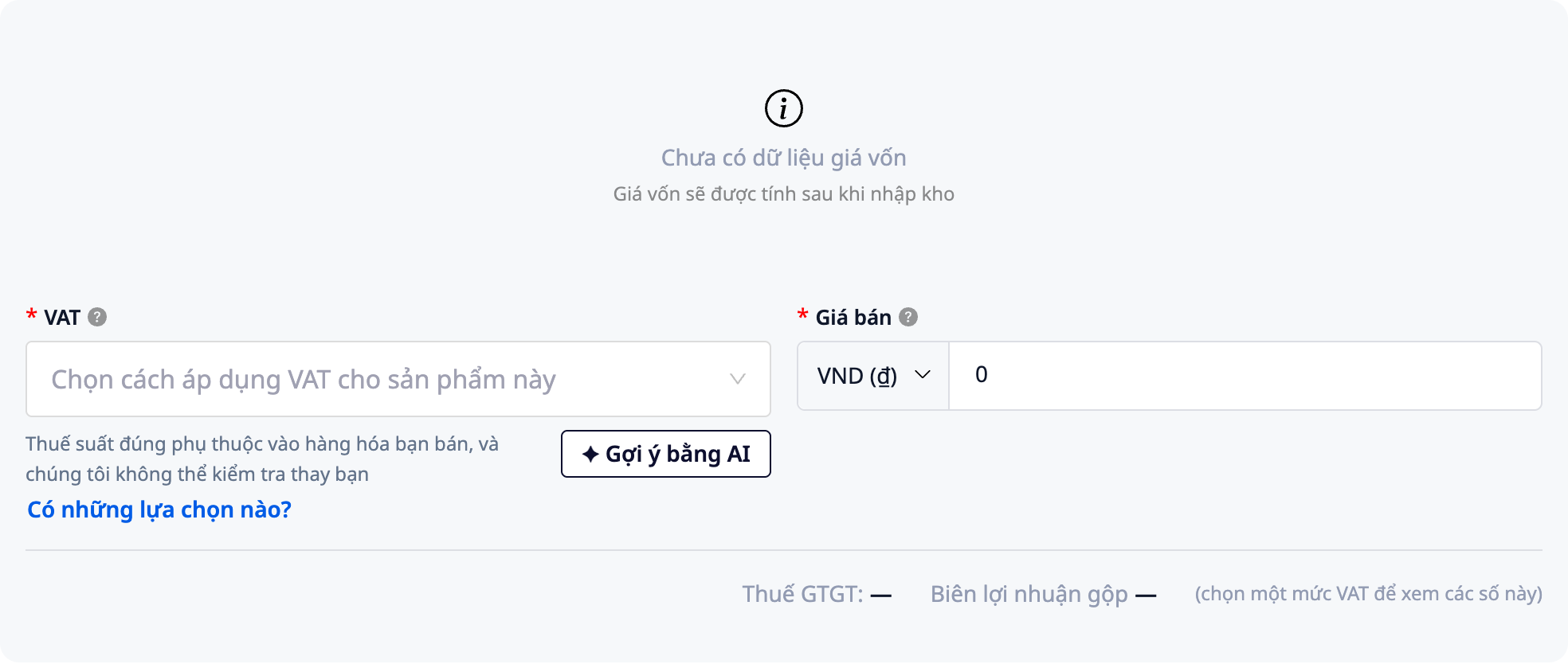
- Automatic Price and Profit Calculation: enter cost price and selling price, select VAT for the product → the system automatically calculates profit, no need to do mental math.
- VAT Decided by You: The VAT field starts blank, the system doesn't pre-select any rate for you. You can click AI Suggestion for reference, and the VAT Review bar helps confirm or set VAT in bulk for existing products.
- Product Status: Normal / Draft / Out of Stock, to control what's being sold and what's hidden.
2. Your Own Product Categories — Up to 3 Levels
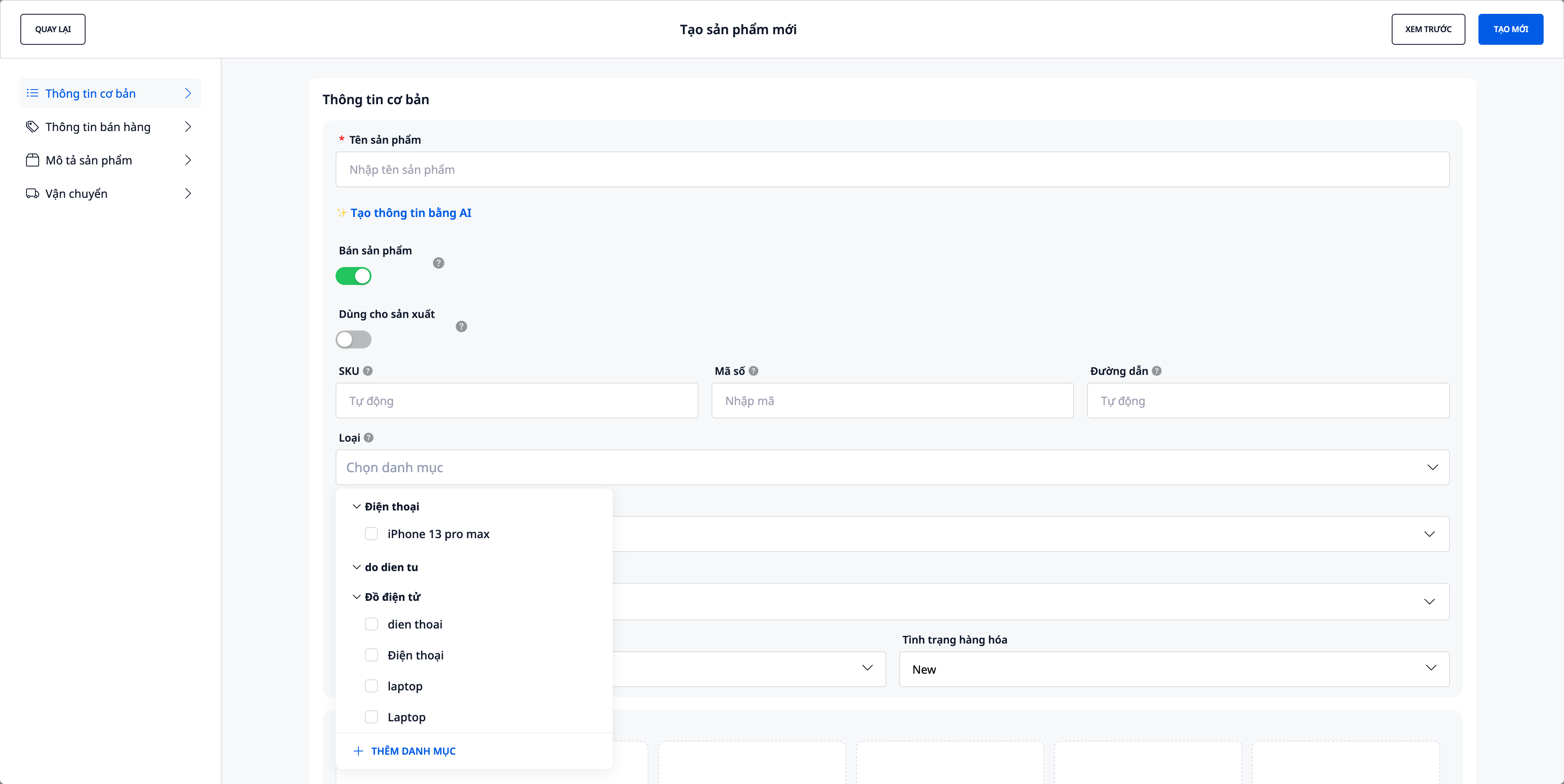
이전에는 카테고리가 플랫폼의 고정된 분류 체계에 따라 잠겨 있었습니다. 이제 매장 구성 방식대로 직접 카테고리를 생성할 수 있습니다 — 마치 게시물에 카테고리를 지정하는 것과 같습니다.
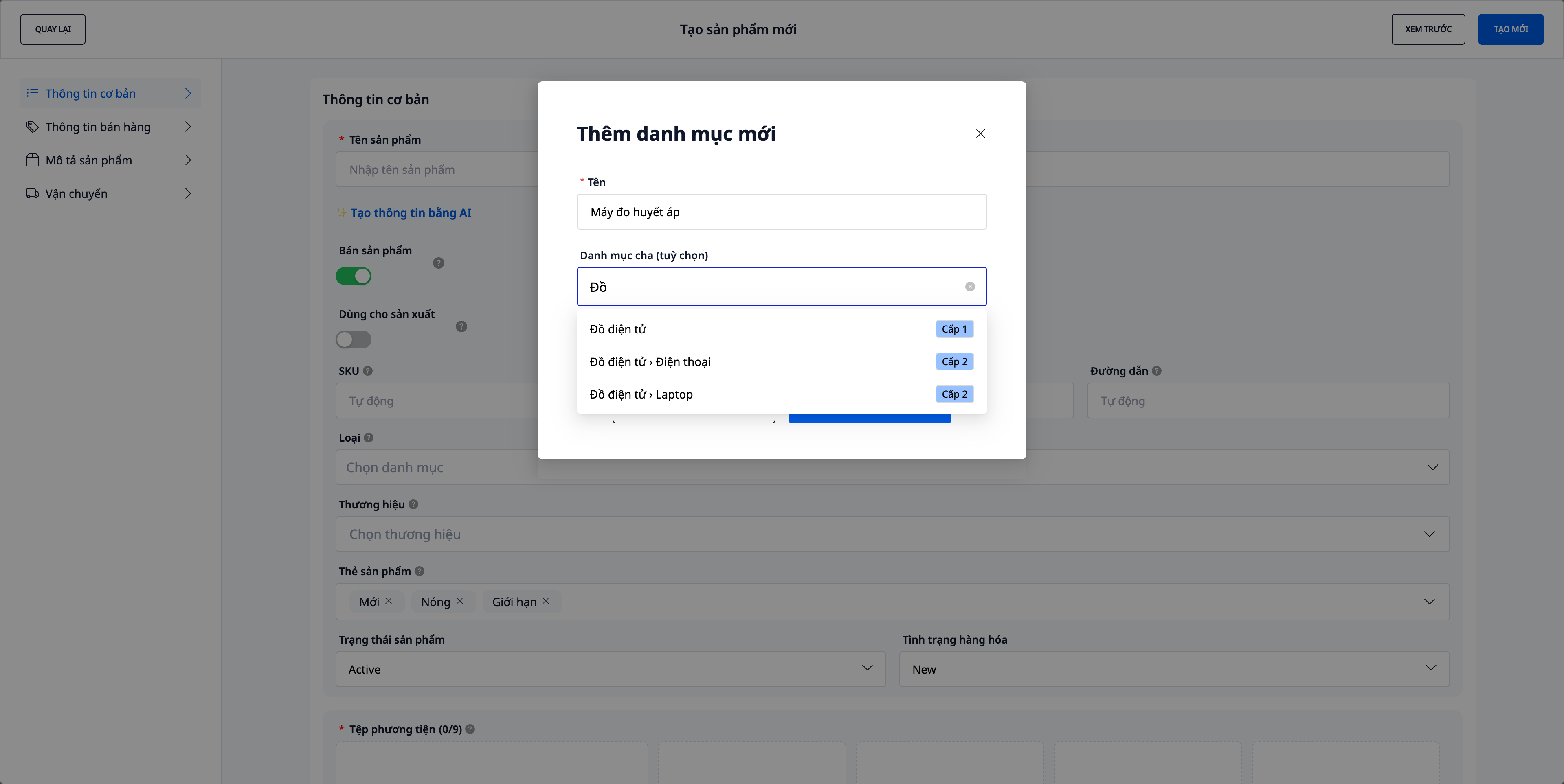
- 상품 입력 중 바로 생성: "새 카테고리 추가"를 클릭하고 이름을 입력한 후 상위 카테고리를 선택(선택 사항) — 시스템이
전자제품 › 노트북 › 게이밍과 같은 경로로 조합합니다. - 최대 3단계, 생성 시 명확: 각 상위 카테고리 선택에는 1단계 / 2단계 레이블이 있고, 미리 보기 줄에는 몇 단계의 카테고리를 생성할 예정인지 표시됩니다 — "2단계" 항목을 선택하면 3단계가 정확하게 생성됩니다.
- 기존 카테고리 유지: 기존 상품은 재분류할 때까지 이전 플랫폼 카테고리를 유지합니다 ("이전 카테고리"로 표시, 보기만 가능) — 데이터 손실은 없습니다.
3. 웹사이트 링크에서 상품 가져오기 — AI가 페이지를 읽고 상품 준비
온라인 스토어나 상품 페이지가 있나요? 링크를 붙여넣으세요, 시스템이 페이지를 읽고 상품을 준비하여 검토할 수 있도록 합니다 — 수동 입력이 필요 없습니다.
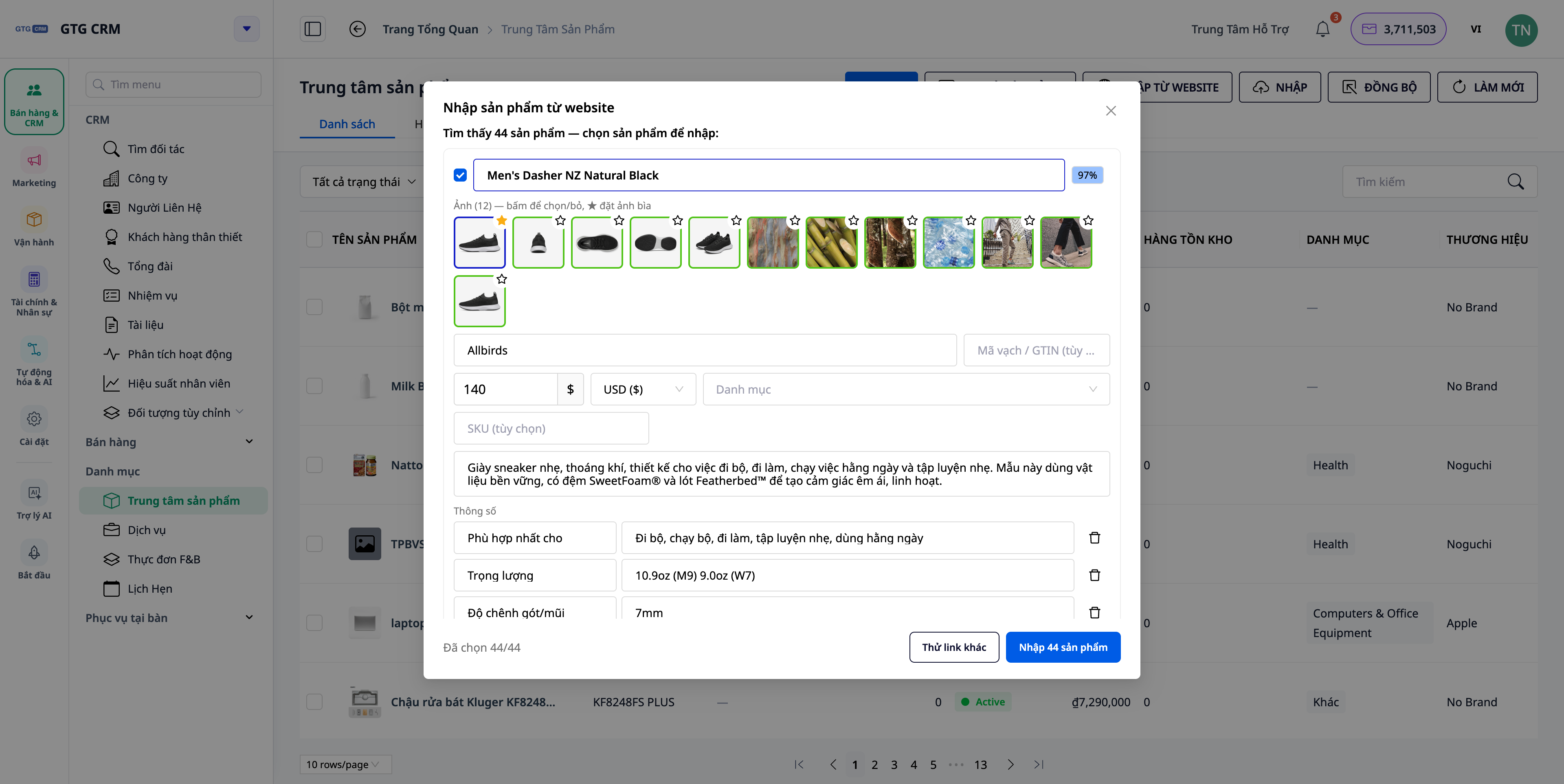
- 하나의 페이지 또는 전체 스토어: 상품 링크 하나를 붙여넣으면 (초안 1개 생성) 또는 카테고리 페이지 / "모든 상품" 링크를 붙여넣으면 (여러 초안을 동시에 생성) 됩니다.
- 모든 정보 가져오기: AI가 이름, SKU, 설명, 브랜드, 바코드(GTIN), 사양, 가격/통화, 변형 및 전체 이미지 세트를 추출합니다 — 단일 이미지가 아닙니다.
- "전체 세부 정보 가져오기" 옵션: 이 옵션을 켜면 시스템이 각 상품 페이지를 열어 전체 이미지 세트, 설명, 사양 및 변형을 가져옵니다 (더 정확하지만 약간 느립니다).
- 생성 전 미리 보기: 모든 필드를 수정하고, 필요 없는 상품은 선택 해제하고, 어떤 이미지를 유지하고 어떤 이미지를 표지로 사용할지(★) 선택하세요 — 생성 버튼을 누르기 전까지 저장되지 않습니다.
- 자체 카테고리 직접 연결: 추천 카테고리는 스토어의 자체 카테고리와 일치하며, Product Hub의 나머지 부분과 동기화됩니다.
💡 웹사이트에서 가져오기는 페이지를 스캔할 때마다 소량의 크레딧을 소비합니다 — 실행 전에 명확하게 확인할 수 있습니다.
4. 미디어 라이브러리 — PDF 카탈로그에서 이미지 가져오기 & 제자리에서 편집/조정
상품을 생성/수정할 때 이미지 칸을 클릭하면 미디어 라이브러리가 열립니다. 이번 업데이트로 폼을 벗어나지 않고 이미지를 추가하는 두 가지 새로운 방법이 추가되었습니다:
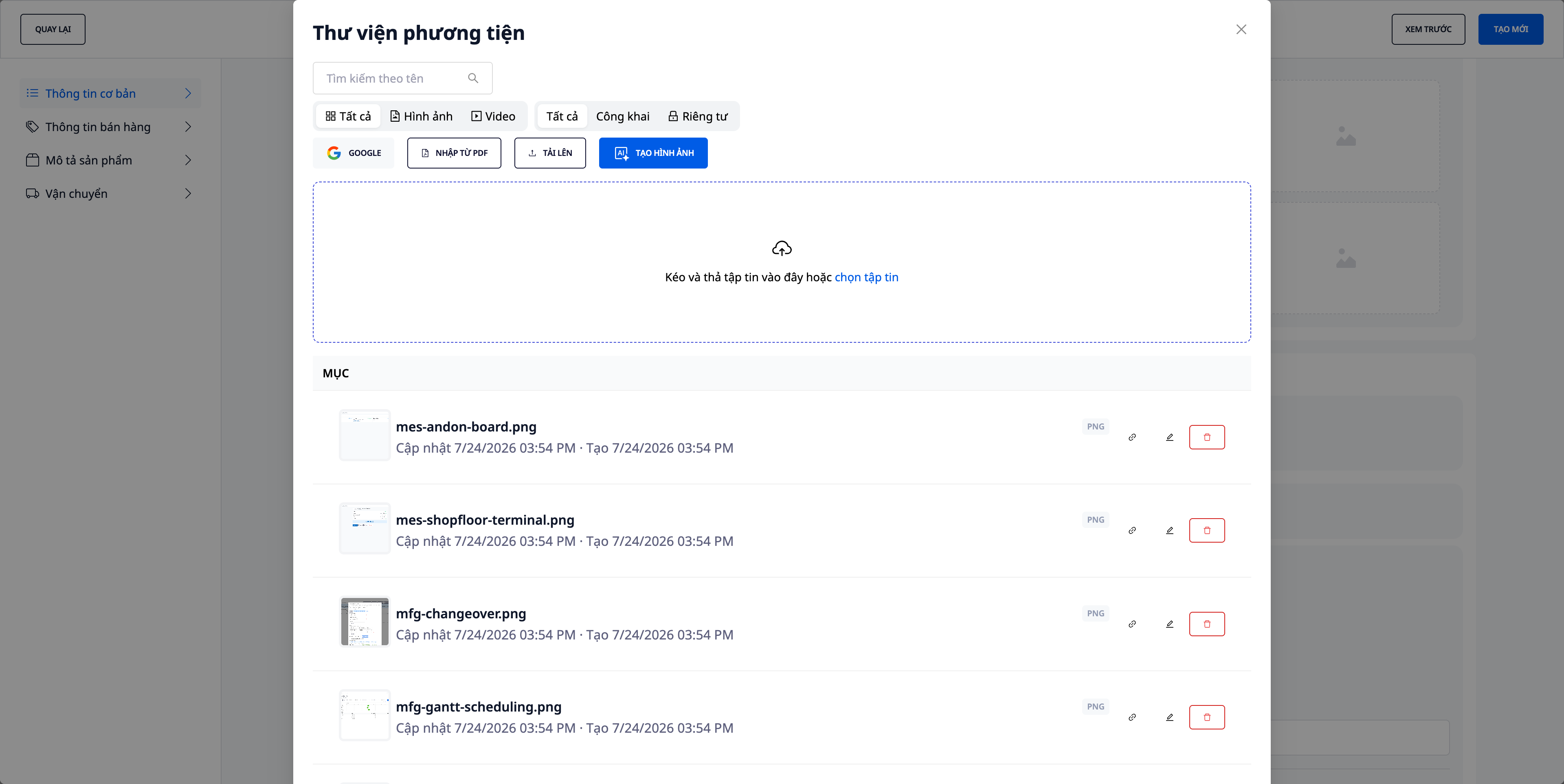
- PDF 카탈로그에서 이미지 가져오기: 공급업체가 PDF 카탈로그를 보내셨나요? 파일을 끌어다 놓으면 내부 이미지 추출이 바로 가능합니다. 수동으로 스크린샷을 찍고 편집할 필요가 없습니다. (오류 이미지 목록도 제공하여 직접 확인할 수 있습니다.)
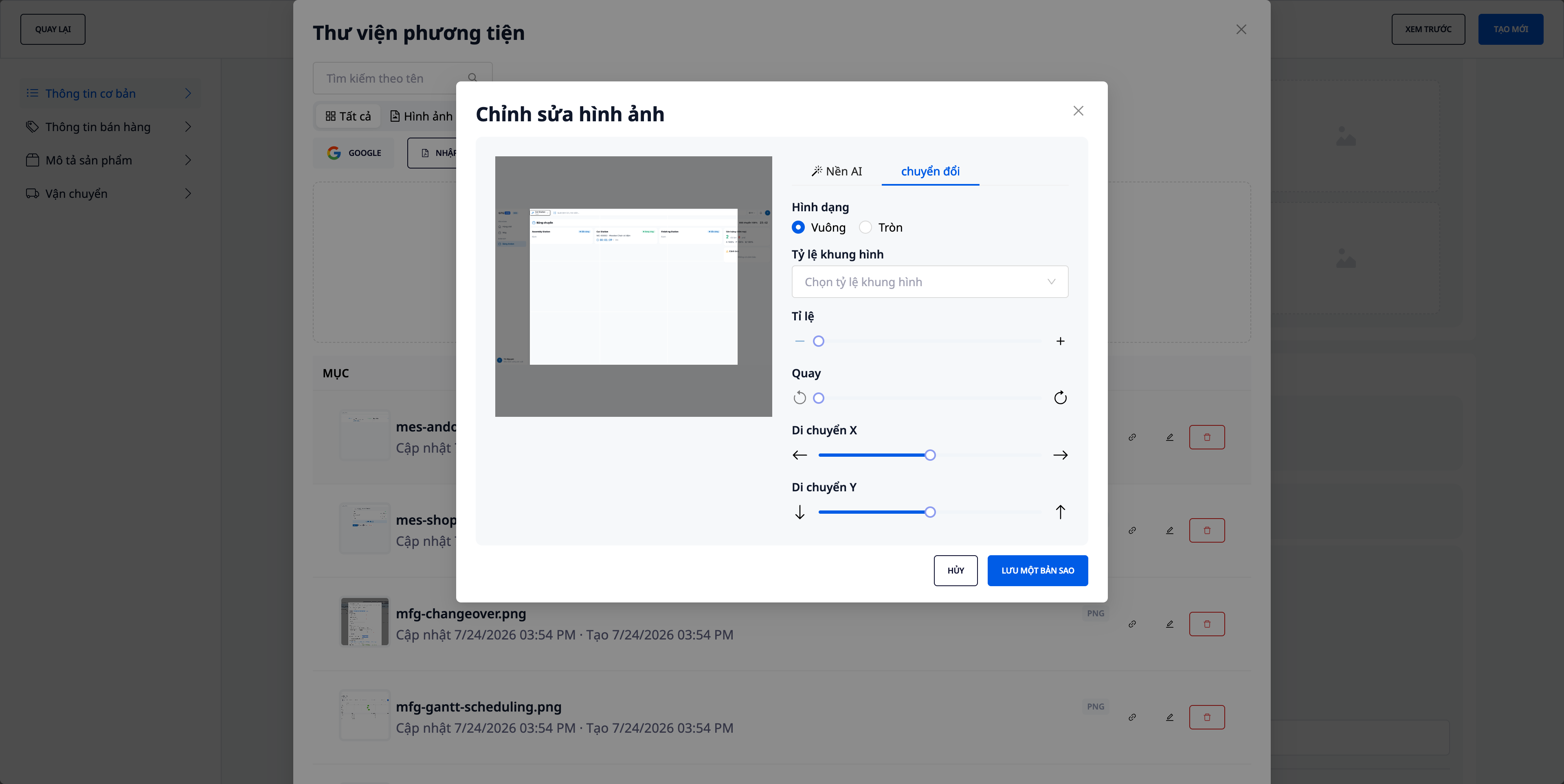
- 라이브러리 내에서 즉시 자르기/편집: 다른 도구를 열었다가 다시 돌아올 필요 없이, 해당 위치에서 바로 이미지를 자르고 회전하고 프레임을 조정하세요.
- 원본 파일 이름 유지: 업로드/가져온 이미지는 원래 파일 이름을 그대로 유지하여 쉽게 인식하고 잘못 선택하는 것을 방지합니다.
- 익숙한 업로드 방법 제공: 컴퓨터에서 업로드, Google(Drive/Photos)에서 가져오기, AI로 제품 이미지 생성(5번 항목 참조) 등 기존 방법도 그대로 사용할 수 있습니다.
5. AI로 제품 이미지 생성 & 보강
아직 사진이 없는 제품이 많으신가요? 파일, 마켓플레이스 또는 수기 입력으로 가져온 제품 말입니다. Product Hub의 AI Images를 열고 "사진 없는 모든 제품" 범위를 선택하면, 시스템이 제품 이름 + 설명 (+ 카테고리/브랜드)을 기반으로 제품 이미지를 생성합니다. 미리 보기를 통해 확인한 후 저장하세요. 기존 이미지를 임의로 덮어쓰지 않습니다.
- 미리 보기 후 저장: 결과 그리드는 "N개의 이미지 준비 완료, M개의 오류"를 명확하게 표시합니다. 각 이미지를 검토한 후 적용을 클릭하세요.
- 비용 투명성: AI 이미지 생성에는 크레딧이 사용됩니다. 시스템은 실행 전에 비용을 표시하고 확인하며, 실제로 생성된 이미지 수만큼만 차감합니다.
- 입고 시 즉시 생성: 제품 입고 완료 시, 사진이 누락된 항목이 있다면 "사진 없는 제품에 대한 AI 이미지 생성" 버튼이 나타나 즉시 처리할 수 있도록 제안합니다.
- 누락된 것만 생성: 가져오기 파일에 이미지 경로 열이 포함되어 있다면, 시스템은 해당 이미지를 자동으로 가져오고 이 제품들을 "사진 없음" 범위에서 제외합니다. AI는 실제로 비어 있는 제품에 대해서만 생성합니다.
6. 여러 창고의 재고 관리
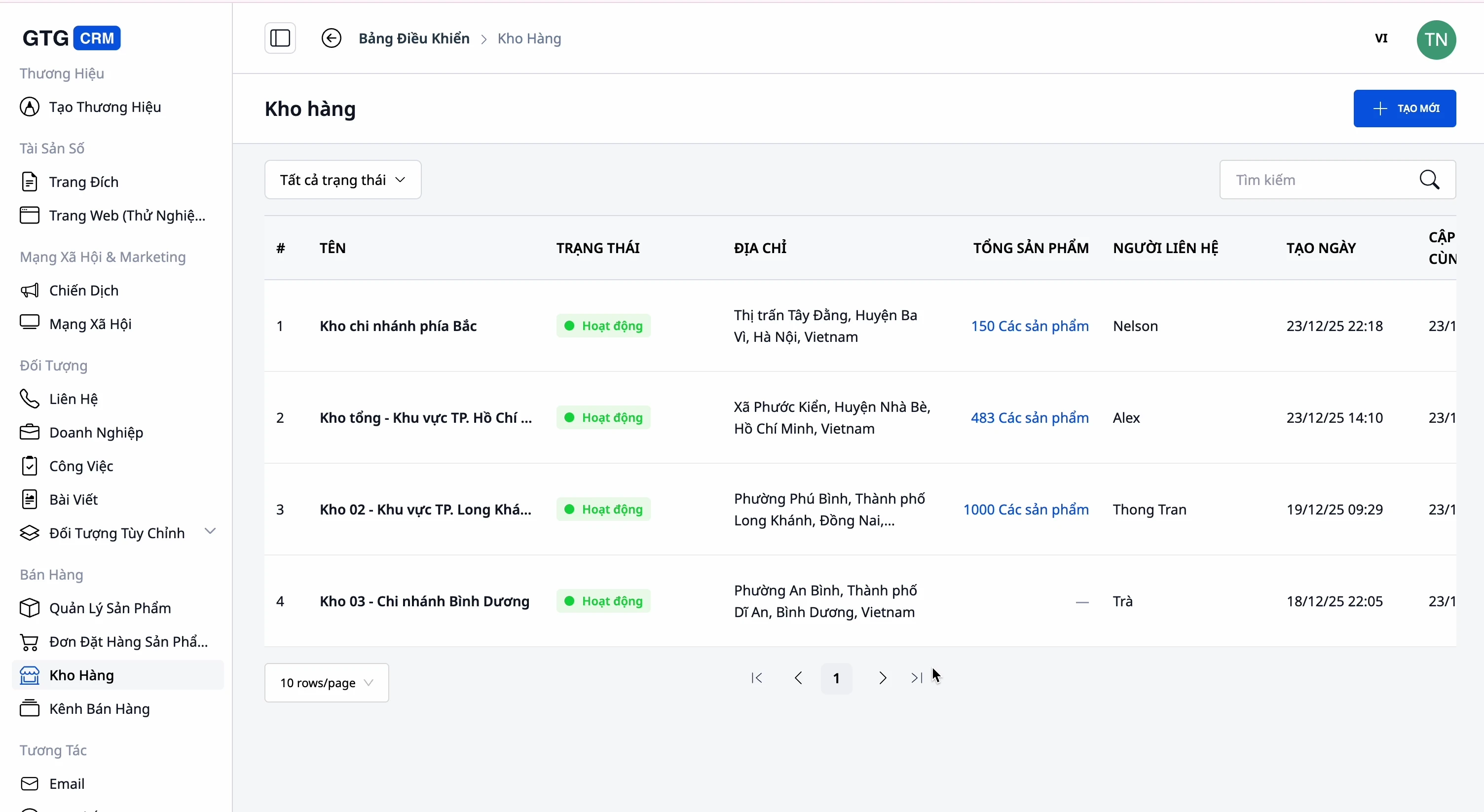
- 다중 창고: 메인 창고, 보조 창고, 지점 창고 등. 이름, 코드, 주소, 연락처 정보 제공.
- 창고별 재고 추적: 각 창고에 어떤 제품이 얼마나 있는지 파악.
- 제품 ↔ 창고 연결: 어떤 제품이 어떤 창고에 속해 있는지 명확하게 표시.
7. 다채널 판매 & 전자상거래 플랫폼과 2방향 동기화
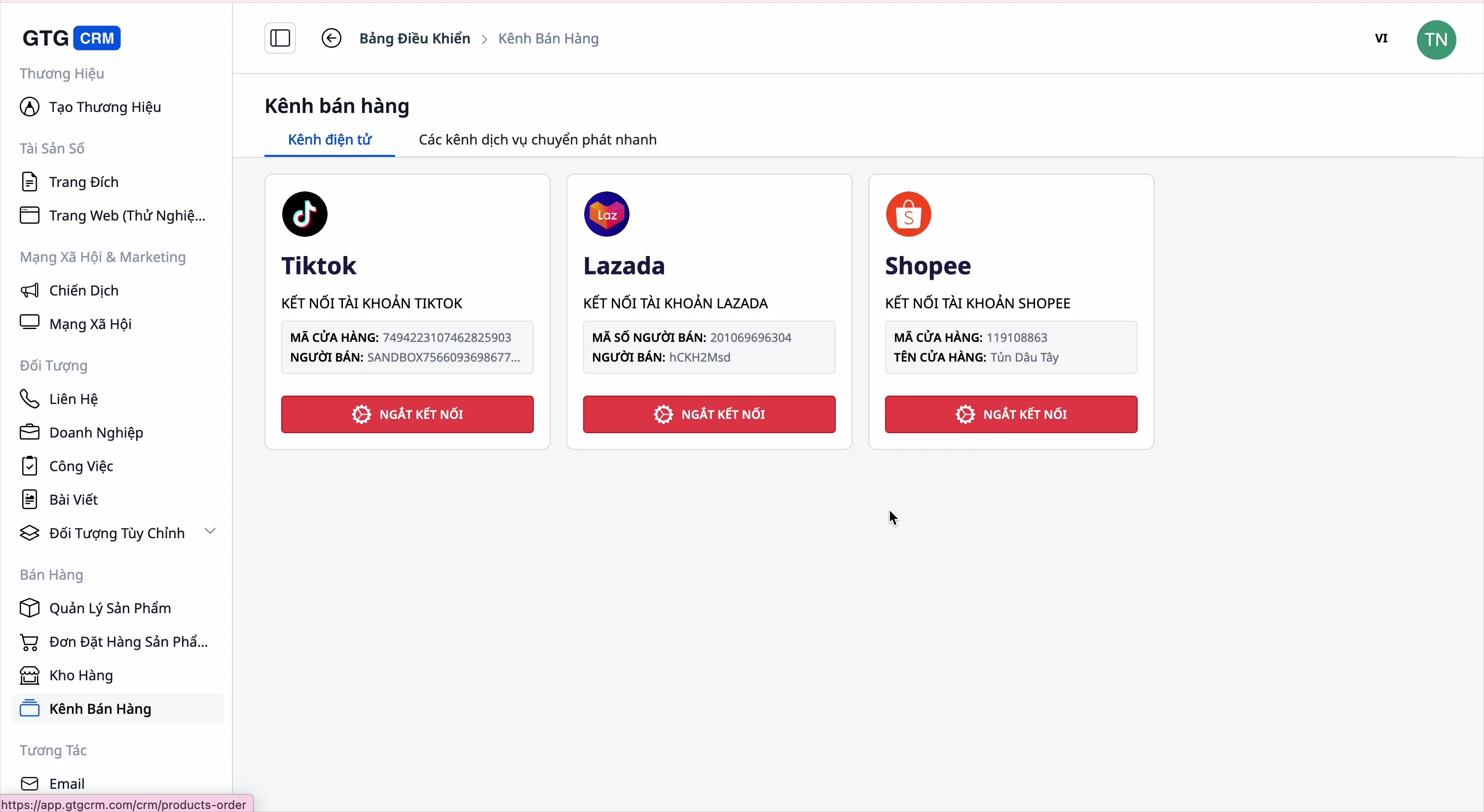
- 플랫폼 연결: Shopee, Lazada, TikTok Shop.
- 가져오기: GTG CRM으로 플랫폼 제품 가져오기 (전체 또는 개별 선택).
- 보내기: GTG CRM에서 각 플랫폼에 맞게 정보를 설정하여 제품 보내기.
- 플랫폼 업로드 시 카테고리 매핑: 자체 카테고리를 사용하므로, Shopee/Lazada/TikTok에 제품을 업로드할 때 시스템이 해당 플랫폼의 일치하는 카테고리를 제안하여 확인하게 합니다. 또한, 이 매핑을 기억하여 다음 업로드 시 처음부터 다시 선택할 필요가 없습니다.
8. 전체 시스템과의 완벽한 연동
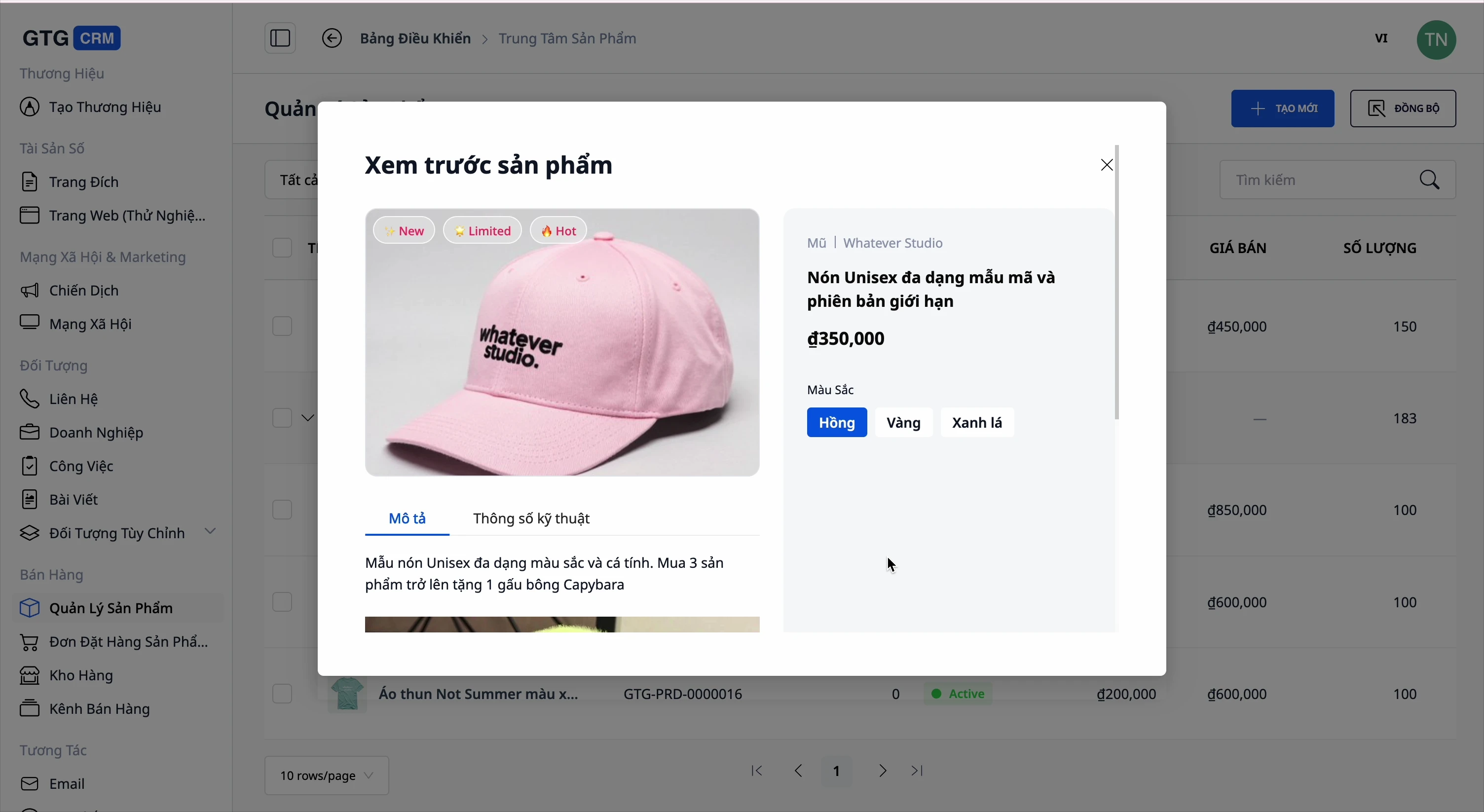
- Đơn hàng: 제품에서 바로 주문을 생성하세요.
- 웹사이트 & 랜딩 페이지: 웹사이트에 제품을 표시하고, 랜딩 페이지에 연결하고, 게시하기 전에 미리 보세요.
- 전자 세금계산서: 판매된 제품에 대한 세금계산서를 발행하세요.
- AI 어시스턴트: 어떤 제품이 잘 팔리는지, 재고는 어떤지 빠르게 문의하세요.
비즈니스를 위한 이점
제품 + 옵션 + 가격 중앙 집중식 관리 — 모든 것을 한 곳에서 관리하고, 수익을 자동으로 계산하며, 가격 오류를 없앱니다.
최대 3단계 자체 카테고리 — 플랫폼에 얽매이지 않고 비즈니스를 운영하는 방식에 맞게 상품을 올바르게 정리하세요.
(AI) 웹사이트 링크에서 제품 가져오기 — 몇 분 안에 전체 카탈로그를 완성하고, 사진/브랜드/사양/옵션을 모두 갖추세요.
PDF 카탈로그에서 이미지 가져오기 + 즉시 편집 — 공급업체의 사진을 빠르게 가져오고, 양식을 벗어나지 않고, 파일 이름을 그대로 유지하세요.
AI로 제품 이미지 생성 — 몇 분 안에 카탈로그 전체에 대한 이미지를 생성하고, 촬영 비용을 절감하세요. 저장하기 전에 미리 보고, 비용을 먼저 확인하세요.
다중 창고 재고 — 어디에 무엇이 있는지 파악하고, 재고 초과 판매를 방지하며, 갑작스러운 품절을 막으세요.
다중 채널 동기화 + 푸시 시 카테고리 매핑 — Shopee/Lazada/TikTok/Website에서 한 곳에서 판매하고, 플랫폼에 푸시할 때 다시 선택할 필요가 없습니다.
주문, 웹사이트, 세금계산서, 회계 통합 — 구매해야 할 소프트웨어 수를 줄이고, 대조할 수 있는 한 곳을 확보하세요.
누구에게 적합할까요?
- 제품과 공통 재고를 관리할 한 곳이 필요한 여러 플랫폼에서 온라인 판매하는 쇼핑몰.
- 각 창고별 재고를 추적하려는 다중 창고를 보유한 중소기업.
- 공급업체의 웹사이트 또는 PDF 카탈로그에서 수백 개의 제품을 신속하게 등록하려는 유통업체 / 카탈로그 기반 수입 업체.
- 플랫폼의 고정된 분류 체계가 아닌, 자신의 운영 방식에 따라 카테고리를 직접 구성하려는 상점 주인.
- 촬영 비용을 아직 부담할 예산이 없는 이미지가 풍부한 스토어프론트를 원하는 전자상거래 스타트업.
어떻게 시작하나요?
GTG CRM의 Products (제품)로 이동하세요. 자신만의 카테고리를 몇 개 만드세요 ("새 카테고리 추가" 클릭) 그런 다음 첫 번째 제품을 추가하거나, 상점 링크를 붙여넣어 대량으로 가져오거나, PDF 카탈로그를 미디어 라이브러리로 드래그하세요. 사진이 누락된 제품의 경우, AI Images를 열어 몇 분 안에 이미지를 생성하세요. 준비가 되면 창고와 플랫폼을 연결하세요. 단계별 Product Hub 사용 가이드를 보거나, 하루 만에 전체 제품 카탈로그를 시스템에 가져오는 방법에 대한 글을 읽어보세요.
무료 체험 — 신용카드 불필요.


