

Bạn sẽ làm được gì sau hướng dẫn này
Tạo danh mục sản phẩm của riêng bạn (tối đa 3 cấp) → thêm sản phẩm với biến thể và giá → nhập nhanh cả loạt sản phẩm từ một link website → lấy ảnh từ catalog PDF và cắt/chỉnh ngay trong Thư viện phương tiện → thiết lập kho hàng → đẩy sản phẩm lên Shopee/Lazada/TikTok với ánh xạ danh mục. Từ catalog trống đến một cửa hàng đa kênh đầy đủ sản phẩm, tất cả trong cùng một hệ thống.
Chưa nắm tổng quan tính năng? Xem trước bài Product Hub để hiểu module làm được gì.
Chuẩn bị trước
1. Đăng nhập GTG CRM, được cấp quyền quản lý Sản phẩm (Products). — Quyền quản lý sản phẩm/danh mục/kho do quản trị workspace cấp.
2. (Cho nhập từ website) Có một link cửa hàng/trang sản phẩm và còn tín dụng dùng thử. — Mỗi lần quét trang tiêu tốn một lượng nhỏ tín dụng.
3. (Cho đồng bộ sàn) Đã kết nối tài khoản Shopee/Lazada/TikTok Shop. — Để kéo về / đẩy lên các sàn.
Bước 1 — Tạo danh mục riêng của bạn (tối đa 3 cấp)
- Vào Products (Sản phẩm), mở form tạo/sửa một sản phẩm, tới trường Danh mục.
- Bấm "Thêm danh mục mới".
- Gõ Tên danh mục (ví dụ
Gaming). - (Tùy chọn) chọn Danh mục cha — để nhìn nhãn Cấp 1 / Cấp 2 trên mỗi lựa chọn; muốn ra 3 cấp thì chọn một mục đang là Cấp 2 (mục có dấu
›). - Xem dòng "Xem trước" — ví dụ
Đồ điện tử › Laptop › Gaming — 3 cấp— rồi bấm Lưu.
✅ Kết quả mong đợi: Danh mục mới xuất hiện trong bộ chọn danh mục dưới dạng cây có phân cấp. Sản phẩm cũ (nếu có) vẫn hiển thị "Danh mục cũ" ở chế độ chỉ đọc cho tới khi bạn phân loại lại.
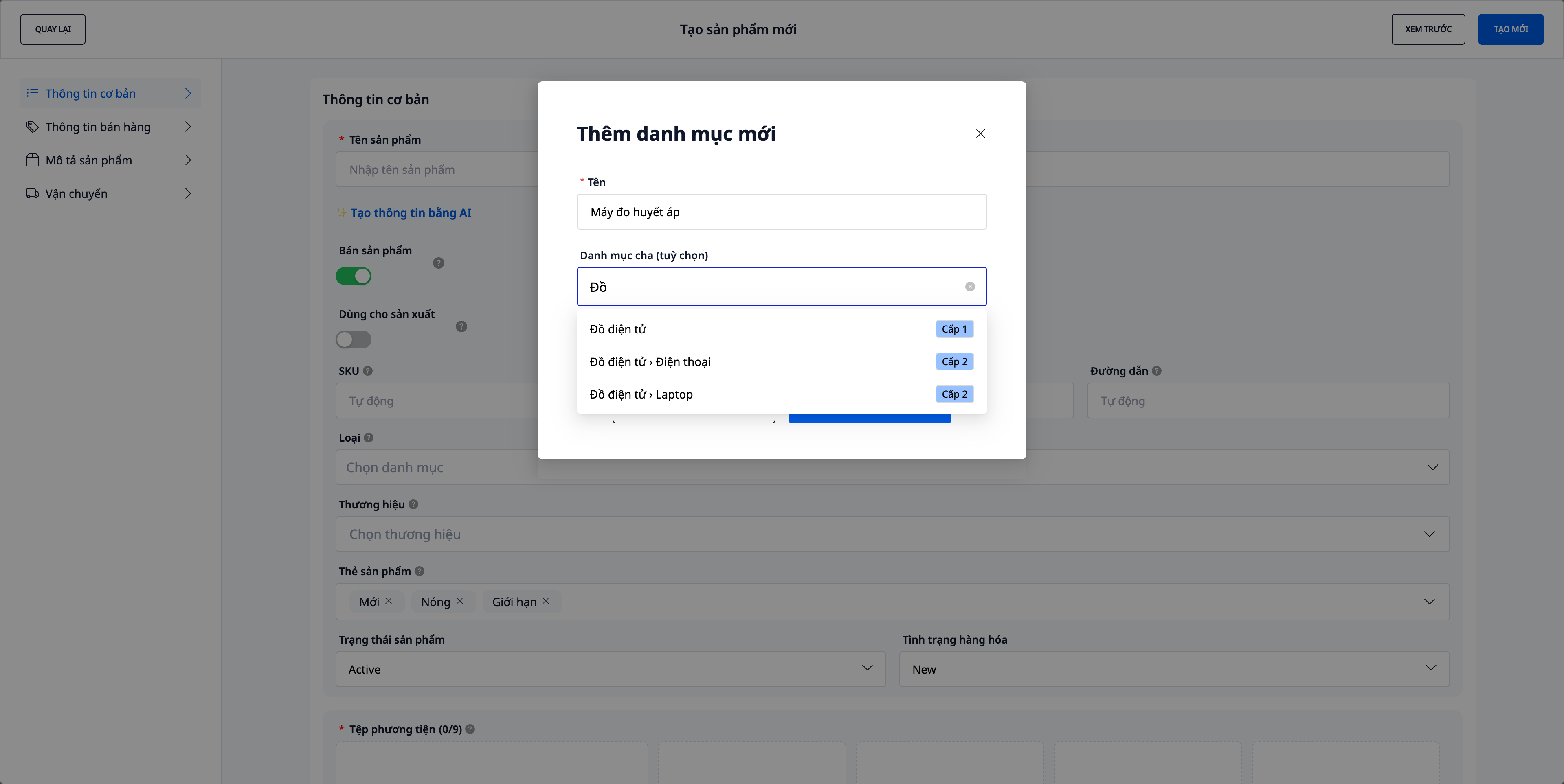
💡 Mẹo: Chỉ cần 1–2 cấp là đủ cho hầu hết cửa hàng. Cây phân loại của sàn (Shopee/Lazada/TikTok) chỉ dùng khi đẩy sản phẩm lên sàn (Bước 6).
Bước 2 — Thêm sản phẩm & biến thể
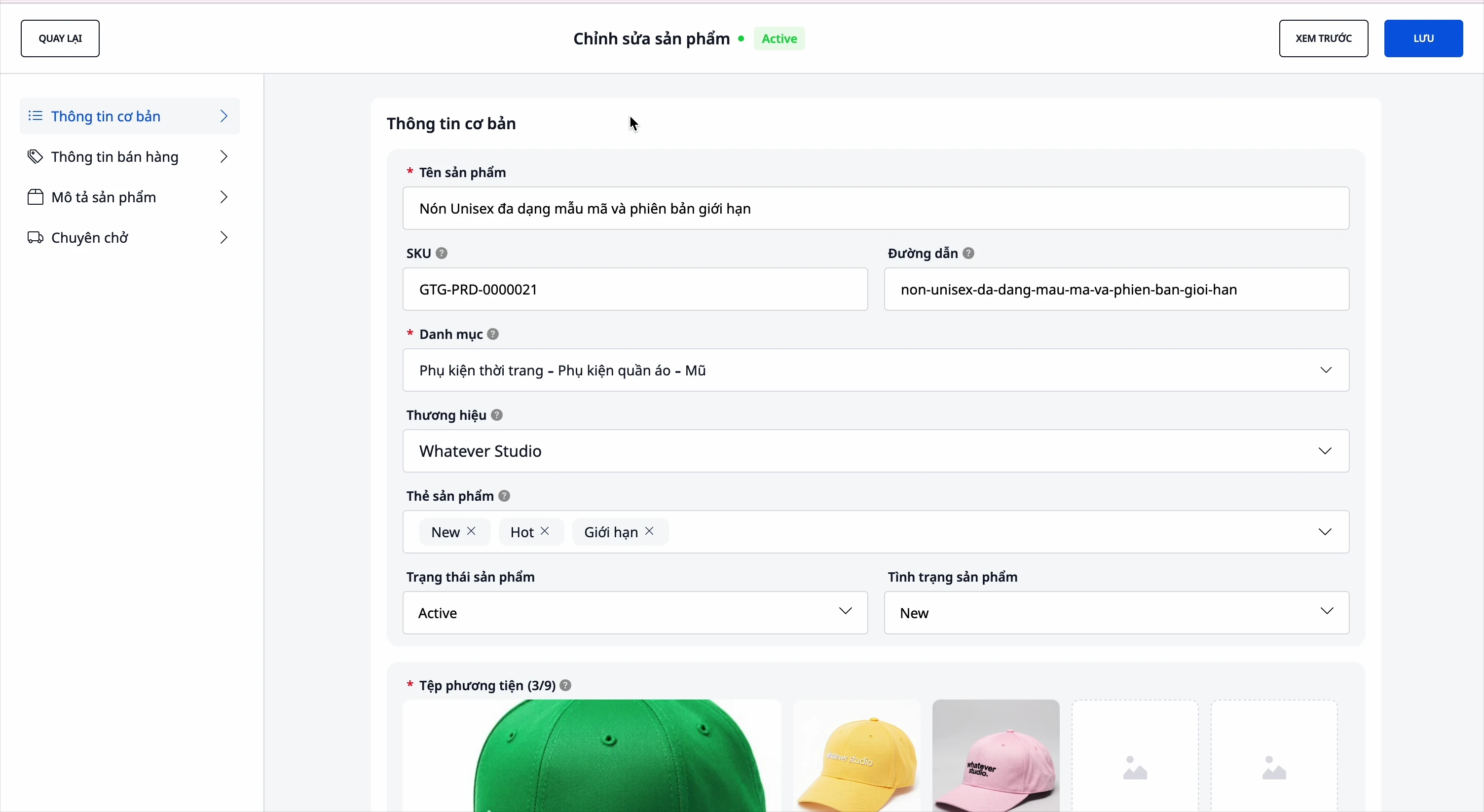
- Trong Products, bấm tạo sản phẩm mới.
- Điền tên, SKU, danh mục, thương hiệu, mô tả, thông số.
- Thêm biến thể (màu sắc, kích cỡ… tối đa 3 thuộc tính); mỗi biến thể đặt SKU + giá riêng.
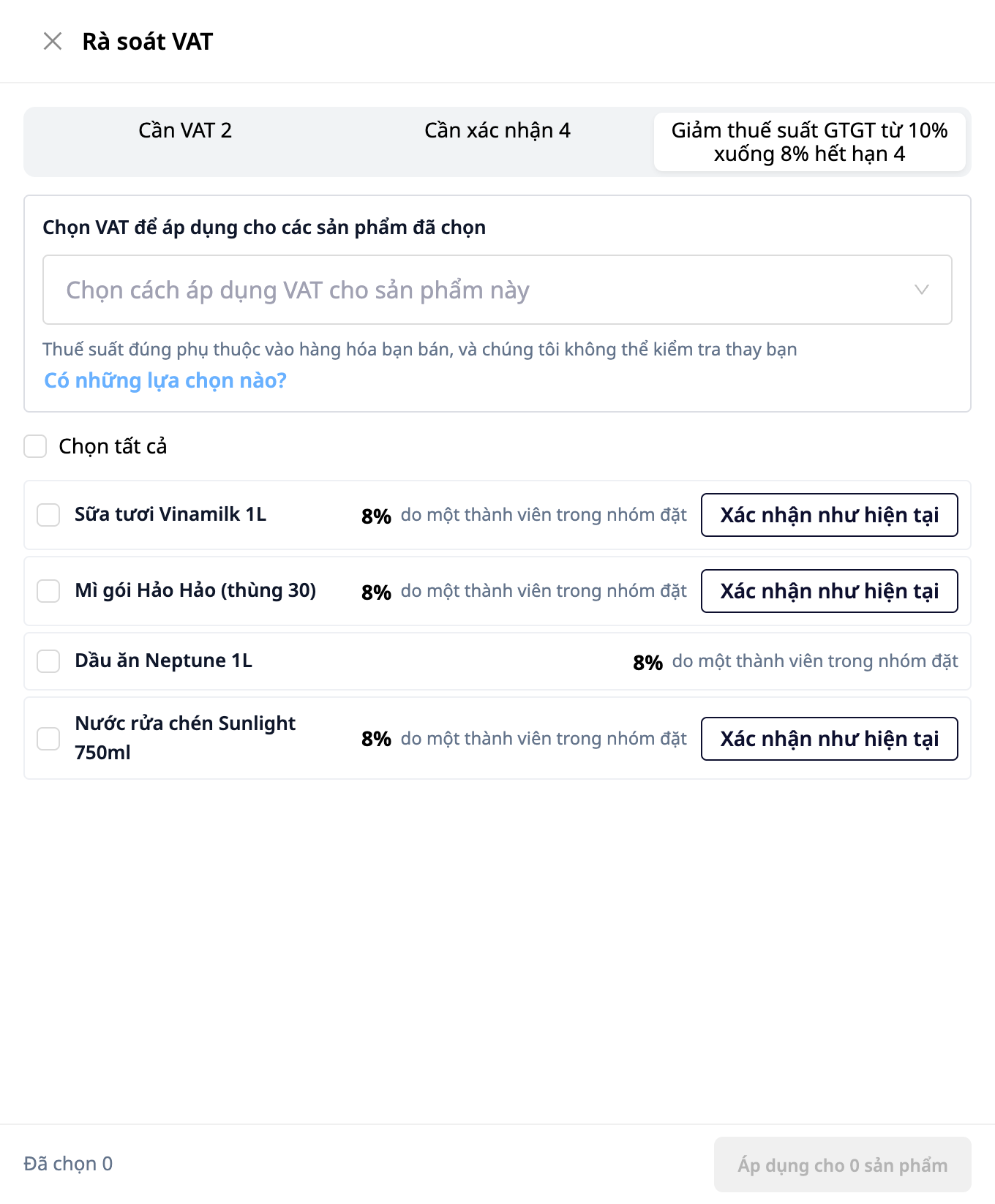
- Nhập giá gốc và giá bán, rồi chọn VAT cho sản phẩm. Ô VAT bắt đầu để trống: hệ thống không chọn sẵn mức nào thay bạn. Bạn có thể bấm Gợi ý bằng AI để tham khảo (dùng credit AI; chỉ là gợi ý, bạn là người quyết định), hoặc chọn Tôi chưa chắc, tôi sẽ hỏi kế toán nếu chưa rõ: sản phẩm vẫn được lưu và nằm trong danh sách cần VAT để bạn quay lại. Sau khi chọn VAT, hệ thống tự tính lợi nhuận.
✅ Kết quả mong đợi: Sản phẩm được lưu với đầy đủ biến thể; bảng giá hiển thị lợi nhuận tự tính cho từng biến thể sau khi bạn đã chọn VAT.
Sản phẩm đã có từ trước: nếu Product Hub hiện thanh thông báo về sản phẩm chưa có VAT, cần xác nhận hoặc đang dùng mức sắp hết hiệu lực, bấm Rà soát VAT để xác nhận hoặc đặt VAT cho nhiều sản phẩm cùng lúc. Người chỉ có quyền xem thấy được danh sách nhưng không đặt được VAT.
Bước 3 — Nhập sản phẩm hàng loạt từ link website
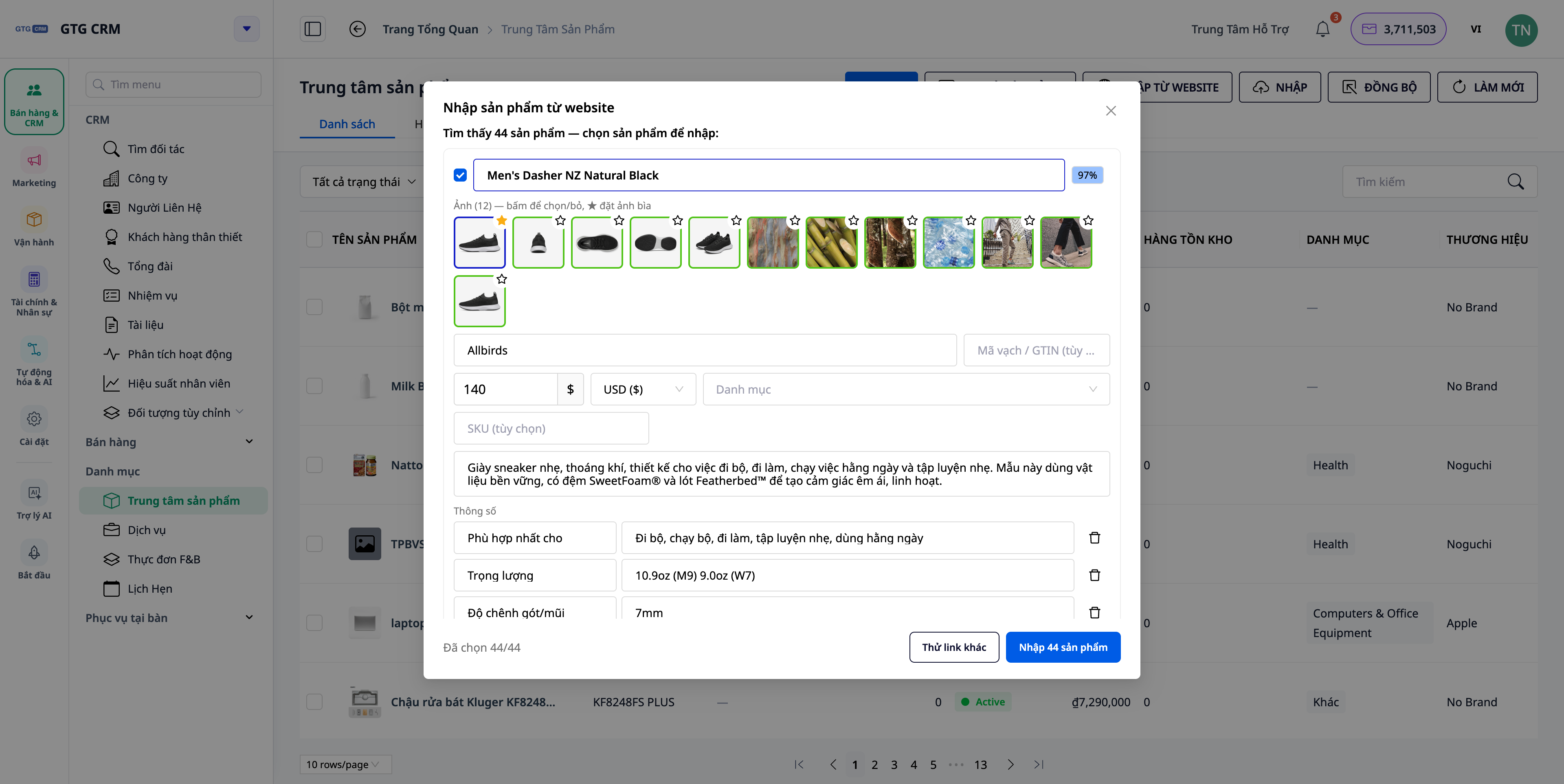
- Trong Products, chọn Nhập sản phẩm từ website.
- Dán đường link (một trang sản phẩm, hoặc một trang danh mục / "tất cả sản phẩm"), đặt số sản phẩm tối đa, tick đồng ý, rồi bấm Quét trang.
- (Tùy chọn) bật "lấy chi tiết đầy đủ" để hệ thống mở từng trang sản phẩm lấy trọn bộ ảnh, mô tả, thông số, biến thể.
- Ở màn hình duyệt: sửa tên/giá/danh mục/SKU/mô tả/thương hiệu/mã vạch/thông số/biến thể; bỏ chọn sản phẩm không cần; chọn ảnh giữ lại và đặt ảnh bìa (★).
- Bấm Tạo.
✅ Kết quả mong đợi: Các sản phẩm được tạo trong catalog đúng như bản duyệt — kèm thương hiệu, mã vạch, thông số, biến thể, bộ ảnh và ảnh bìa đã chọn; danh mục gợi ý được khớp vào danh mục riêng của bạn.
Bước 4 — Nhập ảnh từ catalog PDF & cắt/chỉnh ngay tại chỗ
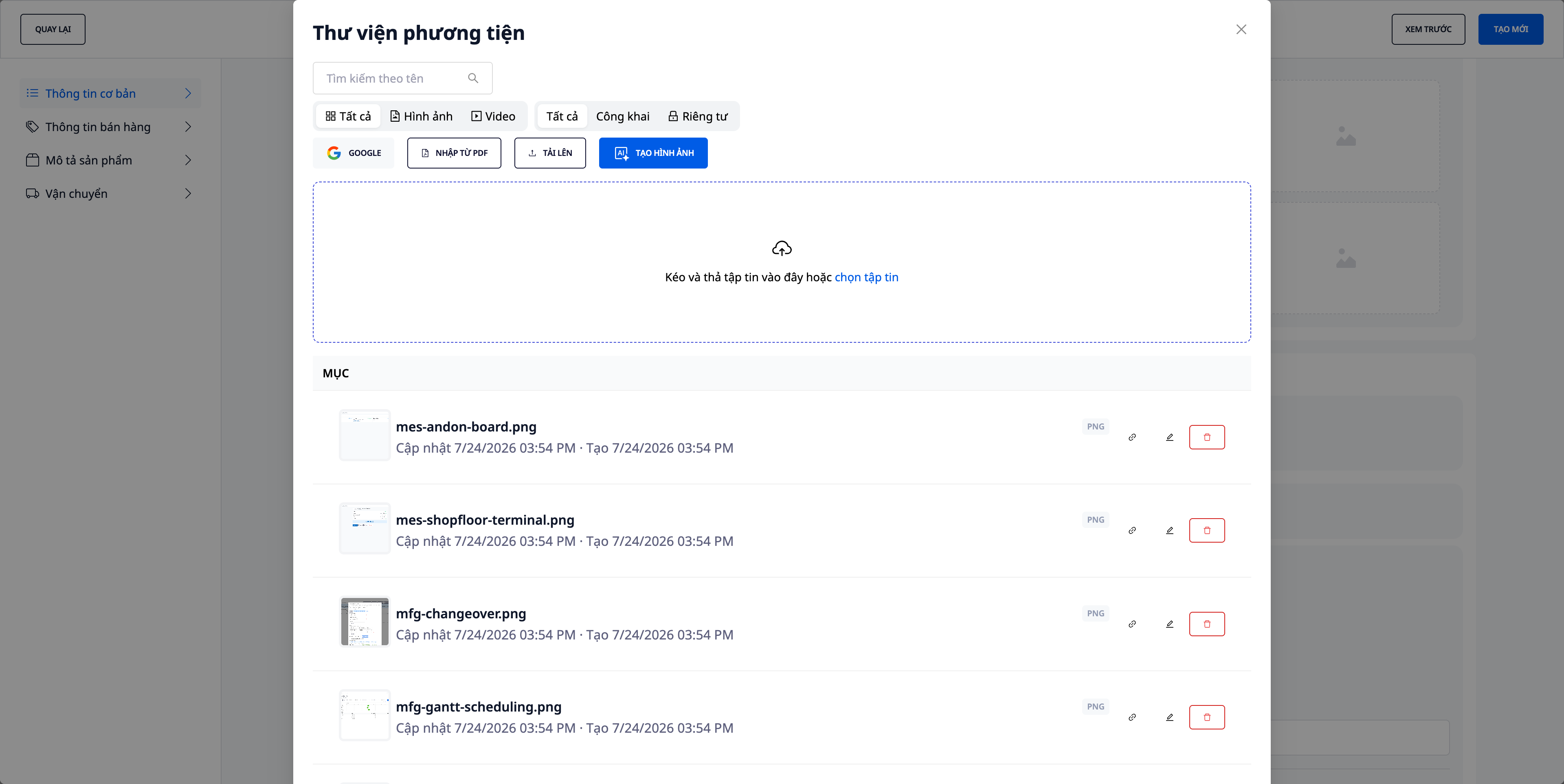
- Khi tạo/sửa sản phẩm, bấm vào ô ảnh để mở Thư viện phương tiện.
- Chọn nhập ảnh từ catalog PDF, kéo file catalog của nhà cung cấp vào, rồi chọn các ảnh cần lấy.
- Với một ảnh bất kỳ, dùng công cụ cắt/chỉnh ngay trong thư viện để chỉnh khung hình.
- Gán ảnh vào sản phẩm/biến thể.
✅ Kết quả mong đợi: Ảnh từ PDF được đưa vào thư viện (giữ đúng tên file gốc), chỉnh sửa được ngay tại chỗ mà không phải rời khỏi form sản phẩm.
Bước 5 — Thiết lập kho hàng
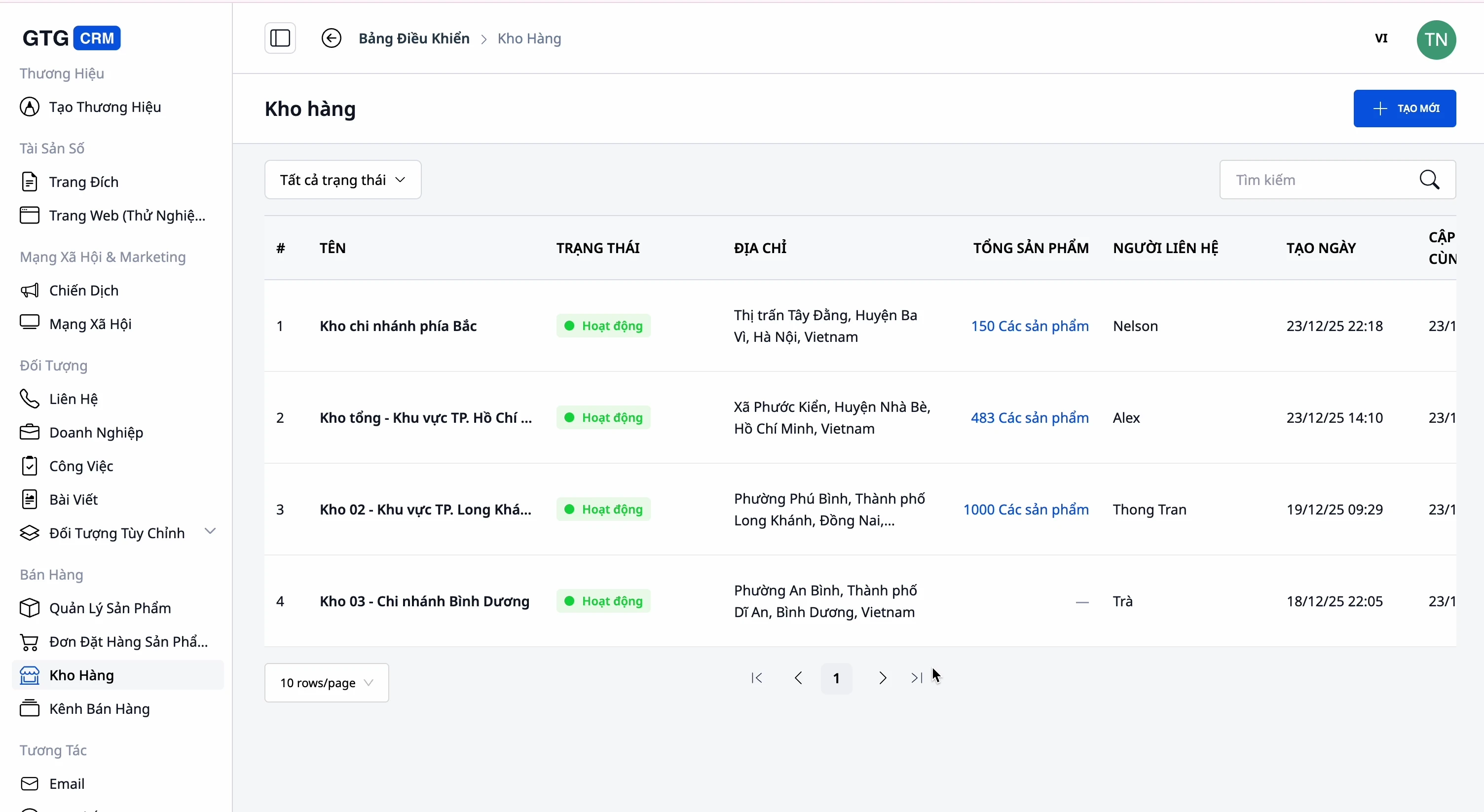
- Vào phần Kho hàng (Warehouse), tạo kho (tên, mã, địa chỉ, người liên hệ).
- Liên kết sản phẩm với kho và theo dõi tồn kho theo từng kho.
✅ Kết quả mong đợi: Có ít nhất một kho; tồn kho hiển thị theo từng kho cho từng sản phẩm.
Bước 6 — Đẩy sản phẩm lên sàn với ánh xạ danh mục
- Kết nối sàn (Shopee/Lazada/TikTok Shop) nếu chưa có.
- Chọn sản phẩm cần đẩy → Đẩy lên sàn.
- Khi được hỏi danh mục sàn, xem gợi ý danh mục tương ứng và xác nhận (hoặc chọn lại).
✅ Kết quả mong đợi: Sản phẩm được đẩy lên sàn với danh mục sàn đã xác nhận; ánh xạ danh mục được ghi nhớ nên lần đẩy sau không phải chọn lại.
Bảng tra nhanh kết quả mong đợi
Thêm danh mục mới với danh mục cha là "Cấp 2" — Xem trước hiện A › B › C — 3 cấp, lưu ra danh mục 3 cấp
Quét một link cửa hàng — Danh sách sản phẩm nháp kèm ảnh, thương hiệu, mã vạch, thông số, biến thể để duyệt
Kéo catalog PDF vào Thư viện phương tiện — Các ảnh trong PDF hiện ra để chọn, giữ đúng tên file gốc
Đẩy sản phẩm lên sàn — Hộp gợi ý danh mục sàn để xác nhận; lần sau tự nhớ ánh xạ
Lưu ý
- Danh mục cũ (theo cây phân loại sàn trước đây) không bị xóa — hiển thị chỉ đọc cho tới khi bạn phân loại lại bằng danh mục riêng.
- Nhập từ website tiêu tốn một lượng nhỏ tín dụng cho mỗi lần quét — luôn hiển thị trước khi chạy.
- Cây phân loại của sàn chỉ dùng ở bước đẩy lên sàn (ánh xạ danh mục), không dùng để tổ chức catalog nội bộ của bạn.


