

คุณจะทำอะไรได้หลังจากคู่มือนี้
สร้างหมวดหมู่สินค้าของคุณเอง (สูงสุด 3 ระดับ) → เพิ่มสินค้าพร้อมตัวเลือกและราคา → นำเข้าสินค้าเป็นชุดจากลิงก์เว็บไซต์ → ดึงรูปภาพจากแคตตาล็อก PDF และแก้ไขได้ทันทีในคลังสื่อ → ตั้งค่าคลังสินค้า → ส่งสินค้าไปยัง Shopee/Lazada/TikTok พร้อมการจับคู่หมวดหมู่ จากแคตตาล็อกที่ว่างเปล่า สู่ร้านค้าหลายช่องทางที่เต็มไปด้วยสินค้า ทั้งหมดในระบบเดียว
ยังไม่เข้าใจภาพรวมของฟีเจอร์ใช่ไหม? ดูบทความ Product Hub ก่อน เพื่อทำความเข้าใจว่าโมดูลนี้ทำอะไรได้บ้าง
การเตรียมตัว
1. เข้าสู่ระบบ GTG CRM และได้รับสิทธิ์การจัดการสินค้า (Products) — สิทธิ์การจัดการสินค้า/หมวดหมู่/คลังสินค้า จะได้รับจากผู้ดูแล workspace
2. (สำหรับการนำเข้าจากเว็บไซต์) มีลิงก์ร้านค้า/หน้าสินค้า และมีเครดิตทดลองใช้งาน — การสแกนแต่ละหน้าจะใช้เครดิตจำนวนเล็กน้อย
3. (สำหรับการซิงค์กับแพลตฟอร์ม) ได้เชื่อมต่อบัญชี Shopee/Lazada/TikTok Shop แล้ว — เพื่อดึงข้อมูลเข้า/ส่งข้อมูลออกไปยังแพลตฟอร์มต่างๆ
ขั้นตอนที่ 1 — สร้างหมวดหมู่ของคุณเอง (สูงสุด 3 ระดับ)
- ไปที่ Products (สินค้า) เปิดฟอร์มสร้าง/แก้ไขสินค้า ไปที่ช่อง หมวดหมู่
- คลิก "เพิ่มหมวดหมู่ใหม่"
- พิมพ์ ชื่อ หมวดหมู่ (เช่น
Gaming) - (ไม่บังคับ) เลือก หมวดหมู่หลัก — เพื่อดูป้าย ระดับ 1 / ระดับ 2 ในแต่ละตัวเลือก หากต้องการ 3 ระดับ ให้เลือกรายการที่เป็น ระดับ 2 (รายการที่มีสัญลักษณ์
›) - ดูบรรทัด "ดูตัวอย่าง" — เช่น
อุปกรณ์อิเล็กทรอนิกส์ › แล็ปท็อป › เกมมิ่ง — 3 ระดับ— จากนั้นคลิก บันทึก
✅ ผลลัพธ์ที่คาดหวัง: หมวดหมู่ใหม่จะปรากฏในตัวเลือกหมวดหมู่ในรูปแบบต้นไม้ที่มีลำดับชั้น สินค้าเดิม (ถ้ามี) จะยังคงแสดง "หมวดหมู่เดิม" ในโหมดอ่านอย่างเดียว จนกว่าคุณจะจัดประเภทใหม่
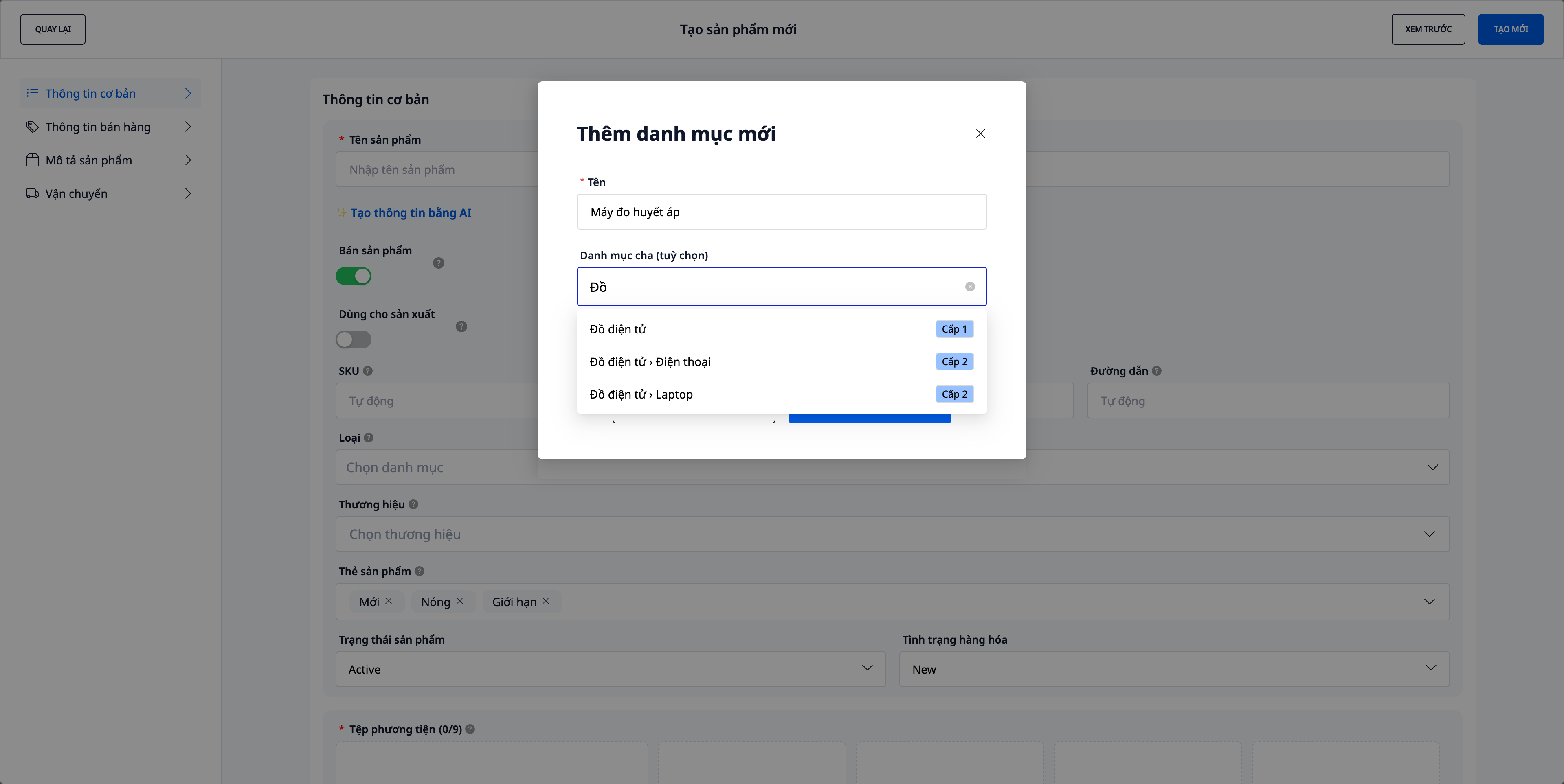
💡 เคล็ดลับ: เพียง 1-2 ระดับก็เพียงพอสำหรับร้านค้าส่วนใหญ่ โครงสร้างการจัดประเภทของแพลตฟอร์ม (Shopee/Lazada/TikTok) จะใช้เมื่อส่งสินค้าไปยังแพลตฟอร์มเท่านั้น (ขั้นตอนที่ 6)
ขั้นตอนที่ 2 — เพิ่มสินค้า & ตัวเลือก
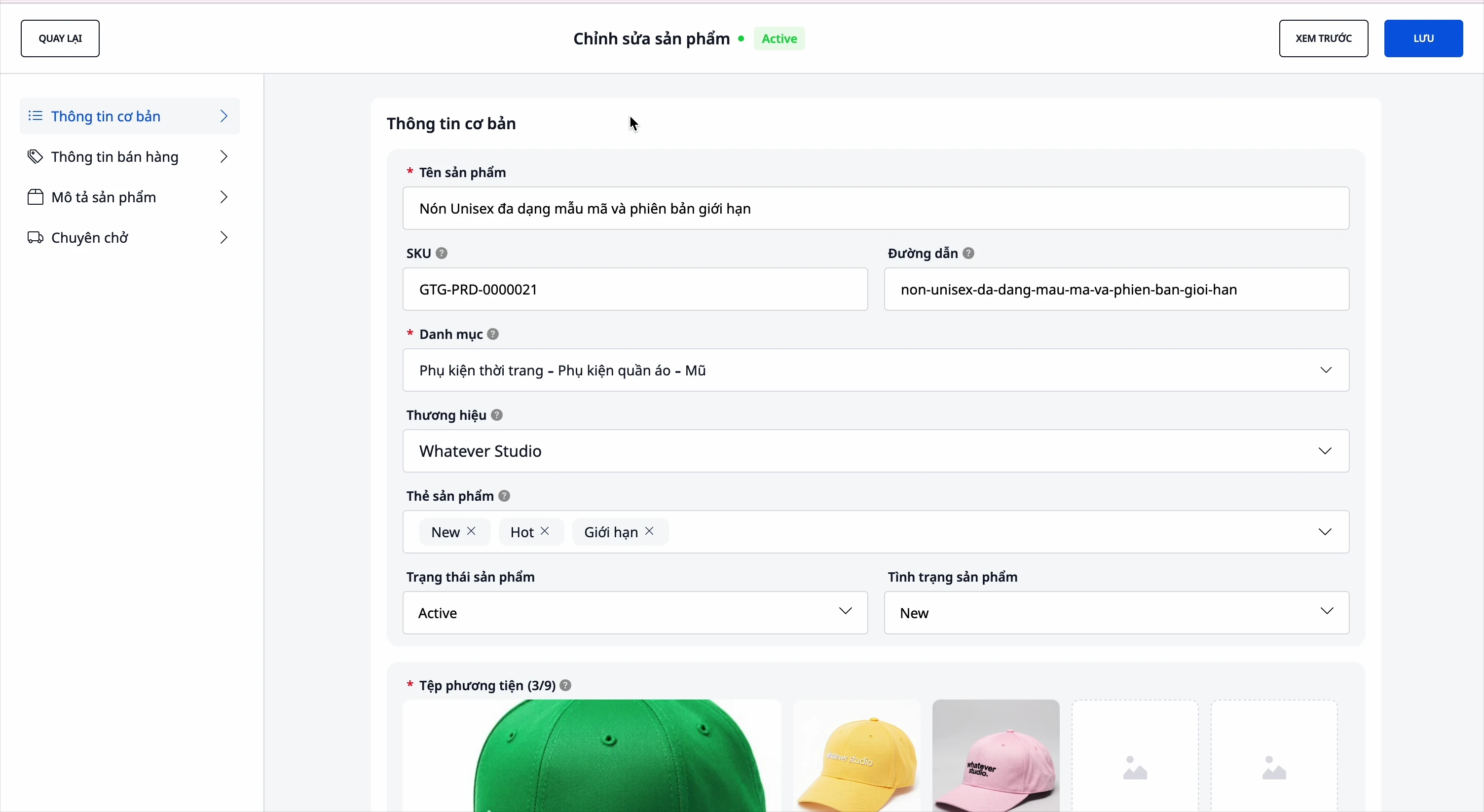
- ใน Products คลิกสร้างสินค้าใหม่
- กรอก ชื่อ, SKU, หมวดหมู่, แบรนด์, คำอธิบาย, ข้อมูลจำเพาะ
- เพิ่ม ตัวเลือก (สี, ขนาด… สูงสุด 3 คุณสมบัติ); ตั้งค่า SKU + ราคาแยกสำหรับแต่ละตัวเลือก
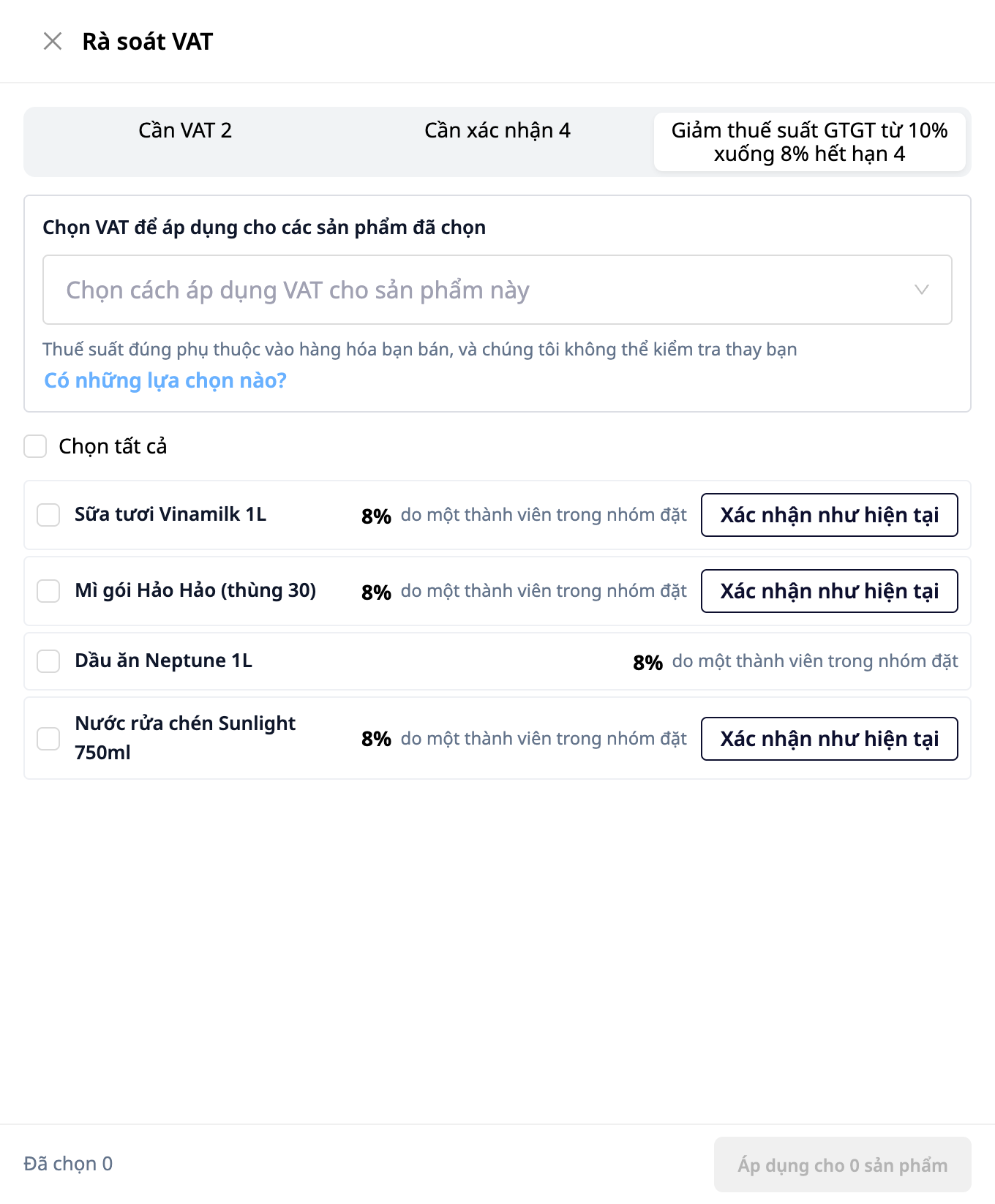
- ป้อน ราคาปกติ และ ราคาขาย จากนั้น เลือก VAT สำหรับสินค้า ช่อง VAT จะว่างเปล่าตั้งแต่แรก: ระบบจะไม่เลือกค่าใดค่าหนึ่งให้คุณ คุณสามารถคลิก AI Suggestion เพื่ออ้างอิง (ใช้เครดิต AI; เป็นเพียงคำแนะนำ คุณคือผู้ตัดสินใจ) หรือเลือก ฉันไม่แน่ใจ ฉันจะถามบัญชี หากยังไม่แน่ใจ: สินค้าจะยังคงถูกบันทึกและอยู่ในรายการที่ต้องการ VAT เพื่อให้คุณกลับมาทำได้ หลังจากเลือก VAT ระบบจะคำนวณ กำไร ให้โดยอัตโนมัติ
✅ ผลลัพธ์ที่คาดหวัง: สินค้าถูกบันทึกพร้อมตัวเลือกทั้งหมด ตารางราคาจะแสดงกำไรที่คำนวณโดยอัตโนมัติสำหรับแต่ละตัวเลือก หลังจากที่คุณเลือก VAT แล้ว
สินค้าที่มีอยู่แล้ว: หาก Product Hub แสดงแถบแจ้งเตือนเกี่ยวกับสินค้าที่ยังไม่มี VAT จำเป็นต้องยืนยัน หรือกำลังใช้ระดับที่กำลังจะหมดอายุ ให้คลิก ตรวจสอบ VAT เพื่อยืนยันหรือตั้งค่า VAT สำหรับหลายสินค้าพร้อมกัน ผู้ที่มีสิทธิ์ดูเท่านั้นจะเห็นรายการ แต่ไม่สามารถตั้งค่า VAT ได้
ขั้นตอนที่ 3 — นำเข้าผลิตภัณฑ์เป็นชุดจากลิงก์เว็บไซต์
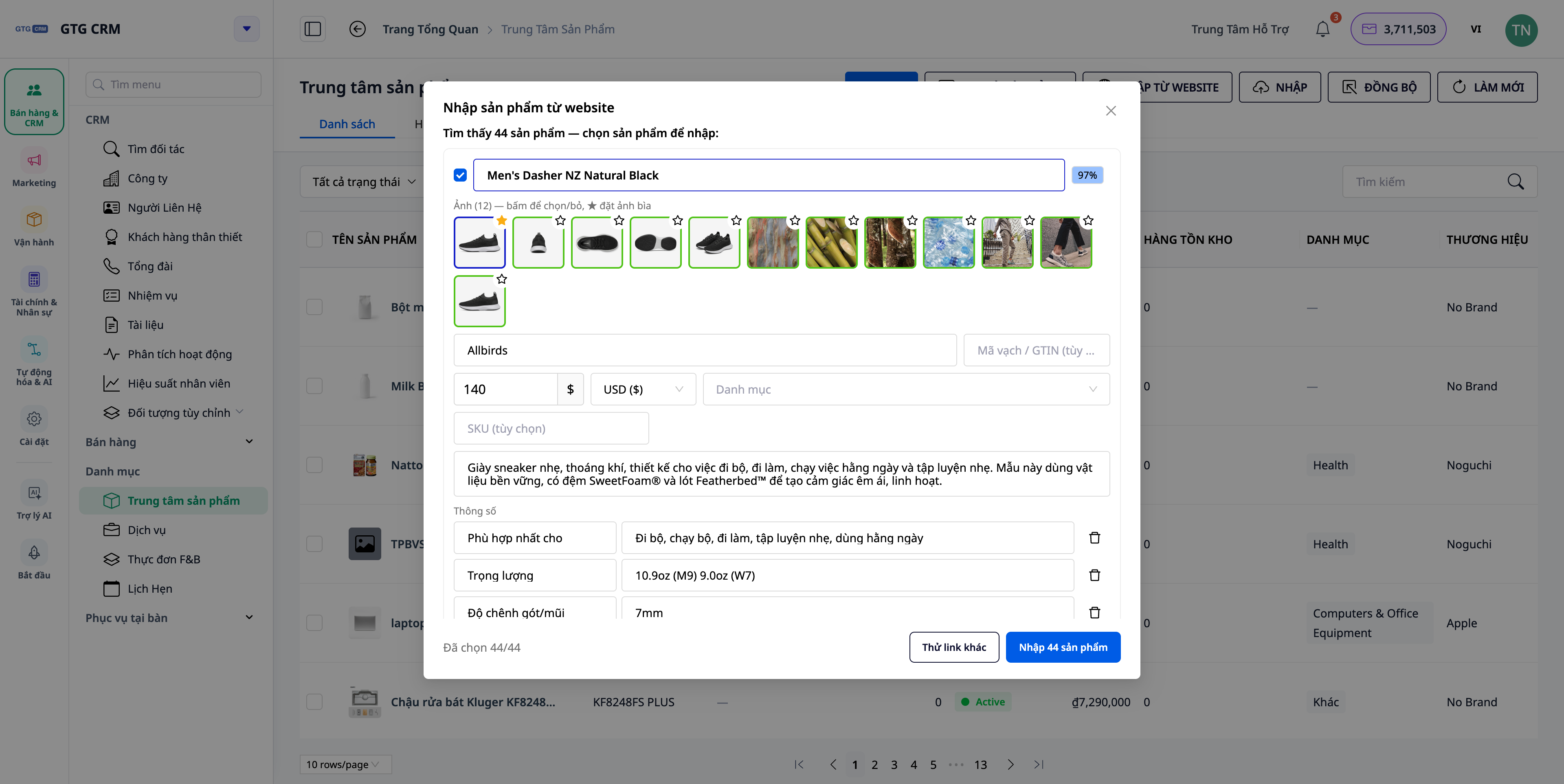
- ใน Products ให้เลือก นำเข้าผลิตภัณฑ์จากเว็บไซต์
- วาง ลิงก์ (หน้าผลิตภัณฑ์ หรือหน้าหมวดหมู่ / "สินค้าทั้งหมด"), ตั้ง จำนวนผลิตภัณฑ์สูงสุด, ติ๊กยอมรับ แล้วกด สแกนหน้า
- (ตัวเลือก) เปิด "ดึงรายละเอียดทั้งหมด" เพื่อให้ระบบเปิดแต่ละหน้าผลิตภัณฑ์ดึงรูปภาพ คำอธิบาย ข้อมูลจำเพาะ รูปแบบทั้งหมด
- ในหน้าจอตรวจสอบ: แก้ไข ชื่อ/ราคา/หมวดหมู่/SKU/คำอธิบาย/แบรนด์/บาร์โค้ด/ข้อมูลจำเพาะ/รูปแบบ; ยกเลิกการเลือกผลิตภัณฑ์ที่ไม่ต้องการ; เลือกรูปภาพที่จะเก็บไว้และตั้งค่ารูปภาพหน้าปก (★)
- กด สร้าง
✅ ผลลัพธ์ที่คาดหวัง: ผลิตภัณฑ์ถูกสร้างขึ้นในแคตตาล็อกตามที่ตรวจสอบแล้ว — พร้อมแบรนด์ บาร์โค้ด ข้อมูลจำเพาะ รูปแบบ ชุดรูปภาพ และรูปภาพหน้าปกที่เลือก; หมวดหมู่ที่แนะนำจะถูกจับคู่กับ หมวดหมู่ของคุณเอง
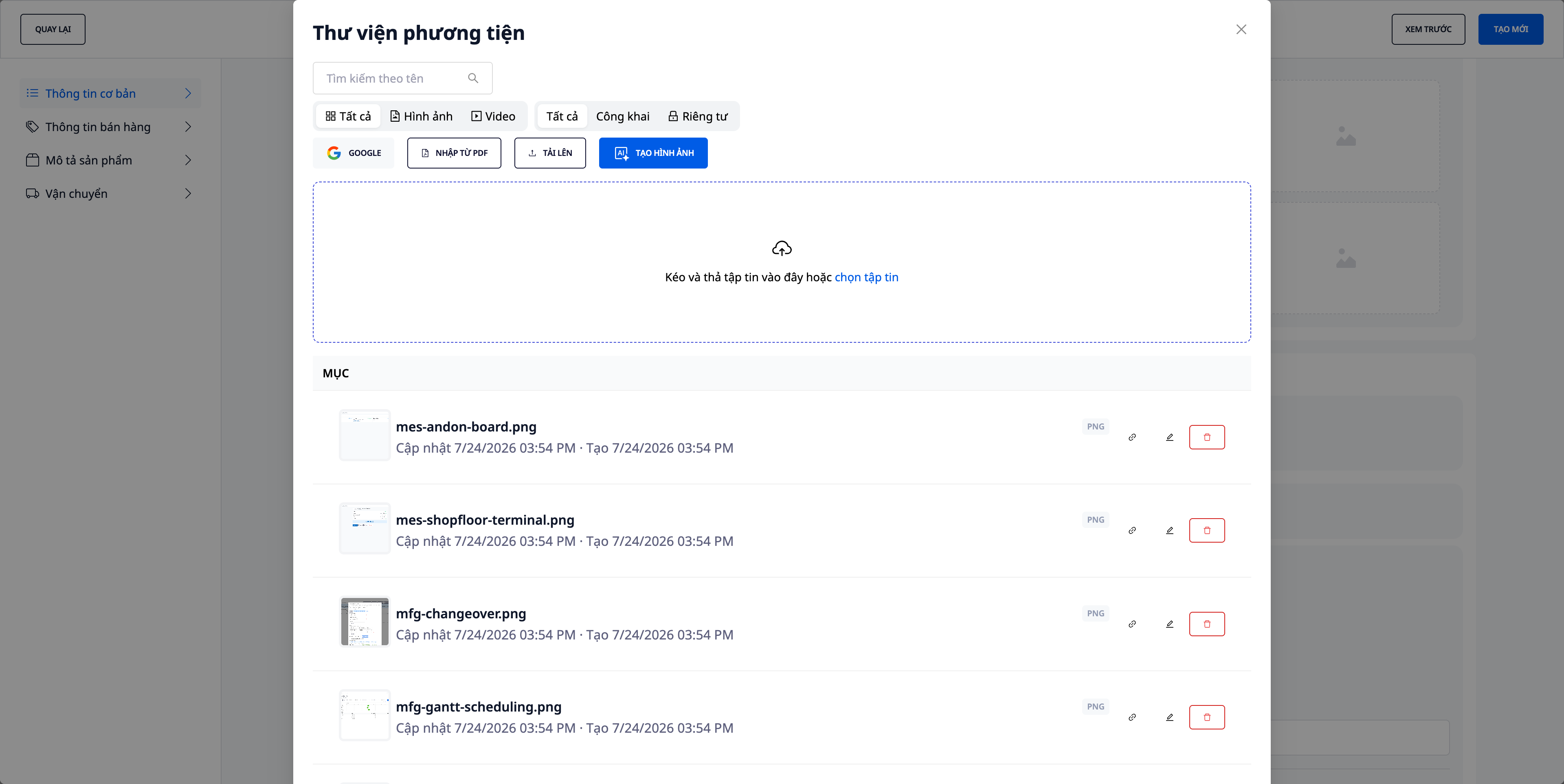
ขั้นตอนที่ 4 — นำเข้ารูปภาพจากแคตตาล็อก PDF & ครอบตัด/แก้ไขทันที
- เมื่อสร้าง/แก้ไขผลิตภัณฑ์ ให้คลิกที่ ช่องรูปภาพ เพื่อเปิด ไลบรารีสื่อ
- เลือก นำเข้ารูปภาพจากแคตตาล็อก PDF, ลากไฟล์แคตตาล็อกของผู้จัดจำหน่ายเข้ามา แล้วเลือกรูปภาพที่ต้องการ
- สำหรับรูปภาพใด ๆ ให้ใช้เครื่องมือ ครอบตัด/แก้ไขภายในไลบรารี เพื่อปรับกรอบ
- กำหนดรูปภาพให้กับผลิตภัณฑ์/รูปแบบ
✅ ผลลัพธ์ที่คาดหวัง: รูปภาพจาก PDF จะถูกนำเข้าสู่ไลบรารี (คงชื่อไฟล์เดิมไว้), สามารถแก้ไขได้ทันทีโดยไม่ต้องออกจากฟอร์มผลิตภัณฑ์
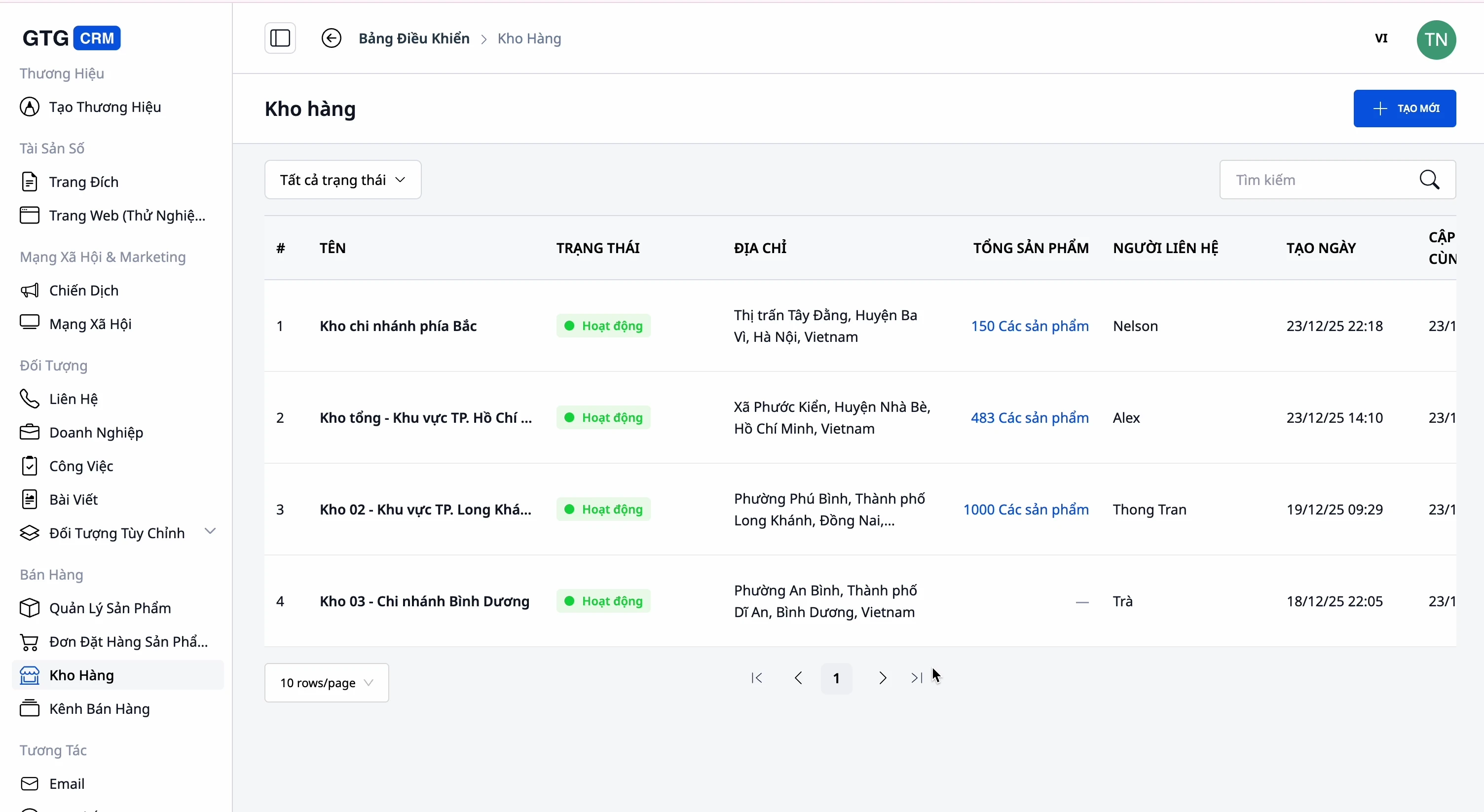
ขั้นตอนที่ 5 — การตั้งค่าคลังสินค้า
- ไปที่ส่วน คลังสินค้า (Warehouse), สร้างคลังสินค้า (ชื่อ, รหัส, ที่อยู่, ผู้ติดต่อ)
- เชื่อมโยงผลิตภัณฑ์กับคลังสินค้าและติดตามสต็อกในแต่ละคลัง
✅ ผลลัพธ์ที่คาดหวัง: มีคลังสินค้าอย่างน้อยหนึ่งแห่ง; สต็อกสินค้าแสดงตามแต่ละคลังสำหรับแต่ละผลิตภัณฑ์
ขั้นตอนที่ 6 — ผลักดันผลิตภัณฑ์ไปยังแพลตฟอร์มด้วยการจับคู่หมวดหมู่
- เชื่อมต่อแพลตฟอร์ม (Shopee/Lazada/TikTok Shop) หากยังไม่ได้เชื่อมต่อ
- เลือกผลิตภัณฑ์ที่ต้องการผลักดัน → ผลักดันไปยังแพลตฟอร์ม
- เมื่อถูกถามถึงหมวดหมู่ของแพลตฟอร์ม ให้ดู หมวดหมู่ที่แนะนำ และ ยืนยัน (หรือเลือกใหม่)
✅ ผลลัพธ์ที่คาดหวัง: ผลิตภัณฑ์ถูกผลักดันไปยังแพลตฟอร์มด้วยหมวดหมู่แพลตฟอร์มที่ยืนยันแล้ว; การจับคู่หมวดหมู่จะถูกจดจำ ดังนั้นครั้งต่อไปที่ไม่ต้องเลือกใหม่
ตารางอ้างอิงอย่างรวดเร็วสำหรับผลลัพธ์ที่คาดหวัง
เพิ่มหมวดหมู่ใหม่โดยมีหมวดหมู่หลักเป็น "ระดับ 2" — แสดงตัวอย่างปัจจุบัน A › B › C — 3 ระดับ, บันทึกเป็นหมวดหมู่ 3 ระดับ
สแกนลิงก์ร้านค้า — รายการผลิตภัณฑ์ร่างพร้อมรูปภาพ แบรนด์ บาร์โค้ด ข้อมูลจำเพาะ รูปแบบ สำหรับตรวจสอบ
ลากแคตตาล็อก PDF เข้าสู่ไลบรารีสื่อ — รูปภาพใน PDF จะปรากฏขึ้นให้เลือก โดยคงชื่อไฟล์เดิมไว้
ผลักดันผลิตภัณฑ์ไปยังแพลตฟอร์ม — กล่องแนะนำหมวดหมู่แพลตฟอร์มให้ยืนยัน; ครั้งต่อไปจะจำการจับคู่ได้เอง
หมายเหตุ
- หมวดหมู่เก่า (ตามการจัดหมวดหมู่ของแพลตฟอร์มเดิม) จะไม่ถูกลบออก — จะแสดงในโหมดอ่านอย่างเดียวจนกว่าคุณจะจัดหมวดหมู่ใหม่ด้วยหมวดหมู่ของคุณเอง
- การนำเข้าจากเว็บไซต์จะใช้เครดิตจำนวนเล็กน้อยสำหรับการสแกนแต่ละครั้ง — จะแสดงเสมอก่อนดำเนินการ
- การจัดหมวดหมู่ของแพลตฟอร์มจะใช้เฉพาะในขั้นตอนอัปโหลดไปยังแพลตฟอร์ม (การจับคู่หมวดหมู่) เท่านั้น จะไม่ใช้สำหรับการจัดระเบียบแค็ตตาล็อกภายในของคุณ


