

您将在此指南中学到什么
创建自己的产品类别(最多 3 级)→ 添加具有变体和价格的产品 → 从网站链接快速导入大量产品 → 从 PDF 目录中提取图片并在媒体库中进行裁剪/编辑 → 设置库存 → 通过类别映射将产品推送到 Shopee/Lazada/TikTok。从零目录到功能齐全的跨渠道商店,一切都在同一个系统中。
尚未掌握整体功能?先查看 Product Hub 文章,了解该模块的功能。
准备工作
1. 登录 GTG CRM,并被授予产品(Products)管理权限。 — 产品/类别/库存管理权限由工作区管理员授予。
2. (用于从网站导入)拥有商店/产品页面的链接,并且还有试用额度。 — 每次扫描页面都会消耗少量额度。
3. (用于同步到平台)已连接 Shopee/Lazada/TikTok Shop 账户。 — 用于从平台拉取/推送到平台。
步骤 1 — 创建自己的类别(最多 3 级)
- 进入 Products (产品),打开产品创建/编辑表单,找到 类别 字段。
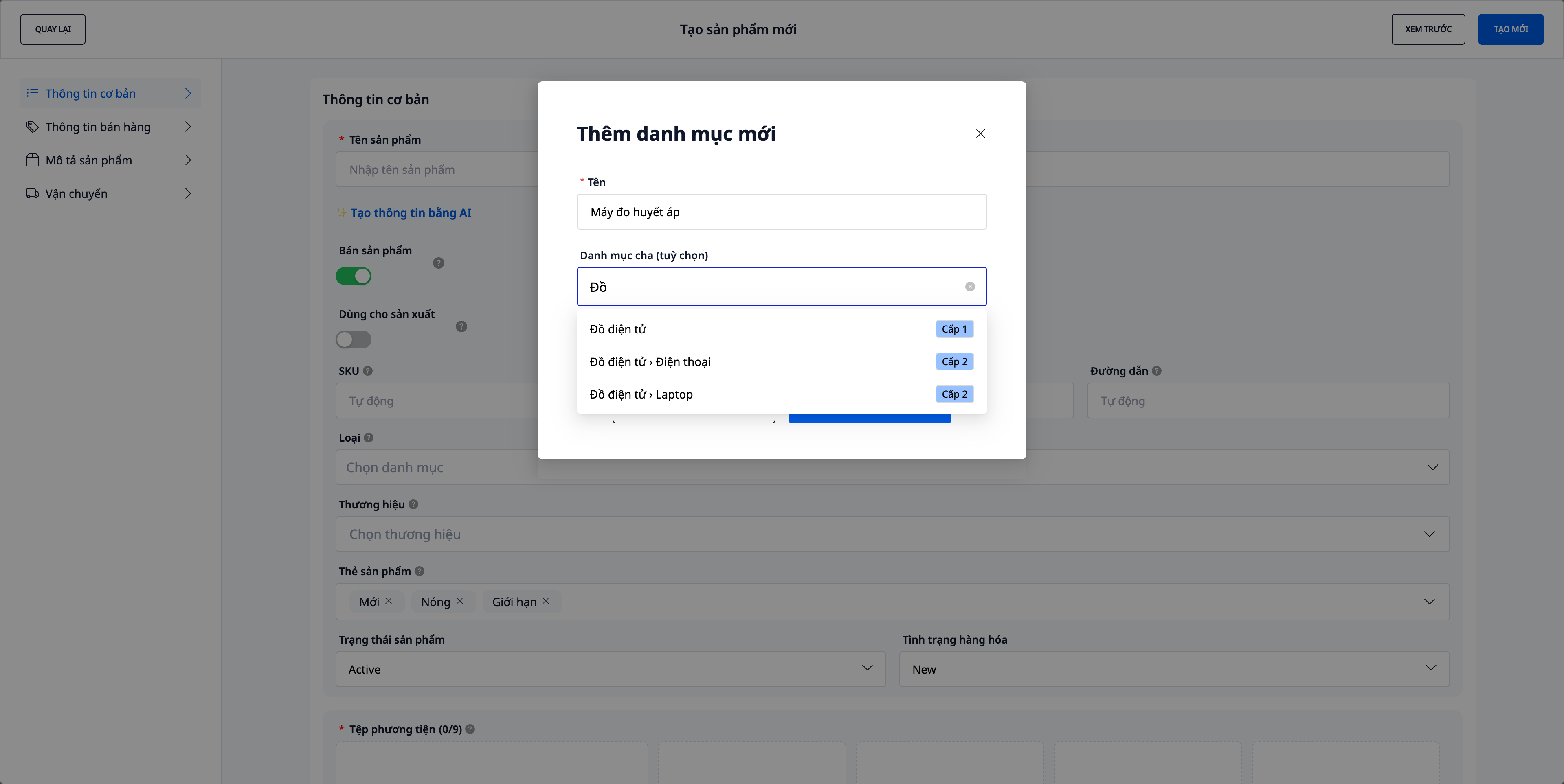
- 点击 “添加新类别”。
- 输入类别 名称(例如
Gaming)。 - (可选)选择 父类别 — 以便在每个选项上看到 第 1 级/第 2 级 标签;如果想创建 3 级,请选择一个已经是 第 2 级 的项目(带有
›符号的项目)。 - 查看 “预览” 行 — 例如
电子产品 › 笔记本电脑 › 游戏 — 3 级— 然后点击 保存。
✅ 预期结果:新类别将以分层树状结构出现在类别选择器中。旧产品(如果有)将以只读模式显示 “旧类别”,直到您重新分类。
💡 提示:对于大多数商店来说,1-2 级就足够了。平台(Shopee/Lazada/TikTok)的分类树仅在将产品推送到平台(步骤 6)时使用。
步骤 2 — 添加产品和变体
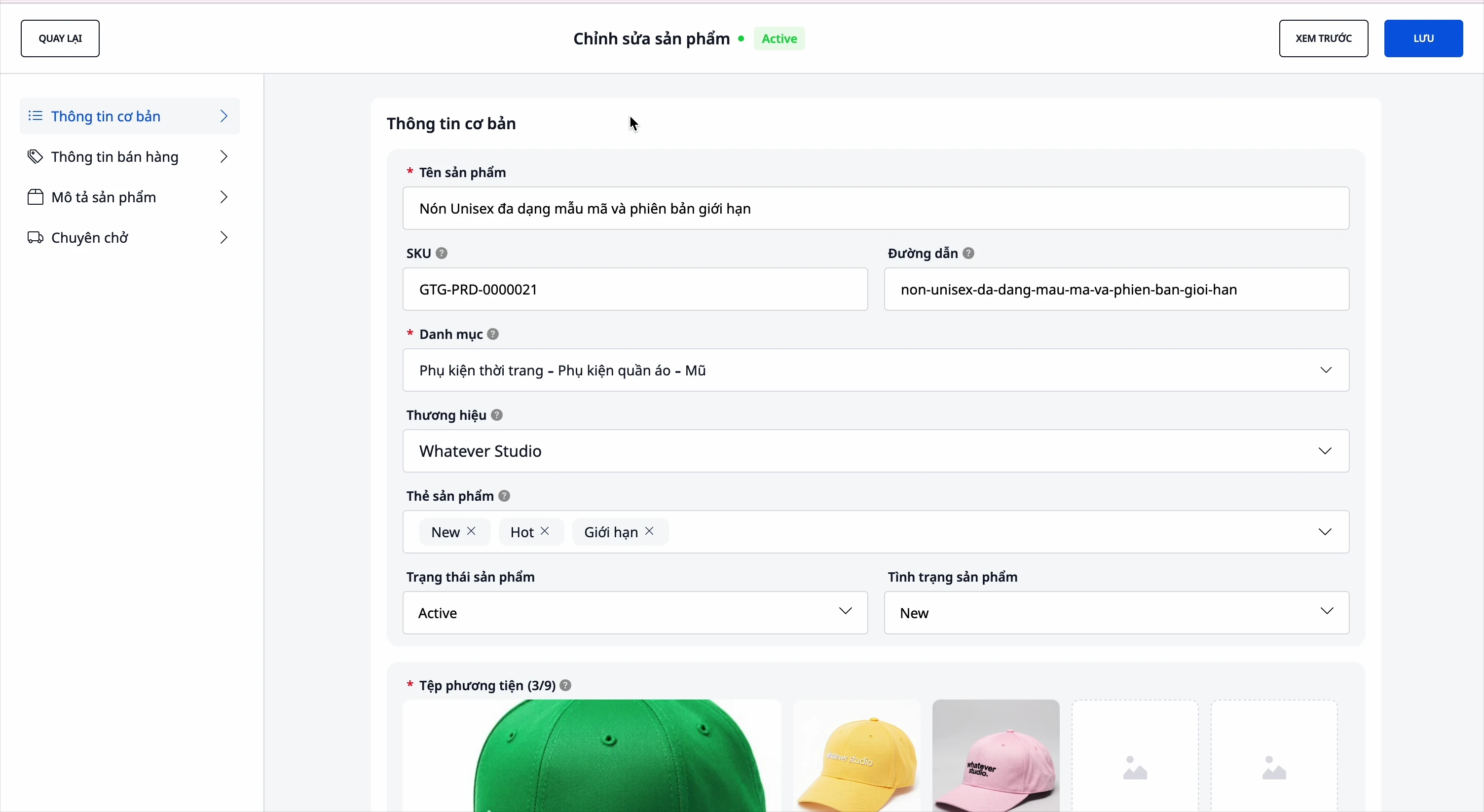
- 在 Products 中,点击创建新产品。
- 填写 名称、SKU、类别、品牌、描述、规格。
- 添加 变体(颜色、尺寸……最多 3 个属性);为每个变体设置单独的 SKU 和价格。
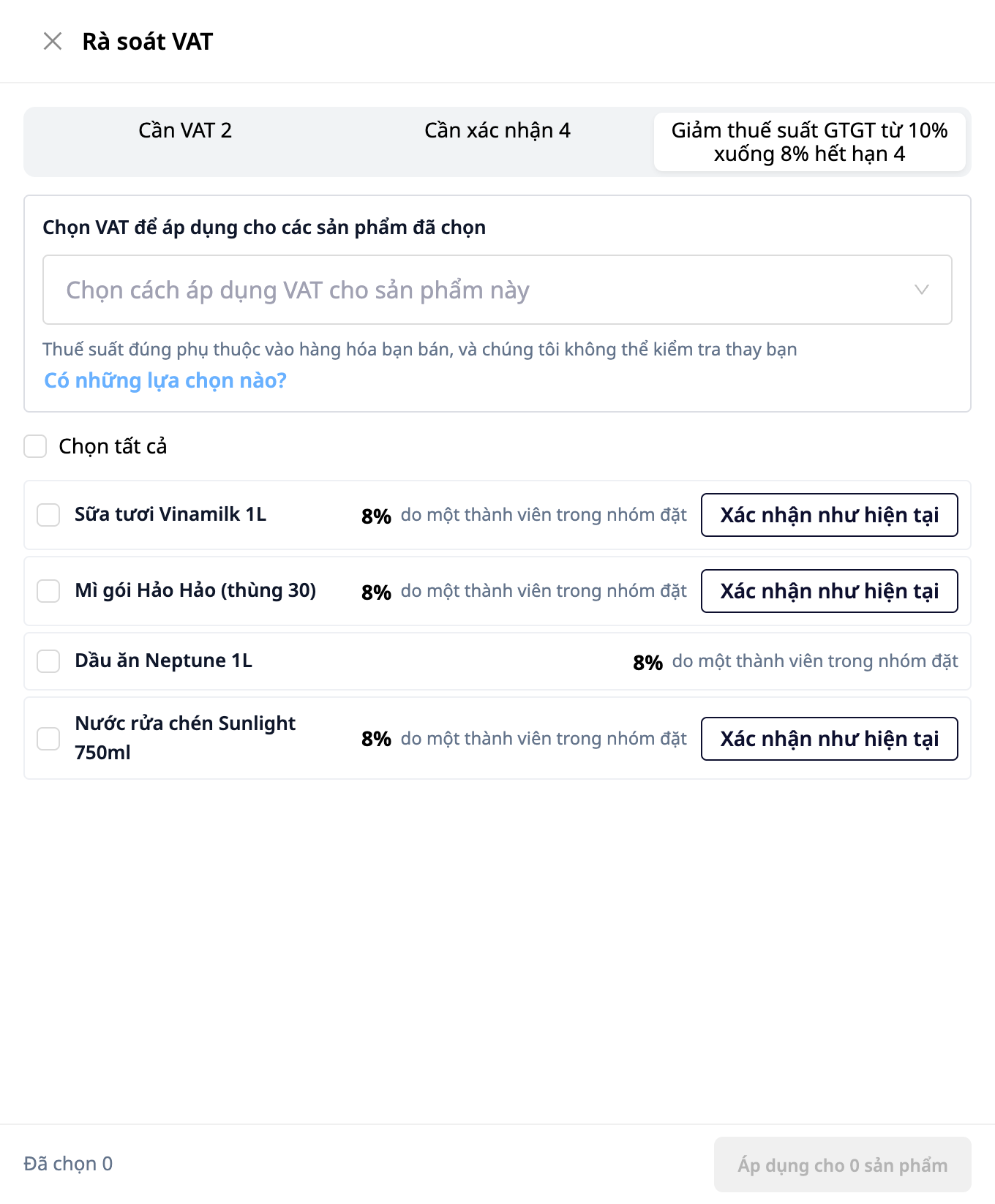
- 输入 原价 和 售价,然后为产品 选择增值税(VAT)。VAT 字段初始为空:系统不会为您预设任何税率。您可以点击 AI 建议 作为参考(使用 AI 积分;这仅是建议,最终决定权在您),或者如果还不确定,可以选择 我不确定,我会问会计:产品仍会保存并列入需要 VAT 的列表,以便您稍后返回处理。选择 VAT 后,系统将自动计算 利润。
✅ 预期结果:产品及其所有变体将被保存;价格表将在您选择了 VAT 后显示每个变体的自动计算利润。
已有产品:如果 Product Hub 显示关于 VAT 不足或即将过期的产品通知栏,需要确认或正在使用即将到期,请点击 VAT 审核 来同时确认或设置多个产品的 VAT。只有查看权限的用户可以看到列表,但无法设置 VAT。
步骤 3 — 从网站链接批量导入产品
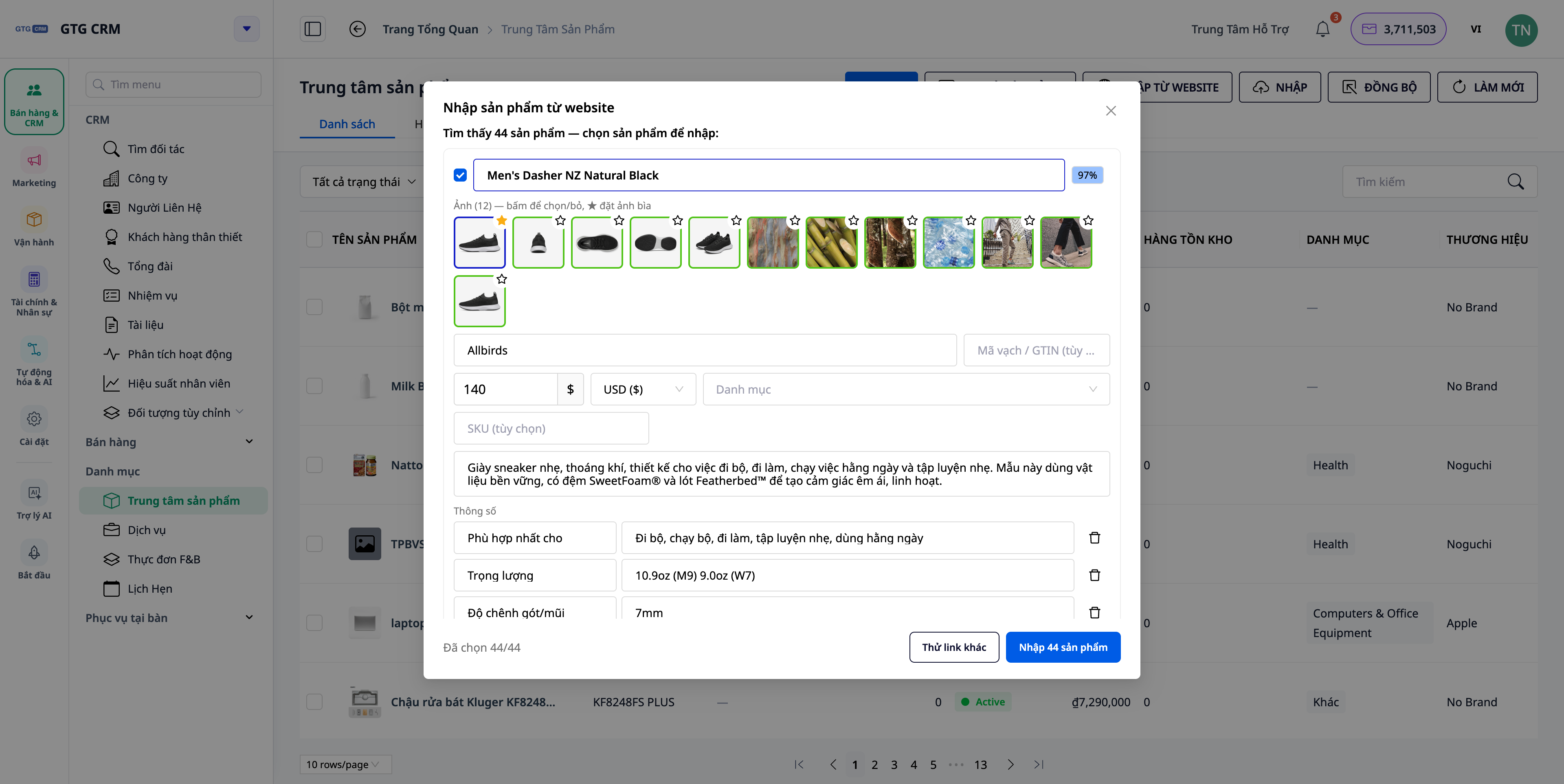
- 在 产品 (Products) 中,选择 从网站导入产品 (Import products from website)。
- 粘贴 链接(一个产品页面,或一个分类页面 / "所有产品"),设置 最大产品数量,勾选同意,然后点击 扫描页面 (Scan page)。
- (可选)启用 “获取完整详情” (“Fetch full details”),系统将逐个打开产品页面以获取所有图片、描述、规格、变体。
- 在审核屏幕:编辑 名称/价格/类别/SKU/描述/品牌/条形码/规格/变体;取消选择不需要的产品;选择要保留的图片并设置封面图 (★)。
- 点击 创建 (Create)。
✅ 预期结果:在产品目录中创建了与审核版本一致的产品 — 附带品牌、条形码、规格、变体、图片集和选定的封面图;建议的类别已匹配到您自己的 独立类别。
步骤 4 — 从 PDF 目录导入图片 & 现场裁剪/编辑
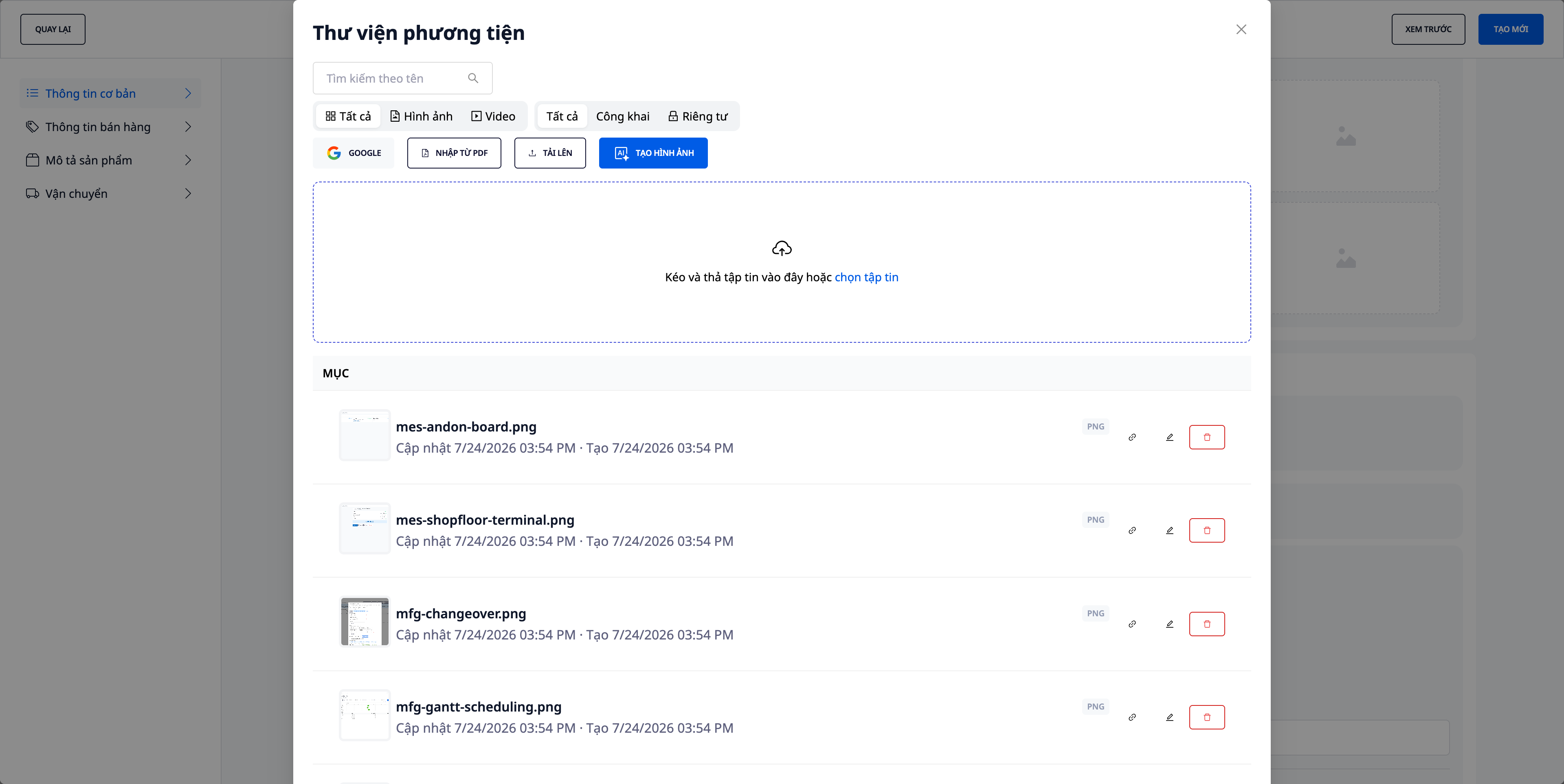
- 创建/编辑产品时,点击 图片框 (image box) 打开 媒体库 (Media Library)。
- 选择 从 PDF 目录导入图片 (Import images from PDF catalog),将供应商的目录文件拖入,然后选择需要获取的图片。
- 对于任意一张图片,使用 媒体库内置的裁剪/编辑工具 (crop/edit tools within the library) 来调整图片框架。
- 将图片分配给产品/变体。
✅ 预期结果:来自 PDF 的图片被导入媒体库(保留原始文件名),并且可以在不离开产品表单的情况下进行现场编辑。
步骤 5 — 设置库存
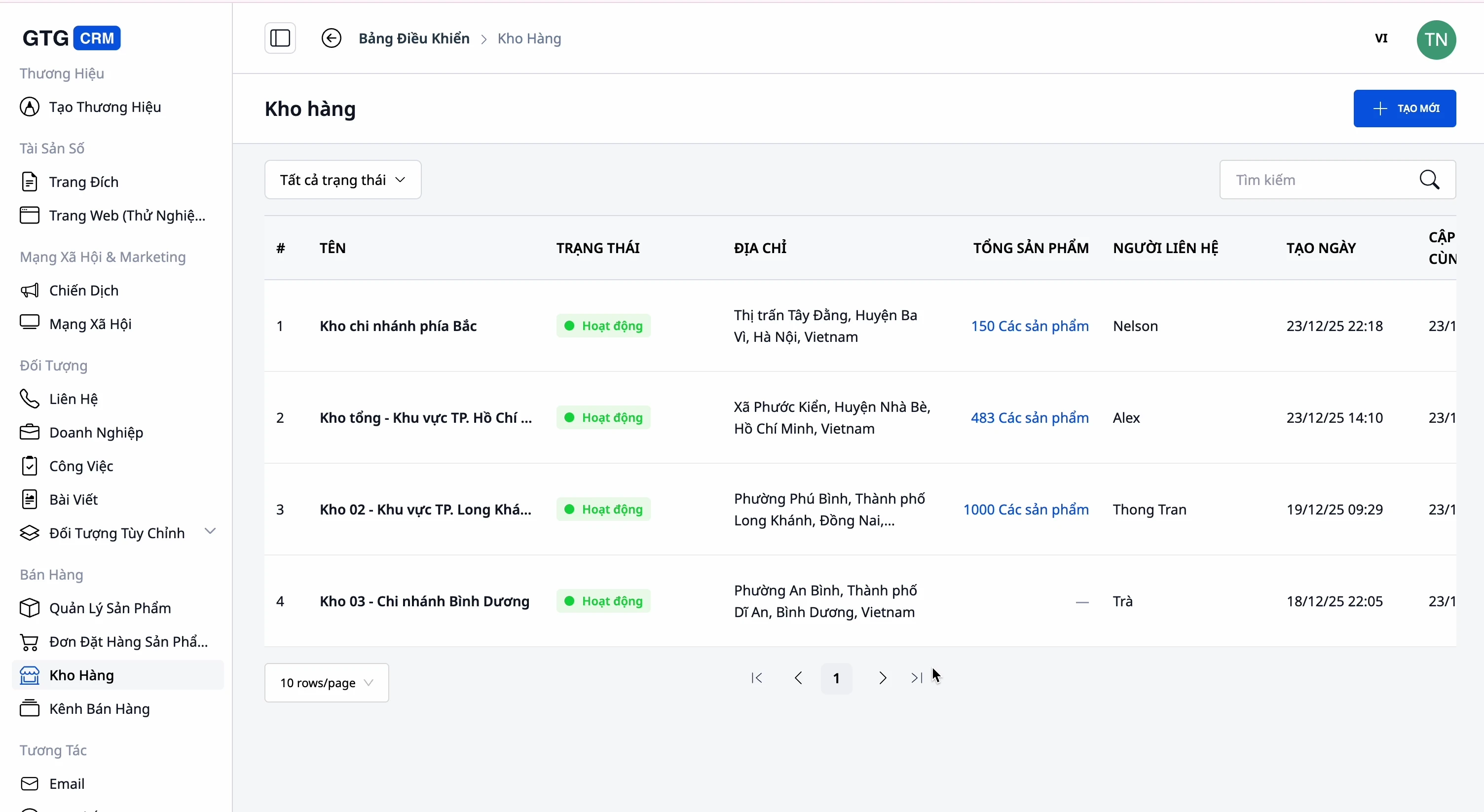
- 进入 仓库 (Warehouse) 部分,创建仓库(名称、代码、地址、联系人)。
- 将产品与仓库关联,并按仓库跟踪库存。
✅ 预期结果:至少有一个仓库;为每个产品的每个仓库显示库存。
步骤 6 — 使用类别映射将产品推送到平台
- 如果尚未连接,请连接平台(Shopee/Lazada/TikTok Shop)。
- 选择需要推送的产品 → 推送到平台 (Push to platform)。
- 当被问及平台类别时,查看 建议的对应类别 并 确认(或重新选择)。
✅ 预期结果:产品已按确认的平台类别推送到平台;类别映射被记住,因此下次推送时无需再次选择。
快速参考预期结果表
添加新类别,父类别为“级别 2” — 预览显示 A › B › C — 3 级,保存为 3 级类别
扫描一个店铺链接 — 草稿产品列表,包含图片、品牌、条形码、规格、变体,供审核
将 PDF 目录拖入媒体库 — PDF 中的图片显示以供选择,保留原始文件名
将产品推送到平台 — 平台类别建议框供确认;下次自动记住映射
注意
- 旧分类 (根据之前的平台分类树) 不会被删除——显示为只读状态,直到您使用自己的分类重新分类。
- 从网站导入会消耗少量信用额度(每次扫描),将在运行前始终显示。
- 平台的分类树仅用于上传到平台(分类映射)步骤,不用于您内部的目录组织。


