
La gestion de la relation client (CRM) de GTG CRM permet aux entreprises de stocker, gérer et suivre toutes les informations clients provenant de différents canaux, le tout sur une plateforme unique. Vous pouvez désormais analyser les contacts clients et entreprises directement dans le CRM, consulter l'historique complet des interactions sur une chronologie et identifier les prochaines étapes pertinentes , sans avoir besoin d'exporter les données vers Excel.
Pourquoi avons-nous besoin d'un CRM ?
Situation actuelle des entreprises
En entreprise, les données clients sont souvent dispersées :
- Facebook : Les clients envoient des messages via Messenger
- Zalo : Les clients peuvent discuter via le compte officiel de Zalo.
- Courriel : Les clients envoient des courriels pour demander des informations.
- Page d'accueil : Les clients remplissent le formulaire d'inscription.
Problèmes rencontrés lors de l'utilisation d'Excel
Saisie manuelle des données clients dans Excel — Chronophage et source d'erreurs.
Chaque employé possède son propre fichier — les données ne sont pas synchronisées, ce qui rend difficile la répartition des tâches.
Comptage de données à l'aide de formules sur une feuille de calcul — Aucune vue d'ensemble, données obsolètes.
Aucun historique d'interactions — Clients manqués, service en double
GTG CRM centralise toutes les données dans une source unique : les clients sont automatiquement importés de tous les canaux, chaque interaction est enregistrée et les analyses sont toujours basées sur des données réelles.
Source de données client
Le CRM collecte automatiquement les données client à partir de :
- Réseaux sociaux — Facebook Messenger (messages des clients via la page Facebook)
- Courriel — Gmail (les clients envoient des courriels à la boîte de réception de l'entreprise)
- Page d'accueil et chat en direct — formulaire d'inscription, laissez vos informations via le chat en direct
- Importation manuelle — créez des contacts directs ou importez un fichier CSV en masse
Points forts
1. Gestion centralisée des listes de contacts
Visualisez et gérez tous les clients dans un seul tableau : Nom, Adresse e-mail, Numéro de téléphone, Pays, Statut (Nouveau, En cours, Converti…), Source du client, Personne responsable.
- Personnalisez les colonnes d'affichage : ajoutez/supprimez des colonnes (Produits achetés, Notes, etc.), réorganisez leur ordre.
- Filtres avancés : filtrez par date, statut, adresse/produit/source et une combinaison de plusieurs conditions.
- Attribution des responsabilités : attribuer les clients aux membres du personnel, alterner les rôles au besoin et surveiller la charge de travail.
- Classification automatique des entreprises : les contacts possédant une adresse e-mail de domaine d’entreprise sont séparés dans la liste « Entreprise ».
2. Onglet « Analyse des contacts et de l’entreprise » — des indicateurs précis pour toutes les données
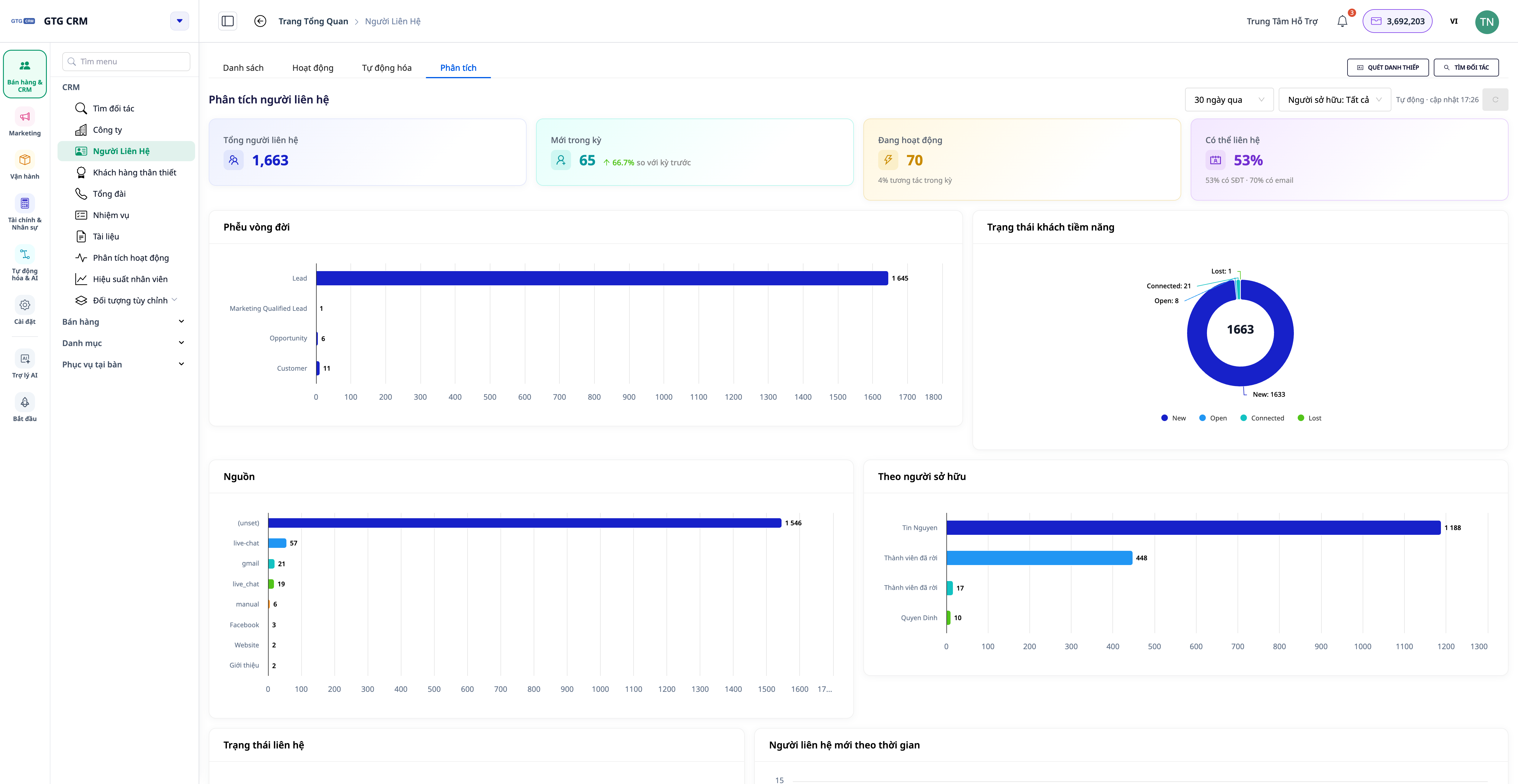
Directement dans le menu Contacts et Entreprise , vous trouverez désormais un onglet Analytics — un tableau de bord intégré qui effectue des calculs sur l' ensemble de votre liste de contacts (sans limite de modèle), mis à jour en temps réel.
- Carte KPI : Nombre total de contacts · Nouveaux contacts pendant la période (avec tendance ▲/▼ par rapport à la période précédente) · Contacts actifs · Taux de contactabilité (e-mail/numéro de téléphone).
- Entonnoir du cycle de vie client : illustrant à quelle étape les clients sont pris en charge ou abandonnés — du client potentiel au client réel.
- Répartition par source, statut et responsable : identifier les canaux qui génèrent des clients et les personnes qui détiennent le plus de clients.
- Qualité des données : pourcentage de contacts avec adresse e-mail/numéro de téléphone/personne responsable/entreprise.
- Pour les entreprises : répartition par secteur d'activité, taille, sociétés affiliées et résumé des projets en cours par entreprise.
💡 Le tableau de bord se rafraîchit automatiquement — le coin supérieur droit affiche « Mise à jour automatique · HH:MM », vous n'avez pas besoin de recharger la page pour voir les nouvelles données.
3. Proposer des actions — transformer les données en tâches
L'onglet « Analyse » affiche non seulement des graphiques, mais indique également les prochaines étapes . Chaque suggestion comprend une quantité et un bouton qui mène directement à une liste préfiltrée du groupe de clients concerné.
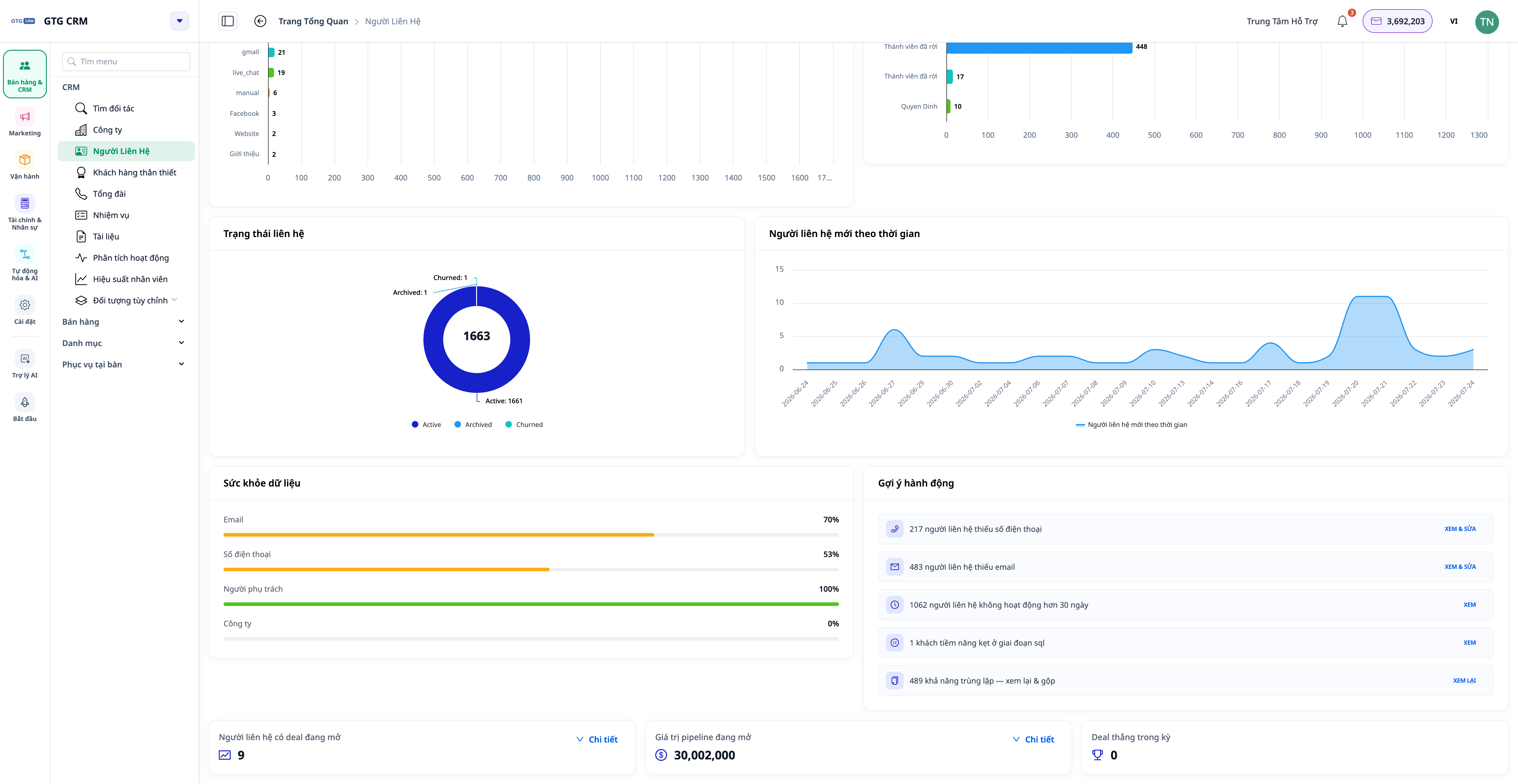
- "Numéro de téléphone/adresse e-mail manquants" → ouvrir le groupe approprié pour ajouter ou importer.
- "Inactif depuis plus de 30 jours" → le groupe a besoin d'une nouvelle prise en charge.
- "Personne n'est encore en charge" → désigner immédiatement.
- « Bloquée à une étape de son cycle de vie » → l'équipe a besoin d'un coup de pouce.
4. Chronologie des activités à 360°
Chaque contact et entreprise possède un onglet Activité qui affiche tous les événements pertinents sur une chronologie facile à lire : appels, e-mails, transactions, commandes… ainsi que le nom de la personne qui a effectué l’action (au lieu d’identifiants confus) et une description claire de l’action dans votre langue.
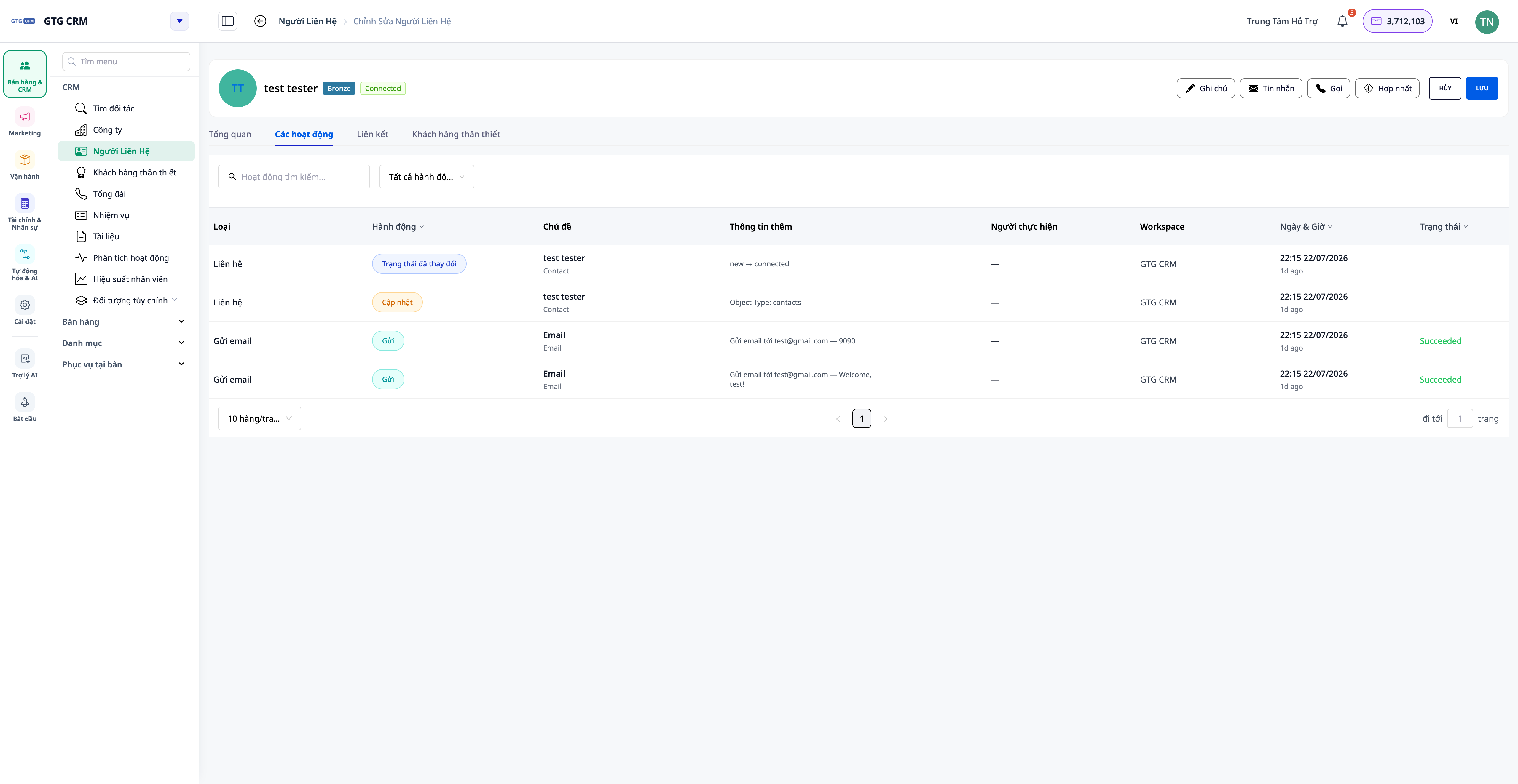
- Pour les entreprises : la chronologie comprend également un résumé défilant des activités des contacts, des transactions et des commandes appartenant à cette entreprise.
- Au niveau de la liste : ouvrez l’onglet Activités pour afficher le flux global de tous les contacts/entreprises, filtrez par personne / type d’action / date.
5. Joignez des fichiers et des liens à la tâche.
Chaque tâche du CRM peut inclure des fichiers provenant du Gestionnaire de ressources (PDF, DOCX, XLSX, images, vidéos, etc.) et des liens externes (Google Sheets, Drive, Figma, etc.). L'ouverture de la tâche affichera tous les documents nécessaires ; inutile de chercher ailleurs.
Avantages pour les entreprises
Acquisition automatisée de clients multicanaux — Aucun contact manqué, aucune saisie manuelle.
Onglet : Analyse des données provenant de toutes les sources — Prendre des décisions basées sur les données pertinentes, et non sur un échantillon tronqué.
Suggestions d'actions avec listes pré-filtrées — Sachez quoi faire ensuite, gagnez du temps.
Chronologie des activités à 360° — Obtenez l'historique complet d'un client en quelques secondes.
Filtres avancés et colonnes personnalisables : trouvez le bon groupe de clients en un clin d’œil.
Attribuer les responsabilités — Savoir précisément qui s'occupe de quel client, afin d'éviter les doublons.
À qui convient-il ?
- L'équipe commerciale gère les clients potentiels, suit le parcours client et contacte immédiatement les groupes de clients les plus prometteurs.
- Équipe marketing — segmentation des clients par source, mesure de l'efficacité des différents canaux.
- Service client — consultez l'historique complet des interactions sur une seule chronologie.
- Gestionnaires et chefs d'entreprise — surveillez la qualité des données et la charge de travail de toute l'équipe, en veillant à ce que les indicateurs soient toujours à jour.
Comment commencer ?
Dans GTG CRM, les données client sont automatiquement importées dans le menu Contacts (ou Entreprise ) lorsque vous connectez des canaux (Facebook, Zalo, e-mail) dans la section Paramètres. Sélectionnez l'onglet Analyses pour afficher le tableau de bord, puis ouvrez un contact/une entreprise et sélectionnez l'onglet Activité pour visualiser la chronologie à 360°.
Consultez les instructions détaillées étape par étape dans l'article « Guide d'utilisation du CRM sur GTG CRM » .
Essayez-le gratuitement — aucune carte de crédit n'est requise.


