

CRM (고객 관계 관리)은 GTG CRM에서 기업이 여러 채널의 고객 정보를 하나의 플랫폼에 모아 저장, 관리, 추적할 수 있게 도와줍니다. 이제 CRM 안에서 연락처와 회사를 모두 분석하고, 전체 상호작용 이력을 하나의 타임라인에서 확인하며, 다음에 해야 할 일을 정확하게 찾아낼 수 있습니다. 엑셀로 내보낼 필요가 없습니다.
CRM이 필요한 이유
현재 기업의 현황
사업을 하다 보면 고객 데이터가 여기저기 흩어져 있는 경우가 많습니다:
- Facebook: 고객이 Messenger로 메시지를 보냄
- Zalo: 고객이 Zalo OA로 채팅함
- 이메일: 고객이 정보를 문의하는 이메일을 보냄
- 랜딩 페이지: 고객이 등록 양식을 작성함
엑셀 사용 시의 문제점
엑셀에 고객 정보를 수동으로 입력함 — 시간이 많이 걸리고 실수가 생기기 쉬움
직원마다 개별 파일을 사용함 — 데이터가 동기화되지 않고 업무 배분이 어려움
스프레드시트 수식으로 수치를 집계함 — 전체를 한눈에 볼 수 없고 수치가 최신이 아님
상호작용 이력이 없음 — 고객을 놓치거나 중복으로 응대하게 됨
GTG CRM은 모든 정보를 하나의 데이터 소스로 통합합니다. 고객 정보는 모든 채널에서 자동으로 수집되고, 모든 상호작용이 기록되며, 분석 수치는 항상 실제 전체 데이터를 기준으로 계산됩니다.
고객 데이터 소스
CRM은 다음 채널에서 고객 정보를 자동으로 수집합니다:
- 소셜 미디어 — Facebook Messenger (Fanpage로 메시지를 보낸 고객)
- 이메일 — Gmail (기업 메일함으로 이메일을 보낸 고객)
- 랜딩 페이지 & 라이브 채팅 — 등록 양식, 라이브 채팅을 통해 남긴 정보
- 수동 입력 — 연락처를 직접 생성하거나 CSV 대량 가져오기
주요 기능
1. 연락처 목록 통합 관리
모든 고객을 하나의 표에서 보고 관리할 수 있습니다: 이름, 이메일, 전화번호, 국가, 상태(New, In Progress, Converted 등), 고객 출처, 담당자.
- 표시 열 사용자 지정: 열 추가/삭제(구매 제품, 메모 등), 열 순서 재정렬.
- 고급 필터: 날짜, 상태, 주소/제품별로 필터링하고 여러 조건을 조합할 수 있으며, 고객 출처는 이름 목록에서 여러 개를 동시에 선택할 수 있습니다.
- 담당자 배정: 고객을 직원별로 배정하고, 필요시 변경하며, 업무량을 확인할 수 있습니다.
- 기업 자동 분류: 회사 이메일 도메인을 가진 연락처는 "기업" 목록으로 별도 분리됩니다.
2. 연락처 & 회사 분석 탭 — 전체 데이터 기반의 정확한 수치
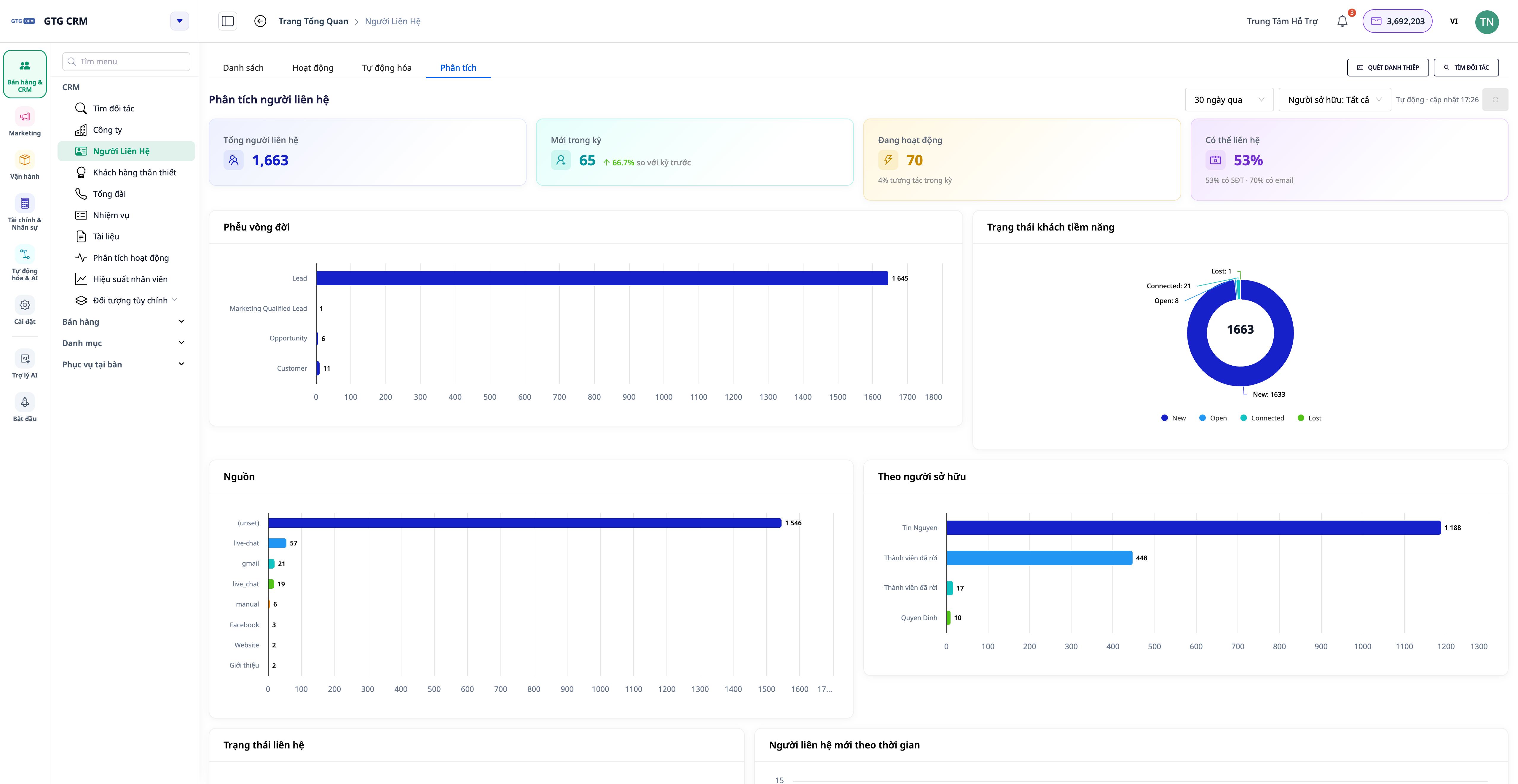
이제 연락처와 기업 메뉴에 분석 탭이 추가되었습니다. 이는 사전 구성된 대시보드로, 샘플이 아닌 전체 연락처를 기준으로 계산되며 실시간으로 업데이트됩니다.
- Thẻ KPI: 총 연락처 · 기간 내 신규 (▲/▼ 표시와 함께 이전 기간 대비 추이) · 활성 · 연락 가능 비율 (이메일/전화번호 보유).
- Lifecycle 퍼널(Lifecycle): 고객이 어느 단계에서 쌓이고 이탈하는지 확인 — 잠재 고객부터 실제 고객까지.
- Nguồn, Trạng thái, Người phụ trách별 분포: 어떤 채널이 고객을 데려오는지, 누가 고객을 많이 맡고 있는지 파악.
- 데이터 건강도: 연락처의 이메일 / 전화번호 / 담당자 / 회사 보유 비율.
- 회사 기준: 업종, 규모별 분포, 연락처가 연결되지 않은 회사, 회사별 파이프라인 요약.
💡 대시보드는 자동으로 새로고침됩니다 — 오른쪽 상단에 "Auto · cập nhật HH:MM"이 표시되며, 새 수치를 보기 위해 페이지를 다시 불러올 필요가 없습니다.
3. 실행 제안 — 수치를 할 일로 바꾸기
분석 탭은 차트만 보여주는 것이 아니라 다음에 해야 할 일을 알려줍니다. 각 제안에는 해당 건수와 버튼이 함께 있어, 클릭하면 그 고객 그룹으로 미리 필터링된 목록으로 바로 이동합니다.
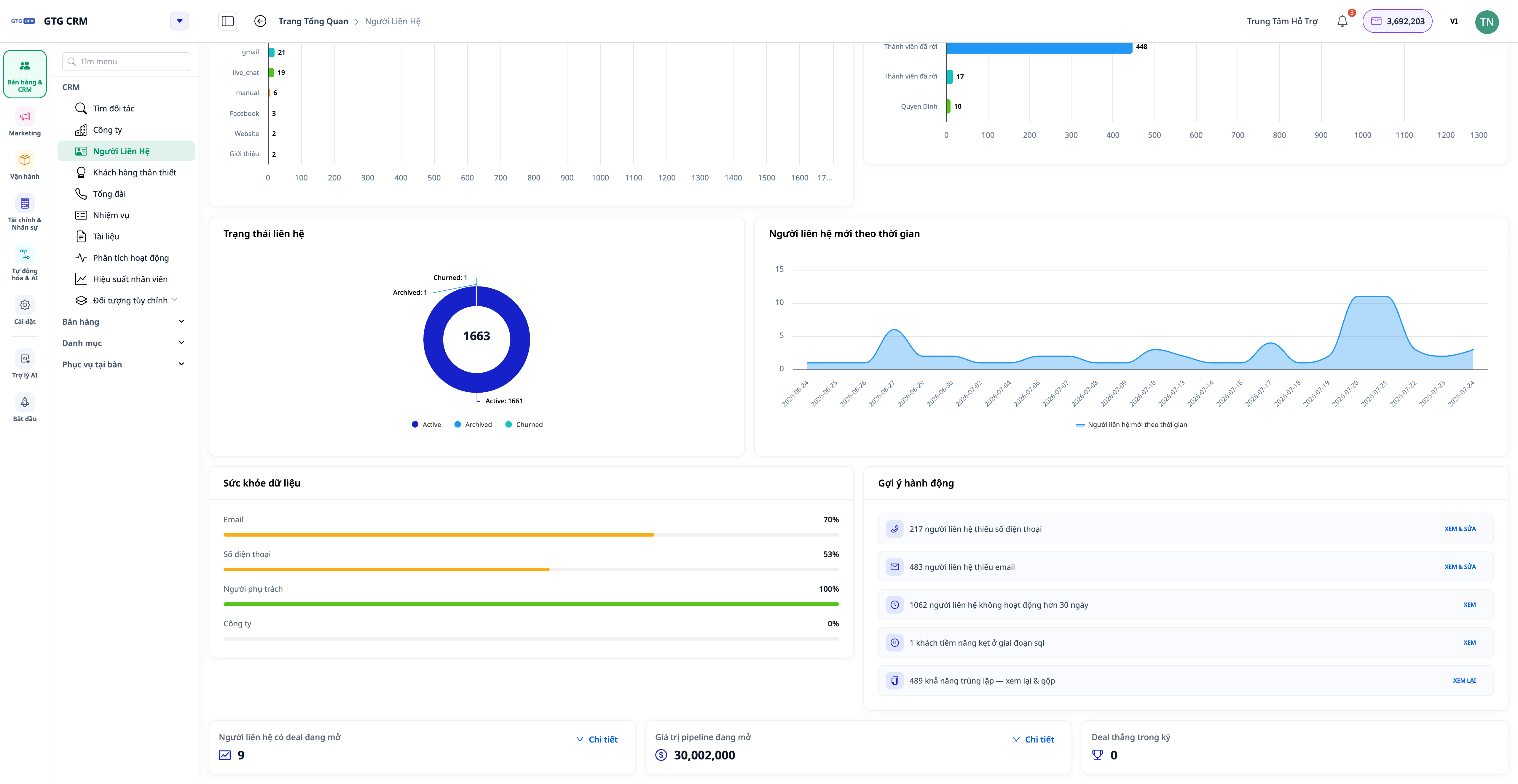
- "Người liên hệ thiếu số điện thoại / email" → 해당 그룹을 열어 정보를 보완하거나 가져오기(import)를 진행.
- "Không hoạt động > 30 ngày" → 다시 관리가 필요한 그룹.
- "Chưa có người phụ trách" → 즉시 담당자 배정.
- "Kẹt ở một giai đoạn vòng đời" → 진행을 촉진해야 할 그룹.
4. Hoạt động 360° 타임라인
각 연락처와 회사에는 Hoạt động 탭이 있어, 관련된 모든 변화를 한 타임라인에서 읽기 쉽게 보여줍니다. 통화, 이메일, 딜, 주문 등이 처리한 사람의 이름(알아보기 어려운 식별자 대신)과 함께 표시되며, 사용하는 언어로 명확하게 설명된 행동 내용을 확인할 수 있습니다.
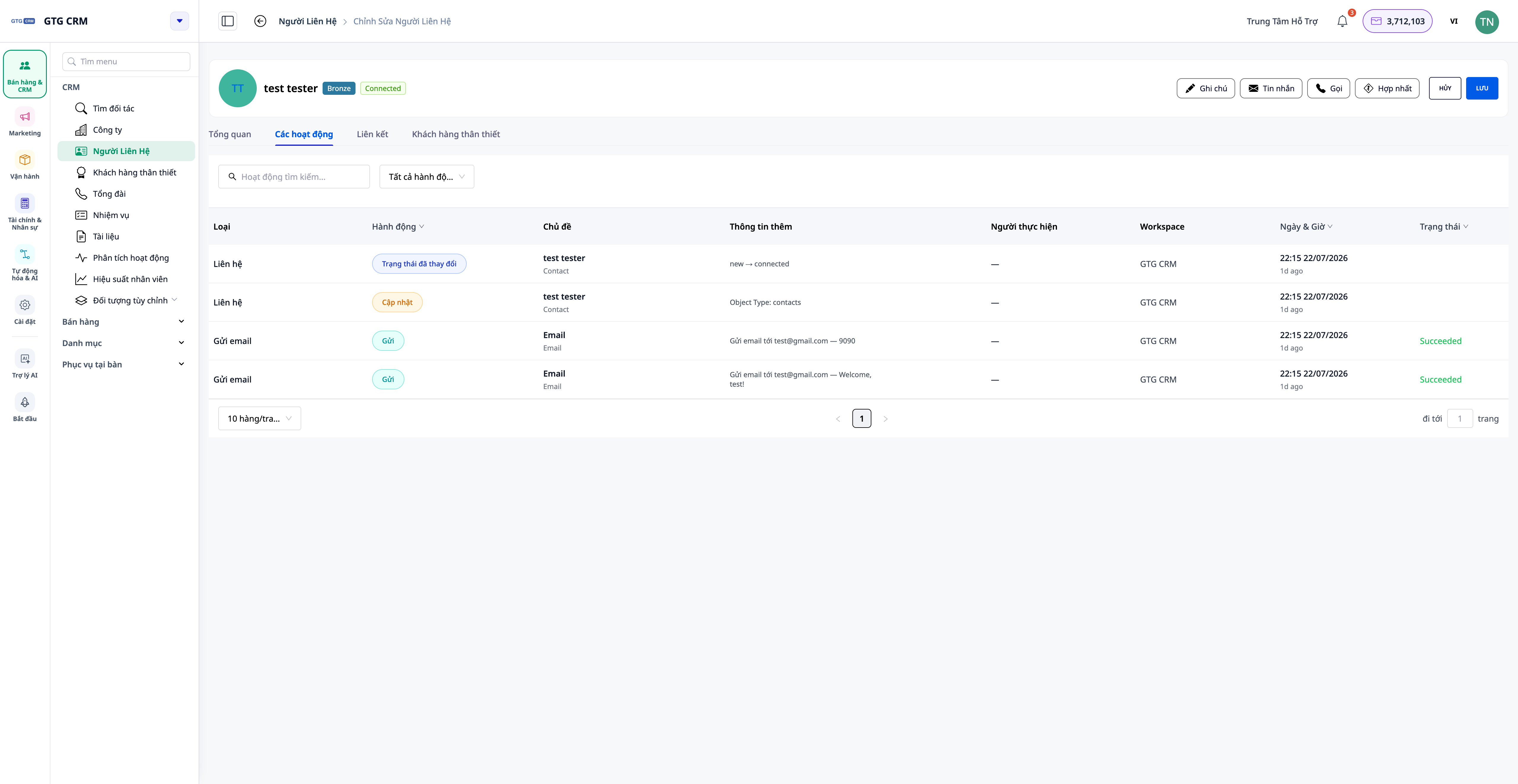
- 회사의 경우: 타임라인에 해당 회사의 연락처, 딜, 주문 활동이 묶여서 함께 스크롤됩니다.
- 목록 단위: Hoạt động 탭을 열면 전체 연락처/회사의 공통 피드를 볼 수 있으며, 담당자 / 행동 유형 / 날짜별로 필터링할 수 있습니다.
연락처에서는 Các hoạt động 탭이 이제 타임라인으로 기본 열립니다. 채널, 방향, 유형, 처리자, 기간으로 필터링할 수 있고, 페이지를 벗어나지 않고 그 자리에서 메모를 작성하고, 작업을 추가하거나 거래를 추가할 수 있습니다. 또한 보고 있는 내용을 그대로 내보내기하여 파일로 저장하거나 공유할 수 있습니다. 자세한 단계는 "GTG CRM 사용 가이드" 문서에서 확인하세요.
5. Task에 파일 & 링크 첨부
CRM의 각 Task에는 Asset Manager의 파일(PDF, DOCX, XLSX, 이미지, 동영상 등)과 외부 링크(Google Sheets, Drive, Figma 등)를 첨부할 수 있습니다. Task를 열면 필요한 자료를 모두 확인할 수 있으며, 다른 곳에서 찾을 필요가 없습니다.
6. 고객마다 명확한 하나의 출처, 고정 목록에서 선택
월말에 웹사이트 양식을 통해 유입된 고객 그룹에 혜택을 보내고 싶다고 합시다. 목록을 열어보니 출처 열에 "FB", "Facebook", "form", "web form"... 등 항목마다 제각각 적혀 있어, 어떻게 필터링해도 누락되는 고객이 생깁니다.
GTG CRM에서 모든 연락처에는 정확히 하나의 출처가 있으며, 이 출처는 고정된 목록에서 선택됩니다. 연락처가 생성되면 시스템이 출처를 자동으로 기록합니다. 직접 만들었다면 수동 추가, 파일에서 가져왔다면 파일 가져오기(CSV), 임베디드 폼으로 제출되었다면 임베디드 폼으로 기록됩니다. 연락처 생성 및 수정 폼에는 출처를 직접 입력하는 칸이 더 이상 없습니다. 기존 연락처는 시스템이 출처를 명확하게 알 수 있는 경우 같은 이름으로 변경되었으며, 출처가 불분명한 연락처는 변경되지 않았습니다.

- 연락처 페이지에서 바로 확인: 빠른 개요 항목에서 출처를 코드가 아닌 알아보기 쉬운 이름으로 표시합니다.
- 파일에서 가져온 연락처의 출처는 시스템이 자동으로 지정한 유형에서 바꿀 수 없습니다: 파일에 Facebook Lead 양식 같은 출처가 적혀 있더라도 연락처는 파일 가져오기(CSV)로 기록됩니다. 업데이트 옵션을 선택해 파일을 다시 가져와도 기존 연락처의 출처는 덮어쓰이지 않습니다.
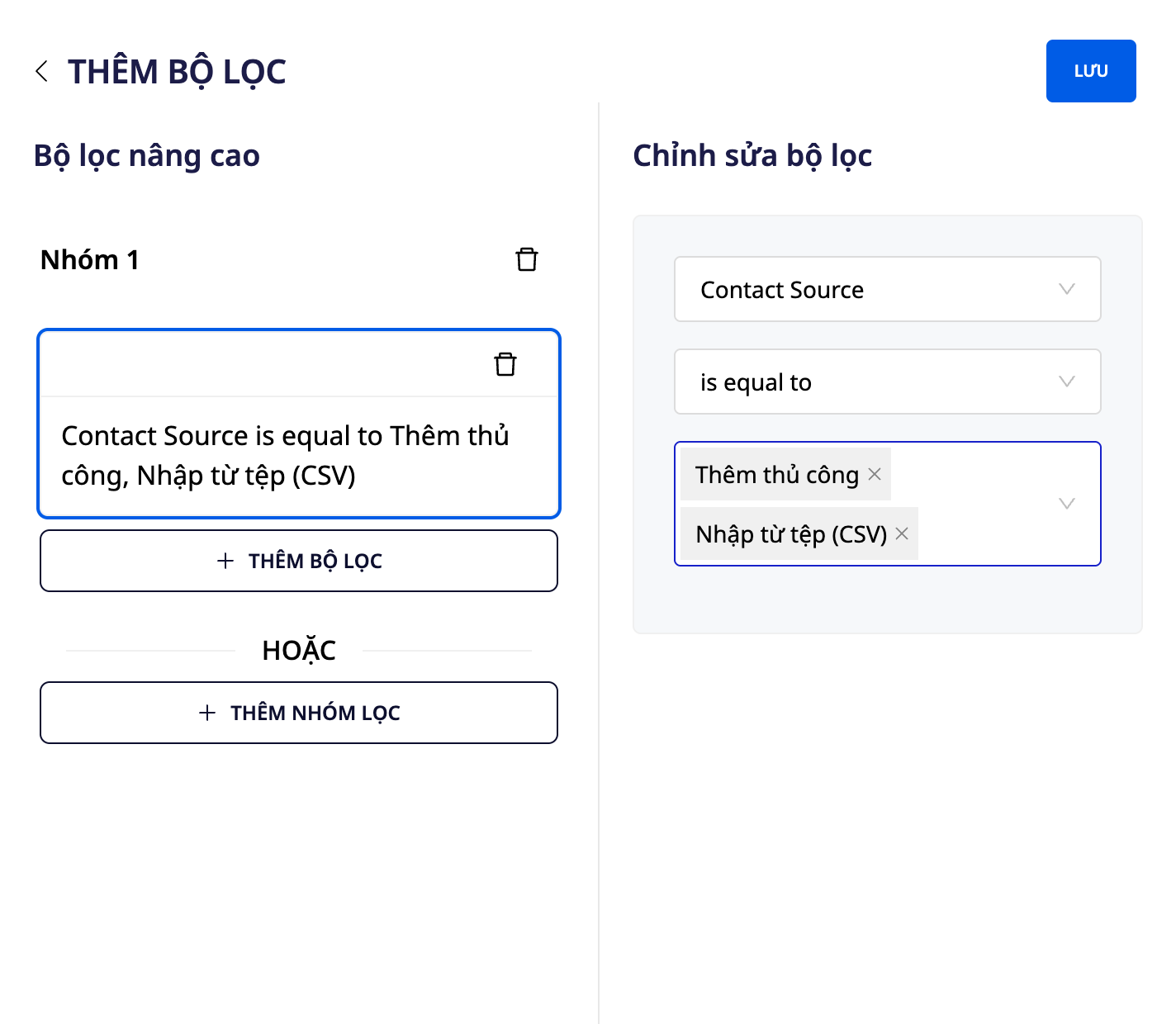
- 출처 하나 또는 여러 개를 한 번에 필터링: 고급 필터로 이동해 Contact Source 필드(필드 이름은 영어로 표시됨)를 선택한 다음 목록에서 원하는 출처를 고르세요. 이전에 저장해 둔 필터도 그대로 정상적으로 사용할 수 있습니다. 웹사이트의 임베디드 폼으로 들어온 고객 그룹에만 혜택을 보내고 싶다면 출처로 임베디드 폼을 선택하세요. 그러면 목록에는 해당 출처의 연락처만 남습니다.
7. 고객을 너무 오래 기다리게 하지 마세요
연락처 목록을 열었을 때 누가 가장 오래 기다렸는지 알기 어려울 때가 있습니다. 방금 폼을 작성한 고객이 있는가 하면, "오후에 다시 전화 주세요"라고 통화 약속을 잡아 둔 고객도 있습니다. 모든 고객이 기다리고 있지만, 화면에는 누구에게 먼저 연락해야 하는지 알려주는 것이 없습니다.
GTG CRM에서는 고객이 기다리고 있는 연락처에 연락처 목록의 대기 중 열에 라벨이 표시되므로, 누구에게 먼저 전화해야 할지 한눈에 알 수 있습니다. 녹색 라벨은 아직 여유가 있다는 뜻이고, 주황색은 곧 마감된다는 뜻이며, 빨간색은 마감 시간이 지났다는 뜻입니다. 라벨의 텍스트에는 고객이 얼마나 오래 기다렸는지 또는 마감까지 얼마나 남았는지가 표시됩니다(24시간 이상 남은 경우에는 구체적인 날짜와 시간으로 표시). 마감 시간이 지나면 "마감 초과"로 바뀝니다. 진행 중인 마감 시간이 없는 연락처에는 대시(-)가 표시됩니다.
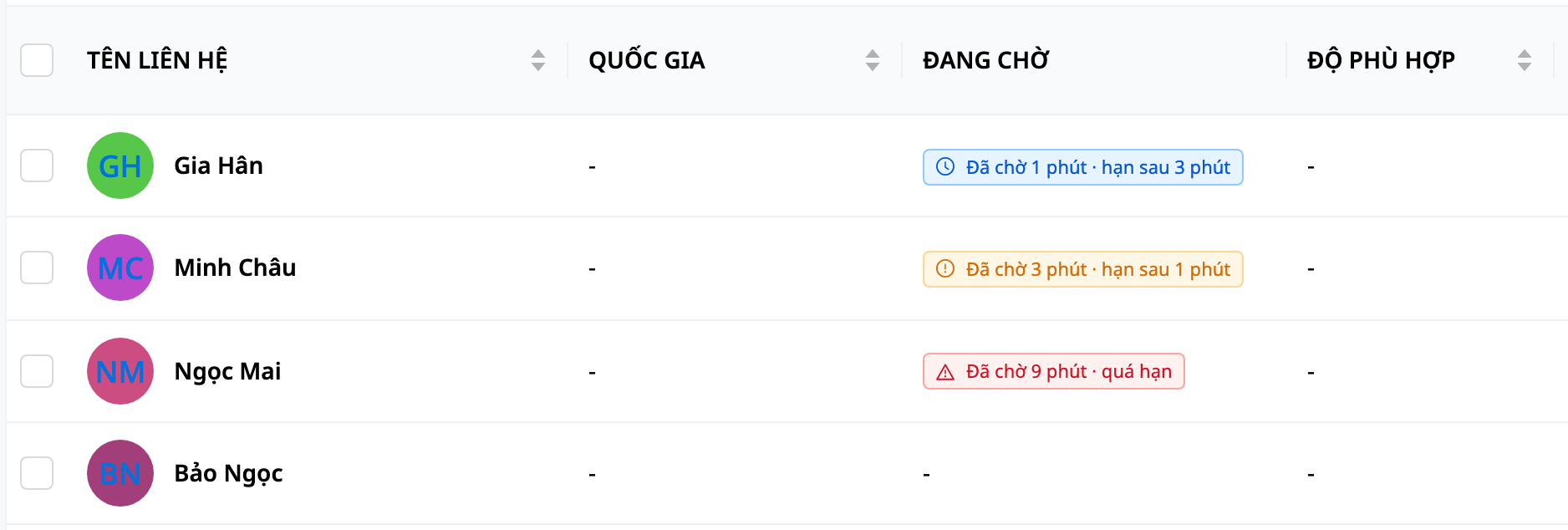
라벨은 두 가지 경우를 집계합니다. 첫째는 새 고객이 먼저 연락한 경우로, 웹 폼이나 임베디드 폼 작성, "Facebook Lead 양식", "실시간 채팅"을 통한 메시지, 온라인 스토어를 포함한 직접 계정 등록이 여기에 해당합니다. 이때는 처음 연락을 받아야 하는 기준 시점이 있습니다. 둘째는 고객과 잡아 둔 약속으로, 연락처에 날짜와 시간이 지정된 작업이 있으면 그 시각이 고객과의 약속이 됩니다. 직접 수동으로 추가했거나 주문에서 만든 연락처는 처음 연락을 기다리는 새 고객 라벨이 붙지 않습니다. 다만 시간이 지정된 작업은 모든 연락처에 대해 라벨을 만듭니다. 이미 지나간 시간이 지정된 작업은 약속으로 간주되지 않습니다.
대기 시간은 근무 시간 내에서만 계산됩니다. 시간대, 근무 시간, 휴무일은 설정 → 근무 시간에서 한 번만 설정하면 됩니다. 예를 들어 고객이 17:59에 폼을 작성했는데 매장이 18:00에 문을 닫는다면, 근무 시간 기준으로는 1분만 기다린 것이지 밤새 기다린 것이 아닙니다. 근무 시간을 설정하지 않으면 하루 중 모든 시간이 계산에 포함됩니다.
알맞은 사람에게, 알맞은 때에 알립니다. 신규 고객의 경우 첫 번째 알림 기준은 기본적으로 근무 90분, 기한 초과 기준은 근무 120분입니다. 근무 2시간 권장 수준 적용 버튼을 누르면 두 값이 한 번에 채워집니다. 재연락 약속의 경우 기한 초과 기준은 약속된 시간 그 자체이며, 알림은 약속 시간보다 일정 시간 앞서 옵니다(기본값 근무 30분 전). 첫 번째 기준 시점이 되면 연락처 담당자가 앱 내 알림을 받습니다(담당자가 지정되지 않은 연락처는 워크스페이스 소유자가 받습니다). 기한 초과 시점이 되면 담당자와 직접 선택한 사람들이 모두 알림을 받습니다. 선택은 각자가 할 수 있는 작업 기준으로 하면 됩니다. 예를 들어 "모든 연락처 보기"처럼 선택하면 되고, 사람 이름을 하나씩 기억할 필요가 없습니다. 선택을 마치면 알림을 받을 사람들의 이름이 바로 화면에 표시됩니다.
팀원이 이미 처리했다면 카운트를 멈춥니다. 직원이 메일함에서 고객에게 메시지를 보내거나, 통화·미팅·메시지 후 연락처 상단의 결과 기록을 누르면 라벨이 사라지고 알림도 멈춥니다. 약속된 일정은 해당 작업이 완료될 때 멈춥니다. 자동화, 챗봇, 또는 연동 앱이 작업을 자동으로 만들거나 메시지를 자동 발송한 경우에는 연락한 것으로 간주되지 않습니다.
아직 아무도 답장하지 않은 메시지는 별도로 알림이 옵니다. 이는 단순 알림일 뿐이며 "대기 중" 열에는 표시되지 않습니다. 결과 기록을 해도 멈추지 않으며, 메일함에서 누군가 답장해야 멈춥니다.
비용: 신규 고객 알림과 약속 작업 알림에는 크레딧이 들지 않으며, 앱 내에 표시되는 알림도 모두 크레딧이 들지 않습니다. 아직 답장이 없는 메시지 알림의 경우에만 이메일 알림을 보낼 때 대기 기간(고객이 메시지를 보낸 시점부터 누군가 답장할 때까지)마다 10 크레딧이 들며, 한 번의 사이클당 한 번만 차감됩니다. 이메일 발송 칸은 처음 저장할 때 미리 체크되어 있습니다. 앱 내 알림만 받고 싶다면 체크를 해제하세요. 워크스페이스의 크레딧이 부족한 경우(10 미만), 앱 내 알림은 그대로 전달되며 이메일은 발송되지 않고 크레딧도 차감되지 않습니다.
결과적으로 매일 아침 목록을 열면 누구에게 먼저 연락해야 할지 바로 알 수 있고, 고객의 기한이 지나면 선택한 사람들이 이미 알림을 받은 상태이므로 누군가 기억해 내기를 기다릴 필요가 없습니다.
글 하단의 버튼을 눌러 GTG CRM을 무료로 시작한 뒤, CRM 가이드 13장의 단계를 따라 해 보세요. 근무 시간을 입력하는 데는 크레딧이 들지 않습니다.
8. 메시지를 보내기 전에 알아두기: 이 고객은 마케팅 메시지 수신이 보류되어 있나요?
고객 한 명에게 특별 혜택을 보내려고 합니다. 확실히 하려면 연락처 페이지를 열어 메시지 수신을 거부했는지 확인하고, 메일함을 열어 이전에 무슨 메시지를 보냈는지 살펴본 다음, 자동화 목록을 열어 추가로 발송될 수 있는 흐름이 있는지 확인해야 합니다. 그런데 관리자가 바로 답하기 어려운 질문을 하면 어떻게 할까요? "이 신규 고객이 환영 이메일을 두 통 받았나요?"
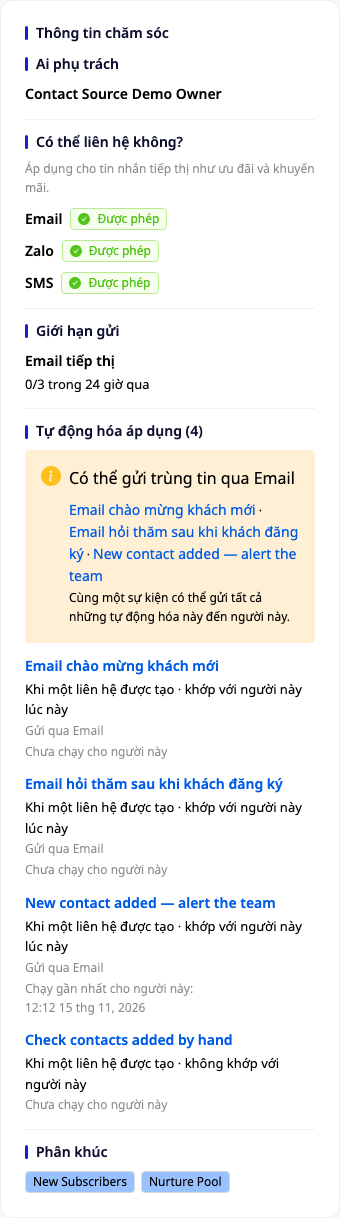
GTG CRM에서 연락처를 열고 개요 탭으로 이동하세요. 빠른 개요 옆에 있는 고객 관리 정보 카드에는 다섯 가지 항목이 모여 있습니다: 담당자, 연락 가능 여부, 발송 제한, 적용 중인 자동화, 세그먼트. 이 카드는 읽기 전용이며, 연락처의 어떤 내용도 바꾸지 않습니다.
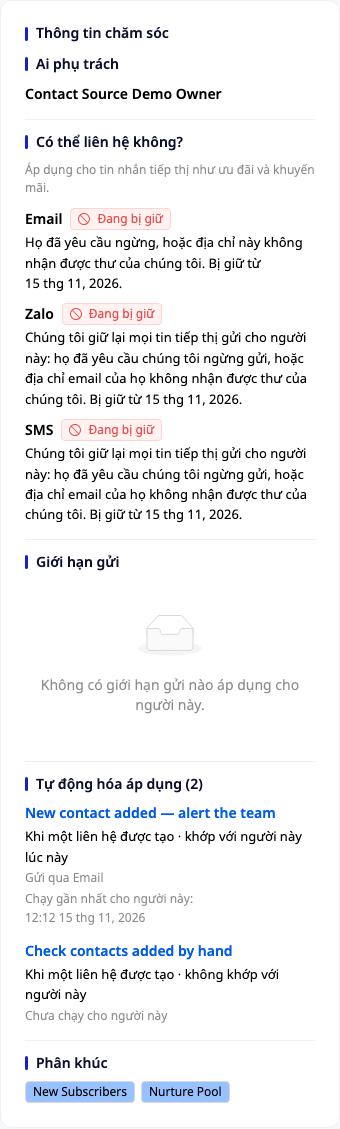
연락 가능한가? 항목에는 이메일, Zalo, SMS 채널마다 한 줄씩 표시됩니다. 초록색 라벨 허용됨 또는 빨간색 라벨 보류 중이 붙고, 이유를 설명하는 문장이 함께 나옵니다. 예를 들어 고객이 수신 중단을 요청했거나, 연락 불가로 표시되었거나, 마케팅 수신에 동의했다는 기록이 아직 없는 경우입니다. 이메일 주소나 전화번호가 없는 채널도 보류 중으로 표시되지만, 이유는 고객이 거부했기 때문이 아니라 주소나 번호가 아직 없기 때문이라고 적힙니다. 이 카드는 마케팅 메시지를 보내기 전에 시스템이 적용하는 수신 거부, 연락 불가, 수신 동의 규칙을 그대로 따릅니다. 따라서 카드에 이 세 가지 이유 중 하나로 보류 중이라고 적혀 있으면, 해당 채널로 고객에게 보내려던 마케팅 메시지는 보류되며 나중에 자동으로 발송되지 않습니다. 허용됨이라고 해서 모든 이메일이 반드시 발송된다는 보장은 아닙니다. 아래에서 설명하듯 발송 한도에 도달하는 등의 이유로 이메일이 여전히 보류될 수 있습니다.
발송 한도 항목은 귀사가 이 사람에게 마케팅 이메일을 몇 통 보냈는지 보여줍니다. 예를 들어 "24시간 동안 2/3"와 같이 표시됩니다. 워크스페이스 국가가 베트남으로 확인된 경우, 수신 주소당 24시간 내 광고 이메일은 최대 3통이며, 캠페인, 자동화, AI 어시스턴트를 합산해 계산합니다. 3통에 도달하면 카드에 "한도에 도달했습니다. 다음 메시지는 ... 이후에 보낼 수 있습니다."라는 문구와 함께 시각이 표시됩니다. 네 번째 이메일은 건너뛰어지며 나중에 보내기 위해 대기열에 들어가지 않으므로, 표시된 시각 이후에 다시 보내야 합니다.
적용 중인 자동화 항목은 이 연락처에 적용되는 활성 자동화를 나열하고, 각 자동화가 어떤 채널로 보내는지 명시합니다. 각 연락처의 가장 최근 실행 기록도 함께 표시됩니다. 연락처의 같은 이벤트에서 시작되고, 현재 이 사람에게 해당하며, 이메일로 발송하는 자동화가 두 개 이상이면 카드에 노란색 박스 이메일 중복 발송 가능이 나타나 해당 자동화의 이름을 보여줍니다. 고객이 불만을 제기하기 전에, 같은 이벤트에 대해 환영 이메일을 받고 또 다른 이메일도 받을 수 있다는 사실을 미리 알 수 있습니다. 카드는 어떤 자동화가 이메일을 보내는지만 알려주고 누구에게 보내는지는 알려주지 않으므로, 각 이름을 열어 확인하세요. 이미지에서 박스에는 "New contact added — alert the team"도 나타나 있는데, 연락처가 생성될 때 이 자동화도 이메일을 보내기 때문입니다. 이 박스가 보이지 않는다고 해서 중복 메시지가 없다는 뜻은 아닙니다. 카드는 연락처의 같은 이벤트에서 시작되고 현재 이 사람에게 해당하는 자동화끼리만 비교하기 때문입니다.
각 섹션은 그 섹션 자체의 권한에 따라 표시됩니다. 볼 권한이 없는 섹션은 자물쇠 아이콘이 있는 한 줄만 보여주므로 내부 데이터는 노출되지 않습니다. 데이터를 불러오지 못한 섹션에는 별도의 다시 시도 버튼이 있고, 나머지 섹션은 그대로 유지됩니다.
결과적으로, 고객에게 메시지를 보내기 전에 카드 하나만 확인하면 그 고객의 마케팅 메시지가 보류 중인지, 지난 24시간 동안 귀사가 마케팅 이메일을 몇 통 보냈는지, 같은 이벤트가 발생했을 때 그 고객에게 적용되는 다른 자동화가 있는지, 그리고 그 자동화들이 어떤 채널로 보내는지 알 수 있습니다. 이 카드는 모든 연락처 페이지에 기본으로 있으며, 따로 켜거나 설정할 필요가 없습니다. GTG CRM을 무료로 시작하고(글 하단의 버튼을 이용하세요), 그다음 CRM 가이드 8.2절을 따라 해 보세요.
9. 연락처가 연락할 준비가 되었는지 알기
처음 보는 고객에게 전화를 걸고 나서야 회사 칸이 비어 있고, 전화번호가 틀렸으며, 그 고객이 어떤 업종에서 어느 규모로 일하는지 모른다는 사실을 알게 됩니다. 준비된 대화가 되어야 할 통화가 처음부터 다시 묻는 시간으로 바뀌고 맙니다.
GTG CRM에서 각 연락처 이름 아래 버튼 줄에는 라벨이 하나 있습니다: 연락 준비 완료(초록), 준비 완료, 참고 사항 있음(노랑) 또는 보완 필요(빨강). 빨강은 필수 항목이 하나 아직 없다는 뜻이고, 노랑은 필수 항목은 모두 채웠지만 권장 항목 하나가 빠졌다는 뜻입니다. 라벨을 클릭하면 연락 전 목록이 나타납니다: 이름, 전화 또는 이메일, 주 회사, 회사 정보(웹사이트, 업종, 규모), 국가, 그리고 적합도 점수와 조사 완료 여부입니다. 부족한 항목 대부분에는 그 자리에서 바로 수정할 수 있는 버튼이 있어 연락처 페이지를 떠날 필요가 없습니다. 다만 적합도와 조사 항목은 예외로, 참고용 표시입니다. 조사는 접근 방식 탭에서 진행하며 100 크레딧이 듭니다.
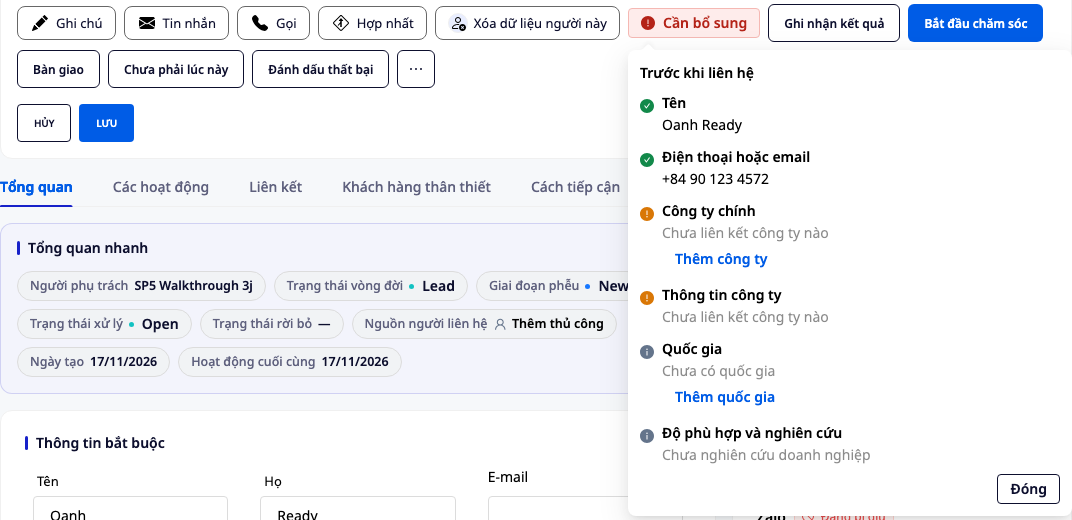
알아두면 좋은 버튼은 세 가지입니다. 회사 찾기: 웹사이트나 사업자등록번호로 찾으면 무료이고, 이름으로 찾으면 100 크레딧이 들며 결과가 있을 때만 차감됩니다(찾기 전에 창에서 이를 분명히 안내합니다). 이름 검색 결과는 때때로 회사 자체 웹사이트가 아니라 소셜 미디어 페이지나 디렉터리일 수 있으니, 이 회사 사용을 누르기 전에 웹사이트를 확인하세요. 즉시 보완: 회사에 웹사이트가 있으면 나타나며, 웹에서 회사 정보를 조회해 비어 있는 칸만 채웁니다. 크레딧은 들지 않습니다. 업종이나 규모를 찾지 못하면 알림에 그 사실이 명시되므로, 수정 버튼으로 직접 입력하면 됩니다. 주 회사로 설정: 연락처에 회사가 여러 개일 때 사용합니다. 즉시 보완과 이후의 조사가 선택한 회사를 기준으로 이루어지도록 합니다(이전에 한 조사 결과는 다시 실행하기 전까지 그대로 유지됩니다).
라벨은 상태만 알려 줄 뿐 어떤 버튼도 막지 않습니다. 영업 시작 버튼은 그대로 누를 수 있습니다. 어떤 항목이 필수이고 어떤 항목이 권장인지는 워크스페이스 관리자가 설정 → 연락 준비 완료에서 정합니다(기본값: 이름, 전화 또는 이메일, 주 회사, 회사 정보가 필수입니다).
결과적으로, 전화를 걸기 전에 이름 아래 라벨 하나만 보면 연락처가 워크스페이스에서 정한 항목을 모두 갖췄는지 알 수 있고, 부족한 대부분의 항목은 그 페이지에서 바로 채울 수 있습니다. 이 라벨은 모든 연락처 페이지에 기본으로 표시되며 따로 켤 필요가 없습니다. GTG CRM은 무료로 시작할 수 있습니다(글 하단 버튼). 아무 연락처나 열고 이름 아래 라벨을 눌러 보세요. 단계별로 따라 하고 싶다면 CRM 가이드, 8.3절을 참고하세요.
10. 신규 고객을 제대로 맞이하기
점심에 양식을 작성한 고객이 오후가 되어도 아무에게서도 연락을 받지 못하고, 아무도 그 일이 자기 담당인지 확신하지 못합니다. 막 계정을 등록한 사람은 아무것도 받지 못합니다. 고객이 들어온 경로마다 맞는 응대 방식이 다르지만, 자동화 흐름을 처음부터 하나씩 만들 시간이 있는 사업주는 많지 않습니다.
자동화 & AI → 자동화 → 자동화 라이브러리를 엽니다. 영업 & CRM 탭의 리드 유치 & 접수 그룹에서 찾을 수 있으며, 연락처 페이지의 자동화 탭에서도 열 수 있습니다. 거기 있는 세 줄은 고객이 찾아온 방식, 즉 연락처의 출처(6항)에 따라 고객을 맞이합니다. 각 줄은 자체 스위치로 켜고 끌 수 있으며, 다른 자동화와 마찬가지로 읽고 수정할 수 있습니다. 켜기 전까지는 아무것도 실행되지 않고, 켠 뒤에도 이후에 생성되는 연락처에만 적용됩니다. 이미 있는 연락처는 건드리지 않습니다.
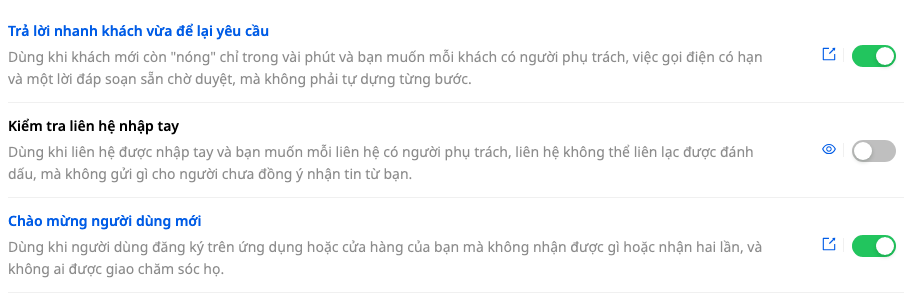
새 요청을 남긴 고객에게 바로 응답할 수 있도록 새 요청을 남긴 고객에게 빠른 응답 줄은 웹 양식, 임베드 양식, Facebook, LinkedIn에서 들어온 고객을 대상으로 합니다. 고객이 양식을 작성하면 담당자 한 명이 배정되며, 담당자는 선택하신 사람들 사이에서 번갈아 지정됩니다(선택한 사람이 없으면 고객은 워크스페이스 소유자에게 남습니다). 또한 우선순위가 높은 첫 통화 작업(작업 이름은 워크스페이스 소유자 계정의 언어를 따릅니다)이 함께 생성되며, 기본 기한은 영업시간 2시간이고 해당 단계에서 바로 수정할 수 있습니다. 이 작업은 담당자의 목록에 들어갑니다. 결과적으로 양식을 작성한 고객에게는 담당자 한 명과 기한이 있는 통화 작업이 생기므로, 오후가 되면 누가 통화를 맡았는지 모두가 알 수 있습니다. 한 번만 켜면 되며, 별도의 워크플로를 만들 필요가 없습니다. 이 줄은 연결된 이메일 계정이 필요합니다. 아직 연결하지 않았다면 스위치가 흐리게 표시되고, 줄에 설정 필요와 설정 링크가 나타납니다.
첫 이메일은 자동으로 발송되지 않습니다. 고객이 이메일을 남기면 이 줄은 짧은 감사 이메일 초안을 작성해 승인 대기 목록에 넣어 둡니다. 메시지를 보낼 권한이 있는 사람이 승인을 누르기 전까지는 발송되지 않습니다. 요청 제목에는 해당 고객의 기록된 광고 수신 동의 여부가 표시됩니다(양식으로 들어온 고객은 보통 "없음"입니다). 따라서 승인하는 사람은 고객이 광고 수신에 동의했는지 바로 확인할 수 있습니다. 자동 작성된 이메일은 고객 본인의 요청에 대한 답장일 뿐이며, 광고 내용은 포함되지 않습니다. 수신자에 따라 한국어 또는 영어로 작성됩니다. 거절하거나 하루 동안 응답하지 않으면 아무것도 발송되지 않으며, 통화 작업은 담당자의 목록에 그대로 남습니다.
다른 유형의 고객은 각각 별도의 줄이 있으며, 개별적으로 켜야 합니다:
- 신규 사용자 환영(같은 그룹): 계정을 새로 만든 사람에게 환영 이메일을 보냅니다(이메일 주소가 있는 경우). 이 이메일은 즉시 발송되며 승인 단계를 거치지 않습니다. 같은 사람에게 다른 환영 자동화가 이미 발송했다면 건너뜁니다. 담당자에게는 안내 작업이 생성됩니다. 연결된 이메일 계정이 필요합니다.
- 수동 입력 연락처 확인(같은 그룹; 직접 입력, 명함 스캔, 연동, AI 어시스턴트): 이 줄은 메시지를 절대 보내지 않습니다. 이러한 연락처는 수신에 동의했다는 증거가 없기 때문입니다. 연락처에 담당자가 있는지만 확인하며, 이메일과 전화번호가 모두 없는 경우에만 작업을 만듭니다. 파일 가져오기에서는 이 줄이 실행되지 않습니다.
- 구매 및 예약에는 이 그룹에 해당하는 줄이 없습니다. 주문 후 감사 인사, 배송 후 리뷰 요청, 예약 확인 및 리마인더, 상담 후 리뷰는 각각 해당 그룹의 별도 줄로 제공되며, 하나씩 켜야 합니다(자세한 내용은 CRM 가이드 14.5항 참고). 주문 확인 이메일은 여전히 귀하의 매장 이메일로 발송됩니다.
아직 지원하지 않는 기능. 주문 후 감사 인사는 현재 주문마다 발송되며, 해당 주문이 구매자의 첫 주문인지는 확인하지 않습니다. 줄 이름에는 "첫"이라고 적혀 있지만 실제로는 그렇게 동작하지 않습니다. 자동화가 실행될 때마다 모든 자동화와 마찬가지로 워크스페이스의 크레딧이 차감되며, 크레딧이 부족하면 해당 실행은 건너뜁니다. 전체 목록은 CRM 가이드 14.7항에 있습니다.
켜기 전에 자동화 라이브러리를 열고 새 요청을 남긴 고객에게 빠른 응답 줄을 읽어 보세요. 직접 결정하기 전까지 스위치는 꺼져 있으며, 이미 있는 연락처는 영향을 받지 않습니다. 자동화 라이브러리를 보려면 자동화 워크플로 보기 권한이 필요하고, 줄을 켜거나 끄려면 자동화 워크플로 수정 권한이 추가로 필요합니다. 각 단계를 미리 보고 싶다면 CRM 가이드, 14장을 읽어 보세요. 켜 둔 줄은 언제든 다시 끌 수 있습니다(승인 대기 중인 요청이 남아 있다면, 확인 창에서 그 요청들도 철회할지 묻습니다).
비즈니스 이점
여러 채널의 고객 자동 수집 — 놓치는 연락처가 없고, 직접 입력할 필요가 없습니다
분석 탭은 전체 데이터를 기준으로 계산 — 일부 표본이 아닌 정확한 수치로 의사결정을 하세요
미리 필터링된 목록과 함께 제공되는 행동 제안 — 다음에 해야 할 일을 바로 알고, 시간을 절약하세요
360° 활동 타임라인 — 고객의 전체 이력을 몇 초 만에 한눈에 파악하세요
고급 필터 + 컬럼 맞춤 설정 — 원하는 고객 그룹을 아주 빠르게 찾으세요
고객마다 분명한 유입 경로 — 알아보기 쉬운 이름으로 유입 경로를 필터링해 알맞은 그룹에 알맞은 혜택을 보내세요. 신규 연락처는 경로마다 한 가지 이름만 기록되고, 기존 연락처는 시스템이 출처를 정확히 파악하면 같은 이름으로 정리됩니다
담당자 배정 — 어떤 고객을 누가 맡고 있는지 명확히 알아 중복을 피하세요
대기 중 라벨과 영업시간 기준 알림 — 팀 전체가 목록만 봐도 누가 가장 오래 기다리고 있는지 알 수 있습니다. 기한이 지나면 담당자뿐 아니라 선택한 사람들에게도 알림이 가며, 대기 시간은 설정하신 영업시간 안에서만 계산됩니다
연락처별 영업 정보 카드 — 고객이 마케팅 메일 수신을 보류 중인지, 최근 24시간 동안 귀사가 마케팅 이메일을 몇 통 보냈는지, 어떤 자동화가 적용되는지를 연락처 페이지에서 바로 확인하여 같은 메일이 중복으로 가지 않도록 미리 점검할 수 있습니다
유입 경로에 맞춘 올바른 환영 절차: 자동화 라이브러리에 기본 제공되는 세 가지 자동화를 각 흐름의 스위치로 켜세요. 담당자 배정, 통화 업무 생성, 감사 이메일 초안 작성(검토 후 발송)을 한 번에 처리하는 자동화, 신규 사용자 환영 자동화, 그리고 메일을 보내지 않고 수동 입력 연락처를 점검하는 자동화가 있습니다. 직접 켜기 전까지는 아무것도 실행되지 않습니다
연락처별 연락 준비 라벨 — 통화하기 전에 연락처에 이름, 전화번호 또는 이메일, 회사 및 회사 정보가 있는지 미리 확인하고, 부족한 대부분의 정보를 연락처 페이지에서 바로 보완하세요. 이 라벨은 상태만 표시할 뿐, 어떤 버튼도 자동으로 막지 않습니다
누구에게 적합할까요?
- 영업팀 — 잠재 고객을 관리하고, 라이프사이클 퍼널을 추적하며, "뜨거운" 고객 그룹을 즉시 처리하세요.
- 마케팅팀 — 유입 경로별로 고객을 분류하고, 어떤 채널이 효과적인지 측정하세요.
- 고객 관리팀 — 하나의 타임라인에서 전체 상호작용 이력을 확인하세요.
- 관리자 & 사업주 — 전체 팀의 데이터 상태와 업무량을 모니터링하세요. 수치는 항상 최신 상태로 유지됩니다.
어떻게 시작하나요?
GTG CRM에서 연락처(또는 기업) 메뉴로 이동하세요. 설정에서 채널(Facebook, Zalo, Email)을 연결하면 고객 데이터가 자동으로 들어옵니다. 분석 탭을 선택해 대시보드를 확인하고, 연락처/회사를 열어 활동 탭을 선택하면 360° 타임라인을 볼 수 있습니다.
각 단계의 자세한 내용은 "GTG CRM에서 CRM 사용하기 가이드" 문서에서 확인하세요.
무료 체험 — 신용카드가 필요하지 않습니다.


