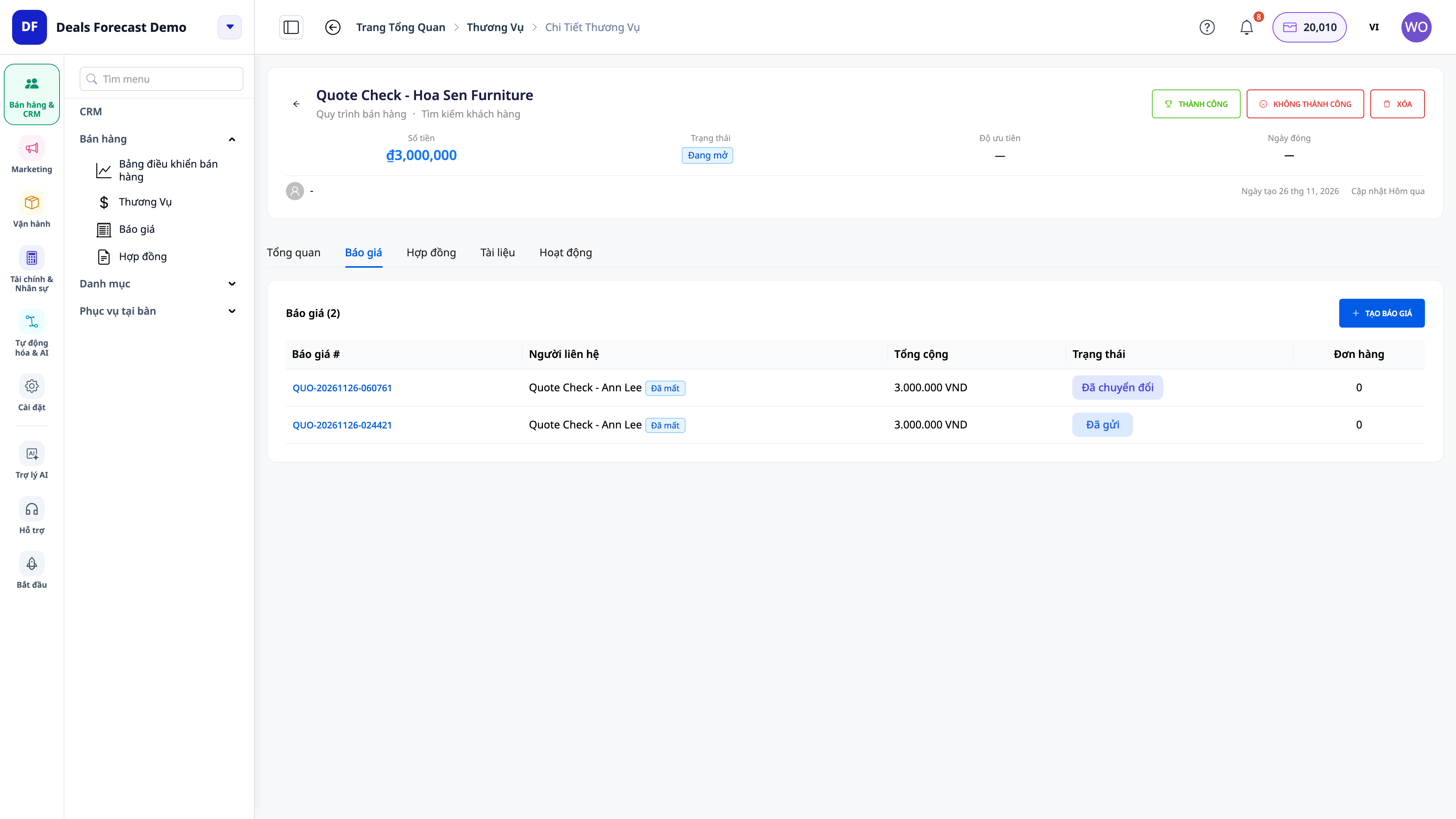
CRM (Gestión de Relaciones con Clientes) en GTG CRM ayuda a las empresas a almacenar, gestionar y hacer seguimiento de toda la información de sus clientes provenientes de distintos canales, centralizada en una única plataforma. Ahora también puede analizar tanto la lista de contactos como la de empresas directamente en el CRM, ver todo el historial de interacciones en una línea de tiempo y identificar con precisión la siguiente tarea pendiente, sin necesidad de exportar a Excel.
¿Por qué se necesita un CRM?
Situación actual de las empresas
Al hacer negocios, los datos de los clientes suelen estar dispersos:
- Facebook: clientes que escriben por Messenger
- Zalo: clientes que chatean por Zalo OA
- Email: clientes que envían correos para solicitar información
- Landing Page: clientes que completan el formulario de registro
Problemas al usar Excel
Ingreso manual de datos de clientes en Excel: consume mucho tiempo y es propenso a errores
Un archivo separado para cada empleado: los datos no están sincronizados y es difícil distribuir el trabajo
Cálculo de cifras con fórmulas en hojas de cálculo: no ofrece una visión general y las cifras quedan desactualizadas
Sin historial de interacciones: se pierden clientes y se duplica la atención
GTG CRM unifica todo en una única fuente de datos: los clientes llegan automáticamente desde todos los canales, cada interacción queda registrada y las cifras de análisis siempre se calculan sobre la totalidad de los datos reales.
Fuentes de datos de clientes
El CRM recopila automáticamente clientes desde:
- Redes sociales: Facebook Messenger (clientes que escriben a través de la Fanpage)
- Email: Gmail (clientes que envían correos a la bandeja de la empresa)
- Landing Page & Live Chat: formularios de registro y datos dejados mediante Live Chat
- Ingreso manual: creación de contactos directamente o importación masiva de CSV
Características destacadas
1. Gestión centralizada de la lista de contactos
Vea y gestione todos los clientes en una sola tabla: Nombre, Email, Teléfono, País, Estado (New, In Progress, Converted…), Fuente del cliente y Responsable.
- Personalización de columnas visibles: agregue o quite columnas (Productos comprados, Notas…) y cambie su orden.
- Filtros avanzados: filtre por fecha, estado, dirección/producto y combine varias condiciones; en cuanto a la fuente del cliente, seleccione de una lista de nombres, pudiendo elegir varias fuentes a la vez.
- Asignación de responsables: asigne clientes a cada empleado, cámbielos cuando sea necesario y haga seguimiento de la carga de trabajo.
- Clasificación automática de empresas: los contactos con correo del dominio de la empresa se separan en la lista "Empresas".
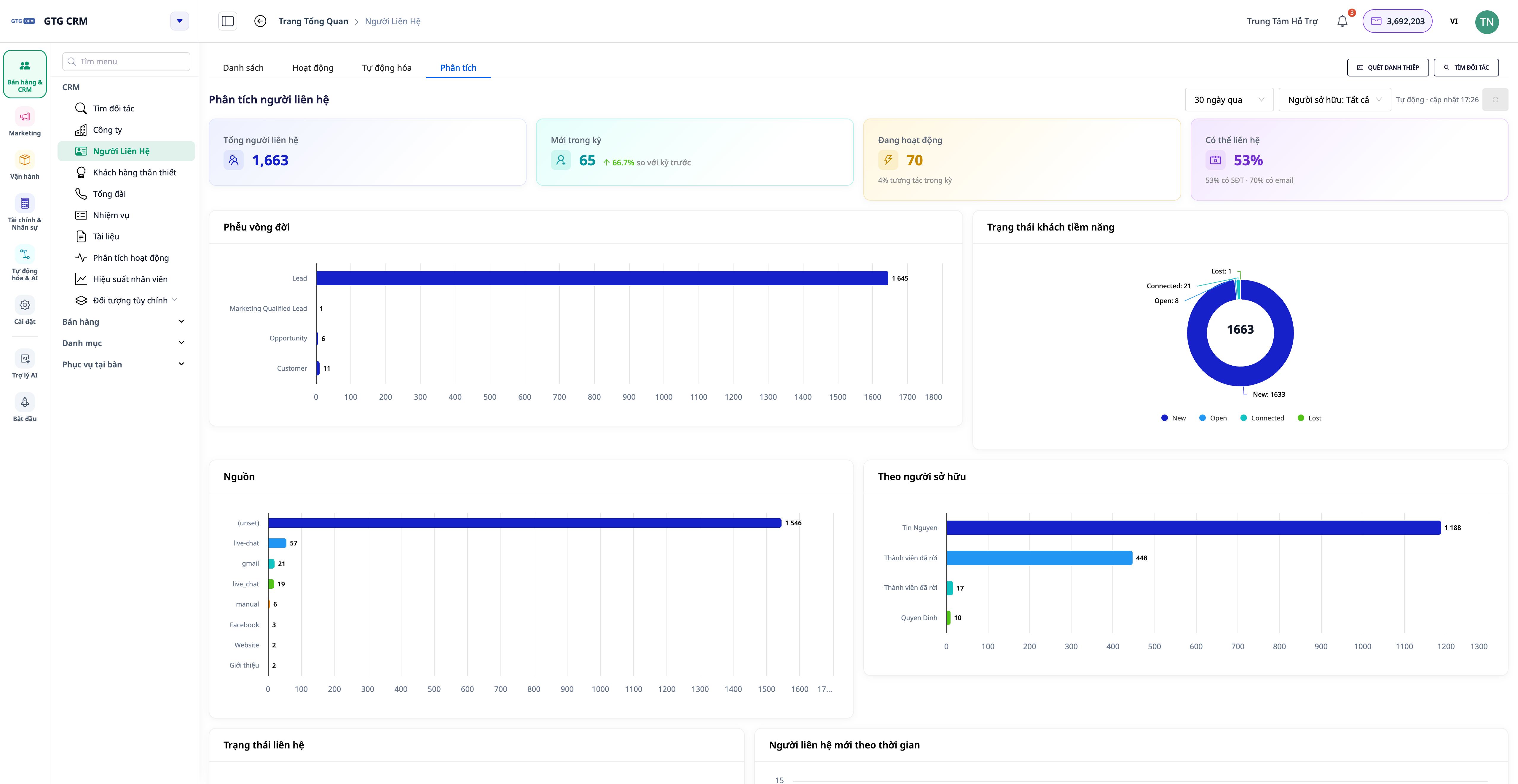
2. Pestaña Análisis de Contactos y Empresas: cifras precisas sobre todos los datos
Justo en el menú Contactos y Empresas ahora hay una pestaña Análisis: un dashboard predefinido que calcula sobre todos los contactos (sin límite de muestra) y se actualiza en tiempo real.
- Thẻ KPI: Tổng số người liên hệ · Mới trong kỳ (kèm xu hướng ▲/▼ so với kỳ trước) · Đang hoạt động · Tỷ lệ có thể liên hệ (có email/số điện thoại).
- Phễu vòng đời (Lifecycle): xem khách hàng tập trung hoặc rớt ở giai đoạn nào — từ tiềm năng đến khách hàng thực sự.
- Phân bổ theo Nguồn, Trạng thái, Người phụ trách: biết kênh nào mang khách về, ai đang phụ trách nhiều khách hàng nhất.
- Sức khỏe dữ liệu: tỷ lệ liên hệ có email / số điện thoại / người phụ trách / công ty.
- Với Công ty: phân bổ theo ngành, quy mô, công ty chưa gắn liên hệ, và tóm tắt pipeline theo công ty.
💡 Dashboard tự động làm mới — góc phải hiển thị "Auto · cập nhật HH:MM", bạn không cần tải lại trang để thấy số liệu mới.
3. Gợi ý hành động — biến số liệu thành việc cần làm
Tab Phân tích không chỉ hiển thị biểu đồ mà còn chỉ ra việc cần làm tiếp theo. Mỗi gợi ý kèm số lượng và nút bấm dẫn thẳng tới danh sách đã lọc sẵn đúng nhóm khách hàng đó.
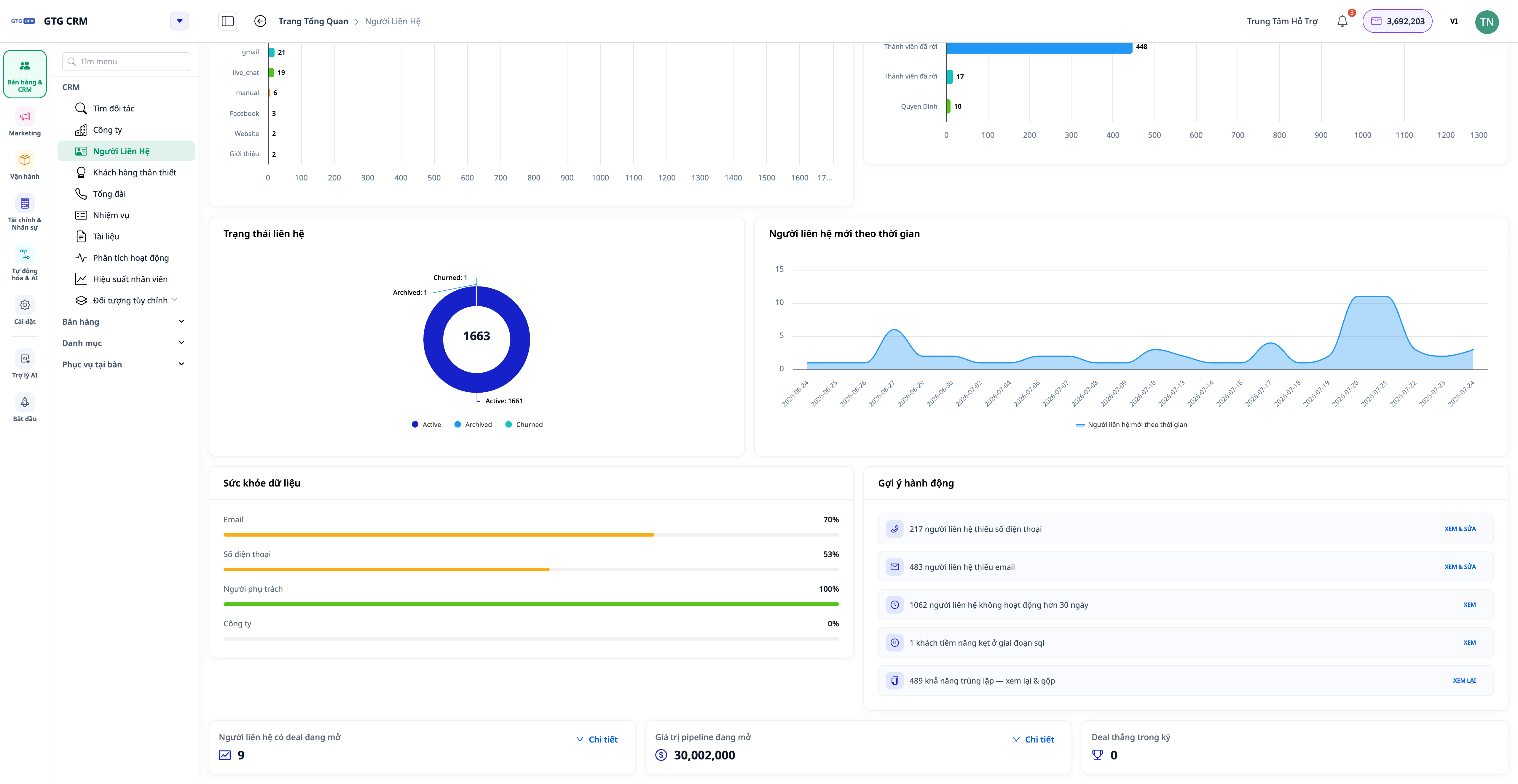
- "Người liên hệ thiếu số điện thoại / email" → mở đúng nhóm để bổ sung hoặc importar dữ liệu.
- "Không hoạt động > 30 ngày" → nhóm cần chăm sóc lại.
- "Chưa có người phụ trách" → phân công ngay.
- "Kẹt ở một giai đoạn vòng đời" → nhóm cần thúc đẩy.
4. Dòng thời gian Hoạt động 360°
Mỗi liên hệ và mỗi công ty có tab Hoạt động hiển thị mọi diễn biến liên quan trên một dòng thời gian dễ đọc: cuộc gọi, email, deal, đơn hàng… kèm tên người thực hiện (thay vì mã định danh khó hiểu) và mô tả hành động rõ ràng theo ngôn ngữ của bạn.
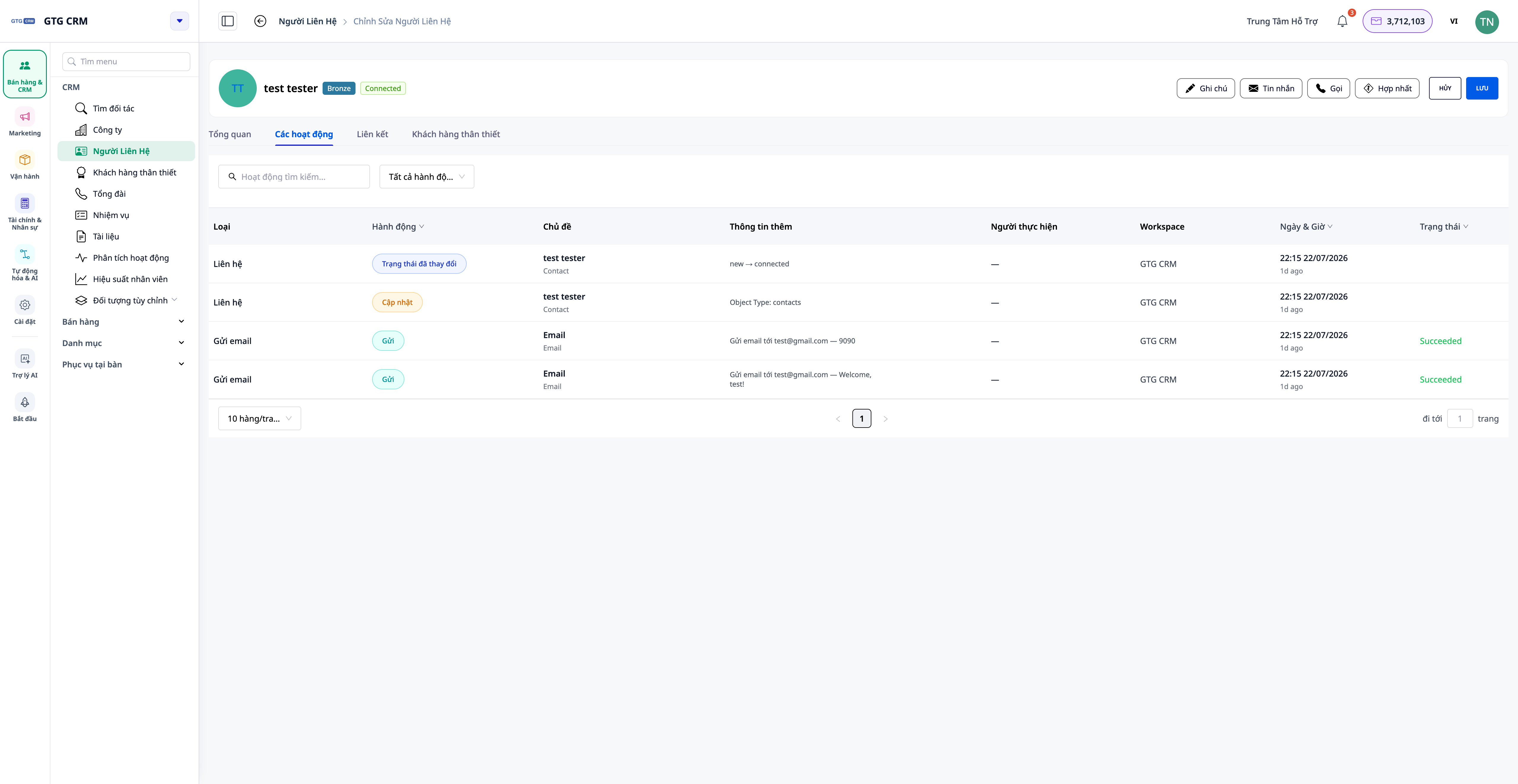
- Với công ty: dòng thời gian còn gộp chung hoạt động của các liên hệ, deal và đơn hàng thuộc công ty đó.
- Ở cấp danh sách: mở tab Hoạt động để xem feed chung của toàn bộ liên hệ/công ty, lọc theo người / loại hành động / ngày.
Với một liên hệ, tab Các hoạt động nay mở sẵn ở dòng thời gian. Bạn có thể lọc theo kênh, hướng, loại, người thực hiện và khoảng thời gian; viết ghi chú, thêm nhiệm vụ hay thêm giao dịch ngay tại đó mà không cần rời trang; và xuất đúng những gì đang xem ra file để lưu trữ hoặc chia sẻ. Các bước cụ thể nằm trong bài "Hướng dẫn sử dụng CRM trên GTG CRM".
5. Đính kèm file & link vào Task
Mỗi Task trong CRM có thể đính kèm file từ Asset Manager (PDF, DOCX, XLSX, hình ảnh, video…) và liên kết ngoài (Google Sheets, Drive, Figma…). Mở task là thấy đủ tài liệu cần dùng — không phải tìm ở nơi khác.
6. Mỗi khách một nguồn rõ ràng, chọn từ danh sách cố định
Cuối tháng bạn muốn gửi ưu đãi cho nhóm khách đến từ form trên website. Mở danh sách ra, cột nguồn ghi "FB", "Facebook", "form", "web form"... mỗi chỗ một kiểu, lọc kiểu gì cũng thiếu người.
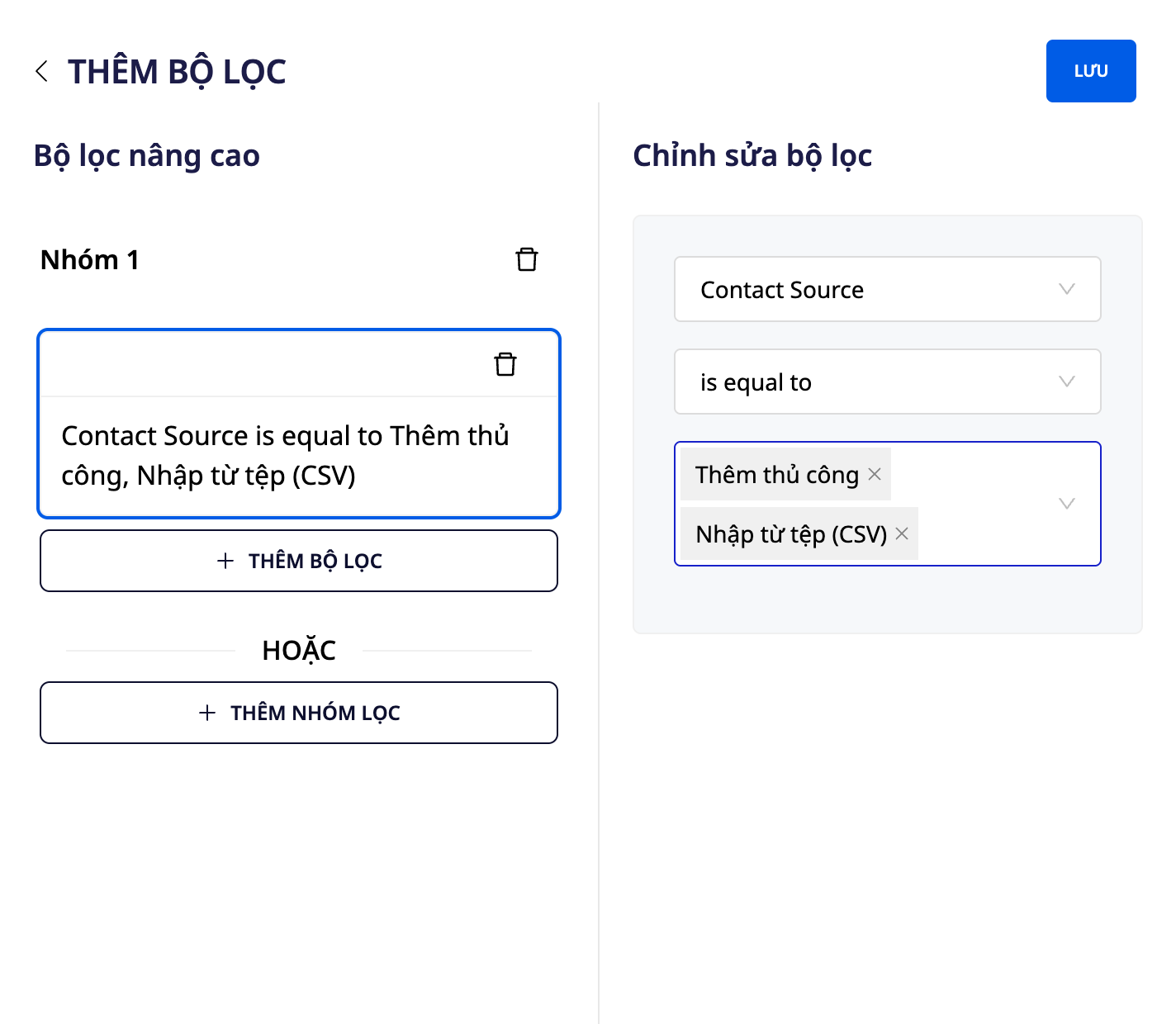
En GTG CRM, cada contacto tiene una sola fuente, tomada de una lista fija, y el sistema la registra automáticamente cuando se crea el contacto: si lo creas a mano, la fuente es Añadido manualmente; si lo importas desde un archivo, es Importado desde archivo (CSV); si llega mediante un formulario incrustado, es Formulario incrustado. Los formularios para crear y editar contactos ya no tienen un campo de Fuente para escribir a mano. Los contactos antiguos se pasaron a estas mismas denominaciones cuando el sistema pudo identificar su fuente real; los contactos cuya fuente no estaba clara no se modificaron.

- Consúltalo directamente en la página del contacto: la sección Resumen rápido muestra la fuente con un nombre fácil de leer, no con un código.
- Una importación desde archivo no puede cambiar la fuente a una que asigna el sistema: si el archivo indica una fuente como Formulario de Facebook Lead, el contacto seguirá registrado como Importado desde archivo (CSV). Si vuelves a importar el archivo con la opción de actualizar, no se sobrescribe la fuente de los contactos que ya existen.
- Filtrar por una o varias fuentes a la vez: ve a Filtros avanzados, elige el campo llamado Contact Source (el nombre del campo se muestra en inglés) y luego selecciona de la lista. Los filtros guardados anteriormente siguen funcionando con normalidad. Si quieres enviar una promoción solo al grupo de clientes que llegaron desde el formulario incrustado en tu sitio web, selecciona la fuente Formulario incrustado y la lista mostrará únicamente los contactos con esa fuente.
7. Que los clientes no esperen demasiado
Abres la lista de contactos y no sabes quién lleva más tiempo esperando: un cliente que acaba de llenar el formulario y otro al que le prometiste «llamarle por la tarde». Todos los clientes están esperando, pero en la pantalla no hay nada que indique a quién conviene llamar primero.
En GTG CRM, los contactos que tienen a alguien esperando muestran una etiqueta en la columna En espera de la lista de Contactos, y de un vistazo sabes a quién llamar primero. La etiqueta verde indica que aún hay tiempo, la naranja que el plazo está por vencer y la roja que ya se venció. El texto de la etiqueta indica cuánto tiempo lleva esperando el cliente o cuánto falta para el plazo (si faltan más de 24 horas, muestra la fecha y hora exactas), y cambia a «vencido» cuando el plazo expira. Los contactos sin ningún plazo activo muestran un guion (-).
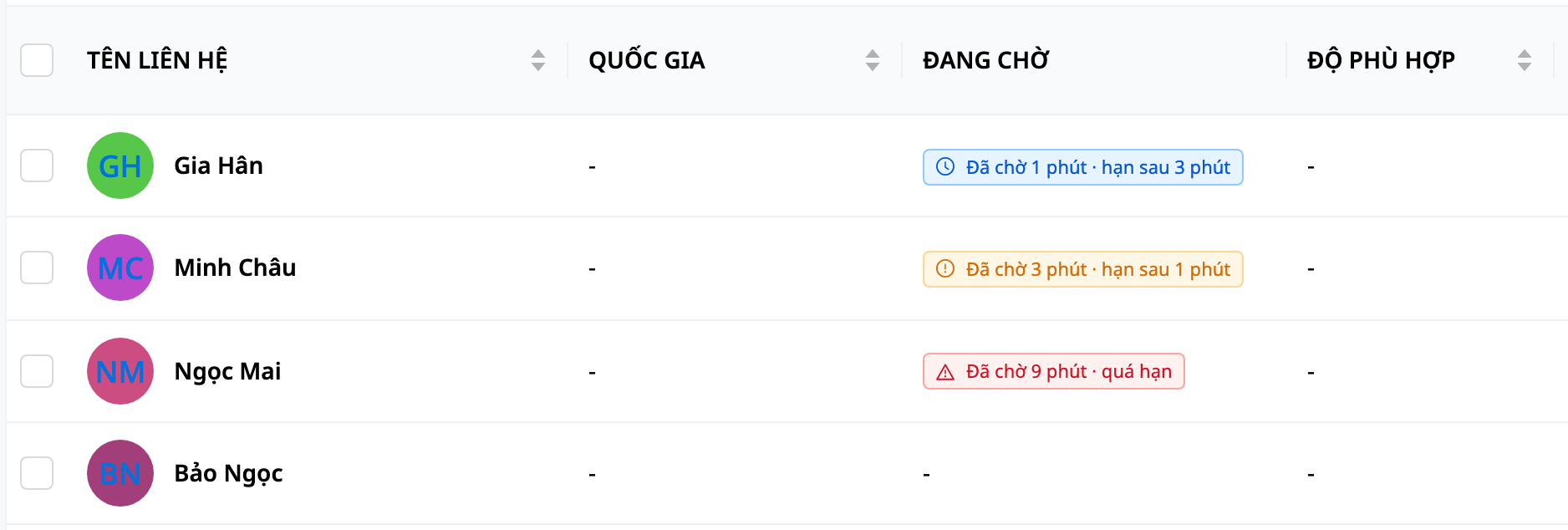
La etiqueta se activa en dos casos: clientes nuevos que se ponen en contacto por su cuenta (al llenar un formulario web o incrustado, «Formulario de Facebook Lead», escribir por «Chat en vivo» o registrarse como usuario, incluso en tu tienda en línea), que tienen un momento establecido para recibir el primer contacto; y las citas acordadas con el cliente, es decir, una tarea con fecha y hora asociada al contacto, cuya hora se convierte en tu cita con el cliente. Los contactos que añades a mano o creas a partir de un pedido no tienen una etiqueta de cliente nuevo esperando el primer contacto; sin embargo, las tareas con hora sí generan etiqueta para cualquier contacto. Las tareas con hora que ya habían pasado antes no se consideran citas.
El tiempo de espera solo se cuenta dentro del horario laboral. Configuras la zona horaria, el horario laboral y los días no laborables una sola vez en Configuración → Horario laboral. Por ejemplo, según esa regla: si un cliente llena el formulario a las 17:59, mientras cierras a las 18:00, solo ha esperado 1 minuto laboral, no toda la noche. Si no has configurado el horario laboral, se cuentan todas las horas del día.
Avise a la persona correcta, en el momento correcto. En los clientes nuevos, el primer recordatorio se activa a los 90 minutos laborables y el de vencido a los 120 minutos laborables. El botón Usar el nivel recomendado de 2 horas laborables completa ambos valores. En el caso de una llamada de seguimiento agendada, el momento de vencimiento es la hora acordada y el recordatorio llega unos minutos antes de esa hora (30 minutos laborables por defecto). Al llegar al primer momento, el responsable del contacto recibe el recordatorio en la aplicación (si el contacto no tiene responsable, lo recibe el propietario del workspace). Al llegar al momento de vencimiento, se avisa al responsable y a las personas que hayas elegido. Elige según lo que cada persona tiene permiso para hacer, por ejemplo "Ver todos los contactos", sin tener que recordar nombres uno por uno. Una vez elegido, la pantalla muestra de inmediato los nombres de quienes recibirán el aviso.
El contador se detiene cuando tu equipo ya actuó. Si un miembro del equipo escribe al cliente desde la bandeja de entrada, o hace clic en Registrar resultado en la parte superior de la ficha del contacto después de una llamada, una reunión o un mensaje, la etiqueta desaparece y el recordatorio se detiene. Una cita pendiente se detiene cuando se completa esa tarea. Las automatizaciones, los chatbots o las aplicaciones integradas que crean tareas o envían mensajes por su cuenta no cuentan como contacto realizado.
Los mensajes sin respuesta tienen su propio recordatorio: es solo una notificación y no aparece en la columna En espera. Registrar un resultado no lo detiene; se detiene cuando alguien responde en la bandeja de entrada.
Costo: los recordatorios de clientes nuevos y de citas pendientes no consumen créditos, y ningún recordatorio que aparezca dentro de la aplicación consume créditos. En cuanto a los recordatorios de mensajes sin respuesta, solo se descuentan 10 créditos por cada periodo de espera (desde que el cliente escribe hasta que alguien responde) cuando se envía un correo de recordatorio, y se cobran una sola vez por ciclo completo. La casilla Enviar correo viene marcada por defecto al guardar por primera vez; desmárcala si solo quieres recordatorios dentro de la aplicación. Cuando el workspace no tiene créditos suficientes (menos de 10), las notificaciones dentro de la aplicación siguen llegando, el correo se omite y no se descuenta ningún crédito.
El resultado: cada mañana, al abrir la lista, sabrás a quién llamar primero, y cuando un cliente venza, las personas que elegiste ya habrán sido avisadas, sin depender de que alguien se acuerde.
Empieza gratis con GTG CRM (botón al final de este artículo) y sigue paso a paso la Guía de CRM, sección 13. Registrar tu horario laboral no consume créditos.
8. Antes de escribir: ¿este cliente tiene retenidos los mensajes de marketing?
Estás a punto de enviar una oferta a un cliente. Para asegurarte, tendrías que abrir su ficha para ver si ha rechazado recibir mensajes, revisar la bandeja de entrada para ver qué se le ha escrito y, después, abrir la lista de automatizaciones para comprobar si hay algún flujo que pueda enviarle algo más. Y si el director te pregunta algo que no puedes responder rápidamente: ¿este nuevo cliente recibe dos correos de bienvenida?
En GTG CRM, abre un contacto y ve a la pestaña Resumen: junto a Resumen rápido encontrarás la tarjeta Información de atención, que reúne cinco secciones: Quién es el responsable, ¿Se puede contactar?, Límite de envíos, Automatizaciones aplicadas y Segmento. La tarjeta es solo de lectura y no cambia nada en el contacto.
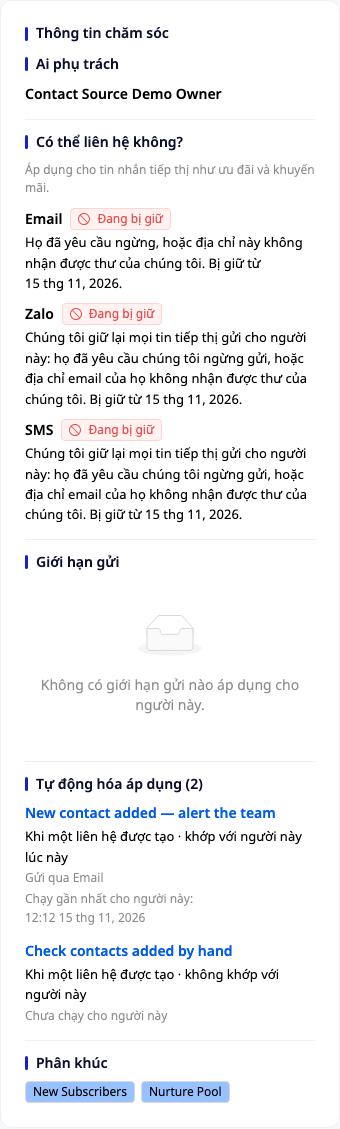
La sección ¿Se puede contactar? tiene una fila para cada canal: Email, Zalo y SMS. Cada fila muestra una etiqueta verde Permitido o una etiqueta roja En espera, acompañada de una frase que explica el motivo. Por ejemplo, el contacto pidió dejar de recibir mensajes, el contacto está marcado como no contactar, o nadie ha registrado que el contacto aceptó recibir marketing. Si falta el email o el número de teléfono, ese canal también muestra En espera, pero el motivo indica que aún no hay dirección o número, no que el contacto lo haya rechazado. La tarjeta aplica las reglas de rechazo, no contactar y consentimiento que el sistema usa antes de enviar mensajes de marketing. Por eso, cuando la tarjeta muestra En espera por uno de esos tres motivos, los mensajes de marketing que se envíen al contacto por ese canal quedan retenidos y no se envían automáticamente después. Permitido no significa que todos los emails vayan a salir: un email puede seguir retenido, por ejemplo, por haber alcanzado el límite que se explica más abajo.
La sección Límite de envío indica cuántos emails de marketing ha enviado tu empresa a esta persona, por ejemplo "2/3 en las últimas 24 horas". En un workspace cuyo país confirmado es Vietnam, cada dirección puede recibir como máximo 3 emails publicitarios en 24 horas, contando en conjunto las campañas, las automatizaciones y el asistente de IA. Al llegar a 3, la tarjeta muestra "Límite alcanzado. El siguiente mensaje puede enviarse después de ..." con la hora. El cuarto email se omite y no se pone en cola para enviarse más tarde, así que debes volver a enviarlo después de esa hora.
La sección Automatizaciones aplicadas enumera las automatizaciones activas que se aplican a este contacto (indicando por qué canal envía cada una), junto con la última ejecución para esa persona. Cuando dos o más automatizaciones comienzan con el mismo evento del contacto, coinciden con esta persona en este momento y envían por Email, la tarjeta muestra un recuadro amarillo Posible envío duplicado por Email con el nombre de esas automatizaciones. Así ves de antemano la posibilidad de que el contacto reciba un email de bienvenida y después otro email distinto por el mismo evento, sin esperar a que se queje. La tarjeta indica qué automatizaciones envían por Email, pero no a quién: abre cada nombre para ver los destinatarios. En la imagen, el recuadro también menciona "New contact added — alert the team", porque esa automatización también envía por Email cuando se crea un contacto. Que no veas este recuadro no significa que no haya duplicados: la tarjeta solo compara las automatizaciones que comienzan con el mismo evento del contacto y coinciden con esta persona en este momento.
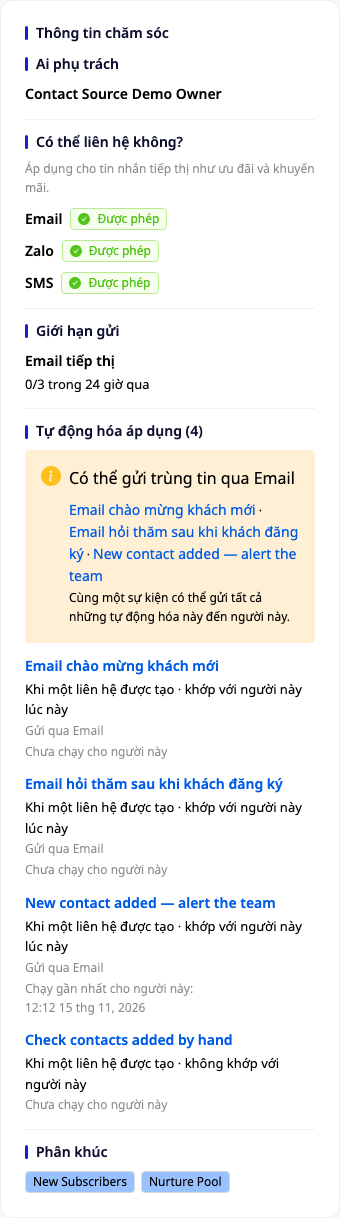
Cada sección sigue sus propios permisos: si todavía no tienes acceso a una sección, solo verás una fila con un candado, sin datos internos. Si una sección no carga, tiene su propio botón Reintentar, y las demás secciones permanecen como estaban.
En resumen: antes de escribir a un cliente, con una sola tarjeta sabes si sus mensajes de marketing están retenidos, cuántos emails de marketing ha enviado tu empresa en las últimas 24 horas y qué otras automatizaciones se le aplican, por qué canal envían y qué ocurre cuando se produce el mismo evento. La tarjeta está disponible en la página de cada contacto, sin necesidad de activar ni configurar nada. Empieza gratis con GTG CRM (el botón al final del artículo) y luego sigue la Guía de CRM, sección 8.2.
9. Saber si un contacto está listo para ser contactado
Cuando llamas a un cliente nuevo sin preparación, descubres que el campo de empresa está vacío, que el número de teléfono es incorrecto y que no sabes a qué se dedica ni qué tamaño tiene. Esa llamada, que debería ser una conversación preparada, se convierte en volver a preguntar desde cero.
En GTG CRM, en la fila de botones bajo el nombre de cada contacto hay una etiqueta: Listo para contactar (verde), Listo, con observaciones (amarillo) o Falta completar (rojo). El rojo indica que falta un campo obligatorio; el amarillo indica que los campos obligatorios ya están completos, pero falta un campo que solo se recomienda. Al hacer clic en la etiqueta, verás la lista Antes de contactar: nombre, teléfono o correo electrónico, empresa principal, información de la empresa (sitio web, sector, tamaño), país, y si la idoneidad ya se evaluó y si la investigación ya se realizó. La mayoría de los campos faltantes tienen un botón de edición en el mismo lugar, así que no tienes que salir de la página del contacto. Los campos de idoneidad e investigación solo son informativos: la investigación se hace en la pestaña Enfoque y cuesta 100 créditos.
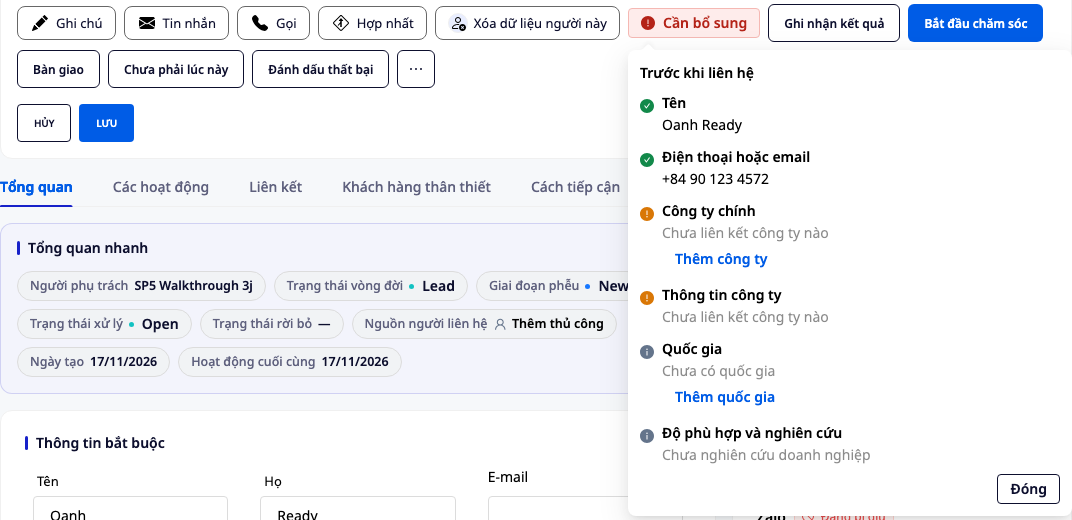
Tres botones que conviene conocer: Buscar empresa: buscar por sitio web o número de identificación fiscal es gratuito; buscar por nombre cuesta 100 créditos y solo se cobra si se encuentra un resultado (la ventana lo indica claramente antes de que hagas clic en Buscar). Los resultados por nombre a veces son una página de redes sociales o un directorio y no el sitio web propio de la empresa, así que lee el sitio web antes de hacer clic en Usar esta empresa. Completar ahora, que aparece cuando la empresa ya tiene sitio web, consulta la información de la empresa en la web y solo rellena los campos vacíos, sin costo en créditos; si no encuentra el sector o el tamaño, el mensaje lo indicará claramente para que lo añadas con el botón Editar. Establecer como empresa principal se usa cuando el contacto tiene varias empresas: así, Completar ahora y las investigaciones posteriores leen la empresa que elegiste (las investigaciones anteriores se mantienen hasta que las vuelvas a ejecutar).
La etiqueta solo informa, no bloquea ningún botón: puedes seguir haciendo clic en Iniciar seguimiento. Qué campos son obligatorios y cuáles solo se recomiendan lo define el administrador del workspace en Configuración → Listo para contactar (por defecto: nombre, teléfono o correo electrónico, empresa principal e información de la empresa son obligatorios).
Resultado: antes de descolgar el teléfono, basta con mirar la etiqueta bajo el nombre para saber si el contacto cumple los campos que tu workspace exige, y puedes completar la mayor parte de lo que falta en esa misma página. La etiqueta aparece en la página de todos los contactos, sin necesidad de activar nada. Empieza gratis con GTG CRM (botón al final del artículo), abre cualquier contacto y haz clic en la etiqueta bajo su nombre; si prefieres ir paso a paso, consulta la Guía de CRM, sección 8.3.
10. Dar la bienvenida a los nuevos clientes como corresponde
Un cliente llena el formulario al mediodía, por la tarde nadie lo ha llamado y nadie tiene claro que esa tarea le corresponde. Quien acaba de crear una cuenta no recibe nada. Cada fuente de clientes necesita una forma distinta de dar la bienvenida, y pocos dueños de negocio tienen tiempo para crear desde cero cada flujo automático.
Abre Automatizaciones & IA → Automatización → Biblioteca de automatizaciones, pestaña Ventas & CRM, grupo Captación & recepción de leads (o desde la pestaña Automatización de la página de Contactos). Tres filas allí dan la bienvenida a los clientes según cómo llegaron a ti, es decir, según la fuente del contacto (sección 6). Cada fila se activa con su propio interruptor, y puedes leerla, editarla o desactivarla como cualquier otra automatización. Nada se ejecuta hasta que lo actives, y una vez activada solo se aplica a los contactos creados después: los contactos existentes no se ven afectados.
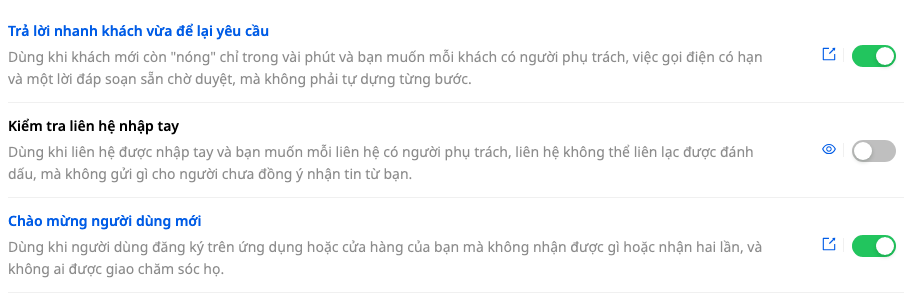
Activa la fila Respuesta rápida al contacto que acaba de dejar una solicitud, pensada para contactos de formularios web, formularios integrados, Facebook y LinkedIn. Cuando el contacto completa un formulario, se le asigna a una persona responsable, que rota entre las personas que elijas (si no eliges a nadie, el contacto queda con el propietario del workspace). También se crea una tarea Primera llamada (el nombre se muestra en el idioma de la cuenta del propietario del workspace) con prioridad alta, plazo predeterminado de 2 horas hábiles, editable al instante en el paso, y que aparece en la lista de esa persona. Resultado: el contacto que acaba de llenar el formulario ya tiene una persona responsable y una llamada con plazo, así que por la tarde todos saben de quién es la llamada. Lo activas una sola vez, sin armar ningún flujo. Esta fila necesita una cuenta de correo conectada; si no tienes una, el interruptor aparece atenuado y la fila muestra Requiere configuración con el enlace Configurar.
El primer correo no se envía automáticamente. Cuando el contacto deja su correo, la fila redacta un correo breve de agradecimiento y lo deja en la sección Pendiente de aprobación hasta que alguien con permiso para enviar mensajes pulse Aprobar. El título de la solicitud muestra el consentimiento de marketing registrado de esa persona (los contactos de formularios suelen figurar como "sin registrar"), así que quien aprueba ve de inmediato si el contacto aceptó recibir publicidad. El correo generado solo responde a su solicitud, no incluye publicidad y se redacta en español o en inglés según el destinatario. Si lo rechazas, o no se responde en un día, no se envía nada y la llamada sigue en la lista de la persona responsable.
Los demás tipos de contacto tienen su propia fila, que también se activa por separado:
- Bienvenida a nuevos usuarios (mismo grupo): un correo de bienvenida a quien acaba de crear su cuenta (cuando tiene correo), enviado de inmediato y sin pasar por aprobación (se omite si otra automatización de bienvenida tuya ya envió un correo a esa misma persona), y una tarea de orientación para la persona responsable. Necesita una cuenta de correo conectada.
- Revisión de contactos ingresados manualmente (mismo grupo; escritos a mano, escaneo de tarjetas, integraciones, asistente de IA): esta fila nunca envía mensajes, porque en estos contactos no hay evidencia de que hayan aceptado recibir comunicaciones. Solo asegura que el contacto tenga persona responsable y crea una tarea únicamente cuando el contacto no tiene correo ni teléfono. La importación desde archivo no activa esta fila.
- Compras y citas no tienen filas en este grupo: el agradecimiento tras el pedido, la solicitud de reseña después de la entrega, la confirmación y el recordatorio de citas, y la reseña tras la cita son cuatro filas separadas, en sus propios grupos, que se activan una por una (detalles en la Guía del CRM, sección 14.5). El correo de confirmación del pedido sigue siendo el correo de tu tienda.
Lo que todavía no hace. El agradecimiento tras el pedido se envía hoy después de cada pedido, sin verificar si es la primera compra del cliente, aunque el nombre de la fila diga "primera". Cada ejecución de una automatización se descuenta de los créditos del workspace, como cualquier otra; si no hay créditos suficientes, esa ejecución se omite. La lista completa está en la sección 14.7 de la Guía del CRM.
Abre la Biblioteca de Automatizaciones y lee la fila Respuesta rápida al contacto que acaba de dejar una solicitud antes de activarla: el interruptor seguirá apagado hasta que decidas, y los contactos que ya tienes no se tocan. Para ver la Biblioteca de Automatizaciones necesitas el permiso Ver automatizaciones; para activar o desactivar una fila, además, necesitas el permiso Editar automatizaciones. Si quieres revisar cada paso antes, lee la Guía del CRM, sección 14. Cualquier fila activada también se puede desactivar (si quedan solicitudes pendientes de aprobación, el cuadro de confirmación pregunta si también quieres retirarlas).
Beneficios para la Empresa
Captación automática de contactos en varios canales — No se pierde ningún contacto ni hay que ingresarlos a mano
La pestaña Análisis se calcula sobre todos los datos — Toma decisiones con cifras completas, no con muestras recortadas
Sugerencias de acción con listas de filtros preparadas — Sabe de inmediato cuál es el siguiente paso y ahorra tiempo
Línea de tiempo de actividad 360° — Vea todo el historial del cliente en cuestión de segundos
Filtros avanzados + columnas personalizables — Encuentre el grupo de clientes exacto con extrema rapidez
Cada cliente con una fuente clara — Filtre por fuente usando nombres fáciles de leer para enviar la oferta correcta al grupo correcto; los contactos nuevos tienen una única forma de registrar cada fuente, y los contactos anteriores se han unificado bajo el mismo nombre cuando el sistema conoce su origen
Asignación de responsables — Sepa quién atiende a cada cliente y evite duplicidades
Etiqueta En espera y recordatorios según horario laboral — Todo el equipo ve en la lista quién lleva más tiempo esperando; cuando se vence un plazo, también se notifica a las personas que usted elija, no solo al responsable; el tiempo de espera solo se cuenta dentro del horario laboral que usted haya configurado
Tarjeta de Información de atención en cada contacto — Sepa de antemano si el cliente tiene bloqueados los mensajes de marketing, cuántos correos de marketing ha enviado su empresa en las últimas 24 horas y qué automatizaciones le aplican, directamente en la página del contacto, para revisar antes de que el cliente reciba mensajes repetidos
Bienvenida adecuada según la fuente del cliente: tres automatizaciones predefinidas en la Biblioteca de Automatizaciones, que se activan con el interruptor de cada una: una asigna un responsable, crea una tarea de llamada y redacta un correo de agradecimiento pendiente de su aprobación; otra da la bienvenida a los nuevos usuarios; y una última verifica los contactos ingresados manualmente sin enviar ningún mensaje. Nada se ejecuta hasta que usted lo active
Etiqueta Listo para contactar en cada contacto — Sepa antes de llamar si el contacto ya tiene nombre, número de teléfono o correo electrónico, empresa e información de la empresa, y complete la mayoría de los datos que falten directamente en la página del contacto; la etiqueta es solo informativa y no bloquea ningún botón
¿Para Quién Es?
- Equipo de ventas — gestione los clientes potenciales, siga el embudo del ciclo de vida y atienda de inmediato a los clientes "calientes".
- Equipo de marketing — clasifique a los clientes por fuente y mida qué canales son más efectivos.
- Atención al cliente — revise todo el historial de interacciones en una sola línea de tiempo.
- Gerentes y dueños de empresa — supervise la salud de los datos y la carga de trabajo de todo el equipo, con cifras siempre actualizadas.
¿Cómo Empezar?
Vaya al menú Contactos (o Empresas) en GTG CRM; los datos de sus clientes llegarán automáticamente cuando conecte los canales (Facebook, Zalo, Email) en la sección Configuración. Seleccione la pestaña Análisis para ver el panel, y abra un contacto o empresa y elija la pestaña Actividad para ver la línea de tiempo 360°.
Consulte cada paso en detalle en el artículo "Guía de uso de CRM en GTG CRM".
Prueba gratuita — no se requiere tarjeta de crédito.