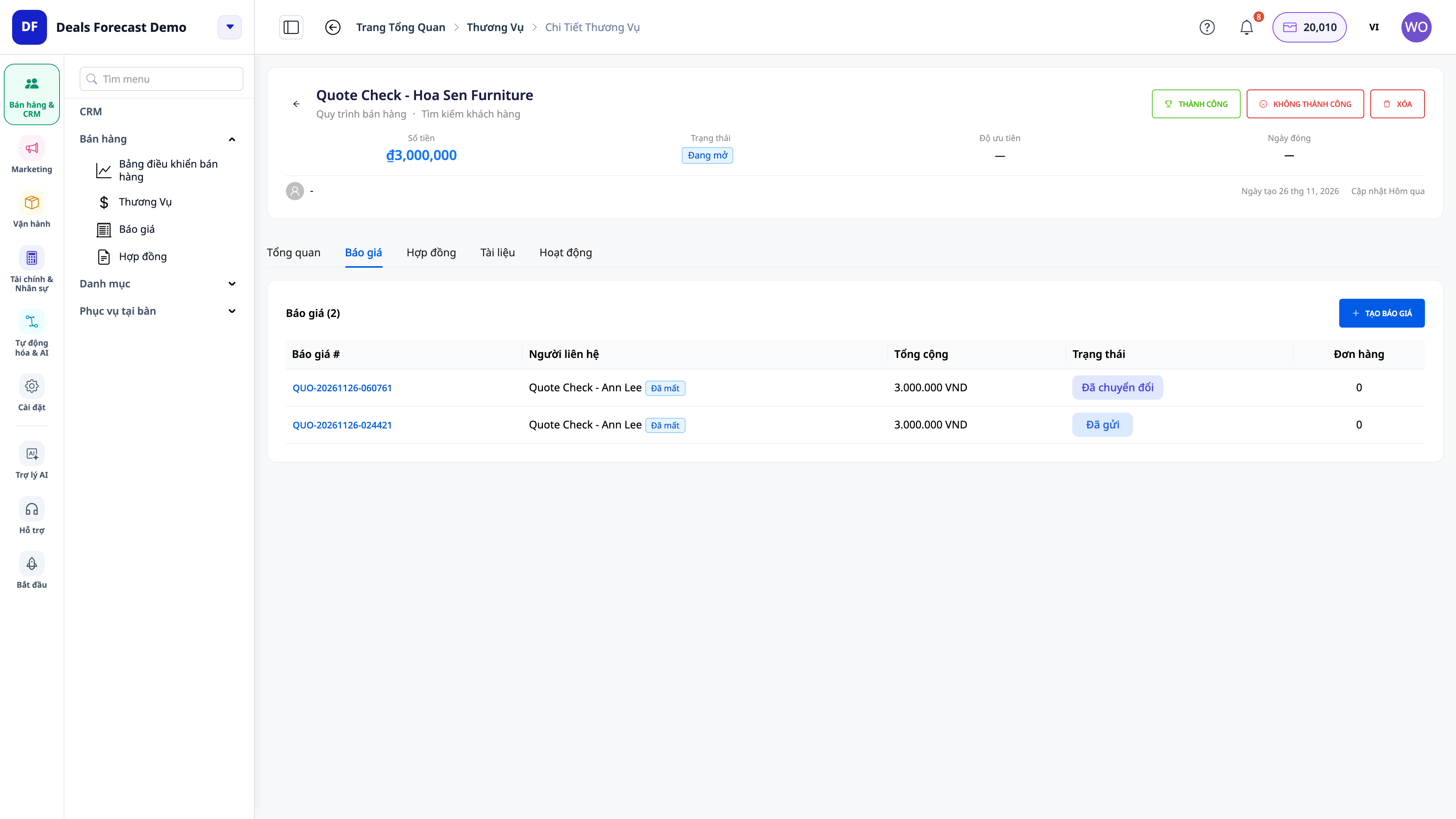
CRM (Customer Relationship Management) في GTG CRM يساعد المؤسسات على تخزين وإدارة وتتبع جميع معلومات العملاء من قنوات مختلفة، ومركزتها في منصة واحدة. والآن يمكنك أيضًا تحليل قائمة جهات الاتصال بالعملاء والشركات مباشرةً داخل CRM، وعرض سجل التفاعلات كاملًا على خط زمني واحد، وتحديد المهمة التالية المطلوبة بدقة — دون الحاجة إلى تصدير ملف Excel.
لماذا تحتاج إلى CRM؟
الوضع الحالي للمؤسسات
عند ممارسة الأعمال، غالبًا ما تكون بيانات العملاء متفرقة:
- Facebook: العملاء يراسلون عبر Messenger
- Zalo: العملاء يتحدثون عبر Zalo OA
- Email: العملاء يرسلون بريدًا إلكترونيًا للاستفسار عن المعلومات
- Landing Page: العملاء يملؤون نموذج التسجيل
المشكلات عند استخدام Excel
إدخال بيانات العملاء يدويًا في Excel — يستغرق وقتًا طويلًا ويسهل الوقوع في الأخطاء
كل موظف لديه ملف خاص به — البيانات غير متزامنة وصعبة في تقسيم المهام
حساب الأرقام بالصيغ على جدول البيانات — لا توجد رؤية شاملة، والأرقام قديمة
لا يوجد سجل للتفاعلات — فقدان بعض العملاء وتكرار المتابعة معهم
يقوم GTG CRM بدمج كل شيء في مصدر بيانات واحد: يتم تدفق العملاء تلقائيًا من جميع القنوات، ويتم تسجيل كل تفاعل، وتُحسب تحليلات الأرقام دائمًا على كامل البيانات الفعلية.
مصادر بيانات العملاء
يقوم CRM بجمع العملاء تلقائيًا من:
- وسائل التواصل الاجتماعي — Facebook Messenger (العملاء الذين يراسلون عبر Fanpage)
- Email — Gmail (العملاء الذين يرسلون بريدًا إلى صندوق بريد المؤسسة)
- Landing Page & Live Chat — نماذج التسجيل، وترك المعلومات عبر Live Chat
- الإدخال اليدوي — إنشاء جهة اتصال مباشرةً أو استيراد ملف CSV دفعةً واحدة
أبرز المميزات
1. إدارة قائمة جهات الاتصال بشكل مركزي
عرض جميع العملاء وإدارتهم في جدول واحد: الاسم، البريد الإلكتروني، رقم الهاتف، الدولة، الحالة (جديد، قيد التنفيذ، تم التحويل…)، مصدر العميل، المسؤول عنه.
- تخصيص الأعمدة المعروضة: إضافة/حذف الأعمدة (المنتجات المشتراة، ملاحظات…)، وإعادة ترتيبها.
- فلاتر متقدمة: التصفية حسب التاريخ، والحالة، والعنوان/المنتج، مع دمج عدة شروط معًا؛ أما مصدر العميل فيُختار من قائمة الأسماء، ويمكن اختيار عدة مصادر في الوقت نفسه.
- تعيين المسؤول: إسناد العملاء لكل موظف، وإعادة تحويلهم عند الحاجة، ومتابعة حجم العمل.
- تصنيف المؤسسات تلقائيًا: جهات الاتصال التي تحمل نطاق بريد إلكتروني خاصًا بالشركة تُفصل وتُضاف إلى قائمة "المؤسسات".
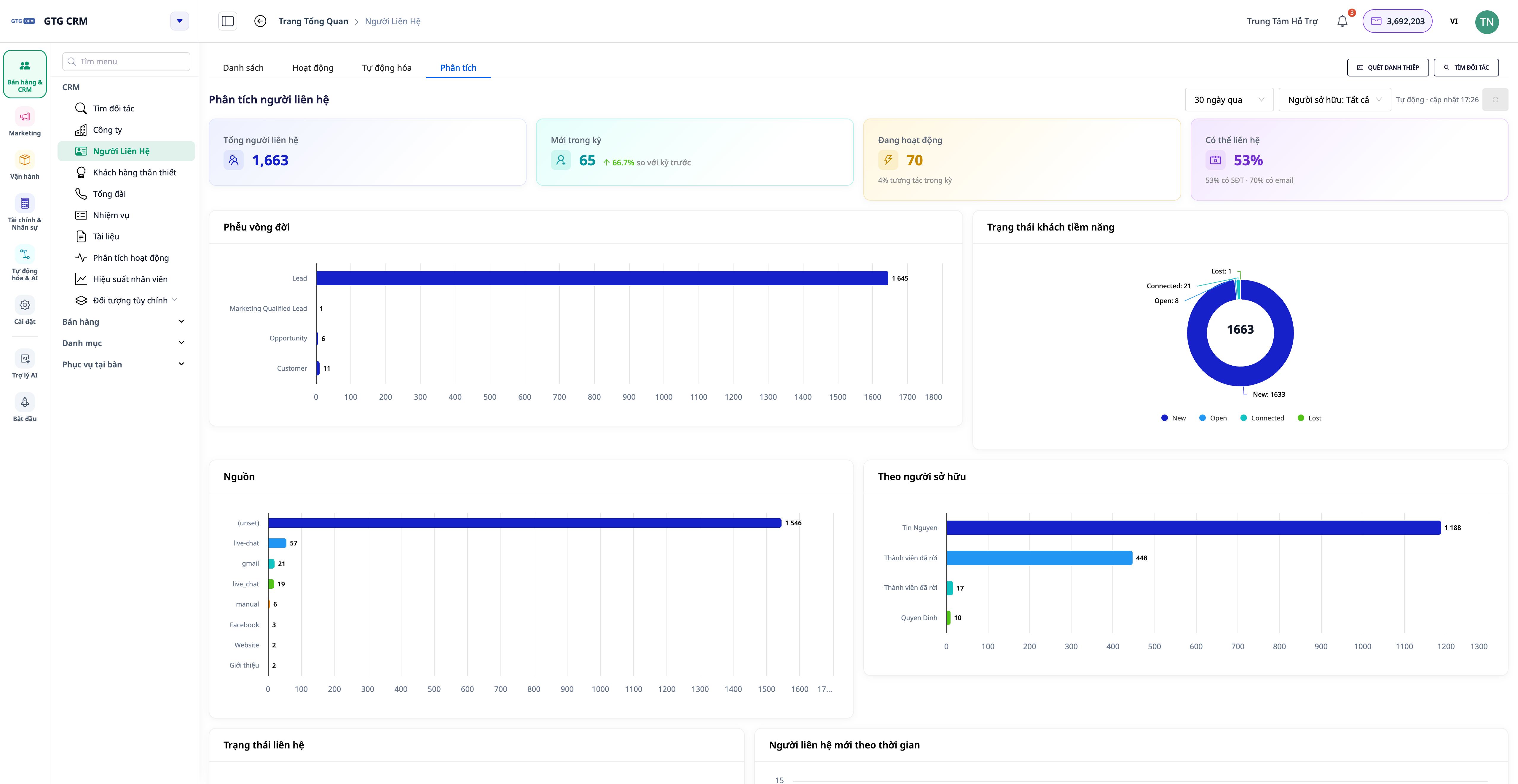
2. تبويب تحليل Contact وCompany — أرقام دقيقة على كامل البيانات
في قائمة جهات الاتصال والمؤسسات يوجد الآن تبويب التحليل — لوحة معلومات جاهزة، تُحسب على كامل قائمة جهات الاتصال (دون حد للعينة)، وتُحدَّث في الوقت الفعلي.
- بطاقات KPI: إجمالي جهات الاتصال · الجديدة خلال الفترة (مع اتجاه ▲/▼ مقارنةً بالفترة السابقة) · النشطة · نسبة جهات الاتصال التي يمكن التواصل معها (لديها بريد إلكتروني/رقم هاتف).
- قمع دورة الحياة (Lifecycle): xem khách hàng dồn/rớt ở giai đoạn nào — từ tiềm năng đến khách hàng thực.
- التوزيع حسب المصدر والحالة والمسؤول: معرفة القناة التي تجلب العملاء، ومن يتولى أكبر عدد من العملاء.
- جودة البيانات: نسبة جهات الاتصال التي لديها بريد إلكتروني / رقم هاتف / مسؤول / شركة.
- حسب الشركات: التوزيع حسب القطاع والحجم، والشركات غير المرتبطة بجهات اتصال، وملخص قمع المبيعات حسب الشركة.
💡 تُحدَّث لوحة المعلومات تلقائياً — يظهر في الزاوية اليمنى "Auto · cập nhật HH:MM"، ولن تحتاج إلى إعادة تحميل الصفحة لرؤية الأرقام الجديدة.
3. اقتراحات الإجراءات — تحويل الأرقام إلى مهام
لا يكتفي تبويب التحليلات بعرض الرسوم البيانية، بل يحدد الخطوة التالية الواجب القيام بها. يتضمن كل اقتراح عدداً محدداً وزراً يوجهك مباشرةً إلى قائمة مُصفّاة مسبقاً تضم تلك المجموعة من العملاء.
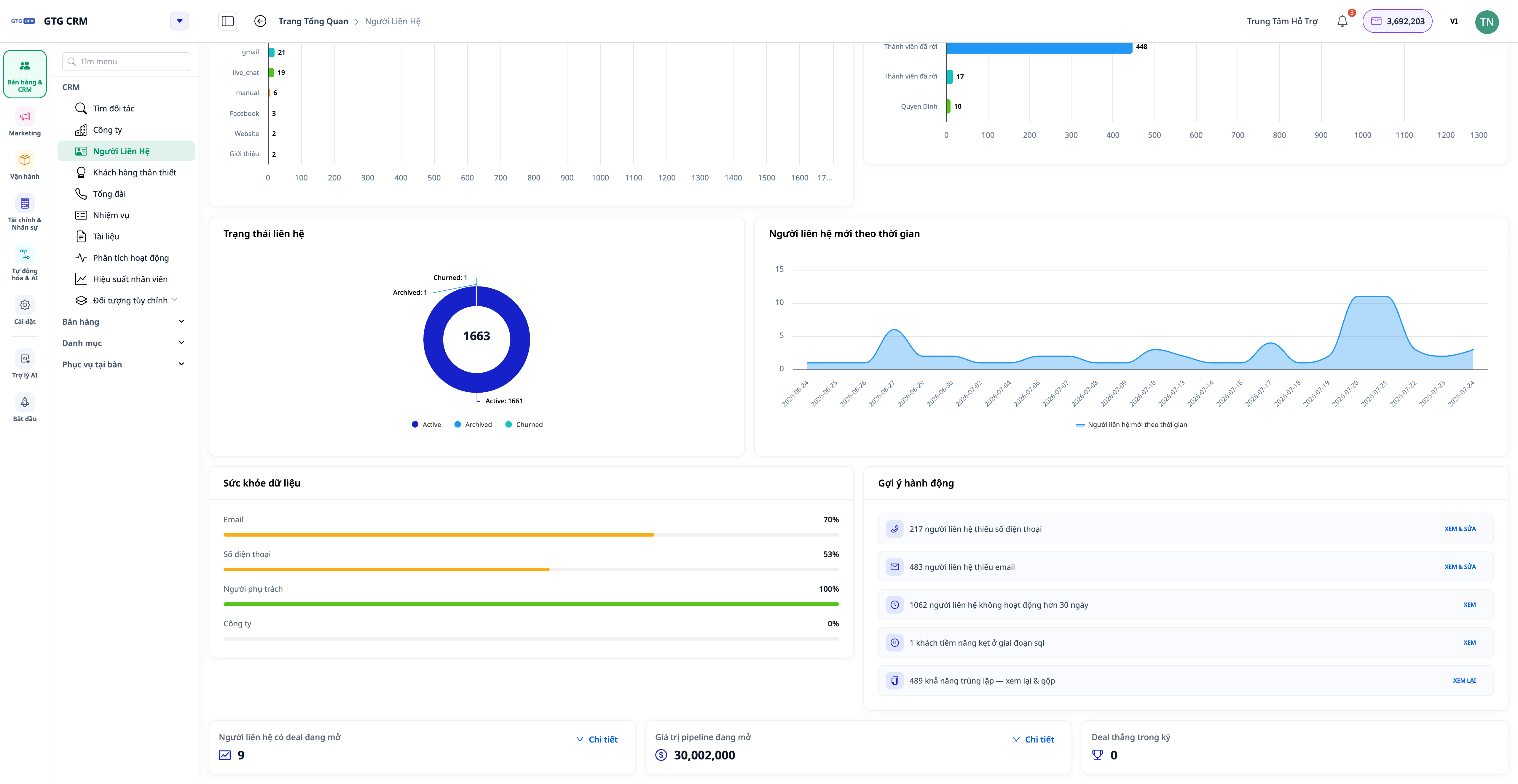
- "جهات اتصال تفتقر إلى رقم الهاتف / البريد الإلكتروني" ← فتح هذه المجموعة لاستكمال البيانات أو استيرادها.
- "غير نشطة لأكثر من 30 يوماً" ← مجموعة تحتاج إلى متابعة من جديد.
- "لا يوجد مسؤول" ← تعيين مسؤول فوراً.
- "متوقفة عند مرحلة من دورة الحياة" ← مجموعة تحتاج إلى دفع نحو المرحلة التالية.
4. الخط الزمني للأنشطة 360°
تحتوي كل جهة اتصال وكل شركة على تبويب الأنشطة الذي يعرض كل ما يتعلق بها على خط زمني واحد سهل القراءة: المكالمات، والرسائل الإلكترونية، والصفقات، والطلبات… مع اسم الشخص المنفّذ (بدلاً من المعرّفات الصعبة الفهم) ووصف واضح للإجراء بلغتك.
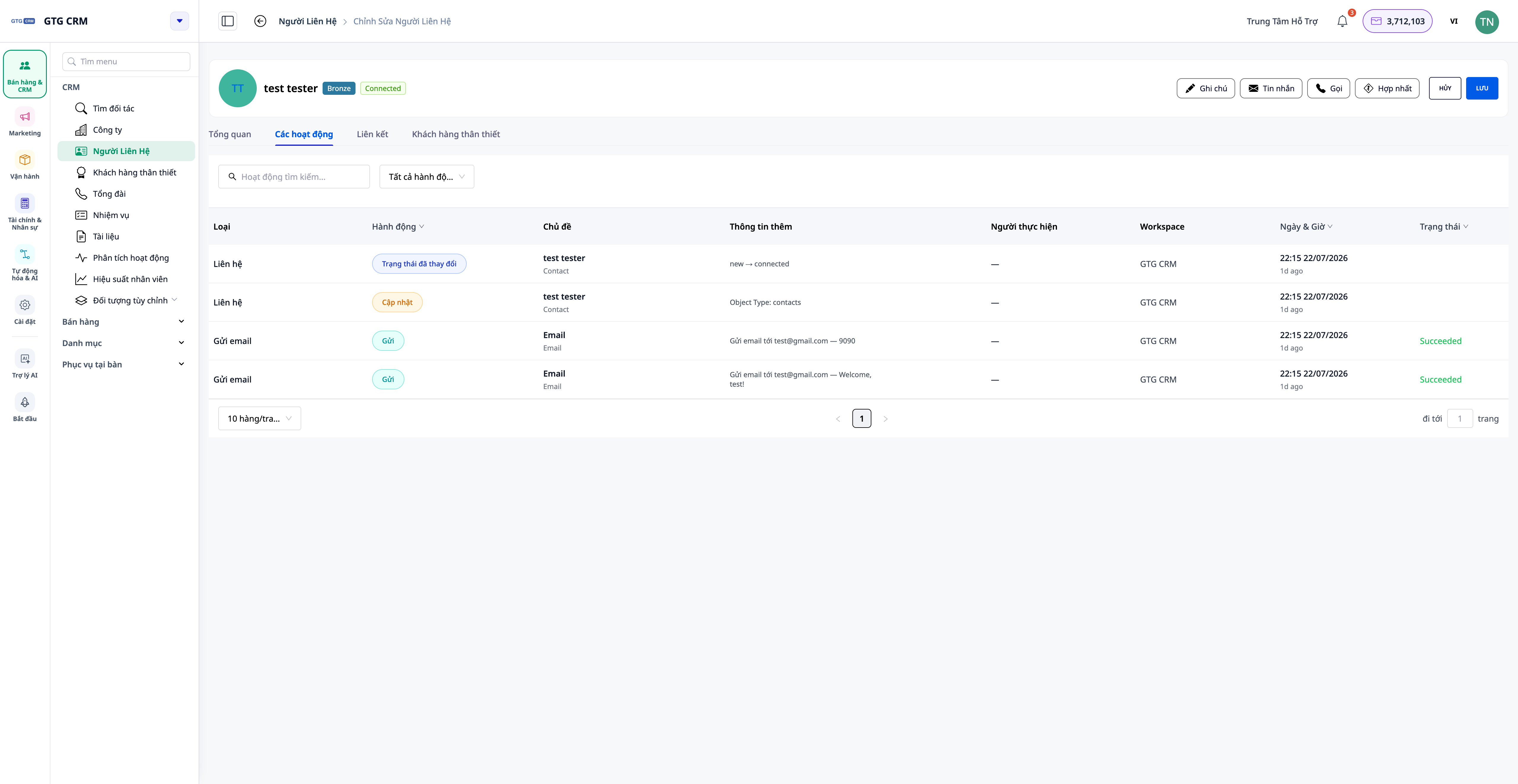
- بالنسبة للشركة: يتضمن الخط الزمني أيضاً تجميعاً لأنشطة جهات الاتصال والصفقات والطلبات التابعة لتلك الشركة.
- على مستوى القائمة: افتح تبويب الأنشطة لعرض التدفق العام لجميع جهات الاتصال/الشركات، والتصفية حسب الشخص / نوع الإجراء / التاريخ.
بالنسبة لجهة اتصال واحدة، يُفتح تبويب الأنشطة الآن على الخط الزمني تلقائياً. يمكنك التصفية حسب القناة والاتجاه والنوع والشخص المنفّذ والفترة الزمنية؛ وكتابة ملاحظات، أو إضافة مهام، أو إضافة صفقات مباشرةً من هناك دون مغادرة الصفحة؛ وتصدير ما تشاهده بالضبط إلى ملف للحفظ أو المشاركة. تجد الخطوات التفصيلية في مقال "دليل استخدام CRM على GTG CRM".
5. إرفاق الملفات والروابط بالمهام
يمكن إرفاق كل مهمة في CRM بملفات من Asset Manager (PDF وDOCX وXLSX والصور والفيديو…) وروابط خارجية (Google Sheets وDrive وFigma…). عند فتح المهمة ستجد جميع المستندات التي تحتاجها — دون الحاجة إلى البحث عنها في مكان آخر.
6. لكل عميل مصدر واضح، يُختار من قائمة ثابتة
في نهاية الشهر تريد إرسال عرض خاص لمجموعة العملاء القادمين من نموذج الموقع الإلكتروني. تفتح القائمة فتجد في عمود المصدر كلمات مثل "FB" و"Facebook" و"form" و"web form"... كل سجل بصيغة مختلفة، فأيّ تصفية تجريها تفوّت بعض العملاء.
في GTG CRM، لكل جهة اتصال مصدر واحد فقط، يُختار من قائمة ثابتة، ويسجّل النظام المصدر تلقائياً عند إنشاء جهة الاتصال: إذا أُنشئت يدوياً فالمصدر إضافة يدوية، وإذا استُوردت من ملف فالمصدر استيراد من ملف (CSV)، وإذا أُرسلت عبر نموذج مضمّن فالمصدر نموذج مضمّن. لم يعد نموذج إنشاء جهة الاتصال وتعديلها يحتوي على حقل «المصدر» للكتابة يدوياً. وقد نُقلت جهات الاتصال القديمة إلى الاسم نفسه متى عرف النظام مصدرها، أما جهات الاتصال التي لم يُعرف مصدرها فلم تتغير.

- الاطلاع عليه مباشرةً في صفحة جهة الاتصال: يعرض قسم النظرة السريعة المصدر باسم واضح يسهل قراءته، وليس برمز.
- لا يمكن تغيير مصدر الاستيراد من ملف إلى نوع يحدده النظام تلقائياً: فإذا كان الملف يحمل مصدراً مثل «Facebook Lead Form»، تبقى جهة الاتصال مسجّلة بمصدر «استيراد من ملف (CSV)». وعند إعادة استيراد الملف مع خيار التحديث، لا يُستبدل مصدر جهة الاتصال الموجودة.
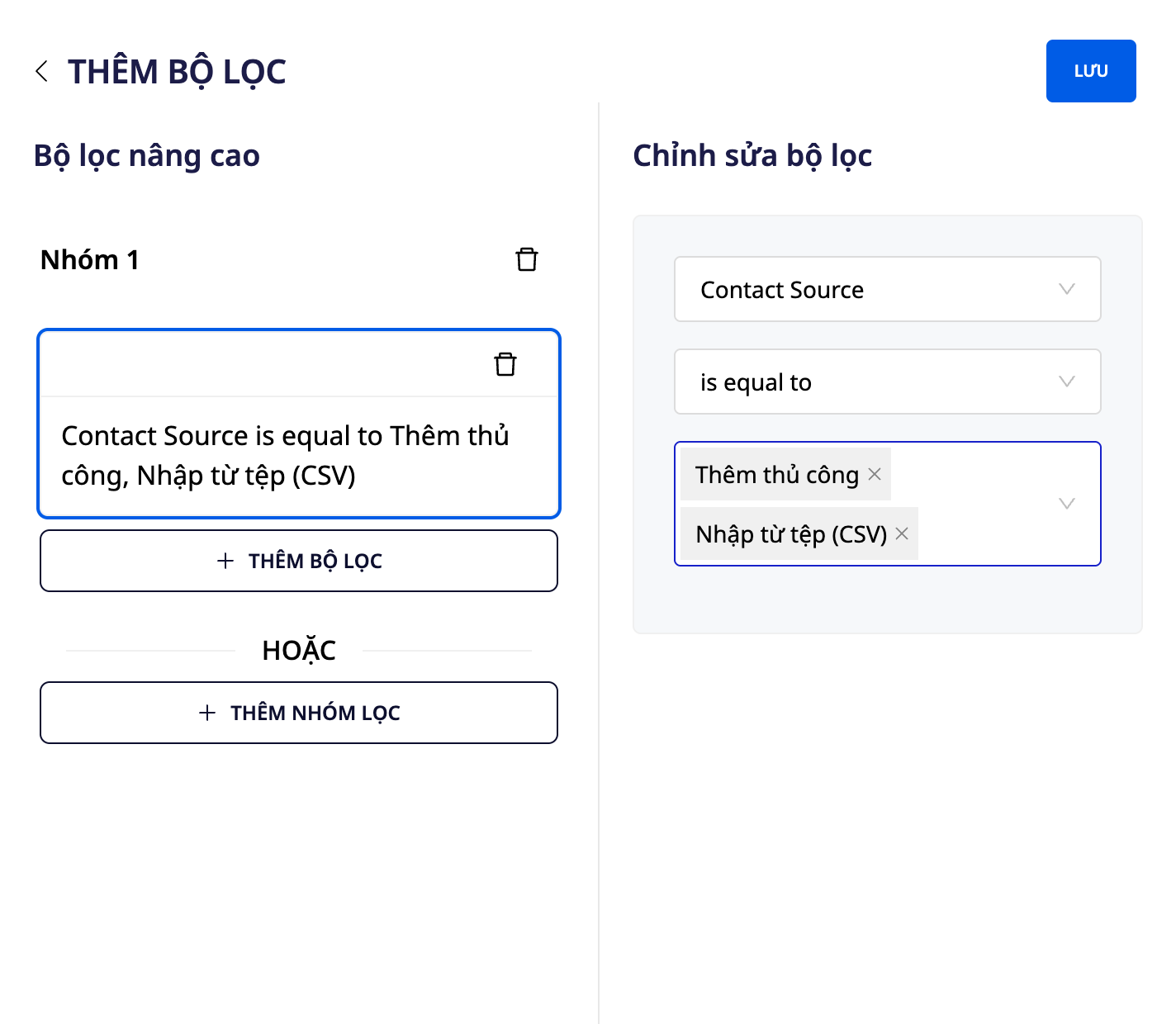
- تصفية مصدر واحد أو عدة مصادر في الوقت نفسه: انتقل إلى مرشّح متقدم، واختر الحقل المسمّى Contact Source (يظهر اسم الحقل بالإنجليزية)، ثم اختر من القائمة. تعمل المرشّحات المحفوظة مسبقاً كالمعتاد. ولإرسال عرض خاص إلى مجموعة العملاء القادمين من النموذج المضمّن في موقعك، اختر المصدر نموذج مضمّن، وستظهر في القائمة جهات الاتصال التي تحمل هذا المصدر فقط.
7. عدم ترك العملاء ينتظرون طويلاً
تفتح قائمة جهات الاتصال فلا تعرف من ينتظر منذ أطول مدة: عميل أكمل النموذج للتو، وعميل آخر اتفقت معه على «أن أتصل به بعد الظهر». كل هؤلاء ينتظرون، ومع ذلك لا تُظهر الشاشة من يحتاج إلى اتصال أولاً.
في GTG CRM، تظهر ملصقة في عمود قيد الانتظار في قائمة جهات الاتصال لكل جهة اتصال ينتظرها أحد، فتعرف فوراً من تتصل به أولاً. الملصقة الخضراء تعني أن الوقت ما زال متاحاً، والبرتقالية تعني أن الموعد يقترب، والحمراء تعني أن الموعد قد فات. يوضح النص على الملصقة منذ متى ينتظر العميل، أو المدة المتبقية حتى الموعد (وإذا تبقّى أكثر من 24 ساعة فيُعرض التاريخ والوقت المحددان)، ثم يتحول إلى «متأخر» عند انتهاء الموعد. أما جهات الاتصال التي ليس لها موعد نشط فتظهر فيها شرطة (-).
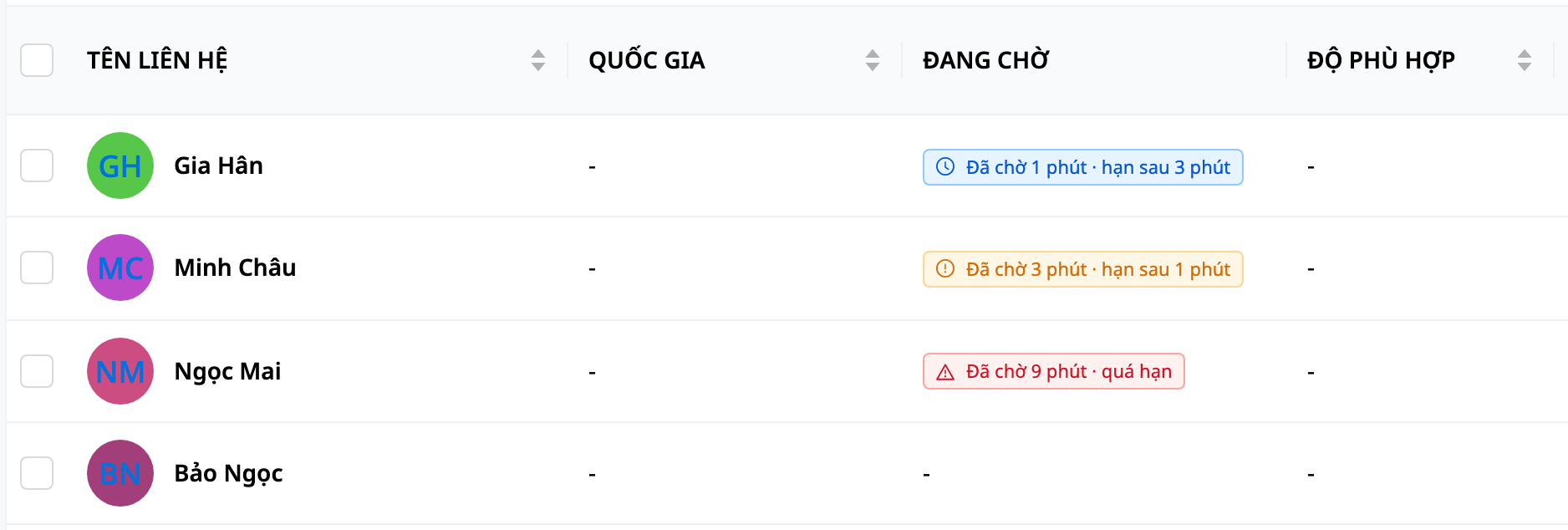
تُحتسب الملصقة في حالتين: عميل جديد تواصل بنفسه (عبر نموذج الموقع أو النموذج المضمّن، أو «Facebook Lead Form»، أو رسالة عبر «الدردشة المباشرة»، أو بتسجيل حساب بنفسه، بما في ذلك على متجرك الإلكتروني)، وله موعد للتواصل الأول معه؛ وموعد اتفقت عليه مع العميل، أي مهمة لها تاريخ ووقت مرتبطان بجهة الاتصال، ويصبح ذلك الوقت موعداً بينك وبين العميل. أما جهات الاتصال التي تضيفها يدوياً أو تنشئها من طلب، فلا تظهر لها ملصقة «عميل جديد ينتظر التواصل الأول»، لكن المهمة المرتبطة بوقت تنشئ ملصقة لكل جهة اتصال. ولا تُعدّ المهمة التي مضى وقتها قبل ذلك موعداً.
يُحتسب وقت الانتظار خلال ساعات العمل فقط. حدّد المنطقة الزمنية وساعات العمل وأيام العطلة مرة واحدة من الإعدادات ← ساعات العمل. مثال على ذلك: إذا ملأ العميل النموذج في الساعة 17:59، بينما تُغلق أنت في الساعة 18:00، فإنه ينتظر دقيقة واحدة من ساعات العمل فقط، وليس الليلة كاملة. وإذا لم تحدد ساعات العمل، تُحتسب جميع ساعات اليوم.
أرسل التنبيه إلى الشخص المناسب في الوقت المناسب. مع العملاء الجدد، يكون موعد التذكير الأول افتراضيًا بعد 90 دقيقة عمل، وموعد التأخر بعد 120 دقيقة عمل. وزر استخدام المستوى الموصى به: ساعتان عمل يملأ الموعدين تلقائيًا. أما مع مواعيد الاتصال المعادة، فموعد التأخر هو وقت الموعد نفسه، ويصل التذكير قبل الموعد بفترة (افتراضيًا 30 دقيقة عمل). عند الموعد الأول، يتلقى مسؤول جهة الاتصال التذكير داخل التطبيق (وإذا لم يكن لجهة الاتصال مسؤول، يتلقاه مالك مساحة العمل). عند موعد التأخر، يُبلَّغ المسؤول والأشخاص الذين تختارهم. تختار حسب الصلاحية التي يملكها الأشخاص، مثل "عرض جميع جهات الاتصال"، دون الحاجة إلى تذكّر أسماء كل شخص. وبعد الاختيار تظهر على الشاشة أسماء من سيستلمون التذكير.
يتوقف العد عند قيام فريقك بالعمل. إذا أرسل الموظف رسالة إلى العميل من صندوق البريد، أو نقر على تسجيل النتيجة في أعلى صفحة جهة الاتصال بعد مكالمة أو اجتماع أو رسالة، يزول الوسم ويتوقف التذكير. أما الموعد المحدد فيتوقف عند إكمال المهمة المرتبطة به. لا تُحتسب جهة الاتصال مُتواصَلًا معها إذا أنشأت الأتمتة أو روبوت الدردشة أو التطبيقات المتكاملة المهام تلقائيًا، أو أرسلت الرسائل تلقائيًا.
الرسائل التي لم يرد عليها أحد لها تذكير منفصل: وهو مجرد إشعار، ولا يظهر في عمود قيد الانتظار. تسجيل النتيجة لا يوقفه، بل يتوقف عند رد أحد على الرسالة في صندوق البريد.
التكلفة: تذكير العملاء الجدد والتذكير بالمواعيد المحددة لا يكلّف أي رصيد، وكذلك جميع التذكيرات التي تظهر داخل التطبيق. أما تذكير الرسائل التي لم يرد عليها أحد فلا يكلّف شيئًا إلا عند إرسال بريد إلكتروني تذكيري، فيُخصم حينها 10 أرصدة عن كل فترة انتظار (من وقت إرسال العميل الرسالة حتى يرد أحد)، ويُحسب مرة واحدة عن الدورة كاملة. تكون خانة إرسال البريد الإلكتروني محددة مسبقًا عند أول حفظ؛ ألغِ تحديدها إذا كنت تريد التذكير داخل التطبيق فقط. وعندما لا يملك مساحة العمل رصيدًا كافيًا (أقل من 10)، تصل الإشعارات داخل التطبيق، ويُتجاوز البريد الإلكتروني ولا يُخصم أي رصيد.
النتيجة: كل صباح حين تفتح القائمة تعرف من تتصل به أولًا، وعند تأخر أحد العملاء يكون من اخترتهم قد أُبلغوا، دون انتظار أن يتذكر أحدهم الأمر.
ابدأ مجانًا مع GTG CRM (الزر في نهاية المقال)، ثم اتبع الخطوات واحدة تلو الأخرى في دليل CRM، الجزء 13؛ وإدخال ساعات العمل لا يكلّف أي رصيد.
8. اعرف قبل الإرسال: هل هذا العميل محظور من تلقي الرسائل التسويقية؟
أنت على وشك إرسال عرض خاص إلى أحد العملاء. ولكي تتأكد، عليك أن تفتح صفحة جهة الاتصال لترى إن كان قد رفض تلقي الرسائل، وتفتح صندوق البريد لترى ما أُرسل إليه، ثم تفتح قائمة الأتمتة لترى إن كانت هناك عمليات أخرى قد ترسل له رسائل. وإذا سألك المدير سؤالًا يصعب الإجابة عنه بسرعة: هل تلقّى هذا العميل الجديد رسالتين ترحيبيتين عبر البريد الإلكتروني؟
في GTG CRM، افتح جهة اتصال وانتقل إلى تبويب نظرة عامة: بجانب نظرة سريعة توجد بطاقة معلومات المتابعة، وتجمع خمسة أقسام: من المسؤول، هل يمكن التواصل؟، حدود الإرسال، الأتمتة المطبقة والشريحة. البطاقة للقراءة فقط، ولا تغيّر شيئًا في جهة الاتصال.
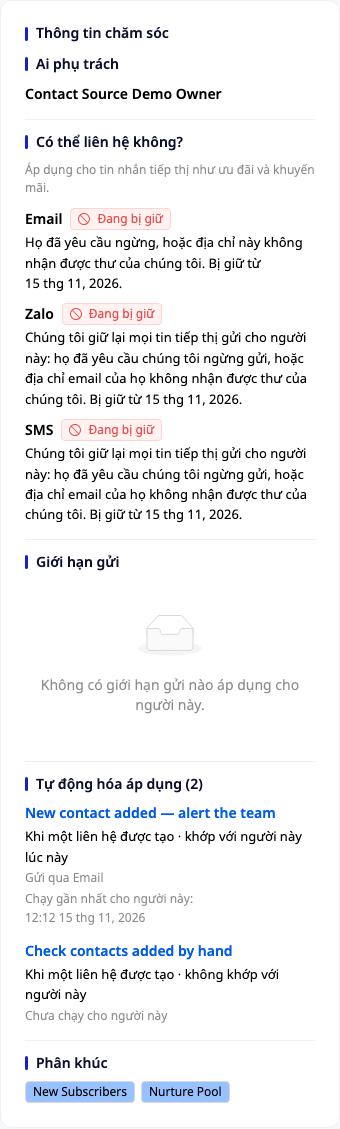
يحتوي قسم هل يمكن التواصل؟ على سطر لكل قناة: البريد الإلكتروني وZalo والرسائل النصية SMS، بوسم أخضر مسموح أو وسم أحمر محجوز، مع جملة توضح السبب، مثل أن العميل طلب إيقاف التواصل، أو أن جهة الاتصال مُعلَّمة بعدم التواصل، أو أنه لم يُسجَّل بعد أن العميل وافق على تلقي رسائل تسويقية. وإذا لم يكن هناك بريد إلكتروني أو رقم هاتف، تظهر القناة أيضاً بحالة محجوز، لكن السبب يكون أنه لا يوجد عنوان أو رقم، لا أن العميل رفض. تطبّق البطاقة قواعد الرفض وعدم التواصل والموافقة المسجّلة التي يطبّقها النظام قبل إرسال أي رسالة تسويقية، لذلك عندما تُظهر البطاقة «محجوز» لأحد هذه الأسباب الثلاثة، فإن الرسائل التسويقية المرسلة إلى العميل عبر تلك القناة ستُحتجز ولن تُرسل تلقائياً لاحقاً. أن تكون القناة «مسموحة» لا يعني ضمان وصول كل بريد إلكتروني، فقد يُحتجز بريد إلكتروني لأنه تجاوز الحد المذكور في الجزء التالي مثلاً.
يوضح قسم حد الإرسال عدد رسائل البريد التسويقية التي أرسلتها مؤسستك إلى هذا الشخص، مثلاً «2/3 خلال آخر 24 ساعة». بالنسبة لمساحة العمل التي أكدت أن الدولة هي فيتنام، يتلقى كل عنوان بريد إلكتروني حتى 3 رسائل إعلانية خلال 24 ساعة، وهذا العدد مشترك بين الحملات والأتمتة والمساعد الذكي. عند بلوغ 3 رسائل تُظهر البطاقة «تم بلوغ الحد. يمكن إرسال الرسالة التالية بعد ...» مع الوقت؛ والرسالة الرابعة تُتجاهل ولا تُضاف إلى قائمة الانتظار للإرسال لاحقاً، لذا أعد الإرسال بعد ذلك الوقت.
يسرد قسم الأتمتة المطبّقة الأتمتة المفعّلة المطبّقة على جهة الاتصال هذه (مع توضيح القناة التي ترسل عبرها)، مع آخر تشغيل لها بالنسبة إليه. عندما تبدأ أتمتتان أو أكثر من حدث واحد لجهة الاتصال، وتتطابق مع هذا الشخص في هذه اللحظة، وترسلان عبر البريد الإلكتروني، تظهر البطاقة إطاراً أصفر قد يُرسل تكرار للبريد الإلكتروني يذكر أسماء تلك الأتمتة، فترى مسبقاً احتمال أن يتلقى العميل بريد الترحيب ثم بريداً آخر للحدث نفسه، لا بعد أن يشتكي العميل. تبيّن البطاقة أي أتمتة ترسل عبر البريد الإلكتروني، ولا تبيّن لمن ترسل، لذا افتح كل اسم لترى ذلك. في الصورة يذكر الإطار أيضاً «New contact added — alert the team»، لأنها ترسل بريداً إلكترونياً عند إنشاء جهة اتصال. عدم ظهور هذا الإطار لا يعني عدم وجود رسائل مكررة، فالبطاقة تقارن فقط الأتمتة التي تبدأ من حدث لجهة الاتصال نفسه، وتتطابق مع هذا الشخص في هذه اللحظة.
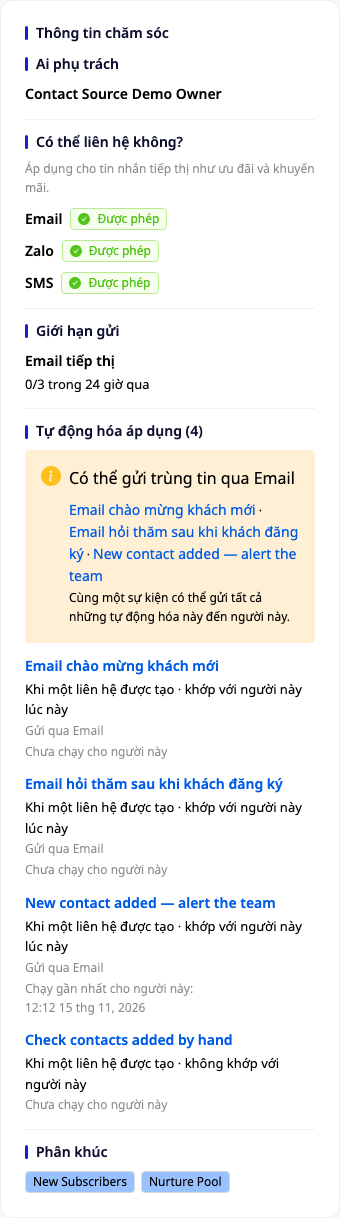
لكل قسم صلاحياته الخاصة: القسم الذي لا يحق لك الاطلاع عليه يظهر بسطر واحد مع قفل، دون كشف بياناته داخله؛ وإذا تعذر تحميل قسم، يظهر زر إعادة المحاولة خاص به، وتبقى الأقسام الأخرى كما هي.
النتيجة: قبل مراسلة أي عميل، تقرأ البطاقة فتعرف إن كان العميل محجوزاً من الرسائل التسويقية، وكم رسالة تسويقية أرسلتها مؤسستك خلال آخر 24 ساعة، وما الأتمتة الأخرى المطبّقة عليه، وعبر أي قناة ترسل، عندما يقع الحدث نفسه. البطاقة متاحة في صفحة كل جهة اتصال، دون الحاجة إلى تفعيل أو إعداد. ابدأ مجاناً مع GTG CRM (الزر في نهاية المقال)، ثم اتبع دليل CRM، القسم 8.2.
9. معرفة ما إذا كانت جهة الاتصال جاهزة للتواصل
عندما ترفع الهاتف لتتصل بعميل جديد، تكتشف حينها أن خانة الشركة فارغة، وأن رقم الهاتف خاطئ، ولا تعرف ما مجال عمله ولا حجمه. كان ينبغي أن تكون المكالمة محادثة مُعدّة مسبقاً، فتتحول إلى إعادة طرح الأسئلة من البداية.
في GTG CRM، يوجد في الصف الذي يقع أسفل اسم كل جهة اتصال وسم: جاهز للتواصل (أخضر)، أو جاهز مع ملاحظة (أصفر)، أو يحتاج إلى استكمال (أحمر). الأحمر يعني أن هناك بندًا إلزاميًا ناقصًا، والأصفر يعني أن البنود الإلزامية مكتملة لكن هناك بندًا تُنصح به فقط ولم يُستكمل. اضغط على الوسم لترى قائمة قبل التواصل: الاسم، والهاتف أو البريد الإلكتروني، والشركة الرئيسية، ومعلومات الشركة (الموقع الإلكتروني، والقطاع، والحجم)، والدولة، وهل تم تقييم درجة الملاءمة والبحث. معظم البنود الناقصة لها زر تعديل مباشر في المكان نفسه، فلا تحتاج إلى مغادرة صفحة جهة الاتصال. أما بندا درجة الملاءمة والبحث فهما مؤشران فقط: يُجرى البحث من تبويب منهج التواصل ويكلّف 100 رصيد.
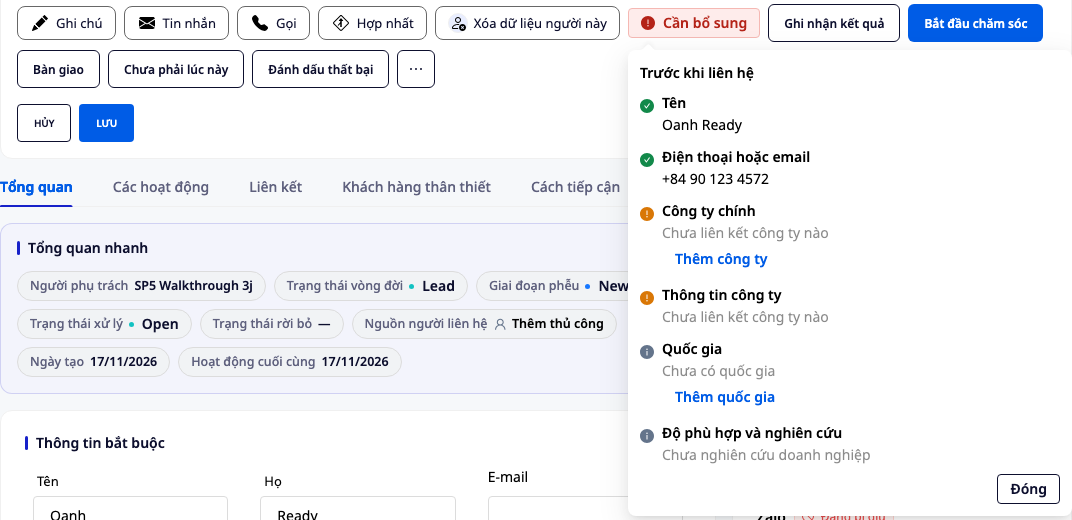
هناك ثلاثة أزرار جديرة بالمعرفة: البحث عن شركة، وهو مجاني إذا بحثت بالموقع الإلكتروني أو الرقم الضريبي، ويكلّف 100 رصيد إذا بحثت بالاسم ولا يُخصم إلا عند العثور على نتيجة (تُوضح النافذة ذلك صراحةً قبل أن تضغط بحث). ونتائج البحث بالاسم قد تكون أحيانًا صفحة على شبكة اجتماعية أو دليلًا، لا الموقع الإلكتروني الخاص بالشركة، لذا اقرأ الموقع قبل أن تضغط استخدام هذه الشركة. وإكمال فوري، ويظهر عندما يكون للشركة موقع إلكتروني، فيبحث عن الشركة على الويب ويملأ الحقول الفارغة فقط دون أن يكلّف أي رصيد؛ وإذا لم يجد القطاع أو الحجم، فستوضح الرسالة ذلك لتضيفه بنفسك بزر التعديل. وتعيين كشركة رئيسية، ويُستخدم عندما تكون لجهة الاتصال عدة شركات، ليقرأ الإكمال الفوري وعمليات البحث اللاحقة الشركة التي اخترتها (تبقى عمليات البحث السابقة كما هي حتى تعيد تشغيلها).
وسم للإشارة فقط، ولا يحجب أي زر: يمكنك الضغط على بدء المتابعة في كل الأحوال. أما البنود الإلزامية والبنود المُنصح بها فيحددها مسؤول مساحة العمل في الإعدادات ← جاهز للتواصل (الافتراضي: الاسم، والهاتف أو البريد الإلكتروني، والشركة الرئيسية، ومعلومات الشركة إلزامية).
النتيجة: قبل أن ترفع السماعة، تنظر إلى الوسم تحت الاسم فتعرف هل استوفت جهة الاتصال البنود التي حددتها مساحة عملك أم لا، ويمكنك تعويض معظم النواقص مباشرةً في تلك الصفحة. الوسم موجود في صفحة كل جهة اتصال دون الحاجة إلى تفعيل أي شيء. ابدأ مجانًا مع GTG CRM (الزر في نهاية المقال)، وافتح أي جهة اتصال واضغط على الوسم أسفل الاسم؛ وإذا أردت الشرح خطوة بخطوة، فراجع دليل CRM، القسم 8.3.
10. استقبال العملاء الجدد بالطريقة الصحيحة
عميل ملأ نموذجًا عند الظهر، ولم يتصل به أحد حتى المساء، ولا أحد متأكد أن المتابعة من مسؤوليته. ومن سجّل حسابًا للتو لا يتلقى أي شيء. ولكل مصدر عملاء طريقة استقبال مختلفة، وبناء كل مسار آلي من الصفر يستغرق وقتًا لا يتوفر لكثير من أصحاب الأعمال.
افتح الأتمتة والذكاء الاصطناعي ← الأتمتة ← مكتبة الأتمتة، ثم تبويب المبيعات وCRM، ومجموعة جذب العملاء المحتملين واستقبالهم (أو من تبويب الأتمتة في صفحة جهات الاتصال). تحتوي هذه المجموعة على ثلاثة عناصر ترحب بالعملاء وفق الطريقة التي وصلوا بها إليك، أي وفق مصدر جهة الاتصال (البند 6). يمكنك تفعيل كل عنصر بمفتاحه الخاص، وقراءته أو تعديله أو إيقافه كأي أتمتة أخرى. لا يعمل شيء حتى تفعّله، وعند التفعيل يُطبَّق فقط على جهات الاتصال التي تُنشأ بعد ذلك، أما جهات الاتصال الموجودة فلا تتأثر.
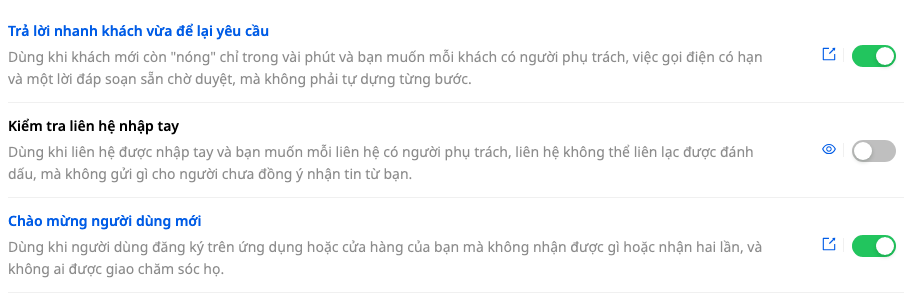
احصل على سطر الرد السريع على العميل الذي أرسل طلباً للتو، وهو مخصص للعملاء القادمين من نموذج الويب والنماذج المضمنة وFacebook وLinkedIn. عندما يملأ العميل النموذج، يُسند إلى شخص مسؤول، بالتناوب بين الأشخاص الذين تختارهم (وإن لم تختر أحداً يبقى العميل عند مالك مساحة العمل)، وتُنشأ مهمة المكالمة الأولى (يُعرض اسم المهمة بلغة حساب مالك مساحة العمل) ذات أولوية عالية، بموعد نهائي افتراضي ساعتان عمل، ويمكن تعديله فوراً في الخطوة نفسها، وتظهر في قائمة ذلك الشخص. والنتيجة أن العميل الذي أكمل النموذج يصبح له اسم مسؤول ومهمة اتصال محددة الموعد، فيعرف الجميع بعد الظهر من المسؤول عن كل مكالمة. تفعّل السطر مرة واحدة دون الحاجة إلى بناء أي سير عمل. يتطلب هذا السطر حساب بريد إلكتروني متصلاً؛ وإن لم يكن متصلاً يكون المفتاح معطلاً ويظهر السطر يلزم الإعداد مع رابط إعداد.
لا يُرسَل البريد الأول تلقائياً. عندما يترك العميل بريده الإلكتروني، يجهّز هذا السطر رسالة شكر قصيرة ويضعها في قسم بانتظار الموافقة حتى يضغط شخص يملك صلاحية إرسال الرسائل على موافقة. يظهر في عنوان الطلب حالة موافقة ذلك الشخص على تلقي الإعلانات المسجلة (غالباً ما تكون "لا يوجد" للعملاء القادمين من النموذج)، فيرى المراجع فوراً هل وافق العميل على تلقي الإعلانات أم لا. الرسالة المجهزة ليست سوى رد على الطلب الذي قدّمه العميل نفسه، ولا تتضمن أي محتوى ترويجي، وتُكتب بالعربية أو الإنجليزية حسب لغة المستلم. وإذا رُفضت الرسالة، أو لم يُرد عليها أحد خلال يوم، فلا يُرسل شيء وتبقى المكالمة في قائمة الشخص المسؤول.
أنواع العملاء الأخرى لها أسطر منفصلة تُفعَّل كل واحد على حدة:
- الترحيب بالمستخدمين الجدد (ضمن المجموعة نفسها): رسالة ترحيب بريدية لمن أنشأ حساباً للتو (عندما يكون لديه بريد إلكتروني)، تُرسل فوراً دون المرور بخطوة الموافقة (ويُتخطى الإرسال إذا كان أتمتة ترحيب أخرى لديك قد أرسلت الرسالة لذلك الشخص نفسه)، ومهمة توجيهية للشخص المسؤول. يتطلب حساب بريد إلكتروني متصلاً.
- فحص جهات الاتصال المُدخلة يدوياً (ضمن المجموعة نفسها؛ وتشمل الإدخال اليدوي، ومسح بطاقات العمل، والتكاملات، ومساعد الذكاء الاصطناعي): لا يرسل هذا السطر أي رسالة أبداً، لأنه لا يوجد دليل على موافقة هذه الجهات على تلقي الرسائل. وظيفته فقط ضمان أن لكل جهة اتصال مسؤولاً، ولا تُنشأ مهمة إلا عندما تكون جهة الاتصال بلا بريد إلكتروني ولا رقم هاتف. الاستيراد من ملف لا يفعّل هذا السطر.
- الشراء والحجوزات ليس لها أي سطر في هذه المجموعة: رسالة الشكر بعد الطلب، ورسالة طلب التقييم بعد التسليم، وتأكيد الموعد والتذكير به، والتقييم بعد الجلسة، أسطر منفصلة في مجموعاتها الخاصة، وتُفعَّل كل واحد على حدة (التفاصيل في دليل CRM، القسم 14.5). ويبقى بريد تأكيد الطلب هو بريد متجرك.
ما الذي لم يُنجز بعد. رسالة الشكر بعد الطلب تُرسل حالياً بعد كل طلب، ولا تتحقق مما إذا كان هذا أول طلب للمشتري، رغم أن اسم السطر يقول "الأول". كل تشغيل لأتمتة يُحتسب من رصيد مساحة العمل كغيره من الأتمتات؛ وإذا لم يكن الرصيد كافياً يُتخطى ذلك التشغيل. القائمة الكاملة في القسم 14.7 من دليل CRM.
تصفّح مكتبة الأتمتة واقرأ سطر الرد السريع على العميل الذي أرسل طلباً للتو قبل التفعيل: يبقى المفتاح معطلاً حتى تقرر أنت، ولا تُمس جهات الاتصال الموجودة. عرض مكتبة الأتمتة يتطلب صلاحية عرض سير العمل الآلي؛ أما تفعيل السطر أو تعطيله فيتطلب صلاحية تعديل سير العمل الآلي. وإن أردت الاطلاع على كل خطوة قبل ذلك، فاقرأ دليل CRM، القسم 14. يمكن تعطيل أي سطر مفعّل في أي وقت (وإذا كانت هناك طلبات ما زالت بانتظار الموافقة، فسيسألك مربع التأكيد إن كنت تريد سحب تلك الطلبات).
فوائد للأعمال
جمع العملاء تلقائياً عبر قنوات متعددة — لا تفوّت أي جهة اتصال، ولا حاجة للإدخال اليدوي
تبويب التحليلات يحسب على كامل البيانات — اتخذ قراراتك بناءً على أرقام دقيقة، لا على عينات مبتورة
اقتراحات للإجراءات مع قوائم تصفية جاهزة — اعرف فوراً الخطوة التالية، ووفّر وقتك
الخط الزمني للنشاط 360° — اطّلع على كامل سجل العميل خلال ثوانٍ
فلاتر متقدمة + تخصيص الأعمدة — ابحث عن الشريحة المناسبة من العملاء بسرعة فائقة
مصدر واضح لكل عميل — صنّف حسب المصدر باستخدام أسماء سهلة القراءة لترسل العرض المناسب إلى الفئة المناسبة؛ جهات الاتصال الجديدة لها تسمية واحدة لكل مصدر، أما جهات الاتصال القديمة فقد نُقلت إلى الاسم نفسه عندما عرف النظام مصدرها
تعيين المسؤول — اعرف بوضوح من يتابع أي عميل، وتجنب التكرار
وسم "قيد الانتظار" وتذكيرات حسب ساعات العمل — يرى الفريق كله في القائمة من انتظر أطول مدة؛ وعند تجاوز المهلة يُبلَّغ الأشخاص الذين اخترتهم أيضًا، لا المسؤول وحده؛ ولا تُحسب مدة الانتظار إلا ضمن ساعات العمل التي حددتها
بطاقة معلومات العناية على كل جهة اتصال — اعرف مسبقًا إن كان العميل محجوبًا من رسائل التسويق، وكم بريدًا تسويقيًا أرسلته شركتك خلال الساعات الأربع والعشرين الماضية، وأي أتمتة تُطبَّق عليه، مباشرة في صفحة جهة الاتصال، للتحقق قبل أن يتلقى العميل رسالة مكررة
استقبال مناسب حسب مصدر العميل: ثلاث أتمتة جاهزة في مكتبة الأتمتة، تُفعَّل بمفتاح التبديل الخاص بكل سطر: الأولى تُسند المسؤول، وتنشئ مهمة اتصال، وتُعدّ بريدًا شكريًا بانتظار اعتمادك؛ والثانية ترحّب بالمستخدم الجديد؛ والثالثة تفحص جهات الاتصال المُدخلة يدويًا دون إرسال أي رسالة. لا يعمل أي شيء حتى تقوم بتفعيله
وسم "جاهز للتواصل" على كل جهة اتصال — اعرف قبل الاتصال هل تتوفر للجهة اسم أو رقم هاتف أو بريد إلكتروني، وهل لديها شركة ومعلومات عن الشركة، واستكمل معظم النواقص مباشرة في صفحة جهة الاتصال؛ الوسم مؤشر فقط ولا يحجب أي زر تلقائيًا
لمن يناسب هذا النظام؟
- فريق المبيعات — إدارة العملاء المحتملين، ومتابعة قمع دورة الحياة، ومعالجة فئة العملاء "الساخنين" فورًا.
- فريق التسويق — تصنيف العملاء حسب المصدر، وقياس القنوات الأكثر فعالية.
- خدمة العملاء — الاطلاع على كامل سجل التفاعلات في خط زمني واحد.
- المديرون وأصحاب الأعمال — مراقبة سلامة البيانات وحجم عمل الفريق بأكمله، مع أرقام محدّثة دائمًا.
كيف تبدأ؟
ادخل إلى قائمة جهات الاتصال (أو الشركات) في GTG CRM، وستتدفق بيانات العملاء تلقائيًا عند ربط القنوات (Facebook وZalo والبريد الإلكتروني) من قسم الإعدادات. اختر تبويب التحليلات لعرض لوحة المعلومات، وافتح جهة اتصال أو شركة ثم اختر تبويب النشاط لعرض الخط الزمني 360°.
اطّلع على التفاصيل خطوةً بخطوة في مقال "دليل استخدام CRM على GTG CRM".
تجربة مجانية — لا حاجة إلى بطاقة ائتمان.