
ما الذي ستتمكن من فعله بعد اتباع هذا الدليل؟
إنشاء واستيراد جهات الاتصال ← تخصيص الأعمدة والتصفية المتقدمة ← تعيين الأشخاص المسؤولين ← قراءة لوحة معلومات تحليلات جهات الاتصال/الشركة ← عرض الجدول الزمني للنشاط بزاوية 360 درجة لكل عميل وقائمة جهات الاتصال بأكملها ← تتبع نظرة عامة على نشاط الفريق — كل ذلك مباشرة في نظام إدارة علاقات العملاء، لا حاجة للتصدير إلى Excel.
استعد مسبقاً
1. تم تسجيل الدخول إلى حساب GTG CRM — للوصول إلى قائمة جهات الاتصال / الأعمال
2. أذونات عرض بيانات إدارة علاقات العملاء (CRM) - مطلوبة لفتح علامات التبويب الخاصة بالقائمة والتحليلات والعمليات
3. (موصى به) قم بربط قنوات فيسبوك/زالو/البريد الإلكتروني الخاصة بك في الإعدادات — لإضافة جهات الاتصال تلقائيًا وتوفير بيانات الجدول الزمني الخاص بك.
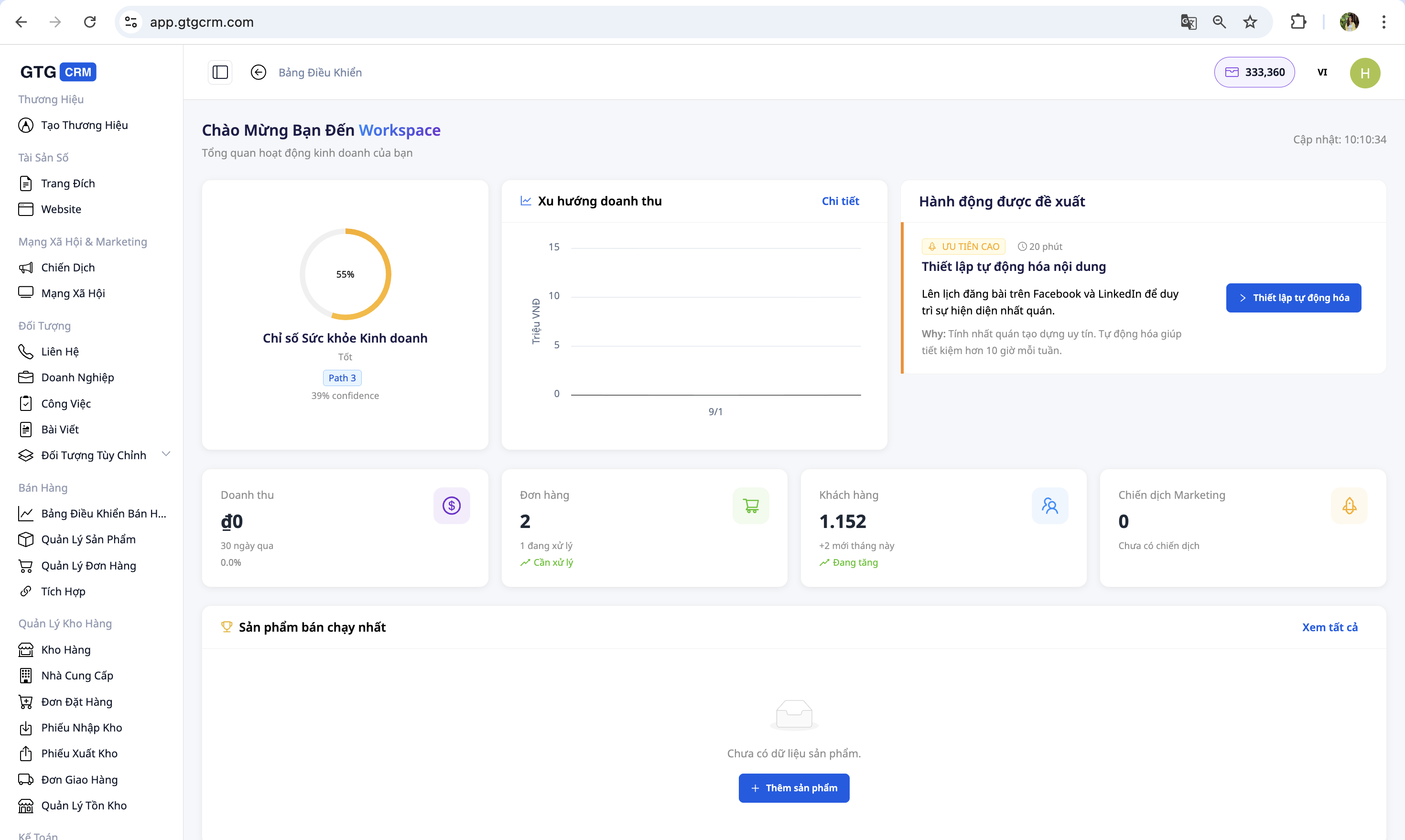
1. الوصول إلى نظام إدارة علاقات العملاء (CRM)
- قم بتسجيل الدخول إلى حسابك في نظام إدارة علاقات العملاء (GTG CRM).
- من شريط القوائم على اليسار، انقر فوق "اتصل بنا" .
- سترى قائمة بجميع جهات الاتصال (العملاء) في النظام.
✅ النتيجة المتوقعة : تعرض الشاشة قائمة جهات الاتصال مع علامات التبويب القائمة · الأنشطة · التشغيل الآلي · التحليلات في الأعلى.
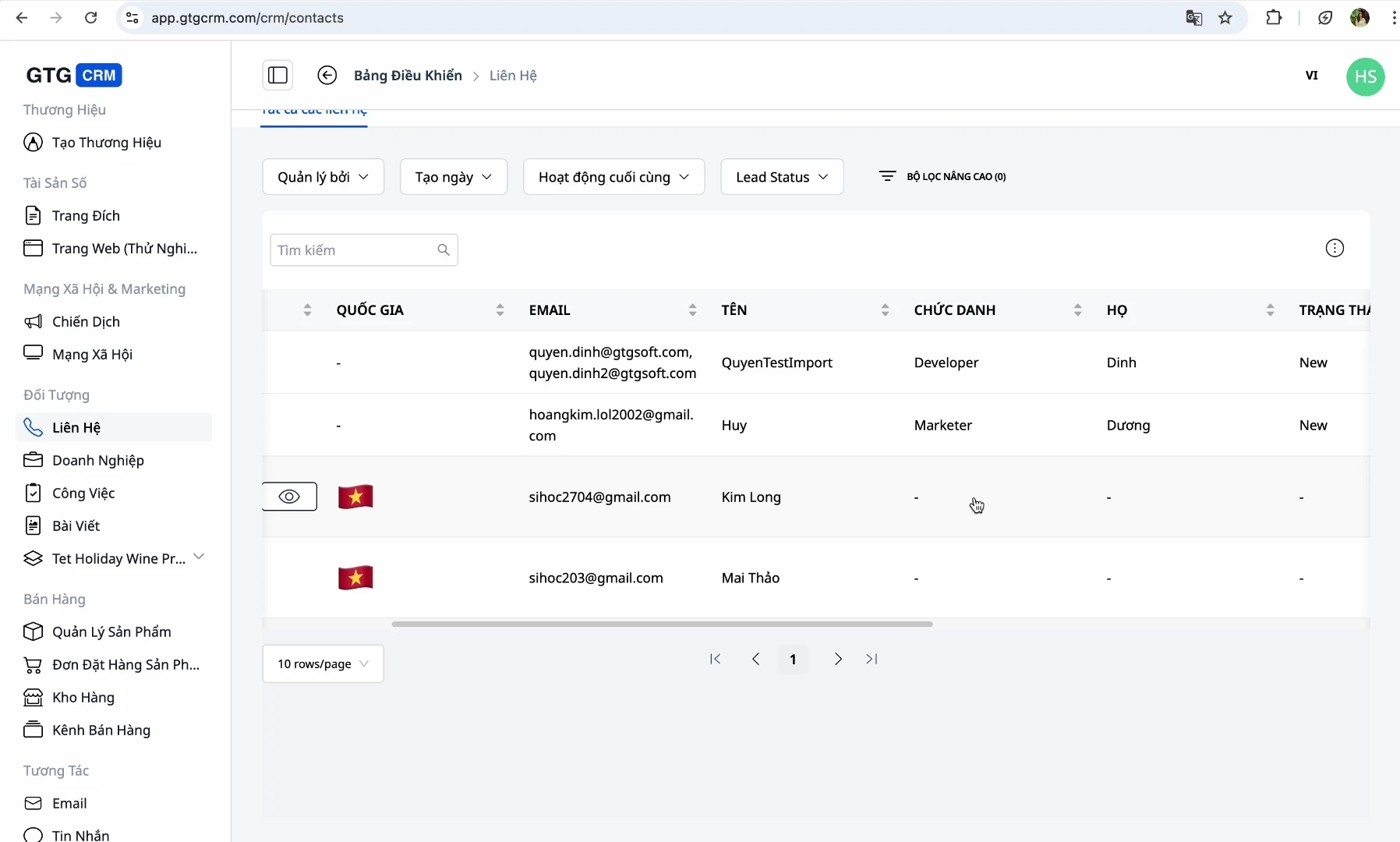
2. عرض قائمة جهات الاتصال
تعرض قائمة جهات الاتصال الأعمدة التالية: الاسم · البريد الإلكتروني · رقم الهاتف · البلد · الحالة (جديد، قيد التقدم، تم التحويل...) · المصدر (فيسبوك، زالو، صفحة الهبوط...) · الشخص المسؤول .
يتم توجيه جهات الاتصال تلقائيًا إلى نظام إدارة علاقات العملاء (CRM) من فيسبوك ماسنجر ، وجيميل ، وصفحة الهبوط/الدردشة المباشرة .
✅ النتيجة المتوقعة : تعرض القائمة أعمدة المعلومات الصحيحة ويتم تحديثها تلقائيًا عند وصول عملاء جدد من القنوات المتصلة.
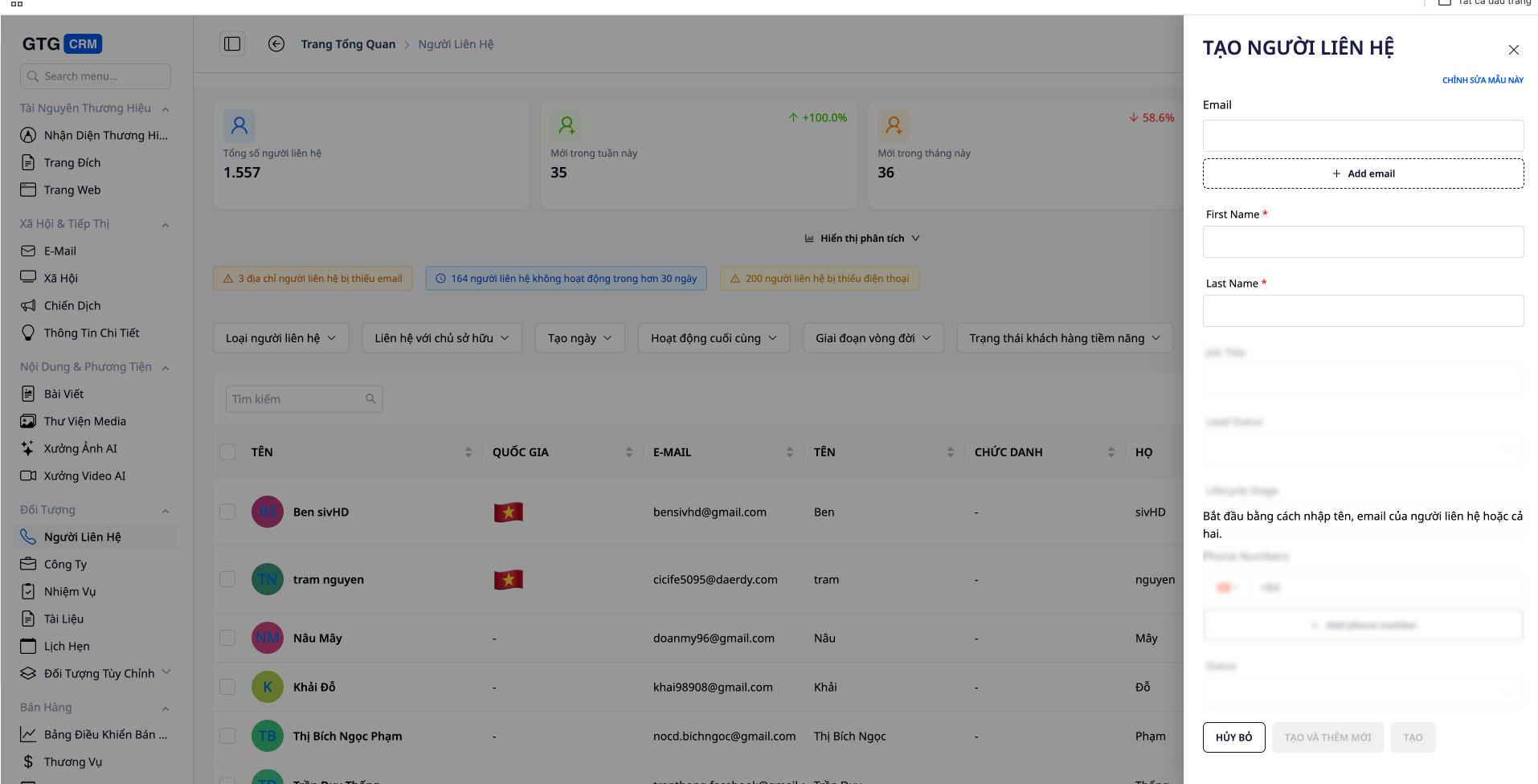
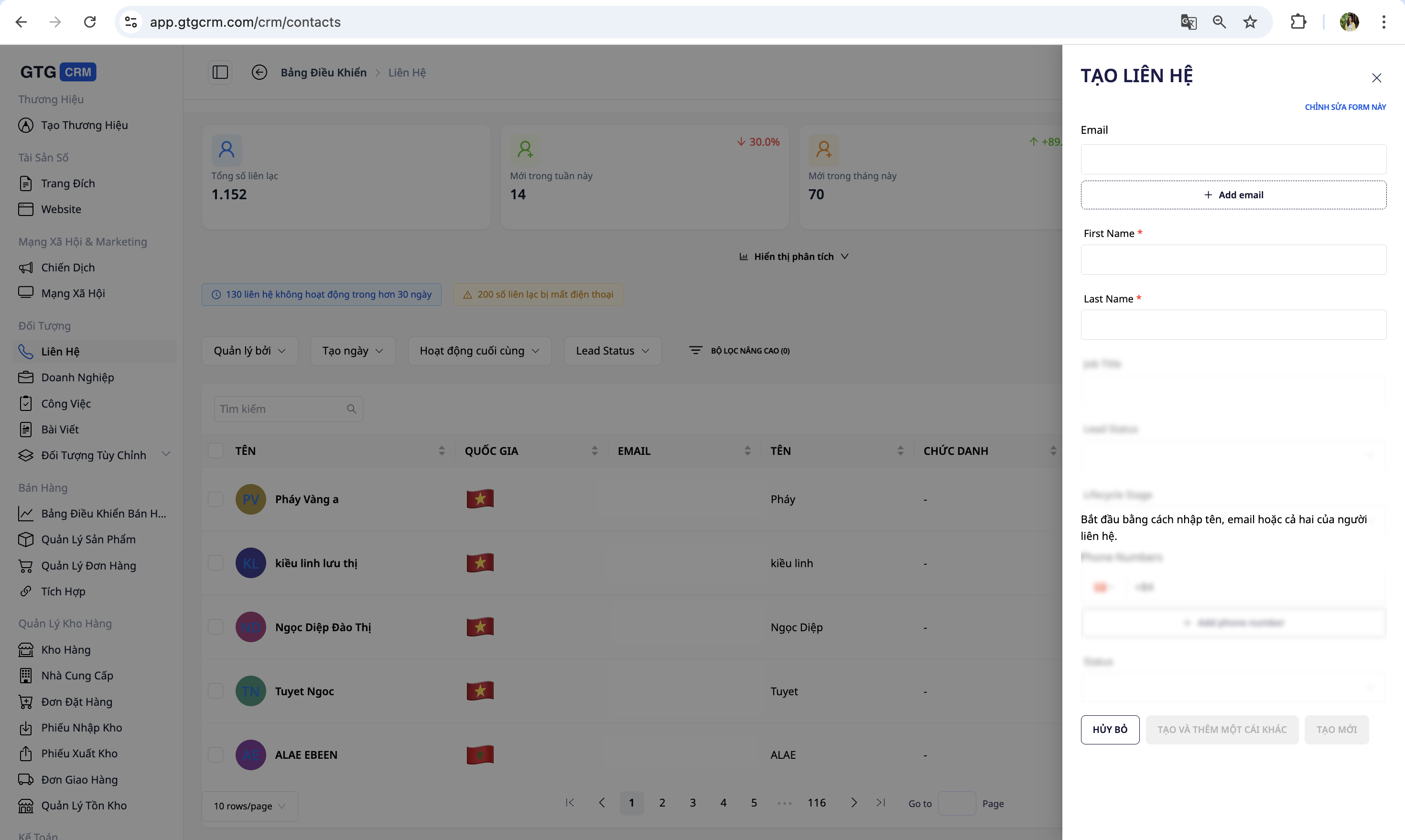
3. إنشاء جهة اتصال جديدة
استخدم هذا عندما تتلقى عميلاً من مصدر لا يستطيع النظام استرداده تلقائيًا (مكالمة هاتفية، اجتماع شخصي، إلخ).
- انقر على زر "إنشاء جهة اتصال" في الزاوية العلوية اليمنى من الشاشة.
- املأ المعلومات التالية: الاسم الكامل (مطلوب)، البريد الإلكتروني (مطلوب)، رقم الهاتف، العنوان، البلد، ملاحظات.
- انقر على "حفظ" لإضافة جهة الاتصال إلى القائمة.
✅ النتيجة المتوقعة : تظهر جهات الاتصال الجديدة في أعلى القائمة.
💡 نصيحة: كلما كانت مدخلاتك أكثر تفصيلاً، كلما كان من الأسهل البحث والتحليل لاحقًا.
4. استيراد البيانات من ملف CSV
استخدم هذا عندما يكون لديك بالفعل ملف بيانات عميل (من Excel أو نظام قديم، إلخ).
- قم بإعداد ملف CSV منسق بشكل صحيح يحتوي على الأعمدة التالية: البريد الإلكتروني (مطلوب)، الاسم الأول ، الاسم الأخير ، رقم الهاتف ، العنوان .
- انقر على زر "استيراد البيانات" في شريط الأدوات.
- انقر فوق "تحديد ملف" واختر ملف CSV المُجهز.
- راجع البيانات وانقر على "استيراد" لإكمال العملية.
✅ النتيجة المتوقعة : تتم إضافة الصفوف الصحيحة إلى القائمة؛ ويقوم النظام بالإبلاغ عن عدد الصفوف التي تم إدخالها بنجاح.
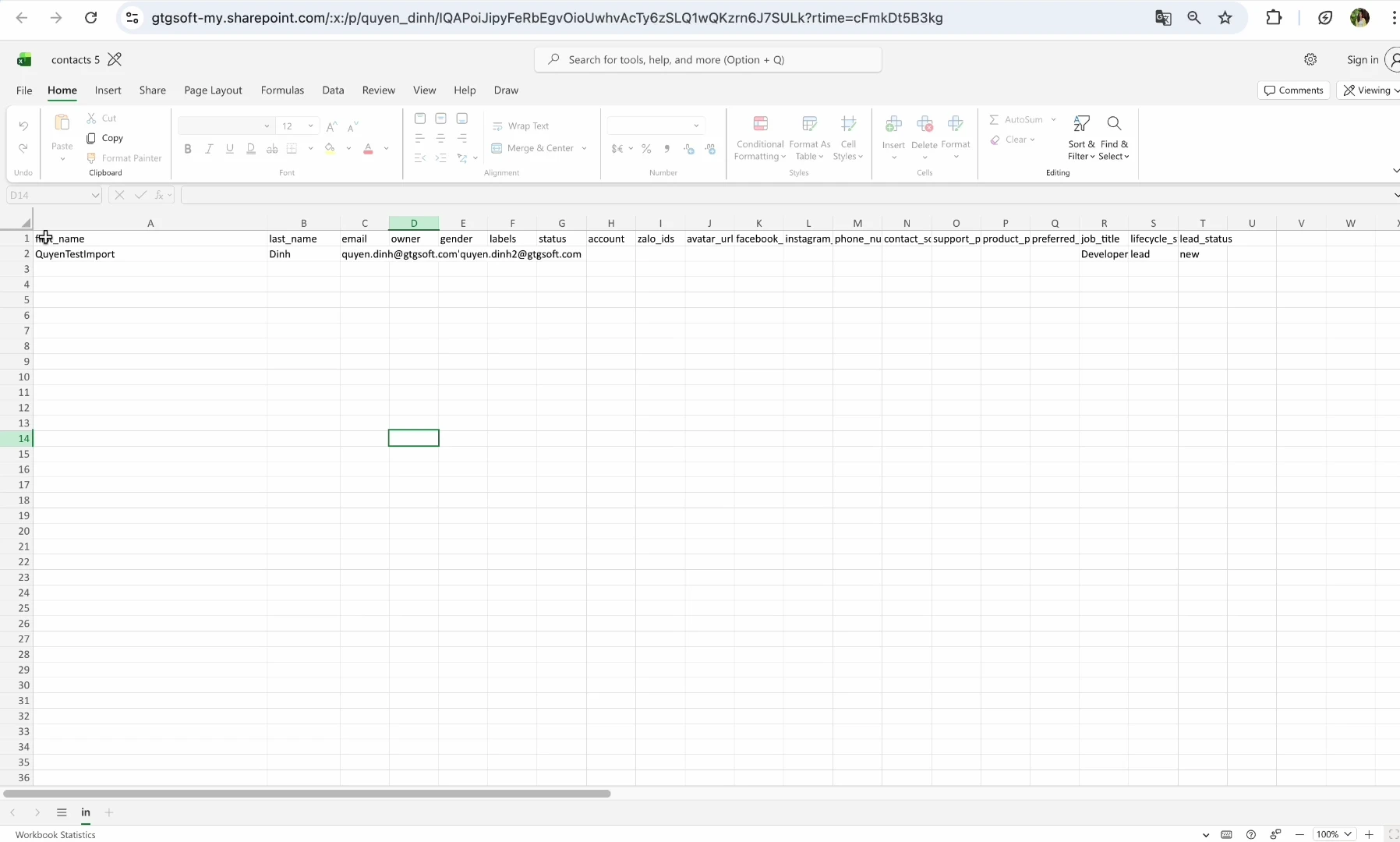
ℹ️ خانة البريد الإلكتروني مطلوبة - تُستخدم للتعريف وتجنب التكرار.
5. تخصيص أعمدة العرض
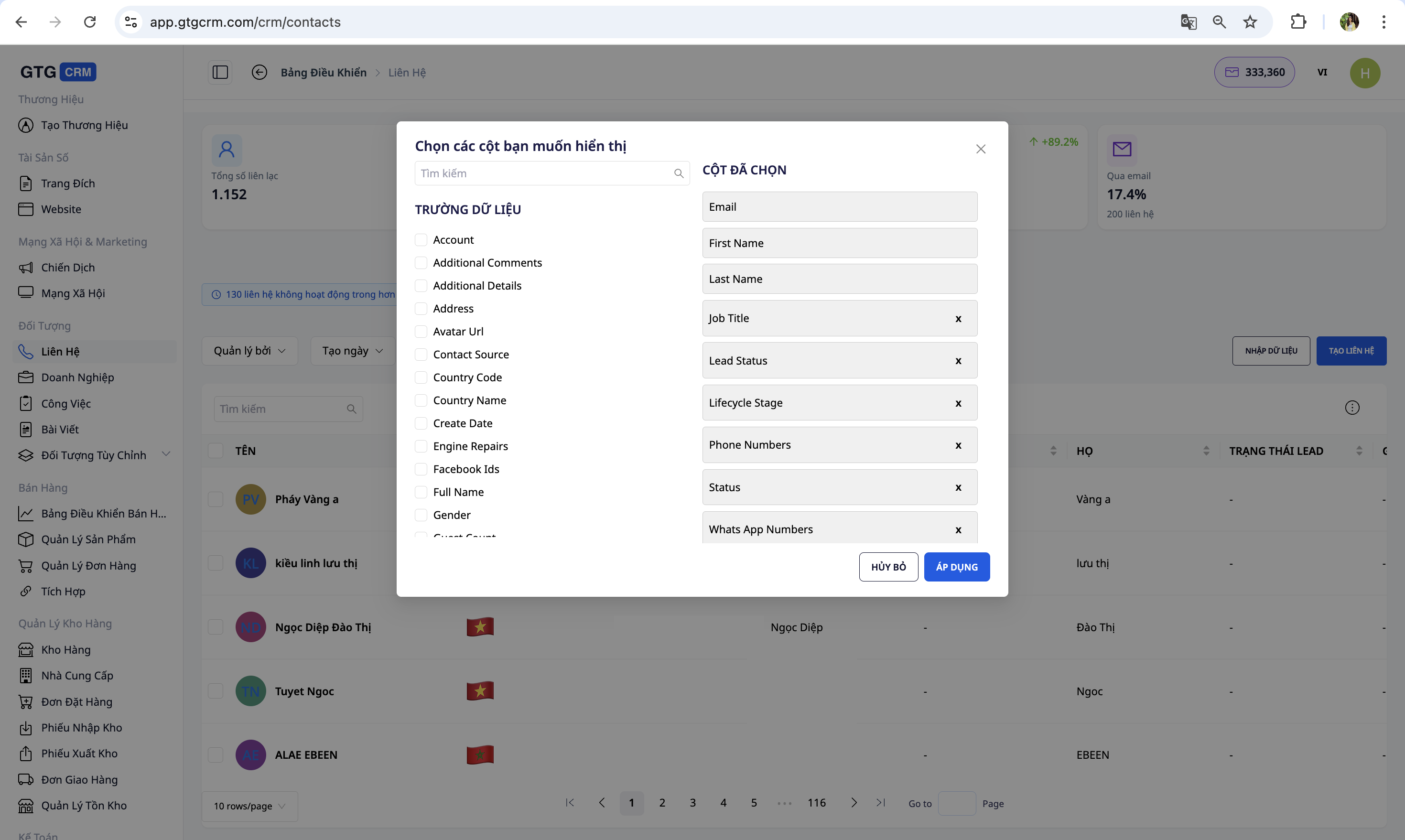
- انقر على "تحرير العمود" في شريط الأدوات.
- حدد المربعات بجوار الأعمدة التي تريد عرضها، وقم بإلغاء تحديد المربعات بجوار الأعمدة التي لا تحتاجها.
- انقر على "حفظ" للتطبيق.
✅ النتيجة المتوقعة : تعرض القائمة الأعمدة الصحيحة التي قمت بتحديدها.
6. استخدم الفلاتر
- تصفية حسب التاريخ : اليوم · أمس · آخر 7 أيام · هذا الشهر · مخصص.
- تصفية حسب الحالة : جديد · قيد التقدم · تم التحويل · مفقود.
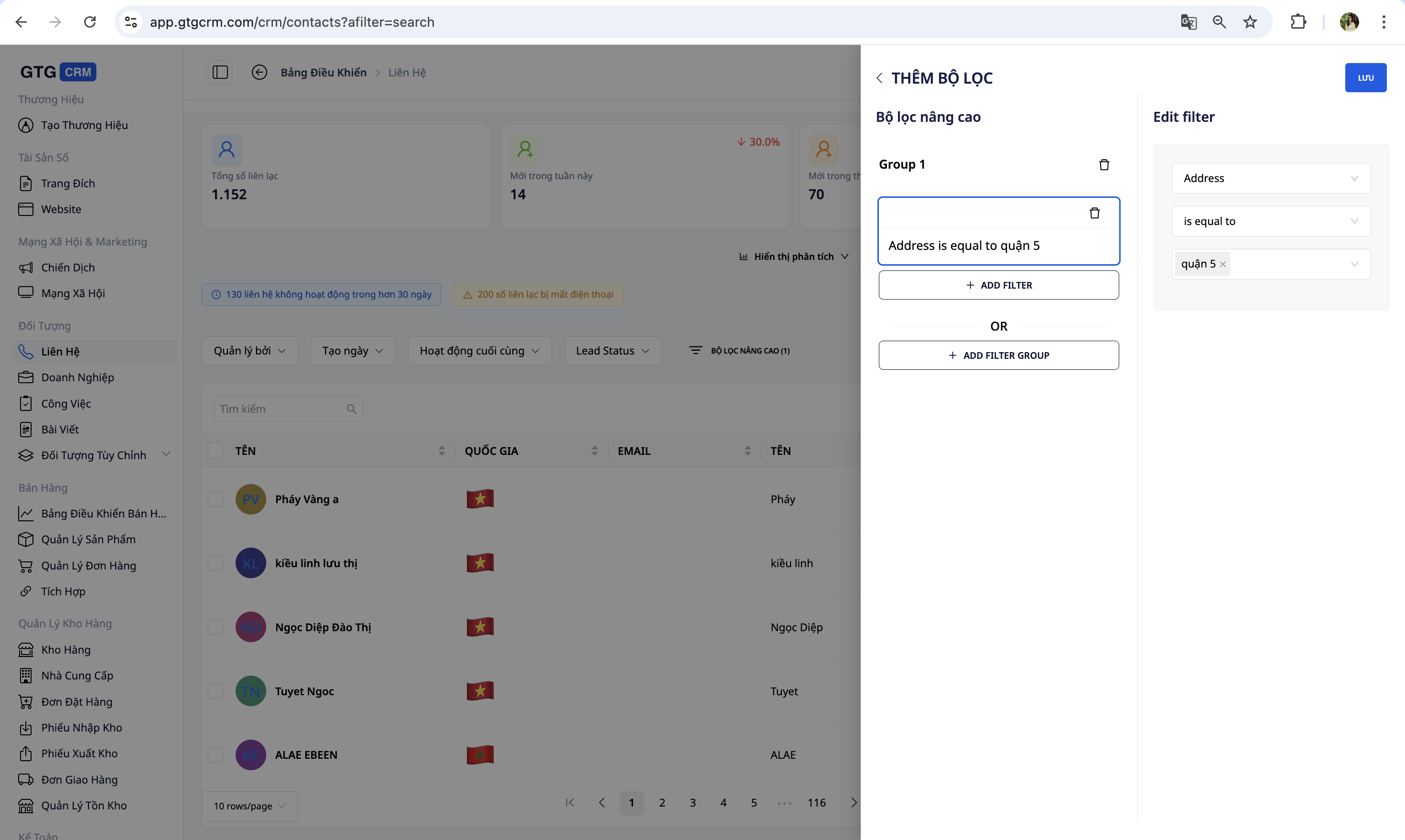
- تصفية متقدمة : حدد الحقل (العنوان، المنتج، المصدر...) ← أدخل القيمة. مثال: العنوان = "المنطقة 5".
- اجمع عدة شروط : على سبيل المثال، العنوان = "المنطقة 5" والمنتج الذي تم شراؤه = "قميص".
✅ النتيجة المتوقعة : يجب أن تحتوي القائمة فقط على جهات الاتصال التي تتطابق تمامًا مع المعايير المحددة.
7. تعديل بيانات الاتصال
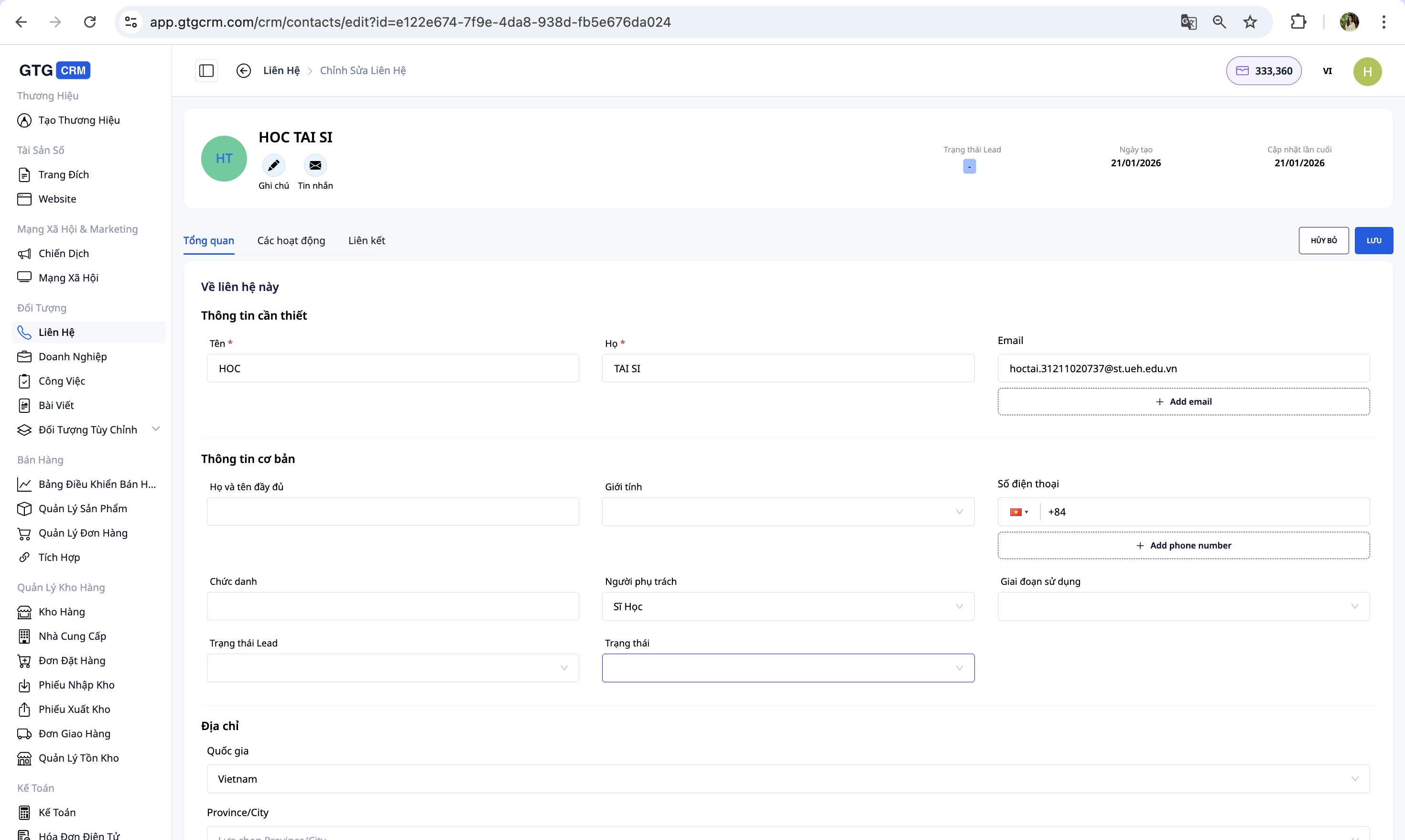
انقر على اسم جهة الاتصال لفتح صفحة التفاصيل، حيث يمكنك تعديل المعلومات الشخصية والعنوان ورقم الهاتف والملاحظات والحالة.
✅ النتيجة المتوقعة : يتم حفظ التغييرات وعرضها مباشرة على صفحة التفاصيل.
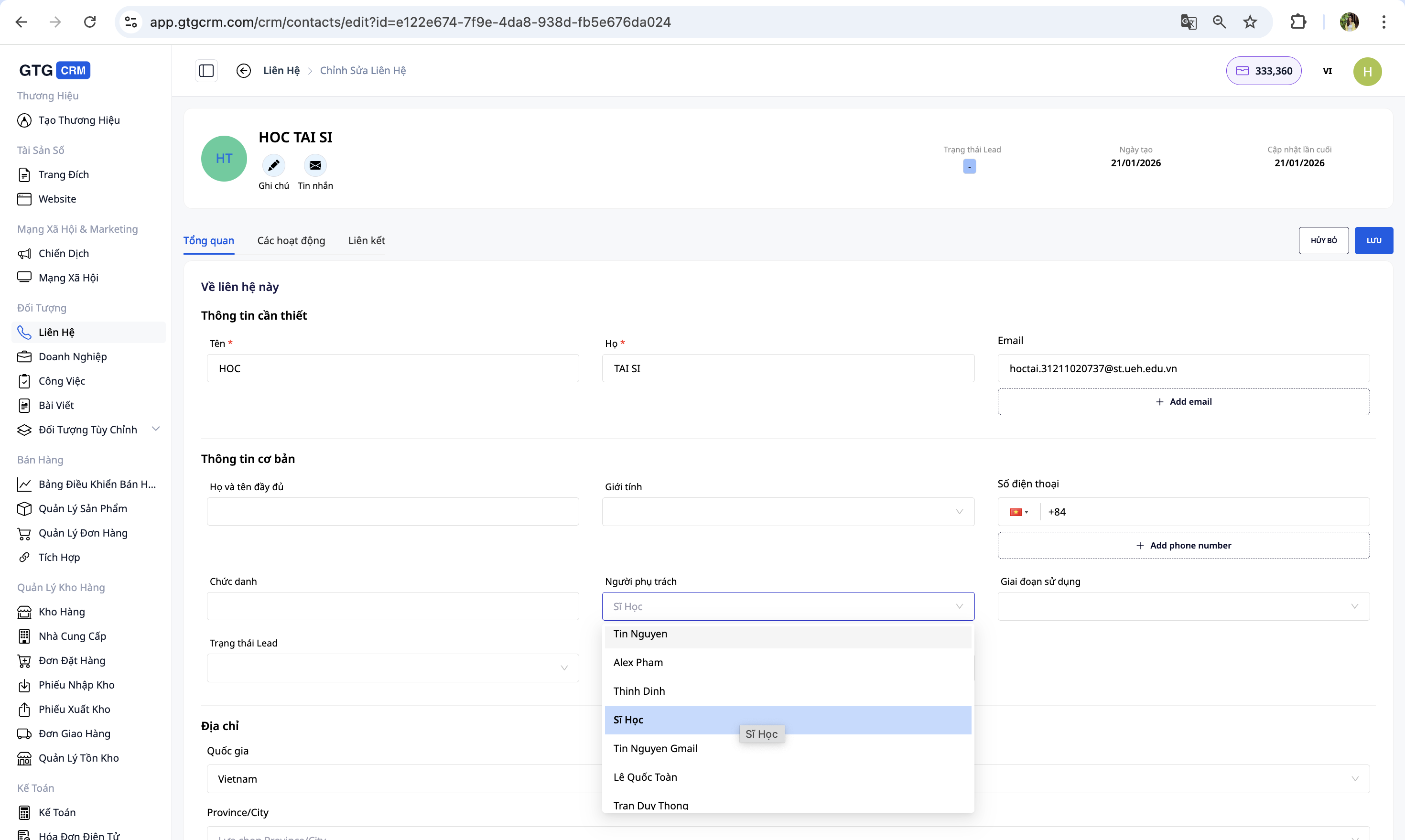
8. تعيين الأشخاص المسؤولين
- افتح بيانات الاتصال الخاصة بالمهمة.
- في قسم "الشخص المسؤول" ، انقر لتحديد موظف.
- لنقل المسؤولية إلى شخص آخر: انقر على اسم الشخص المسؤول الحالي ← حدد الشخص الجديد ← احفظ.
✅ النتائج المتوقعة : سيظهر اسم جهة الاتصال الجديدة في جهات الاتصال؛ وسيتم تحديث بيانات "حسب جهة الاتصال" في علامة التبويب "التحليلات" وفقًا لذلك.
9. علامة تبويب تحليلات جهات الاتصال
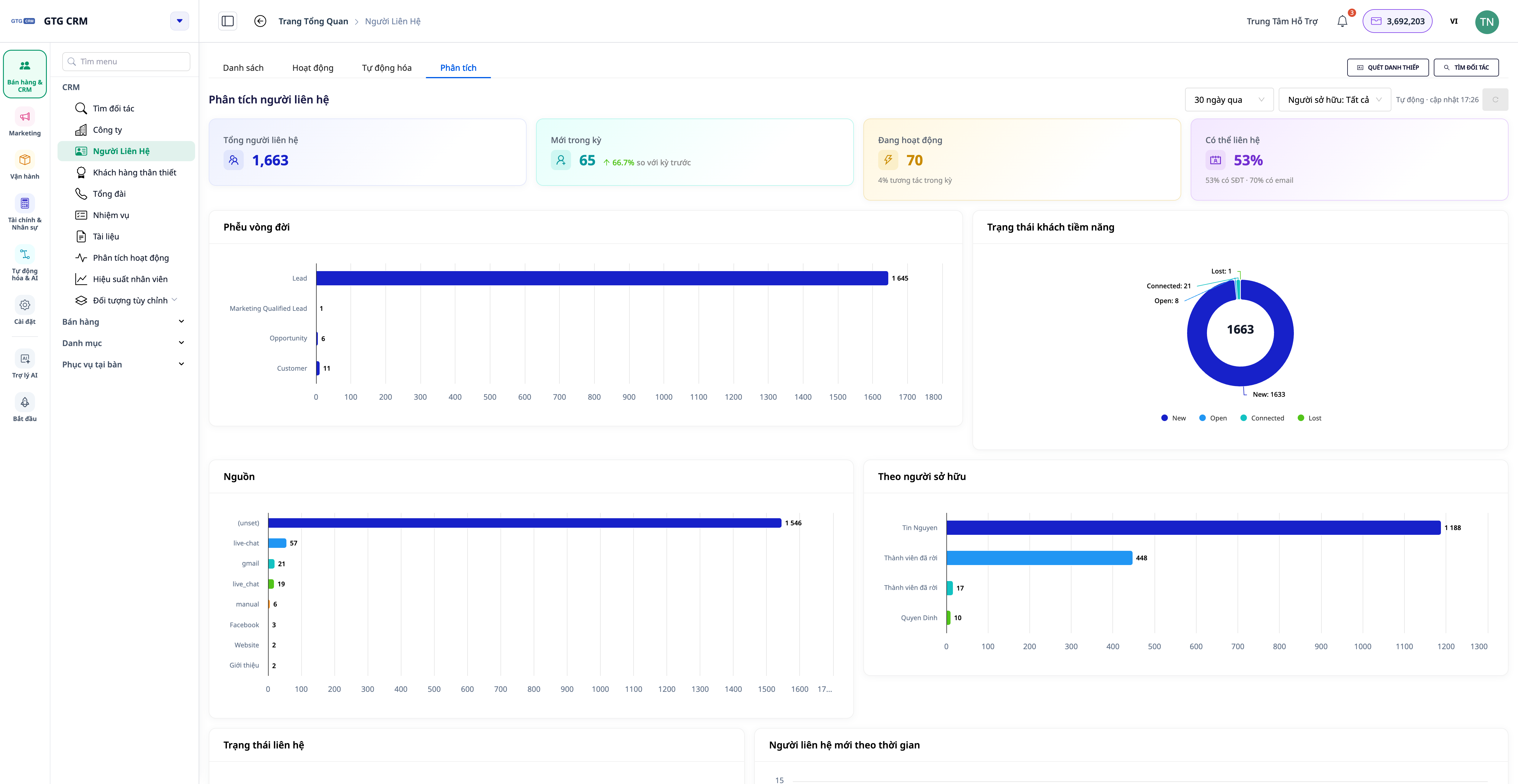
يوجد في قائمة جهات الاتصال مباشرةً علامة تبويب التحليلات - وهي لوحة تحكم تحسب البيانات عبر قائمة جهات الاتصال بأكملها (بدون حد أقصى للقوالب)، ويتم تحديثها في الوقت الفعلي. لا حاجة للتصدير إلى Excel.
- افتح جهات الاتصال وحدد علامة التبويب "التحليلات" .
- اقرأ بطاقة مؤشرات الأداء الرئيسية في أعلى الصفحة: إجمالي جهات الاتصال · جهات الاتصال الجديدة خلال الفترة (مع الاتجاه ▲/▼ مقارنة بالفترة السابقة) · جهات الاتصال النشطة · معدل إمكانية الاتصال .
- عرض المخططات: مسار دورة الحياة ، حالة العميل المحتمل ، التوزيع حسب المصدر ("المصدر")، حسب الشخص المسؤول ، جهات الاتصال الجديدة بمرور الوقت ، وجدول صحة البيانات (نسبة البريد الإلكتروني/رقم الهاتف/الشخص المسؤول/الشركة).
- قم بتغيير النطاق الزمني (على سبيل المثال، "آخر 30 يومًا" → "هذا الشهر") أو قم بالتصفية حسب المالك في أعلى الصفحة - تتم إعادة حساب جميع المقاييس والرسوم البيانية بدقة عبر جميع البيانات.
✅ النتائج المتوقعة : تعرض علامة تبويب التحليلات مؤشرات الأداء الرئيسية، ومسارات دورة حياة العميل، ومخططات الإسناد؛ ويتطابق رقم "إجمالي جهات الاتصال" مع العدد الإجمالي الفعلي للعملاء (غير محدود بـ 1000). ويعرض الركن الأيمن مؤشر "التحديث التلقائي بالساعة والدقيقة" .
9.1 اقتراحات
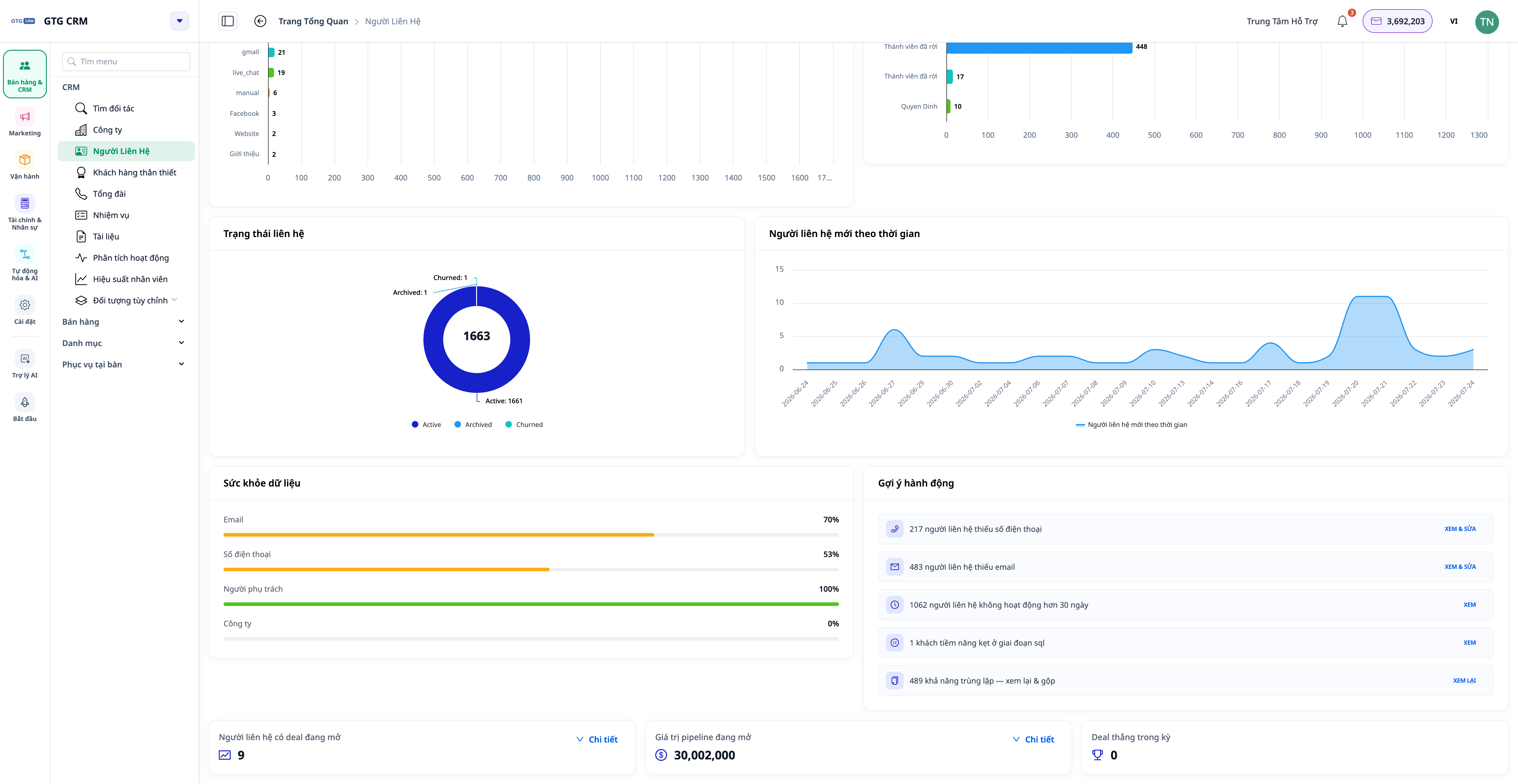
يوجد في أسفل لوحة المعلومات جدول اقتراحات الإجراءات : يحتوي كل سطر على نتيجة + كمية + زر يؤدي مباشرة إلى قائمة مُفلترة مسبقًا لتلك المجموعة المحددة من العملاء.
- انظر إلى الاقتراحات، على سبيل المثال: "...رقم الهاتف مفقود" ، "...غير نشط لأكثر من 30 يومًا" ، "...لا يوجد مسؤول حتى الآن" ، "...عالق في مرحلة من مراحل دورة الحياة" .
- انقر فوق الزر المجاور لأحد الاقتراحات (على سبيل المثال، "عرض وتحرير" ).
- ستتم إعادتك إلى علامة تبويب القائمة المفلترة مسبقًا مع مجموعة العملاء المناسبة - جاهزة للإضافة أو التعيين أو الرعاية.
✅ النتيجة المتوقعة : بعد النقر على "اقتراح"، ستعرض علامة التبويب "القائمة" فقط مجموعة جهات الاتصال المحددة في الاقتراح (على سبيل المثال، العملاء الذين ليس لديهم رقم هاتف).
10. علامة تبويب تحليلات الشركة
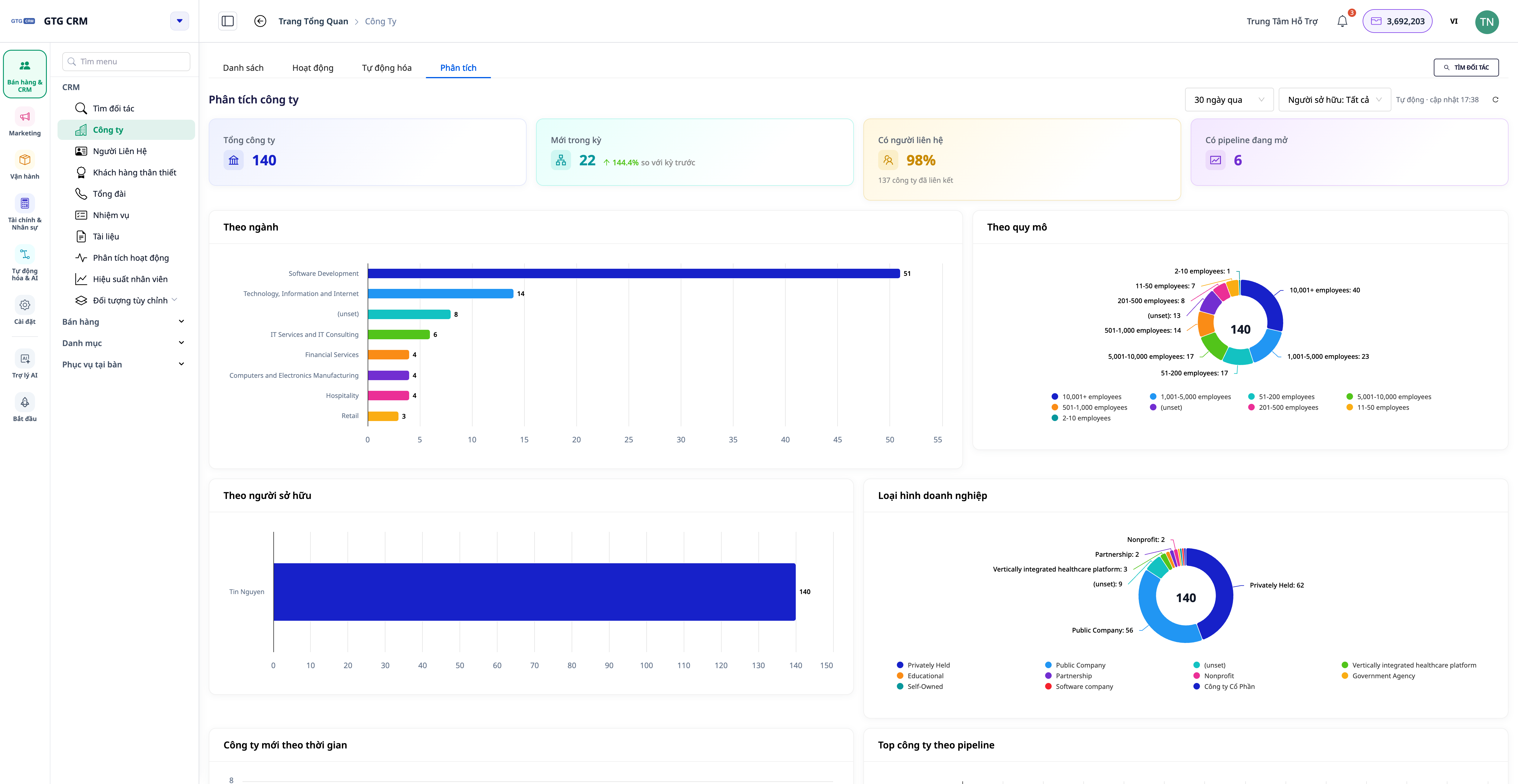
تحتوي قائمة الأعمال أيضًا على علامة تبويب تحليلات مماثلة، تركز على منظور الشركة.
- افتح تطبيق الأعمال وحدد علامة التبويب "التحليلات" .
- عرض بطاقات مؤشرات الأداء الرئيسية: الشركة · جديد في الفترة · الشركات ذات الصلة (%) · الشركات التي لديها خطوط أنابيب مفتوحة .
- عرض المخططات: حسب الصناعة ، حسب الحجم ، حسب الشخص المسؤول ، الشركات الجديدة بمرور الوقت ، أفضل الشركات حسب خط الأنابيب المفتوح ، وصحة البيانات (نسبة المجالات/الصناعات/الشخص المسؤول/جهات الاتصال المرفقة).
- استخدم اقتراحات مثل: "... لم تقم الشركة بربط شخص اتصال" ، "... المجال/الصناعة مفقود" ، "... لا يوجد شخص مسؤول حتى الآن" .
✅ النتائج المتوقعة : تعرض علامة تبويب تحليل الأعمال الرسوم البيانية حسب الصناعة/الحجم/الخط الإنتاجي؛ يؤدي النقر على اقتراح إلى فتح مجموعة الشركات المقابلة الصحيحة.
11. علامة تبويب النشاط 360
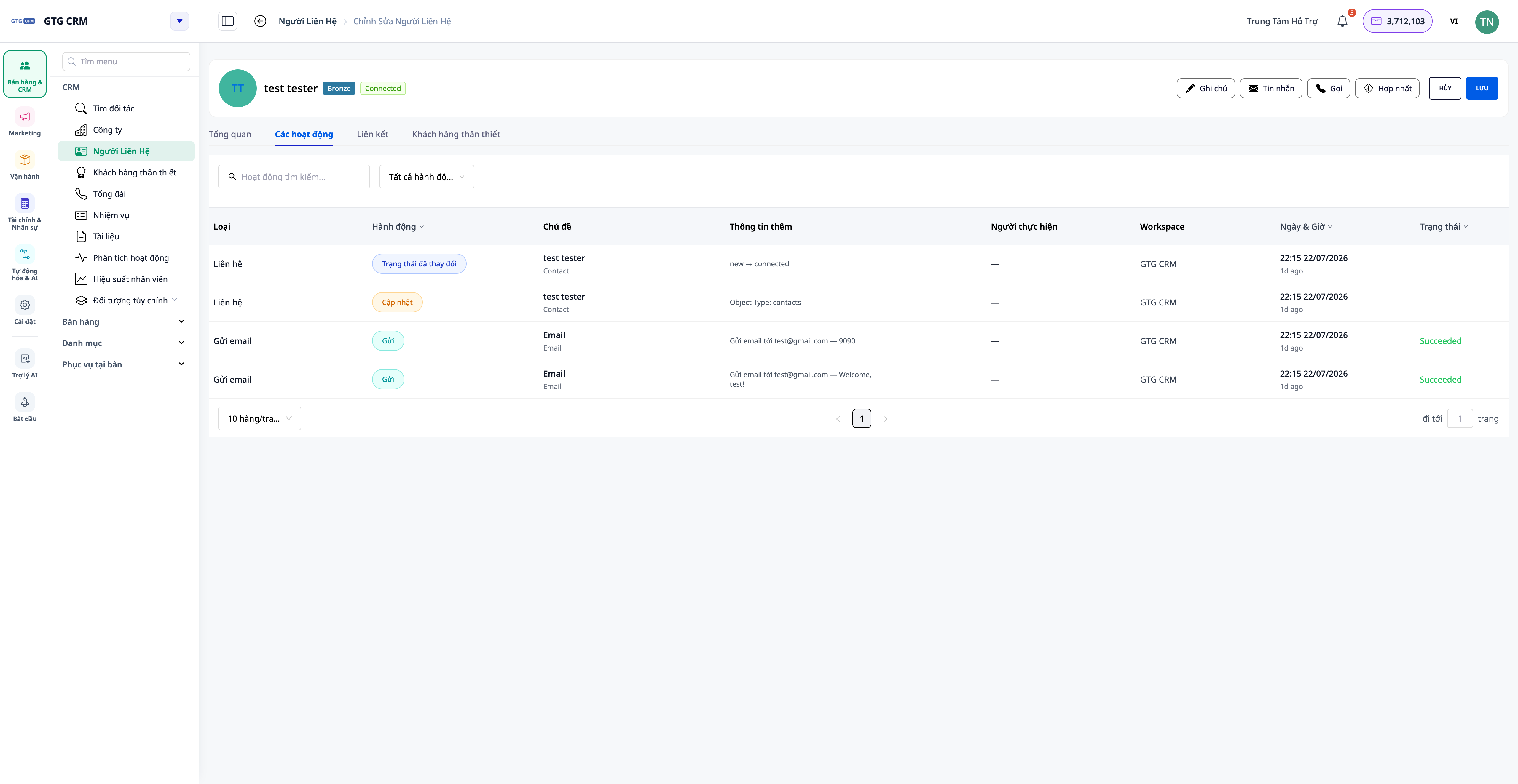
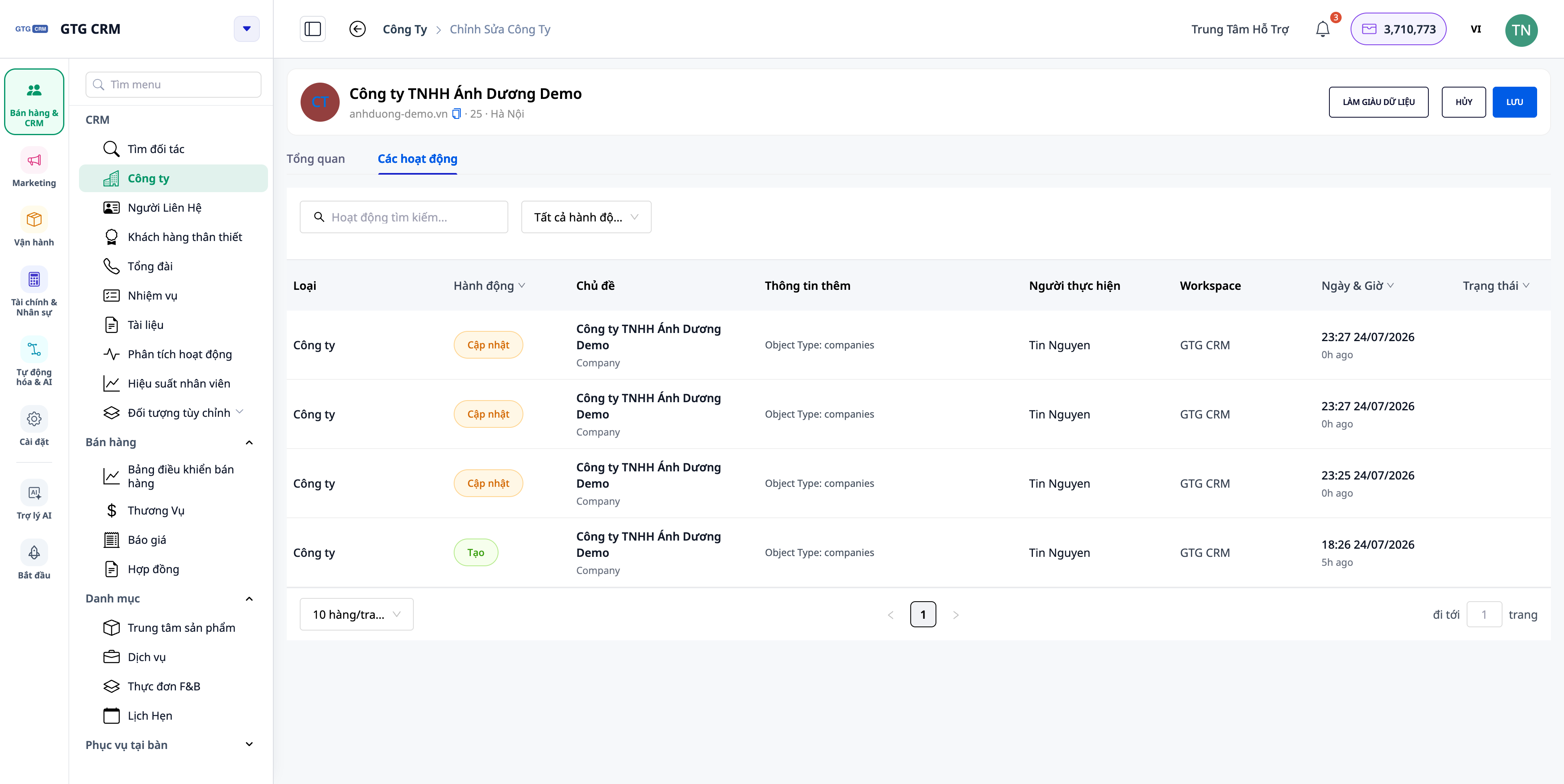
يحتوي كل جهة اتصال وشركة على علامة تبويب "النشاط" التي تعرض جميع التطورات ذات الصلة على جدول زمني سهل القراءة .
- افتح جهة اتصال ، ثم حدد علامة تبويب النشاط .
- اطلع على الجدول الزمني: المكالمات، ورسائل البريد الإلكتروني، والصفقات، والطلبات... كل إدخال يوضح بوضوح من قام بالإجراء (الاسم، وليس المعرف) وما هو الإجراء الذي تم اتخاذه ، بلغتك.
- افتح شركة ، ثم حدد علامة التبويب "الأنشطة" : يعرض الجدول الزمني القابل للتمرير أنشطة جهات الاتصال والصفقات والطلبات التابعة لتلك الشركة.
✅ النتائج المتوقعة : يعرض عمود "الموضوع" اسم العميل/الكائن (وليس الرمز)، ويعرض عمود الإجراء النص الفيتنامي الصحيح؛ ويتضمن الجدول الزمني للشركة أنشطة من جميع جهات الاتصال التابعة.
11.1 عمليات التغذية على مستوى القائمة
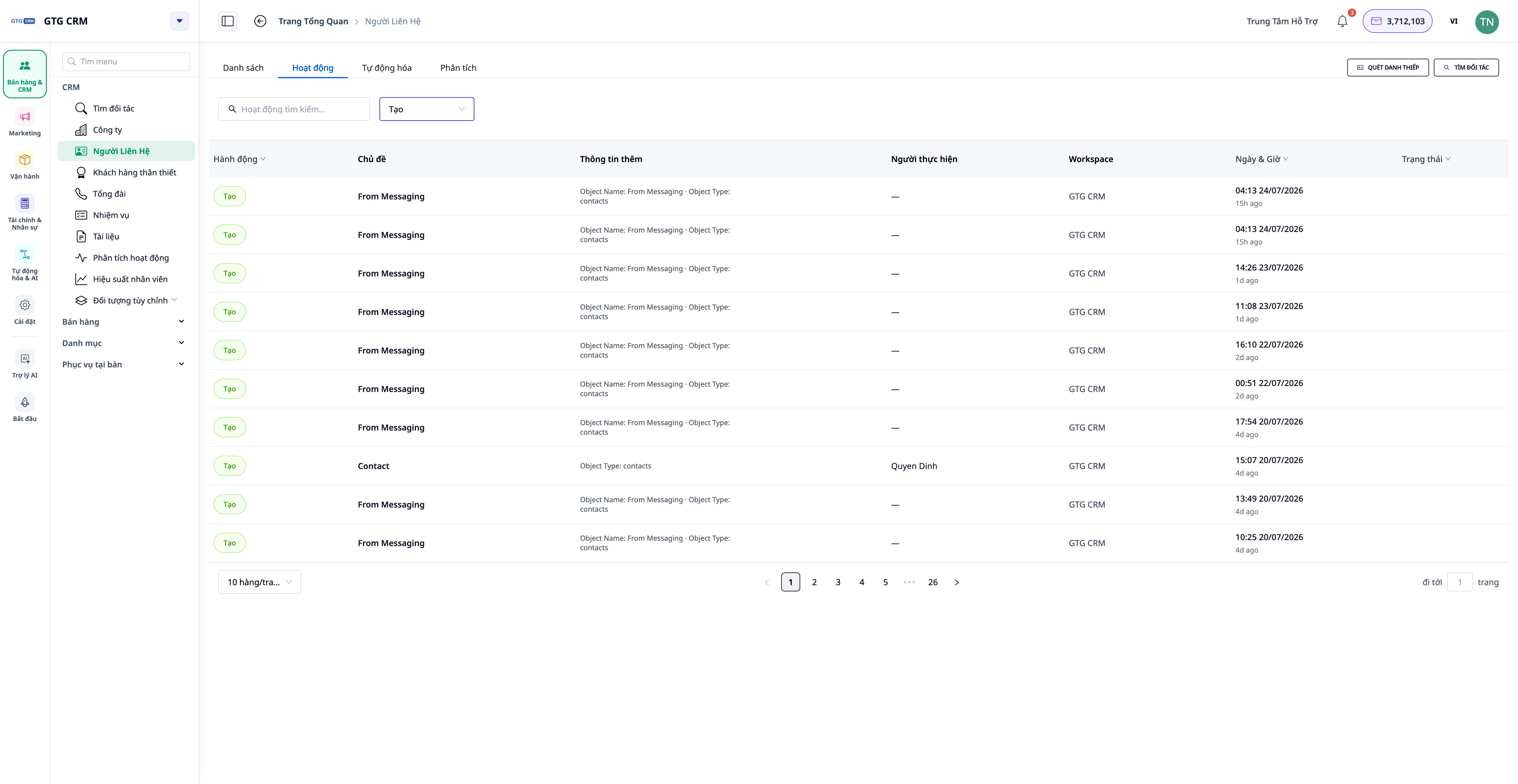
- في قائمة جهات الاتصال (أو الأعمال )، حدد علامة التبويب "الأنشطة" على مستوى القائمة.
- عرض موجز عام لجميع الأنشطة عبر جميع جهات الاتصال/الشركات في مساحة العمل.
- قم بالتصفية حسب المؤدي / نوع العمل / النطاق الزمني .
✅ النتيجة المتوقعة : يعرض موجز الأخبار نشاط جميع جهات الاتصال في مساحة العمل الخاصة بك ويمكن تصفيته حسب الشخص/النوع/التاريخ؛ ويقتصر موجز الأخبار على مساحة العمل الخاصة بك.
12. نظرة عامة على التحليل التشغيلي
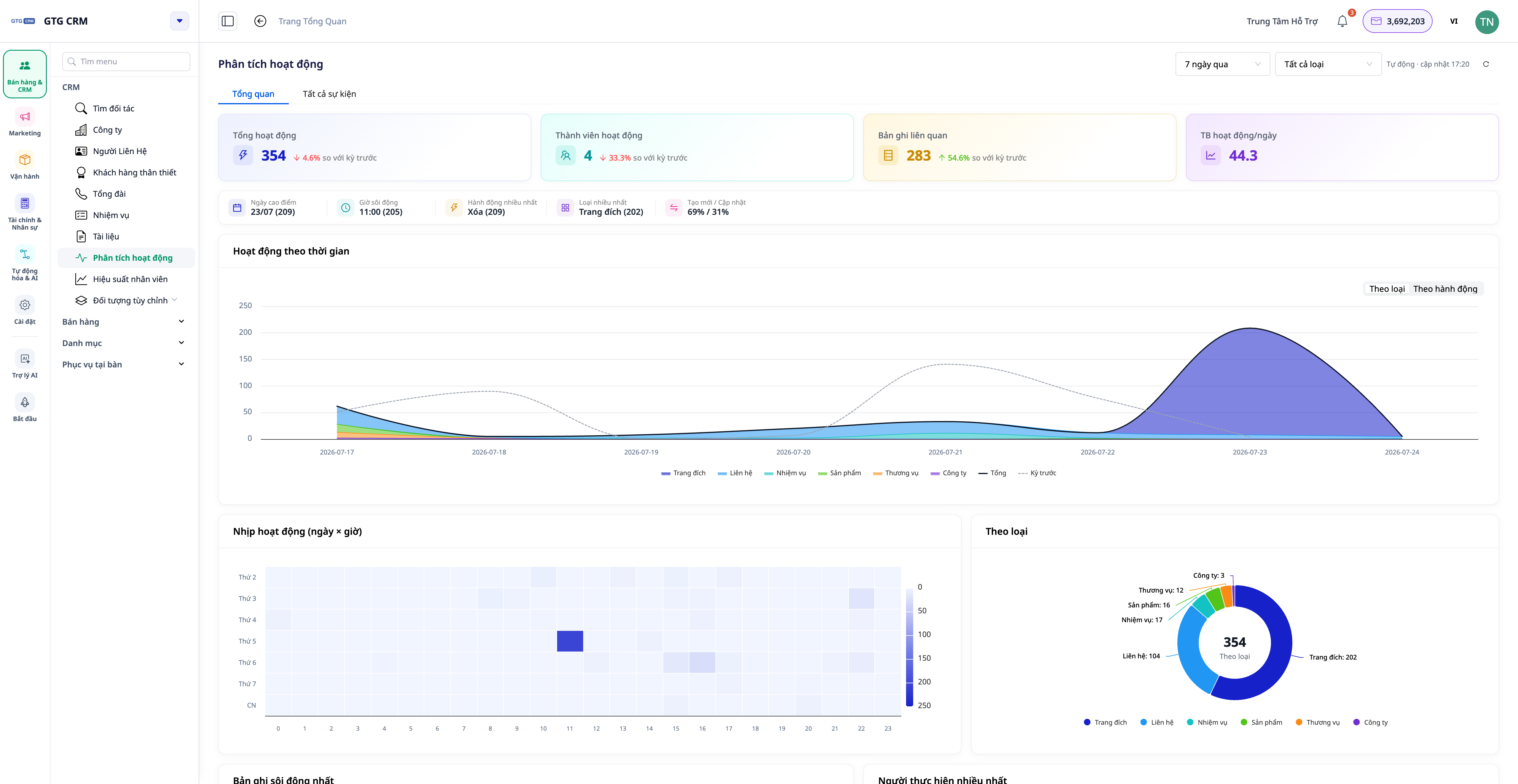
يوفر قسم تحليلات النشاط نظرة عامة على إنتاجية الفريق التعاونية.
- انتقل إلى إدارة علاقات العملاء → تحليلات النشاط .
- في علامة التبويب "نظرة عامة" ، انظر: اتجاهات مؤشرات الأداء الرئيسية (مع مقارنات الفترة السابقة)، وأبرز النقاط (أيام الذروة، وساعات الذروة، والإجراءات الأكثر شيوعًا ...)، وأزرار تبديل المكونات حسب نوع الكائن/الإجراء، وخريطة حرارية للتاريخ × الوقت ، وأداة سجل الأكثر ازدحامًا (انقر للانتقال إلى صفحة 360 درجة من السجل)، والتصنيفات حسب المؤدي .
✅ النتيجة المتوقعة : تعرض صفحة النظرة العامة الاتجاهات، والنقاط البارزة، وخريطة حرارية للتاريخ والوقت، والتصنيفات؛ سيؤدي النقر على سجل نشط إلى فتح صفحة التفاصيل الخاصة بهذا السجل.
💡 يتم تحديث لوحات معلومات إدارة علاقات العملاء (التحليلات، التحليلات التشغيلية، إلخ) تلقائيًا : يعرض الركن العلوي الأيمن عبارة "تحديث تلقائي HH:MM" ، بالإضافة إلى زر تحديث يدوي. لست بحاجة إلى إعادة تحميل الصفحة لرؤية أحدث البيانات.
جدول بحث سريع للنتائج المتوقعة
إنشاء/استيراد جهات الاتصال — تظهر جهات الاتصال في القائمة؛ الإبلاغ عن عدد عمليات الاستيراد الناجحة.
فلتر متقدم (مركب) — يطابق جميع الشروط فقط.
افتح علامة تبويب التحليلات (جهة الاتصال) — بطاقة مؤشرات الأداء الرئيسية + مسار دورة حياة العميل + الرسم البياني؛ إجمالي المطابقة الفعلي
انقر على اقتراح إجراء — انتقل إلى علامة تبويب القائمة المفلترة لمجموعة العملاء الصحيحة
افتح علامة التبويب "التحليلات (الأعمال)" — الرسوم البيانية حسب الصناعة / الحجم / خط الأنابيب
افتح علامة تبويب النشاط الخاصة بأحد جهات الاتصال — الجدول الزمني مع اسم الشخص والإجراء الواضح.
افتح علامة تبويب أنشطة الشركة — قم بالتمرير لأسفل في الجدول الزمني المجمع للاتصالات/الصفقات/الطلبات.
توفر علامة تبويب النشاط قائمة بالأنشطة - موجز عام، مع إمكانية التصفية حسب الشخص/النوع/التاريخ، داخل مساحة العمل.
إدارة علاقات العملاء ← تحليلات النشاط — اتجاهات مؤشرات الأداء الرئيسية، خريطة حرارية (التاريخ × الوقت)، التصنيفات
اترك لوحة التحكم مفتوحة لبعض الوقت — سيتحرك مؤشر "التحديث التلقائي HH:MM" تلقائيًا، وسيتم تحديث البيانات تلقائيًا.
ملحوظة
- تقوم علامة تبويب تحليل البيانات بحساب الأرقام الدقيقة عبر جميع البيانات - أرقام دقيقة في أي حجم مساحة عمل (متجاوزة حد العينة السابق البالغ 1000).
- يعرض الجدول الزمني للنشاط في مساحة العمل الخاصة بك البيانات الموجودة ضمن نطاق مساحة العمل تلك فقط .
- تعتمد قيم الحالة/دورة الحياة المعروضة على تكوين مساحة العمل الخاصة بك - هذه قيم موحدة للحصول على مقاييس متسقة.
- يرجى إدخال عنوان بريدك الإلكتروني/رقم هاتفك بالكامل وتحديث حالتك حتى تعكس لوحة المعلومات والإجراءات المقترحة الواقع بدقة.
- تأكد من ربط القنوات (فيسبوك، زالو، البريد الإلكتروني) في الإعدادات حتى يقوم نظام إدارة علاقات العملاء (CRM) بمزامنة جهات الاتصال والجداول الزمنية تلقائيًا مع بيانات كافية.


