

تريد أن يُعرِّف عملاؤك المعتادون عملاء جدداً، وأن تدفع لهم عمولة سمّيتها أنت وحدّدتَ رقمها وشروطها. يشرح هذا الدليل الطريقة من تفعيل البرنامج حتى يرى المُحيل مبلغه في حالة تم الدفع، وفق الترتيب الذي سيتبعه المتجر عملياً.
برنامج الإحالة مخصص للمتاجر التي لديها موقع إلكتروني تنشره بنفسك. يستخدم المُحيل والمشتري صفحات المتجر، ولا يحتاجان إلى حساب في مساحة العمل الخاصة بك. يتبع هذا الدليل طريقة شخص في المنشأة يراجع كل خطوة ويصرف المستحقات عبر تسجيلها بنفسه.
ماذا ستتمكن من فعله بعد هذا الدليل
تفعيل البرنامج ← الإجابة عن قائمة قبل البدء ← وضع القواعد (ونسبة خاصة بمنتج واحد إن أردت) ← التفعيل ← يشارك عميل ويصبح مُحيلاً، وتوافق أنت ← يشتري الأصدقاء باستخدام الرمز ← مراجعة العمولات ← إنشاء دفعة صرف ← يراجعها شخص آخر ويسجّل الدفع.
التحضير المسبق
| # | الشرط | لماذا هو ضروري |
|---|---|---|
| 1 | موقعك الإلكتروني منشور | يلتقي المُحيل والمشتري بالبرنامج على موقعك |
| 2 | مزوّد رسائل نصية متصل ومفعّل للموقع | يؤكد المُحيل رقم هاتفه برمز رسالة نصية؛ وإن لم يكن المزوّد متصلاً يبقى زر تفعيل رمادياً |
| 3 | صلاحية إدارة برنامج الإحالة لمن يُعدّ البرنامج ويراجع العمولات؛ وصلاحية إنشاء دفعات الصرف للمحاسب؛ وصلاحية مراجعة دفعات الصرف لشخص آخر (تُمنح من الإعدادات ▸ التحكم في مستويات الوصول) | يجب أن يكون من يُعدّ الصرف ومن يراجعه شخصين مختلفين |
| 4 | تطبيق نظام الحسابات المحاسبي، وأن يرى من يختار الحسابات نظام الحسابات | تختار حسابين: تسجيل العمولة كمصروف، وتسجيلها كمبلغ مستحق الدفع |
| 5 | منتج واحد على الأقل معروض للبيع على الموقع | لتجربة طلب يحمل رمز إحالة |
الخطوة 1 — تفعيل البرنامج
- افتح الإعدادات ▸ ميزات التجارة الإلكترونية.
- في تبويب برنامج الإحالة، فعّل المفتاح.
✅ النتيجة المتوقعة: يظهر سطر "تم تفعيل برنامج الإحالة." وزر فتح البرنامج، ويظهر البند التجارة ▸ برنامج الإحالة في القائمة. البرنامج الجديد لا يحتوي على أي خيار محدد مسبقاً.

الخطوة 2 — الإجابة عن قائمة قبل البدء
- افتح التجارة ▸ برنامج الإحالة، ثم تبويب نظرة عامة.
- أجب عن كل بند في إطار قبل البدء: نسبة العمولة؛ متى تُعتبر العمولة مستحقة؟ (بعد تسليم الطلب وسداده، أو فور سداد الطلب)؛ الحسابان المحاسبيان لتسجيل العمولة (المصروف والمبلغ المستحق الدفع)؛ الشروط التي يجب على المُحيل قبولها (انقر إعداد الشروط)؛ إشعار حول بياناتهم (انقر كتابة الإشعار، واكتب المحتوى بنفسك، ثم انقر تطبيق هذا الإشعار)؛ عدد الأيام التي تُحفظ فيها دفعة الصرف بعد تغيير بيانات المستلم.
- البند الأخير، مزوّد الرسائل النصية للموقع، يُعلَّم تلقائياً عند تفعيل المزوّد.
✅ النتيجة المتوقعة: يتحول كل بند إلى حالة مكتمل (مثلاً "تم تحديد النسبة: 10%"). يبقى زر تفعيل رمادياً حتى تُنجز جميع البنود.
ℹ️ كل البنود قرارات تخص شركتك، لذلك لا يملأ النظام الحقول مسبقًا. البنود وإشعارات البيانات تكتبها أنت بنفسك: GTG CRM لا يقدم محتوى جاهزًا ولا يكتب عنك الجانب القانوني. حقل أيام الانتظار مكتوب فيه "اقتراح 7. أدخل 0 إذا لم ترِد الانتظار."؛ النظام لا يختار عنك.
الخطوة 3 — ضبط قواعد البرنامج
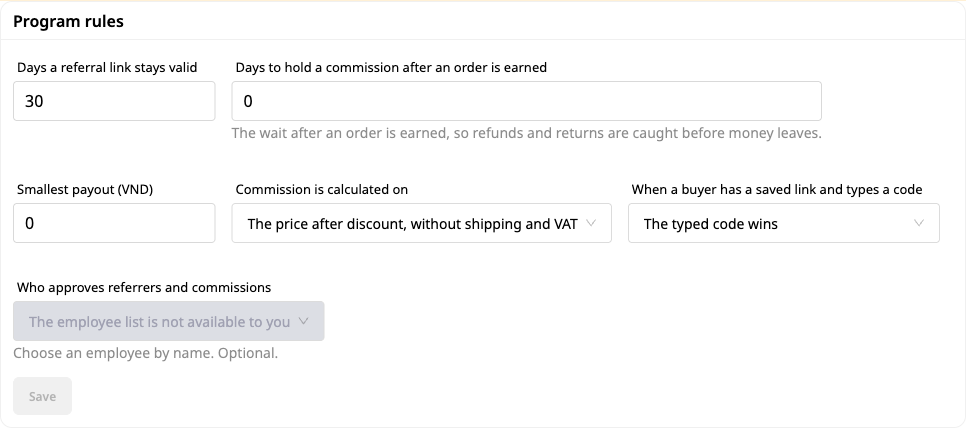
- افتح تبويب الإعدادات، ثم قسم قواعد البرنامج.
- اختر عدد الأيام التي يبقى فيها رابط الإحالة فعالًا، وعدد الأيام التي تُحتفظ فيها بالعمولة بعد احتساب الطلب، والحد الأدنى للدفعة، وهل تُحسب العمولة على السعر بعد الخصم أم قبله، وما الذي يُقدَّم عندما يملك المشتري رابطًا محفوظًا ويكتب كودًا في الوقت نفسه (الكود المُدخل أم الرابط المحفوظ).
- اضغط حفظ.
✅ النتيجة المتوقعة: تظهر رسالة "تم حفظ الإعدادات." ويصبح زر حفظ رماديًا (لا يُفعَّل الزر إلا عند وجود تغيير عن القيم المحفوظة).
الحقل الرقمي لا يعدّل القيمة التي كتبتها أبدًا. إذا كانت القيمة غير صالحة، يبقى الحقل على ما كتبته بالضبط، وتظهر تحته سطر أحمر يوضح السبب (مثلًا "أدخل نسبة من 0 إلى 100.")، ويبقى زر حفظ رماديًا.
| الحقل | القيمة المقبولة |
|---|---|
| نسبة العمولة | من 0 إلى 100 |
| عدد الأيام التي يبقى فيها رابط الإحالة فعالًا | عدد صحيح من الأيام، من 1 إلى 90 |
| عدد الأيام التي تُحتفظ فيها بالعمولة بعد احتساب الطلب | عدد صحيح من الأيام، من 0 إلى 365 |
| عدد الأيام التي تُحتفظ فيها بدفعة بعد تغيير بيانات المستلم | عدد صحيح من الأيام، من 0 إلى 365 |
| الحد الأدنى للدفعة | صفر أو أكثر، وبعدد منازل عشرية لا يتجاوز عملتك (إذا كانت عملتك لا تحتوي على كسور فأدخل عددًا صحيحًا) |
الخطوة 4 — تحديد نسبة خاصة لمنتج معيّن (اختياري)
- في تبويب الإعدادات، ابحث عن بطاقة النسب حسب المنتج أو الفئة. عند عدم إضافة أي شيء، تقول البطاقة: "لا توجد نسب خاصة. النسبة الافتراضية تُطبَّق على الجميع."
- اضغط إضافة مستوى عمولة. في حقل يُطبَّق على اختر منتج، ثم اضغط حقل الاسم واختر المنتج باسمه من قائمة منتجاتك (يوجد حقل بحث).
- اكتب النسبة. الحقل يبدأ فارغًا، فلا توجد قيمة مُدخلة مسبقًا. يجب أن تكون النسبة أكبر من 0 وألا تتجاوز 100، ولكل منتج سطر واحد فقط.
- اضغط حفظ المستويات. تعرض نافذة حفظ هذه المستويات؟ التغييرات التي ستحدث (المستويات الجديدة، والمعدَّلة، والمحذوفة). أكّد الحفظ.
✅ النتيجة المتوقعة: تظهر رسالة "تم حفظ النسب. الطلبات التي تُقدَّم من الآن ستستخدم هذه النسب." لتغيير نسبة، اكتب الرقم الجديد من جديد؛ ولحذفها، اضغط أيقونة سلة المهملات في السطر، ثم اضغط حفظ المستويات وأكّد.
- الطلبات المقدَّمة من الآن. الطلب المقدَّم يحتفظ بالنسبة التي كانت سارية وقت تقديمه.
- نسبة المنتج الواحد تتغلب على نسبة الفئة التي يندرج فيها، والمنتج الذي لا تنطبق عليه أي منهما يستخدم النسبة الافتراضية.
- إذا استخدمت الفئات: تُؤخذ الفئة من خانة الفئة الموجودة في المنتج داخل مركز المنتجات، وتُطابَق حرفيًا (فنسبة "Food" لا تنطبق على منتج ضمن "Food › Snacks"). إذا كان للمنتج عدة فئات لكل منها نسبة، فالفئة التي تأتي أولًا في قائمة المنتج هي التي تُعتمد، وليست الفئة ذات النسبة الأعلى.
- لا يستطيع حفظ النسب إلا من يُسمح له بتعديل البرنامج؛ أما من يفتح البرنامج دون ذلك فيرى القائمة فقط ولا يستطيع التعديل.

الخطوة 5 — تفعيل البرنامج
- ارجع إلى تبويب نظرة عامة.
- اضغط تفعيل.
✅ النتيجة المتوقعة: تنتقل الحالة إلى قيد التشغيل.
- لإيقاف استقبال مُحيلين جدد، اضغط إيقاف مؤقت: العمولات التي نشأت سابقًا ستستمر حتى موعد صرفها، وعمليات الإرجاع ستظل تعكس العمولات المرتبطة بها. اضغط متابعة لإعادة التشغيل.
- لا يمكن إيقاف الميزة نهائيًا إلا عندما لا يبقى أي مبلغ غير معالج؛ وتوضح الشاشة عدد العمولات أو دفعات الصرف التي يجب معالجتها أولًا.

الخطوة 6 — يشارك عميل كمُحيل (على موقعك)
- يسجّل العميل الدخول إلى موقع المتجر ويفتح الحساب ▸ برنامج الإحالة.
- يؤكد بريده الإلكتروني ورقم هاتفه: في رقم جوالك يكتب الرقم ويضغط أرسل لي الرمز، ثم يكتب الرمز الذي وصله ويضغط تأكيد رقم الهاتف.
- يضع علامة على قرأت ووافقت على شروط البرنامج وقرأت كيفية استخدام معلوماتي (وهما النصان اللذان كتبتهما في الخطوة 2)، ويمكنه اختيار رمز خاص به (من 3 إلى 24 حرفًا أو رقمًا أو شرطة أو شرطة سفلية؛ وإذا تُرك الحقل فارغًا ينشئ النظام الرمز بنفسه)، ثم يضغط انضم.
✅ النتيجة المتوقعة: تعرض الصفحة بانتظار الموافقة مع عبارة "يراجع المتجر طلبك. سيظهر رمزك ورابطك هنا بعد الموافقة." وأثناء الانتظار يوجد زر سحب طلبي: يفتح مربع تأكيد دون خسارة أي شيء، ويمكنه الانضمام مرة أخرى لاحقًا.
ℹ️ إذا تعذّر تأكيد رقم الهاتف، تقول الصفحة ذلك بكلمات بسيطة دون الإشارة إلى إعدادات المتجر. وإذا لم يكن لدى الموقع مزوّد رسائل بعد، فاربطه أولًا (انظر التحضير المسبق).

الخطوة 7 — الموافقة على المُحيل والحصول على الرابط
- داخل البرنامج، افتح تبويب المُحيلون. سيكتب سطر العميل بانتظار الموافقة.
- اضغط موافقة. إذا تطابق رقم حساب هذا الشخص أو رقمه الضريبي مع رقم حساب أو رقم ضريبي لأحد الموظفين، يُعلَّم السطر: تحقق من الأمر قبل الموافقة.
- على الموقع، يعيد العميل تحميل الصفحة، فيرى رمزك مع زر انسخ الرمز.
- في قسم شارك أي صفحة، يلصق رابط صفحة من المتجر ثم يضغط أنشئ رابطي.
✅ النتيجة المتوقعة: ينتقل سطر عميلك إلى نشط، ورابطك هو عنوان تلك الصفحة مع إضافة ?ref= والرمز في نهايته، ويظهر زر نسخ الرابط. إذا لصقت رابط موقع آخر، تقول الصفحة "يجب أن يكون الرابط لصفحة من هذا المتجر."
- لإيقاف مُحيل، اضغط إيقاف مؤقت في السطر واختر الاحتفاظ بما كسبه أو دفعه؛ واضغط إعادة التفعيل لإعادته.
- عند المشاركة، يرى المُحيل تذكيرًا يُستحسن أن يوضح فيه أنه يتلقى عمولة.


الخطوة 8 — الأصدقاء يشترون بالرمز أو الرابط
- يضغط المشتري على رابط المُحيل، أو يضغط عند الدفع لديك رمز إحالة؟ ويكتب الرمز في رمز الإحالة، ثم يُكمل الطلب.
- تفتح تبويب العمولات الخاص بالبرنامج.
✅ النتيجة المتوقعة: الرمز الصحيح يظهر "الرمز صالح"، والرمز الخاطئ يظهر "هذا الرمز غير صالح" (يمكن إتمام الطلب، ولا تُحتسب عمولة). يظهر في تبويب العمولات سطر لذلك الطلب بحالة قيد الانتظار حتى يُحتسب الطلب. الرمز غير الصحيح يترك سطرًا مرفوضًا بمبلغ 0 مع السبب. وإلغاء الطلب ينقل السطر إلى مُسترَد.
- حالات العمولة: قيد الانتظار، محجوز، بانتظار الموافقة، جاهز، ضمن دفعة صرف، مدفوع، مُسترَد، مرفوض. تعديل يضيف سطر تصحيح مع سبب إلزامي، دون تغيير السطر الأصلي.
- المشتري الذي رفض خيار الإعلانات لا يُحتسب له إلا إذا أدخل الرمز بنفسه.
- مثال من متجر التجربة لدينا (السعر شامل ضريبة القيمة المضافة 10%، والنسبة 10%): طلب بقيمة 250.000 ₫ يعطي عمولة 22.727 ₫، أي 10% من 227.273 ₫. يعتمد رقم متجرك على النسبة وطريقة الحساب التي تختارها (قبل الخصم أو بعده).

الخطوة 9 — اعتماد العمولة
- عندما تنشأ عمولة وتنتهي مدة حجزها، يظهر سطرها بانتظار الموافقة دون زر اعتماد، ويوجد فقط رابط فتح الموافقات.
- يفتح الشخص المخوَّل باعتماد العمولات المهام ▸ بانتظار الاعتماد، ويبحث عن طلب اعتماد العمولة (الذي يحتوي على المبلغ والمُحيل ورقم الطلب)، ويضغط عرض واعتماد.
- اضغط اعتماد.
✅ النتيجة المتوقعة: يخرج الطلب من قائمة الانتظار، وبعد ثوانٍ يتحول سطر العمولة في تبويب العمولات من بانتظار الموافقة إلى جاهز. قبل الاعتماد لا يُصرف أي مبلغ. وعلى الموقع يرى المُحيل هذا المبلغ في محجوز حتى تعتمده.
- إذا اخترت طريقة أخرى (اعتماد المُحيل من القائمة، أو إلغاء الطلب)، يُغلق طلب الاعتماد المعلق تلقائيًا، وفي سجل الاعتمادات ملاحظة توضح أنه لم يُعتمد أي شيء بواسطة ذلك الطلب.
- يعكس إلغاء الطلب العمولة تلقائيًا.

الخطوة 10 — يضيف المُحيل طريقة استلام الأموال
- في الموقع، يفتح المُحيل قسم طريقة استلام الأموال ويملأ اسم صاحب الحساب والبنك ورقم الحساب (الأرقام فقط) ونوع المستند والرقم الضريبي أو رقم المستند وصفتي (هذه القوائم الثلاث تبدأ بعبارة «اختر...» ولا يوجد اختيار مسبق).
- في تأكيد أن هذا أنت، يُدخل كلمة مرور الحساب أو يستخدم رمز الرسالة النصية، ثم ينقر حفظ معلومات استلام الأموال.
✅ النتيجة المتوقعة: تظهر رسالة «تم حفظ معلومات استلام الأموال.» وتظهر الأرقام بشكل مخفي (بضعة أرقام أخيرة فقط). عند تغيير المعلومات يُرسل بريد إلكتروني تنبيه إلى العنوان القديم، وتنتظر دفعة الصرف التالية عدد الأيام التي حددتها في الخطوة 2.

الخطوة 11 — يُعِدّ المحاسب دفعة الصرف
- افتح تبويب الصرف وانقر إنشاء دفعة صرف.
- ضمن من تريد الدفع له؟ اختر جميع أصحاب العمولات الجاهزين للصرف. ضمن كيف ستدفع؟ اختر سأدفع بطريقة أخرى. انقر تجهيز القائمة. يُستبعد من غيّر معلومات استلامه للتو ويُذكر اسمه.
- مع كل شخص، أجب عن سؤالين لا يستطيع الإجابة عنهما إلا مؤسستك: ما الوضع الضريبي لـ [الاسم]؟ والضريبة التي تقتطعها (مبلغ، أو عدم الاقتطاع مع ذكر السبب). كلاهما فارغ في البداية.
- انقر إنشاء دفعة صرف (أو حفظ كمسودة للعودة إليها لاحقًا).
✅ النتيجة المتوقعة: تظهر رسالة «دفعة الصرف بانتظار الاعتماد». تظهر الدفعة في القائمة بحالة بانتظار الاعتماد، ويكون المُنشئ هو المحاسب، ولا يظهر للمُنشئ زر اعتماد. وعندما لا تكون هناك أي عمولة معتمدة، تُظهر الشاشة أنه لا يوجد شيء للصرف.
ℹ️ لا يحتسب GTG CRM الضريبة المقتطعة ولا يقدم نصيحة ضريبية: هذا قرارك لكل مستلم، والنظام يسجّل أن هذا قرارك.

الخطوة 12 — يعتمد شخص آخر دفعة الصرف
- يفتح المعتمِد (وهو ليس من أعدّ الدفعة) تبويب الصرف وينقر اعتماد على دفعة الصرف.
- يذكر مربع الحوار اعتماد دفعة الصرف هذه عدد الأشخاص والعمولات ومبلغ الصرف، ويظهر عبارة «أعدّها [اسم من أعدّها].»
- ضمن حساب النقد المصروف منه اختر حسابًا نقديًا أو بنكيًا (القائمة تحتوي على هذين النوعين فقط)، واكتب رقم المرجع أو ملاحظة البنك.
- انقر اعتماد وتسجيل الدفع.
✅ النتيجة المتوقعة: تنتقل دفعة الصرف إلى حالة مدفوعة مع اسم المعتمِد وتاريخ الصرف. في دفتر المحاسبة يُسجَّل قيد يخفّض المبلغ المستحق ويخفّض حساب النقد الذي اخترته. على الموقع، تزيد خانة مدفوع لدى المُحيل بالمبلغ، وتظهر الدفعة في قسم عمليات الدفع.
- لا تُصرف دفعة مرتين، ولا تُدفع عمولة مرتين.
- لا يستطيع المُنشئ اعتماد دفعته بنفسه: تظهر رسالة «لا يمكنك اعتماد دفعة صرف أعددتها بنفسك.»


الخطوة 13 — تقرير المستفيدين لفترة الإقرار الضريبي للخصم at the source
- يفتح الشخص المخوّل بقراءة أرقام الحسابات الكاملة تبويب الدفعات، ويختار الفترة بتاريخ البداية وتاريخ النهاية، ثم ينقر تقرير المستفيدين (CSV).
✅ النتيجة المتوقعة: ملف CSV يتضمن اسم المستفيد، وصفته من الناحية الضريبية، وقرار الخصم الخاص بك مع سببه، ونوع المستند، والبنك، ورقم الحساب الكامل. يُسجَّل فتح تفاصيل الدفع الكاملة في سجل النشاط. وتظهر أرقام الحسابات والرقم الضريبي كاملة في هذا التقرير فقط.
جدول مرجعي سريع للنتائج المتوقعة
| الإجراء | النتيجة التي ستراها |
|---|---|
| تشغيل مفتاح برنامج الإحالة | "تم تفعيل برنامج الإحالة." وظهور بند جديد في القائمة |
| النظر إلى زر التفعيل عند وجود حقول مفتوحة | يبقى الزر رمادياً حتى تُملأ الحقول |
| كتابة 110 في حقل النسبة | يحتفظ الحقل بالقيمة 110، ويظهر سطر أحمر "أدخل نسبة من 0 إلى 100."، ويبقى زر الحفظ رمادياً |
| حفظ القاعدة | "تم حفظ الإعدادات." |
| حفظ نسبة خاصة | يظهر مربع حوار "حفظ هذه المستويات؟"، ثم "تم حفظ النسبة." |
| ينقر العميل على انضمام | "بانتظار الاعتماد" إلى أن تعتمده |
| لصق رابط من موقع آخر | "يجب أن يكون الرابط صفحة من متجر هذا." |
| يكتب المشتري رمزاً خاطئاً | "هذا الرمز غير صالح"؛ ويبقى سطر المرفوض 0 إذا تم تقديم الطلب |
| إرجاع طلب | تتحول العمولة إلى "مُستردّة" |
| انتهاء فترة حجز العمولة | "بانتظار الموافقة" مع رابط فتح الموافقات؛ وتتحول إلى "جاهزة" بعد الاعتماد |
| منشئ الدفعة ينظر إلى دفعته | لا يوجد زر اعتماد |
| المعتمِد يسجل الدفع | تصبح الدفعة "مدفوعة"؛ ويرى المُحيل زيادة في حقل "المدفوع" |
| من ليس لديه صلاحية التصدير لا يمكنه فتح تبويب الدفعات | لا يوجد زر تقرير المستفيدين (CSV) |
ملاحظات
- جميع القواعد (النسب، ومتى تُحتسب، والحسابات، والشروط، وإشعارات البيانات، وعدد أيام الانتظار) هي قرارك، وتبقى فارغة حتى تجيب عنها.
- عند تغيير الشروط أو الإشعارات، يُطلب من المُحيلين قبول النسخة الجديدة.
- يمكن للمُحيلين طلب الاطلاع على بياناتهم أو حذفها مباشرةً من الموقع؛ وأنت تقرر ذلك في قسم طلبات البيانات. وتبقى السجلات التي يفرض القانون الاحتفاظ بها محفوظةً.
- يمكن للمُحيل النقر على إلغاء مشاركتي؛ وتستمر الطلبات التي احتُسبت بالفعل حتى موعد الدفع.
- يصف هذا الدليل الاعتماد اليدوي: شخص لديه صلاحية يقرر في كل خطوة. لا يشمل هذا الدليل الدفع عبر ملف البنك.
- الخصم الضريبي قرارك. لا يحتسب GTG CRM الضرائب ولا يقدم نصيحة ضريبية.
- أرقام الحسابات والرقم الضريبي مخفية على الشاشة؛ ولا يظهر أي منها كاملاً إلا في تقرير المستفيدين، للأشخاص المخوّلين بالتصدير.


