
ما الذي يمكنك القيام به بعد هذا الدليل
اختر سوق الإصدار (تطبيق نظام الحسابات + الضرائب + العملة) ← تحقق من شبكة الإصدار في قسم الاتصالات ← (عند الحاجة) قم بتوصيل حسابك أو الرمز المميز الخاص بك ← أنشئ فاتورة دولية بالمعايير الرسمية لبلد المشتري ← قم بإصدارها وإرسالها عبر الشبكة/البوابة المناسبة ← تتبع حالة الإرسال وتنزيل ملف PDF للفاتورة بالتنسيق المحدد. كل ذلك في نظام واحد، لا حاجة لبرنامج فواتير منفصل لكل بلد.
التحضير المسبق
1. تسجيل الدخول إلى GTG CRM، مع صلاحيات مدير الفواتير (ERP). — لإنشاء وإصدار الفواتير.
2. امتلاك صلاحيات مدير نظام الحسابات (Manage Chart of Accounts). — لتطبيق نظام الحسابات حسب الدولة في الخطوة 1.
3. امتلاك هوية ضريبية لشركتك في سوق الإصدار (رقم التعريف الضريبي / UEN / NIP…). — الفاتورة الصالحة تتطلب الهوية الضريبية الصحيحة للبائع.
4. (للأسواق التي لديها بوابات حكومية فقط، مثل بولندا) امتلاك رمز تفويض KSeF الذي تم الحصول عليه من البوابة الحكومية. — لتقديم الفواتير عبر بوابة KSeF.
5. أن يكون سوق الإصدار في حالة جاهزة. — بعض الأسواق لا تزال قيد التطوير — في هذه الحالة، لا يزال بإمكانك حفظ المسودات، وسيتم تمكين الإرسال الرسمي لاحقًا.
الخطوة 1 — اختيار السوق وتطبيق نظام الحسابات
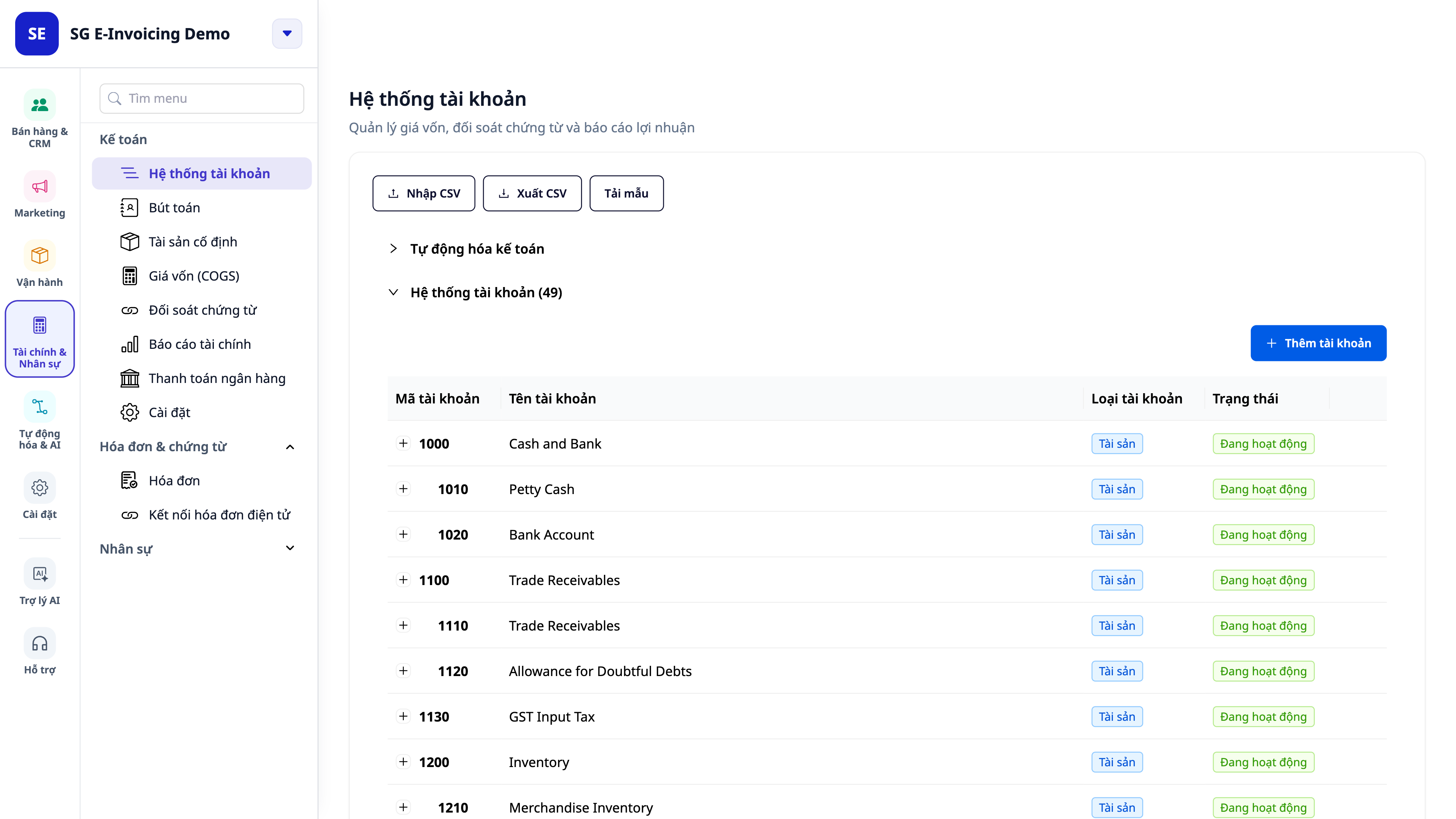
اذهب إلى المحاسبة → الإعداد (Accounting → Setup).
في قسم اختيار الدولة، اختر البلد الذي ستصدر فيه الفاتورة — على سبيل المثال سنغافورة (أو بولندا، اليابان، ماليزيا…).
اضغط على تطبيق (Apply) لإنشاء نظام الحسابات، وتعيين معايير المحاسبة، والعملة، وملف الضرائب لذلك البلد.
✅ النتيجة المتوقعة: تظهر مساحة العمل بالمعايير المحاسبية والعملة الصحيحة للبلد الذي اخترته (على سبيل المثال سنغافورة: معيار SFRS، عملة SGD، ضريبة GST 9%). يظهر نظام الحسابات الجديد في قائمة الحسابات.
💡 نصيحة: كل مساحة عمل تستخدم دولة واحدة / معيار محاسبة واحد. إذا أردت تغيير الدولة، يجب عليك إعادة التعيين (Reset) أولاً. بعد تسجيل قيود، سيتم قفل نظام الحسابات لحماية السجلات.
الخطوة 2 — التحقق من اتصال الإصدار
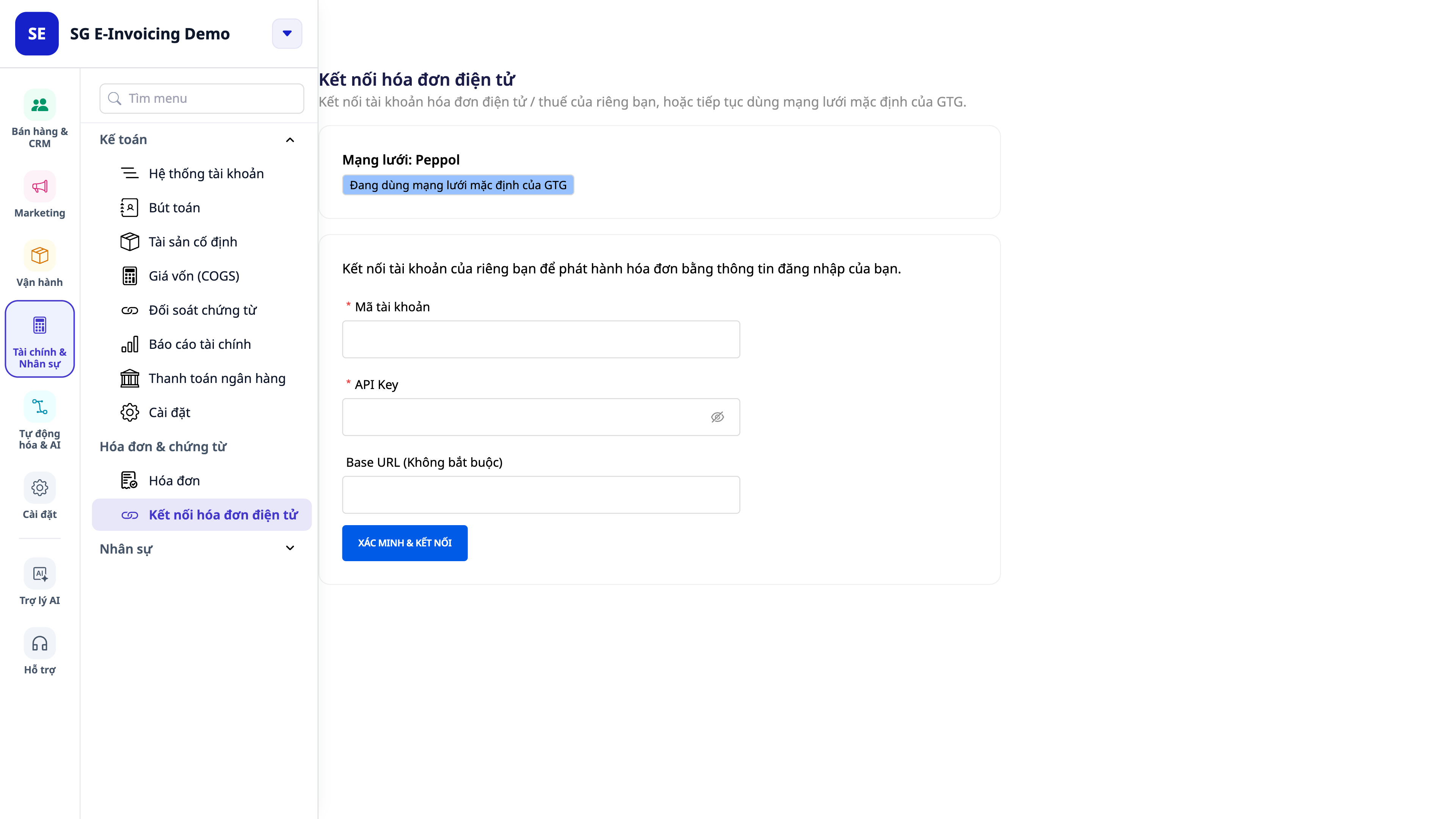
اذهب إلى الإعدادات → الفواتير → اتصال الفواتير الإلكترونية (Settings → Invoicing → E-invoice Connection).
انظر إلى قسم الشبكة (Network) والحالة (Status): - بالنسبة لأسواق Peppol التي تعمل حاليًا على شبكة GTG الافتراضية (سنغافورة، اليابان، ماليزيا، هولندا، السويد، والدنمارك: الحالة عادة ما تكون "قيد الاستخدام عبر شبكة GTG الافتراضية" — يمكنك الإصدار على الفور، ولا حاجة لإنشاء حساب. أستراليا و 11 دولة أخرى في الاتحاد الأوروبي (بما في ذلك فرنسا، إيطاليا، إسبانيا) ليست نشطة حاليًا على الشبكة الافتراضية — سيتم حفظ فواتيرك كمسودات حتى يصبح الاتصال جاهزًا (انظر قسم "خريطة الطريق حسب السوق" أدناه). - بالنسبة للأسواق التي لديها بوابات حكومية (مثل بولندا — KSeF): تعرض الصفحة حقول الإدخال المطلوبة (رقم التعريف الضريبي NIP + رمز KSeF) — اتصال KSeF غير نشط حاليًا على GTG CRM؛ هذه الحقول معروضة لتكون جاهزة عند تفعيل الاتصال، وسيتم حفظ الفواتير البولندية حاليًا كمسودات.
✅ النتيجة المتوقعة: ترى بوضوح ما إذا كانت فواتيرك ستمر عبر شبكة GTG الافتراضية أو ما إذا كنت بحاجة إلى توصيل حساب/رمز مميز خاص؛ وزر "توصيل حسابك الخاص (Connect your own)" متاح إذا كنت تريد التحكم بنفسك.
الخطوة 3 — توصيل حسابك أو الرمز المميز الخاص بك (عند الحاجة)
تخط هذه الخطوة إذا كنت تستخدم شبكة GTG الافتراضية لسوق Peppol. قم بتنفيذ هذه الخطوة إذا كنت ترغب في الإصدار تحت حسابك الخاص (BYO)، أو عندما يكون السوق يتطلب الاتصال (على سبيل المثال بولندا — KSeF).
على صفحة اتصال الإصدار، اضغط على توصيل حسابك الخاص (Connect your own).
أدخل المعلومات حسب السوق: - Peppol (BYO): معرف الحساب + مفتاح API (وعنوان URL الأساسي إذا كان متاحًا). - بولندا (KSeF): رقم ضريبة القيمة المضافة (NIP) + رمز KSeF (الصق الرمز الذي تم الحصول عليه من البوابة الحكومية) — هذا الاتصال غير نشط حاليًا؛ لا يمكن إصدار الرمز الذي تم لصقه هنا إلى KSeF.
انقر على التحقق والاتصال (Verify & Connect).
✅ النتيجة المتوقعة: سيتحقق النظام من صحة المفتاح/الرمز عند الاتصال. إذا كان صحيحًا، سيتغير الحالة إلى "متصل — حسابك (Connected — your own)"، وسيعرض هوية مخفية (مثل acct •••1580) وتاريخ الاتصال، مع زر قطع الاتصال (Disconnect). إذا كان المفتاح غير صحيح، ستظهر رسالة خطأ فورًا ولن يتم الحفظ.
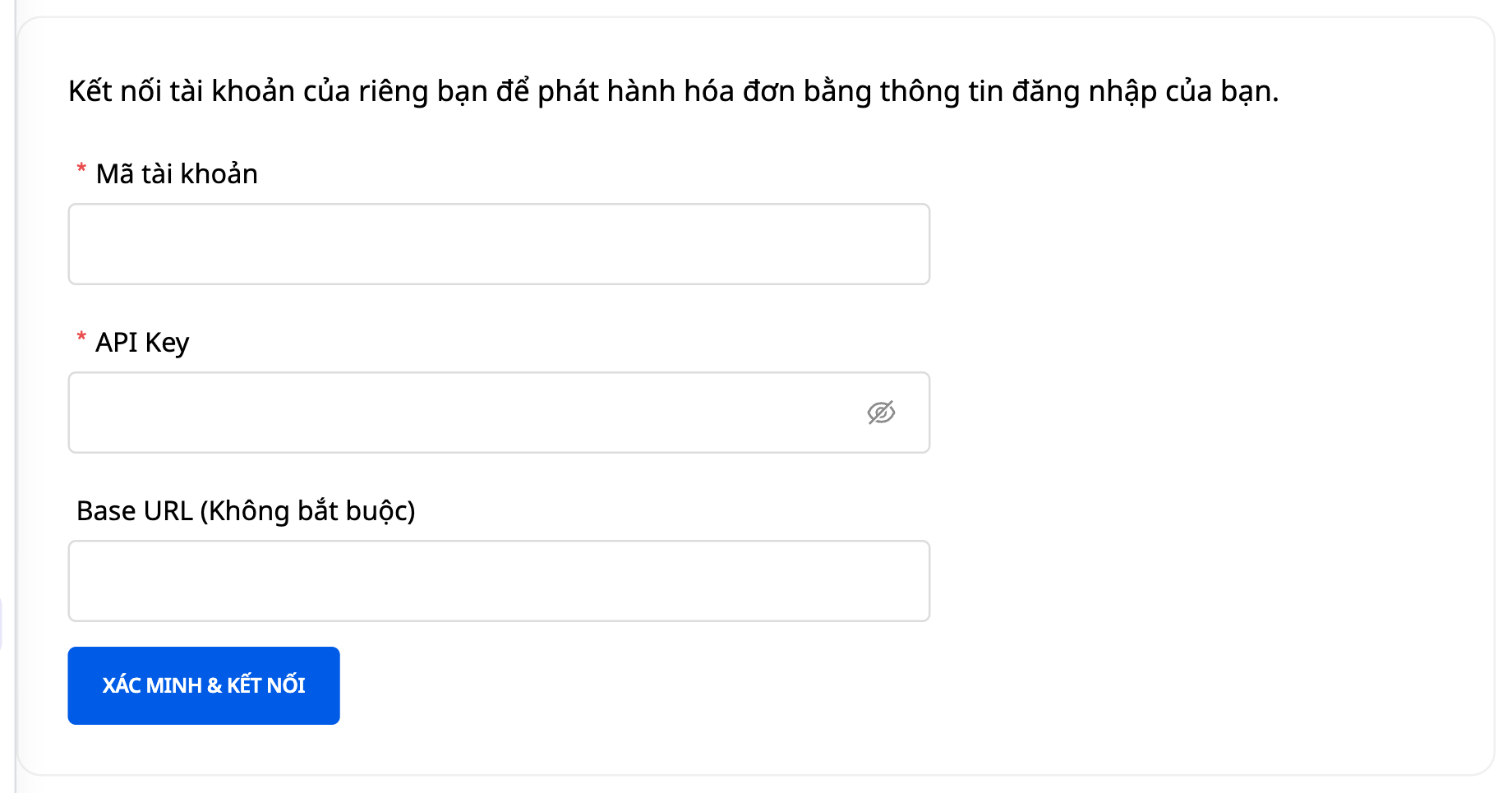
ℹ️ يتم تخزين المفتاح/الرمز مشفرًا ولن يتم عرضه مرة أخرى أبدًا. يمكنك قطع الاتصال في أي وقت للعودة إلى شبكة GTG الافتراضية.
الخطوة 4 — إنشاء فاتورة دولية
انتقل إلى ERP → الفواتير → فاتورة صادرة جديدة (New Outgoing Invoice).
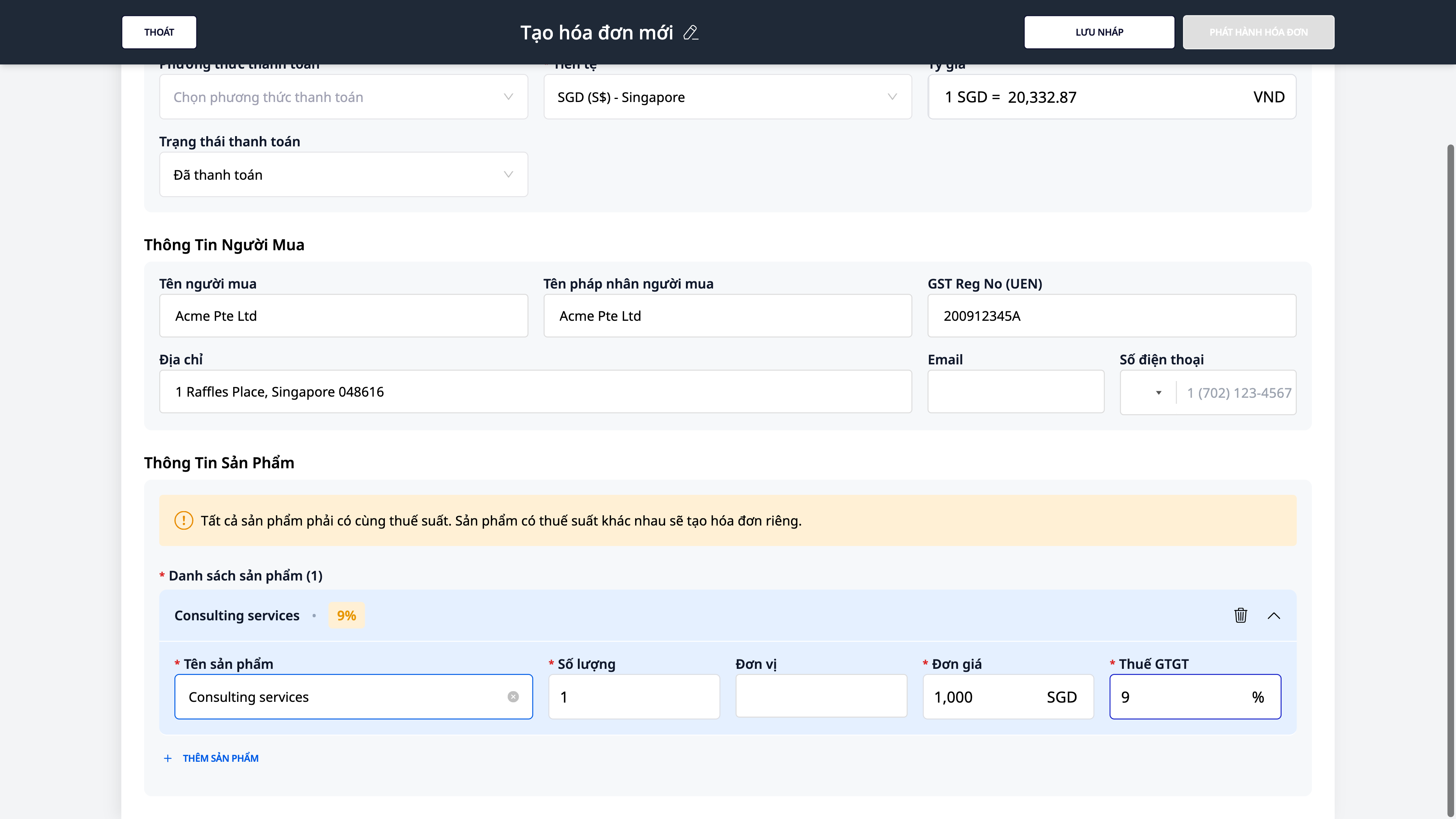
بالنسبة لسوق Peppol، سيعرض النموذج شريطًا أزرق "الفاتورة الإلكترونية جاهزة عبر شبكة GTG (Peppol) — لا حاجة لحساب منفصل" (بدون حقول المورد/الرقم التسلسلي/الرمز مثل الفواتير الفيتنامية).
أدخل معلومات المشتري، مع ملاحظة أن تسمية حقل رقم ضريبة القيمة المضافة تتغير تلقائيًا حسب البلد — على سبيل المثال، سنغافورة هي "GST Reg No (UEN)". أدخل رمزًا صالحًا (مثل 200912345A).
اختر/اترك العملة حسب السوق (مثل SGD)؛ تحقق من سعر الصرف المعروض.
أضف سطرًا، على سبيل المثال: خدمات استشارية · الكمية 1 · سعر الوحدة 1,000 · الضريبة 9%.
انقر على حفظ كمسودة (Save as Draft).
✅ النتيجة المتوقعة: سيتم إنشاء مسودة الفاتورة، مع عرض الضريبة الصحيحة والمبلغ الإجمالي (على سبيل المثال، ضريبة القيمة المضافة 90.00 دولار سنغافوري، الإجمالي 1,090.00 دولار سنغافوري). إذا أدخلت رقم ضريبة القيمة المضافة بتنسيق غير صحيح (مثل 12345)، فسيظهر الحقل باللون الأحمر فورًا: "The GST Reg No (UEN) is not valid" ولن تسمح بالحفظ.
الخطوة 5 — إصدار الفاتورة
افتح مسودة الفاتورة التي تم إنشاؤها للتو.
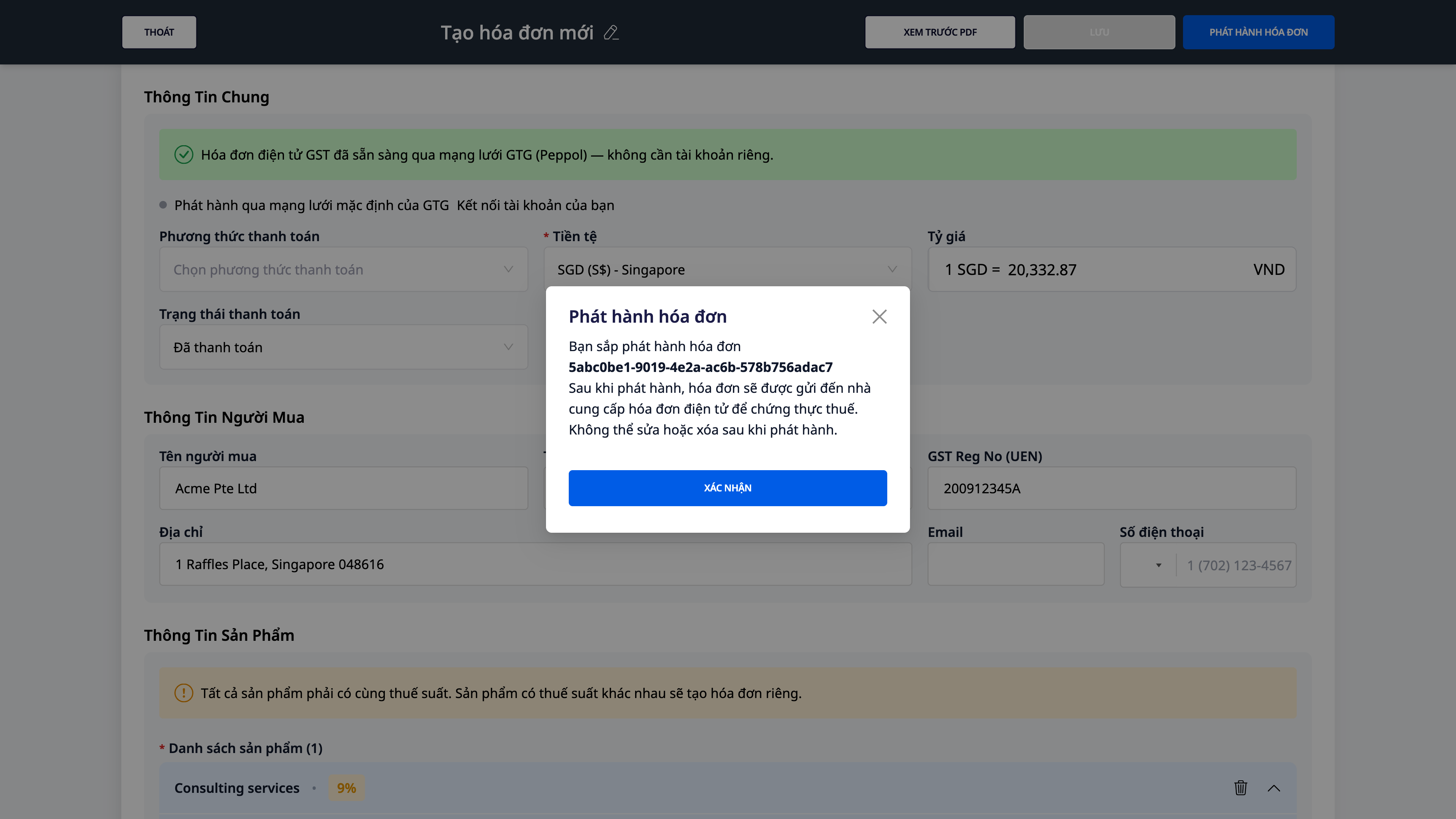
انقر على إصدار الفاتورة (Issue Invoice).
في مربع التأكيد، تحقق مرة أخرى من المعلومات ثم انقر على تأكيد (Confirm).
✅ النتيجة المتوقعة: ستظهر رسالة "تم إصدار الفاتورة بنجاح (Invoice issued successfully)" وستعود الشاشة إلى قائمة إدارة الفواتير الإلكترونية (E-Invoice Management). سيتم إرسال الفاتورة عبر الشبكة/البوابة المناسبة وسيتم استلام رمز معاملة نقل.
ℹ️ الاتصال بـ KSeF (بولندا) غير نشط حاليًا على GTG CRM، لذلك هذه الخطوة لا تنطبق على بولندا بعد — سيتم حفظ فواتير بولندا حاليًا كمسودات حتى يصبح الاتصال جاهزًا.
الخطوة 6 — تتبع حالة النقل وتحميل PDF
في قائمة إدارة الفواتير الإلكترونية، افتح الفاتورة التي تم إصدارها.
عرض سجل النشاط (Activity) للفاتورة — المراحل تم الإرسال → تم التسليم/تم القبول → (إذا كان ذلك ممكنًا) تم الرفض مع السبب على الشبكة.
انقر على تنزيل PDF (Download PDF) للحصول على نسخة من الفاتورة بالنموذج.
✅ النتيجة المتوقعة: سيعرض سجل النشاط حالة نقل الفاتورة (مثل تم الإرسال عبر Peppol، ثم تم التسليم/تم القبول). سيكون ملف PDF الذي تم تنزيله يحمل العلامة الصحيحة للمستند، والعلامة الضريبية، والعملة الخاصة بالسوق.
ℹ️ قد لا تكون بعض الأسواق قيد التنفيذ قد قامت بتمكين الإرسال الرسمي أو قد لا تمتلك جميع حالات النقل — في هذه الحالة، لا يزال بإمكانك إنشاء وحفظ الفواتير كمسودات؛ سيتم عرض الحالات بالكامل عندما تصبح الأسواق جاهزة.
جدول مرجعي سريع للنتائج المتوقعة
اختر البلد في المحاسبة → الإعداد — قم بتطبيق معايير المحاسبة والعملة والضرائب الخاصة بذلك البلد (مثال سنغافورة: SFRS، SGD، GST 9%)
افتح صفحة ربط الفوترة — اعرض شبكة الفوترة + الحالة ("تستخدم شبكة GTG الافتراضية" أو الحقل المطلوب إدخاله)
المصادقة & ربط الحساب/الرمز المميز — "متصل — حسابك"، اعرض الهوية المموهة + زر قطع الاتصال
إدخال رقم ضريبي بتنسيق غير صحيح — سيظهر الحقل باللون الأحمر "The … is not valid"، ولن يتمكن من الحفظ
حفظ فاتورة كمسودة — مسودة فاتورة بالضريبة الإجمالية الصحيحة حسب السوق
إصدار فاتورة — "Invoice issued successfully" + العودة إلى قائمة إدارة الفواتير الإلكترونية
افتح فاتورة صادرة — سيظهر في سجل النشاط حالة الإرسال؛ زر تنزيل PDF نشط
ملاحظات
الصلاحيات: يلزم امتلاك صلاحية إدارة الفواتير (ERP) للإصدار وصلاحية إدارة نظام الحسابات لتطبيق نظام الحسابات حسب البلد.
مساحة عمل واحدة = بلد/معيار محاسبة واحد. لتغيير البلد، يجب إعادة التعيين أولاً؛ بعد تسجيل قيود، يتم قفل نظام الحسابات.
شبكة GTG الافتراضية مقابل حسابك: بالنسبة لأسواق Peppol النشطة (سنغافورة، اليابان، ماليزيا، هولندا، السويد، الدنمارك)، يمكنك الإصدار فورًا باستخدام الشبكة الافتراضية؛ ربط حسابك الخاص (BYO) هو خيار. بالنسبة للبوابات الحكومية مثل KSeF، يجب لصق الرمز المميز قبل الإصدار - ربط KSeF غير نشط حاليًا على GTG CRM.
خريطة طريق حسب السوق: قدرات تفتح حسب كل سوق. الأسواق التي قيد التنفيذ تسمح بإنشاء/حفظ المسودات؛ إرسال رسمي يتم تفعيله عند الاستعداد.
لإصدار فاتورة داخل فيتنام، راجع مقالة "دليل إصدار الفواتير الإلكترونية باستخدام GTG CRM — من الألف إلى الياء" — هذه المقالة مخصصة فقط للفواتير الدولية / عبر الحدود.


