
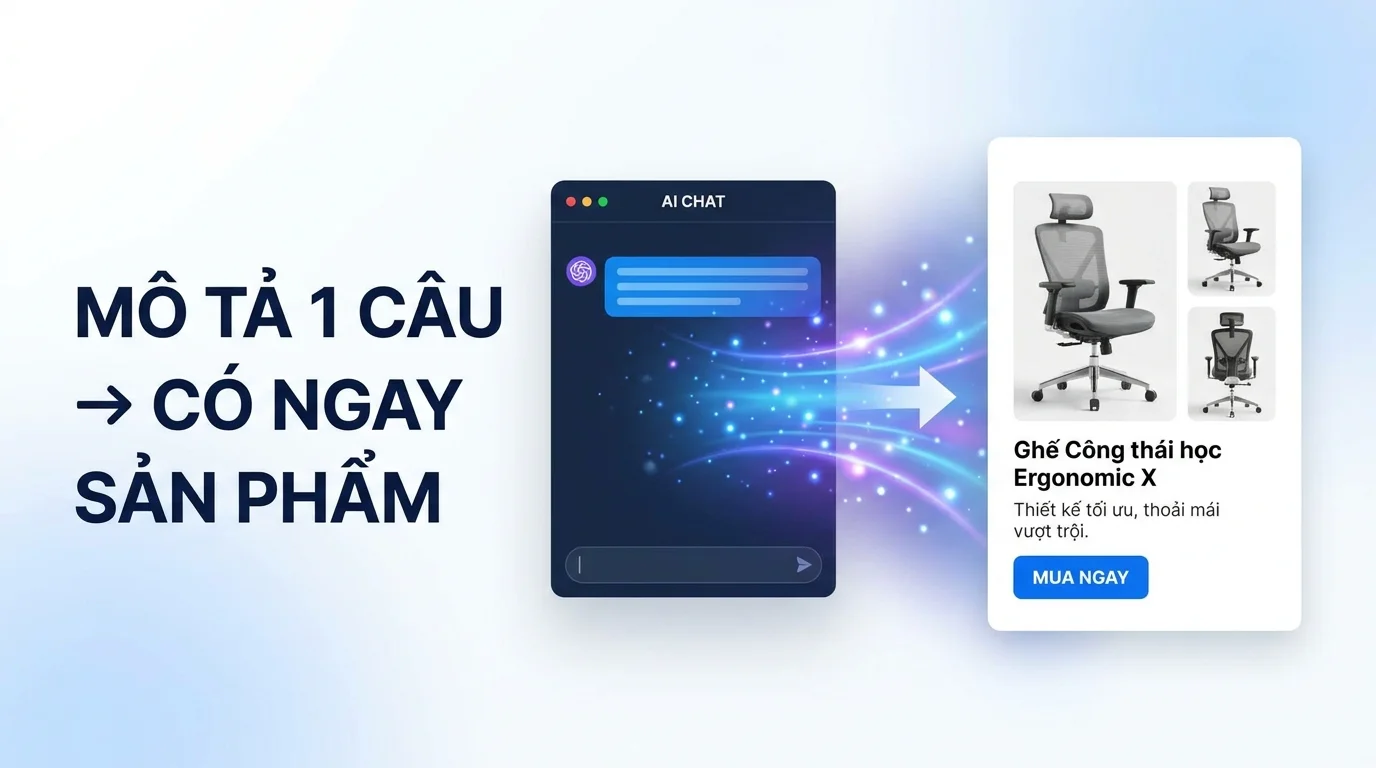
Функцията AI за автоматично генериране на продукти в GTG CRM е проектирана да ви помогне да създадете завършени продуктови страници бързо и професионално. Вместо да губите часове за снимане, писане на описания и ръчно въвеждане на информация, сега можете просто да опишете продукта на естествен език и да оставите AI да свърши останалото. Системата автоматично ще генерира пълно текстово съдържание, подробни спецификации и три качествени студийни изображения на продукта от различни ъгли.
Ръководството по-долу ще ви помогне да усвоите процеса на използване на тази функция стъпка по стъпка, от отварянето на AI Biz Assistant, описването на продукта, преглеждането и редактирането на автоматично генерираното съдържание, до запазването на продукта в системата и готовността му за продажба.
Стъпка 1: Отваряне на AI Biz Assistant в GTG CRM
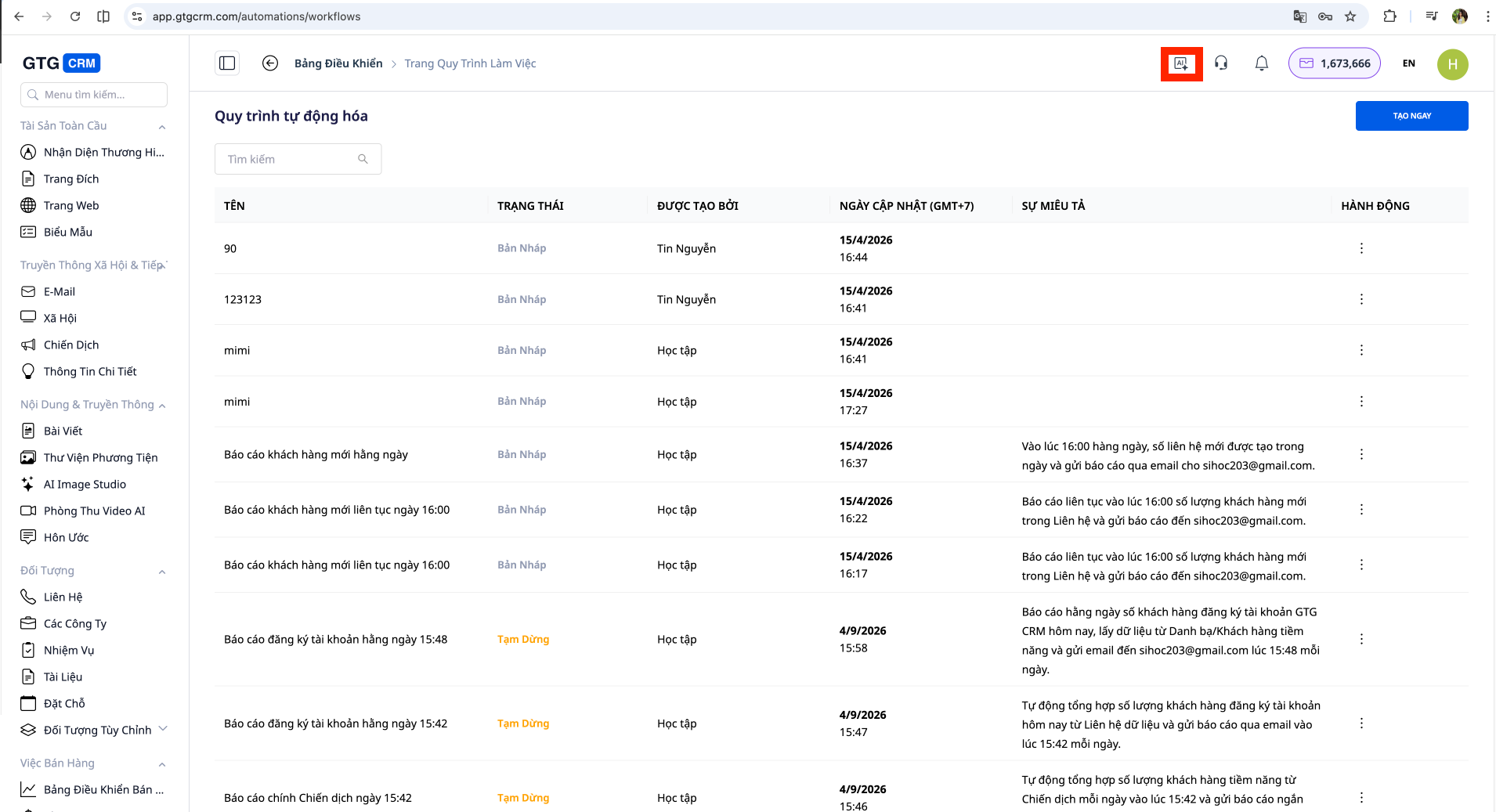
Влезте във вашия GTG CRM акаунт. На главния интерфейс намерете и кликнете върху иконата или менюто, наречено AI Biz Assistant. Това е интелигентният асистент, вграден в системата, проектиран да разбира естествен език и да изпълнява бизнес задачи автоматично.
След като отворите AI Biz Assistant, ще се появи интерфейс за чат. Това е мястото, където ще комуникирате с AI, за да създадете нов продукт. Този интерфейс работи като обикновени приложения за съобщения, позволявайки ви да пишете съобщения и да получавате незабавни отговори.
Стъпка 2: Описване на продукта на естествен език
В прозореца за чат на AI Biz Assistant започнете да описвате продукта, който искате да създадете, като пишете съобщение по най-естествения начин. Не е нужно да спазвате никакъв специален формат или синтаксис. Пишете, сякаш говорите с продавач или ваш асистент.
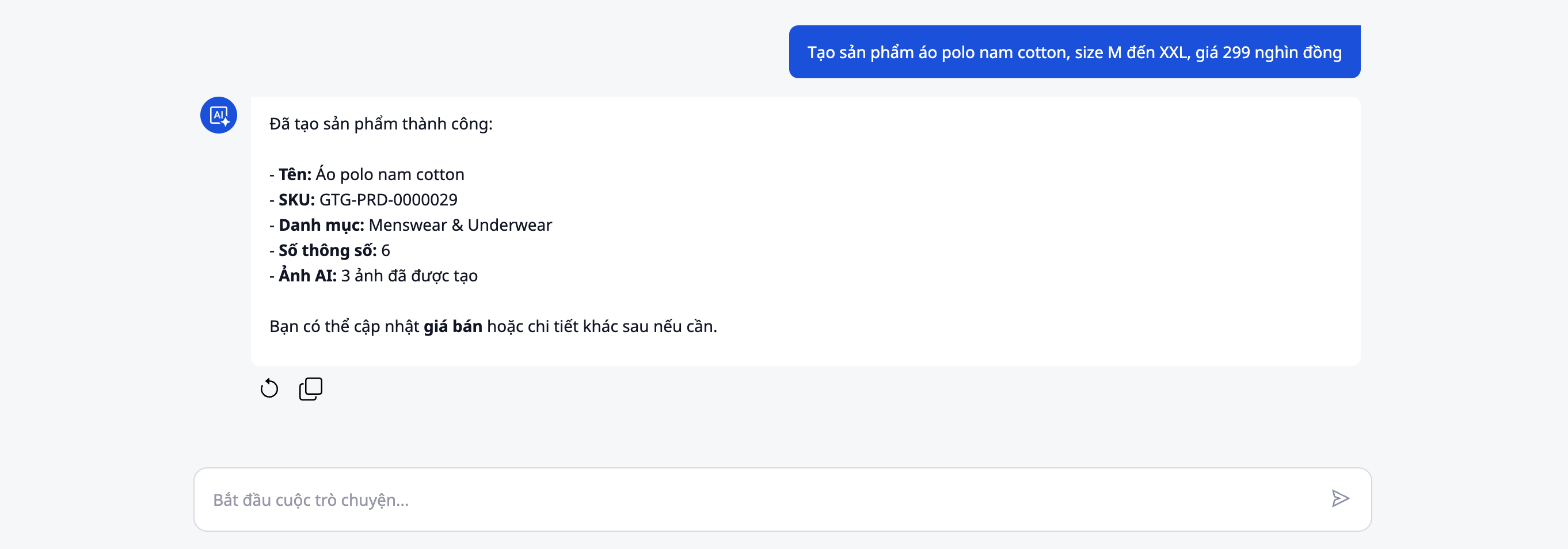
Например, можете да напишете: "Създай мъжка памучна поло тениска, размери от M до XXL, цена 299 хиляди донга" или "Добави продукт нощен крем за лице с екстракт от женшен, 50 ml, корейска марка, цена 450 хиляди" или просто "Създай продукт дамска кожена чанта в черно".
Опитайте се да предоставите колкото се може повече информация в описателното изречение, за да може AI да създаде най-точния продукт. Полезна информация включва име на продукта, материал, цвят, размер, марка, произход, цена на дребно и други отличителни характеристики. Въпреки това, ако предоставите само основна информация, AI все още ще може да разсъждава и да попълни липсващата информация въз основа на познанията си за индустрията.
След като приключите с писането на описанието, натиснете Enter или бутона за изпращане на съобщение, за да изпратите заявката до AI.
Стъпка 3: Изчакайте AI да обработи и генерира продуктово съдържание
Веднага след като изпратите съобщението, AI Biz Assistant ще започне да анализира описанието на продукта ви. Този процес обикновено отнема само от няколко секунди до по-малко от минута, в зависимост от сложността на продукта.
По време на процеса на обработка, AI ще извърши множество задачи едновременно. Първо, той анализира описателното изречение, за да извлече важна информация като име на продукта, материал, размер и цена. След това AI автоматично генерира име на продукта, оптимизирано според SEO стандартите на съответната индустрия, пише подробно описание с език, подходящ за психологията на купувача, разсъждава и попълва необходимите технически спецификации, класифицира продукта в подходяща категория и присвоява тагове за оптимизиране на възможностите за търсене.
Ще видите известие или лента за прогрес, показваща, че AI обработва. Моля, бъдете търпеливи и изчакайте, докато процесът приключи.
Стъпка 4: Преглеждане и проверка на генерираното текстово съдържание
След като AI завърши генерирането на текстовото съдържание, ще видите предварителен преглед, показващ цялата информация за новосъздадения продукт. Този интерфейс обикновено е представен под формата на формуляр или продуктова карта с ясни полета за информация.
Отделете време, за да прочетете внимателно всяка част от информацията. Проверете дали името на продукта е точно и привлекателно, дали подробно описание е пълно и съответства на действителния продукт, дали техническите спецификации като материал, размер, тегло са правилни, дали продажната цена съответства на предоставената от вас информация и дали категориите и етикетите са присвоени правилно за оптимизиране на търсенето.
Ако откриете неточна информация или искате да направите корекции според специфичните характеристики на марката, можете да редактирате директно в този интерфейс. Всяко поле за информация обикновено има бутон за редактиране или ви позволява да кликнете върху него, за да направите промени.
Стъпка 5: Изчакайте AI да Генерира Изображения на Продукта
След като потвърдите или завършите редактирането на текстовото съдържание, AI автоматично ще премине към следващата стъпка – генериране на изображения на продукта. Това е една от най-забележителните функции на AI за автоматично създаване на продукти.
AI ще създаде три изображения на продукта в студийно качество, всяко от различен ъгъл, за да служи за различни цели на представяне. Първото изображение обикновено е директен преден кадър на продукта на чист бял фон, подходящо за главна снимка в страницата за продажба. Второто изображение може да бъде под ъгъл или отстрани, за да могат купувачите ясно да виждат детайлите на структурата и дизайна. Третото изображение обикновено е кадър от реална употреба или лайфстайл кадър, за да могат клиентите да си представят продукта в реален контекст.
Процесът на генериране на изображения може да отнеме от 30 секунди до една минута, в зависимост от сложността на продукта и натоварването на системата. Ще видите лента за напредък или известие, показващо, че AI генерира изображения. Някои интерфейси могат да показват всяко изображение веднага щом е готово, вместо да чакат завършването на всичките три.
Стъпка 6: Прегледайте и Оценете Генерираните Изображения
Когато AI завърши генерирането на изображенията, ще видите три изображения на продукта, показани в интерфейса за предварителен преглед. Тези изображения обикновено са подредени като галерия или плъзгач, за да можете лесно да ги разглеждате и сравнявате.
Разгледайте всяко изображение внимателно. Проверете дали изображенията отразяват правилно характеристиките и цветовете на продукта, дали качеството на изображението е достатъчно остро и професионално, дали композицията и ъгълът на заснемане са подходящи, дали фонът и осветлението създават професионално усещане и дали изображенията са подходящи за използване в платформи за електронна търговия като TikTok Shop, Shopee, Lazada.
Въпреки че AI е обучен да създава висококачествени изображения, все пак трябва да оцените дали те съответстват на позиционирането на вашата марка и стила на представяне. Ако не сте доволни от някое от изображенията, някои системи позволяват да поискате AI да ги генерира отново или да създаде други варианти.
Стъпка 7: Редактирайте Информацията, Ако е Необходимо
Преди да запазите продукта в системата, това е последната възможност да прегледате цялата информация и да направите всички необходими корекции. Можете да се върнете към полетата за текстова информация, за да редактирате допълнително или да прецизирате формулировките, за да съответстват по-добре на тона на вашата марка.
Някои често срещани корекции, които потребителите правят, включват прецизиране на продажната цена, за да отговаря на стратегията за ценообразуване, добавяне на информация за гаранцията или политиката за връщане, коригиране на описанието, за да се подчертаят уникалните точки на продажба, промяна на категориите или етикетите, ако имате собствена система за класификация, или коригиране на техническите спецификации за абсолютна точност, ако има малки отклонения.
Не забравяйте, че целта е да се създаде перфектна продуктова страница, готова за продажба, така че не се колебайте да отделите няколко допълнителни минути, за да я завършите, ако е необходимо.
Стъпка 8: Потвърдете и Запазете Продукта в Системата
След като сте доволни от цялото съдържание и изображения, намерете и натиснете бутона за потвърждение или запазване на продукта. Този бутон обикновено е обозначен като "Запази продукт", "Потвърди създаване на продукт" или "Завърши".
Когато натиснете този бутон, системата ще запази цялата продуктова информация в базата данни на GTG CRM. Ще бъде създаден нов продукт с пълно текстово съдържание, три висококачествени изображения и всички необходими метаданни. Процесът на запис обикновено отнема само няколко секунди.
След успешно записване ще видите потвърждение и може да бъдете пренасочени към страницата с подробности за продукта или списъка с продукти във вашата система за управление.
Стъпка 9: Проверка на Продукта в Списъка за Управление
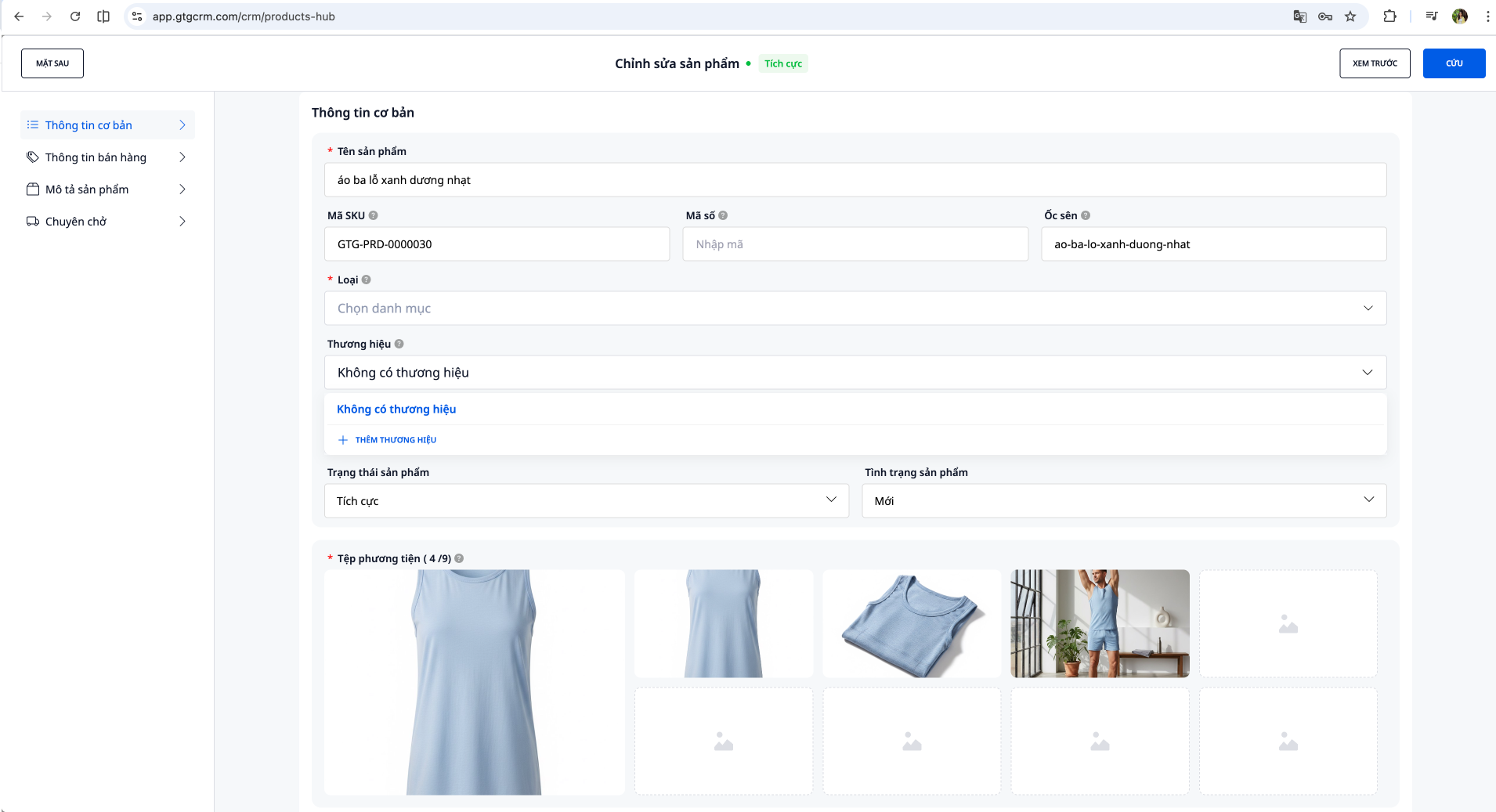
За да се уверите, че продуктът е създаден успешно, отидете в секцията за управление на продукти в GTG CRM. Трябва да намерите новосъздадения продукт в списъка с пълното му име, представително изображение и основна информация.
Кликнете върху продукта, за да видите подробностите и да проверите отново дали цялата информация е записана правилно, дали трите изображения са напълно качени, дали спецификациите са показани точно и дали категориите и таговете са присвоени правилно.
Ако откриете някакви проблеми, можете да ги редактирате директно от интерфейса за управление на продукти, както обикновено. Въпреки това, поради високата точност на AI, обикновено няма да се нуждаете от много корекции след създаването.
Стъпка 10: Готови за Публикуване или Синхронизиране с Платформа
Сега вашият продукт е напълно готов за продажба. Можете да го използвате незабавно по различни начини, в зависимост от вашия бизнес модел.
Ако продавате директно чрез GTG CRM, продуктът е готов да бъде показан на клиентите. Ако използвате електронни търговски платформи като Shopee, Lazada или TikTok Shop, можете да синхронизирате този продукт с тези платформи чрез функцията за интеграция на GTG CRM или да експортирате данните за ръчно качване. Ако имате собствен уебсайт, можете да използвате API или инструменти за експортиране на данни, за да качите продукта на вашия уебсайт.
С три висококачествени студийни изображения от различни ъгли и професионално съдържание, вашият продукт отговаря на всички стандарти на платформите за електронна търговия и е готов да привлече купувачи.
Съвети за Ефективно Използване
За да се възползвате максимално от функцията AI за Автоматично Създаване на Продукти, предоставете колкото е възможно по-подробно описание от самото начало. Включете името на продукта, материала, цвета, размера, цената и основните характеристики. Колкото повече информация предоставите, толкова по-точни ще бъдат резултатите от AI и толкова по-малко корекции ще са необходими.
Използвайте естествен език и не се притеснявайте за синтаксиса. AI е проектиран да разбира как хората общуват ежедневно, така че можете да пишете, сякаш говорите с истински човек.
След като създадете продукта, винаги трябва да проверявате информацията, преди да я запишете. Въпреки че AI е много точен, прегледът ще ви помогне да гарантирате, че всичко идеално съответства на вашата марка и стандарти.
Ако имате много сходни продукти, които трябва да създадете, създавайте ги един по един и наблюдавайте как AI ги обработва. След няколко опита ще разберете по-добре как да опишете, за да получите най-добри резултати и да оптимизирате процеса на масово създаване.
Накрая, използвайте трите автоматично генерирани изображения. Всяка снимка служи за различна цел, така че ги използвайте разумно в продуктовите страници, публикациите в социалните мрежи и други маркетингови материали, за да увеличите максимално комуникационната ефективност.


