

1. Достъп до Разрешения
Стъпка 1: Влезте в GTG CRM
Влезте във Вашия акаунт в GTG CRM.
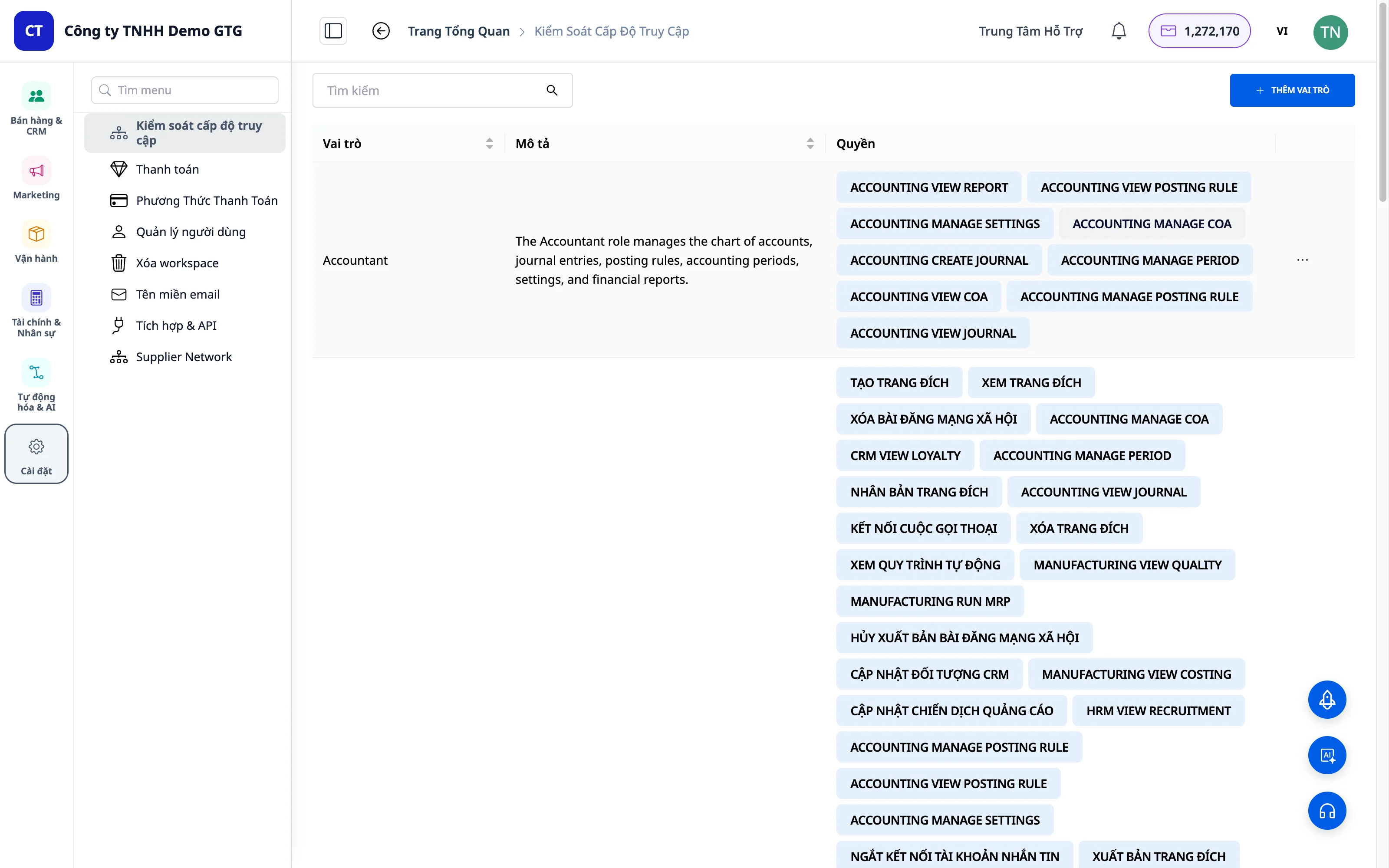
Стъпка 2: Отворете Меню Настройки
Погледнете в лявото меню, превъртете до самия край и кликнете върху Настройки.
Стъпка 3: Изберете Разрешения
В менюто Настройки кликнете върху Разрешения.
2. Преглед на Роли по подразбиране
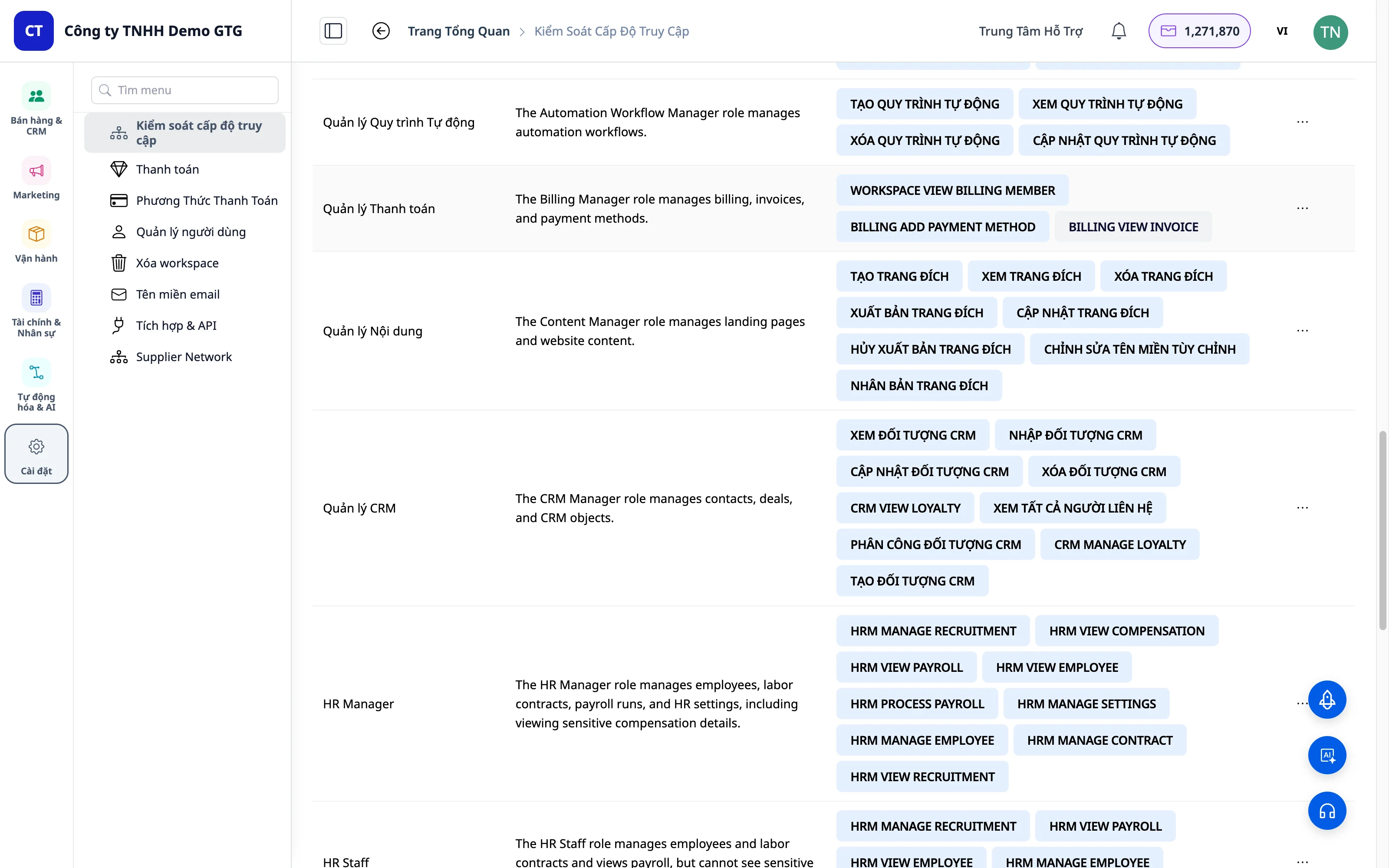
GTG CRM предлага 3 роли по подразбиране:
Administrator
| Атрибут | Стойност |
|---|---|
| Име | Administrator |
| Права | Пълни права в платформата |
| Описание | Най-високото ниво на права, управлява цялата система |
| Настройки | Автоматично с всички права за Настройки (от 5/2026) |
Marketing Manager
| Атрибут | Стойност |
|---|---|
| Име | Marketing Manager |
| Права | Управление на маркетинга, преглед на отчети |
| Описание | За ръководители на маркетингови екипи |
Marketing Staff
| Атрибут | Стойност |
|---|---|
| Име | Marketing Staff |
| Права | Изпълнение на маркетингови задачи |
| Описание | За служители в маркетинга |
3. Създаване на Нова Роля
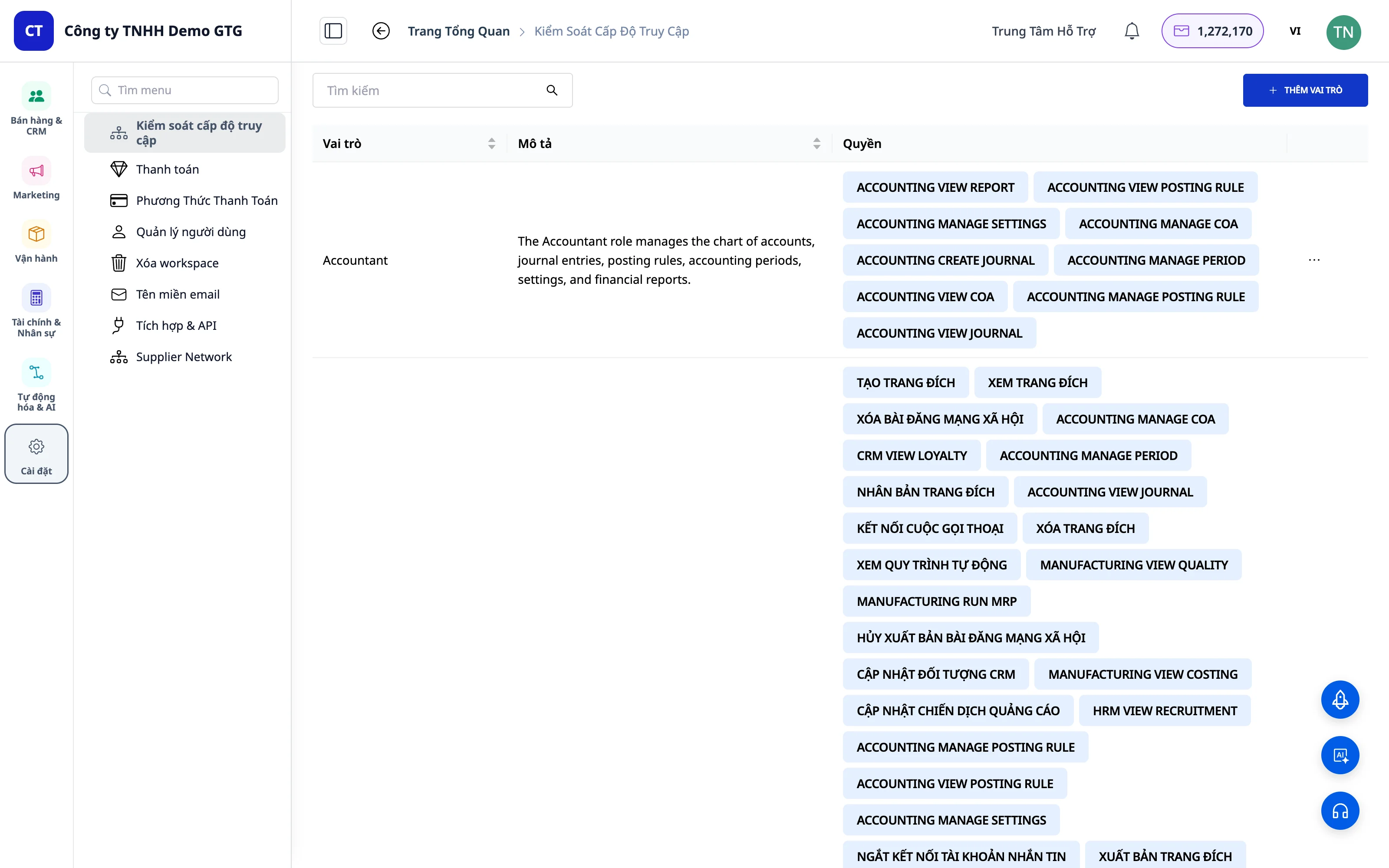
Стъпка 1: Кликнете върху "Добавяне на роля"
В десния горен ъгъл на екрана, кликнете върху бутона "Добавяне на роля".
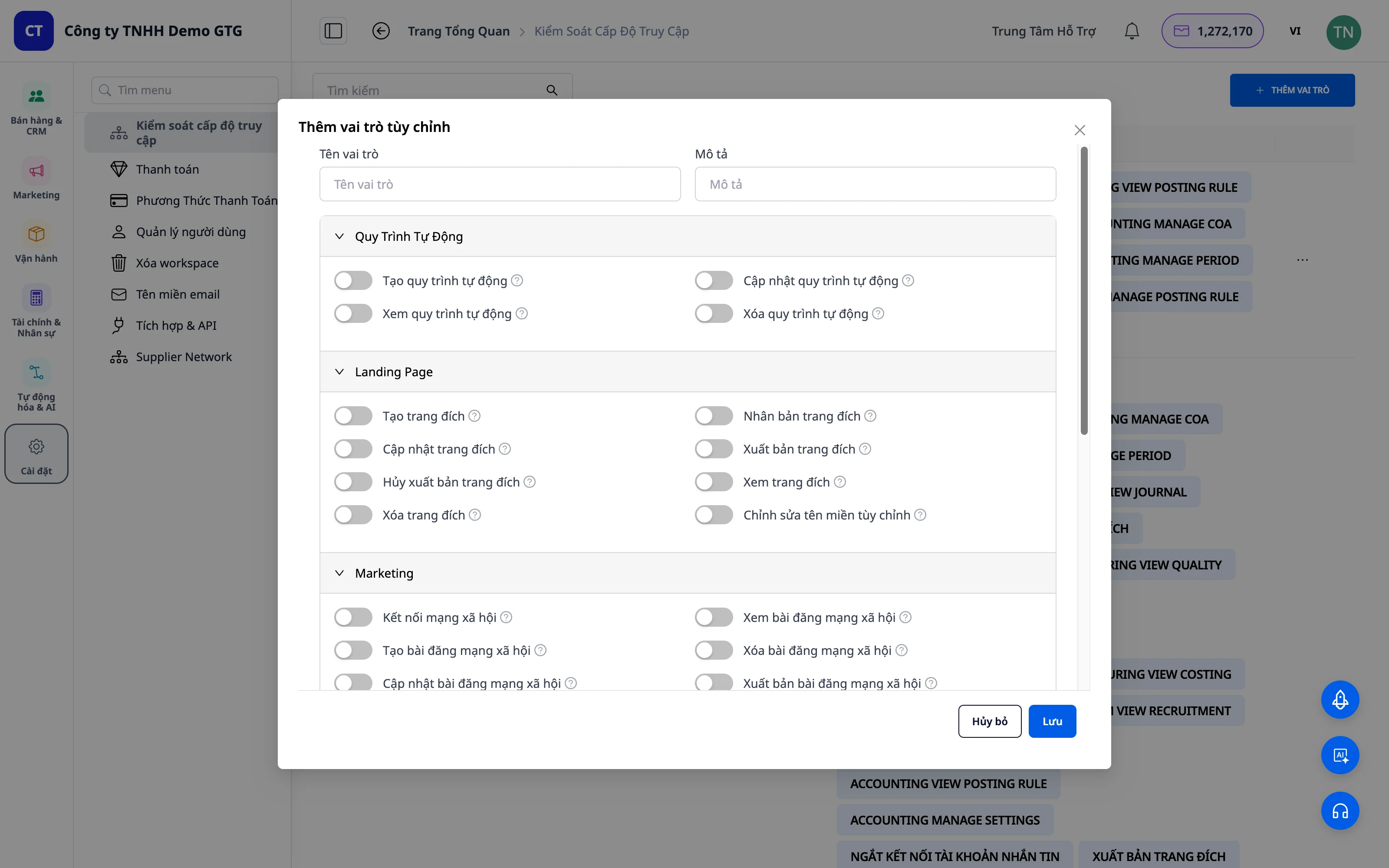
Стъпка 2: Задайте Име на Ролята
Въведете име за новата роля (например: "Sales", "Support", "Warehouse").
Стъпка 3: Добавете Описание (Незадължително)
Кратко описание на ролята за улеснение при бъдещо управление.
 Например:
- Име: Sales
- Описание: Търговски представител, управление на клиенти и поръчки
Например:
- Име: Sales
- Описание: Търговски представител, управление на клиенти и поръчки
4. Персонализиране на Права
Структура на Правата
Всеки модул има свои специфични права:
Модул
├── Създаване (Create)
├── Преглед (View)
├── Актуализиране (Update)
├── Изтриване (Delete)
└── Други специални права
Включване/Изключване на Права
Използвайте превключвателите (toggle switch), за да включвате/изключвате всяко право: - Включено (Toggle ON): Разрешено - Изключено (Toggle OFF): Забранено
Права по Модули
Automation Workflow
| Право | Конвенция A | Описание |
|---|---|---|
| Create | AUTOMATION_WORKFLOW_CREATE |
Създаване на нов работен процес |
| View | AUTOMATION_WORKFLOW_VIEW |
Преглед на списък и детайли на работния процес |
| Update | AUTOMATION_WORKFLOW_UPDATE |
Редактиране на работен процес |
| Delete | AUTOMATION_WORKFLOW_DELETE |
Изтриване на работен процес |
Landing Page
| Право | Описание |
|---|---|
| Create | Създаване на нова целева страница |
| Update | Редактиране на целева страница |
| Publish | Публикуване на целева страница |
| Unpublish | Премахване от публикация |
| Delete | Изтриване на целева страница |
| Modify Custom Domain | Настройка на персонализиран домейн |
Маркетинг
| Право | Описание |
|---|---|
| View Social Posts | Преглед на публикации в социалните мрежи |
| Manage Campaigns | Управление на кампании |
CRM
| Право | Convention A | Описание |
|---|---|---|
| View All Contacts | CRM_VIEW_ALL_CONTACT |
Преглед на всички контакти |
| View Object | CRM_OBJECT_VIEW |
Преглед на подробности за контакт |
Имейл и съобщения
| Модул | Право |
|---|---|
| Create, Send, View, Delete | |
| Messaging | View, Reply, Manage |
Плащания
| Право | Convention A | Описание |
|---|---|---|
| View Invoice | BILLING_VIEW_INVOICE |
Преглед на фактури |
| Add Payment Method | BILLING_ADD_PAYMENT_METHOD |
Добавяне на метод на плащане |
Настройки / Работно пространство
| Право | Convention A | Описание |
|---|---|---|
| Manage Users | WORKSPACE_ACTION_USER |
Управление на потребители |
| View Billing | WORKSPACE_VIEW_BILLING_MEMBER |
Преглед на информация за плащания |
Запазване на роля
След като персонализирате, кликнете „Запазване“, за да създадете роля.
5. Присвояване на роли на потребители
Стъпка 1: Отворете „Управление на потребители“
„Списък с потребители“ тук са всички потребители в работното пространство.
Стъпка 2: Намерете потребител
Намерете потребителя, на когото трябва да се присвоят права, в списъка.
Стъпка 3: Изберете роля
В колоната „Роля“ кликнете върху падащото меню, за да отворите списъка с роли.
Стъпка 4: Присвояване на роля
Изберете подходящата роля от падащото меню. Ролята ще бъде присвоена незабавно.
Стъпка 5: Потвърждение
Проверете дали присвоената роля е правилна.
6. Управление на роли
Редактиране на роля
- Кликнете върху ролята, която искате да редактирате
- Променете правата
- Кликнете Запазване
Изтриване на роля
- Кликнете върху ролята, която искате да изтриете
- Кликнете Изтриване на роля
- Потвърдете изтриването
Забележка: Не могат да се изтриват роли по подразбиране (Администратор, Маркетинг мениджър, Маркетинг служител).
Практически примери
Пример 1: Създаване на роля „Продажби“
Цел: Търговският представител трябва да управлява клиенти, да изпраща съобщения и имейли.
Присвоени права:
- CRM: CRM_VIEW_ALL_CONTACT, CRM_OBJECT_VIEW
- Съобщения: Всички
- Имейл: Всички
- Автоматизация: AUTOMATION_WORKFLOW_CREATE, Преглед, Актуализиране
- Целева страница: Създаване, Актуализиране, Публикуване, Преглед
- Маркетинг: Само Преглед
Неприсвоени права:
- AUTOMATION_WORKFLOW_DELETE
- Изтриване на целева страница
- Управление на маркетингови кампании
Пример 2: Създаване на роля „Поддръжка“
Цел: Служителят по поддръжката трябва само да преглежда съобщения и да отговаря на клиенти.
Присвоени права:
- Съобщения: Преглед, Отговор
- CRM: CRM_VIEW_ALL_CONTACT, CRM_OBJECT_VIEW
- Имейл: Само преглед
Права, които НЕ се предоставят: - Всички останали права
Пример 3: Създаване на Роля „Финанси“
Цел: Счетоводителят управлява фактури и методи на плащане.
Предоставени права:
- BILLING_VIEW_INVOICE — Преглед на фактури
- BILLING_ADD_PAYMENT_METHOD — Добавяне на метод на плащане
- WORKSPACE_VIEW_BILLING_MEMBER — Преглед на информация за плащания
7. Конвенция А — Име на Правото DOMAIN_ACTION_OBJECT (Ново 05/2026)
Всички имена на права в GTG CRM са стандартизирани съгласно Конвенция А — DOMAIN_ACTION_OBJECT.
Как да четем имената на правата по Конвенция А
BILLING_VIEW_INVOICE
   │       │      │
   │       │      └── Обект: INVOICE (обект: фактура)
   │       └── Действие: VIEW (действие: преглед)
   └── Домейн: BILLING (област: плащания)
Таблица с имена на права по Домейни
| Домейн | Име на Право | Значение |
|---|---|---|
BILLING_ |
BILLING_VIEW_INVOICE |
Преглед на фактури |
BILLING_ |
BILLING_ADD_PAYMENT_METHOD |
Добавяне на метод на плащане |
WORKSPACE_ |
WORKSPACE_ACTION_USER |
Управление на потребители на работната зона |
WORKSPACE_ |
WORKSPACE_VIEW_BILLING_MEMBER |
Преглед на информация за плащания в работната зона |
AUTOMATION_ |
AUTOMATION_WORKFLOW_CREATE |
Създаване на автоматизирани работни потоци |
AUTOMATION_ |
AUTOMATION_WORKFLOW_DELETE |
Изтриване на автоматизирани работни потоци |
CRM_ |
CRM_OBJECT_VIEW |
Преглед на CRM обект |
CRM_ |
CRM_VIEW_ALL_CONTACT |
Преглед на всички контакти |
Защо промяна на имената?
Преди това имената на правата не бяха последователни: SEND_EMAIL, CREATE_LANDING_PAGE, VIEW_BILLING — беше трудно да се намират и одитират, когато работната зона има много права.
Конвенция А решава това чрез:
- Групиране по Домейн → намирайки BILLING_, веднага виждате всички права, свързани с плащания.
- Последователни действия → VIEW винаги означава преглед, CREATE винаги означава създаване.
- Лесен одит → въвеждането на името на домейна филтрира цялата свързана група от права.
8. Администраторът Получава Автоматичен Достъп до Настройките
На администратора ще бъдат добавени отделни права WORKSPACE_*, за да получи достъп до менюто „Настройки“.
Администраторът автоматично има всички права за настройки — не е необходимо да се добавят допълнителни.
Важни Бележки
Добри Практики
- Принцип на минималните права: Предоставяйте само необходимите права за дадената роля.
- Периодичен преглед: Преглеждайте правата, когато служител смени позицията си.
- Резервно копие преди изтриване: Запишете конфигурацията на ролята, преди да я изтриете.
- Тестване на правата: Влезте с акаунта, на който са предоставени правата, за да проверите действието им.
Сигурност
- Само Администраторите могат да управляват разпределението на права.
- Не споделяйте администраторски акаунти.
- Всички промени в правата се записват автоматично.
ЧЗВ
В: Може ли един човек да има няколко роли?
О: В момента на всеки потребител може да бъде присвоена само една роля.
В: Новите роли имат ли незабавен ефект?
О: Да, ролята се прилага веднага след присвояването ѝ.
В: Може ли да се отмени присвояването на права?
О: Може да се присвои друга роля по всяко време.
В: Къде се показват имената на правата според Конвенция А?
О: В интерфейса „Настройки“ → „Разпределяне на Права“, всеки превключвател за право показва името си според Конвенция А за лесно търсене.
Заключение
С функцията за Разпределяне на Права в GTG CRM:
- Разширете екипа за сигурност – всеки отговаря само за своята част
- Контрол на достъпа до критични данни
- Convention A – стандартизирани имена на права, лесни за одит по домейни
- Администраторът автоматично получава Settings – край на грешките в конфигурацията
- Професионално опериране като голяма компания


