

1. Достъп до Brand Identity
Стъпка 1: Влизане в GTG CRM
Влезте във вашия GTG CRM акаунт.
Стъпка 2: Отворете менюто Brand Identity
Погледнете в лентата с инструменти отляво, намерете опцията "Създаване на бранд" и кликнете върху нея.
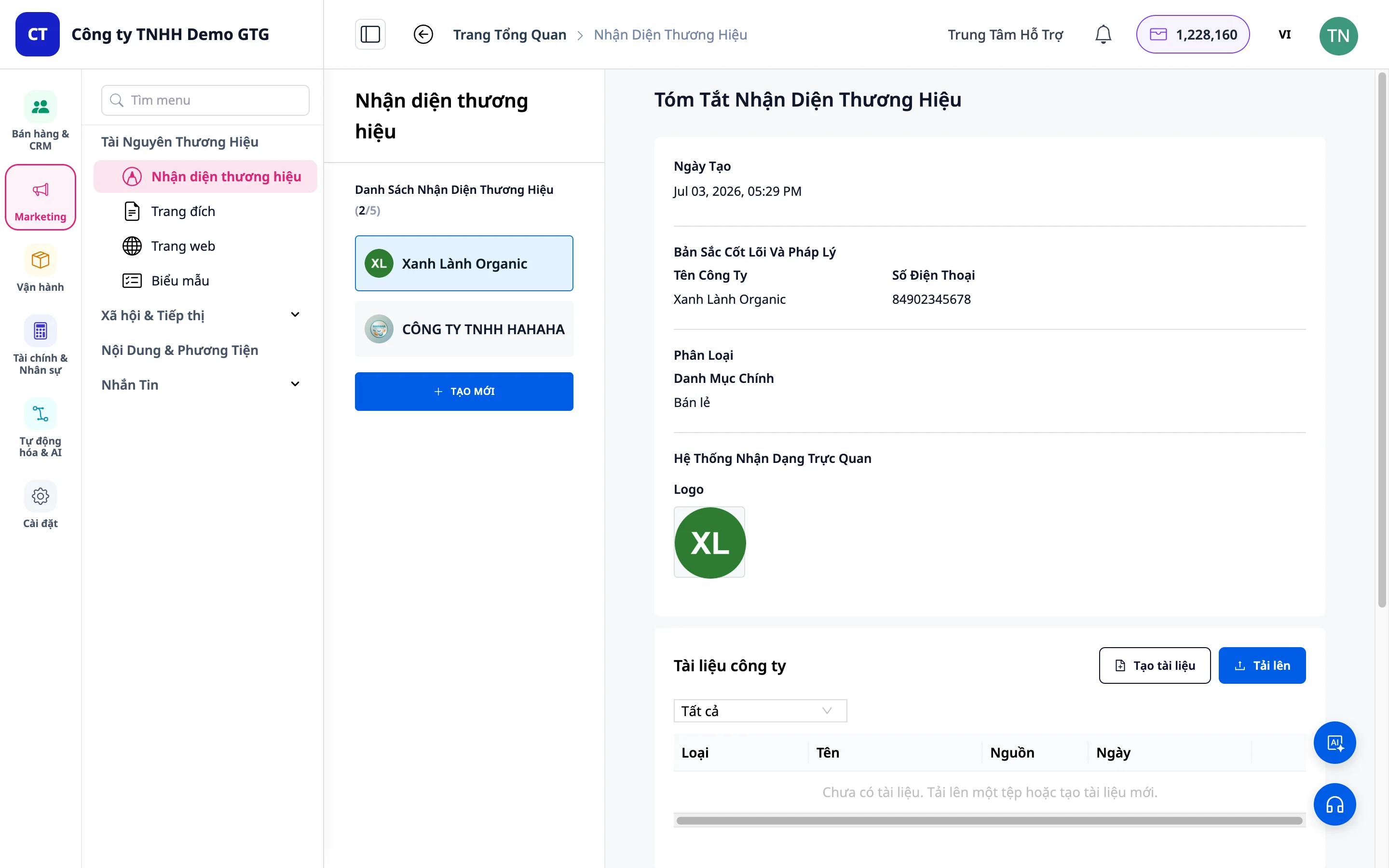
2. Преглед на Списъка с Брандове
- Ще видите списък със създадените брандове.
- Кликнете върху бранд, за да видите подробна информация.
- Кликнете "Създай нов", за да започнете създаването на нов бранд.
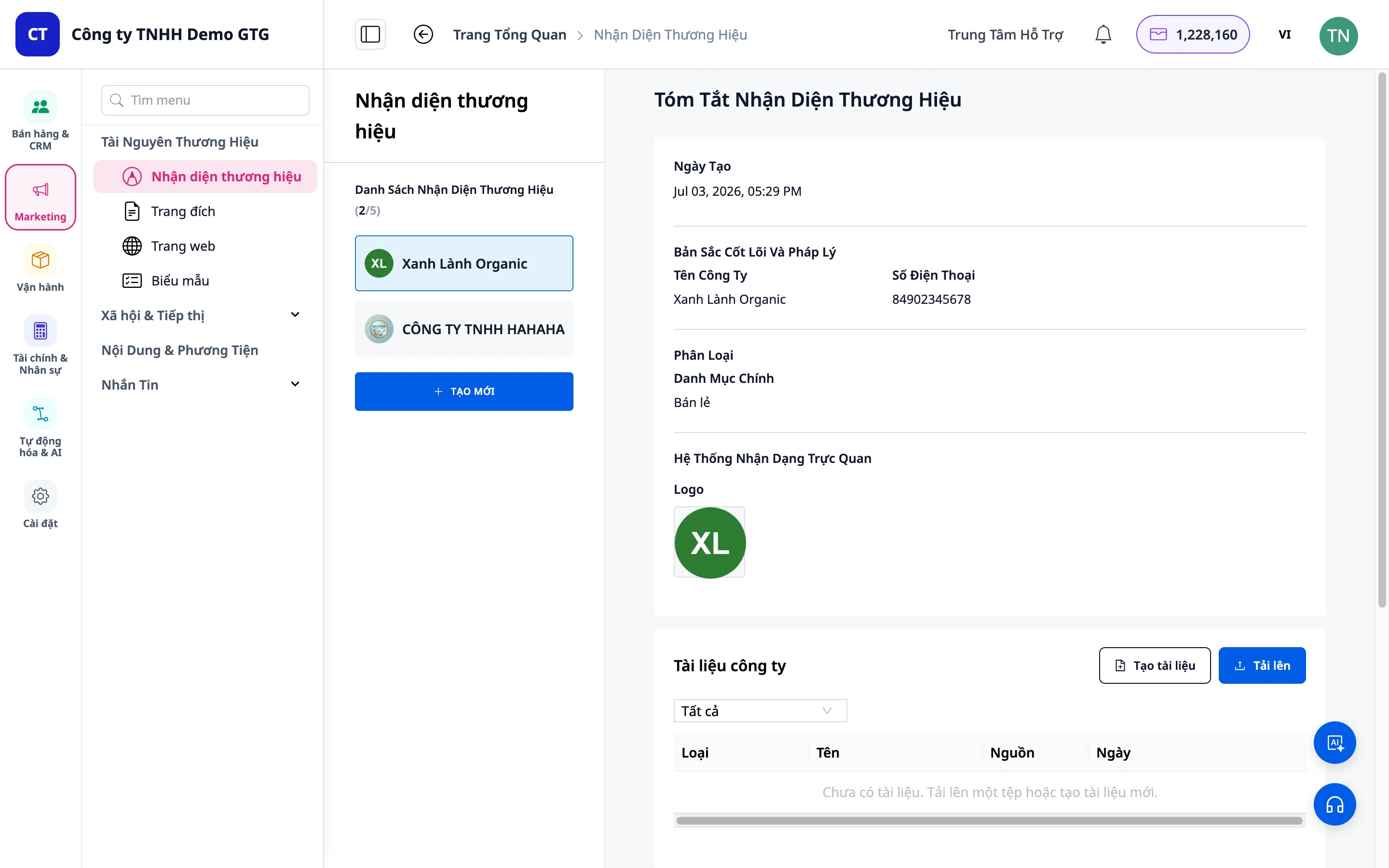
3. Стъпка 1: Основна информация
Задължителна информация (със звездичка *)
- Име на компанията: Въведете името на вашия бранд.
- Пример: "WHATEVER STUDIO"
- Телефонен номер: Въведете основния телефон за контакт.
Незадължителна информация
- Имейл: Може да бъде пропуснато, ако не е необходимо.
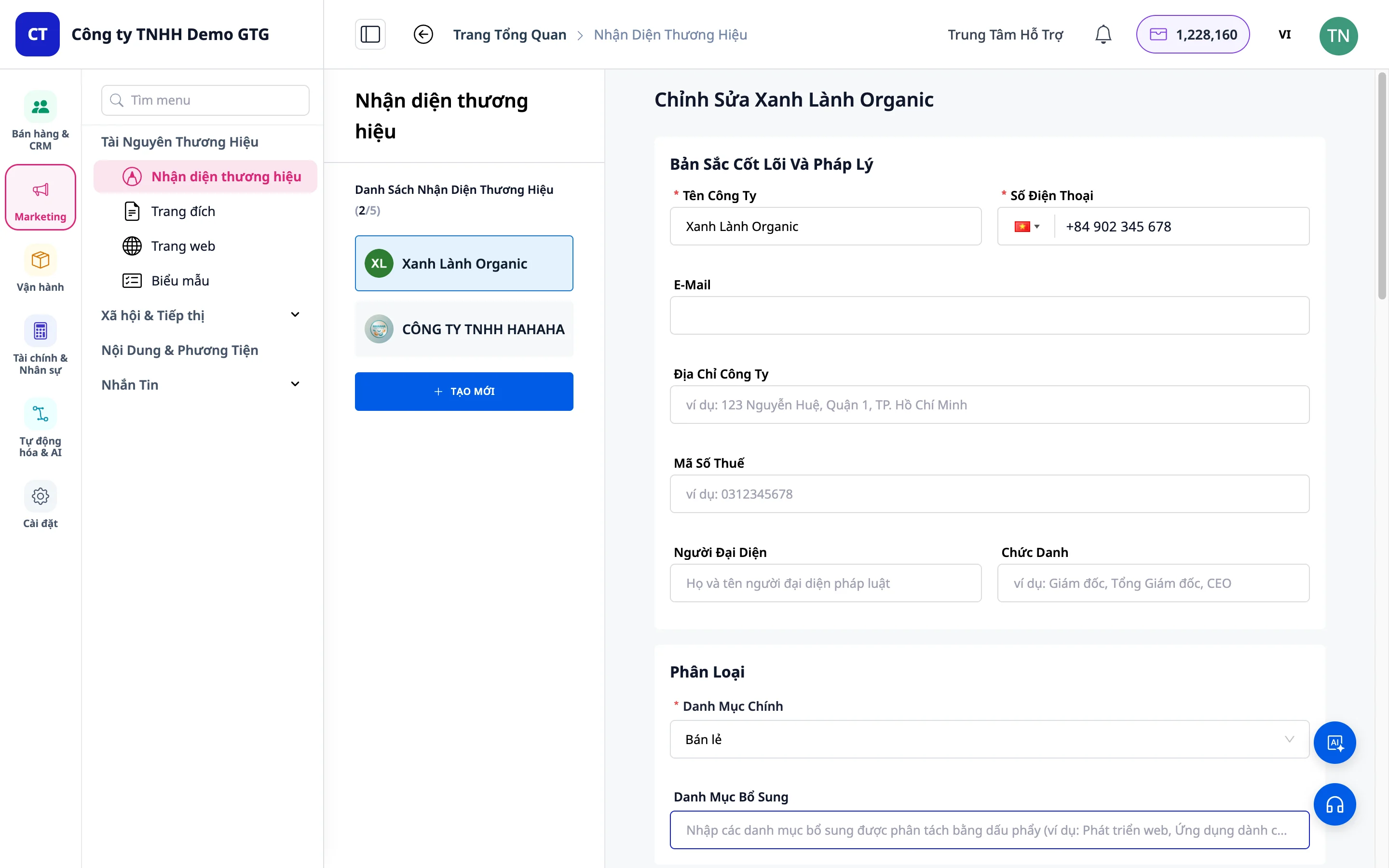
4. Стъпка 2: Категоризация на индустрията
- Изберете подходящата индустрия за вашия бизнес.
- Пример: Мода, Храни и напитки, Технологии и др.
Забележка: Индустрията помага на AI да генерира видение, мисия и цветове, които са по-подходящи за вашата област.
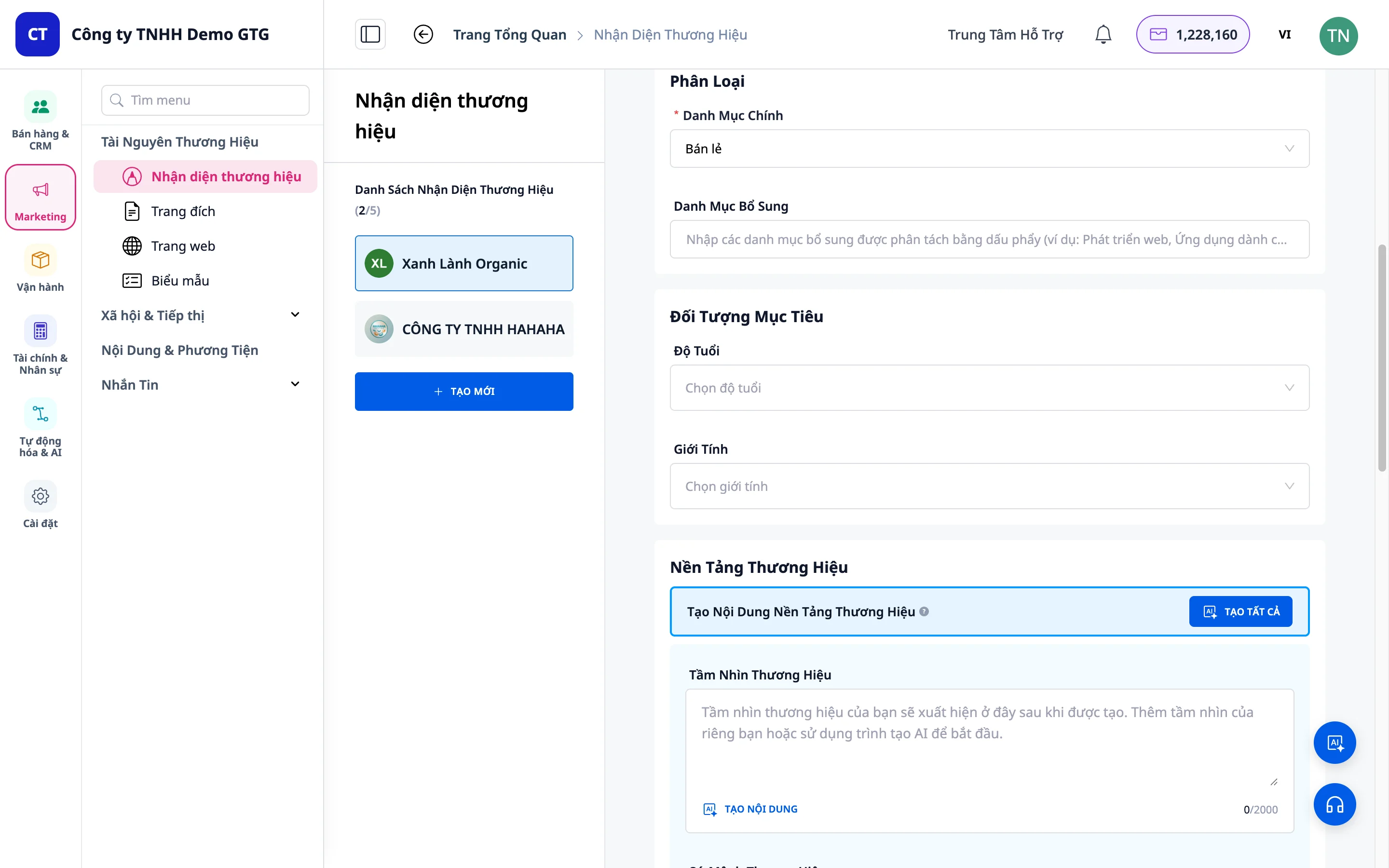
5. Стъпка 3: Целева аудитория
Възраст
- Въведете възрастовия диапазон на вашата целева аудитория.
- Пример: "18-34 години"
Пол
- Изберете: Мъже, Жени или Всички.
- Можете да изберете повече от една опция.
6. Стъпка 4: Основи на бранда
Това е най-важната част от идентичността на бранда.
Сценарий 1: Наличие на съществуващо съдържание
- Ако вече имате видение, мисия, основни ценности → попълнете съответните полета.
Сценарий 2: Използване на AI (Препоръчително)
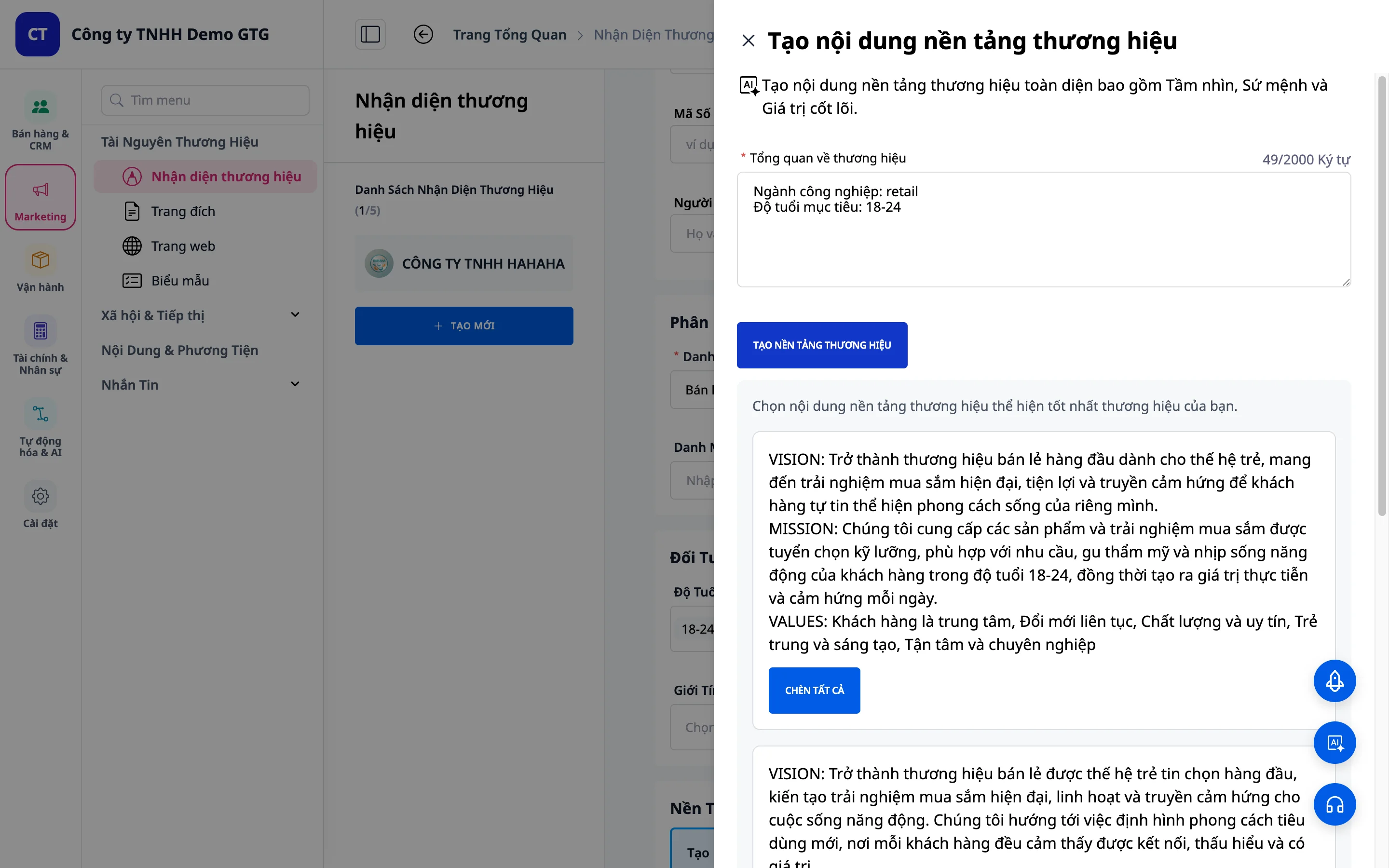
- Кликнете върху AI Assistant.
- Системата ще покаже информацията, която сте въвели.
- Изберете език: Въведете "Пиши на български", ако искате съдържанието да е на български.
- Кликнете "Генерирай основи на бранда".
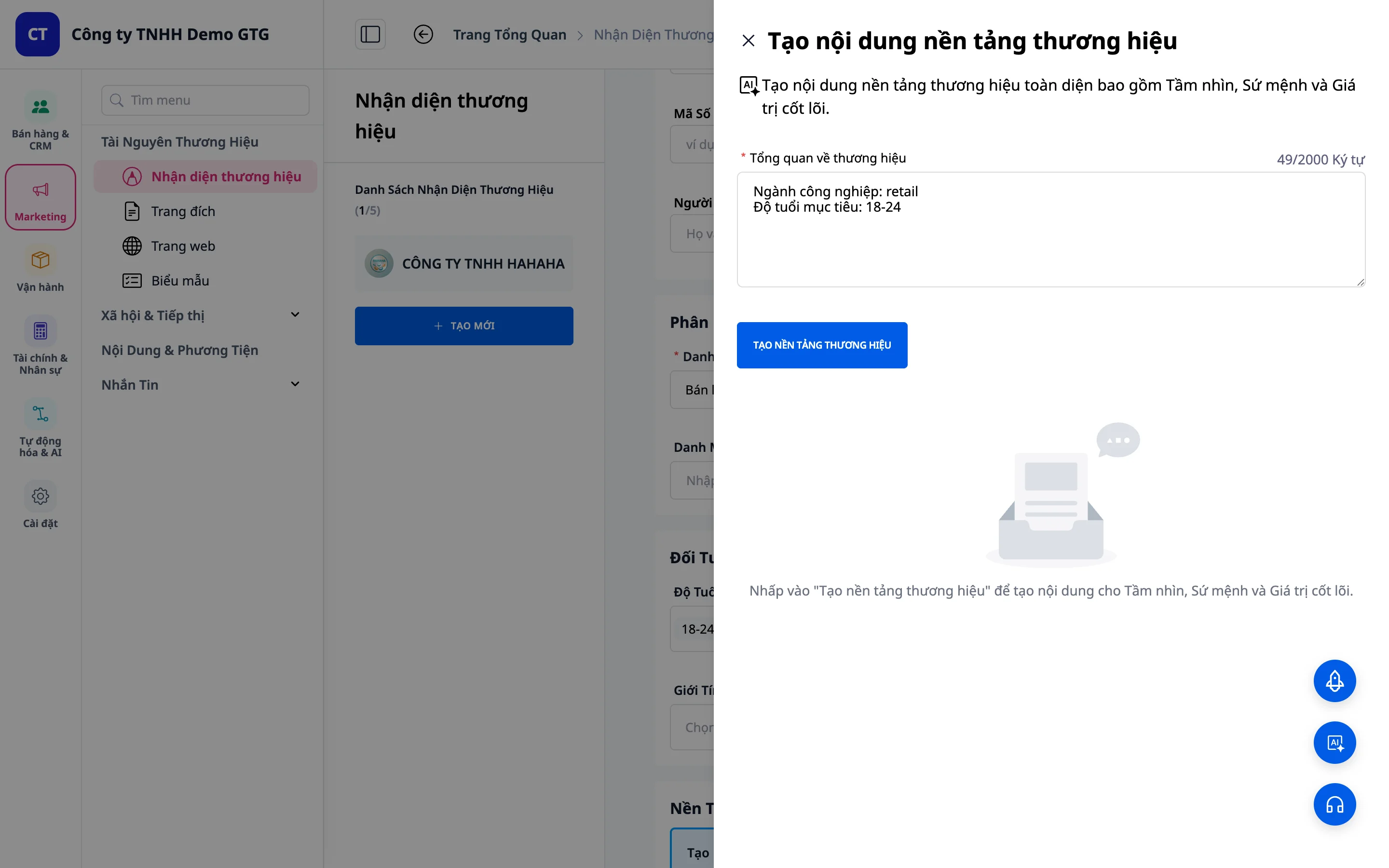
- AI ще генерира 3 различни варианта.
- Изберете най-подходящия вариант.
- Кликнете "Избери", за да го приложите.
7. Стъпка 5: Визуална идентичност
Сценарий 1: Наличие на лого и цветове
- Избор на цвят: - Кликнете върху цветовата палитра. - Или въведете директно кода на цвета.
- Качване на лого: - Кликнете "Качи лого". - Изберете файл от компютъра си.
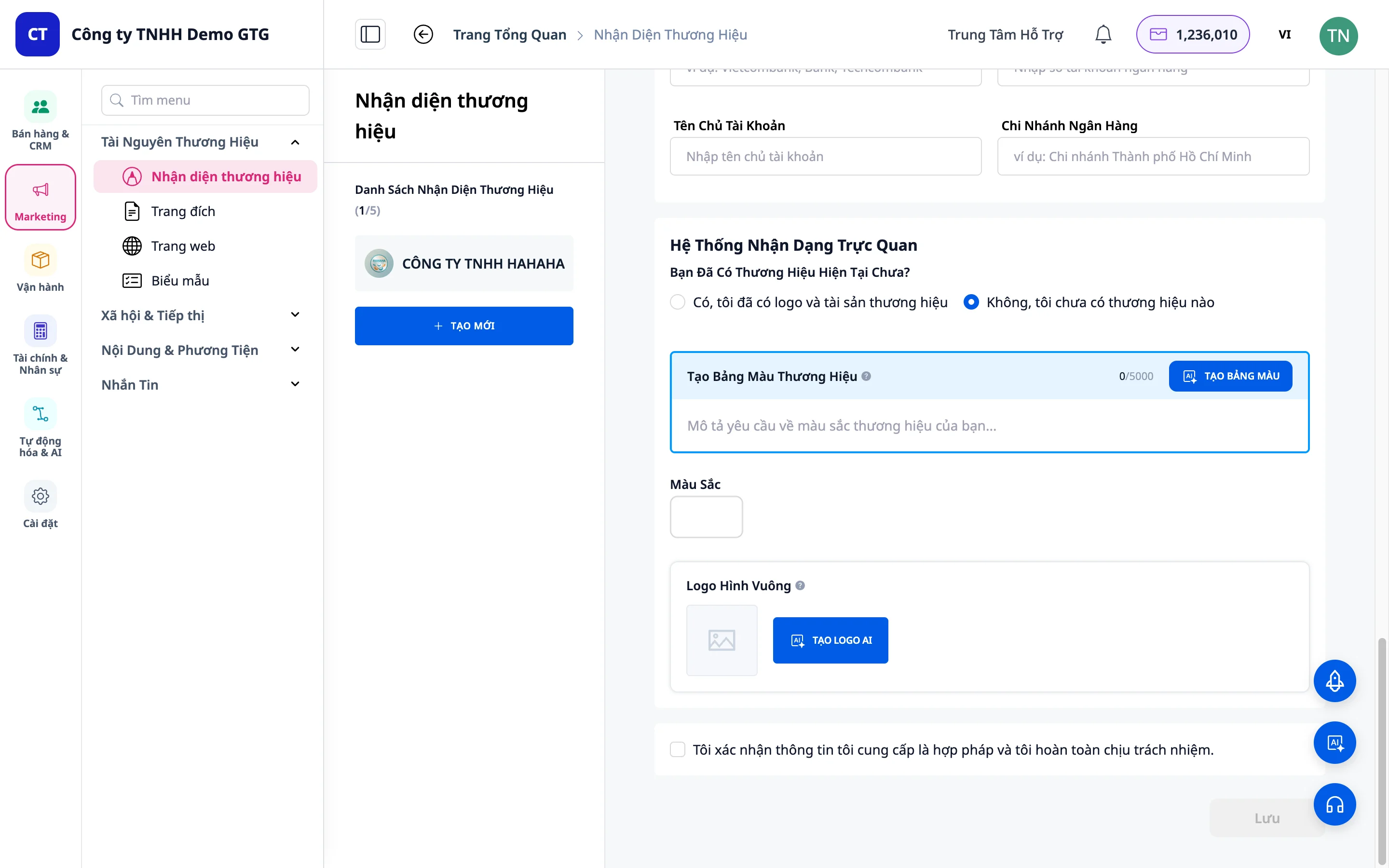
Сценарий 2: Липса (Използване на AI)
Създаване на цветова палитра
- Кликнете "Не, все още нямам бранд".
- Кликнете "Генерирай цветова палитра".
- Опишете желания цвят (напр. "Синьо и бяло").
- Кликнете "Генерирай резултат".
- AI ще генерира няколко варианта → изберете предпочитаната цветова палитра.
Създаване на лого
- Кликнете „AI Logo Generator“
- AI автоматично генерира лога въз основа на информацията за марката
- Ако не сте доволни: Кликнете „Генерирай още“ за повече опции
- Изберете логото, което харесвате → кликнете „Добави към логото на марката“
Съвет: Качените лога ще се показват автоматично във всички PPTX слайдове при използване на AI Video Studio (от 05/2026).
8. Стъпка 6: Завършване и Запазване
- Прегледайте отново цялата информация
- Кликнете „Потвърди“
- Кликнете „Запази“, за да запазите идентичността на марката
9. Стъпка 7: Правна и Банкова Информация
След като запазите идентичността на марката, можете да добавите правна информация, за да може системата автоматично да попълва официалните документи.
Как да Достъпите
- Кликнете върху марката, която сте създали (или марката, която искате да актуализирате)
- Кликнете „Актуализирай“
- Превъртете надолу до секцията „Правна Информация“
Полета за Попълване
Правна Информация за Фирмата
| Поле | Описание | Задължително |
|---|---|---|
| Адрес на фирмата | Адрес на регистрация на бизнеса | Препоръчително |
| Данъчен номер (ЕИК) | 10-13 цифрен данъчен номер | Препоръчително |
| Име на представител | Пълно име и фамилия | Препоръчително |
| Длъжност | Напр. „Управител“, „Изпълнителен директор“, „Генерален директор“ | Препоръчително |
Банкова Информация
| Поле | Описание |
|---|---|
| Име на банката | Напр. Vietcombank, Techcombank |
| Номер на сметка | Номер на банкова сметка за превод |
| Собственик на сметката | Име на собственика на сметката (обикновено името на фирмата) |
| Клон | Банков клон |
Пример за Попълване на Информация
Адрес: 123 Nguyễn Huệ, Phường Bến Nghé, Quận 1, TP. Hồ Chí Minh Данъчен номер: 0123456789 Представител: Nguyễn Văn An Длъжност: Изпълнителен директор
Автоматично Приложение
След като попълните, системата автоматично ще използва тази информация, когато:
| Действие | Използвана информация |
|---|---|
| Създаване на PPTX чрез AI Video Studio | Лого + име на фирмата на всички слайдове |
| Създаване на PPTX Proposal | Име на фирмата + адрес + данъчен номер |
| Създаване на DOCX договор | Име на фирмата + данъчен номер + име на представител + длъжност |
| Създаване на PDF оферта | Лого + данъчен номер + банкова информация |
| AI Biz Assistant създава документи | Пълна правна информация |
Важно: Правната информация се попълва веднъж и се използва винаги, без да е необходимо да я помните или въвеждате отново за всеки документ.
4. Запазване на Правната Информация
След като попълните, кликнете „Запази“, за да приложите.
10. Управление на Марката След Създаване
Преглед на Детайлите на Марката
- Кликнете върху марката в списъка
- Прегледайте цялата създадена информация
Задаване на Марка по Подразбиране
- Плъзнете плъзгача, за да „Зададеш като подразбиращ се“
- Марката по подразбиране ще се използва за други функции (AI Video Studio, Landing Page...)
Редактиране на Марка
- Кликнете „Актуализирай“
- Променете всякаква информация (включително правната информация при смяна на представител)
- Кликнете „Запази“, за да приложите промените
Изтриване на Марка
- Натиснете „Изтрий“, ако вече не е необходимо
- Внимание: Това действие не може да бъде отменено
11. Съвети за ефективна употреба
За най-добра идентичност на марката
- Подробна информация: Колкото повече информация, толкова по-точни ще бъдат генерираните от AI съдържания
- Конкретно описание на целевата аудитория: Помага на AI да разбере правилния тон и начин
- Опитайте различни опции: Не избирайте първата опция, сравнете я с други
- Последваща персонализация: Съдържанието, генерирано от AI, може да бъде редактирано, за да бъде по-подходящо
Относно правната информация
- Попълнете веднага след създаване на марката: Особено ако често генерирате PPTX/DOCX документи за партньори
- Актуализирайте при промяна на представител: За да избегнете изпращането на документи с грешни имена на подписващи лица до партньори
- Проверете ЕИК: Неправилният ЕИК в договора може да доведе до правни проблеми
Относно визуалния дизайн
- Цветове: Изберете 2-3 основни цвята, за да избегнете претоварване на очите
- Опростено лого: Колкото по-просто е логото, толкова по-лесно се запомня и се показва добре на PPTX слайдове
- Тествайте върху различни фонове: Уверете се, че логото се показва добре на светъл/тъмен фон
Справяне с често срещани проблеми
| Проблем | Решение |
|---|---|
| Неподходящо лого | Натиснете „Генерирай отново“ или опишете по-конкретно |
| Неудовлетворяващи цветове | Опитайте да опишете различен цвят или използвайте ръчен селектор на цветове |
| Неподходящо съдържание от AI | Редактирайте директно след генериране от AI |
| Логото не се показва в PPTX | Проверете дали марката е зададена като подразбираща се |
| Грешен ЕИК в документи | Отидете в „Актуализиране на марката“ → редактирайте ЕИК → Запазване |
Заключение
С Brand Identity в GTG CRM:
- Изградете цялостна идентичност на марката за 3 минути
- AI генерира визия, мисия, лого, цветова палитра автоматично
- Правната информация се записва веднъж – автоматично се попълва във всички документи
- Последователност от PPTX pitch decks до правни договори
- Лесно актуализиране при промяна на представител или адрес


