
1. Достъп до Email Builder
Стъпка 1: Влизане в GTG CRM
Влезте в своя GTG CRM акаунт.
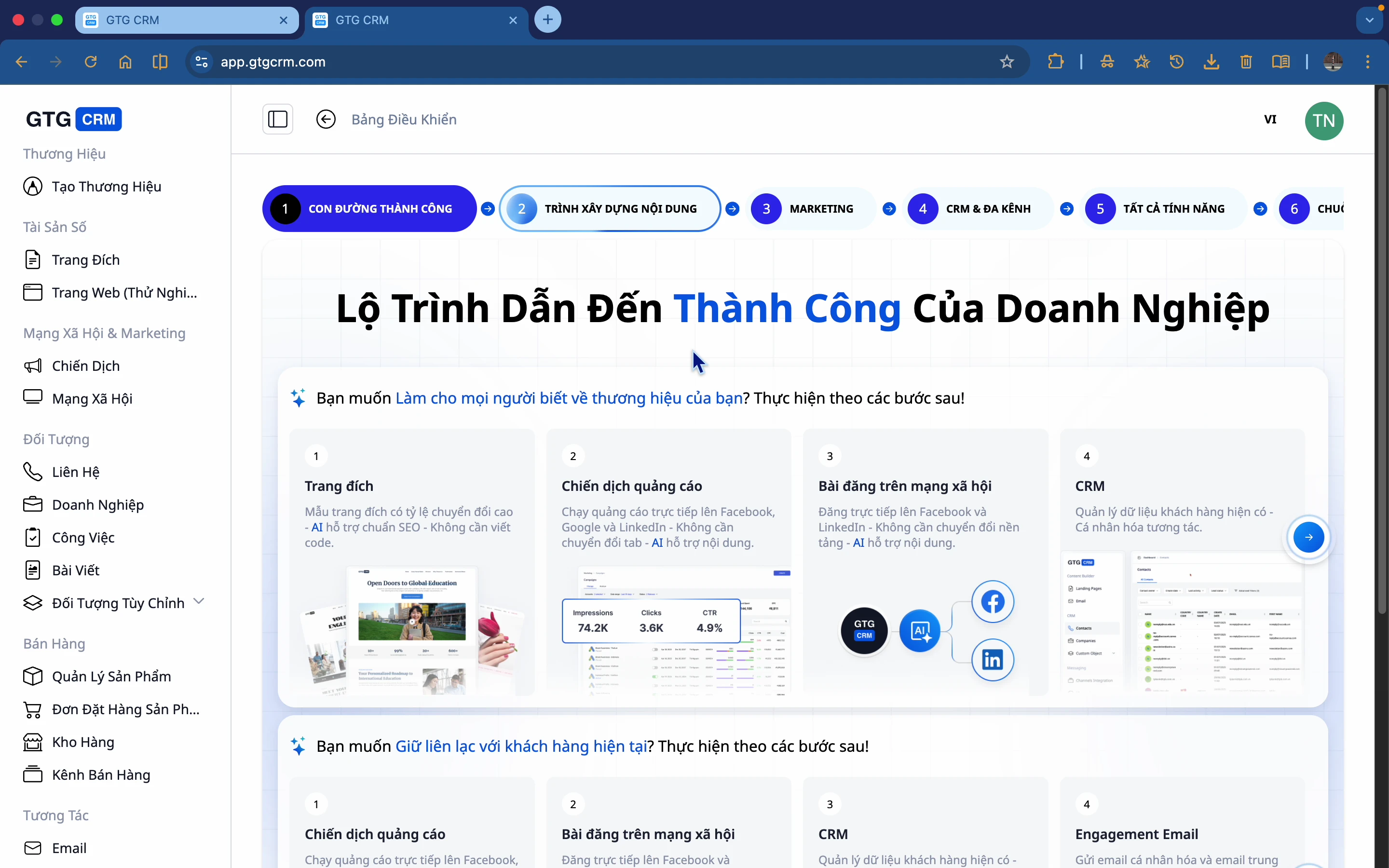
Стъпка 2: Отидете в менюто Email
В лявото странично меню скролнете надолу, за да намерите секцията Взаимодействие, и кликнете върху Email.
2. Преглед на списък с имейли
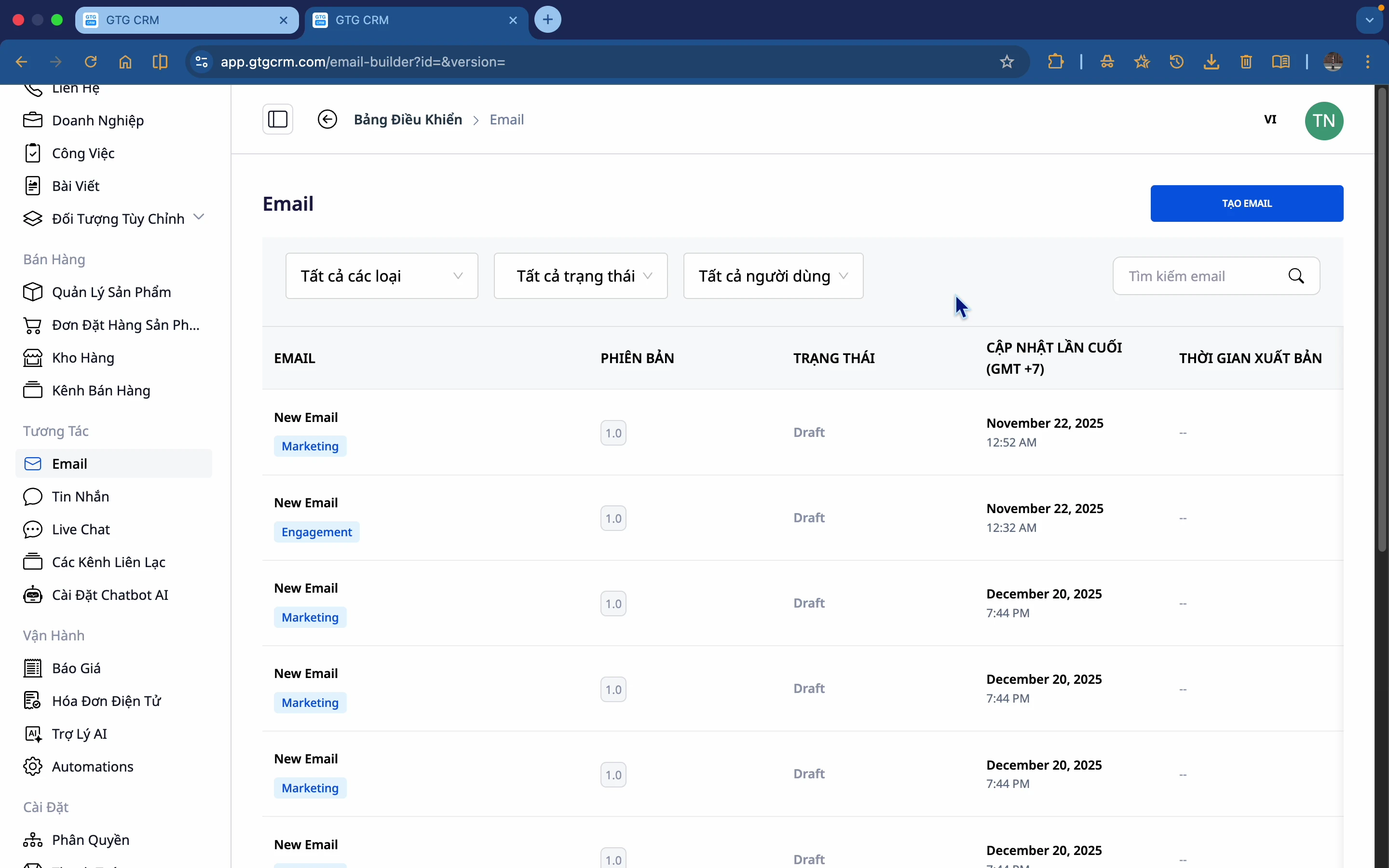
Списък с генерирани имейли
След като влезете в Email, ще видите списък с генерираните имейли:
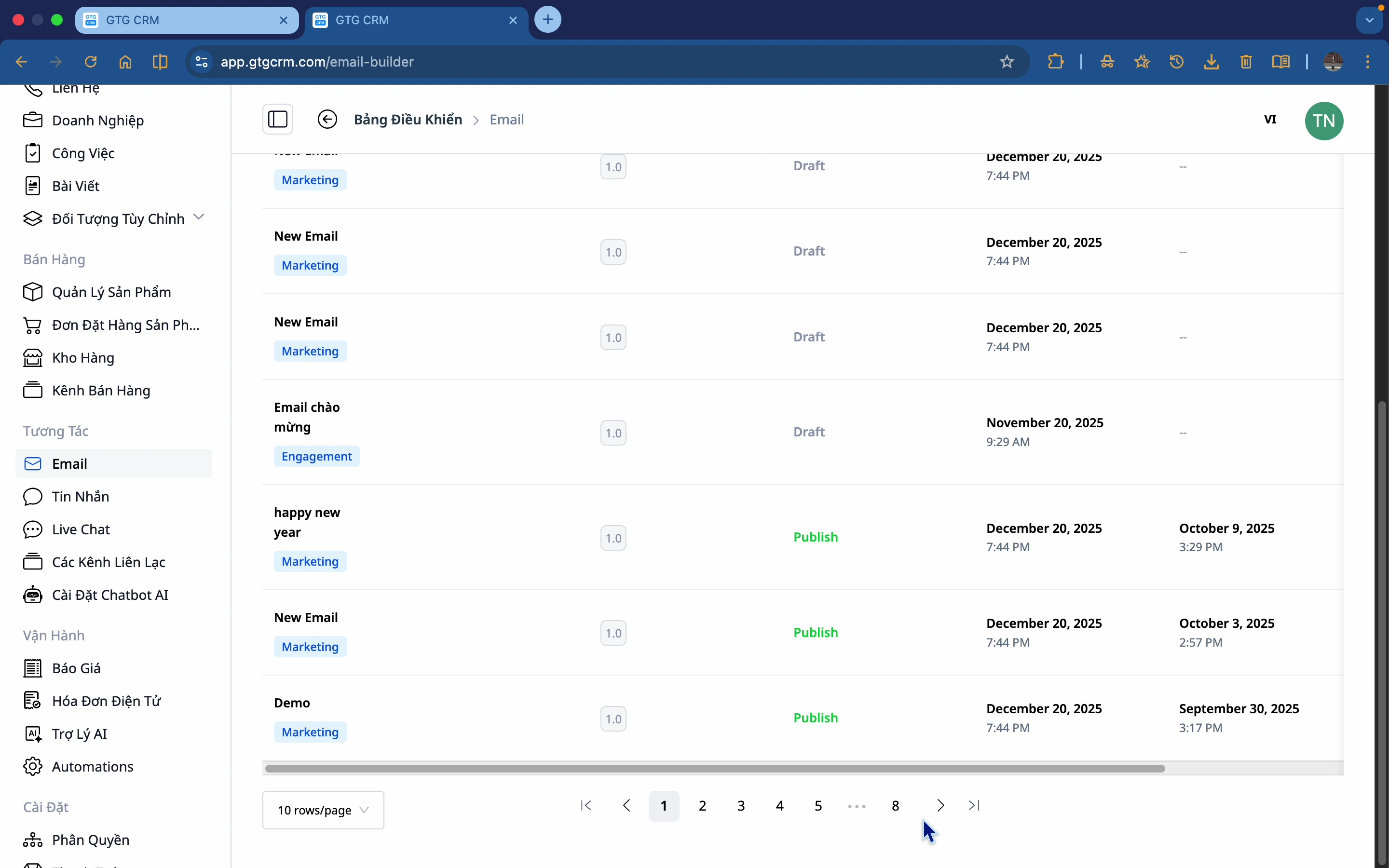
Показвана информация:
- Тип имейл: Маркетинг или Подхранващ
- Версия: 1.0 (новосъздаден), 2.0 (редактиран веднъж)...
- Статус: Чернова, Публикуван
- Време на публикуване
- Последно обновен
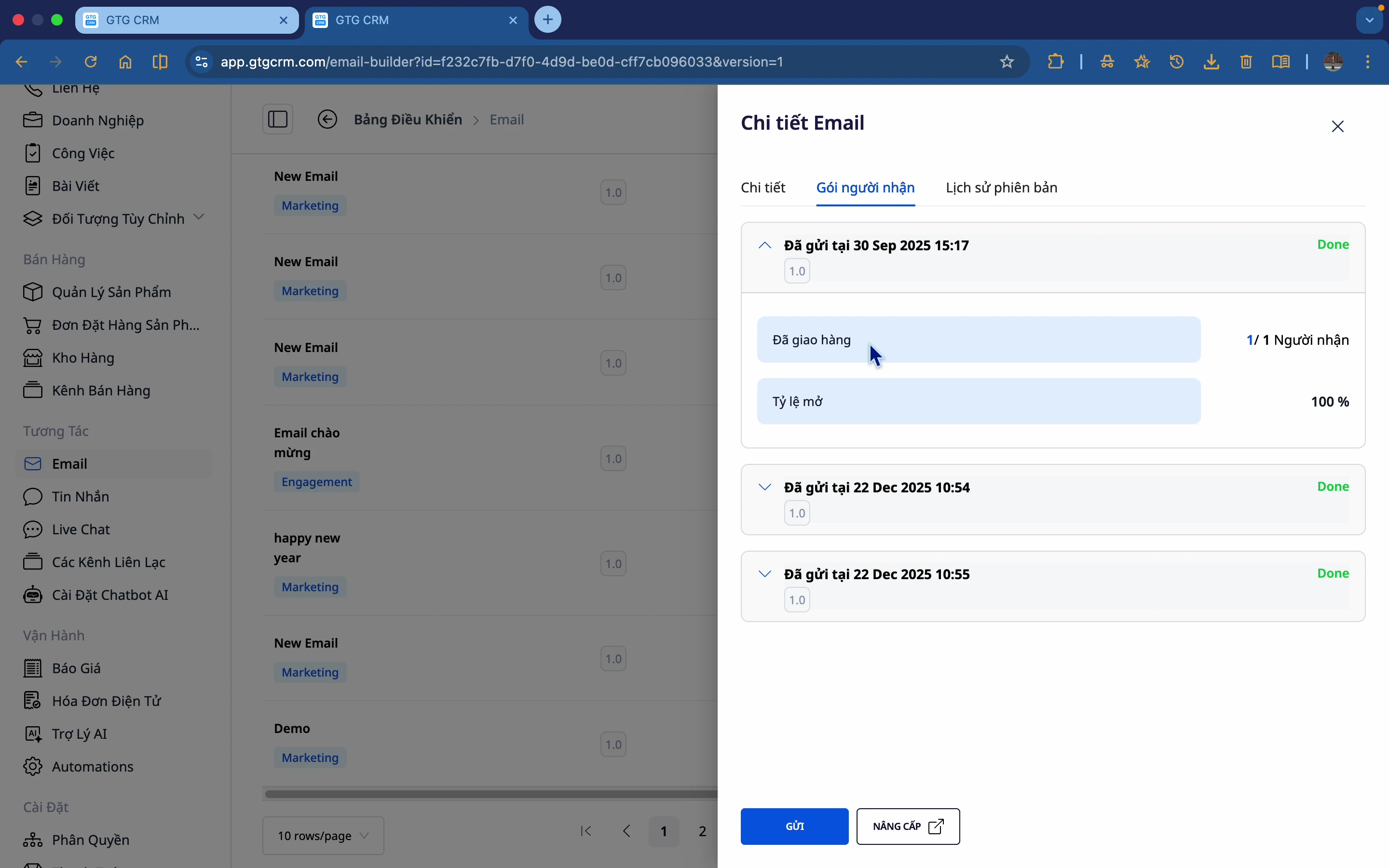
Преглед на подробна статистика
Кликнете върху имейла, за да видите статистиката:
- Брой получатели
- Процент на отваряне (Open Rate)
- История на версиите
3. Създаване на имейл от шаблон
Стъпка 1: Кликнете върху „Създай имейл“
Кликнете върху бутона Създай имейл, за да започнете.
Стъпка 2: Изберете тип имейл
Има 2 типа имейли:
- Маркетинг имейл: Реклама на продукти, промоции
- Подхранващ имейл (Nurturing): Грижа за потенциални клиенти, серия от имейли (drip campaign)
Изберете Маркетинг имейл и кликнете Продължи.
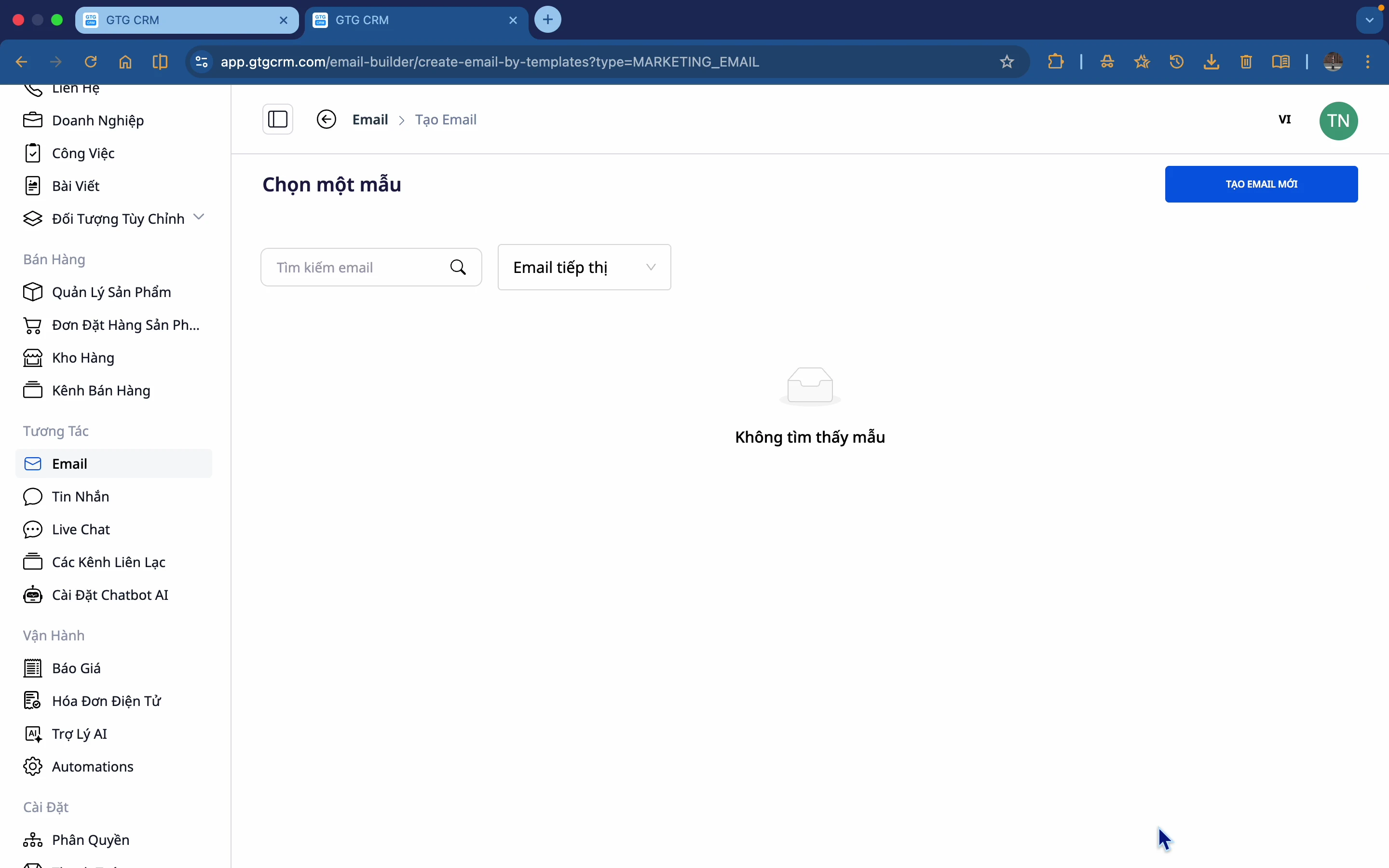
Стъпка 3: Изберете шаблон
GTG CRM предлага много готови шаблони:
- Прегледайте преди да изберете
- Изберете шаблон, който отговаря на целта ви
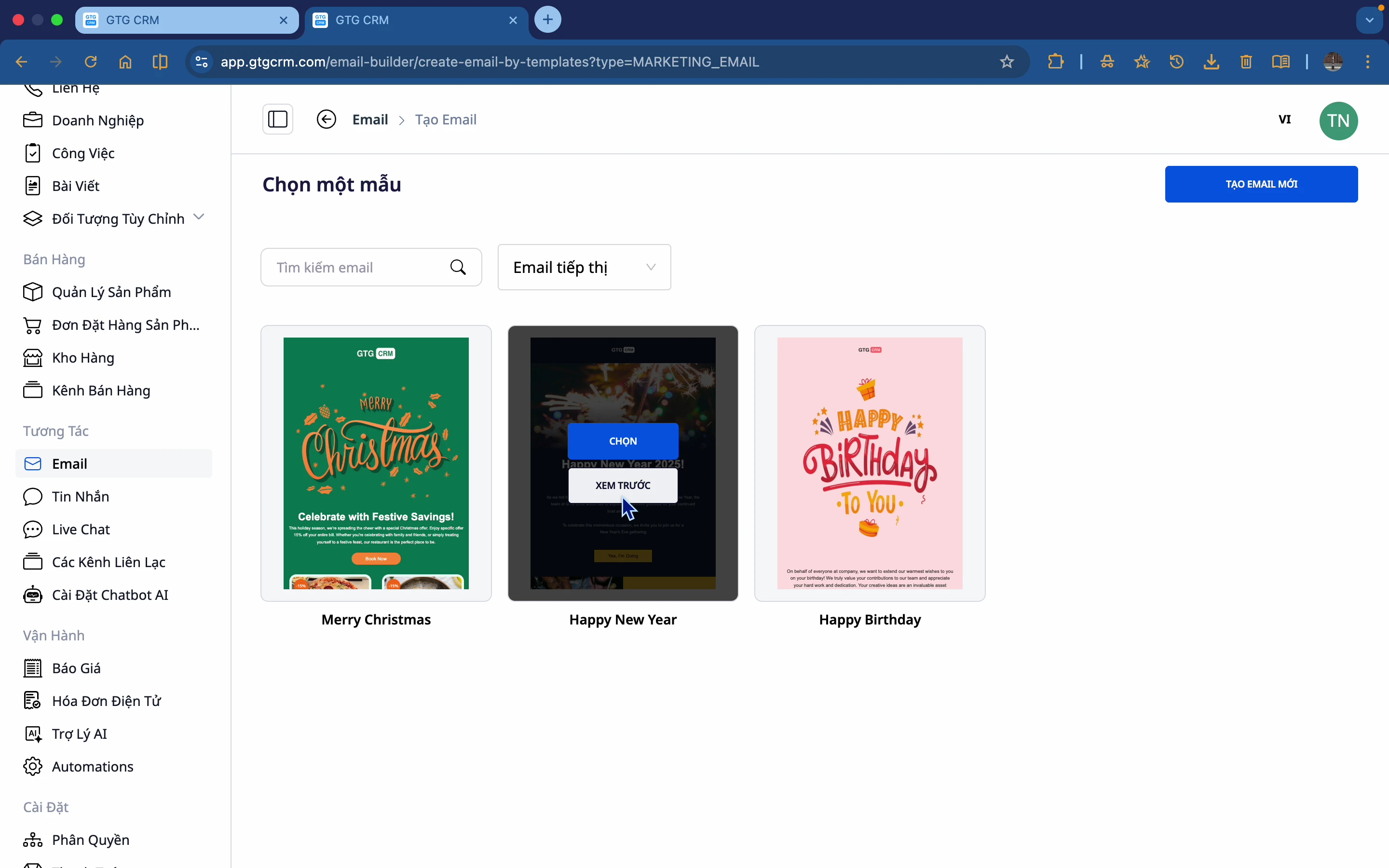
Стъпка 4: Преглед на шаблона
Кликнете върху шаблона, за да го прегледате в детайли.
Стъпка 5: Наименувайте и започнете редакция
- Кликнете Използвай този шаблон
- Наименувайте имейла (напр. „Маркетинг имейл Q1 2024“)
- Започнете редакция
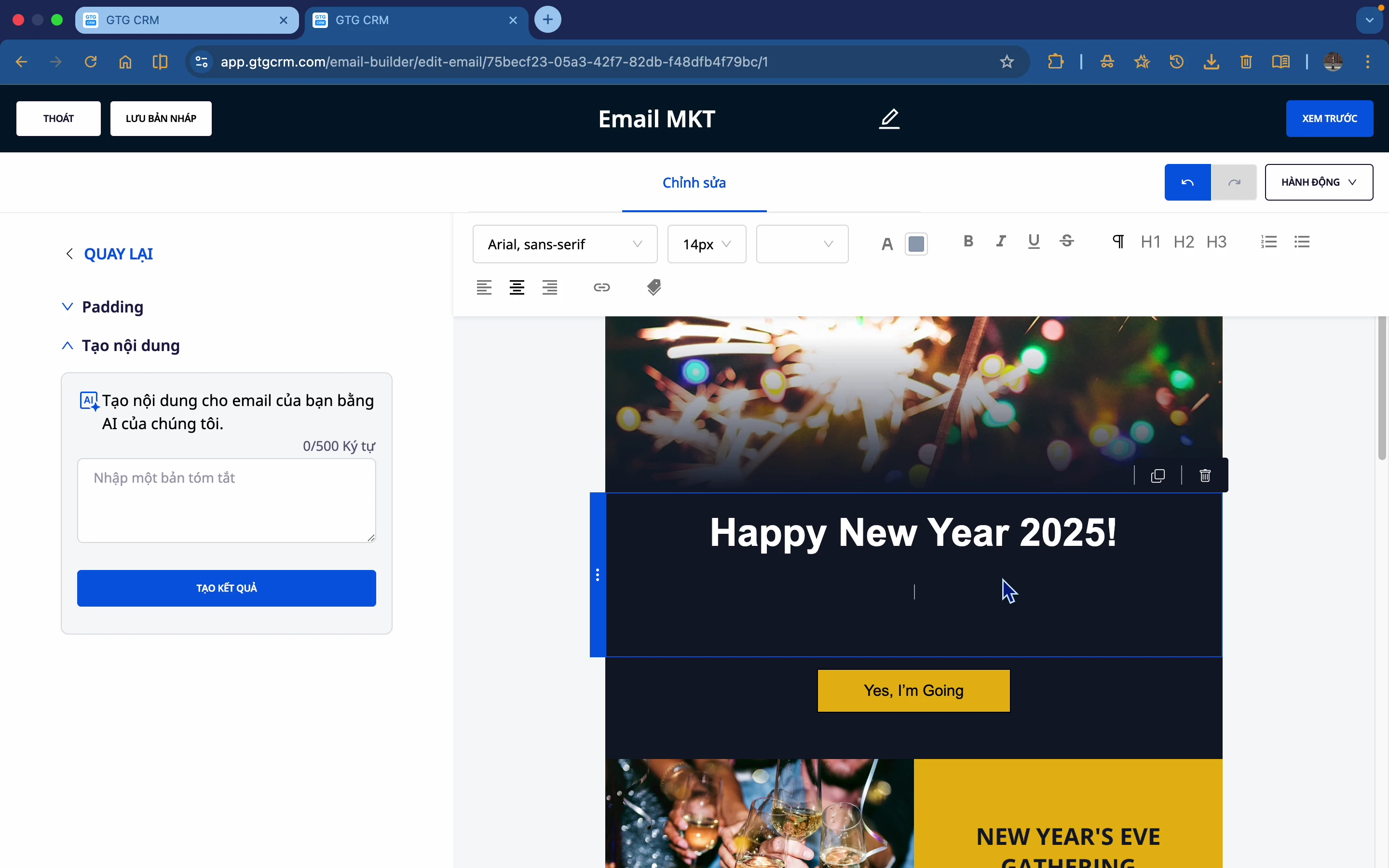
Стъпка 6: Редактиране на съдържанието
- Редактиране на текст: Кликнете върху текста и го редактирайте директно
- Редактиране на цвят: Изберете частта, която искате да редактирате → Стил → Изберете цвят
- Редактиране на изображение: Кликнете върху изображението → Промяна
4. Създаване на имейл от празен лист
Стъпка 1: Изберете „Създай нов“
Вместо да избирате шаблон, изберете Създай нов, за да започнете от празен лист.
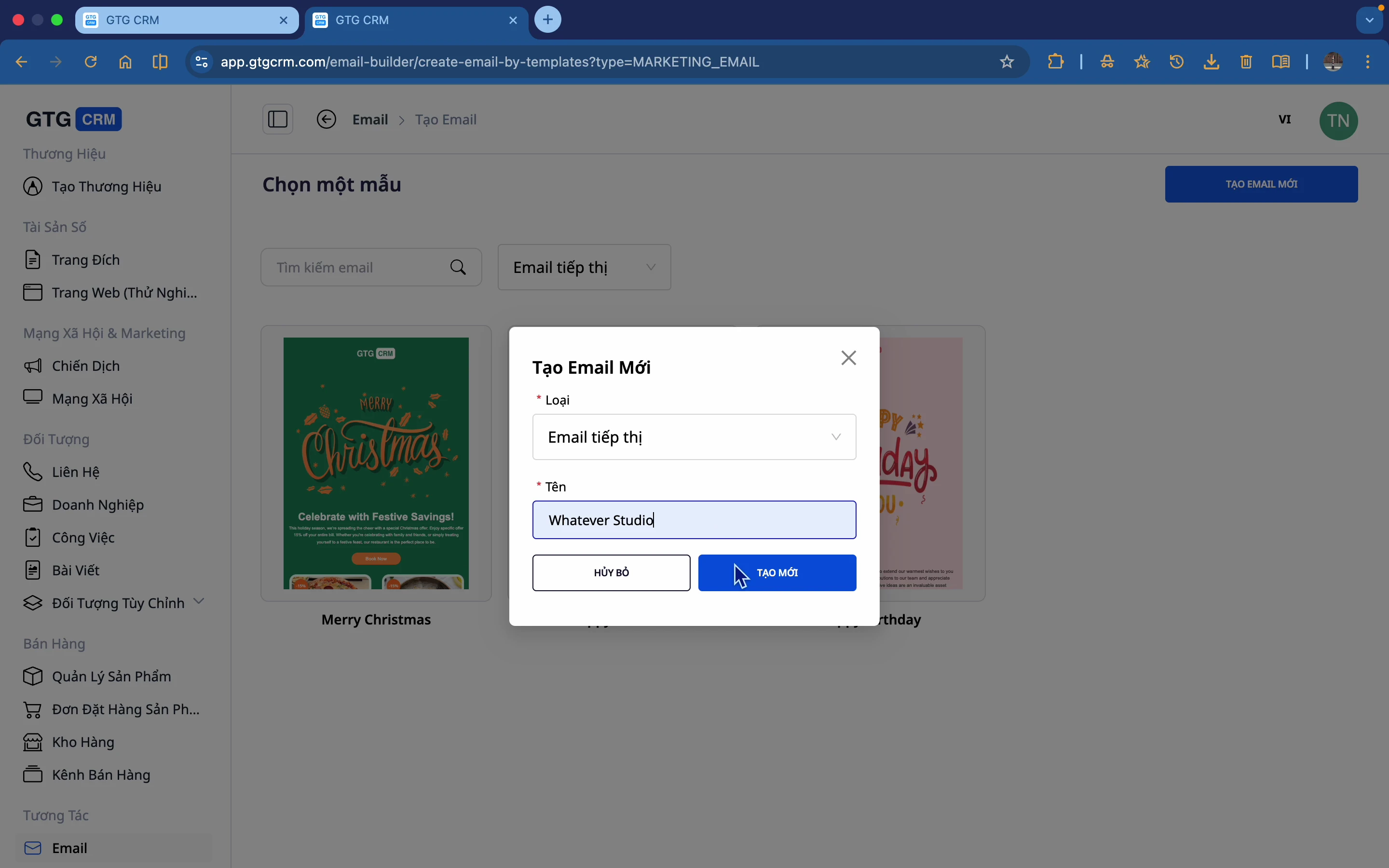
Стъпка 2: Задайте име на имейла
Въведете име за новия имейл.
Стъпка 3: Започнете с празно платно
Това е интерфейсът на празна страница, за да създадете свой собствен имейл.
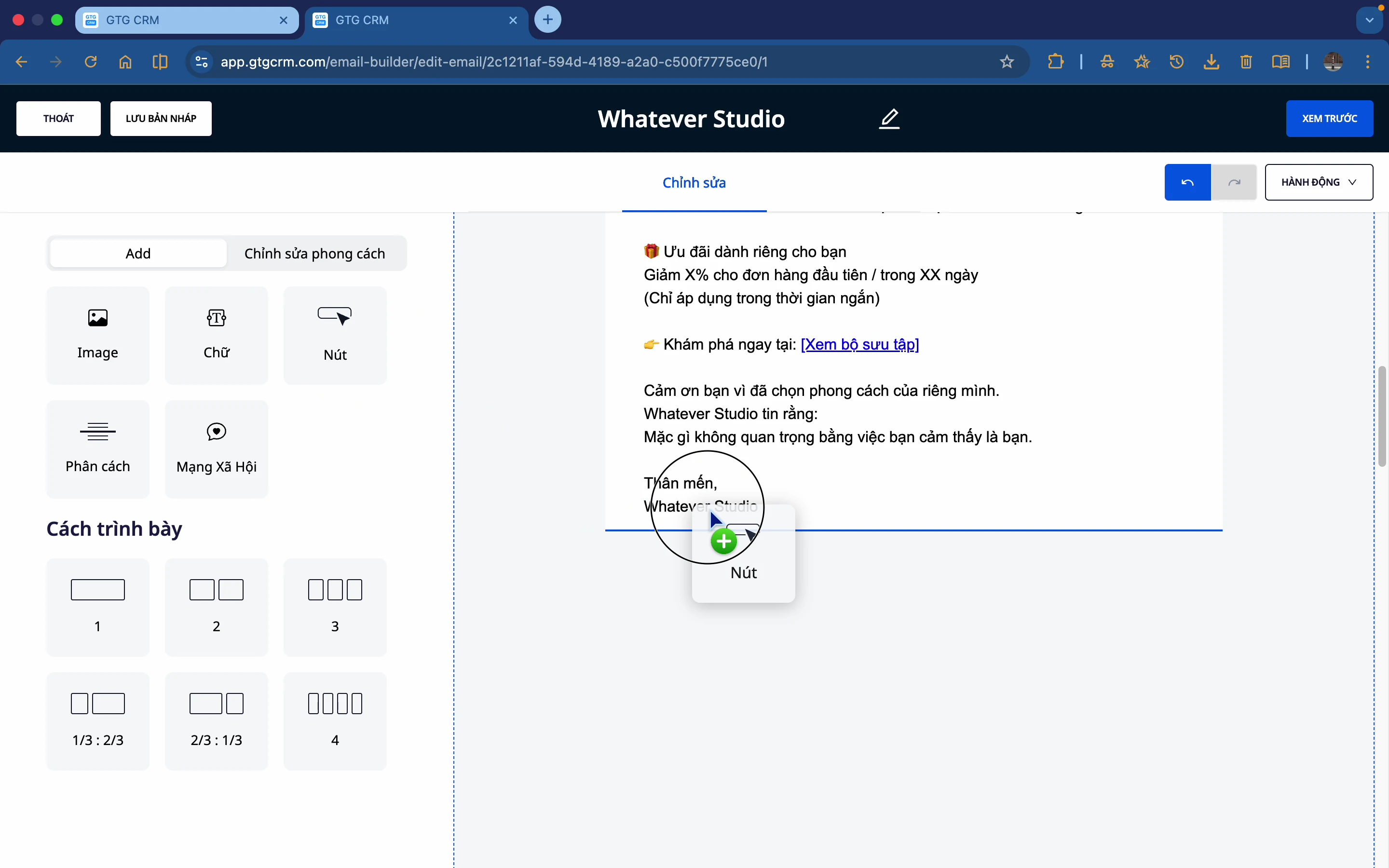
Стъпка 4: Плъзгане и пускане на елементи
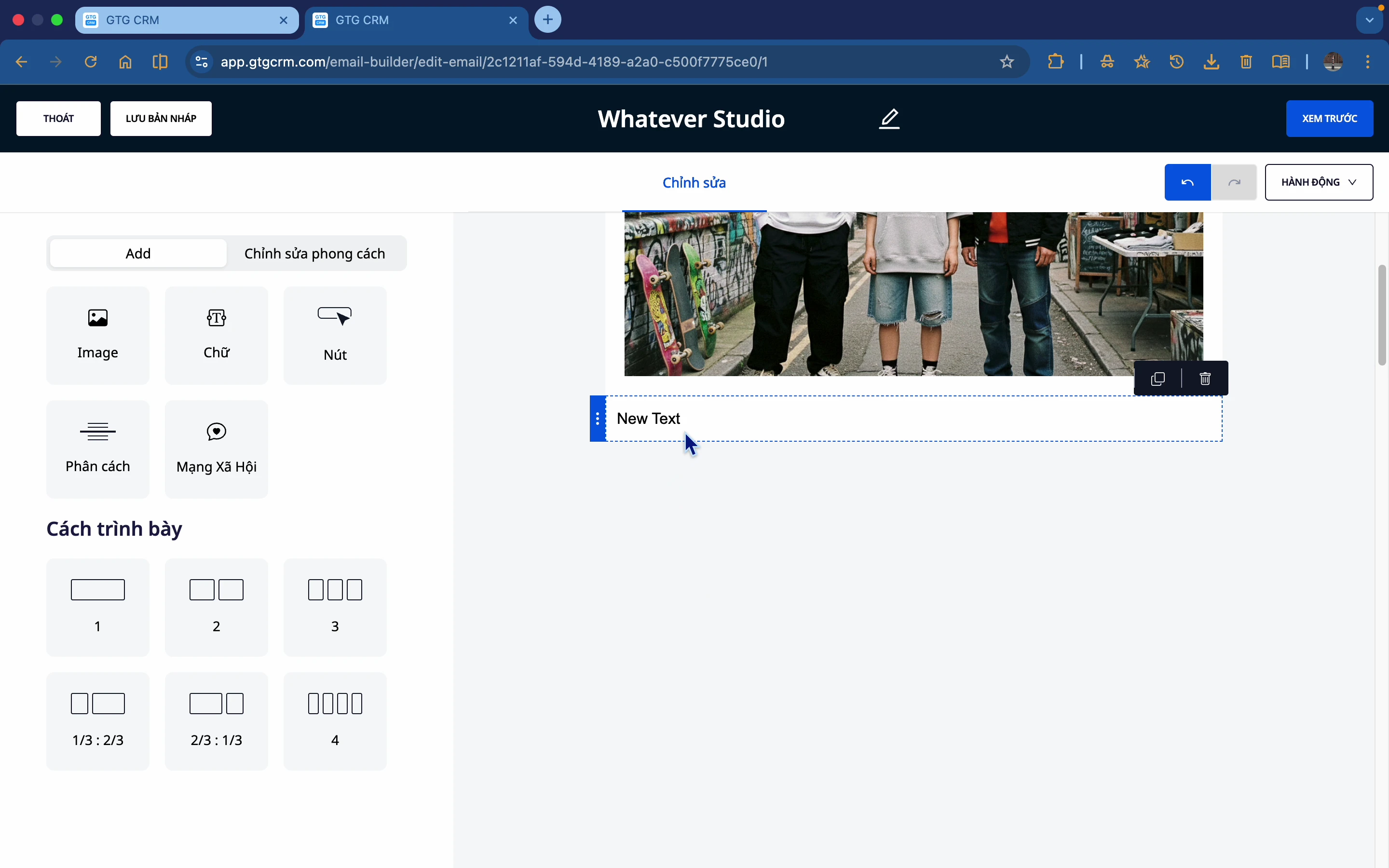
Плъзнете елементи от страничната лента вляво към платното:
- Image
- Text
- Button
- Divider
- Social
- Layout
5. Използвайте AI за създаване на съдържание
Стъпка 1: Изберете текстови блок
Кликнете върху текста, който искате да промените.
Стъпка 2: Отворете AI инструмента
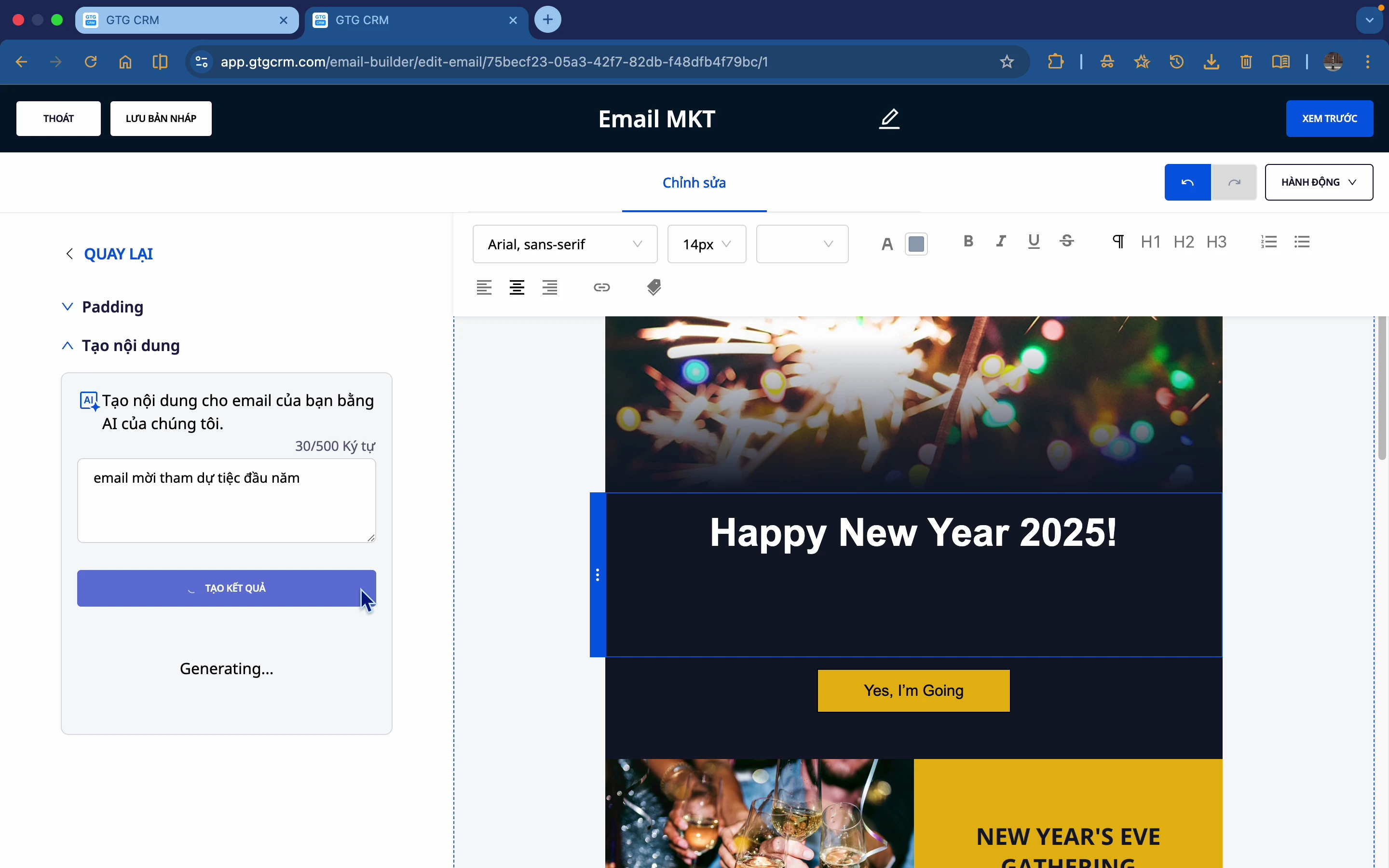
Кликнете върху иконата AI или "Въведете съдържание за имейла си с AI".
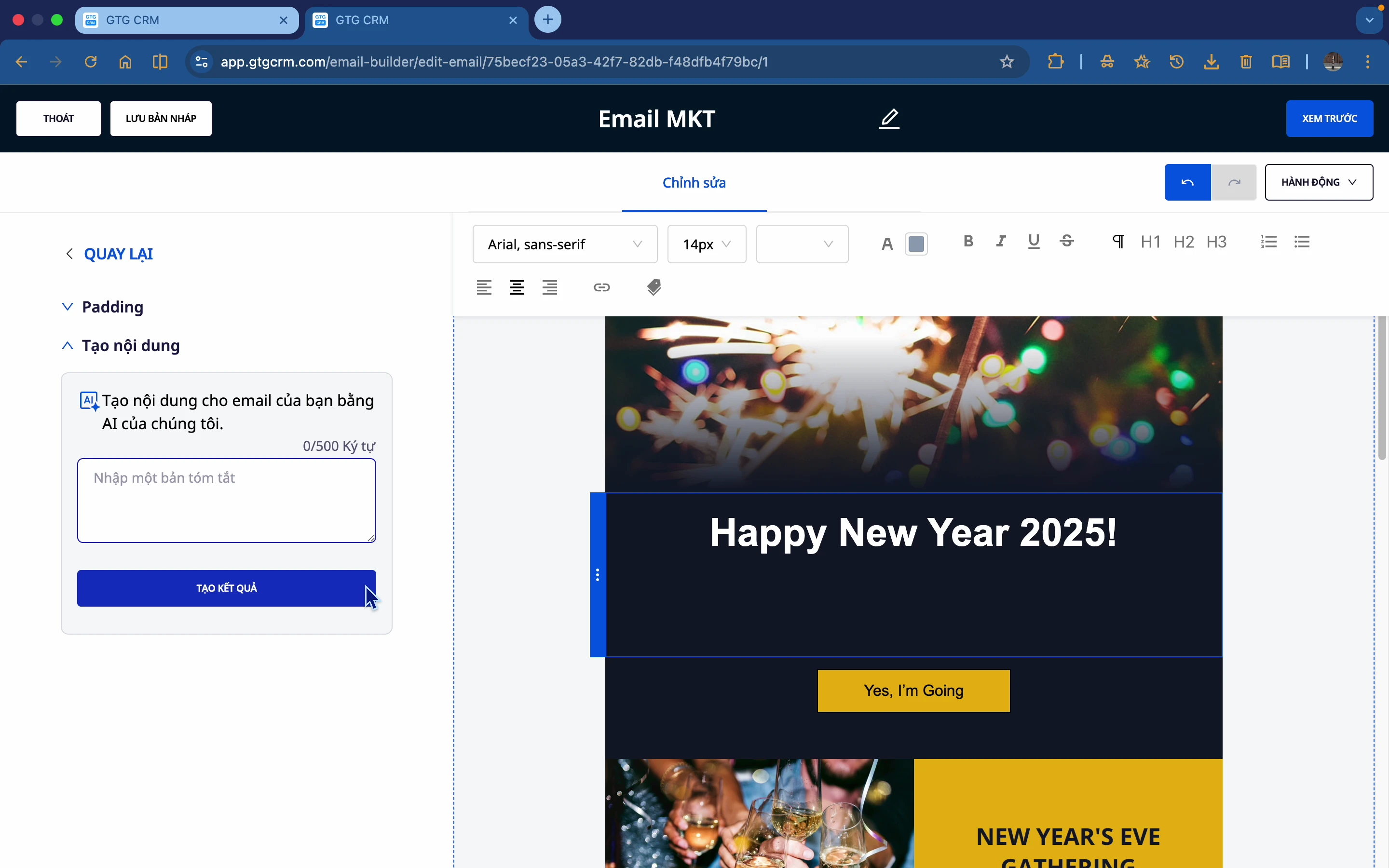
Стъпка 3: Въведете описание
Въведете кратко описание на съдържанието, което искате да създадете. Пример: "Покана до клиенти за новогодишно парти"
Стъпка 4: Създайте и изберете резултат
- Кликнете Създай резултат
- Изчакайте AI да генерира (няколко секунди)
- Разгледайте предложените опции
- Изберете най-добрата опция
- Кликнете Вмъкни, за да използвате
Стъпка 5: Редактирайте, ако е необходимо
След като го вмъкнете, можете да редактирате допълнително:
- Променете думите
- Променете цвета на текста
- Променете шрифта
6. Използвайте AI за създаване на изображения
Стъпка 1: Изберете блок с изображение
Кликнете върху изображението, което искате да промените.
Стъпка 2: Кликнете "Промяна"
Кликнете върху бутона Промяна, за да отворите опциите.
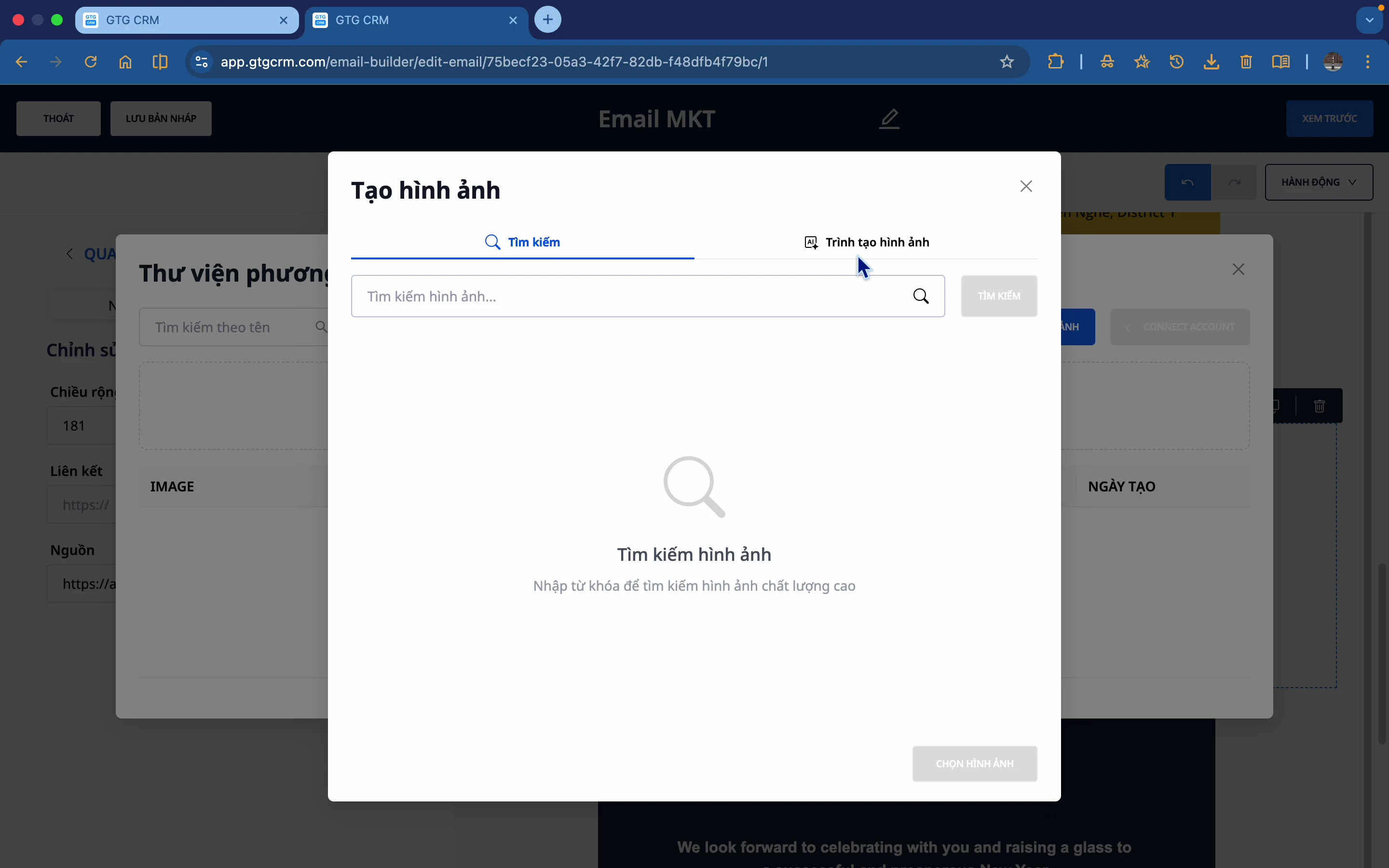
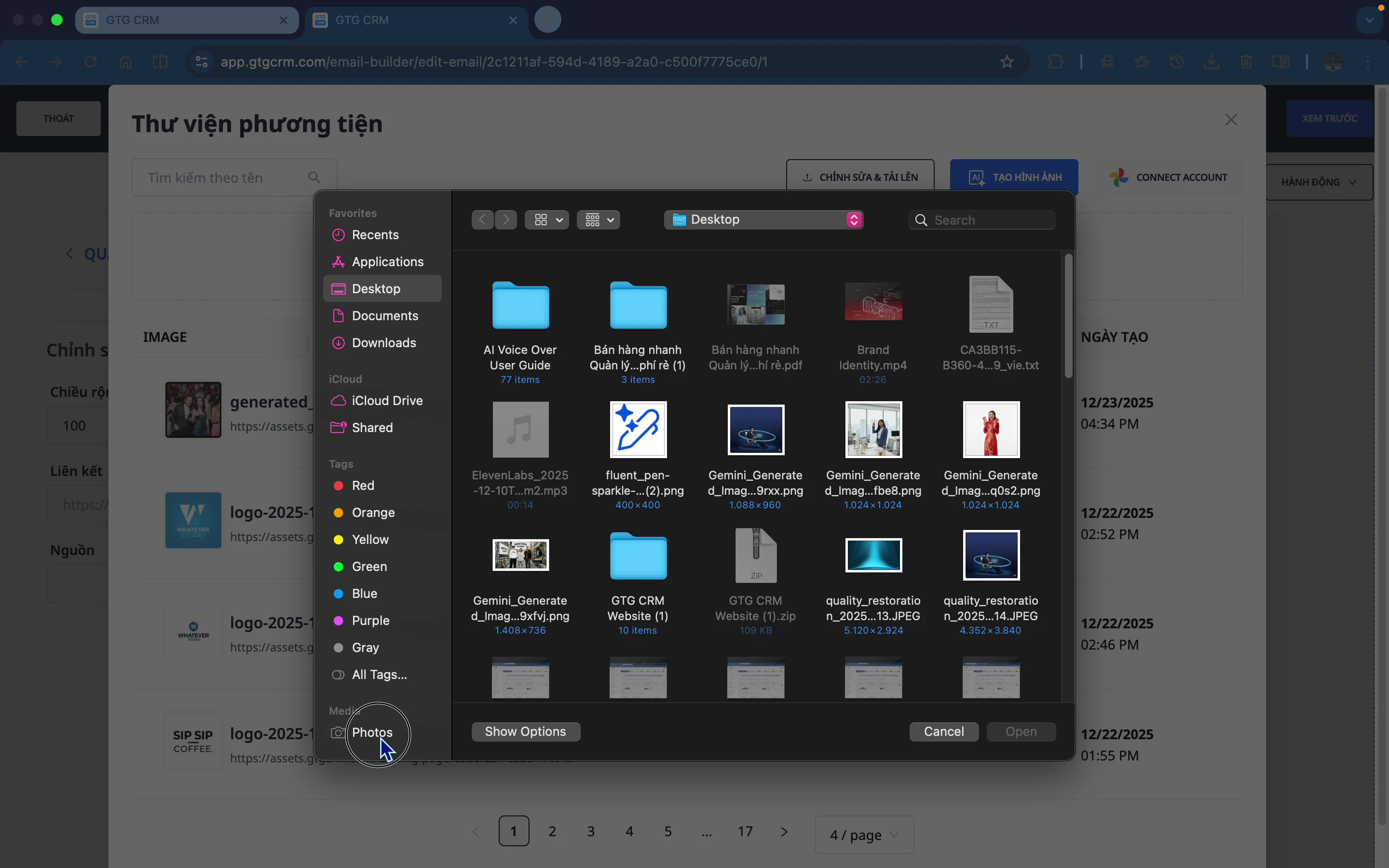
Стъпка 3: Изберете "AI генериране на изображение"
Има 3 опции:
- Качване на изображение: Качете от компютъра си
- Google Photos: Свържете Google Photos
- AI генериране на изображение: AI ще генерира
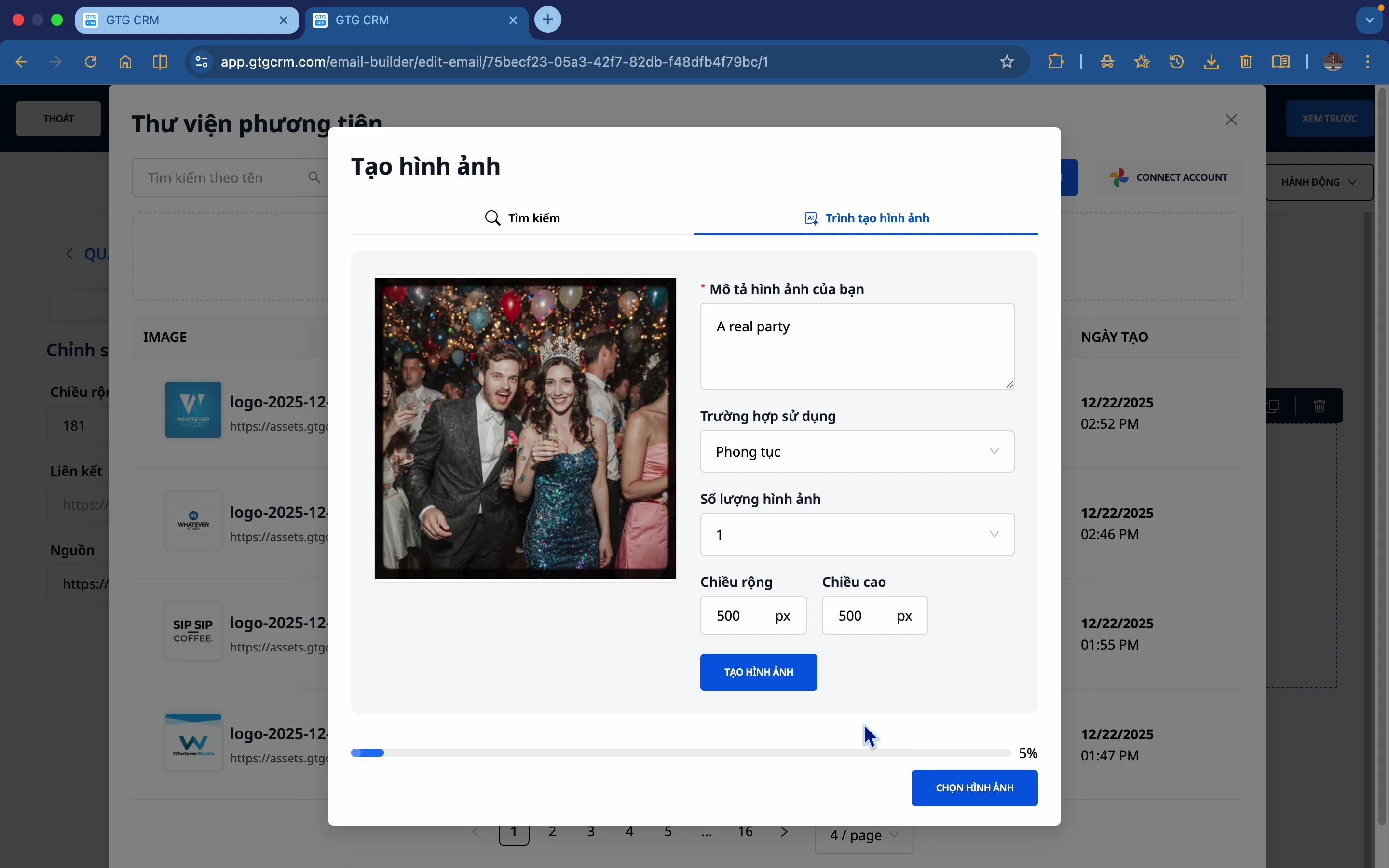
Стъпка 4: Опишете изображението
Въведете описание на изображението, което искате да създадете. Пример: "A real party", "Professional business meeting"
Стъпка 5: Създайте и изберете изображение
- Кликнете Създай изображение
- Изчакайте AI да генерира
- Ако не сте доволни, кликнете Създай отново
- Изберете подходящото изображение
7. Персонализиране на елементи
7.1 Текстов блок
Редактиране на съдържание:
- Изберете текст → Редактирайте директно
- Използвайте AI за генериране на ново съдържание
Форматиране:
- Шрифт
- Размер на шрифта
- Цвят на шрифта
- Удебелен, курсив
- Подравняване (ляво, дясно, център)
Добавяне на връзка:
- Маркирайте текста, към който искате да добавите връзка
- Кликнете върху иконата за връзка
- Въведете URL
- Потвърдете
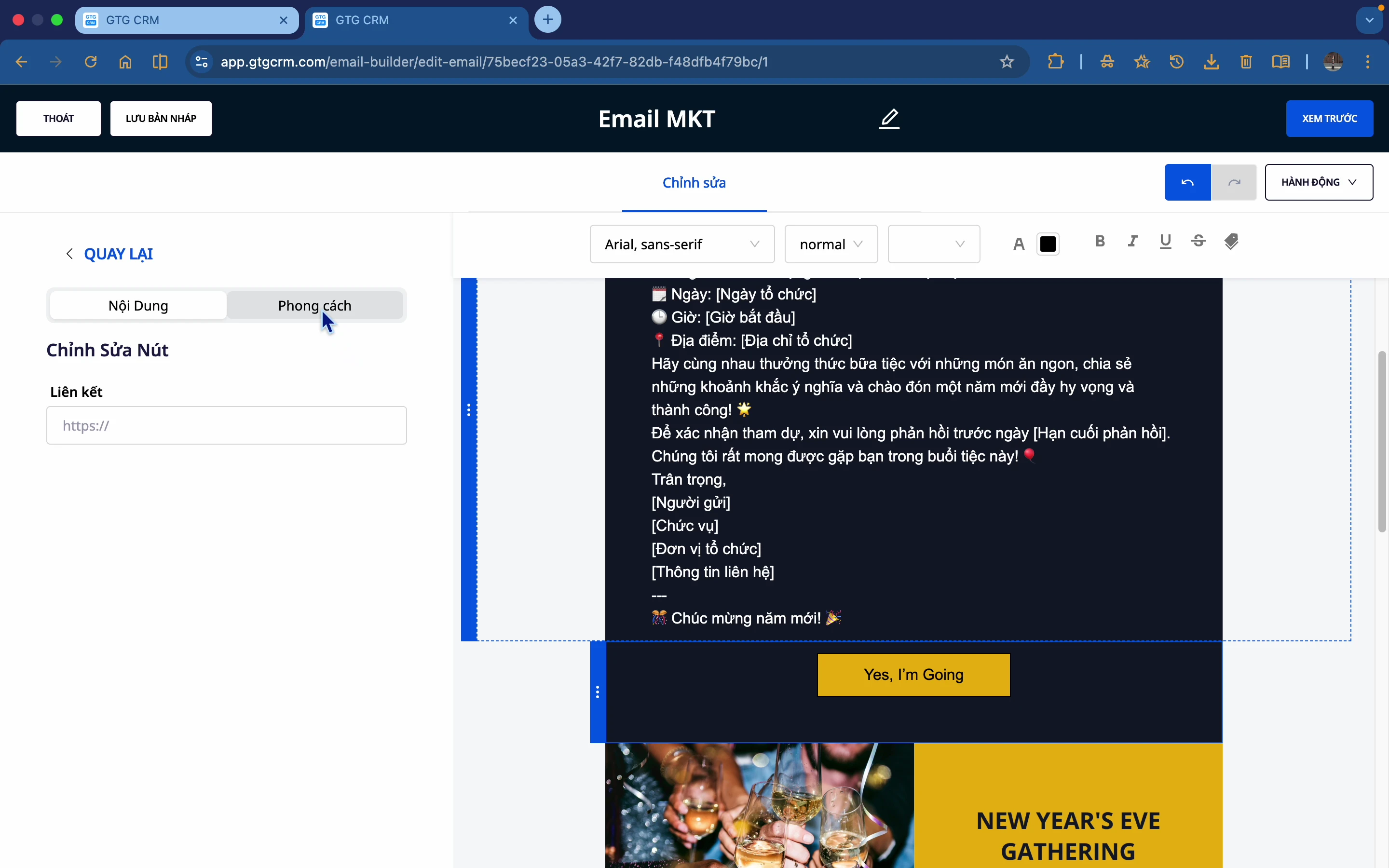
7.2 Бутон
Редактиране на бутон:
- Редактиране на текста в бутона
- Смяна на цвета на фона на бутона
- Смяна на цвета на текста
- Закръгляне на ъглите (border radius)
- Подравняване (ляво, център, дясно)
Добавяне на връзка:
- Отидете на Съдържание → Връзка
- Въведете целевия URL
- Когато получателят кликне върху бутона, той ще бъде пренасочен към този URL
7.3 Изображение
Смяна на изображение:
- Качване от компютър
- Google Photos
- Генериране на изображение с AI
Регулиране на размера:
- Въведете брой пиксели (Пример: 600)
- Или плъзнете и пуснете, за да промените размера
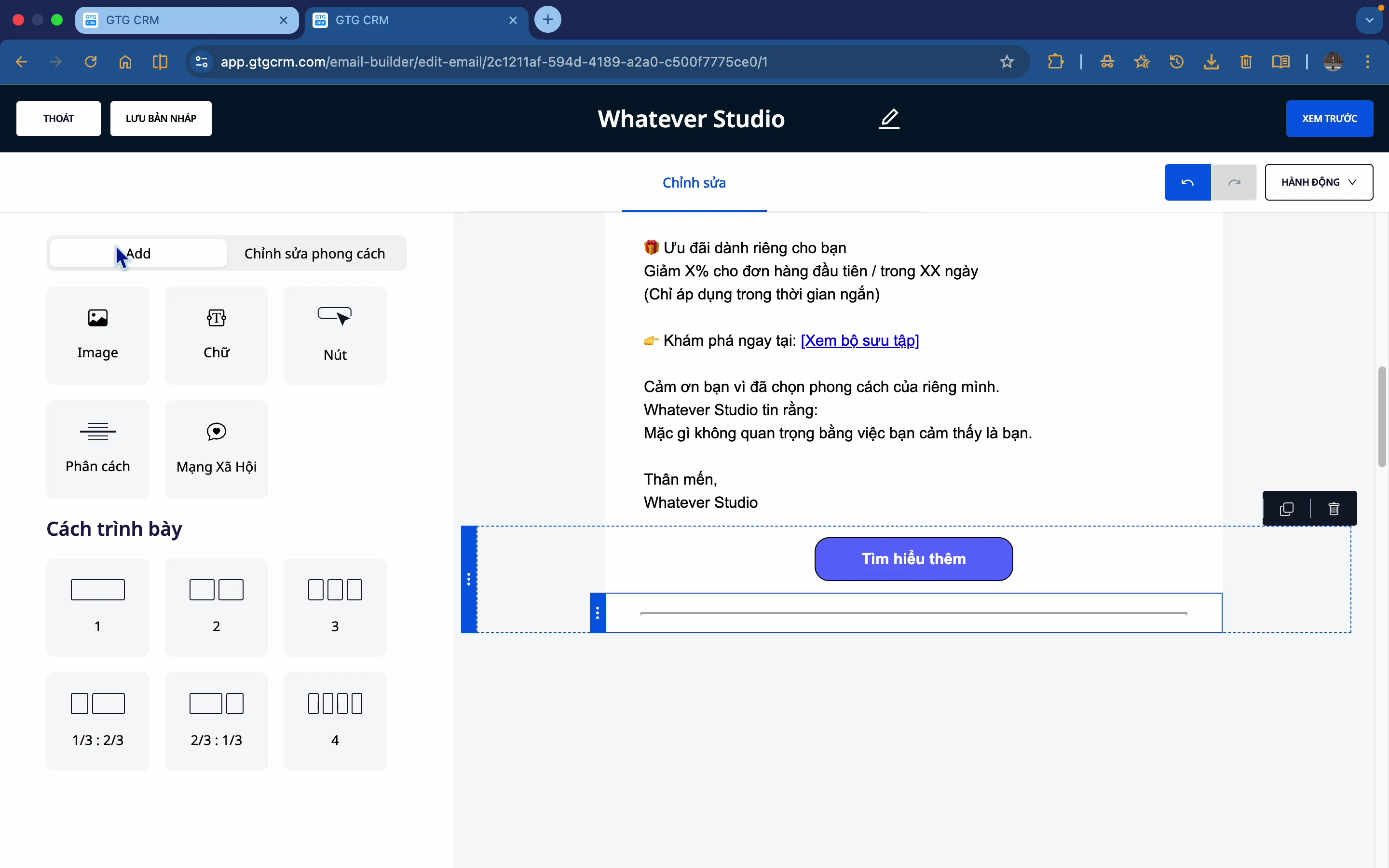
7.4 Разделител (Divider)
Персонализиране:
- Цвят
- Дължина (width)
- Стил на линията: Solid (плътна), Dashed (прекъсната)
- Подравняване
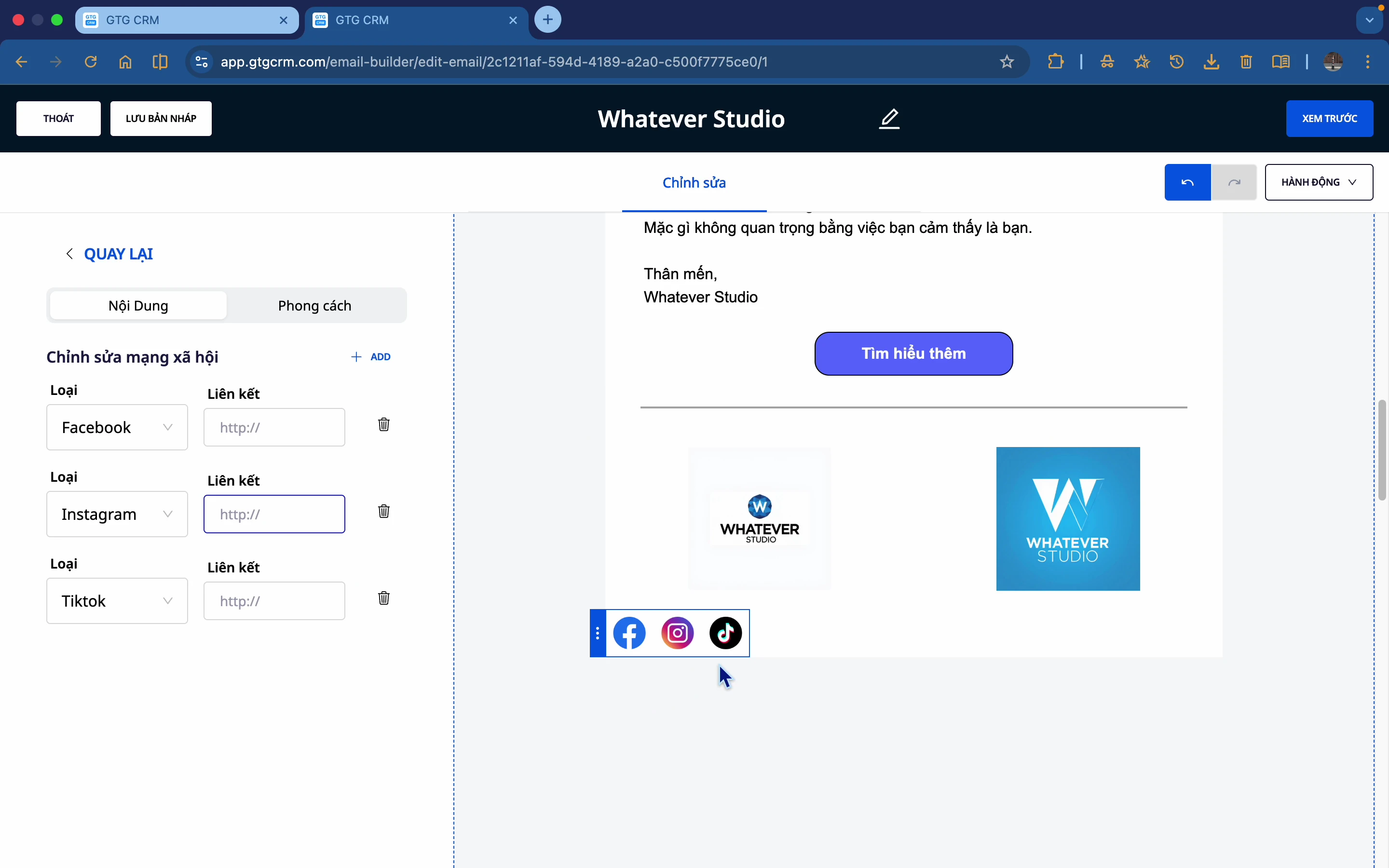
7.5 Социални икони
Добавяне на социални мрежи:
- TikTok
- YouTube
Добавяне на връзка:
- Изберете икона → Въведете URL на страницата в социалната мрежа
- При кликване ще се отвори тази страница
Персонализиране на стила:
- Различни стилове на икони
- Персонализиране на цвета
7.6 Оформление (Layout)
Избор на оформление:
- 1 колона
- 2 колони
- 3 колони
- Персонализиране на съотношението
Персонализиране:
- Цвят на фона
- Отстояния (padding - горно, долно, ляво, дясно)
- Рамка (border)
8. Преглед и публикуване
Стъпка 1: Преглед на десктоп
Натиснете Преглед, за да проверите имейла в десктоп изглед.
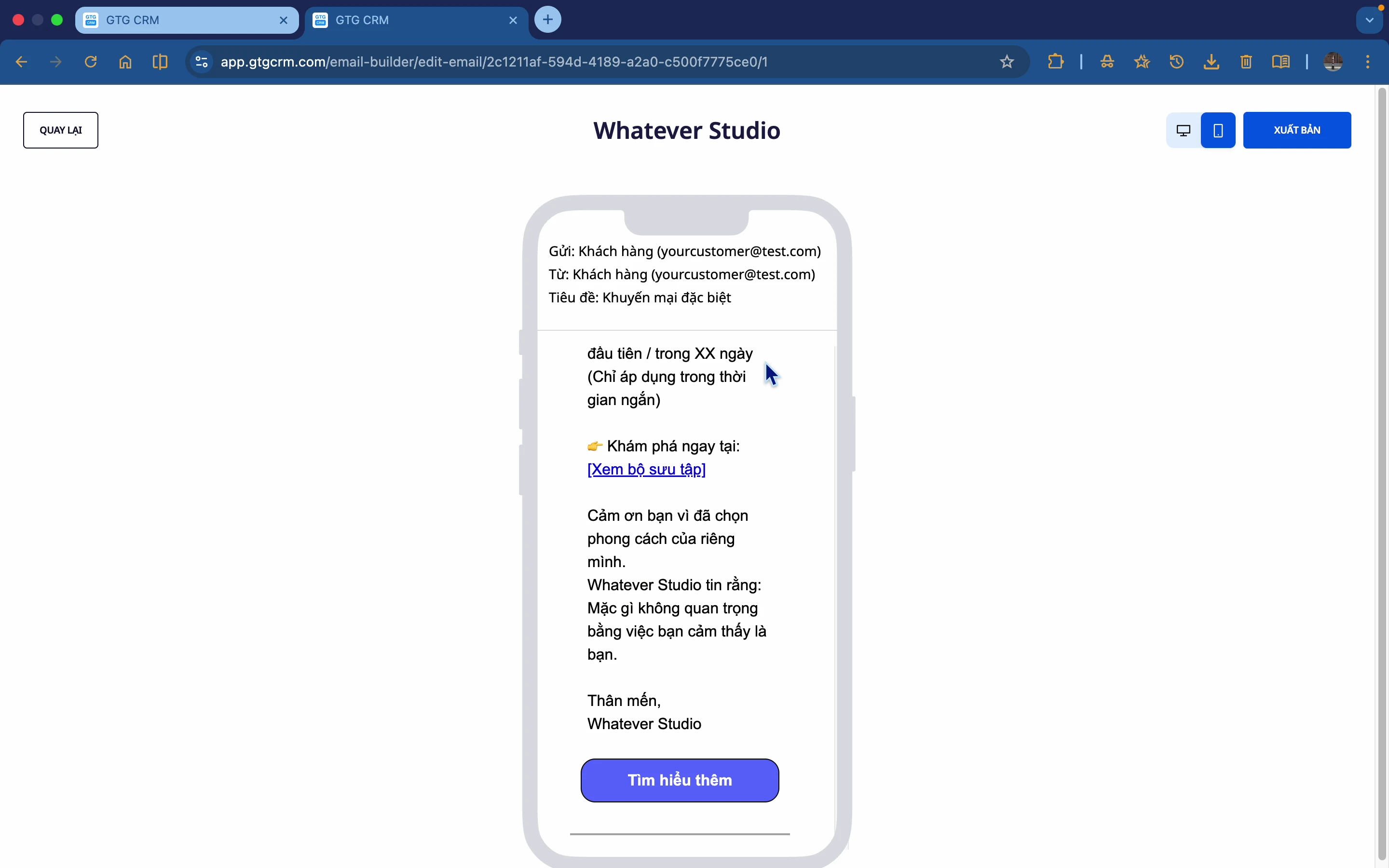
Стъпка 2: Преглед на мобилен телефон
Превключете на мобилен изглед, за да се уверите, че имейлът изглежда добре на телефона.
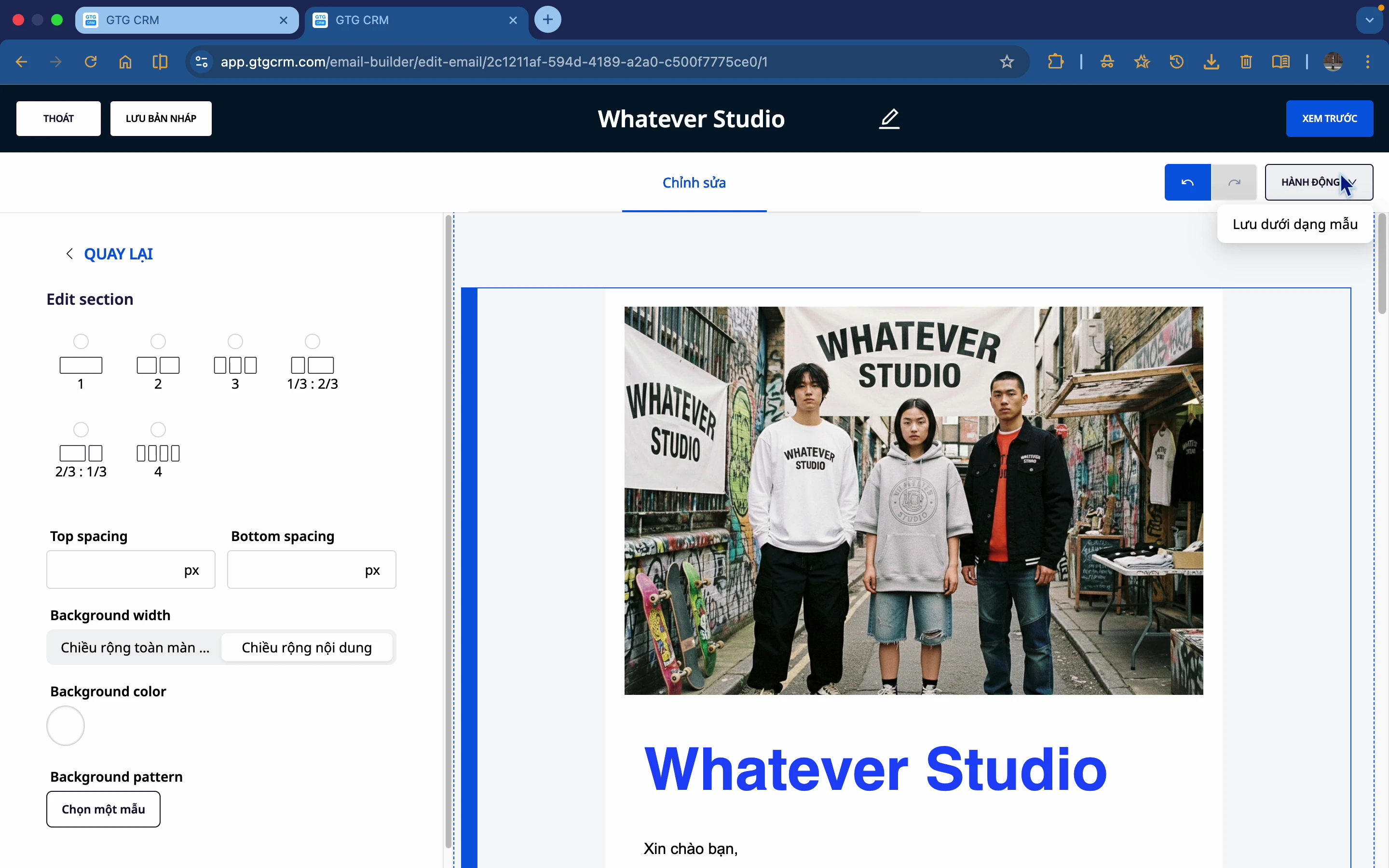
Стъпка 3: Запазване на имейла
Има 3 опции за запазване:
- Запазване като чернова: Запазване за по-късна редакция
- Запазване като шаблон: За повторно използване за други имейли
- Публикуване: Завършване и готовност за изпращане
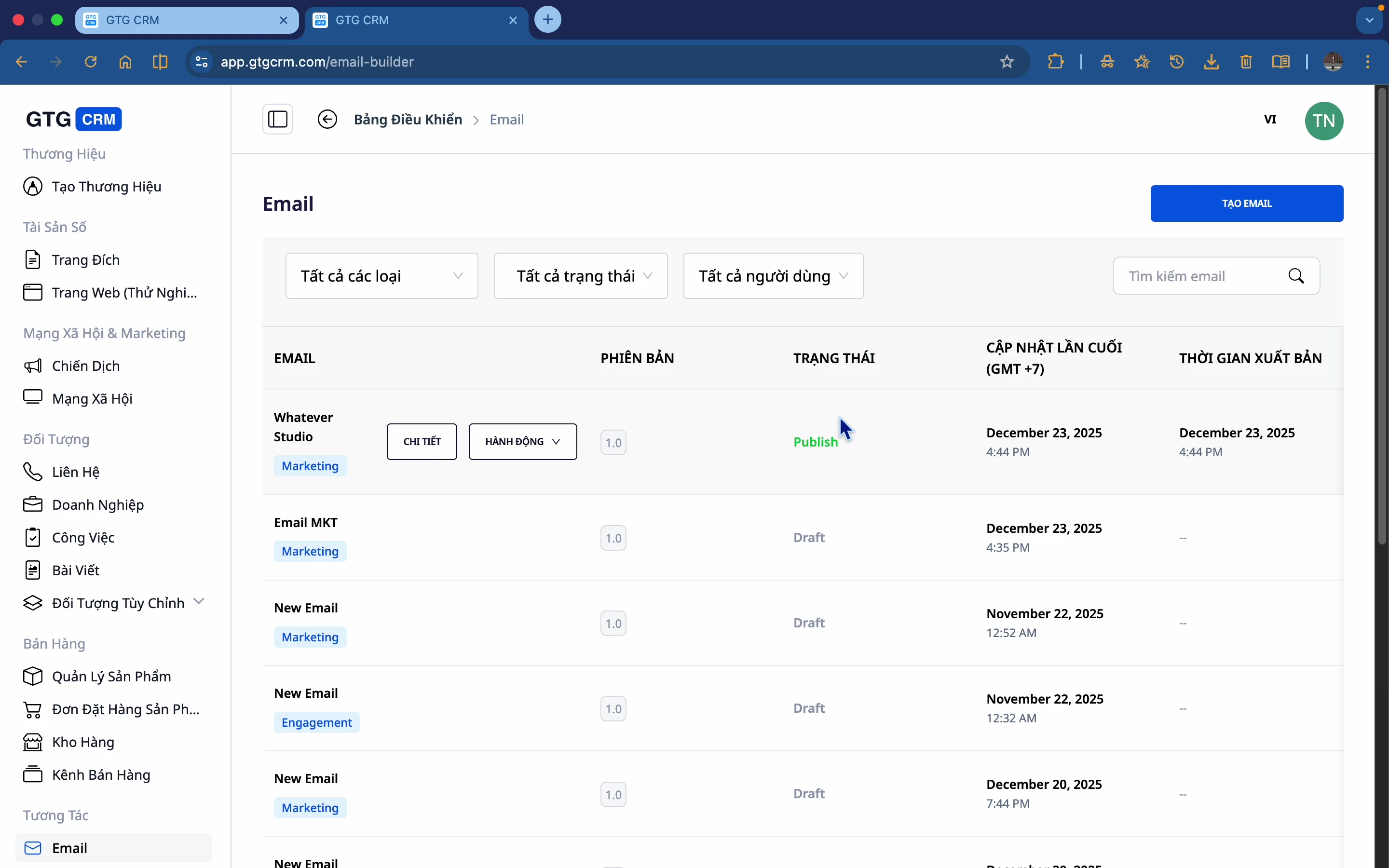
Стъпка 4: Публикуване
Натиснете Публикуване, за да завършите имейла.
9. Изпращане на имейл
Стъпка 1: Преглед на детайлите на имейла
След публикуването, прегледайте детайлите на създадения имейл.
Стъпка 2: Натиснете „Изпрати“
Натиснете бутона Изпрати, за да започнете изпращането на имейла.
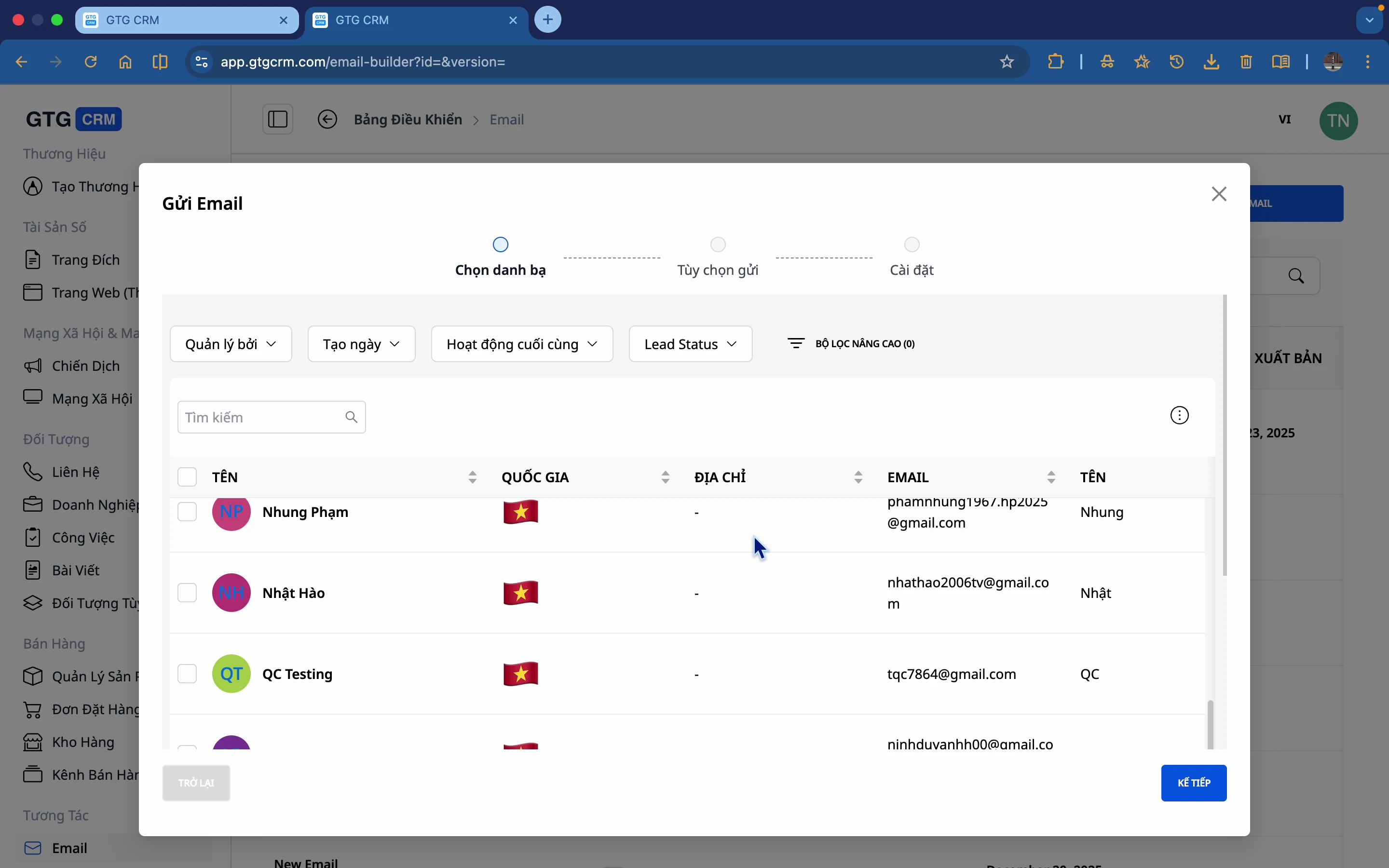
Стъпка 3: Изберете получатели
- Изберете от списъка с контакти в CRM
- Или изберете по сегмент/таг
Стъпка 4: Изберете време за изпращане
- Изпрати сега: Имейлът се изпраща незабавно
- Планирай: Изберете конкретна дата и час за изпращане
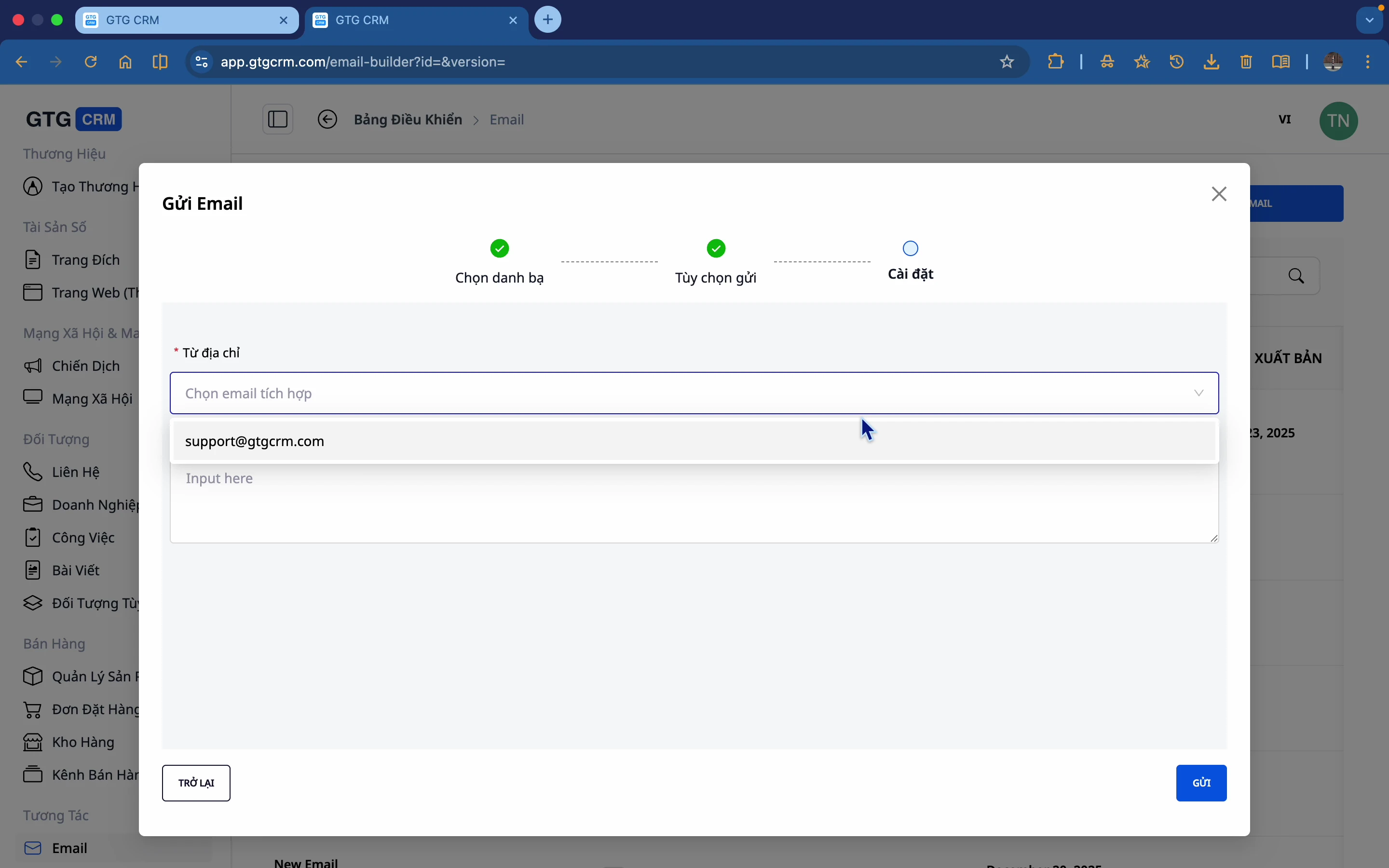
Стъпка 5: Изберете имейл адрес за изпращане
Изберете имейл адреса, който е интегриран в GTG CRM.
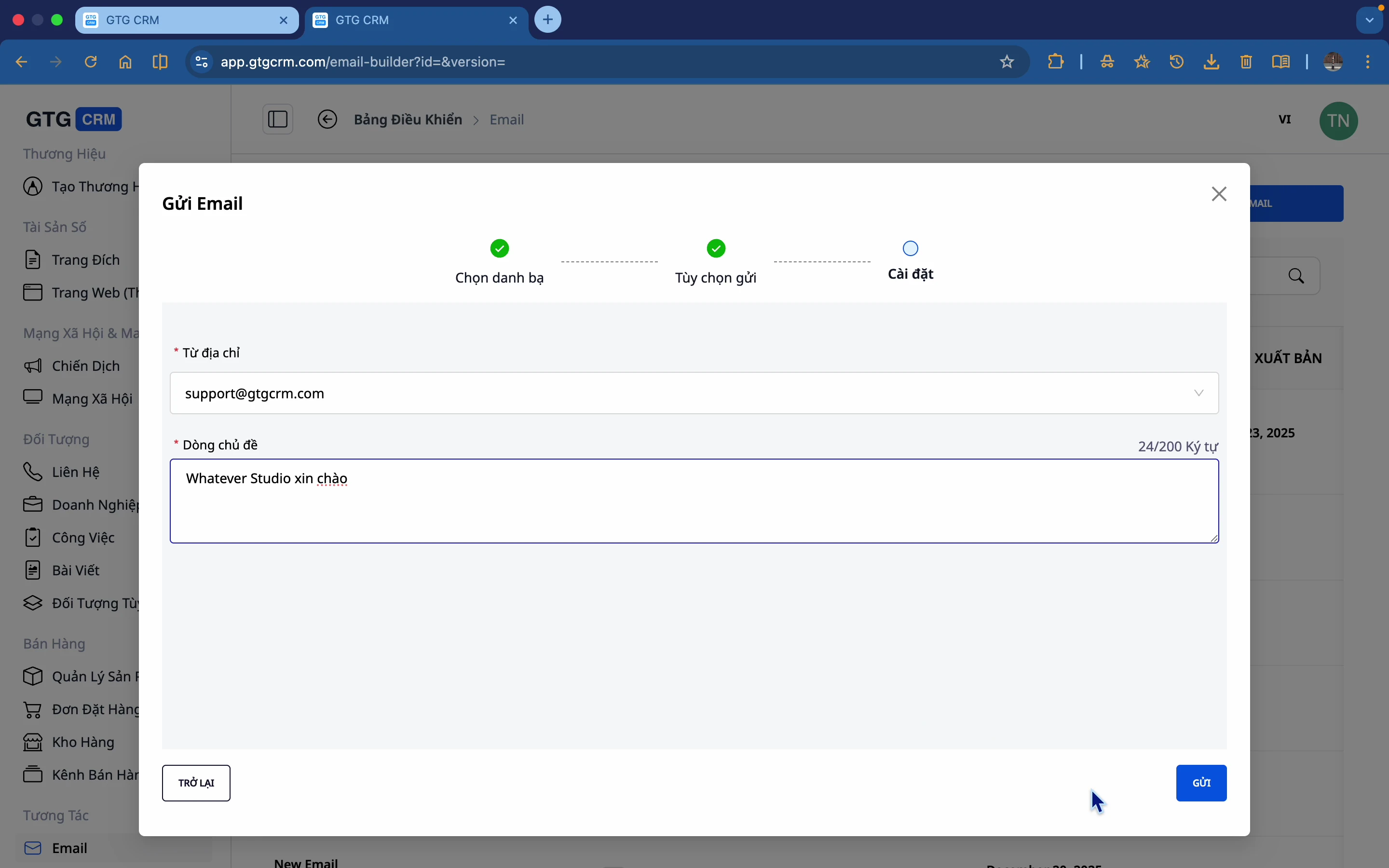
Стъпка 6: Въведете Subject
Въведете заглавието на имейла (Subject line).
Стъпка 7: Потвърдете изпращането
Натиснете Изпрати, за да завършите.
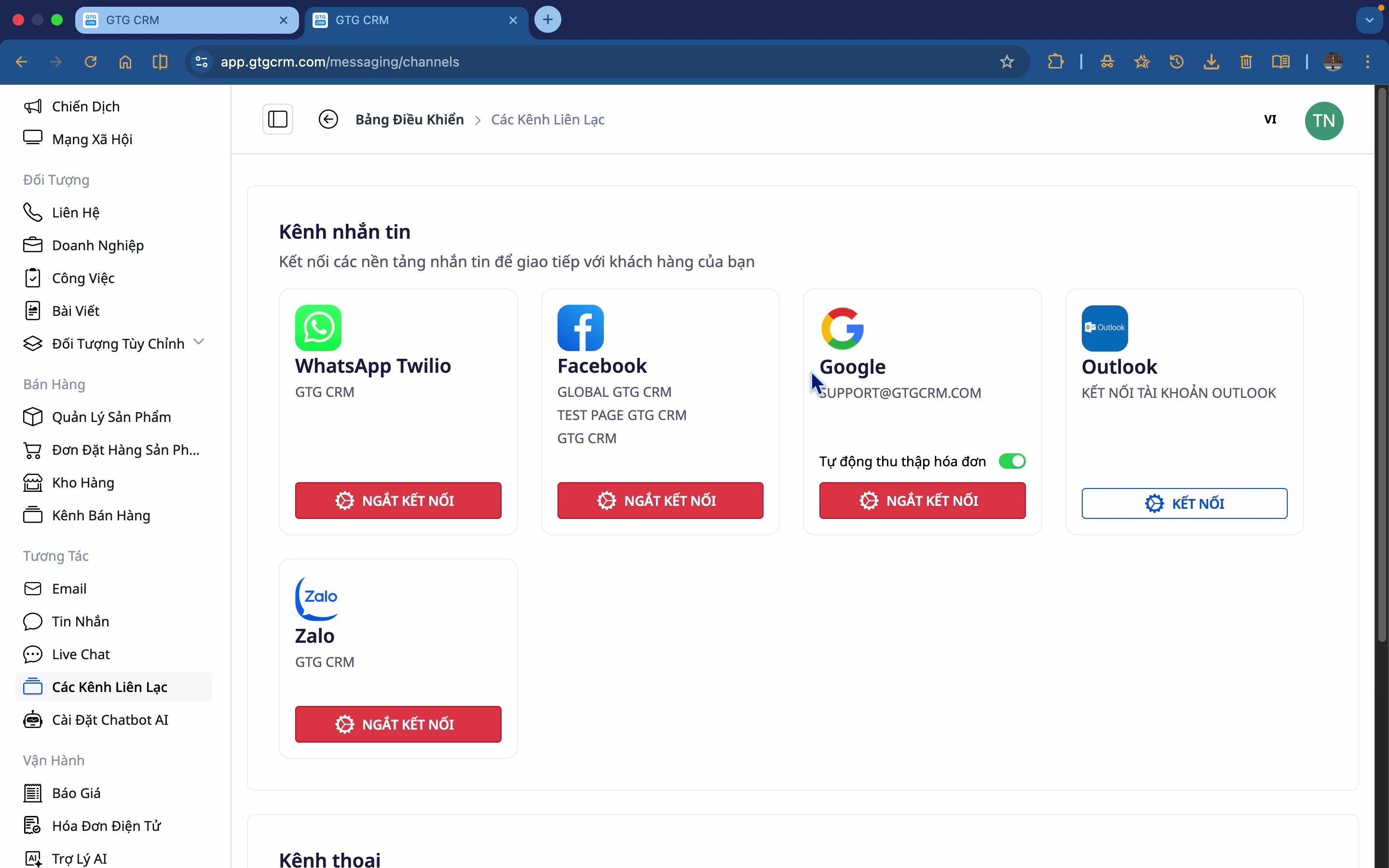
10. Интегриране на имейли за изпращане
Стъпка 1: Отидете в настройките
Превъртете надолу до секцията Настройки на комуникационни канали.
Стъпка 2: Интегриране на имейл
Добавете имейл адреса на фирмата за изпращане на маркетингови имейли.
Забележка:
- Препоръчително е да използвате имейл на фирмата (@company.com)
- Конфигурирайте SMTP правилно, за да не попадат имейлите в спам
- Можете да интегрирате множество имейл адреси
Интеграция с Automation
Email Builder се свързва с функцията Automation Workflow:
- Автоматично изпращане на имейли според сценария
- Не е необходимо ръчно изпращане до всеки
- Пример: Когато нов потребител се регистрира → Автоматично изпращане на Welcome Email

💡 Съвет: Вижте допълнителни инструкции за Automation Workflow, за да настроите автоматични сценарии.
Съвети за ефективно използване
📝 Относно съдържанието
- Използвайте AI, за да създадете чернова, след което я редактирайте според нуждите
- Поддържайте съдържанието кратко и ясно
- Винаги включвайте ясно CTA (Call-to-Action)
🎨 Относно дизайна
- Не използвайте твърде много цветове (2-3 основни цвята)
- Изображенията трябва да са с подходящ размер (600px ширина)
- Винаги преглеждайте на мобилно устройство
📧 Относно изпращането на имейли
- Subject line трябва да е под 50 символа
- Избягвайте спам думи (FREE, SALE, $$$)
- Изпращайте по време на работни часове, за да увеличите open rate
📊 Относно проследяването
- Следете процентното отваряне, за да подобрите subject line
- Следете процентното кликване, за да подобрите съдържанието
- A/B тествайте различни версии


