

Ръководство за потребителя на Facebook Ads в GTG CRM
1. Свързване на Facebook Ads акаунт
Стъпка 1: Достъп до настройките на акаунта
В главния интерфейс на GTG CRM изберете Кампании и след това натиснете Настройки на акаунта, за да свържете рекламен акаунт.
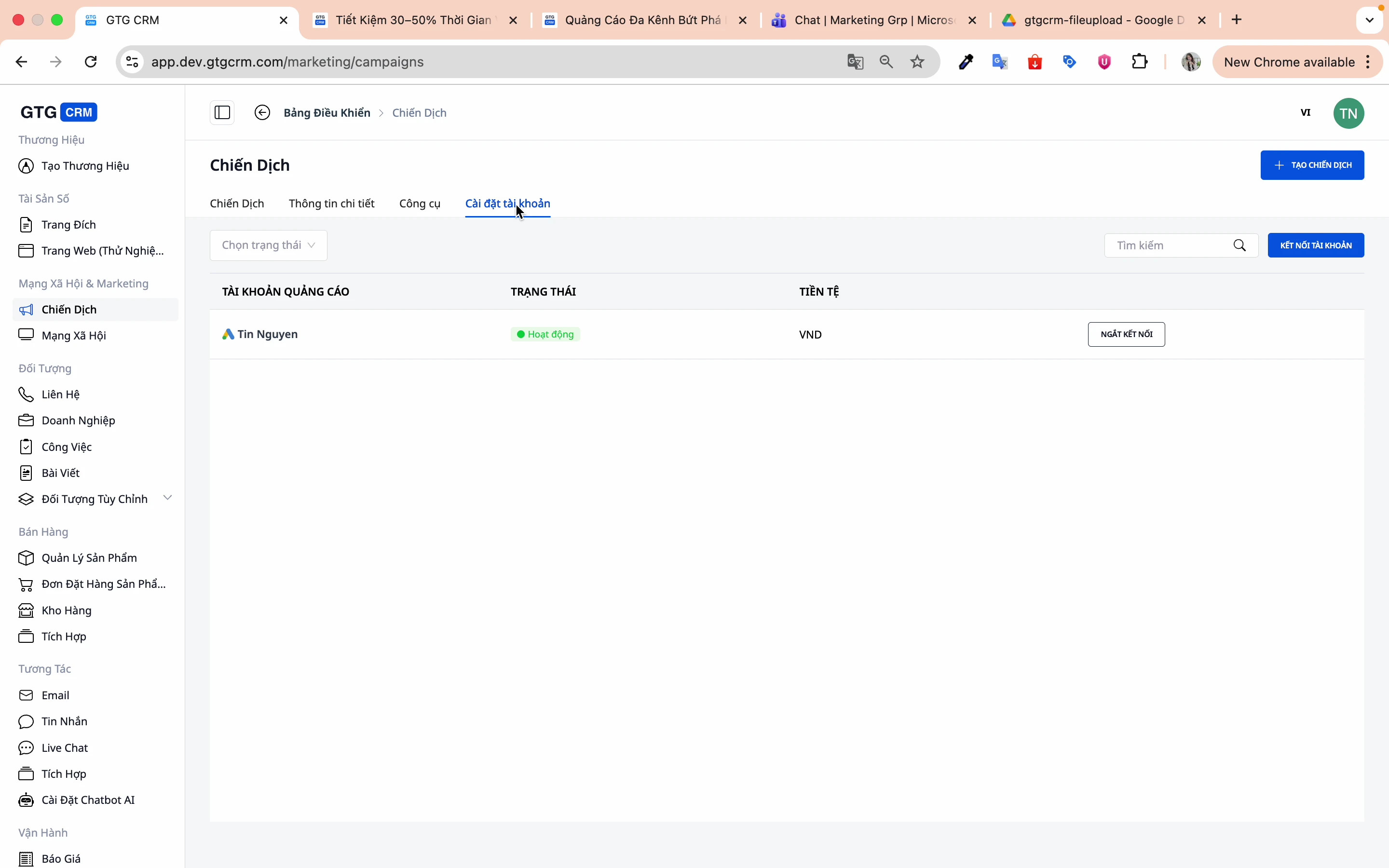
Стъпка 2: Натиснете „Свързване на акаунт“
Натиснете бутона Свързване на акаунт.
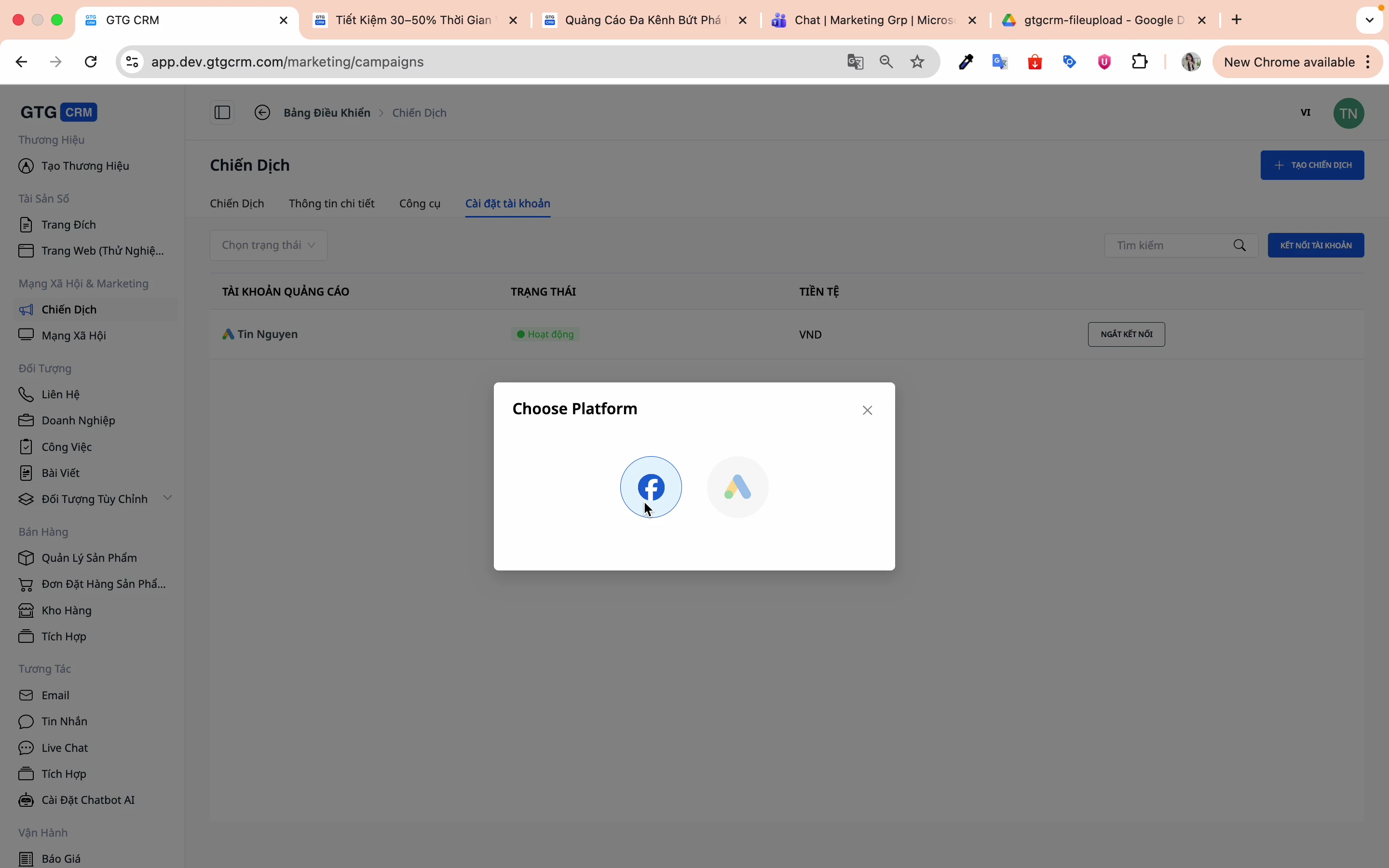
Стъпка 3: Изберете платформата Facebook
Изберете платформата Facebook за свързване.
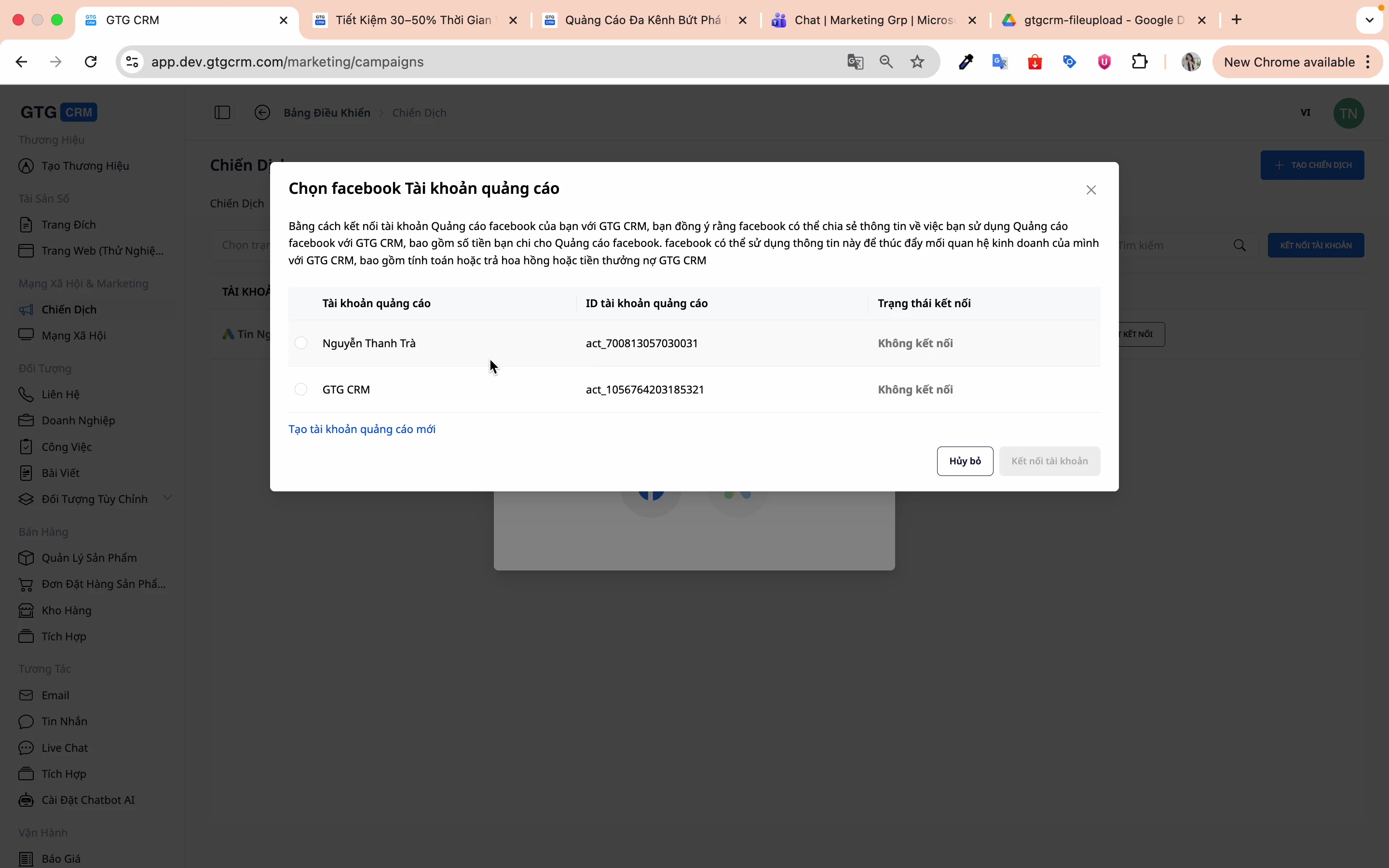
Стъпка 4: Изберете рекламен акаунт
Системата ще покаже списък с рекламните акаунти, които управлявате:
-
1. Изберете рекламния акаунт, който искате да свържете
-
2. Натиснете Свързване на акаунт
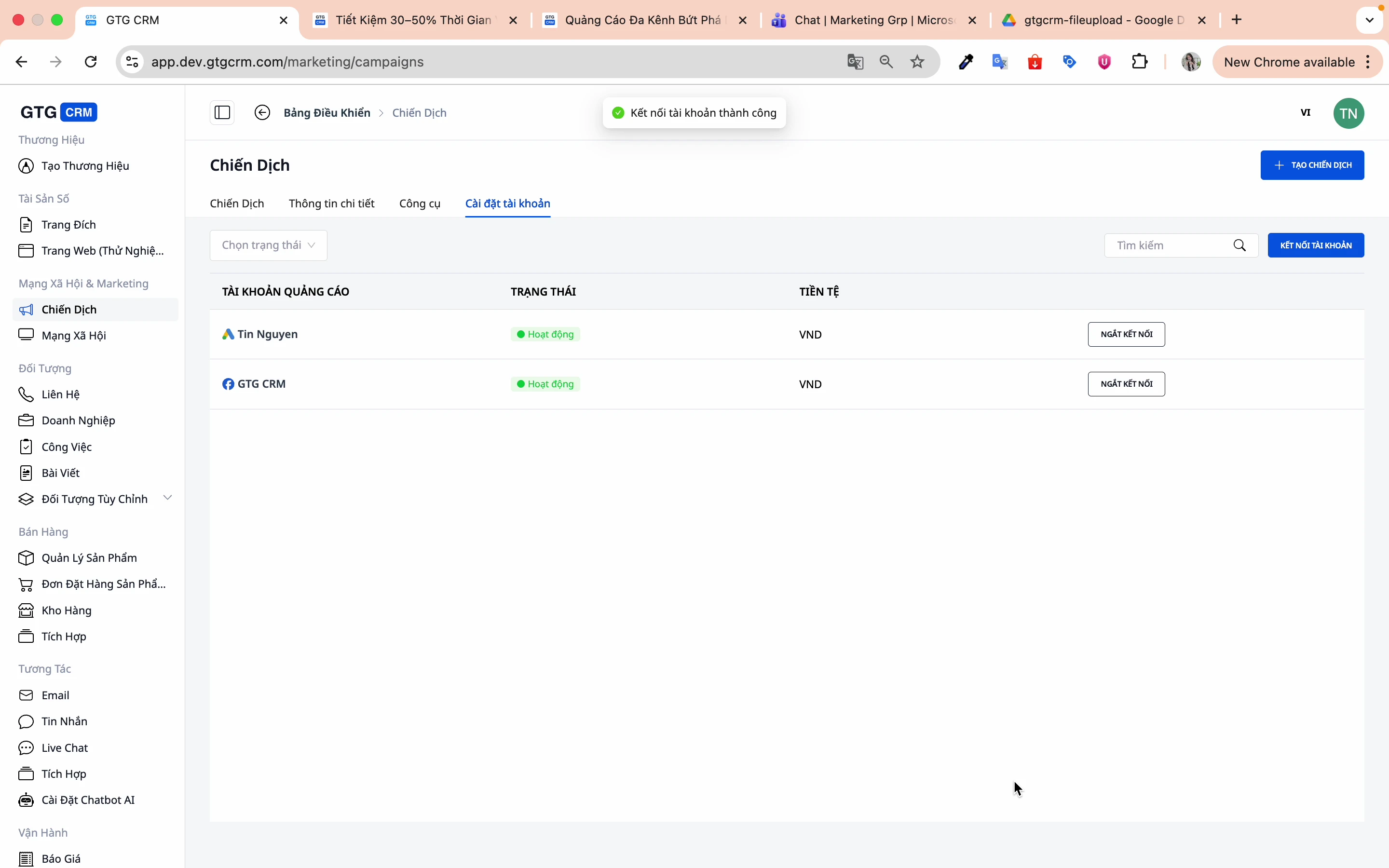
Стъпка 5: Потвърждение за успешно свързване
Когато видите съобщение за успех, акаунтът е свързан.
2. Създаване на нова кампания
Стъпка 1: Натиснете „Създаване на кампания“
От главния екран натиснете бутона Създаване на кампания.
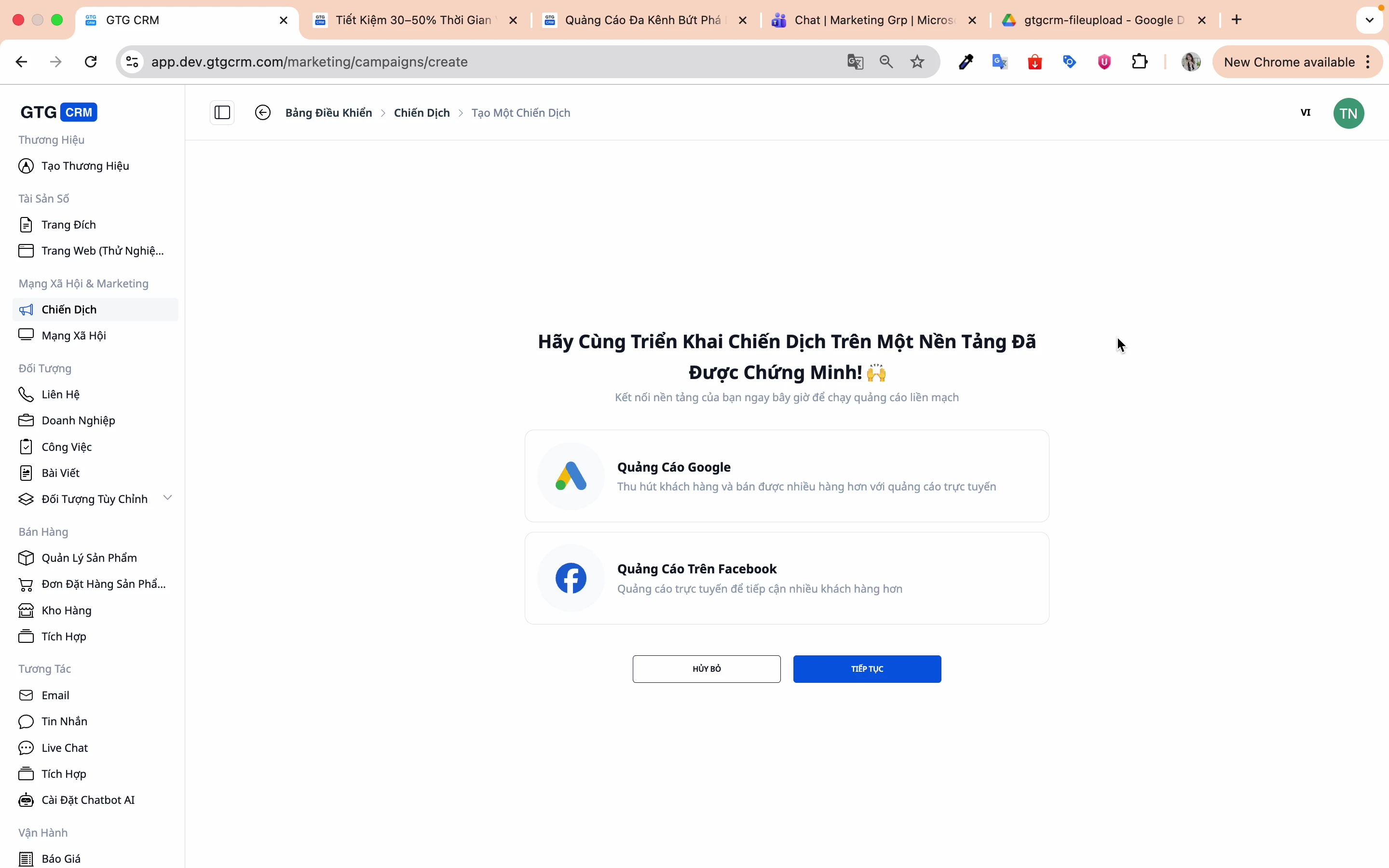
Стъпка 2: Изберете платформа за реклама
Изберете Facebook и натиснете Продължи.
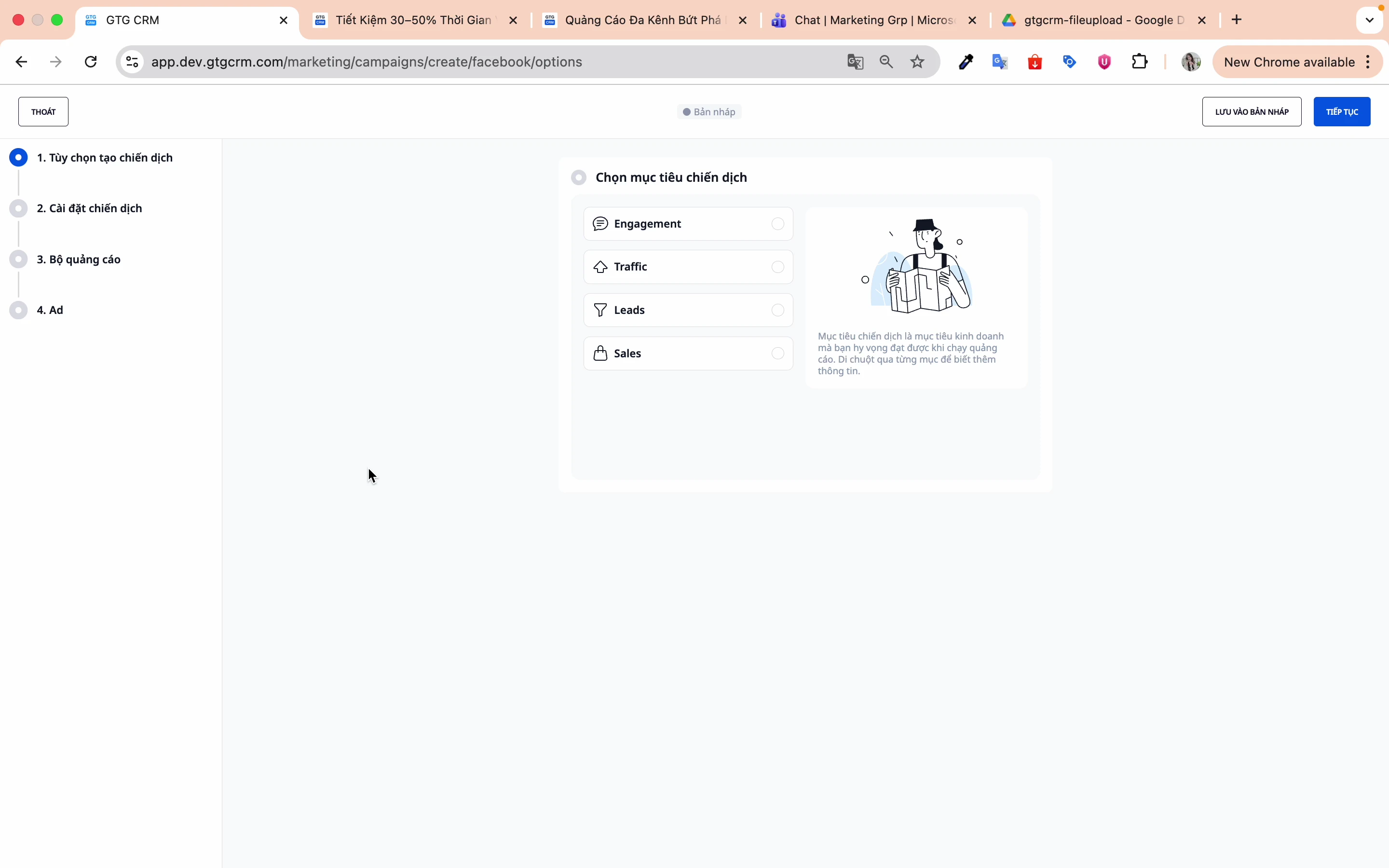
Стъпка 3: Изберете цел на кампанията
GTG CRM поддържа 4 основни цели:
| Цел | Описание | Подходящо за |
|---|---|---|
| Ангажираност | Увеличаване на ангажираността към публикациите | Повишаване на осведомеността за марката, Общност |
| Трафик | Увеличаване на кликванията към уебсайта | Блог, Целеви страници |
| Потенциални клиенти | Събиране на формуляри за регистрация | B2B, Консултантски услуги |
| Продажби | Увеличаване на продажбите | Електронна търговия |
3. Настройки на кампанията
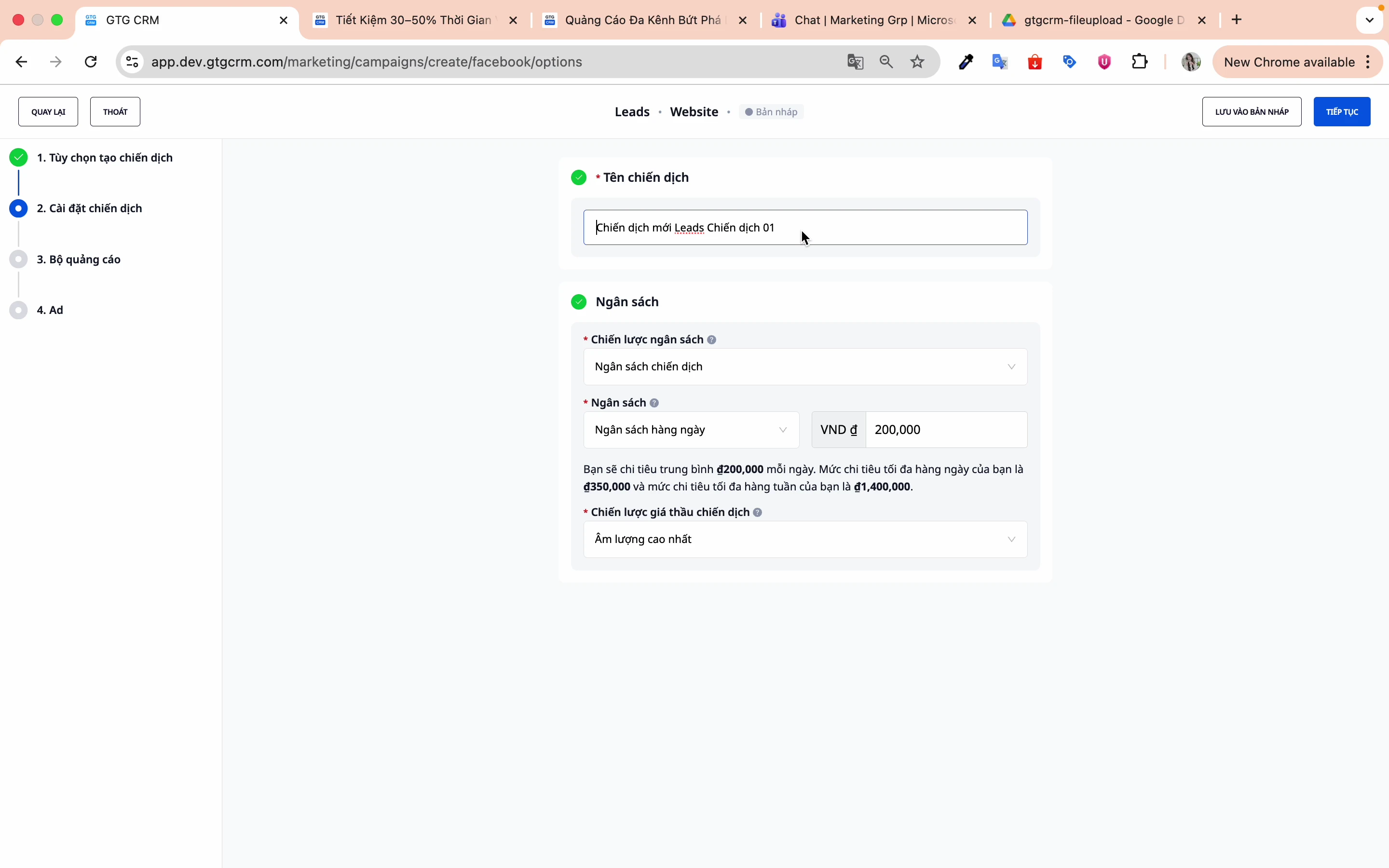
Стъпка 1: Задайте име на кампанията
Задайте лесно запомнящо се име за по-лесно управление и търсене в бъдеще.
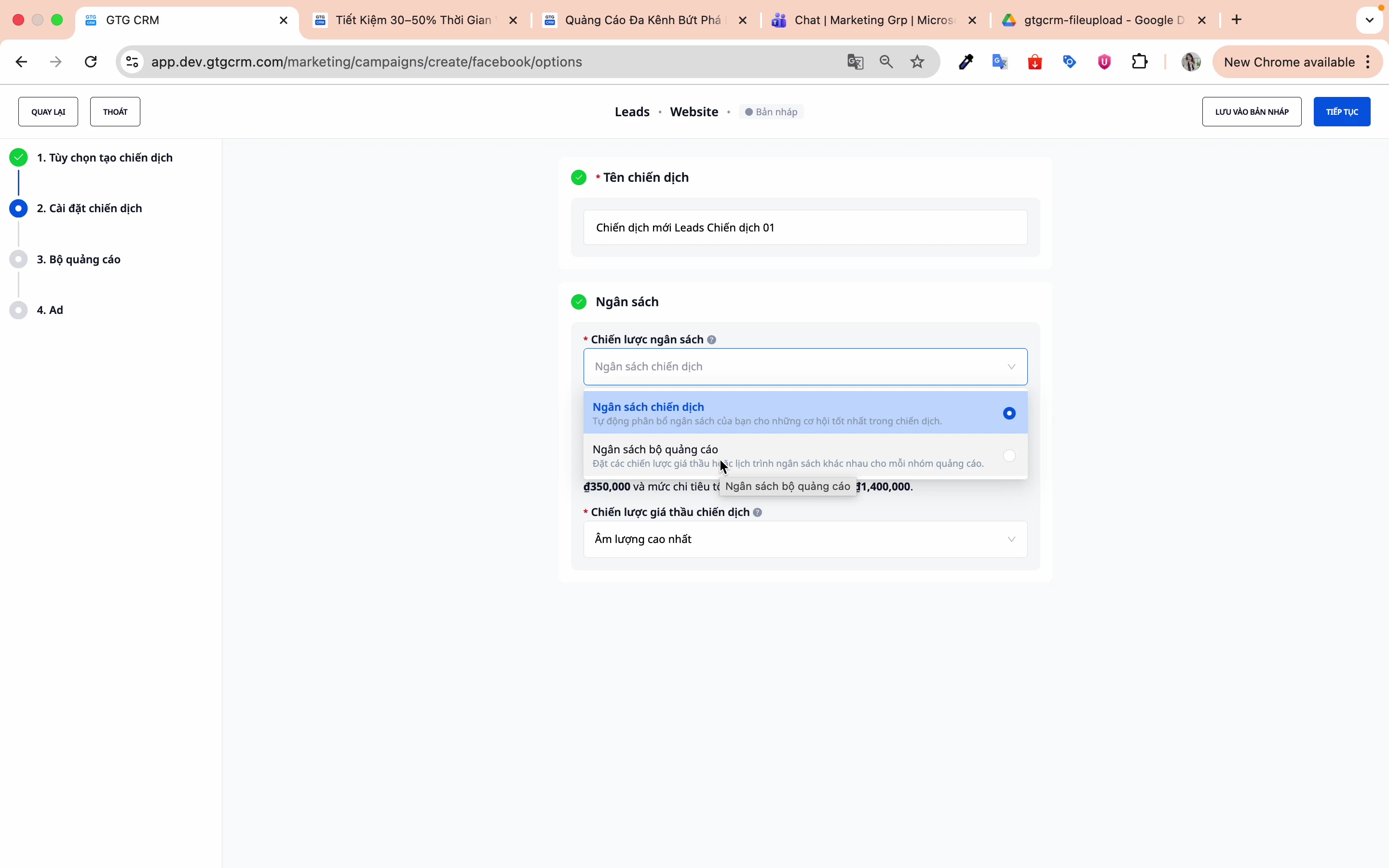
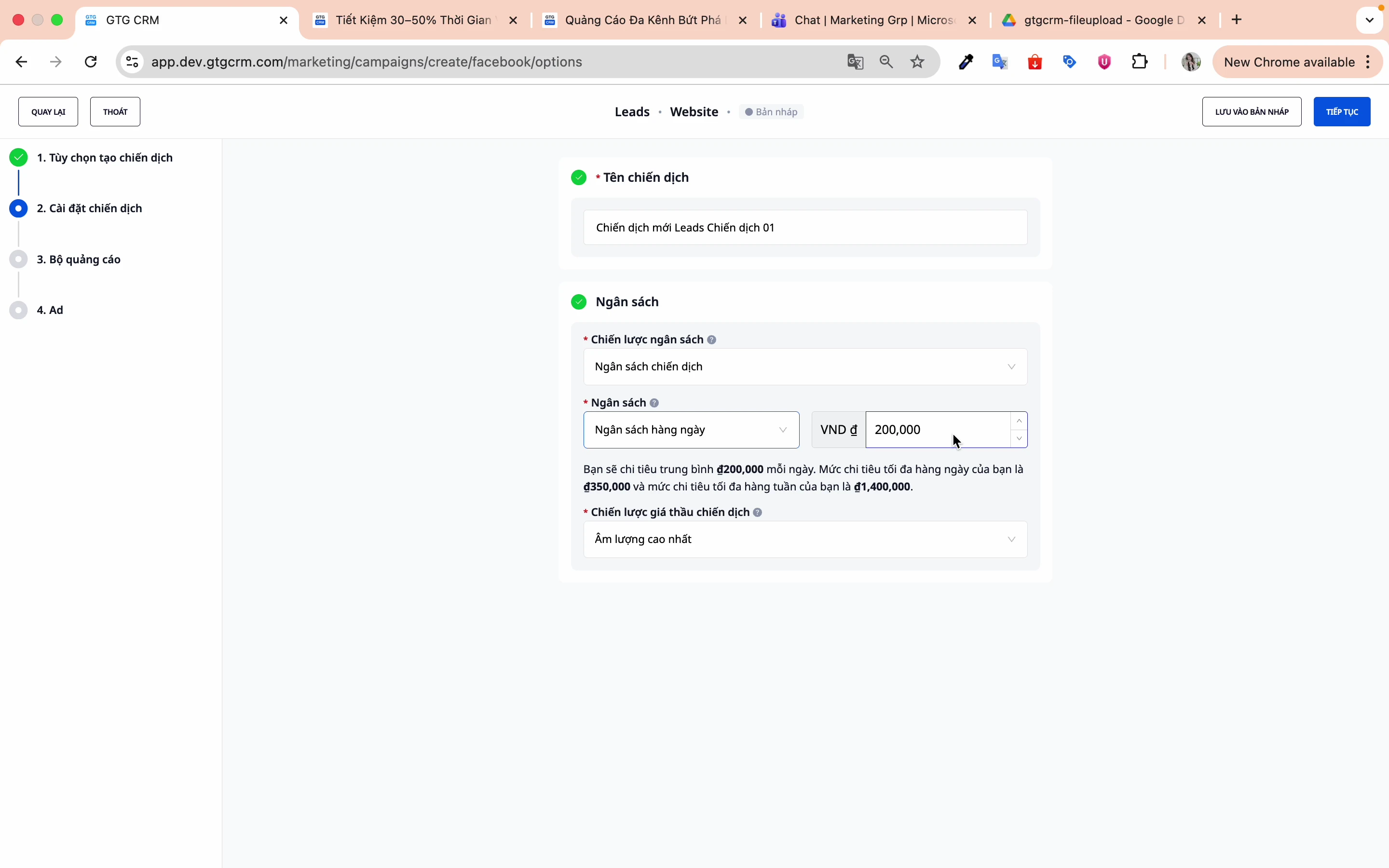
Стъпка 2: Изберете ниво на бюджета
Има 2 опции:
- Бюджет на кампанията (CBO): Facebook автоматично разпределя бюджета между групите реклами
- Бюджет на група реклами: Вие контролирате бюджета на всяка група реклами
Стъпка 3: Изберете тип бюджет
- Дневен бюджет: Ограничение на разходите на ден (Препоръчително)
- Общ бюджет: Общ бюджет за цялата кампания
Стъпка 4: Въведете сумата на бюджета
Напр.: 200 000 VNĐ/ден
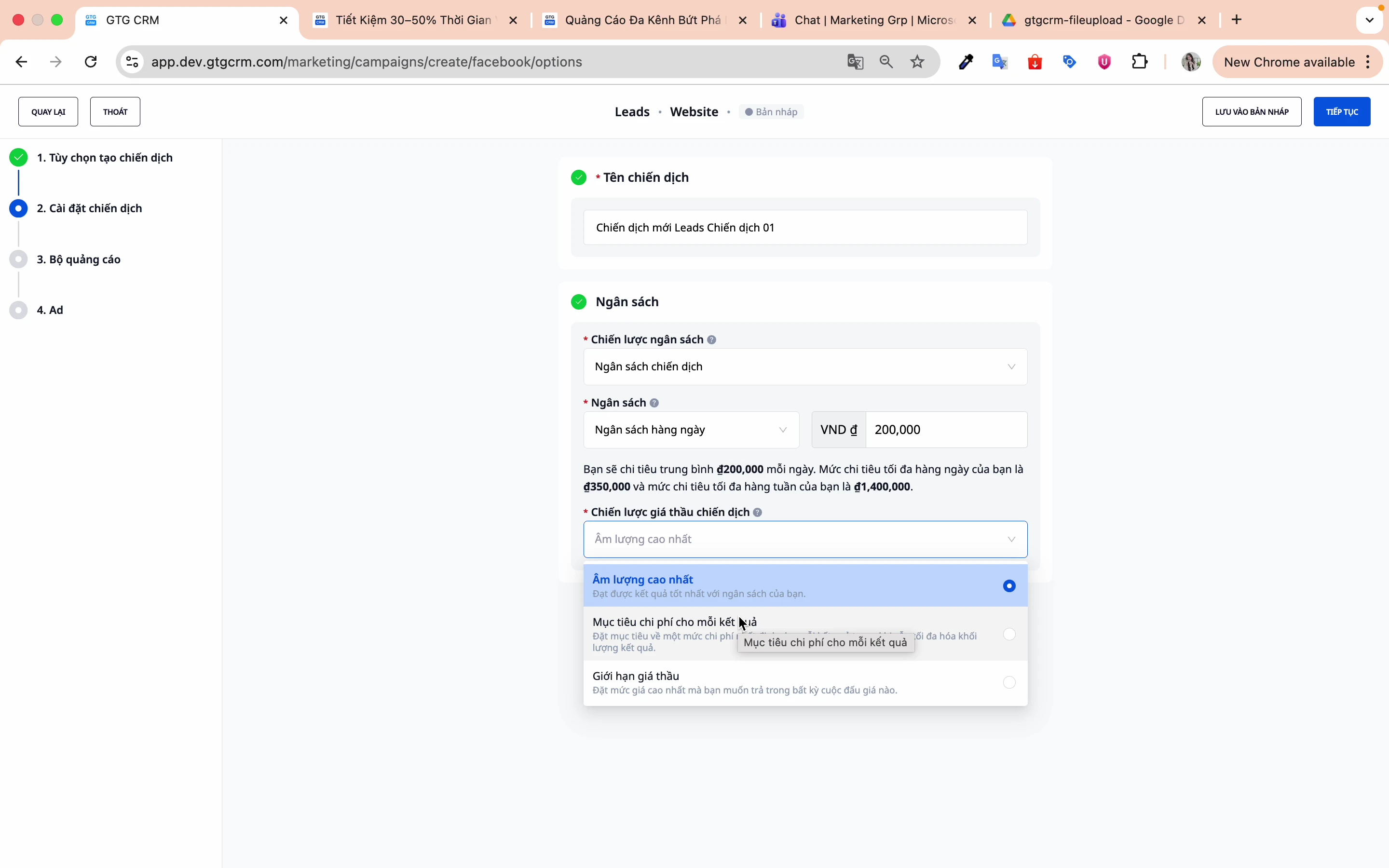
Стъпка 5: Изберете стратегия за наддаване
Има 3 основни стратегии:
| Стратегия | Описание | Кога да се използва |
|---|---|---|
| Най-добри резултати | Facebook автоматично оптимизира | За начинаещи |
| Цел цена на резултат | Задава желана цена на действие (CPA) | При наличие на исторически данни |
| Лимит на наддаване | Задава максимална цена за наддаване | За стриктен контрол на разходите |
4. Настройка на рекламна група (Ad Set)
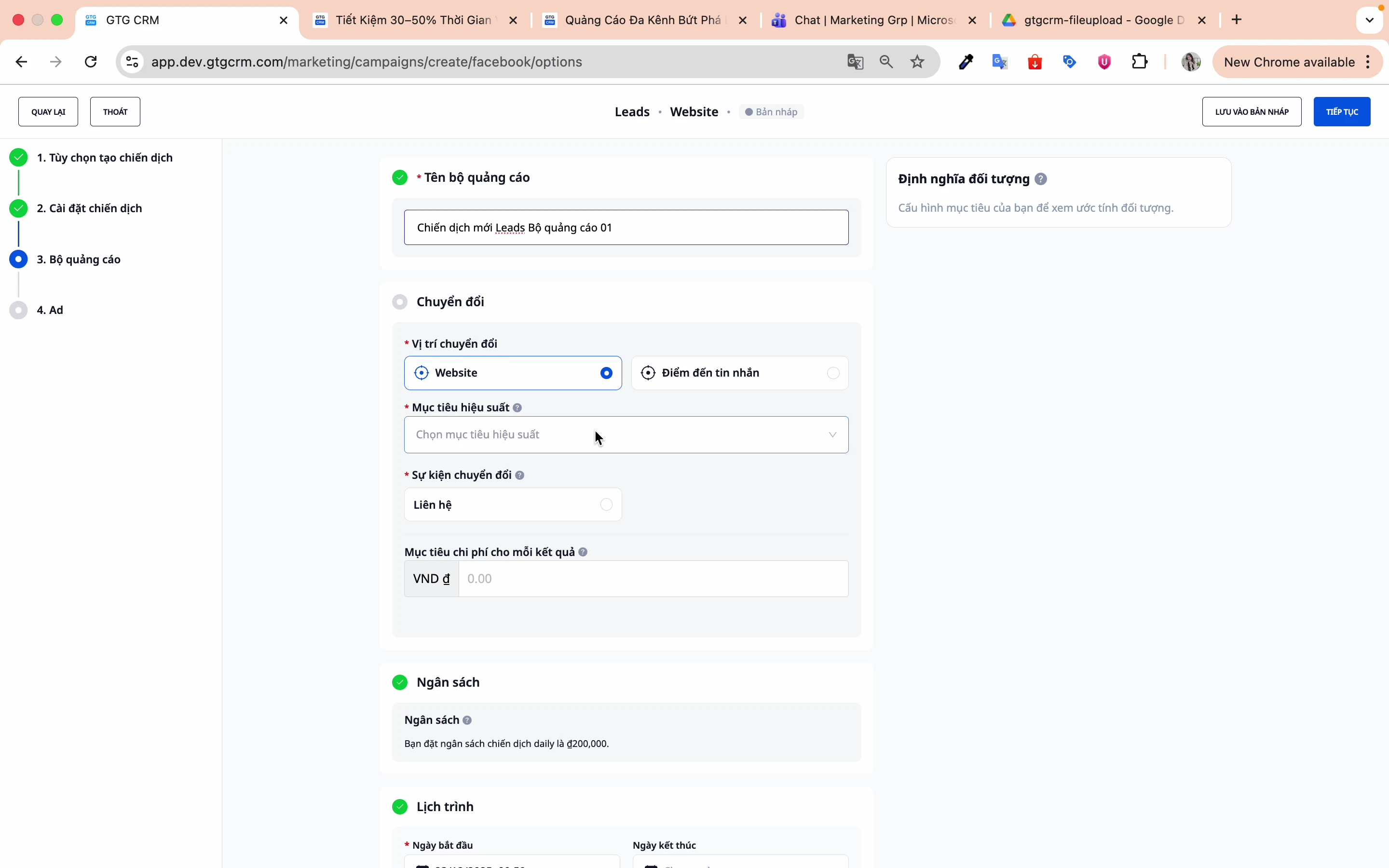
Стъпка 1: Именуване на рекламна група
Именувайте, за да разграничите рекламните групи. Правилното наименуване от самото начало помага да се избегнат грешки, спестява време при управление и подпомага по-ефективното мащабиране на рекламите.
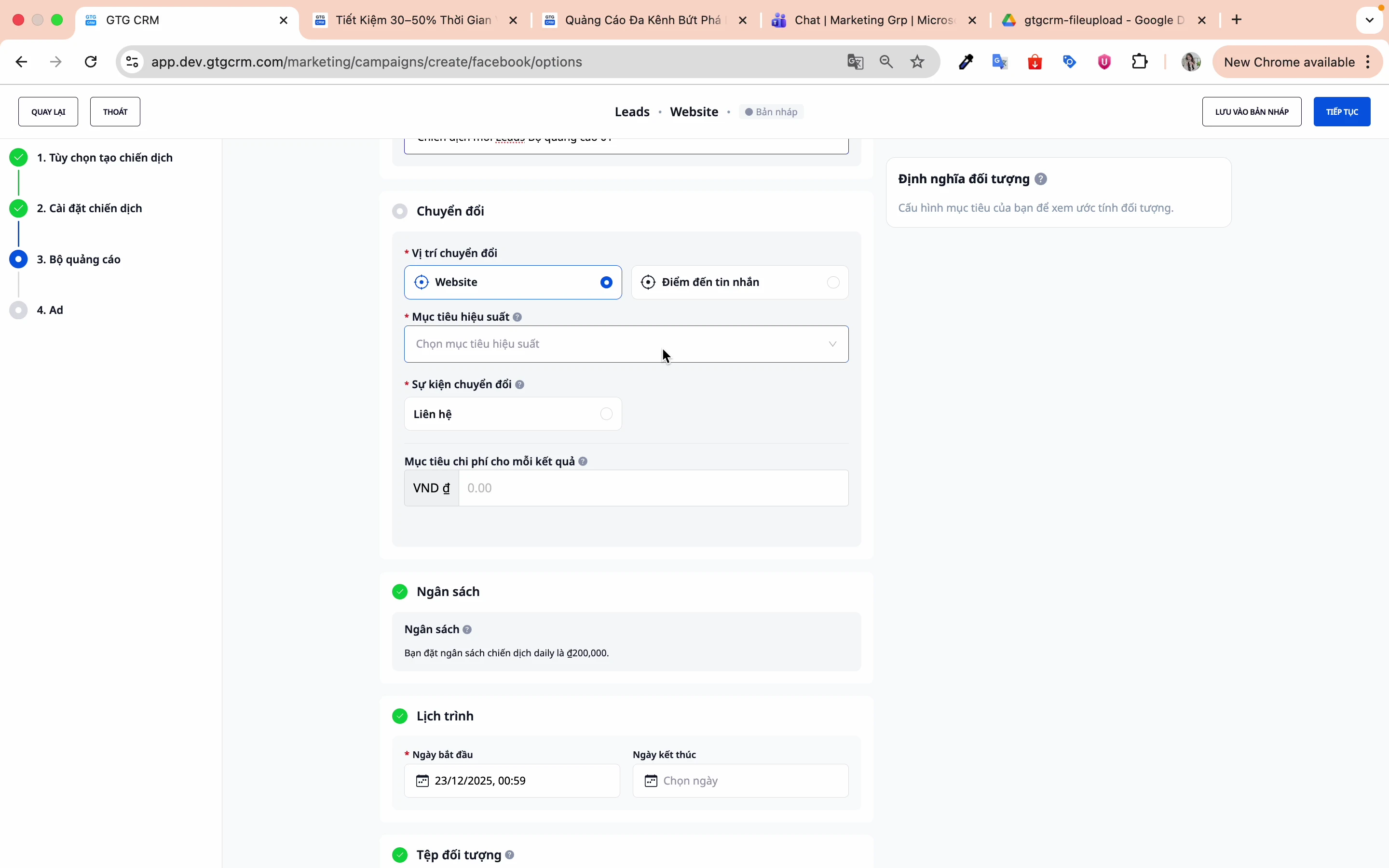
Стъпка 2: Избор на място за конверсия
Има 2 основни места за конверсия:
Уебсайт конверсия:
- Конверсията се случва на уебсайта
- Изисква инсталиран Facebook Pixel
- Подходящо за: E-commerce, Формуляри за запитвания на уебсайта
Messenger конверсия:
- Конверсия чрез съобщения
- Подходящо за: Консултации, Обслужване на клиенти, Продажби чрез чат
Стъпка 3: Избор на Pixel (ако е Уебсайт конверсия)
Изберете Pixel, инсталиран на вашия уебсайт.
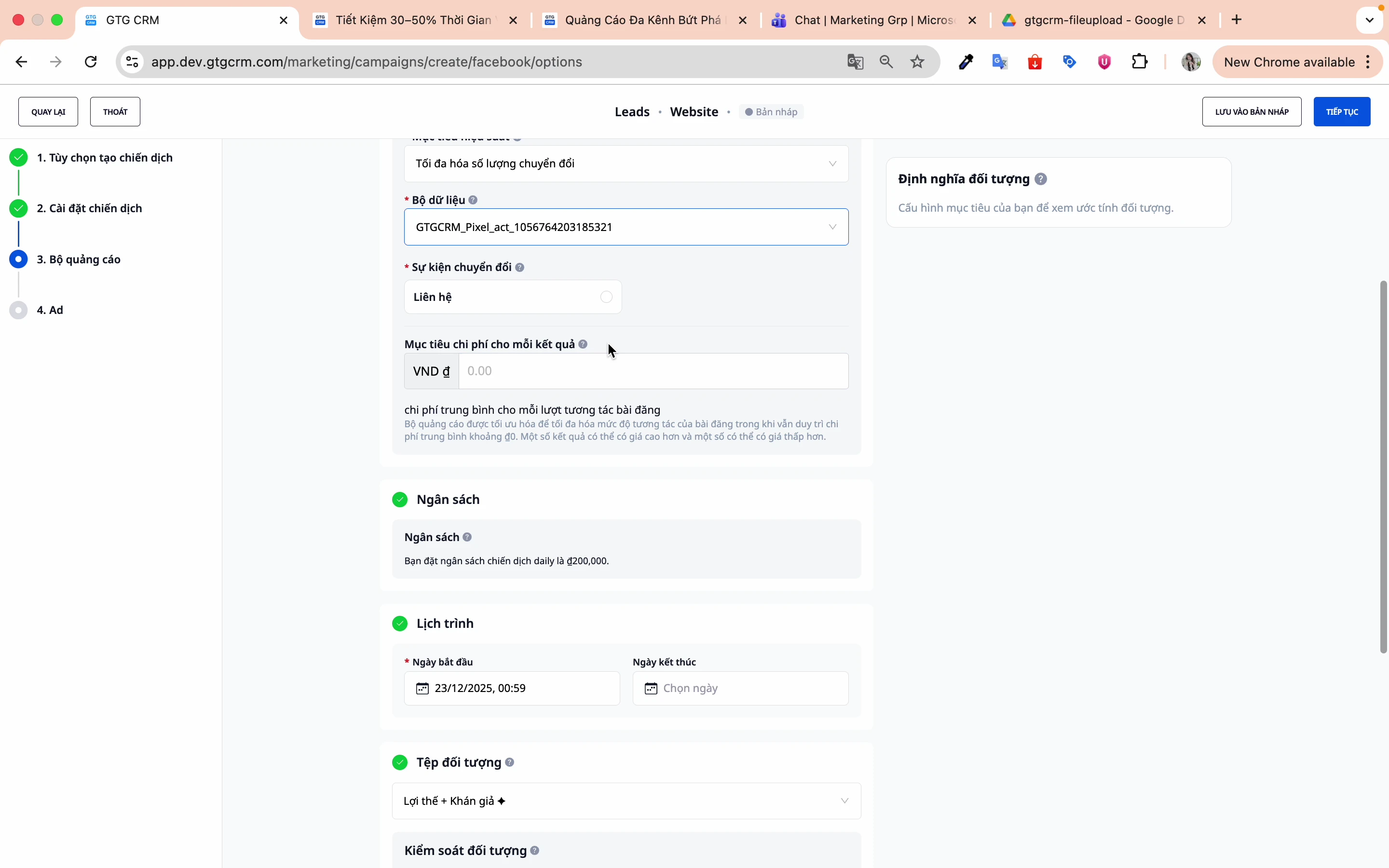
Стъпка 4: Избор на събитие за конверсия
Примери: Контакт, Покупка, Регистрация...
Функцията за стартиране на Facebook реклами на GTG CRM ще учи автоматично и ще насочва рекламите към хора с най-висок потенциал да извършат точно това действие, въз основа на данните за поведението, историята на взаимодействията и сигналите в екосистемата на Facebook.
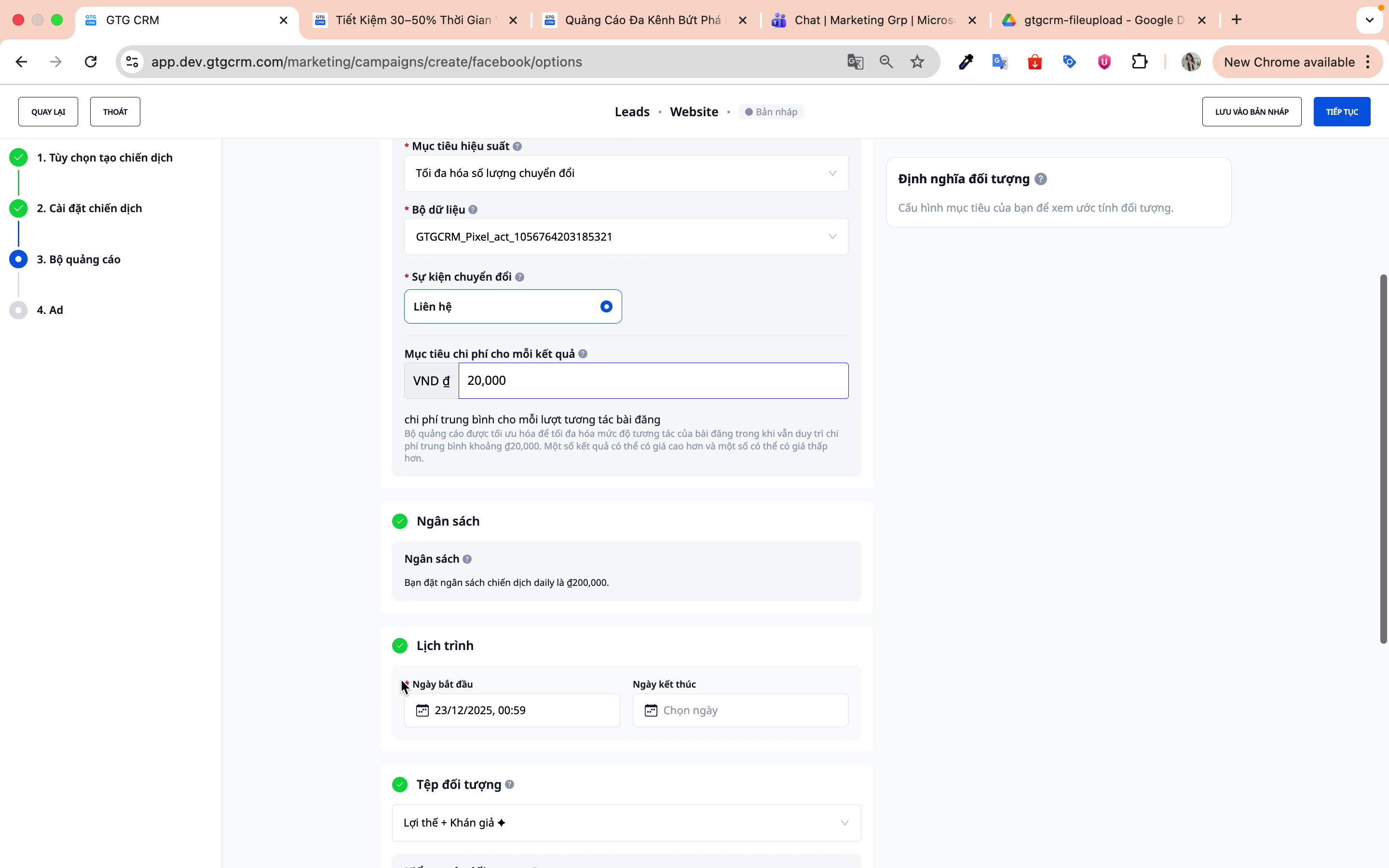
Стъпка 5: Задаване на ценова цел (по избор)
Тази стъпка ви позволява да зададете желаната цена за всеки резултат (например, цена за запитване, цена за регистрация, цена за поръчка). Това е опционално, не е задължително, и трябва да се използва само когато разполагате с достатъчно надеждни данни от предишни кампании.
Когато въведете целева цена, Facebook ще се опита да насочи рекламите така, че да постигне възможно най-много резултати в рамките на тази цена, вместо просто да увеличи броя на конверсиите.
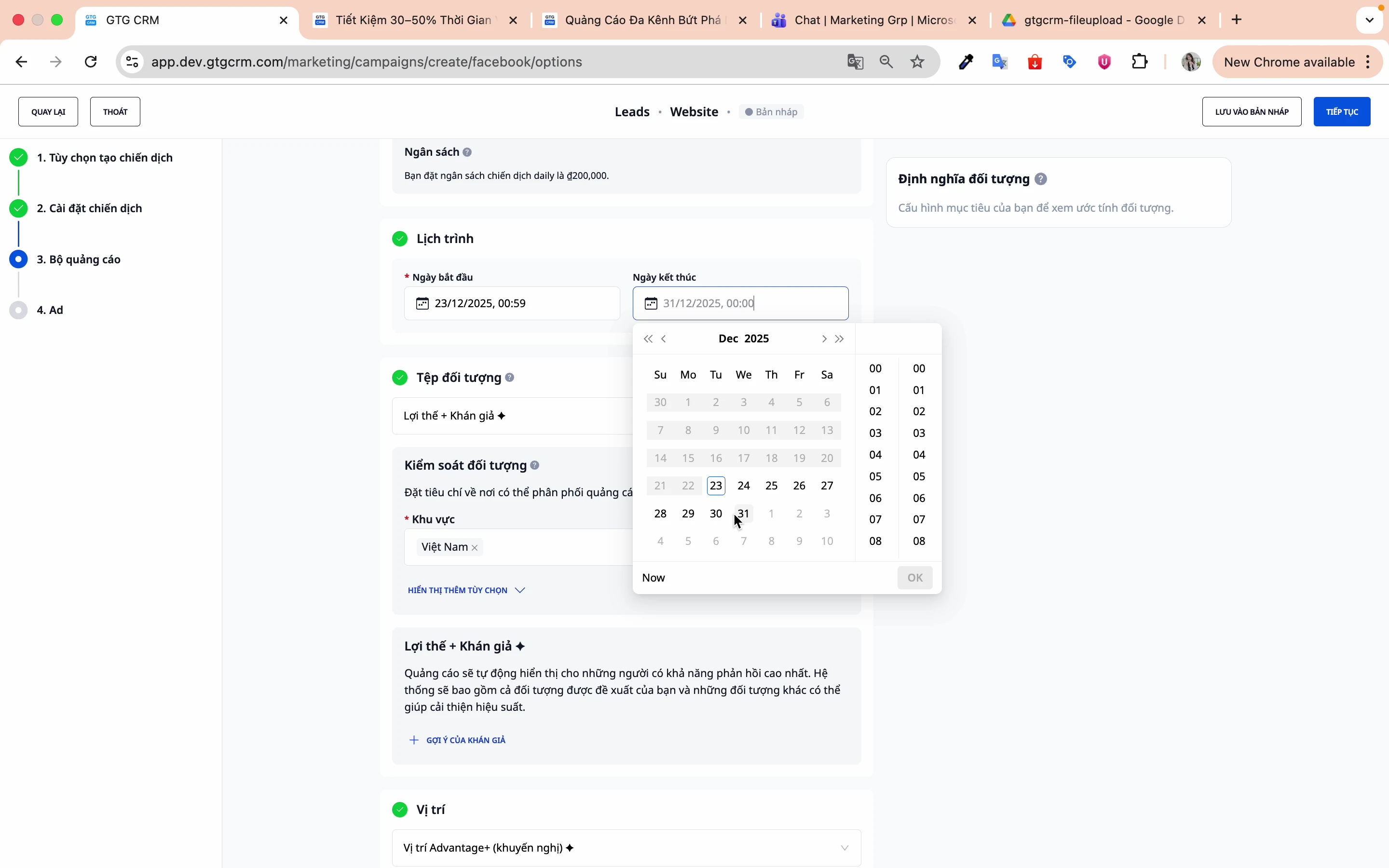
Стъпка 6: Настройка на график
- Начална дата: Изберете датата на стартиране
- Крайна дата: Изберете датата на приключване на кампанията
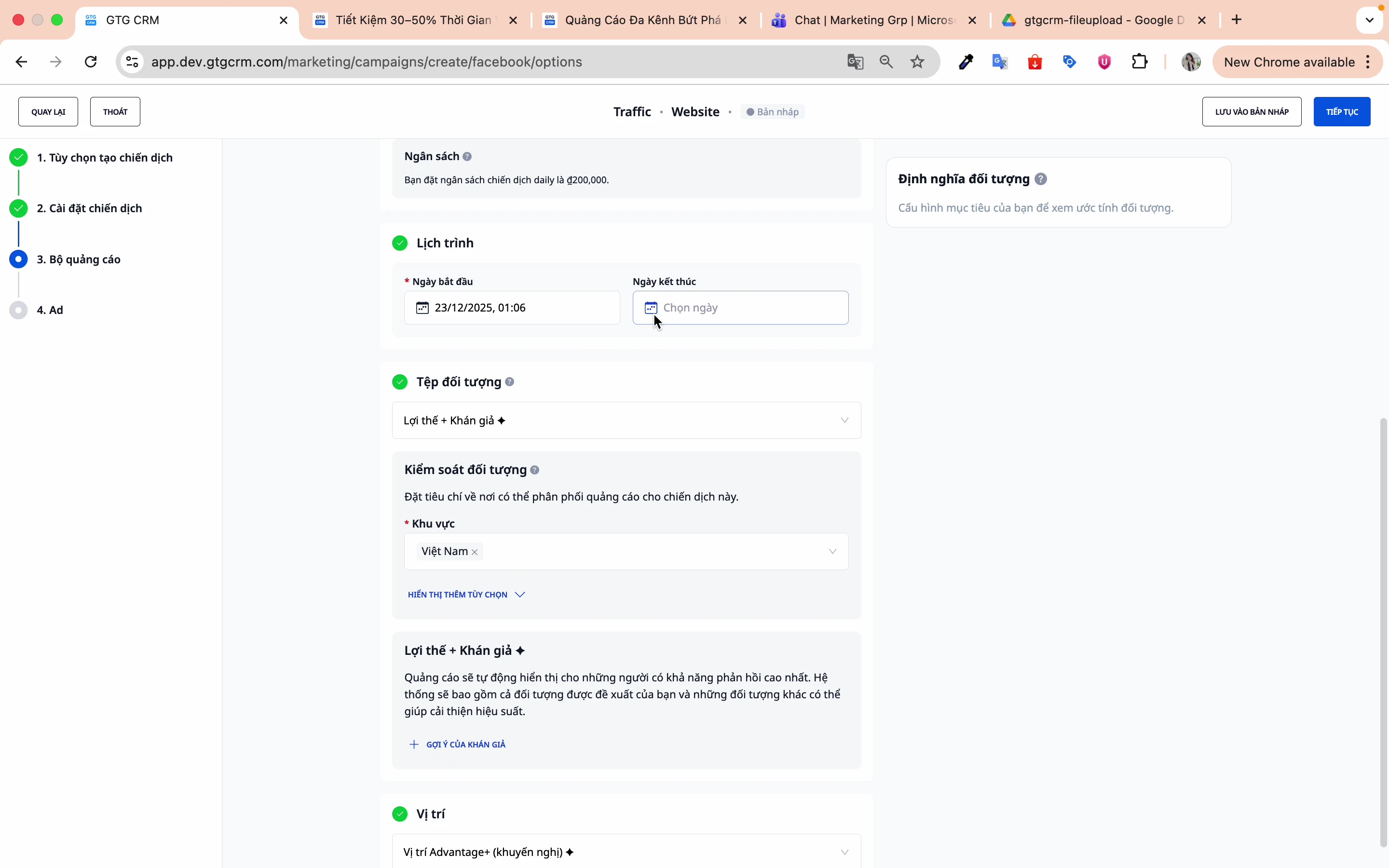
5. Настройка на таргетиране на аудитория
Начин 1: AI Аудитория (Препоръчително за начинаещи)
Позволете на Facebook AI да намери подходящата аудитория въз основа на машинно обучение.
Начин 2: Създаване на собствена аудитория (Custom)
Стъпка 1: Изберете "Първоначална аудитория"
Натиснете тази опция, за да изградите собствена аудитория.
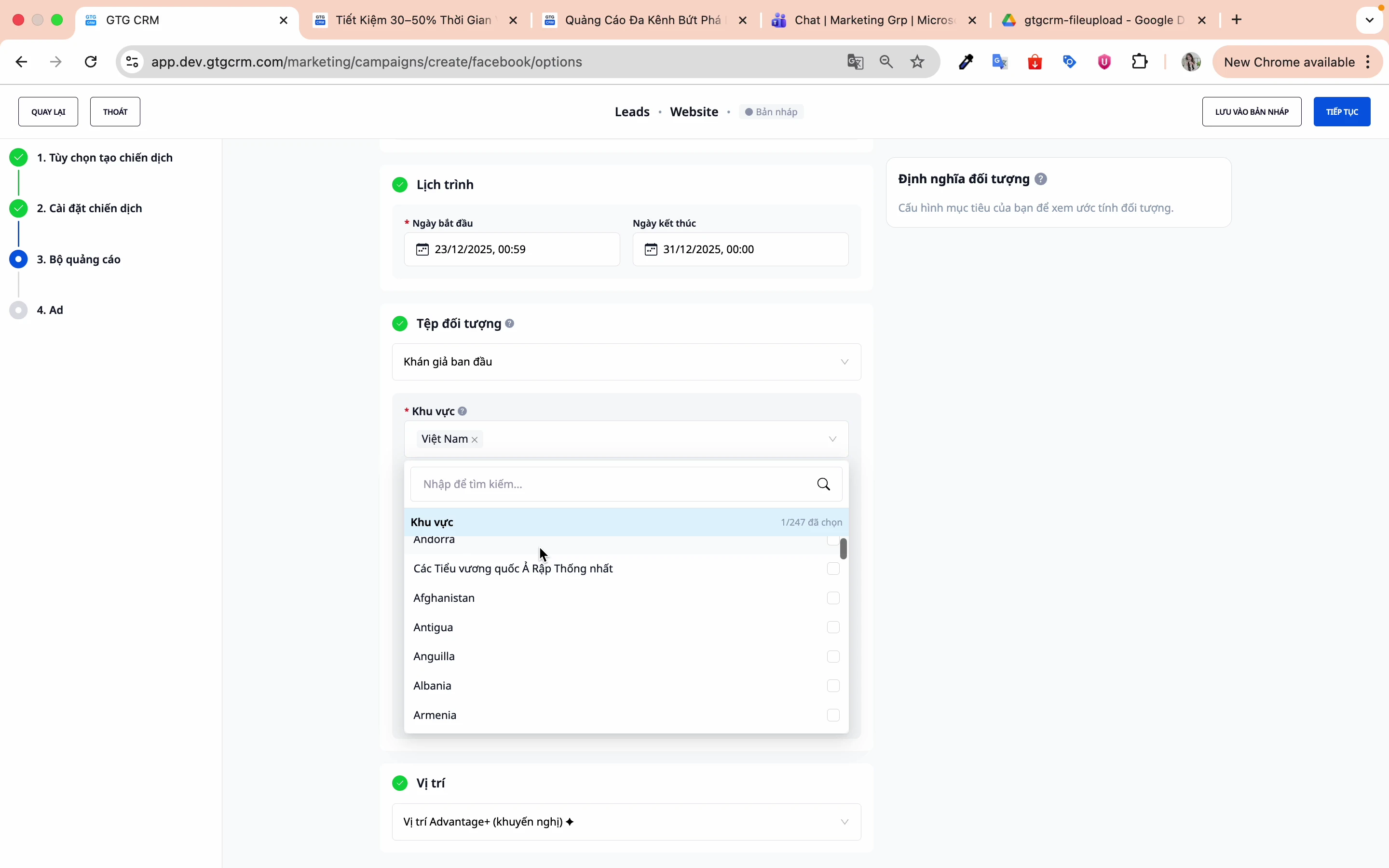
Стъпка 2: Настройка на географско местоположение
- Изберете държава: Виетнам
- Може да се насочите към всеки град/провинция
Стъпка 3: Настройка на възрастта
Изберете възрастовия диапазон, подходящ за продукта/услугата. Напр.: 25-55 години
Стъпка 4: Настройка на пола
- Мъже
- Жени
- Всички
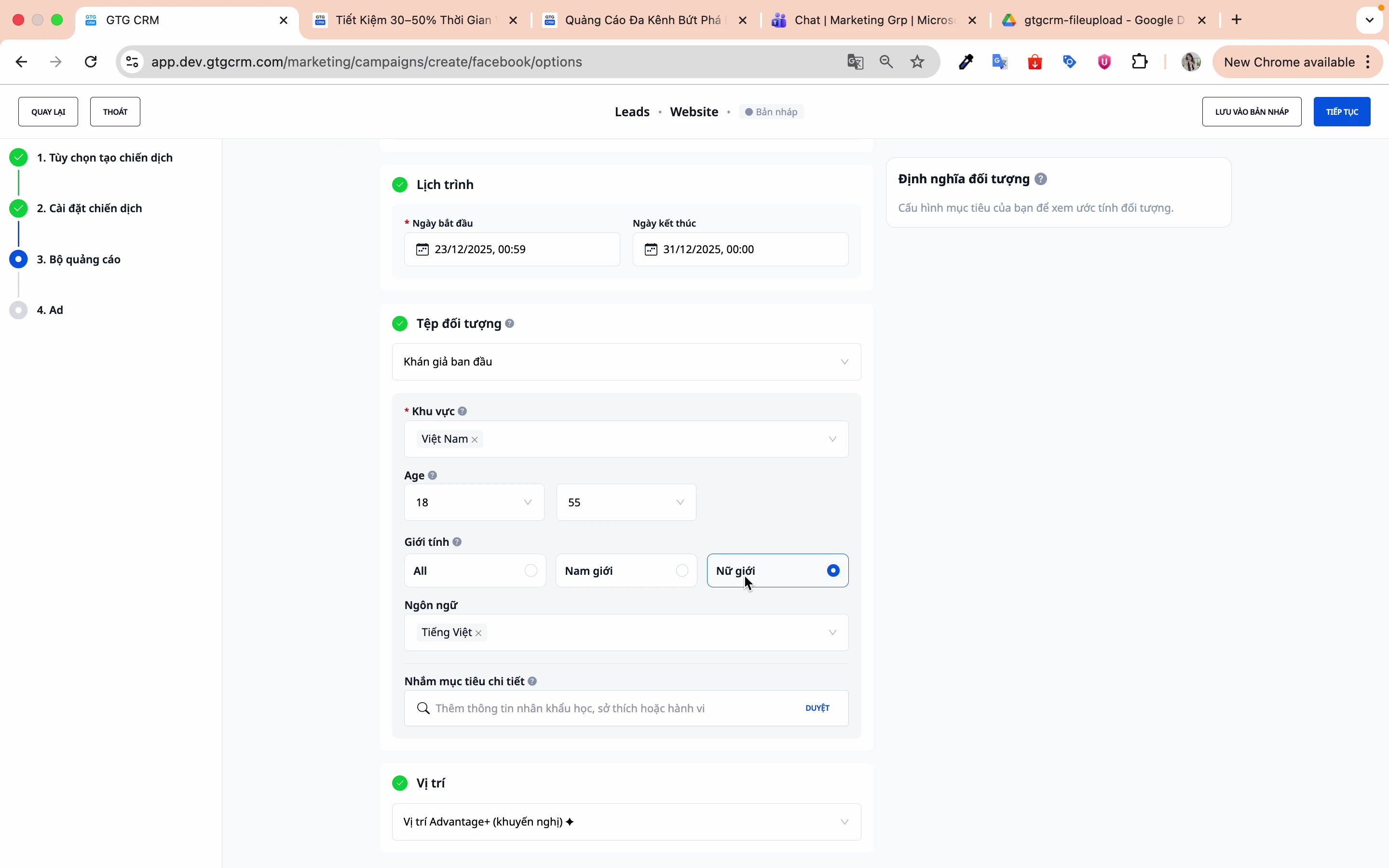
Стъпка 5: Настройка на езика
- Виетнамски
- Английски
- Или език, подходящ за целевите клиенти
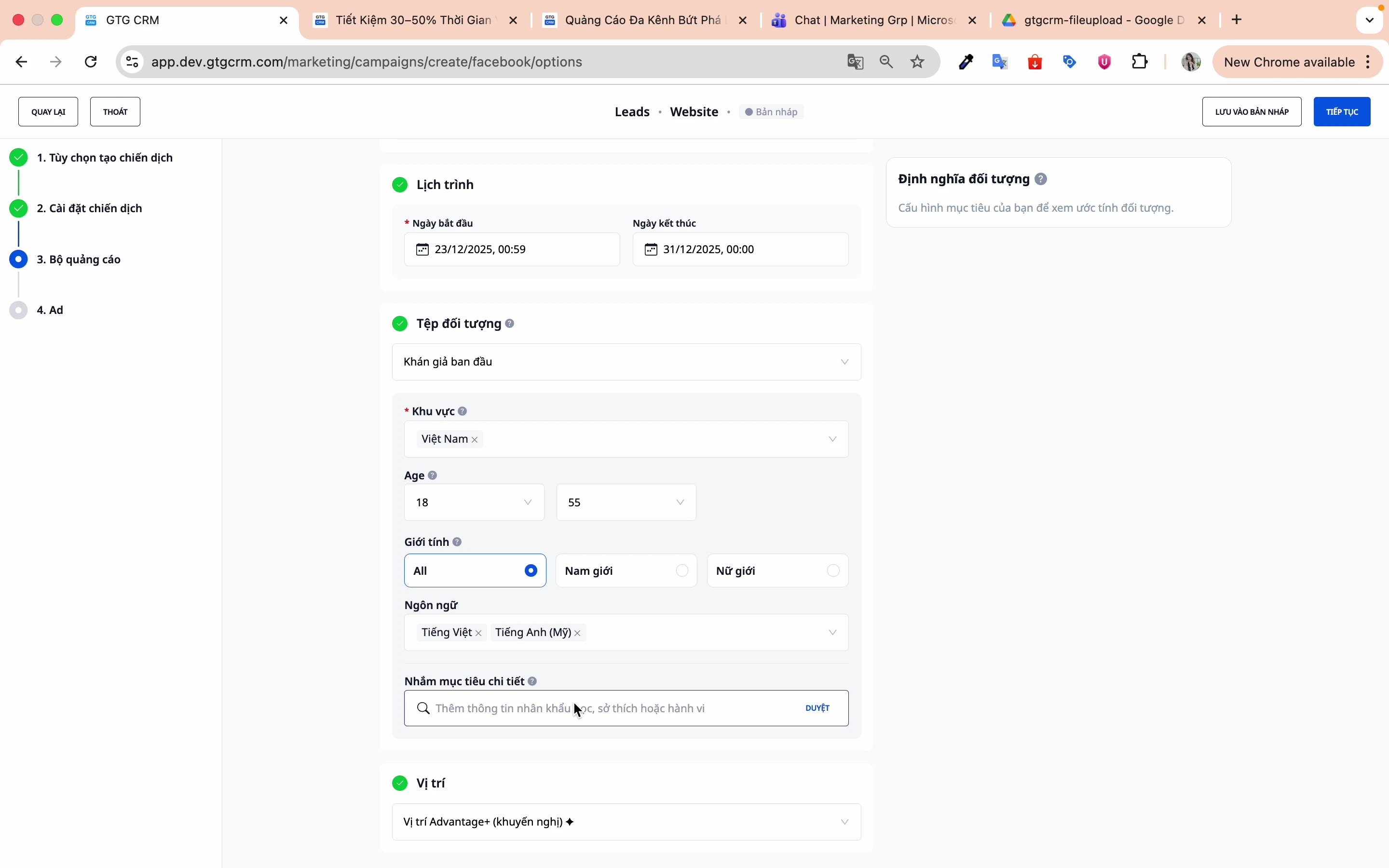
Стъпка 6: Подробно таргетиране
Изберете свързани интереси, поведения, демографски данни:
Примери:
- Индустрия за красота: Грижа за красотата, Спа, Козметика
- Индустрия за храни и напитки: Ресторанти, Кулинария, Доставка на храна
- Технологична индустрия: Стартъпи, Предприемачи, МСП
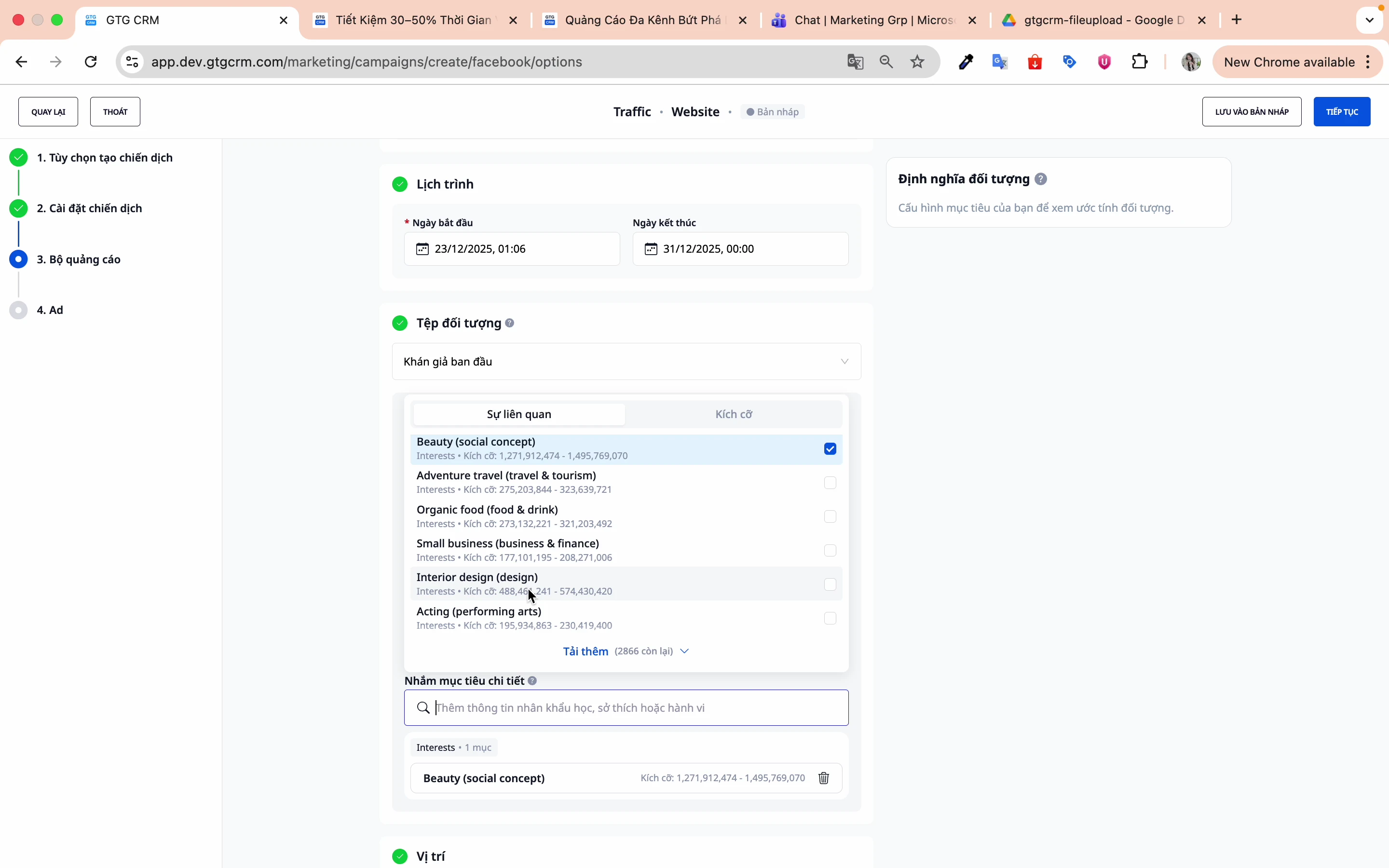
Натиснете Продължи, за да преминете към стъпката за създаване на реклама.
6. Създаване на реклама (Ad)
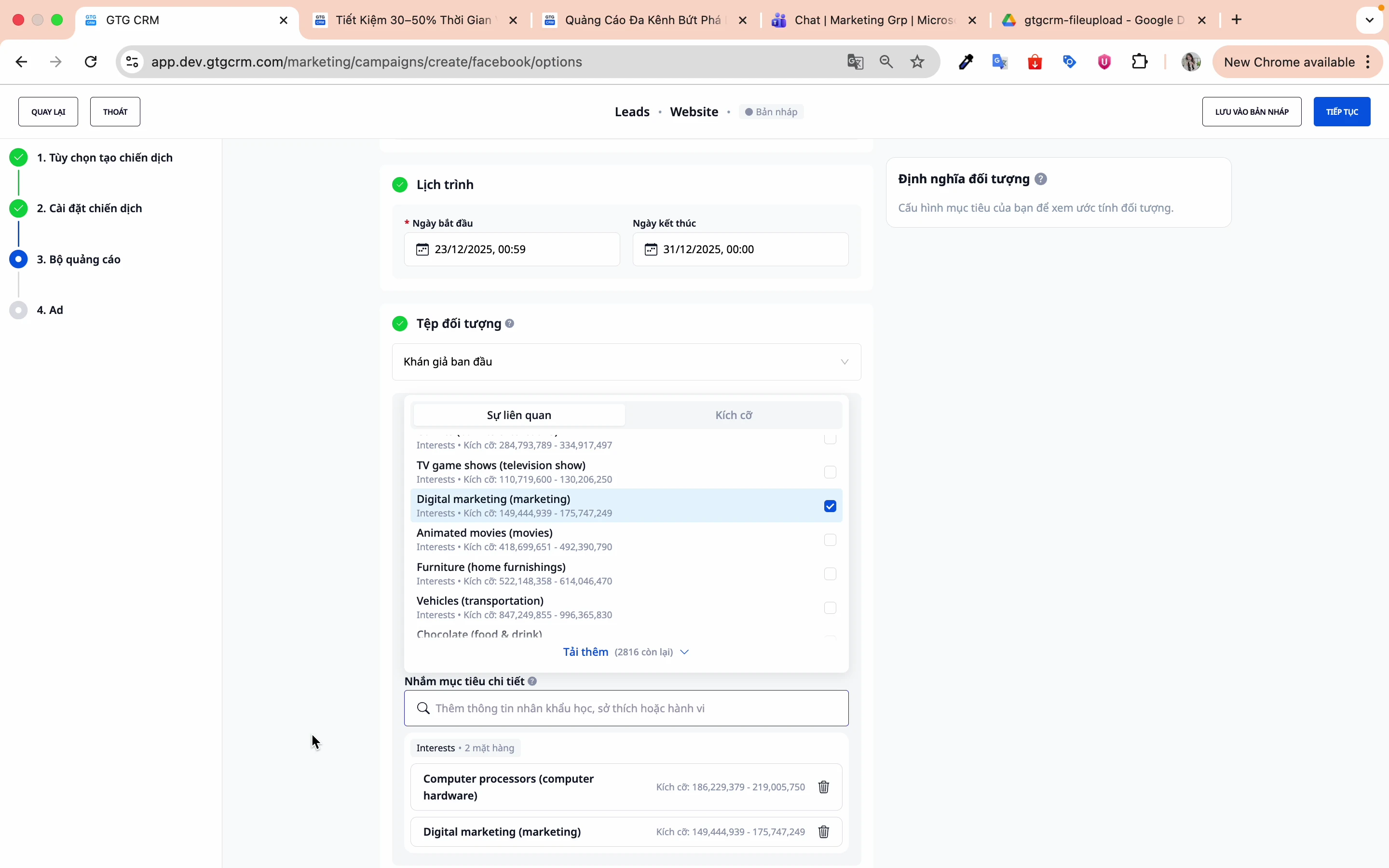
Стъпка 1: Наименуване на рекламата
Дайте име, за да правите разлика между рекламите в един и същ рекламен сет.
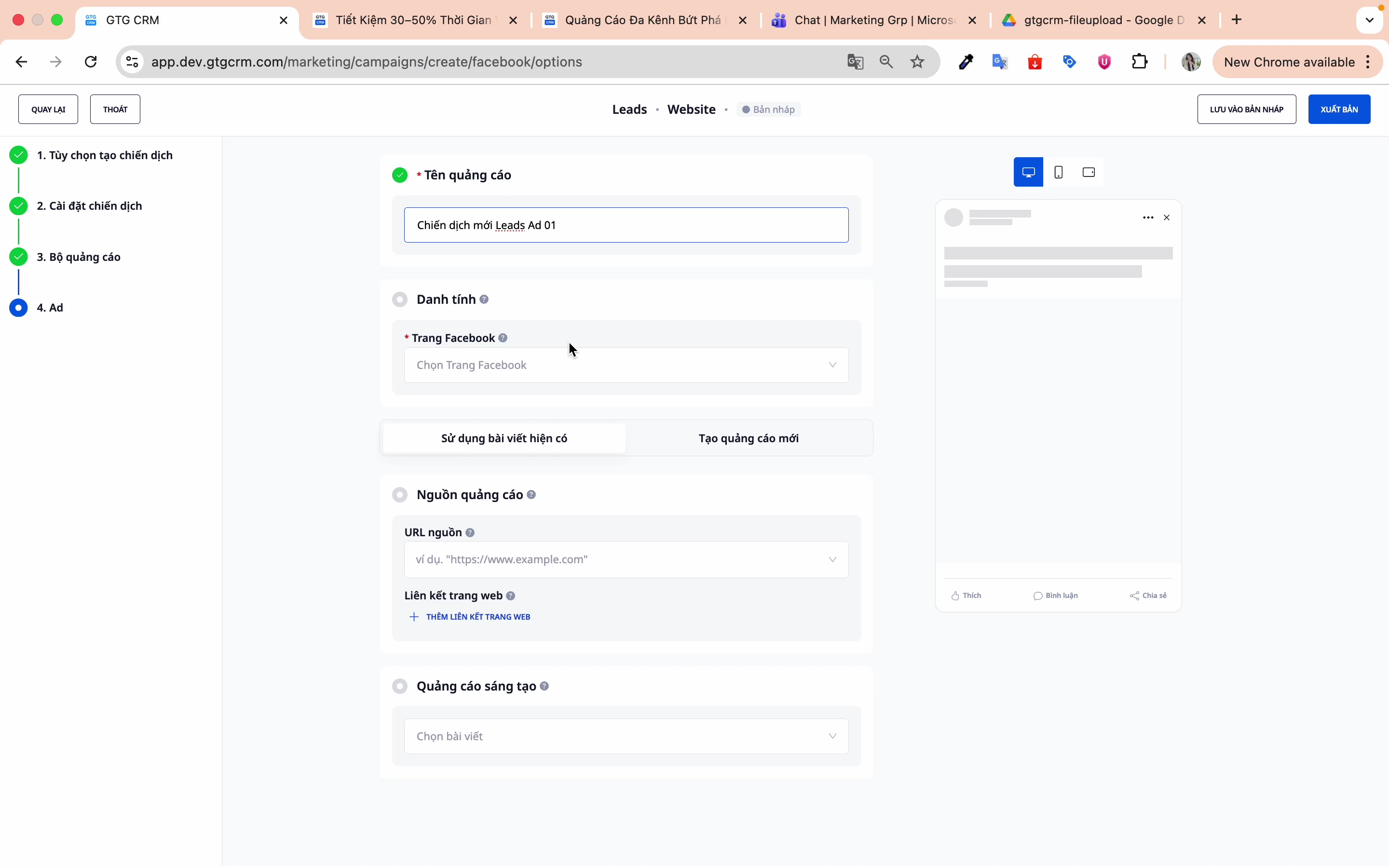
Стъпка 2: Избор на Facebook страница
Изберете фен страницата, която искате да рекламирате.
Стъпка 3: Избор на тип публикация
Има 2 варианта:
Вариант 1: Използване на съществуваща публикация
- Изберете публикация, която вече е на вашата фен страница
- Използвайте социално доказателство (харесвания, коментари, споделяния)
- Бързо и лесно
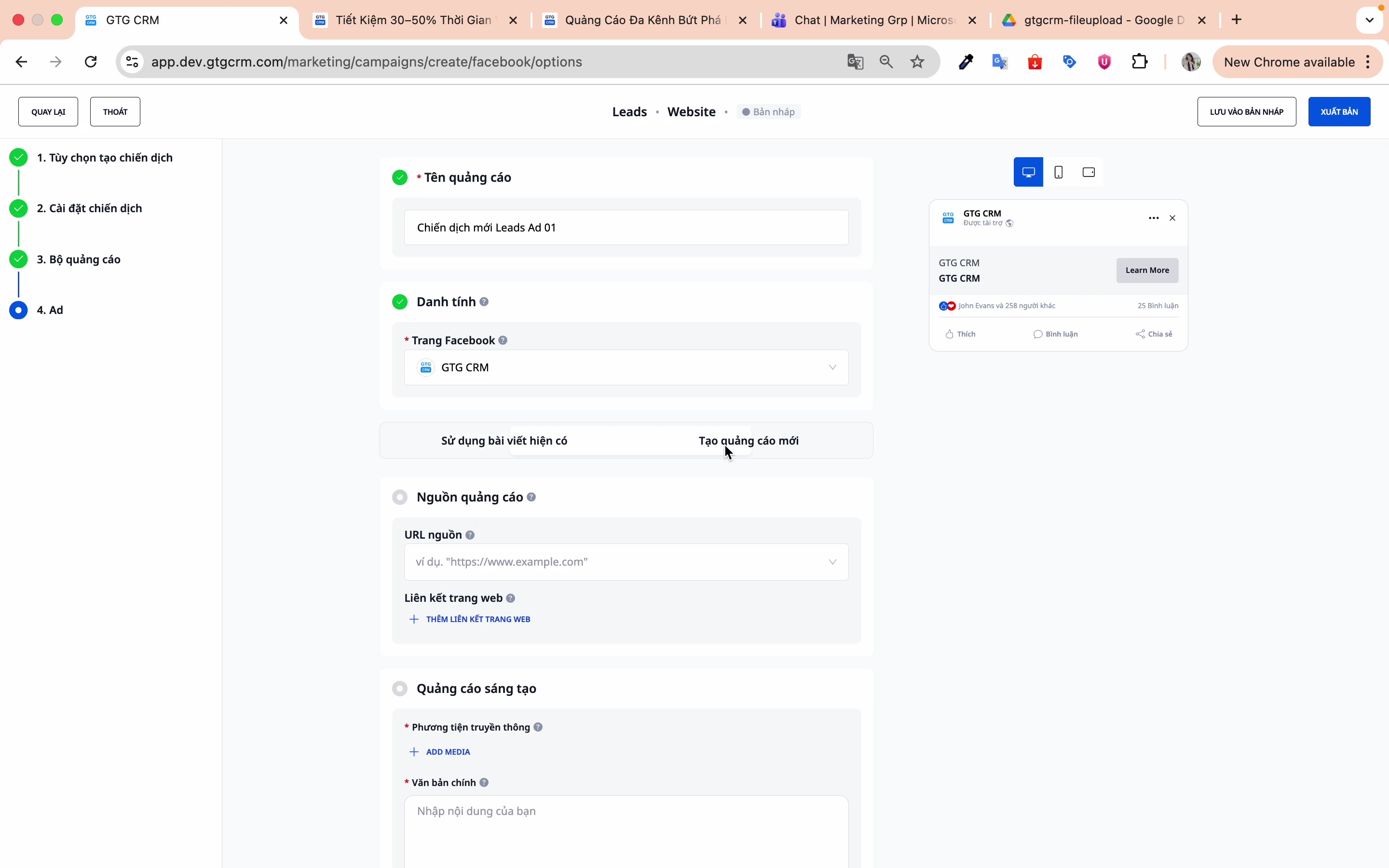
Как да го направите:
- Натиснете Използване на съществуваща публикация
- Изберете публикация от списъка
- Прегледайте и потвърдете
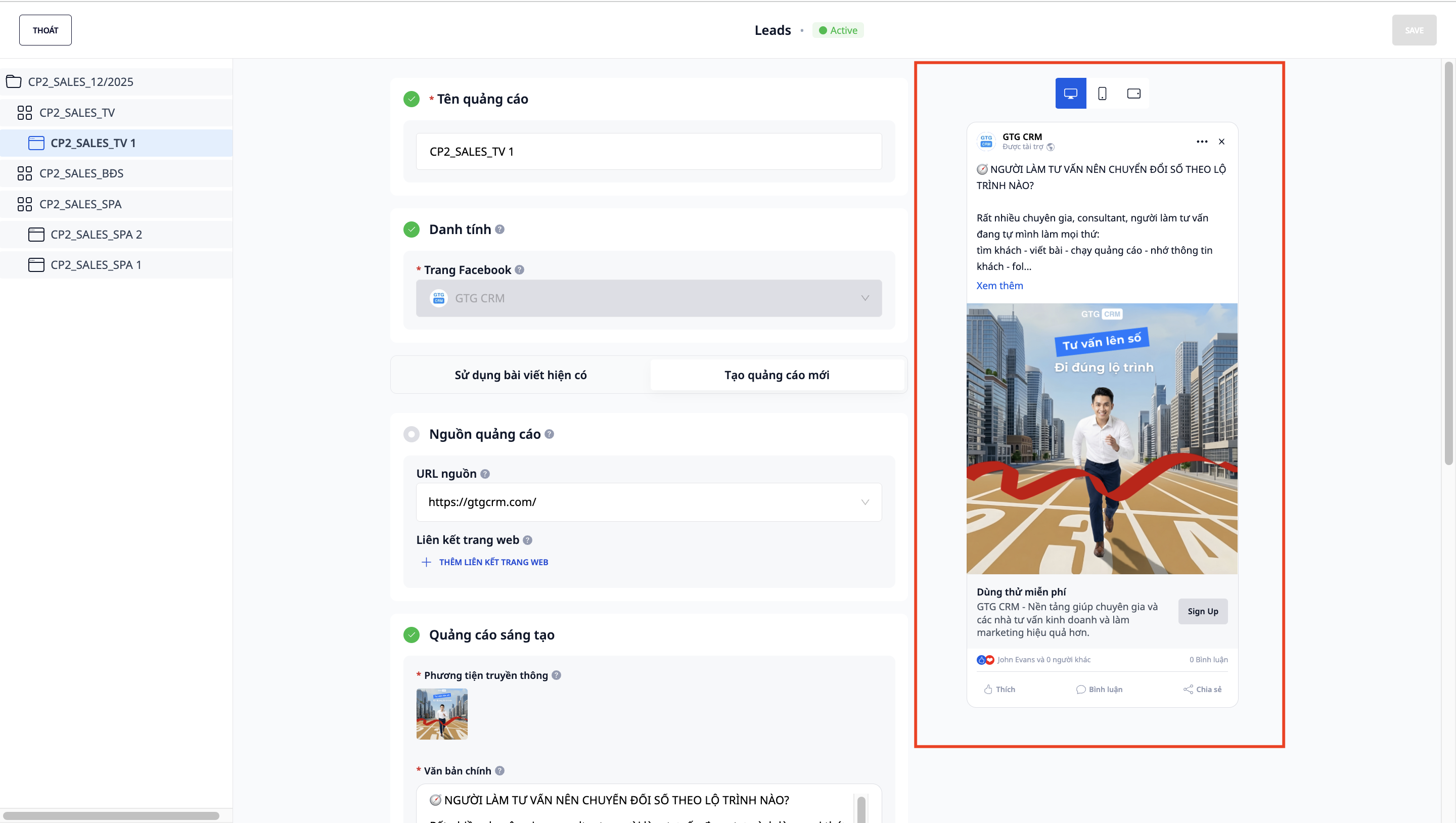
Вариант 2: Създаване на нова реклама
- Създайте изцяло ново съдържание
- Персонализирайте изображения, видеоклипове, текст
- По-голяма гъвкавост в дизайна
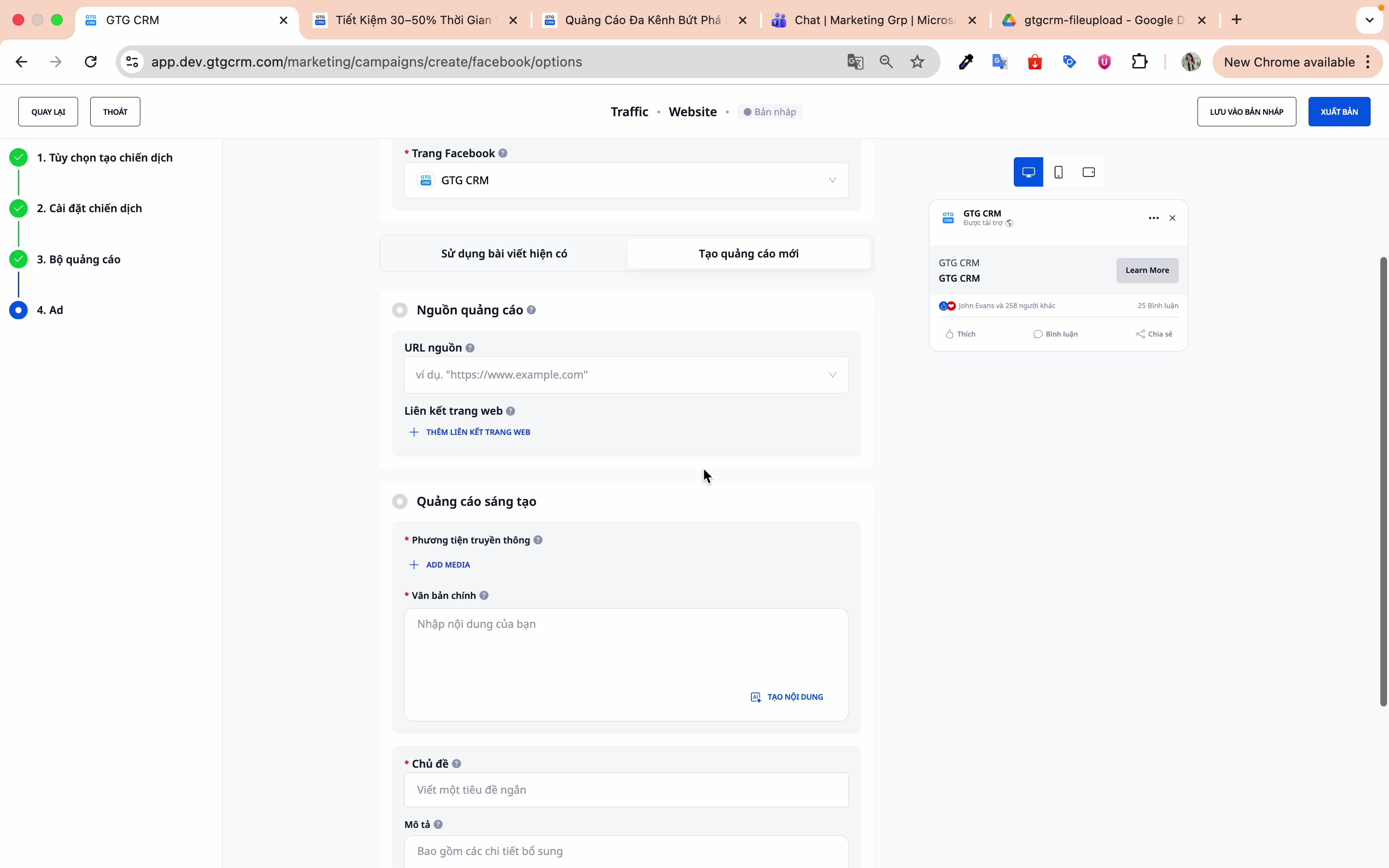
Необходими полета:
- Съдържание: Текст на рекламата
- Медия: Изображение или видео
- Заглавие: Headline
- Описание: Link description
Стъпка 4: Въвеждане на URL на целевата страница
Въведете URL адреса, към който ще бъдат пренасочвани потребителите при кликване върху рекламата.
Стъпка 5: Преглед на рекламата
GTG CRM предоставя екран за преглед, за да проверите рекламата си преди публикуване.
7. Публикуване на кампанията
Стъпка 1: Преглед на всички настройки
Проверете отново:
- Цел на кампанията
- Бюджет и оферти
- Таргетиране на аудиторията
- Съдържание на рекламата
Стъпка 2: Натиснете "Публикуване"
Натиснете бутона Публикуване, за да създадете кампанията.
Стъпка 3: Изчакайте прегледа от Facebook
Facebook ще преглежда рекламите, преди да ги пусне (обикновено 15-60 минути).
8. Други Цели на Кампанията
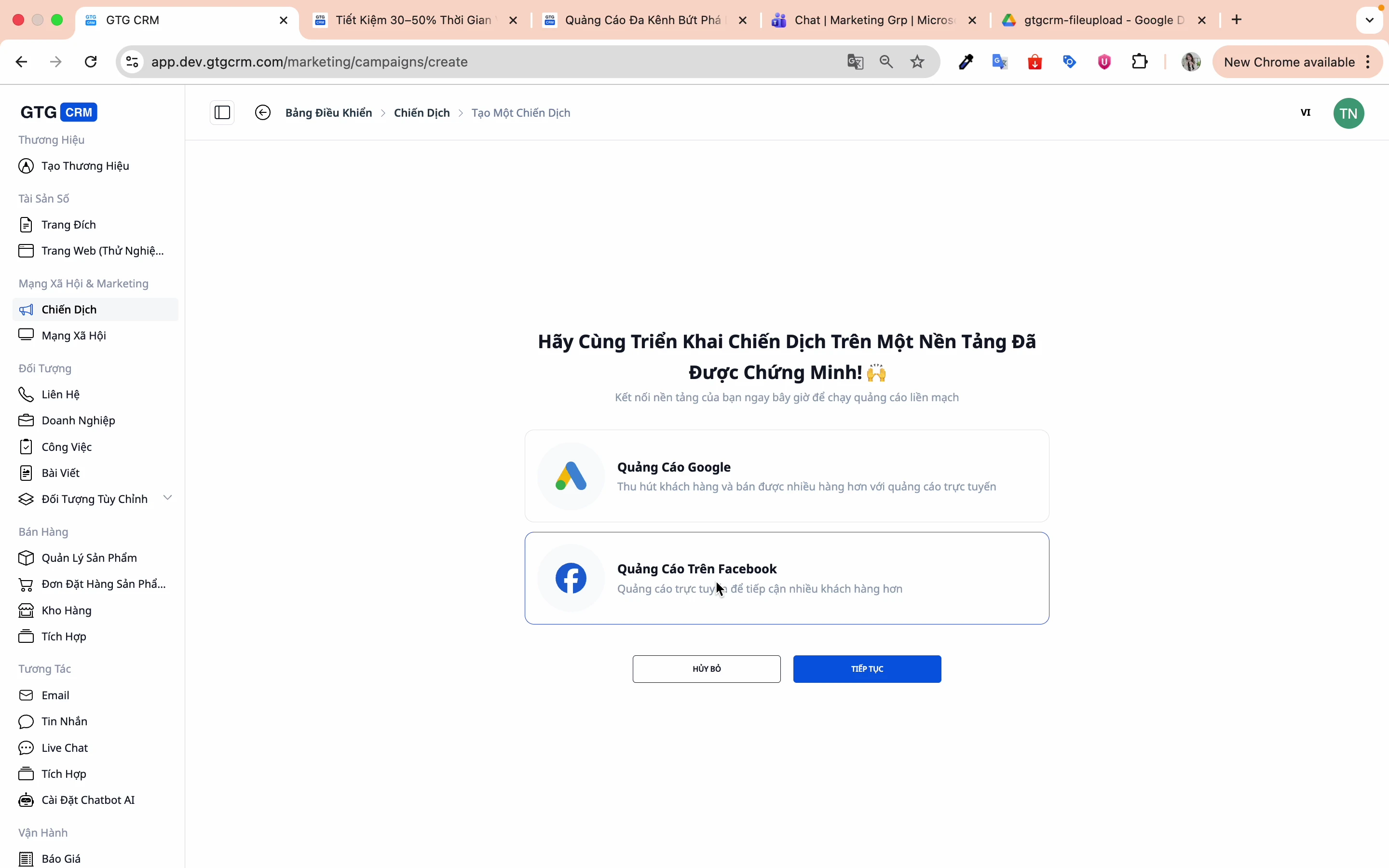
Трафик Кампания
Цел: Увеличаване на кликванията към уебсайта
Специални настройки:
- Местоположение на преобразуването: Уебсайт
- Цел за ефективност: Максимизиране на броя на преглежданията на целевата страница
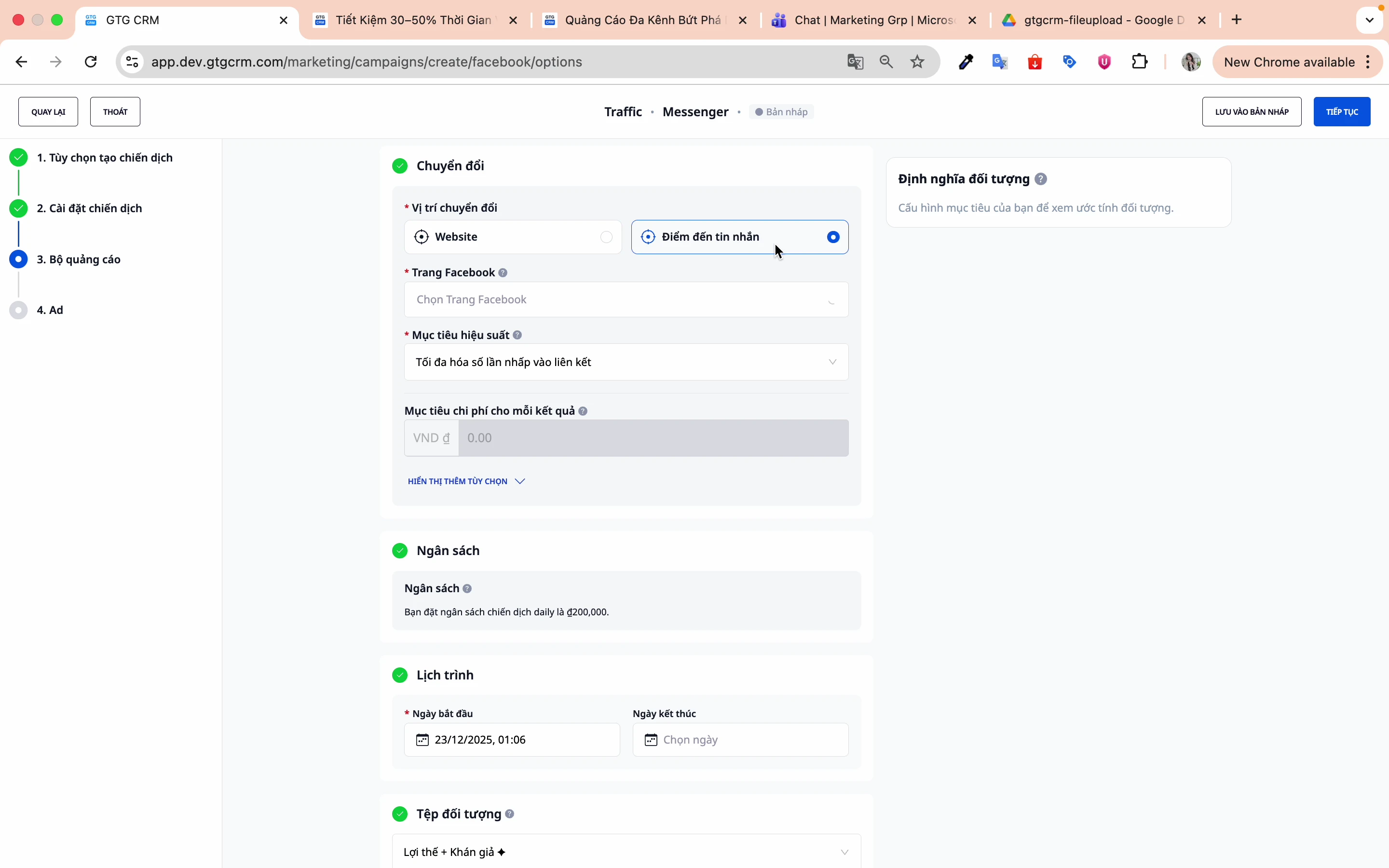
Messenger Кампания
Цел: Увеличаване на съобщенията в Messenger
Специални настройки:
- Местоположение на преобразуването: Дестинация за съобщения
- Цел за ефективност: Максимизиране на броя на кликванията върху връзки
Съвети за Ефективно Използване
Относно Таргетиране на Аудиторията
- Започнете с широка аудитория, след това стеснете на базата на данни
- Използвайте AI Audience за първата кампания
- Създайте няколко ad sets с различни аудитории за тестване
Относно Рекламно Съдържание
- Дайте приоритет на постове с високо ангажиране
- Създайте множество варианти на реклами за A/B тестване
- Видеоклиповете обикновено се представят по-добре от изображенията
Относно Бюджет
- Започнете с малък бюджет (100-200k/ден)
- Пускайте за 3-7 дни, преди да оцените
- Увеличавайте бюджета постепенно, когато видите резултати (с 20-30%/път)
Относно Проследяване
- Винаги инсталирайте Facebook Pixel на уебсайта
- Настройте Conversion API за по-точно проследяване
- Проверявайте редовно ефективността в GTG CRM
Често Задавани Въпроси
В: Трябва ли да избера бюджет за кампания или бюджет за ad set? О: Ако тепърва започвате, изберете бюджет за кампания (CBO), за да може Facebook сам да оптимизира. Когато имате опит, използвайте бюджет за ad set, за да контролирате по-детайлно.
В: Каква трябва да бъде зададена целева цена? О: Базирано на вашите исторически данни. Ако нямате такива, оставете празнo и пуснете за 1-2 седмици, за да съберете данни.
В: Да използвам ли съществуващ пост или да създам нов? О: Ако постът вече има много харесвания/коментари, използвайте съществуващия, за да се възползвате от социалното доказателство. Ако искате да тествате нови креативи, създайте нова реклама.
В: Аудиторията трябва ли да е широка или тясна? О: Започнете широко (1-5 милиона души), за да има Facebook достатъчно данни за оптимизация. След това стеснявайте на базата на резултатите.
Поддръжка
Ако се нуждаете от допълнителна помощ, моля, свържете се с:
- 📧 Имейл: support@gtgcrm.com
- 💬 Чат: В приложението GTG CRM
- 📞 Гореща линия: 1900-xxxx
GTG CRM - Управлявайте Facebook Ads лесно и ефективно! 🚀


