

Искате клиентите ви редовно да препоръчват нови клиенти и да получават комисионна, която сами сте определили по размер, условия и срок. Това ръководство проследява пътя от включването на програмата до момента, в който препоръчващият вижда сумата в статус Изплатено, в реда, в който би я изпълнил един магазин.
Програмата за препоръки е достъпна за магазини с уебсайт, публикуван от вас. Препоръчващите и купувачите използват страниците на магазина и не се нуждаят от акаунт във вашето работно пространство. Това ръководство следва начина, по който служител от фирмата преглежда всяка стъпка и извършва плащането, като го записва ръчно.
Какво ще можете да направите след това ръководство
Включване на програмата → отговаряне на списъка Преди да започнете → задаване на правило (и отделна ставка за конкретен продукт, ако желаете) → активиране → клиент се присъединява като препоръчващ, а вие одобрявате → приятели купуват с препоръчителен код → одобряване на комисионните → създаване на партида за изплащане → друг човек я одобрява и записва плащането.
Подготовка предварително
| # | Условие | Защо е необходимо |
|---|---|---|
| 1 | Уебсайтът ви е публикуван | Препоръчващите и купувачите откриват програмата на вашия уебсайт |
| 2 | Доставчик на SMS съобщения е свързан и включен за уебсайта | Препоръчващият потвърждава телефонния си номер с код по SMS; без доставчик бутонът Активиране остава неактивен |
| 3 | Права за управление на програмата за препоръки за лицето, което я настройва и одобрява комисионните; права за създаване на партиди за изплащане за счетоводителя; права за одобряване на партиди за друго лице (назначават се в Настройки ▸ Контрол на нивата на достъп) | Лицето, което създава партидата за изплащане, и лицето, което я одобрява, трябва да са различни хора |
| 4 | Сметкоплан е приложен и лицето, което избира сметки, има достъп до него | Избирате две счетоводни сметки: за записване на комисионната като разход и като задължение за изплащане |
| 5 | Поне един продукт се продава на уебсайта | За да тествате поръчка с препоръчителен код |
Стъпка 1 — Включване на програмата
- Отворете Настройки ▸ Функции за електронна търговия.
- В раздела Програма за препоръки включете превключвателя.
✅ Очакван резултат: появява се съобщението "Програмата за препоръки е включена." и бутонът Отвори програмата; в менюто се появява пунктът Търговия ▸ Програма за препоръки. Новосъздадената програма няма предварително избрани стойности.

Стъпка 2 — Отговаряне на списъка Преди да започнете
- Отворете Търговия ▸ Програма за препоръки, раздел Общ преглед.
- Отговорете на всеки ред от блока Преди да започнете: Ставка на комисионната; Кога се смята, че комисионната е възникнала? (след доставка и плащане на поръчката или веднага след плащането на поръчката); двете счетоводни сметки (разход и задължение); Условия, които препоръчващият трябва да приеме (натиснете Съставяне на условията); Уведомление относно личните данни (натиснете Напишете уведомление, напишете собствения текст и натиснете Прилагане на това уведомление); Брой дни за задържане на партида за изплащане след промяна на данните на получателя.
- Последният ред, доставчикът на SMS съобщения за уебсайта, се отбелязва автоматично, когато доставчикът е включен.
✅ Очакван резултат: всеки ред преминава в статус завършен (например "Ставката е зададена: 10%"). Бутонът Активиране остава неактивен, докато не бъдат завършени всички редове.
ℹ️ Всички елементи са решения на вашия бизнес, затова системата не ги попълва предварително. Условията и уведомленията за данни пишете вие: GTG CRM не предоставя готово съдържание и не пише вместо вас правната част. Полето за брой дни на изчакване показва "Препоръка 7. Въведете 0, ако не искате изчакване."; системата не избира вместо вас.
Стъпка 3 — Задайте правилата на програмата
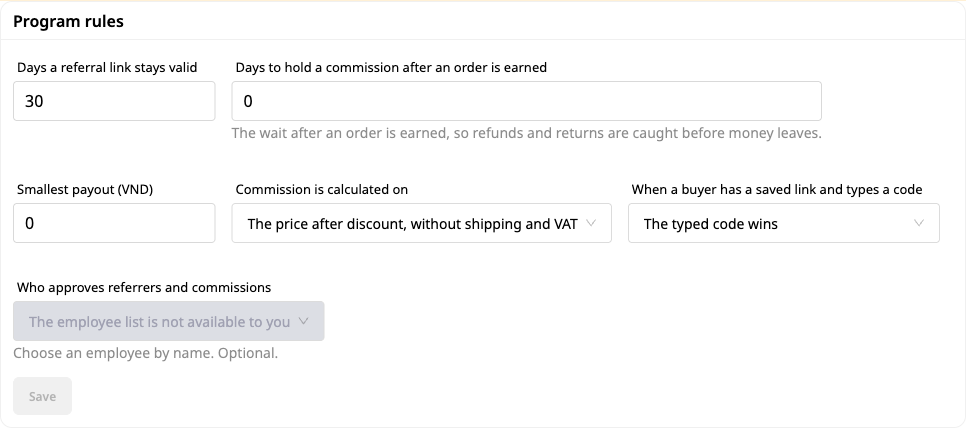
- Отворете раздел Настройки, секция Правила на програмата.
- Задайте брой дни, в които един реферален линк е валиден, брой дни, в които комисионната се задържа след изчисляване на поръчката, минимално изплащане, дали комисионната се изчислява от цената след или преди отстъпка, и кое има предимство, когато купувачът едновременно има запазен линк и въвежда код (въведеният код или запазеният линк).
- Натиснете Запази.
✅ Очакван резултат: появява се ред "Настройките са запазени.", а бутонът Запази става сив (бутонът е активен само когато има промяна спрямо запазените стойности).
Полетата за числа никога не променят сами въведената от вас стойност. Ако стойността не е допустима, полето запазва точно това, което сте написали, под него се показва червен ред с причината (например "Въведете процент от 0 до 100."), а бутонът Запази остава сив.
| Поле | Приема |
|---|---|
| Процент на комисионната | от 0 до 100 |
| Брой дни, в които един реферален линк е валиден | цяло число от 1 до 90 |
| Брой дни, в които комисионната се задържа след изчисляване на поръчката | цяло число от 0 до 365 |
| Брой дни, в които се задържа изплащане след промяна на данните на получателя | цяло число от 0 до 365 |
| Минимално изплащане | 0 или повече, с не повече десетични знака от валутата ви (за валута без дробна част се приема цяло число) |
Стъпка 4 — Задайте отделна ставка за един продукт (по желание)
- В раздел Настройки, картата Ставки по продукт или категория. Докато не добавите нищо, картата показва "Няма специални ставки. Стандартната ставка важи за всички."
- Натиснете Добави ставка. При Приложи към изберете Продукт, натиснете полето с името и изберете продукт от каталога си по име (има поле за търсене).
- Въведете ставката. Полето първоначално е празно: нищо не е попълнено предварително. Ставката трябва да е по-голяма от 0 и не повече от 100; всеки продукт има само един ред.
- Натиснете Запази ставките. Диалогът Запазване на тези ставки? показва какво предстои да се промени (нови ставки, променени ставки, премахнати ставки). Потвърдете.
✅ Очакван резултат: появява се ред "Ставките са запазени. Поръчките, направени от сега нататък, ще използват тези ставки." За да промените една ставка, въведете новото число отново; за да я премахнете, натиснете иконата с кошче на реда, след което натиснете Запази ставките и потвърдете.
- Đơn đặt từ bây giờ. Đơn đã đặt giữ tỷ lệ nó có lúc đặt.
- Tỷ lệ của một sản phẩm thắng tỷ lệ của danh mục chứa nó; sản phẩm không có cái nào dùng tỷ lệ mặc định.
- Nếu bạn dùng danh mục: danh mục lấy từ ô Danh mục của sản phẩm ở Trung tâm sản phẩm, và khớp đúng từng chữ (tỷ lệ cho "Food" không áp dụng cho sản phẩm thuộc "Food › Snacks"). Sản phẩm có nhiều danh mục đều có tỷ lệ thì danh mục đứng đầu trong danh sách của sản phẩm thắng, không phải tỷ lệ cao nhất.
- Chỉ người được phép thay đổi chương trình mới lưu được tỷ lệ; người khác mở được chương trình chỉ thấy danh sách, không sửa được.

Стъпка 5 — Активиране на програмата
- Върнете се в раздела Общ преглед.
- Натиснете Активиране.
✅ Очакван резултат: статусът се променя на Работи.
- Ако искате да спрете приемането на нови препоръчители, натиснете Пауза: комисионите, които вече са възникнали, продължават да се изплащат до момента на плащане, а възстановяванията на поръчки продължават да отменят комисионите. Натиснете Продължаване, за да я възобновите.
- Функцията може да се изключи напълно само когато няма необработени записи; екранът ясно показва колко комисиони или плащания трябва да бъдат обработени преди това.

Стъпка 6 — Клиент се присъединява като препоръчител (на вашия уебсайт)
- Клиентът влиза в уебсайта на магазина и отваря Акаунт ▸ Програма за препоръки.
- Потвърждава имейл и телефон: в Вашият мобилен номер въвежда номера, натиска Изпратете ми код, въвежда получения код и натиска Потвърдете телефона.
- Отмаркира Прочетох и съгласен съм с условията на програмата и Прочетох как се използва моята информация (двата текста, които сте написали в Стъпка 2), може да избере персонален код (3 до 24 букви, цифри, тирета или долни черти; ако остане празно, системата създава код), и натиска Присъединяване.
✅ Очакван резултат: страницата показва Очаква одобрение с текст „Магазинът разглежда заявката ви. Вашият код и връзка ще се появят тук след одобрение.“ Докато чака, клиентът има бутон Оттегляне на моята заявка: появява се диалогов прозорец за потвърждение, нищо не се губи, и може да се присъедини отново по-късно.
ℹ️ Ако телефонният номер не може да бъде потвърден, страницата казва това с прости думи, без да споменава настройките на магазина. Ако уебсайтът още няма доставчик на съобщения, свържете го предварително (вж. Подготовка предварително).

Стъпка 7 — Одобряване на препоръчители и получаване на връзка
- В програмата отворете раздела Препоръчители. Редът на клиента показва Чака одобрение.
- Натиснете Одобряване. Ако номерът на акаунта или данъчният номер на това лице съвпадат с този на служител, редът се маркира с флаг: проверете преди одобрение.
- На уебсайта клиентът презарежда страницата. Вижда Вашият код с бутон Копиране на кода.
- При Споделете коя да е страница той поставя връзка към една страница на магазина и натиска Създайте моята връзка.
✅ Kết quả mong đợi: dòng của khách chuyển sang Đang hoạt động; Đường dẫn của bạn là địa chỉ trang đó có thêm ?ref= và mã ở cuối, và nút Sao chép đường dẫn xuất hiện. Dán đường dẫn của website khác thì trang nói "Đường dẫn phải là một trang của cửa hàng này."
- Muốn dừng một người препоръчител, bấm Tạm ngưng trên dòng và chọn giữ lại hay chi trả phần họ đã kiếm; Kích hoạt lại để mở lại.
- Khi chia sẻ, người giới thiệu thấy lời nhắc nên nói rõ mình nhận hoa hồng.


Стъпка 8 — Приятели купуват с код или линк
- Купувачът натиска линка на препоръчителя или при плащане натиска Имате препоръчителен код? и въвежда кода в Препоръчителен код, след което завършва поръчката.
- Отворете таба Комисионни на програмата.
✅ Очакван резултат: верният код показва „Кодът е валиден“, грешният код показва „Този код не е валиден“ (поръчката все пак може да се направи, без комисионна). Таба Комисионни има ред за тази поръчка със статус Чака се, докато поръчката не бъде изчислена. Грешен код оставя ред Отхвърлена със сума 0 и причина. Ако поръчката бъде върната, редът преминава в Възстановена.
- Статуси на комисионните: Чака се, Задържана, Чака одобрение, Готова, В един период на изплащане, Изплатена, Възстановена, Отхвърлена. Корекция добавя допълнителен ред с изискваща се причина, без да променя оригиналния ред.
- Купувачът, който е отказал рекламния избор, се отчита само ако сам въведе кода.
- Пример в нашия тестов магазин (цените включват 10% ДДС, процент 10%): поръчка за 250 000 ₫ носи комисионна 22 727 ₫, т.е. 10% от 227 273 ₫. Сумата във вашия магазин зависи от процента и от това как избирате да я изчислявате (преди или след отстъпка).

Стъпка 9 — Одобряване на комисионни
- Когато комисионна е възникнала и срокът ѝ на задържане е изтекъл, редът ѝ показва Чака одобрение, без бутон Одобри, само връзка Отвори одобренията.
- Лицето с право да одобрява комисионни отваря Задачи ▸ Чакащи одобрение, намира заявката за одобрение на комисионна (със сума, препоръчител и номер на поръчка) и натиска Преглед и одобрение.
- Натиснете Одобри.
✅ Очакван резултат: заявката излиза от списъка с чакащи, а след няколко секунди редът в таба Комисионни преминава от Чака одобрение към Готова. Без одобрение никаква сума не се изплаща. В уебсайта препоръчителят вижда сумата в Задържана, докато не я одобрите.
- Ако решите по друг начин (одобрите препоръчителя от списъка или поръчката бъде върната), чакащата заявка се затваря автоматично; в Историята на одобренията има ясна бележка, че нищо не е одобрено от тази заявка.
- Връщането на поръчка автоматично анулира комисионната.

Стъпка 10 — Препоръчителят добавя начин за получаване на плащания
- В уебсайта препоръчителят отваря раздела Начин за получаване на плащания и попълва Име на титуляра на сметката, Банка, Номер на сметката (само цифри), Вид документ, Данъчен номер или номер на документ и Аз съм (тези три списъка започват с "Избери..." и не са предварително избрани).
- При Потвърдете, че сте вие въвежда паролата за профила или използва код от SMS, след което натиска Запази данните за получаване на плащания.
✅ Очакван резултат: появява се ред "Данните за получаване на плащания са запазени." Номерата се показват маскирани (само последните няколко цифри). Ако промените данните, на стария имейл адрес се изпраща съобщение за известие, а следващото плащане зависи от броя дни, който сте задали в Стъпка 2.

Стъпка 11 — Счетоводителят създава изплащане
- Отворете раздела Изплащания и натиснете Създай изплащане.
- При На кого искате да платите? изберете Всички с комисионна, готова за изплащане. При Как ще платите? изберете Ще платя по друг начин. Натиснете Подготви списъка. Лицата, които току-що са променили данните си за получаване на плащания, са изключени и са посочени по име.
- За всеки човек отговорете на два въпроса, на които може да отговори само вашата фирма: Какъв е [Име] според данъчните правила? и Данък, който удържате (сума или без удържане с обяснение). И двете полета са празни в началото.
- Натиснете Създай изплащане (или Запази като чернова, за да се върнете по-късно).
✅ Очакван резултат: появява се ред "Изплащането чака одобрение". Изплащането се показва в списъка със статус Чака одобрение, създателят е счетоводителят и той няма бутон Одобри. Ако все още няма одобрена комисионна, екранът показва, че няма нищо за изплащане.
ℹ️ GTG CRM не изчислява удържания данък и не дава данъчни съвети: това е ваше решение за всеки получател, а системата записва, че решението е ваше.

Стъпка 12 — Друг човек одобрява изплащането
- Одобряващият (не създателят) отваря раздела Изплащания и натиска Одобри при изплащането.
- Диалогът Одобрете това изплащане показва броя на хората, комисионната и сумата за изплащане, както и "Подготвено от [име на създателя]."
- При От кой паричен акаунт се плаща изберете каса или банкова сметка (списъкът съдържа само тези два вида), и въведете Референтен номер или банкова бележка.
- Натиснете Одобри и запиши плащането.
✅ Очакван резултат: изплащането преминава в статус Платено с името на одобряващия и датата на плащането. В счетоводните записи има операция, която намалява задължението и намалява избрания от вас паричен акаунт. В уебсайта полето Платено на препоръчителя се увеличава със сумата, а изплащането се появява в раздела Плащания.
- Изплащане не може да бъде платено два пъти, и комисионна не може да бъде платена два пъти.
- Създателят не може да одобри собственото си изплащане: екранът показва "Не можете да одобрите изплащане, което сами сте подготвили."


Стъпка 13 — Отчет за получателите за периода на данъчно удържане
- Потребител, който има право да вижда пълния номер на банкова сметка, отваря раздела Изплащания, избира периода с начална и крайна дата и натиска Отчет за получателите (CSV).
✅ Очакван резултат: CSV файл с името на получателя, кой е той от данъчна гледна точка, вашето решение за удържане заедно с причината, вида документ, банката и пълния номер на банковата сметка. Отварянето на пълните платежни данни се записва в журнала на активността. Номерата на банкови сметки и данъчните номера се показват пълни само в този отчет.
Бърза справка за очакваните резултати
| Действие | Резултат, който ще видите |
|---|---|
| Включване на превключвателя за Програмата за препоръки | "Програмата за препоръки е включена." и нов елемент в менюто |
| Поглед към бутона Активиране, докато има незаписани полета | Бутонът е сив, докато всички полета не бъдат попълнени |
| Въвеждане на 110 в полето за процент | Полето запазва 110, червен ред "Въведете процент от 0 до 100.", бутонът Запазване е сив |
| Запазване на правилата | "Настройките са запазени." |
| Запазване на индивидуален процент | Диалогов прозорец "Да запазим ли тези стойности?", след това "Процентът е запазен." |
| Клиент натиска Участвай | "Чака одобрение" до вашето одобрение |
| Поставяне на връзка към друг уебсайт | "Адресът трябва да е страница от този магазин." |
| Купувач въвежда грешен код | "Този код е невалиден"; ред Отхвърлени е 0, ако поръчката е направена |
| Поръчката е върната | Комисионата преминава в Върната |
| Изтича периодът на задържане на комисионата | "Чака одобрение" с връзка Отвори одобренията; преминава в Готова след одобрение |
| Създателят вижда собственото си изплащане | Няма бутон Одобряване |
| Одобряващият отбелязва плащането | Изплащането е Платено; препоръчителят вижда полето Изплатено да се увеличава |
| Потребител без право на експорт отваря раздела Изплащания | Няма бутон Отчет за получателите (CSV) |
Забележки
- Всички правила (процент, кога се изчислява, сметка, условия, уведомление за данни, брой дни на изчакване) са ваше решение и остават празни, докато не отговорите.
- При промяна на условията или уведомлението препоръчителят е длъжен да приеме новата версия.
- Препоръчителят може да поиска преглед или изтриване на своите данни directly в уебсайта; вие решавате в раздела за заявки за данни. Записите, които закон изисква да съхранявате, се запазват.
- Препоръчителят може да натисне Прекратяване на моето участие; вече изчислените поръчки продължават до изплащането.
- Това ръководство описва ръчното одобряване: човек с право взема решение за всяко действие. Плащанията с банков файл не са включени в това ръководство.
- Удържането на данък е ваше решение. GTG CRM не го изчислява и не дава данъчни съвети.
- Номерата на банкови сметки и данъчните номера са скрити на екрана; само отчетът за получателите ги показва пълни, за потребители с право на експорт.


