
Какво ще можете да правите след това ръководство
Изберете пазар за издаване (прилагане на сметкоплан + данъци + валута) → проверете мрежата за издаване в секцията Връзки → (ако е необходимо) свържете свой собствен акаунт или токен → създайте международна фактура, отговаряща на стандартите на страната на купувача → издайте и изпратете през подходящата мрежа/портал → проследявайте статуса на предаване и изтегляйте PDF файла на фактурата по шаблон. Всичко в една система, без нужда от отделен софтуер за фактуриране за всяка страна.
Подготовка
1. Влезте в GTG CRM, с право за Управление на фактури (ERP). — За да създавате и издавате фактури.
2. Имайте право за Управление на сметкоплана (Manage Chart of Accounts). — За да приложите сметкоплана по държава в Стъпка 1.
3. Разполагайте с данъчната идентификация на вашия бизнес на пазара за издаване (данъчен номер / UEN / NIP…). — За валидна фактура е необходима правилната данъчна идентификация на продавача.
4. (Само за пазари с правителствени портали, напр. Полша) Разполагайте с оторизиращ токен KSeF, получен от правителствения портал. — За подаване на фактури през портала KSeF.
5. Пазарът за издаване е в готово състояние. — Някои пазари все още се разработват — в такъв случай все още можете да запазвате като чернови, официалното изпращане ще бъде активирано по-късно.
Стъпка 1 — Избор на пазар & прилагане на сметкоплан
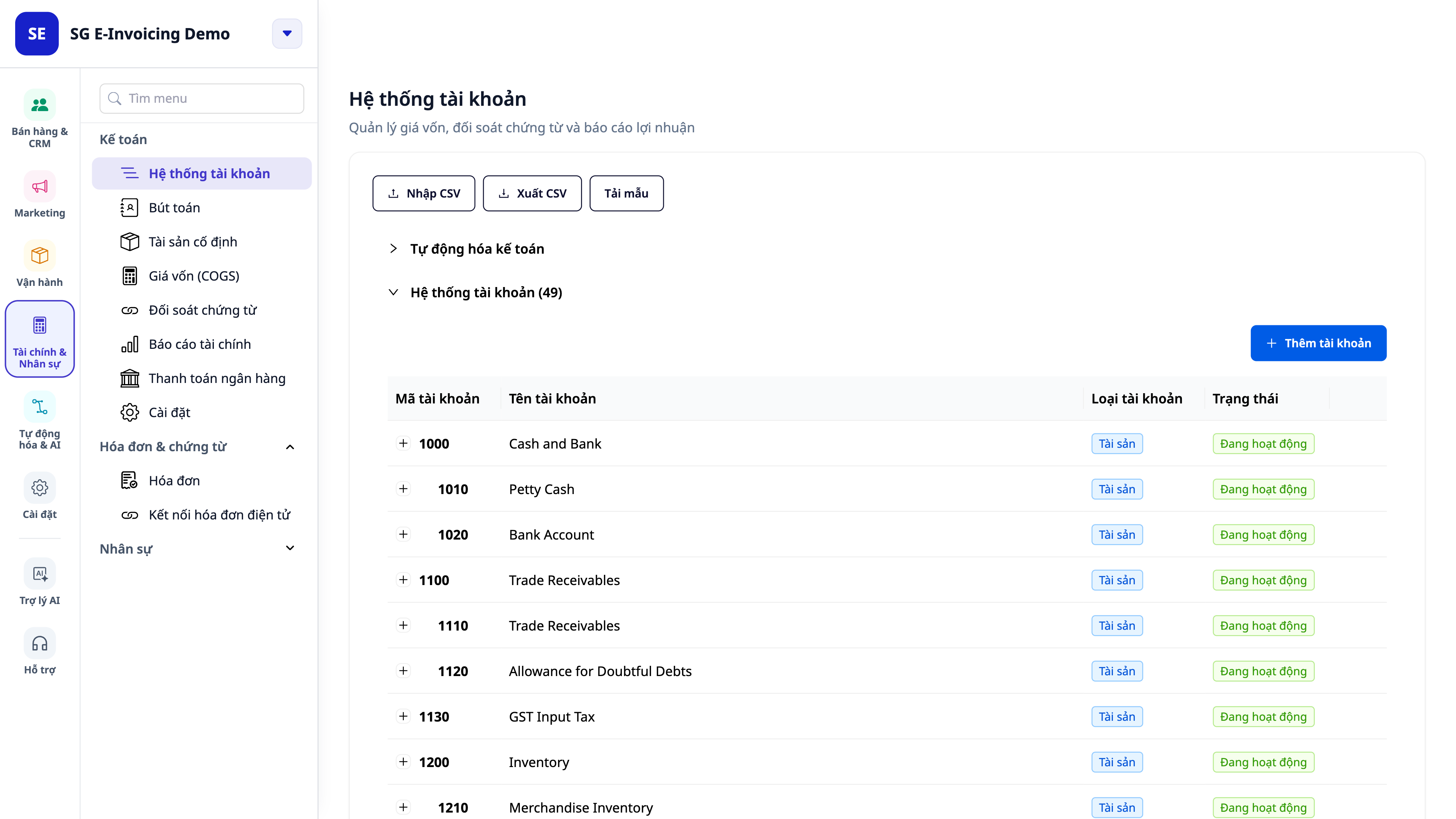
Отидете на Счетоводство → Настройки (Accounting → Setup).
В секцията за избор на държава изберете страната, в която издавате фактура — например Сингапур (или Полша, Япония, Малайзия…).
Натиснете Приложи (Apply), за да създадете сметкоплана, да зададете счетоводните стандарти, валутата и данъчните данни за тази държава.
✅ Очаквани резултати: работната област показва правилните счетоводни стандарти и валута на избраната от вас държава (например Сингапур: стандарт SFRS, валута SGD, данък GST 9%). Новият сметкоплан се появява в списъка с акаунти.
💡 Съвет: всяка работна област използва една държава/счетоводен стандарт. Ако искате да смените държавата, трябва първо да я нулирате (Reset). След като сте въвели счетоводни записвания, сметкопланът ще бъде заключен, за да се защитят счетоводните книги.
Стъпка 2 — Проверка на връзката за издаване
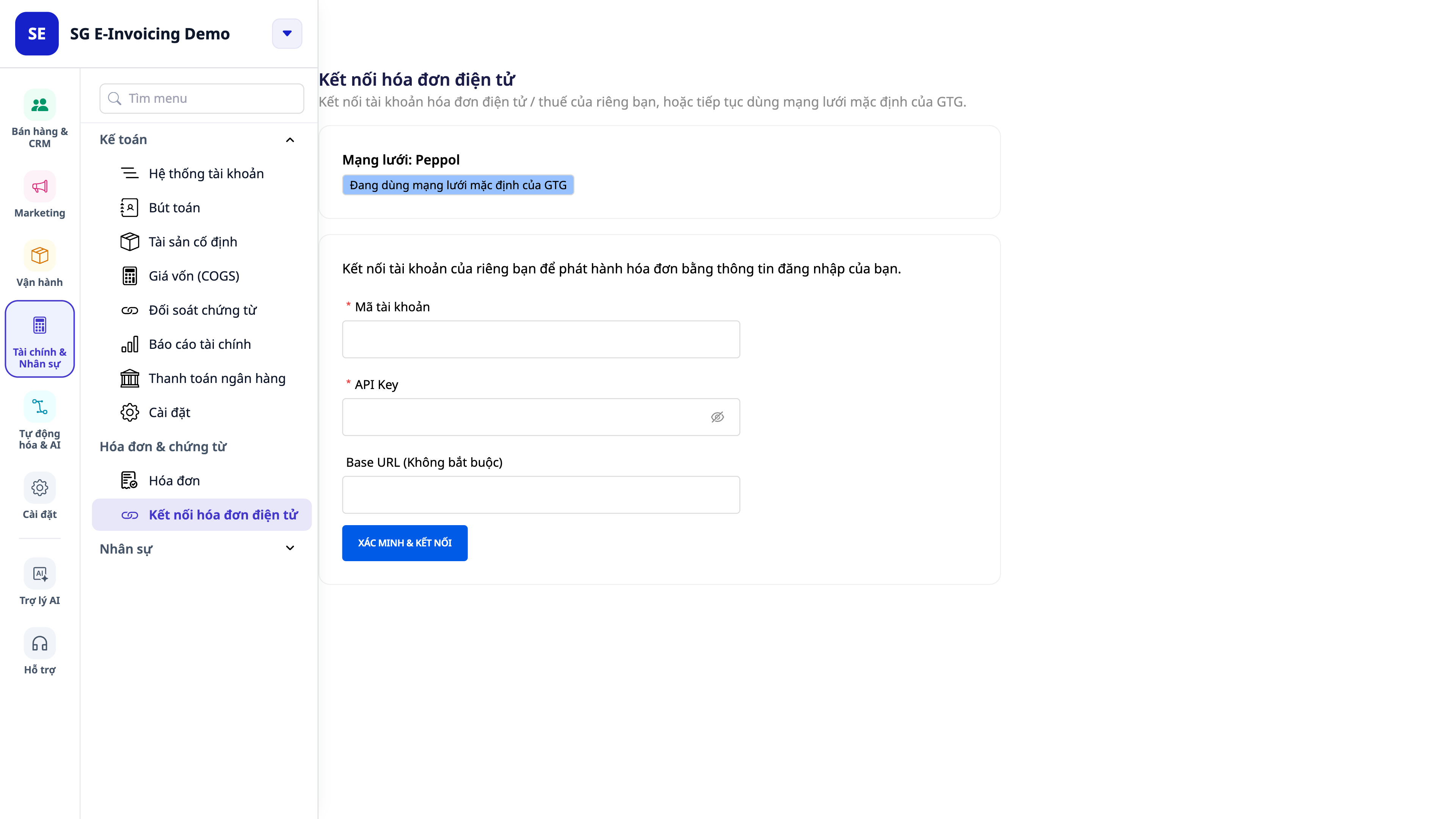
Отидете на Настройки → Фактуриране → Връзка за електронна фактура (Settings → Invoicing → E-invoice Connection).
Вижте секцията Мрежа (Network) и Статус (Status): - За пазари Peppol, които в момента работят в стандартната мрежа на GTG (Сингапур, Япония, Малайзия, Холандия, Швеция и Дания: статусът обикновено е "Използва се стандартната мрежа на GTG" — можете да издавате незабавно, без да създавате акаунт. Австралия и останалите 11 държави от ЕС (включително Франция, Италия, Испания) в момента НЕ работят в стандартната мрежа — вашите фактури ще бъдат запазвани като чернови, докато връзката не бъде готова (вижте секцията "Пътна карта по пазари" по-долу). - За пазари с правителствени портали (например Полша — KSeF): страницата показва полета за въвеждане (данъчен номер NIP + токен KSeF) — връзката KSeF в момента НЕ работи в GTG CRM; тези полета се показват готови за момента, в който връзката стане активна, фактурите за Полша в момента ще се запазват като чернови.
✅ Очаквани резултати: ясно виждате дали вашата фактура ще премине през стандартната мрежа на GTG или се нуждае от свързване със собствен акаунт/токен; както и бутонът "Свържете свой собствен (Connect your own)" е готов, ако искате да имате самоконтрол.
Стъпка 3 — Свързване на ваш собствен акаунт или токен (ако е необходимо)
Пропуснете тази стъпка, ако използвате стандартната мрежа на GTG за пазари Peppol. Изпълнете тази стъпка, когато искате да издавате под собствен акаунт (BYO) или когато пазарът изисква свързване (например Полша — KSeF).
На страницата Връзка за издаване натиснете Свържете свой собствен (Connect your own).
Въведете информация според пазара: - Peppol (BYO): ID на акаунт + API ключ (и Base URL, ако има). - Полша (KSeF): Данъчен номер (NIP) + KSeF Token (поставете токена, получен от държавния портал) — тази връзка в момента НЕ работи; поставянето на токен тук все още не може да бъде издадено към KSeF.
Натиснете Потвърди & Свържи (Verify & Connect).
✅ Очакван резултат: системата ще провери ключа/токена веднага при свързване. Ако е правилно, статусът ще се промени на "Свързан — вашият собствен (Connected — your own)", ще се покаже маскираната идентичност (напр. acct •••1580) и датата на свързване, с бутон Прекъсни връзката (Disconnect). Ако ключът е грешен, страницата ще покаже грешка незабавно и няма да се запази.
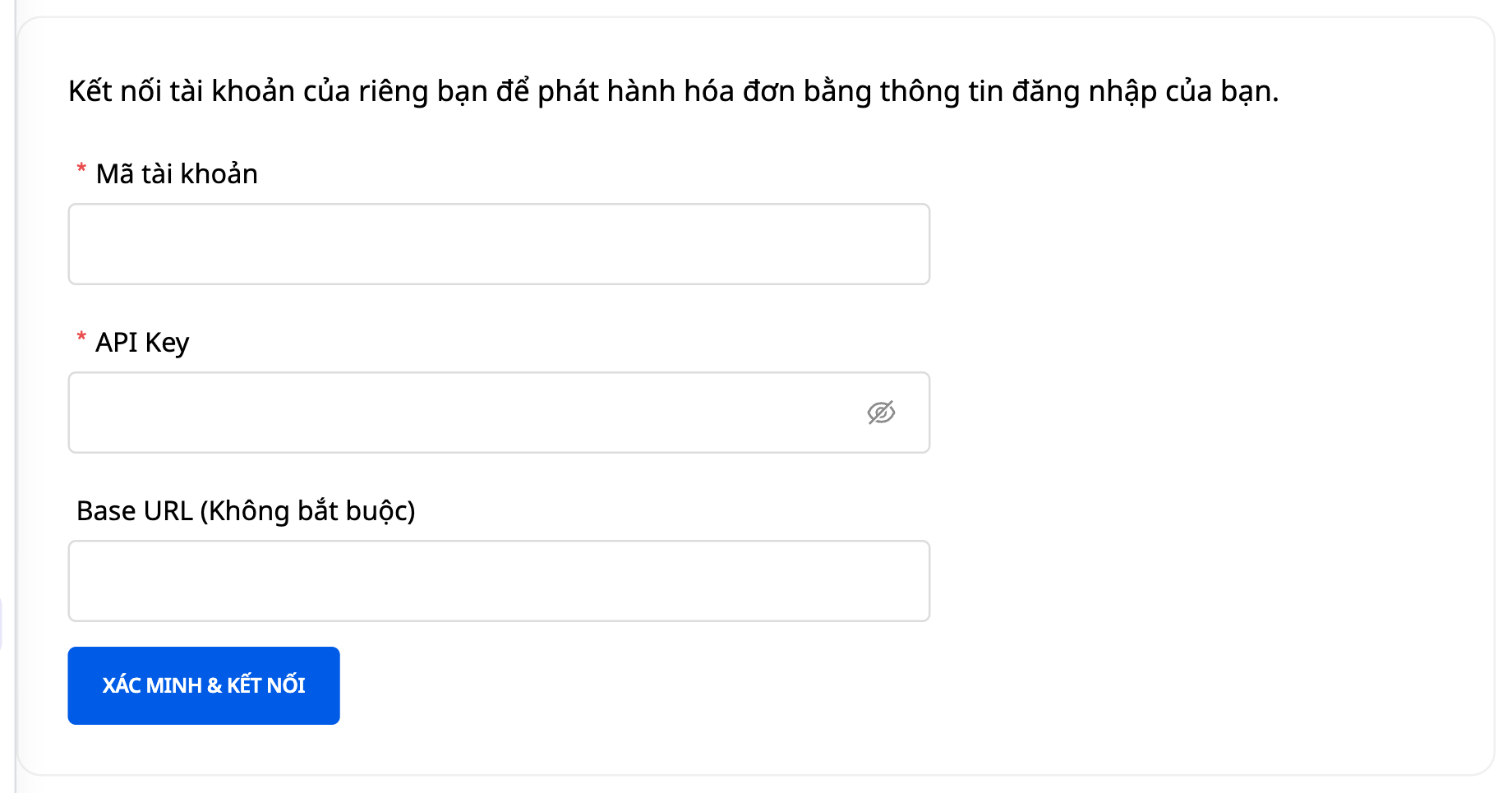
ℹ️ Ключът/токенът се съхранява криптиран и никога няма да бъде показан отново. Можете да Прекъснете връзката по всяко време, за да се върнете към стандартната мрежа на GTG.
Стъпка 4 — Създаване на международна фактура
Отидете на ERP → Фактури → Нова изходяща фактура (New Outgoing Invoice).
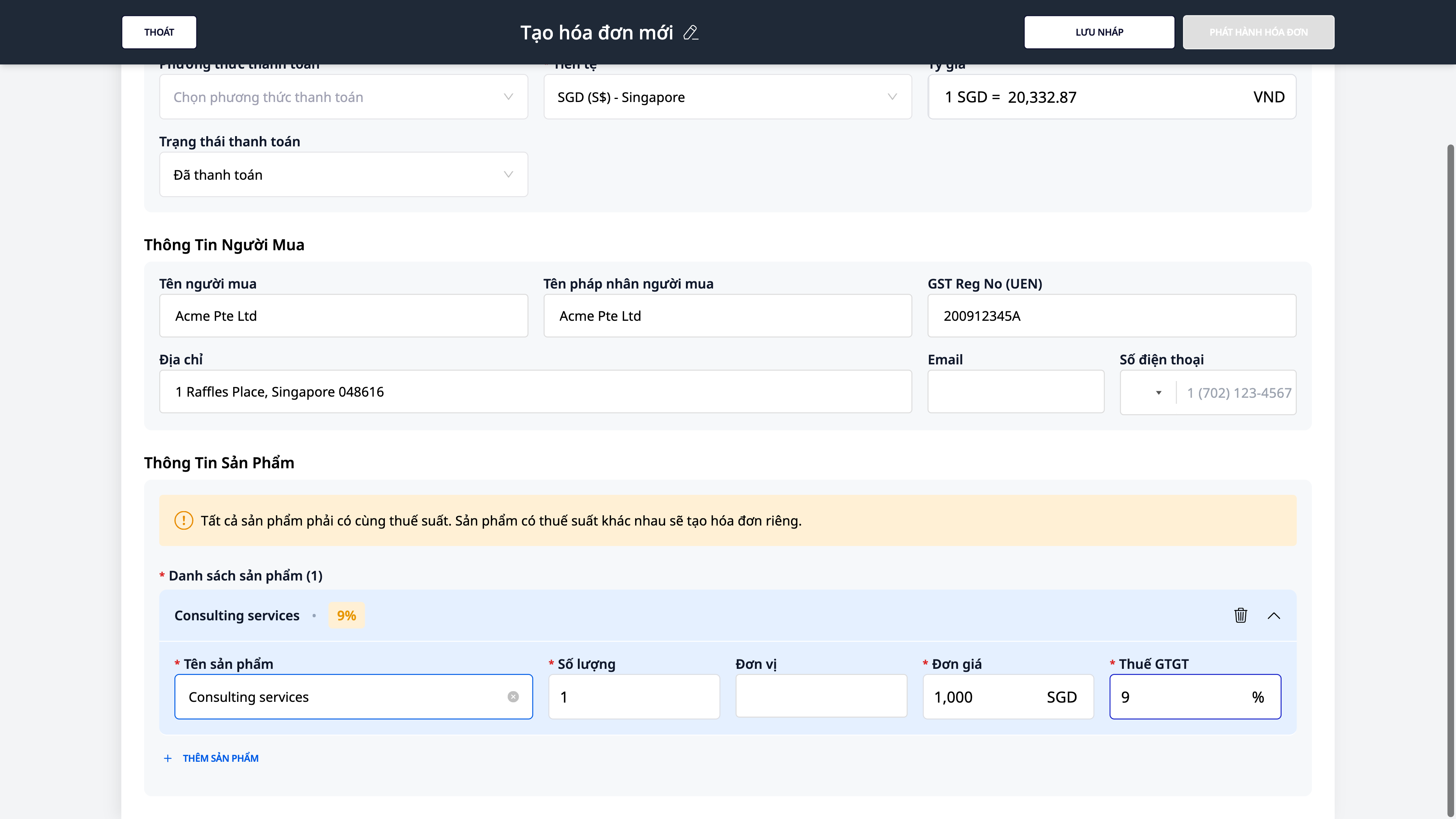
За пазара Peppol, формата ще покаже синя лента "Електронна фактура готова през GTG мрежа (Peppol) — не е необходима отделна регистрация" (без полета за доставчик/шаблон/сериен номер като при виетнамска фактура).
Въведете информацията за купувача, като обърнете внимание на полето данъчен номер, което автоматично се е променило според държавата — например за Сингапур е "GST Reg No (UEN)". Въведете валиден номер (например 200912345A).
Изберете/оставете валутата според пазара (например SGD); проверете показания курс.
Добавете ред с артикули, например: Консултантски услуги · Количество 1 · Единична цена 1,000 · Данък 9%.
Натиснете Запази като чернова (Save as Draft).
✅ Очакван резултат: черновата на фактурата ще бъде създадена, като данъците и общата сума са показани правилно (например GST S$90.00, общо S$1,090.00). Ако въведете грешен формат на данъчния номер (например 12345), полето ще светне червено незабавно: "The GST Reg No (UEN) is not valid" и няма да позволи запазване.
Стъпка 5 — Издаване на фактура
Отворете черновата на фактурата, която току-що създадохте.
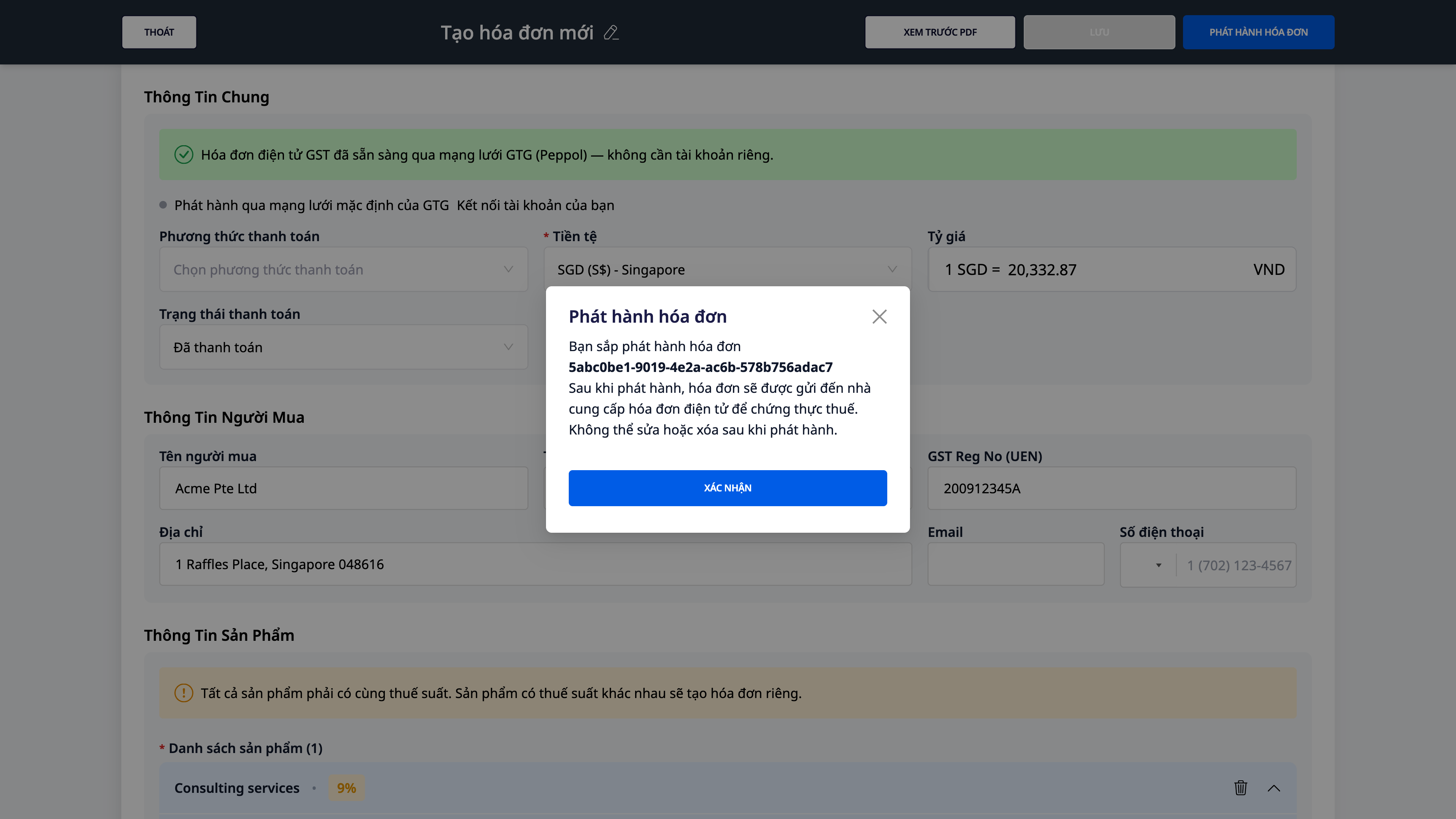
Натиснете Издай фактура (Issue Invoice).
В полето за потвърждение, проверете отново информацията и натиснете Потвърди (Confirm).
✅ Очакван резултат: ще се появи съобщение "Invoice issued successfully" (Фактурата е издадена успешно) и екранът ще се върне към списъка Управление на електронни фактури (E-Invoice Management). Фактурата ще бъде изпратена през съответната мрежа/портал и ще бъде получен код за транзакция.
ℹ️ KSeF връзката (Полша) в момента не работи в GTG CRM, така че тази стъпка не е приложима за Полша — полските фактури ще се съхраняват като чернови, докато връзката стане готова.
Стъпка 6 — Проследяване на статуса на предаване & изтегляне на PDF
В списъка Управление на електронни фактури, отворете фактурата, която току-що издадохте.
Прегледайте дейността (Activity) на фактурата — етапите изпратена → доставена/приета → (ако има) отказана с причина в мрежата.
Натиснете Изтегли PDF (Download PDF), за да получите версия на фактурата по шаблон.
✅ Очакван резултат: дейността ще покаже статуса на предаване на фактурата (например изпратена през Peppol, след това доставена/приета). PDF файлът, който изтеглите, ще има правилното име на документа, данъчни етикети и валута на пазара.
ℹ️ Някои пазари, които се внедряват, може още да не са активирали официално изпращане или да нямат всички статуси на предаване — в този случай все още ще можете да създавате и запазвате фактури като чернови; статусите ще се показват напълно, когато пазарът е готов.
Бърза справка за очакваните резултати
Изберете държава в Счетоводство → Настройки — Приложете счетоводните, валутните и данъчните стандарти на тази държава (напр. Сингапур: SFRS, SGD, GST 9%)
Отворете страницата „Свързване на фактури“ — Вижте мрежата на фактурите + състояние („Използва се мрежата по подразбиране на GTG“ или поле за въвеждане)
Удостоверяване & Свързване на акаунт/токен — „Свързано — вашият акаунт“, показва маскирана самоличност + бутон „Прекъсни връзката“
Въведете данъчен номер в грешен формат — Полето става червено „The … is not valid“ и не позволява запазване
Запазване на чернова на фактура — Чернова на фактура с правилни данъци и обща сума според пазара
Издаване на фактура — „Invoice issued successfully“ + връщане към списъка „Управление на електронни фактури“
Отворете издадена фактура — Ред с дейност, показващ състоянието на изпращане; бутонът „Изтегли PDF“ е активен
Забележка
Права: изисква се право Управление на фактури (ERP) за издаване и право Управление на системни акаунти за прилагане на системни акаунти според държавата.
Едно работно пространство = една държава/счетоводен стандарт. За да смените държава, първо трябва да Рестартирате; след като вече са записани счетоводни записи, системните акаунти са заключени.
Мрежа по подразбиране на GTG срещу вашия акаунт: за активни пазари Peppol (Сингапур, Япония, Малайзия, Холандия, Швеция и Дания) можете да издавате фактури веднага, използвайки мрежата по подразбиране; свързването на собствен акаунт (BYO) е опция. За правителствени портали като KSeF е необходимо да поставите токен преди издаване — връзката към KSeF към момента НЕ работи на GTG CRM.
Маршрут според пазара: възможностите се разширяват според всеки пазар. Пазарите в процес на внедряване все още позволяват създаване/запазване на чернови; официалното изпращане се активира, когато е готово.
За издаване на фактури в рамките на Виетнам, вижте статията „Ръководство за издаване на електронни фактури с GTG CRM — от А до Я“ — тази статия е само за международни / трансгранични фактури.


