
Какво ще можете да направите, след като следвате това ръководство?
Бързо преглеждайте списъците със задачи по цвят на състояние/краен срок и табло „Днес“ → създайте задача с контролен списък, начален час, множество проверяващи и заинтересовани страни → прикачете файлове от библиотеката и вмъкнете вътрешни връзки → разделете на подзадачи и преглеждайте кумулативния напредък → свържете задачите със сделки/поръчки → коментирайте и споменавайте съотборници (@споменаване) → завършете задачата → преглеждайте раздела „Анализ“ и проследявайте Activity 360 → активирайте автоматизация на задачите.
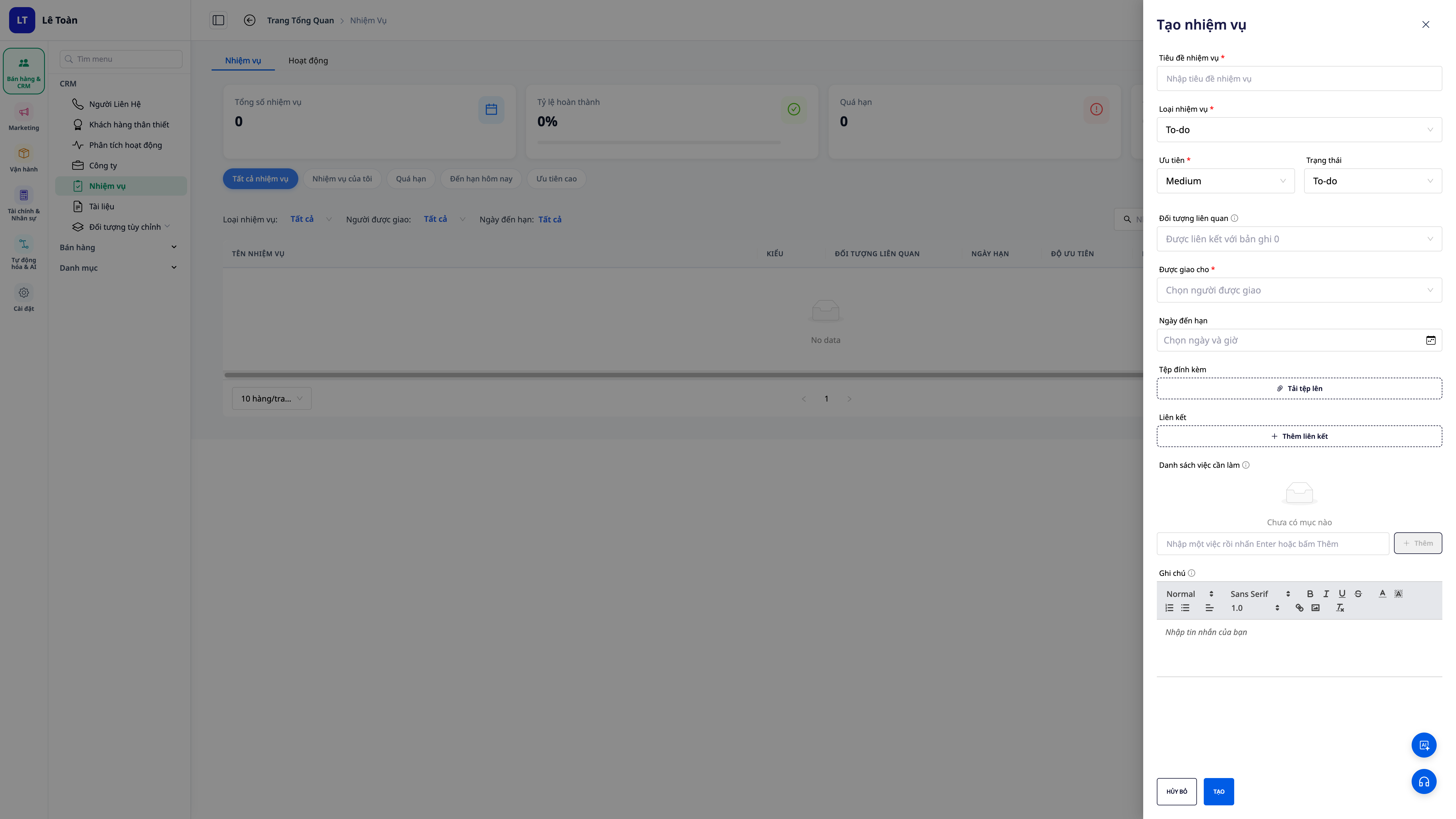
Все още не сте запознати с функциите? Вижте предварителната версия на Task Management 2.0 .
Подгответе се предварително
1. Влезте в GTG CRM, отворете CRM модула → Задачи. — Тук създавате и управлявате задачи.
2. (Задължително) Вече е налична сделка/поръчка/фактура за свързване. — За да използвате функцията за свързване на свързани обекти.
3. (Препоръчително) Имайте няколко членове на екипа в работното пространство. — За да назначите рецензенти, подходящи хора и да споменете имена в коментарите.
Стъпка 1 — Бързо сканиране на списъка със задачи: цвят на състоянието/края + раздел „Днес“
- Отидете в CRM → Задачи .
- Наблюдавайте работните процеси: всеки статус има различен цветен тон; задачите , които наближават крайния си срок, са оцветени в кехлибарено, а тези , които са просрочени, са оцветени в червено.
- В горната част на страницата вижте таблицата „Днес“ : щракнете върху групите „Просрочени / С краен срок днес / С скорошен краен срок / Висок приоритет / Моите задачи“, за да филтрирате бързо.
✅ Очакван резултат : Списъкът показва цветове според състоянието и крайния срок; щракването върху група в таблицата „Днес“ ще филтрира списъка към тази конкретна група.

💡 Кликнете върху „Предложение с изкуствен интелект“ , за да получите приоритизиран план за деня (тази функция използва кредити).
Стъпка 2 — Създайте задачи с контролни списъци, начални часове, одобряващи и съответните страни.
- Кликнете, за да създадете нова работа.
- Въведете заглавие, описание, краен срок, приоритет и отговорно лице .
- Задайте началния час и добавете съответните хора (тези, които трябва да наблюдават задачата).
- В секцията с ролите, определете един или повече проверяващи и докладчици, ако процесът изисква одобрение/мониторинг.
- Добавете контролен списък със стъпки, които да предприемете по време на процеса на създаване.
✅ Очакван резултат : Задачата е създадена с контролен списък, начален час, списък с проверяващи (няколко души) и съответните страни, показани изцяло.

Стъпка 3 — Прикачете файлове от библиотеката и вмъкнете вътрешни връзки
- В работното си пространство отворете секцията „Прикачени файлове “ → изберете раздела „Избор от библиотека“ , за да извлечете файлове/изображения, които вече са налични във вашето работно пространство.
- Отворете секцията „Връзки“ → изберете „Вмъкване на вътрешна връзка“ , за да прикачите уебсайта, целевата страница или публикацията на работното си пространство.
✅ Очакван резултат : Файлове от библиотеката и вътрешни връзки се прикачват към заданието, без да е необходимо повторно качване или ръчно поставяне на URL адреси.

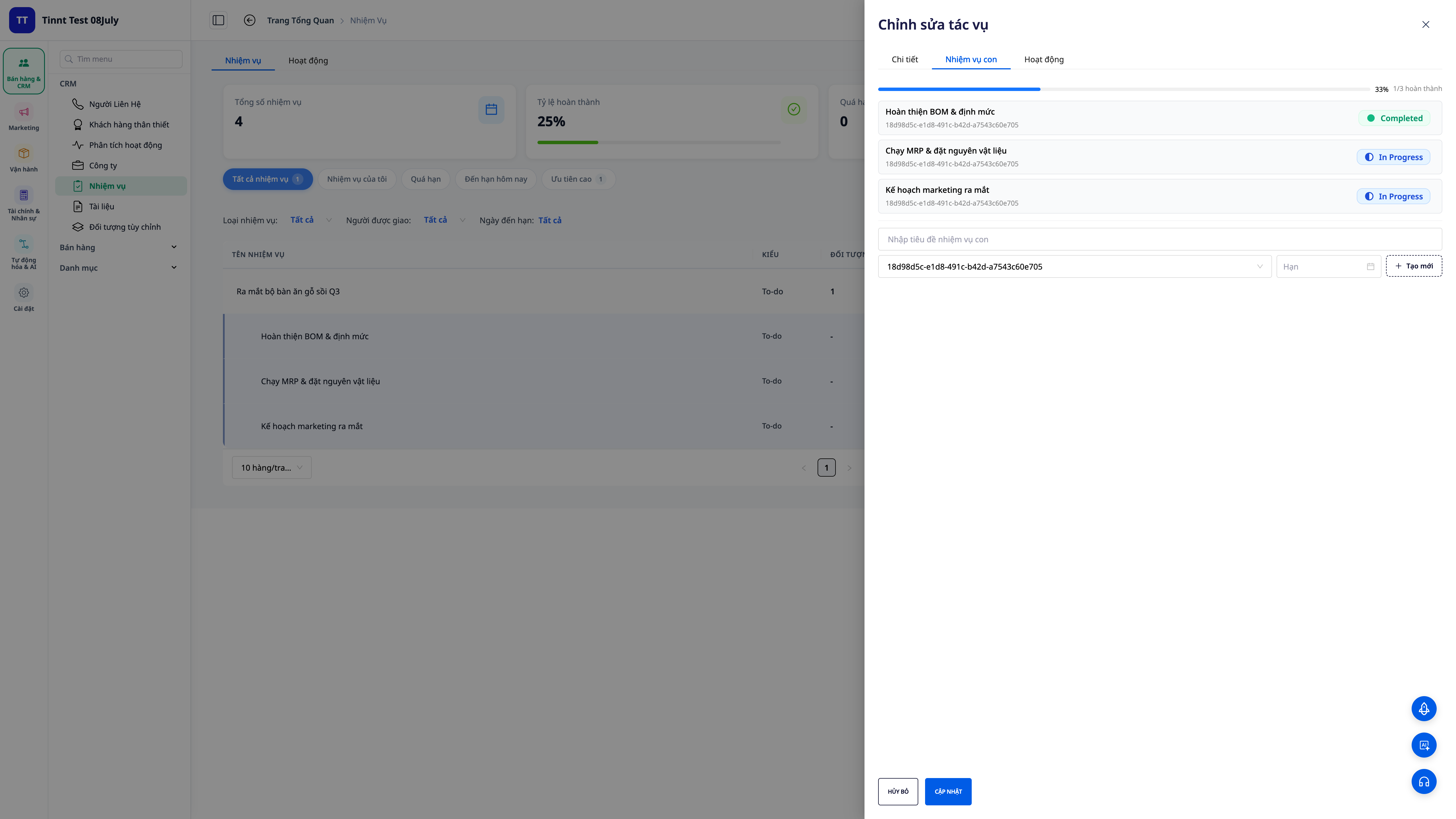
Стъпка 4 — Разделете на подзадачи и наблюдавайте как напредъкът се натрупва автоматично.
- Отворете новосъздадената задача и добавете подзадачи — могат да се създадат до две нива; всяка подзадача има свой собствен отговорник, краен срок и статус.
- Изпълнявайте подзадачите постепенно.
✅ Очакван резултат : Лентата за напредък на родителската задача ще се натрупва автоматично въз основа на броя на завършените дъщерни задачи — не е необходимо ръчно да въвеждате процента.
Стъпка 5 — Свържете задачата със сделката, продукта, поръчката или фактурата
- В работата си отворете секцията със свързани обекти .
- Прикачете съответната сделка / продукт / поръчка / фактура.
✅ Очакван резултат : Задачата ще покаже свързаните обекти; от тази сделка/поръчка ще видите и свързаните задачи.
Стъпка 6 — Коментирайте и споменавайте (@споменете) съотборниците си
- Отворете раздела „ Коментари за работата“ и въведете коментара си.
- Въведете
@и след това изберете името на съотборник, когото да споменете ; публикувайте коментар.
✅ Очакван резултат : Споменатото име се показва в синьо ; споменатото лице получава известие в приложението (и имейл , ако е активирана автоматизацията на напомнянията по имейл — вижте стъпка 10).

Стъпка 7 — Завършете задачата
- Маркирайте задачата като завършена.
✅ Очаквани резултати : Статусът и времето за завършване се записват от системата (не въз основа на лични часовници), което осигурява последователни данни за сравнение и отчитане.
Стъпка 8 — Преглед на раздела „Анализ“: обем по индивиди
- В менюто „Задачи“ отворете раздела „Анализ“ .
- Прегледайте карти и диаграми с общ преглед; кликнете върху член, за да видите подробно какво прави този човек.
✅ Очаквани резултати : Разделът „Анализ“ показва общ брой задачи / текущи задачи / завършени задачи / просрочени задачи / процент на завършване + тенденция, както и диаграма на обема по отделни лица .

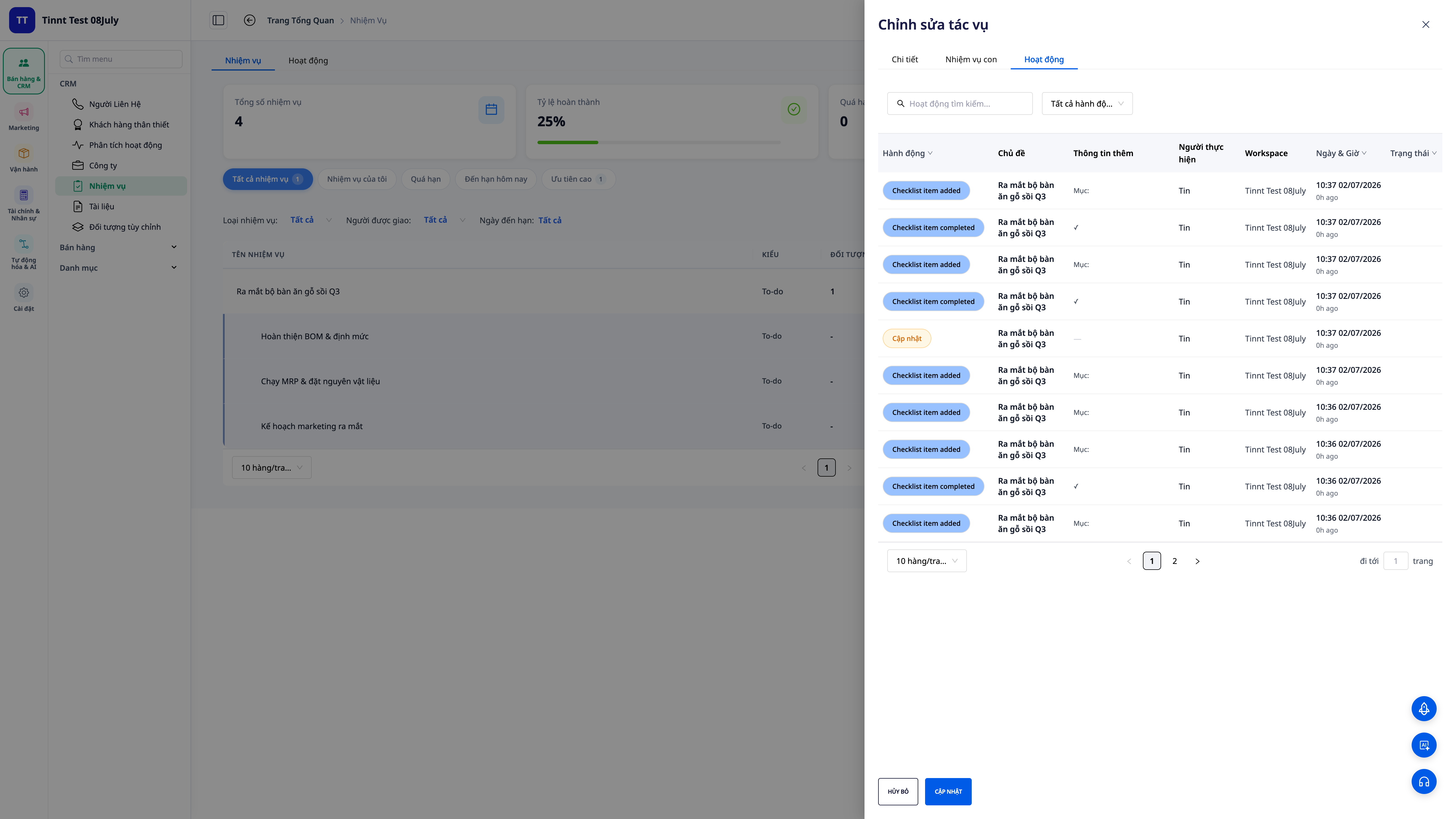
Стъпка 9 — Следете развитието в Activity 360
- Отворете раздела „ Дейност 360“ на заданието.
✅ Очакван резултат : Лесна за четене времева линия, показваща всичко, което се е случило около задачата (създадено, актуализирано, завършено, свързано, коментирано) — кой какво е направил и кога.
Стъпка 10 — Активиране на автоматизация на задачи
- В менюто „Задачи“ отворете раздела „Автоматизация“ (или отидете в хранилището „Автоматизация“ , клъстер „Задачи“).
- Активирайте подходящи сценарии: известия, когато е възложена нова задача , когато задачата променя статуса си , когато дадена задача е завършена и имейли, когато е спомената в коментари .
✅ Очакван резултат : Съответните известия се изпращат автоматично; когато имейлите със споменаване на име са активирани, лицето, което е @споменато, получава допълнителни имейли освен известията в приложението.

Таблица за бързо търсене на очаквани резултати
Отворете списъка със задачи — Задачите са цветово кодирани по състояние/краен срок; разделът „Днес“ групира задачите, които трябва да бъдат обработени.
Създаване на задача + контролен списък + одобряващи — Задача с контролен списък, множество одобряващи, начален час, участващи хора
Прикачване от библиотека / Вътрешни връзки — Прикачване на файлове и вътрешни връзки без качване/поставяне на URL адреси.
Добавяне на подзадачи — Напредъкът на родителските задачи се натрупва автоматично.
Прикачете свързани обекти — Сделки/Продукти/Поръчки/Фактури, свързани в двете посоки
Коментар + @споменаване — Името е маркирано в синьо; лицето, на което се напомня, получава известия (и имейл, ако е активирано).
Задачата е завършена — Време за завършване, регистрирано от системата
Отворете раздела „Анализ“ — Обем по индивиди + завършена тенденция
Отворете Активност 360 — Хронология на напредъка на задачата
Активиране на автоматизация — известия за възлагане/промяна на състоянието/завършване на задачи + напомняния по имейл
Забележка
- Подзадачите поддържат максимум две нива - достатъчно, за да ги разделим, без да се усложняват.
- Напредъкът на родителската задача се натрупва автоматично от дъщерните задачи — коригирайте състоянието на дъщерните задачи, не коригирайте ръчно процента на родителската задача.
- Рецензентът може да бъде няколко души ; лицето, което изготвя доклада, остава едно и също.
- „Имейл при споменаване“ е опция за включване/изключване за цялото работно пространство; известията в приложението винаги се изпращат до лицето, @споменато.
- Прикачените файлове от библиотеката извличат файлове в цялото работно пространство; вътрешните връзки предлагат само публикувани уебсайтове/целеви страници/статии.
- Автоматизацията все още може да създава/възлага задачи както преди (например, когато дадена сделка премине в нова фаза).


