
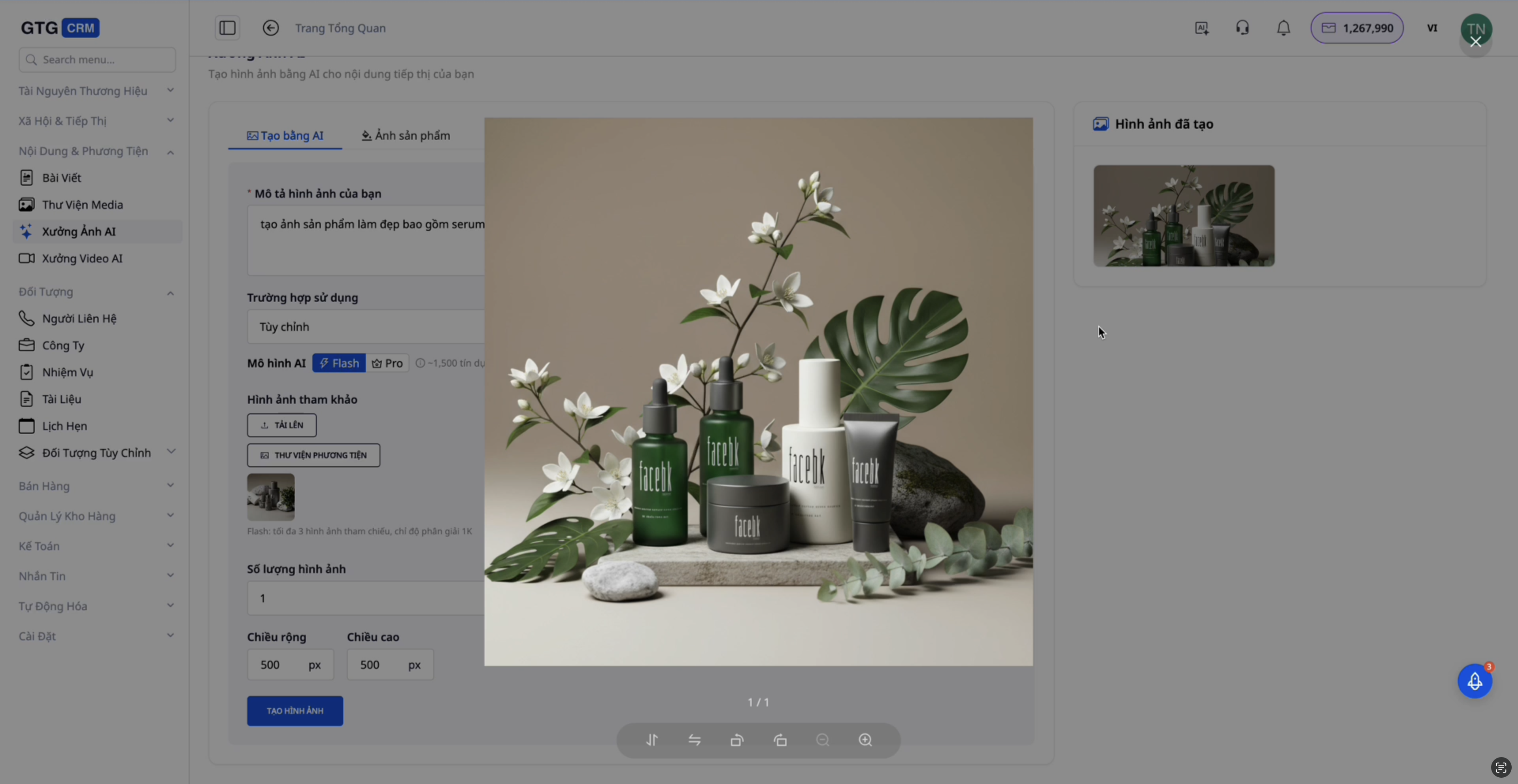
AI Image Studio е професионален инструмент за редактиране и създаване на изображения с AI, който ви помага да създавате висококачествени продуктови изображения и маркетингово съдържание само за няколко минути. С интелигентната обработка на изображения можете лесно да създавате изображения за шоурум, да променяте фон, да премахвате нежелани обекти и много други функции.
Тази функция е особено полезна за бизнеси в сферата на електронната търговия, маркетинга и търговията на дребно – тя помага за спестяване на разходи за фотографи и студиа, като същевременно създава множество професионални варианти на изображения за тестване и оптимизиране на конверсиите.
Основни характеристики
- Създаване на изображения от референтни снимки – Качете примерна снимка и оставете AI да създаде нова версия със сходен стил
- Виртуално пробване (Virtual Try-on) – Качете продуктово изображение и го вижте върху модел с различни фонове
- Промяна на фона на продукта – Променете фона от бял на студиен, интериор, плаж и т.н.
- Промяна на стила – Променете тона на цветовете и стила на изображението според желанието си
- Интелигентно премахване на обекти – Премахнете нежелани части от изображението
- Разширено редактиране – Регулирайте качеството, яркостта, цветовете
- Управление на медии – Запазвайте директно в библиотеката или изтегляйте на компютъра си
Подробни инструкции за употреба
1. Създаване на изображения от референтни снимки
Тази функция ви позволява да качите примерна снимка и AI ще създаде нова версия със сходен стил, обикновено по-красива и професионална.
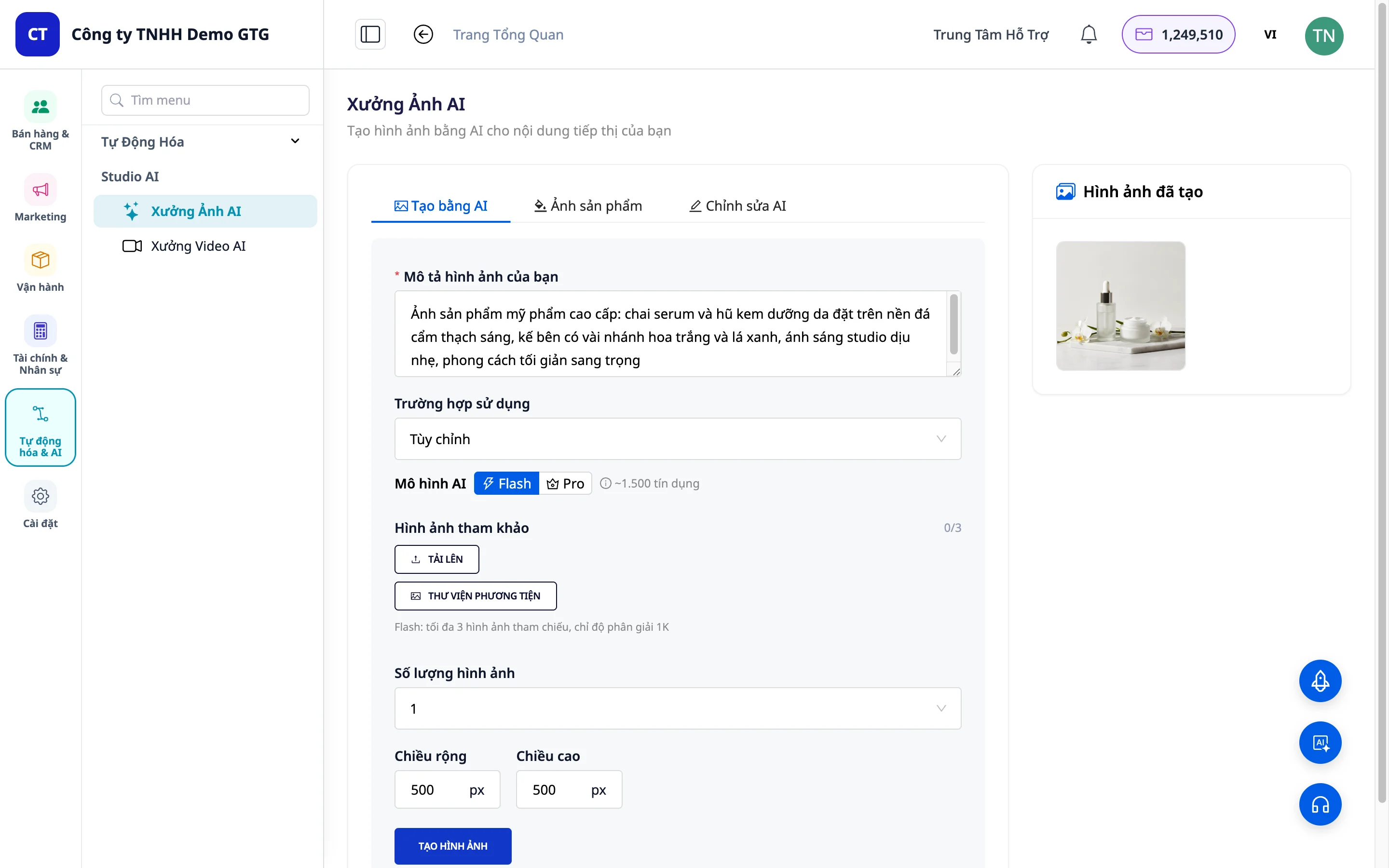
Стъпки за изпълнение:
Стъпка 1: Отидете в секция „Създаване с AI“ в AI Image Studio
Стъпка 2: Изберете размера на изображението, което искате да създадете:
- Публикация във Facebook
- Публикация в LinkedIn
- Персонализиран размер (custom size)
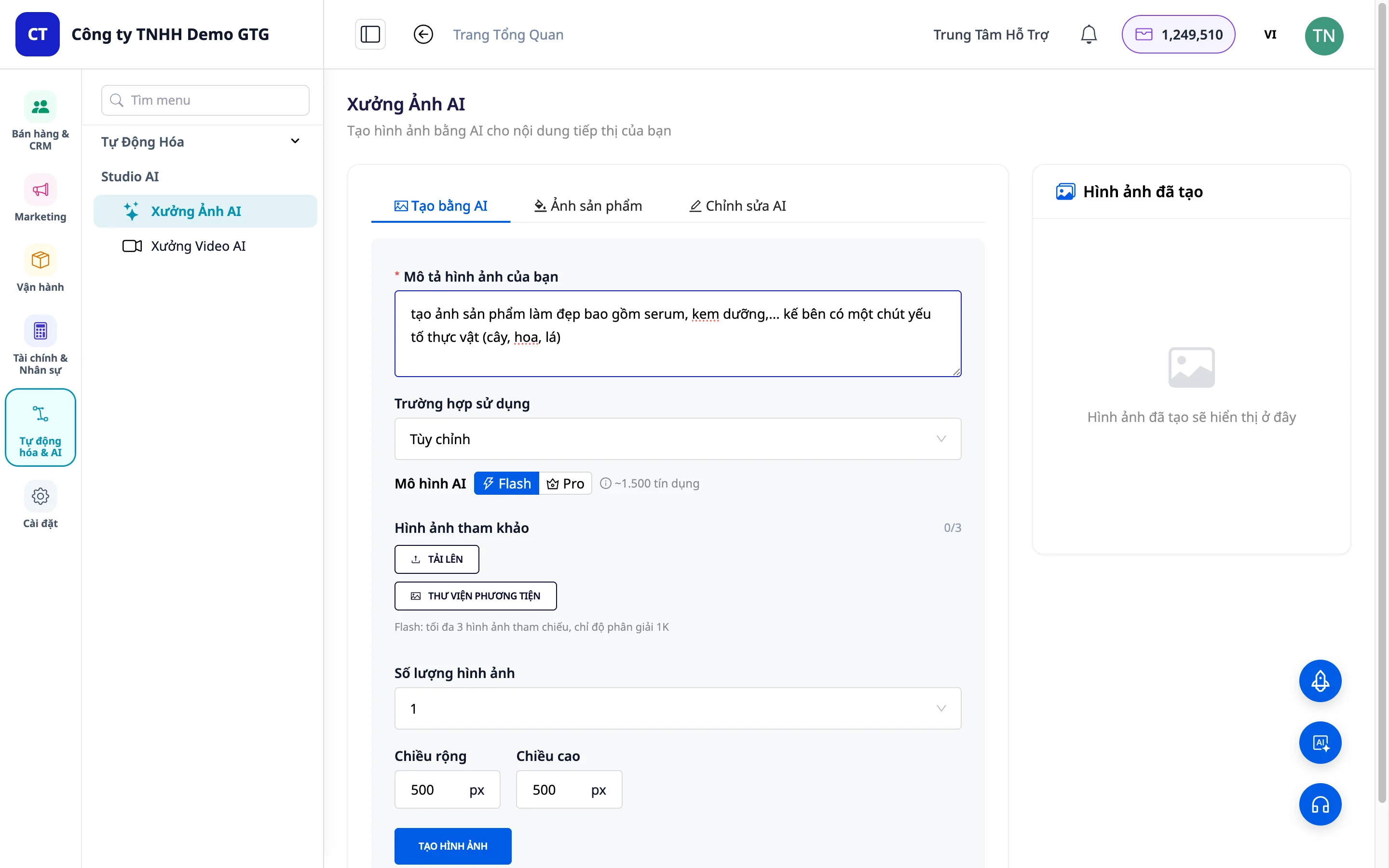
Стъпка 3: Качете референтната снимка в системата - Кликнете бутона „Референтна снимка“ - Изберете снимка от вашия компютър
Стъпка 4: Регулирайте параметрите: - Брой варианти на изображения: Изберете броя на изображенията, които искате да създадете (обикновено оставете 1) - Ширина и височина: Персонализирайте размера на изображението
Стъпка 5: Натиснете бутона „Създай изображение“ и изчакайте AI да обработи
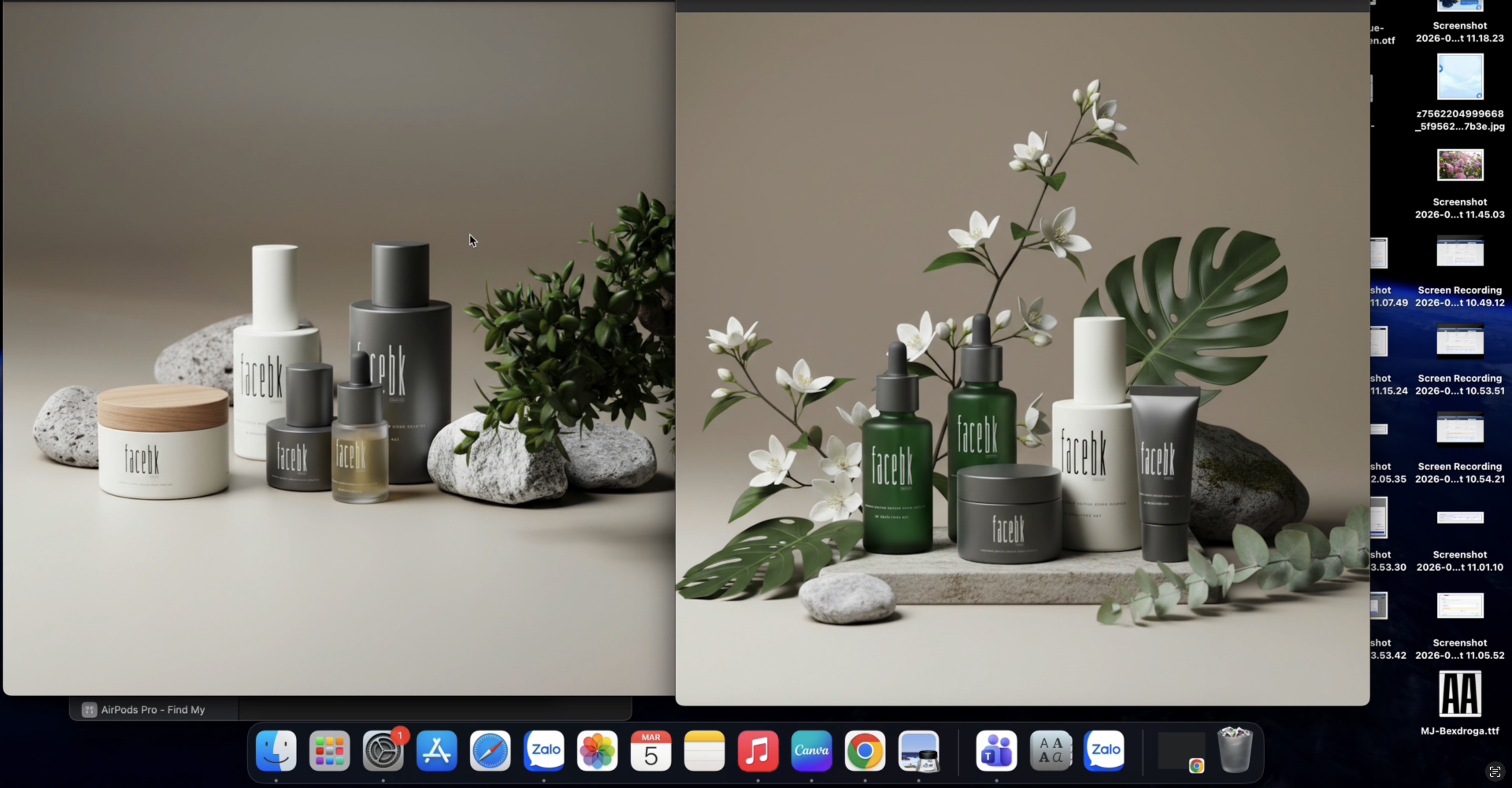
Стъпка 6: Сравнете и запазете резултата - Вижте сравнение между оригиналното изображение и изображението, създадено от AI - Изберете „Запази в медия“, за да запазите в библиотеката - Или „Изтегли на компютър“, за да запазите на вашия компютър
2. Виртуално пробване на продукт (Virtual Try-on)
Тази функция ви помага да създавате продуктови изображения с модел и професионален фон, без да се нуждаете от реална фотосесия.
Стъпка 1: Преминете към секция „Продуктови изображения“
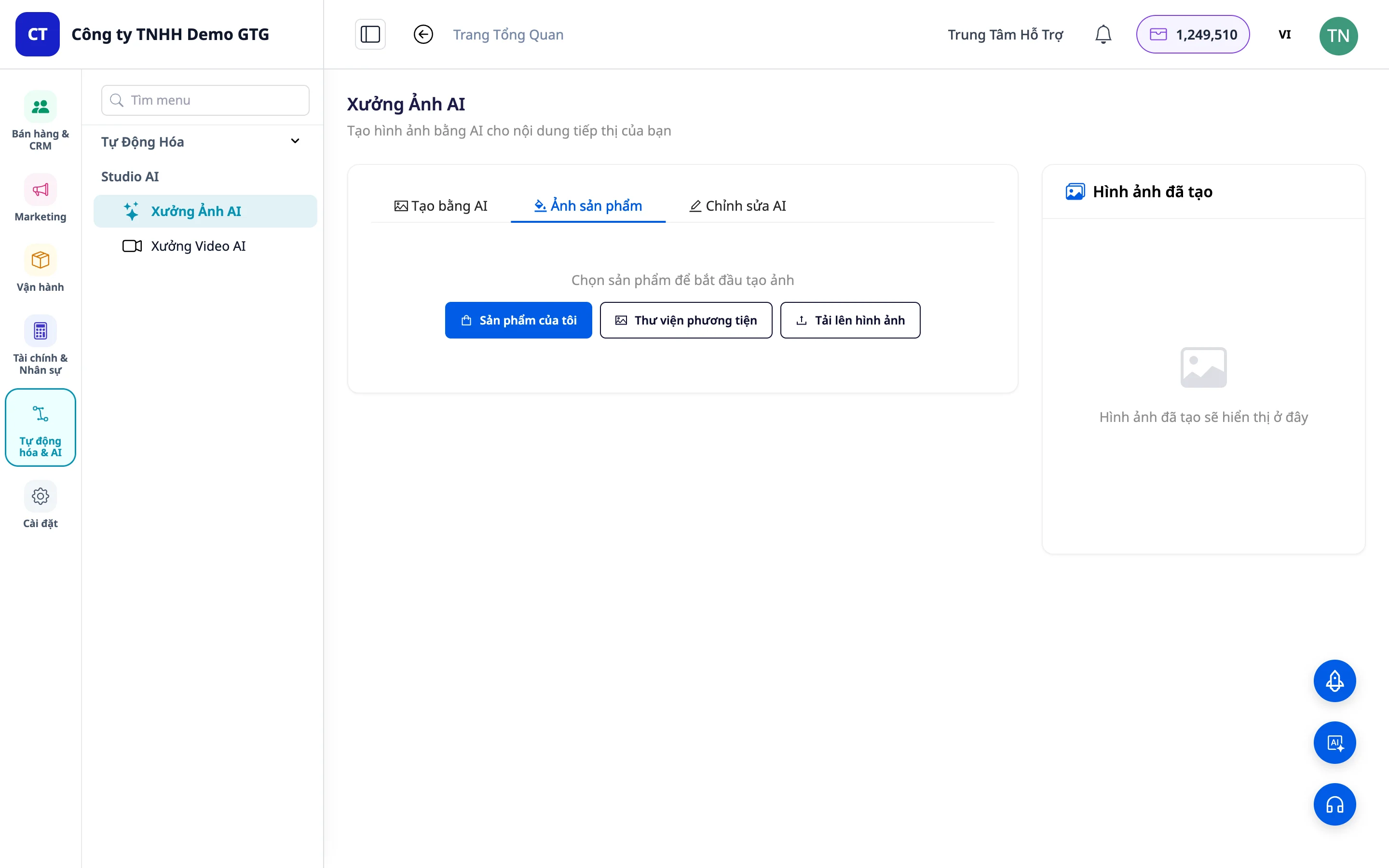
Стъпка 2: Качете продуктовото изображение - Кликнете „Качване от компютър“, за да качите ново изображение - Или изберете „Библиотека“, за да използвате изображение, запазено в Core Media
Стъпка 3: Изберете стил и фон - Лайфстайл: Използва се, когато вече има модел и искате само да смените фона (студио, интериор, плаж...)
- Пробно облекло: Използва се, когато имате само продуктово изображение и искате AI да създаде модел, който го носи
Стъпка 4: Въведете описание за AI (ако е необходимо) и натиснете „Създай изображение“
Стъпка 5: Запазете резултата в медия или изтеглете на компютъра си
3. Промяна на фона на продукта
Функция, която позволява промяна на фона на продуктови снимки в различни стилове.
Стъпки за изпълнение:
Стъпка 1: Качете продуктова снимка, на която искате да промените фона
Стъпка 2: Изберете "Промяна на фона"
Стъпка 3: Изберете желания стил на фона (например: мраморен фон)
Стъпка 4: Прегледайте резултата и го сравнете с оригиналната снимка
4. Премахване на нежелани обекти
Интелигентната функция за премахване позволява отстраняване на ненужни части от снимката, като същевременно запазва качеството.
Стъпка 1: Качете снимката
Стъпка 2: Изберете обекта, който искате да премахнете (човек/текст/почистване на снимката)
Стъпка 3: Напишете допълнителни инструкции за AI, за да получите най-добър резултат (незадължително)
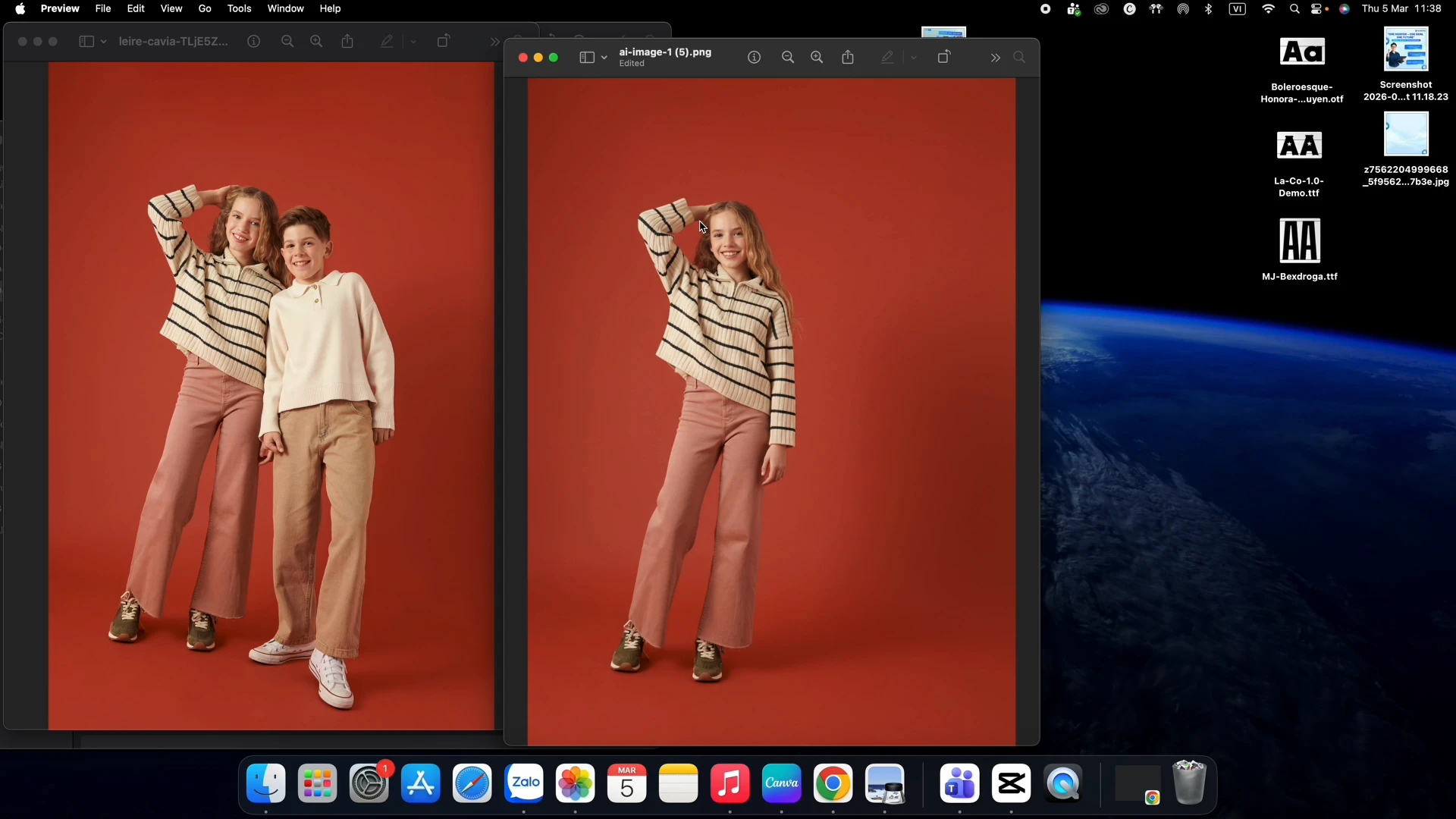
Стъпка 4: Проверете резултата - AI ще премахне точно маркираната част и ще запази останалите (дрехи, лице, коса...)
5. Други функции за редактиране
AI Image Studio предлага и допълнителни функции: - Промяна на стила: Промяна на тона и стила на снимката - Общо редактиране: Подобряване на качеството, регулиране на яркостта, цветове - Разширени AI функции: Разширяване и допълване на горните функции
Предимства при употреба
- Спестяване на време и разходи - Не е необходимо наемането на професионални фотографи, студиа или модели
- Високо качество на снимките - AI генерира професионални снимки, често по-добри от оригиналите
- Бързо създаване на множество варианти - Лесно тестване на различни фонове и стилове
- Централизирано управление - Съхранение в Core Media за повторна употреба
- Гъвкавост и лесна употреба - Интуитивен интерфейс, не изисква професионални умения за редактиране
Важни бележки
- Качеството на изходните снимки зависи от качеството на входните снимки - използвайте снимки с висока резолюция
- Някои функции може да отнемат няколко минути за обработка в зависимост от сложността
- Съхранявайте снимките в Core Media за лесно управление и повторна употреба
- За функцията за премахване на обекти, маркирайте точно зоната за премахване за най-добри резултати
- Можете да създадете множество варианти от една оригинална снимка, за да изберете най-добрия вариант


