
Какво ще можете да правите след това ръководство
Стартиране на Автоматизация на приходите → активиране на сценарий → отваряне на „Преглед на работния процес“, за да редактирате съдържание/целева аудитория → (по избор) свързване на канал за изпращане → извършване на тригър действие в CRM екрана, за да стартирате сценария → преглед на регистрационния журнал → изключване/включване отново.
Подготовка
# | Условие | Защо е необходимо |
|---|---|---|
1 | Влезте в работно пространство, за което имате права за запис. | За да активирате сценария и да създадете тригър данни. |
2 | (По избор) Свързан канал за изпращане (Съобщения → Канали) + параметри (имейл адрес, идентификатор на сегмент). | За да може стъпката за изпращане на имейл/SMS/реклама да работи напълно. Без това сценарият все още ще работи, само стъпката за изпращане ще показва грешка „както се очаква“. |
Стъпка 1 — Стартиране на Автоматизация на приходите
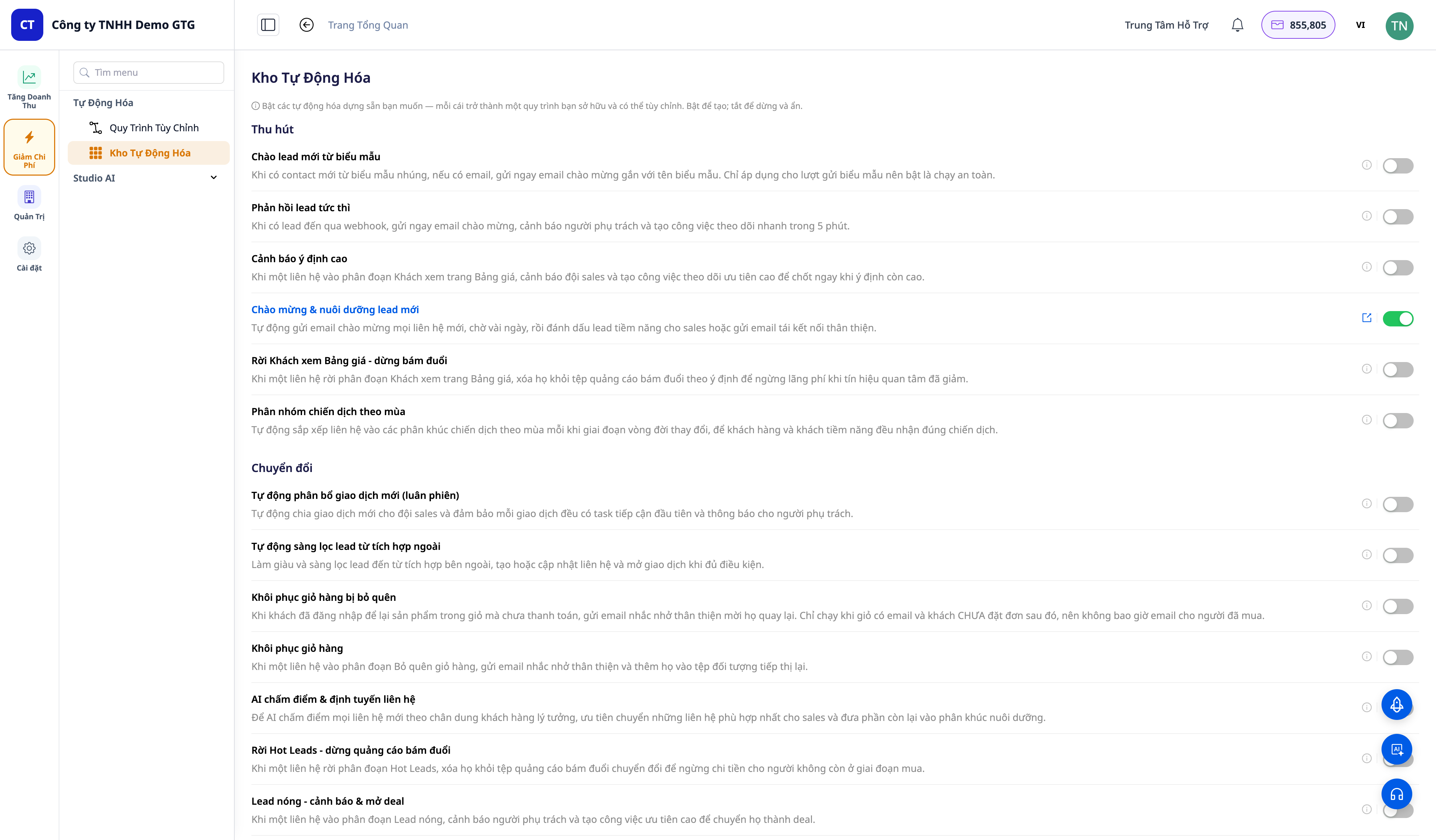
В навигационния панел отляво отворете Увеличаване на приходите (Increase Revenue) → Автоматизация (Automation) → Каталог на автоматизацията (Automation Catalog).
✅ Очаквани резултати: Списък със сценарии, групирани по етапи на фунията (Привличане (Acquire) · Преобразуване (Convert) · Затваряне (Close) · Задържане (Retain) · Разширяване (Expand) · Възстановяване (Win-back)). Всеки ред: разбираемо име + описание + превключвател за включване/изключване — повече от 30 сценария, групирани по фуния.
Стъпка 2 — Активиране на сценарий
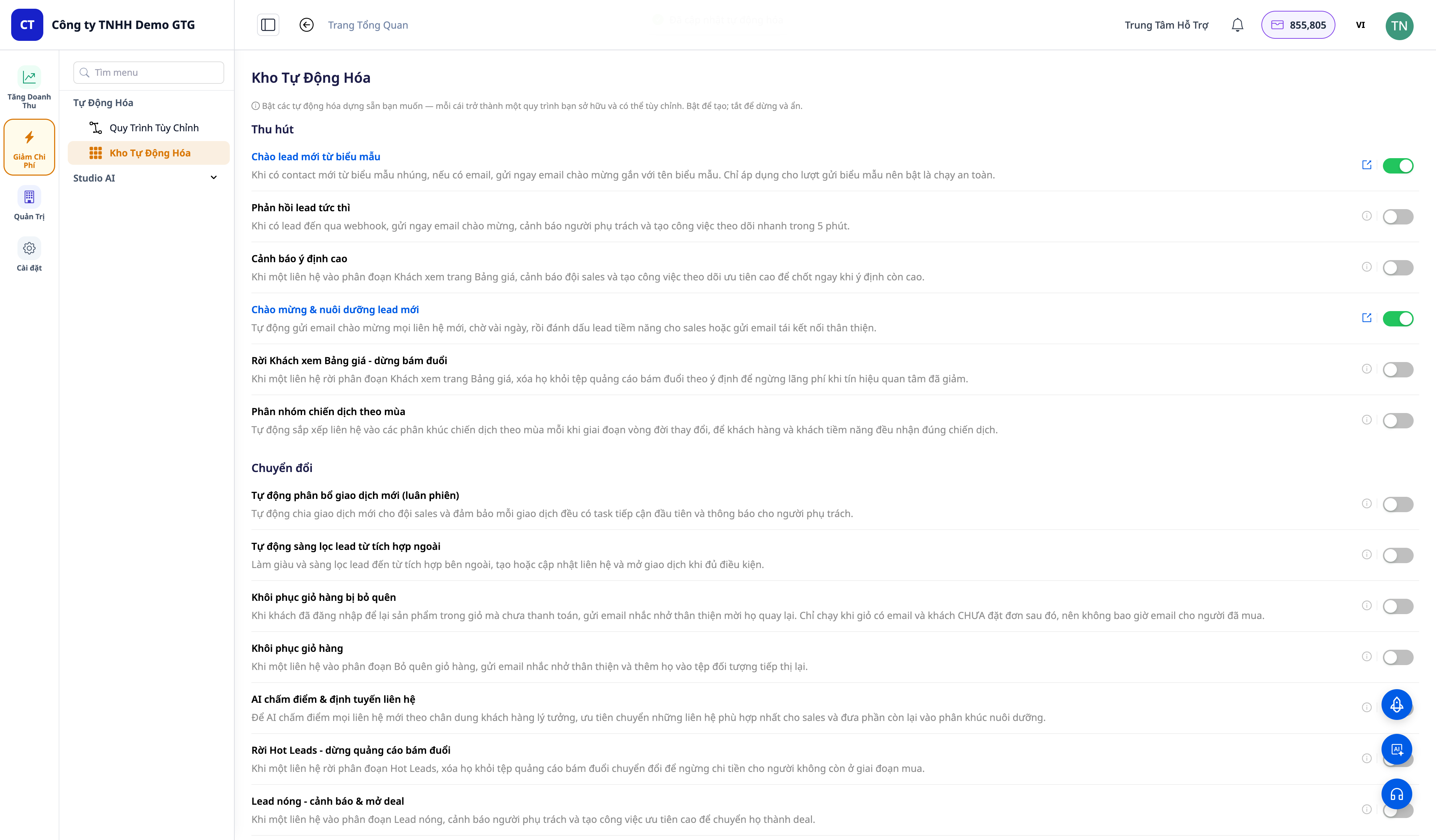
Плъзнете превключвателя, за да включите сценарий (например „Сделката е спечелена → въвеждане на клиента“ или „Възстановяване на изоставена количка“).
✅ Очаквани резултати: Превключвателят е включен; успешно съобщение; появява се връзка „Преглед на работния процес“ (↗) на този ред. Сценарият вече е активен работен процес, който притежавате (видими в Автоматизация → Работни процеси).
Стъпка 3 — Отваряне на „Преглед на работния процес“ и редактиране на съдържанието
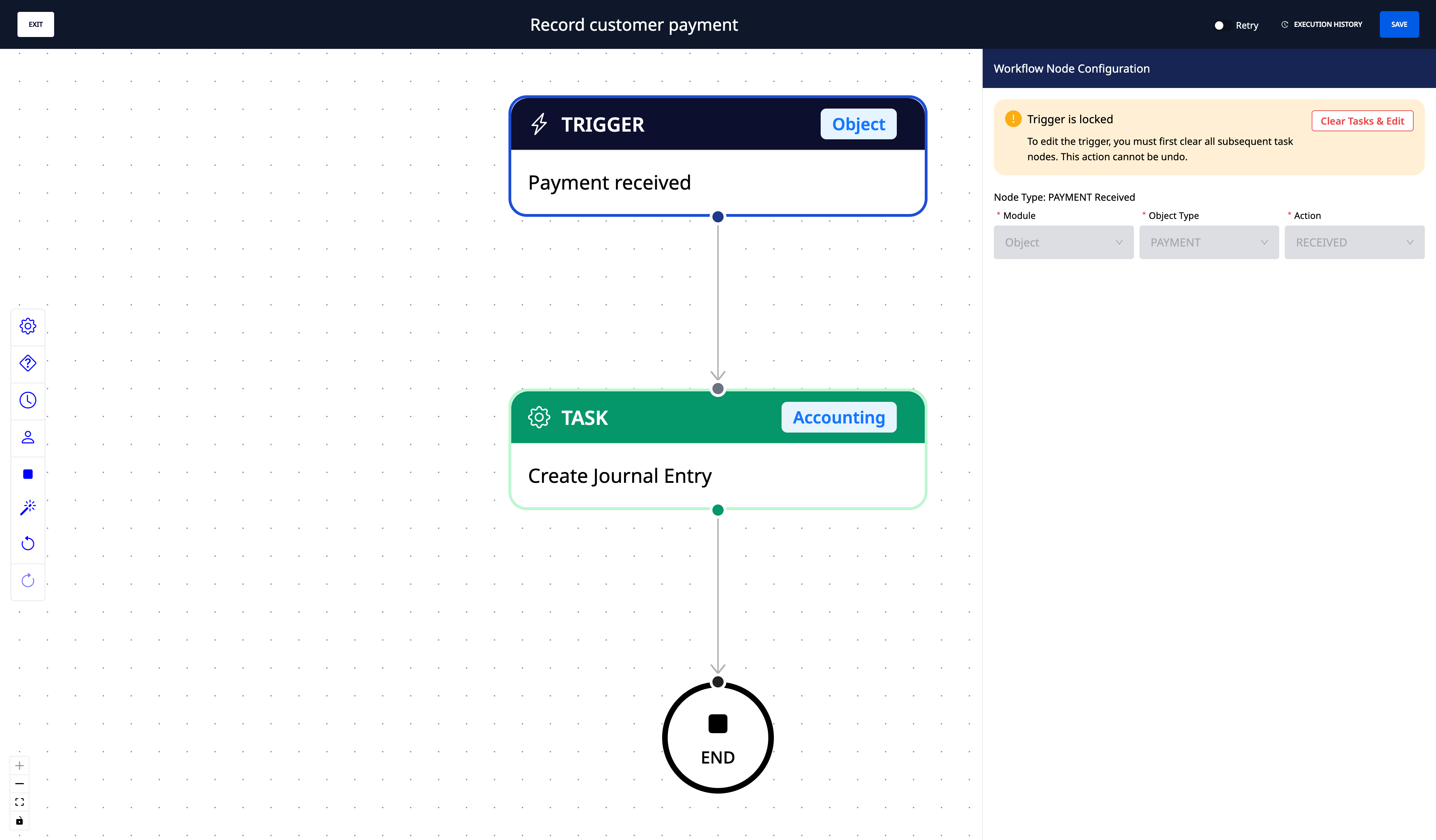
Кликнете върху „Преглед на работния процес“ на реда на сценария, който току-що активирахте.
В редактора прегледайте диаграмата (Тригър → стъпки → Край). Редактирайте съдържанието на имейла, закъснението, идентификатора на сегмента на целевата аудитория, праговете в параметрите на възлите → Запазване.
✅ Очаквани резултати: Отваря се правилният редактор на работни процеси за сценария; параметрите могат да бъдат редактирани и запазени.
Стъпка 4 — (По избор) Свързване на канал за изпращане
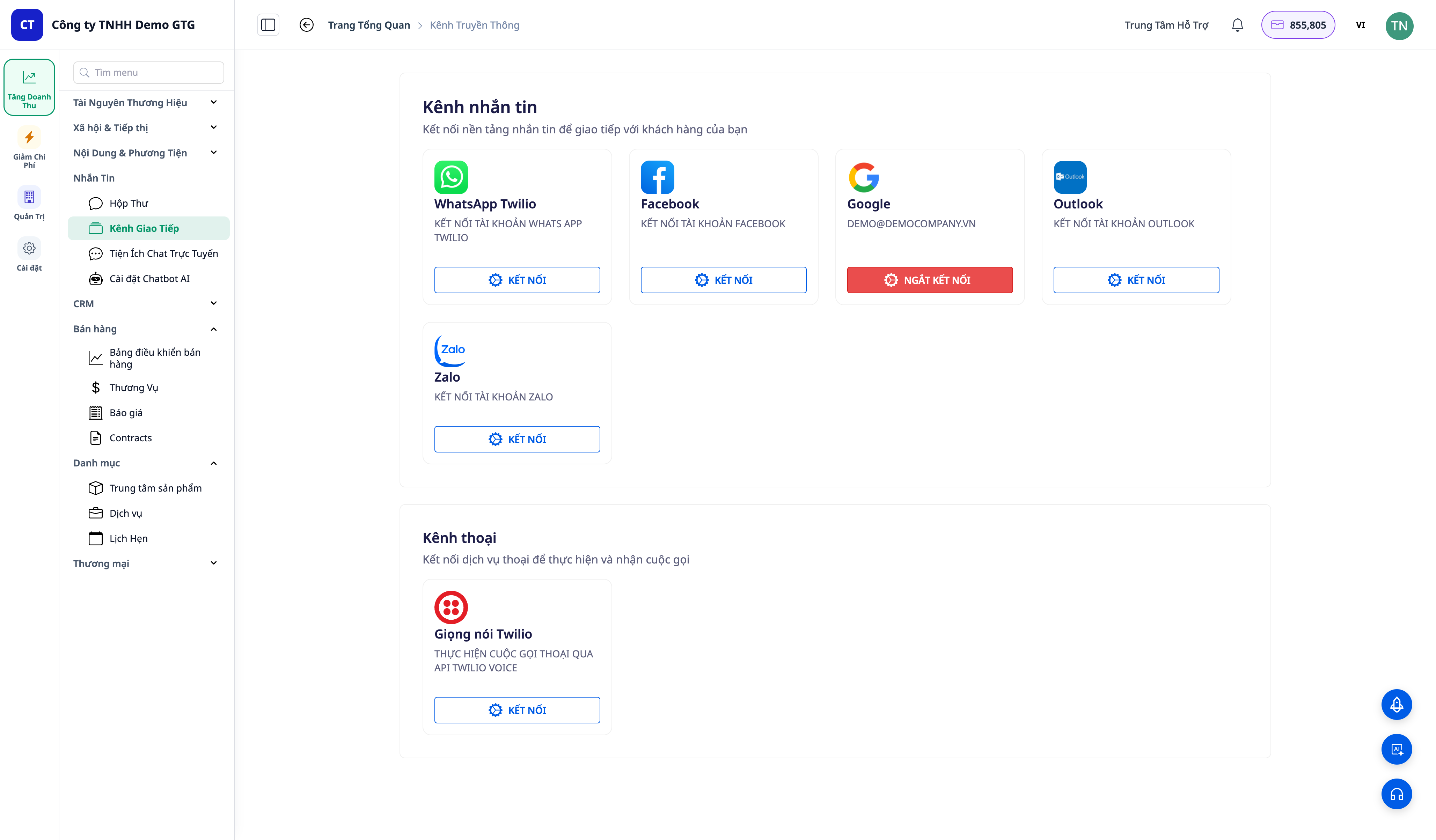
Отворете Съобщения → Канали и свържете имейл/SMS акаунт; върнете се в редактора и попълнете празните параметри (имейл адрес, идентификатор на сегмент/целева аудитория).
✅ Очаквани резултати: След свързване + попълване на параметри, стъпката Изпращане на съобщение / Добавяне към рекламна аудитория ще работи напълно (вместо да показва грешка „както се очаква“, когато конфигурацията липсва).
Стъпка 5 — Активиране на тригър в съответния CRM екран
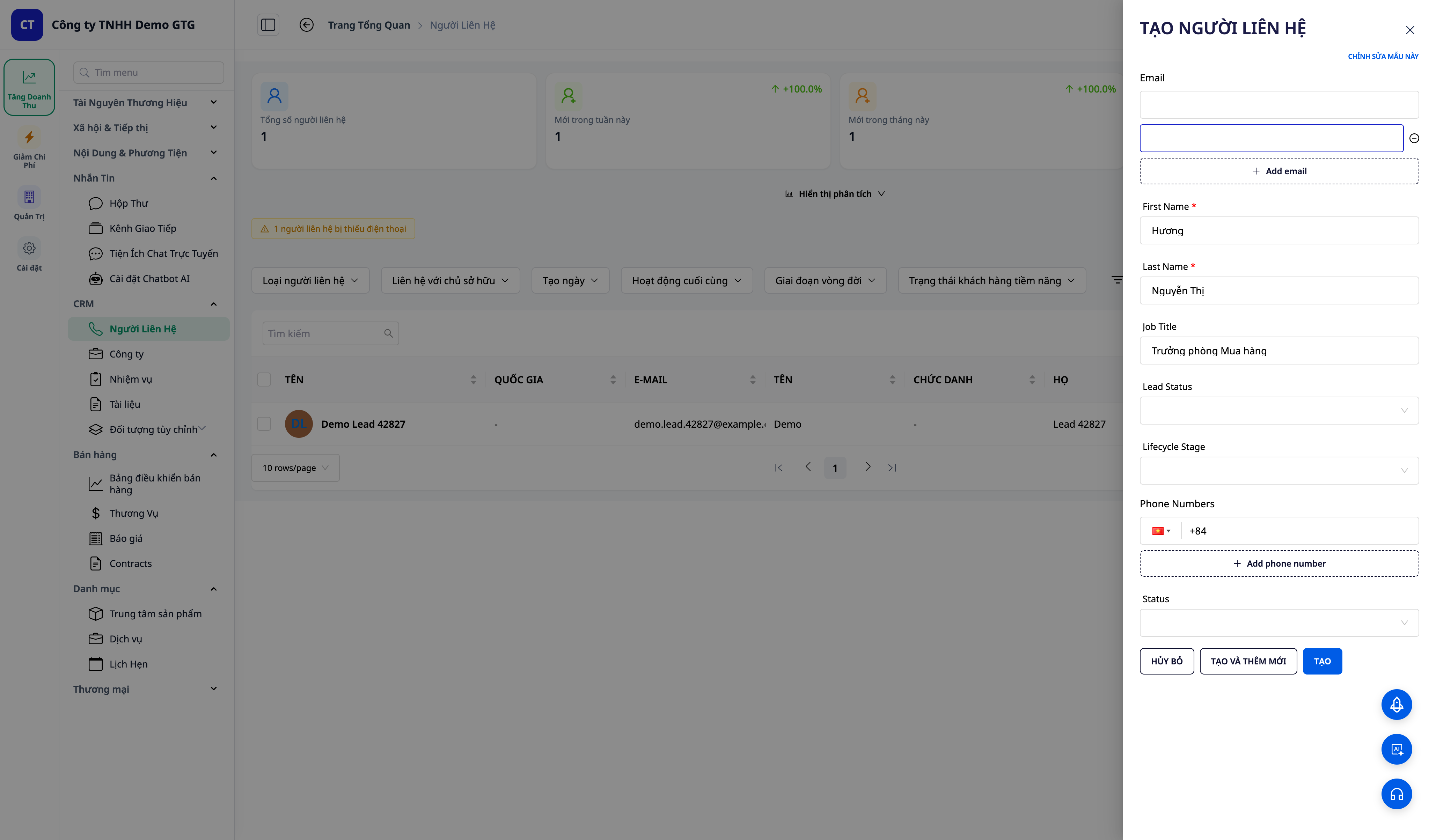
Отидете до CRM екрана, който съответства на сценария, и извършете тригър действието. Например:
Поздрав & нова обработка на потенциални клиенти: CRM → Контакти → създаване на нов контакт (с име + имейл).
Сделка спечелена → въвеждане: CRM → Сделки → преместване на сделка в Спечелени.
Доставена поръчка → преглед & NPS: CRM → Продукти & Поръчки → маркиране на поръчката като Доставена.
Планиране на среща: потвърждение & напомняне: CRM → Записвания → Потвърждаване на записване.
✅ Очакван резултат: Работният поток на сценария се задейства веднага след възникване на събитието.
Стъпка 6 — Преглед на регистъра на изпълнение
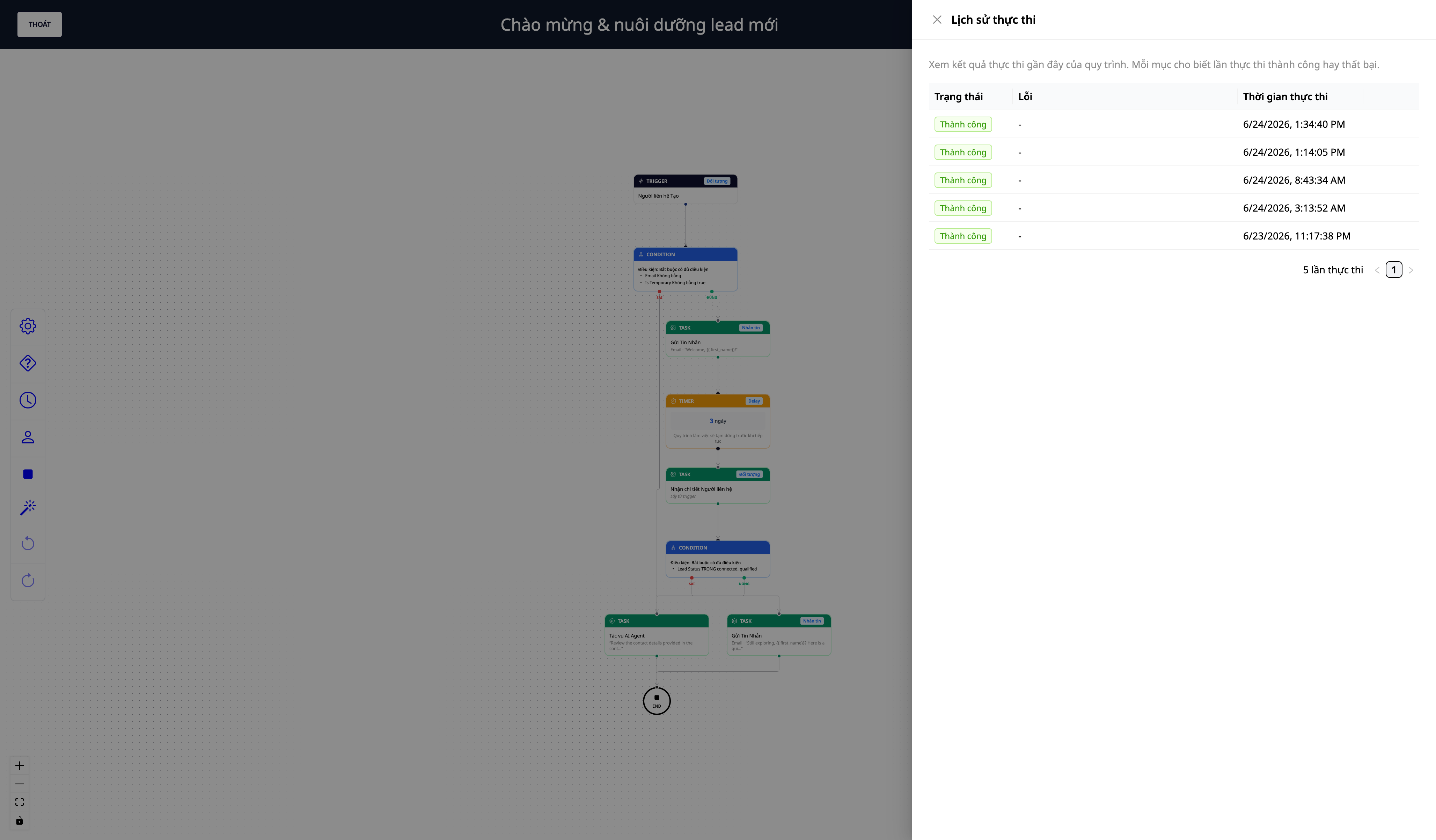
Отворете Автоматизации → Работни потоци → отворете съответния работен поток → регистър на изпълнение (execution logs).
✅ Очакван резултат: Виждате последния цикъл на изпълнение: всяка стъпка е изпълнена по ред; стъпката за изпращане е успешна, ако каналът е свързан (или показва „необходимо е конфигуриране“, ако не е — както се очаква).
Стъпка 7 — Изключване и повторно включване (запазване на конфигурацията)
Върнете се в екрана Revenue Automations, превключете сценария на изключено.
Превключете го отново на включено.
✅ Очакван резултат: Когато е изключен: превключвателят е изключен, връзката „Преглед на работния поток“ изчезва и в Работни потоци той е скрит (деактивиран, но запазен, не изтрит). При повторно включване: активира се веднага, без да е необходимо повторно изграждане — вашата конфигурация се запазва.
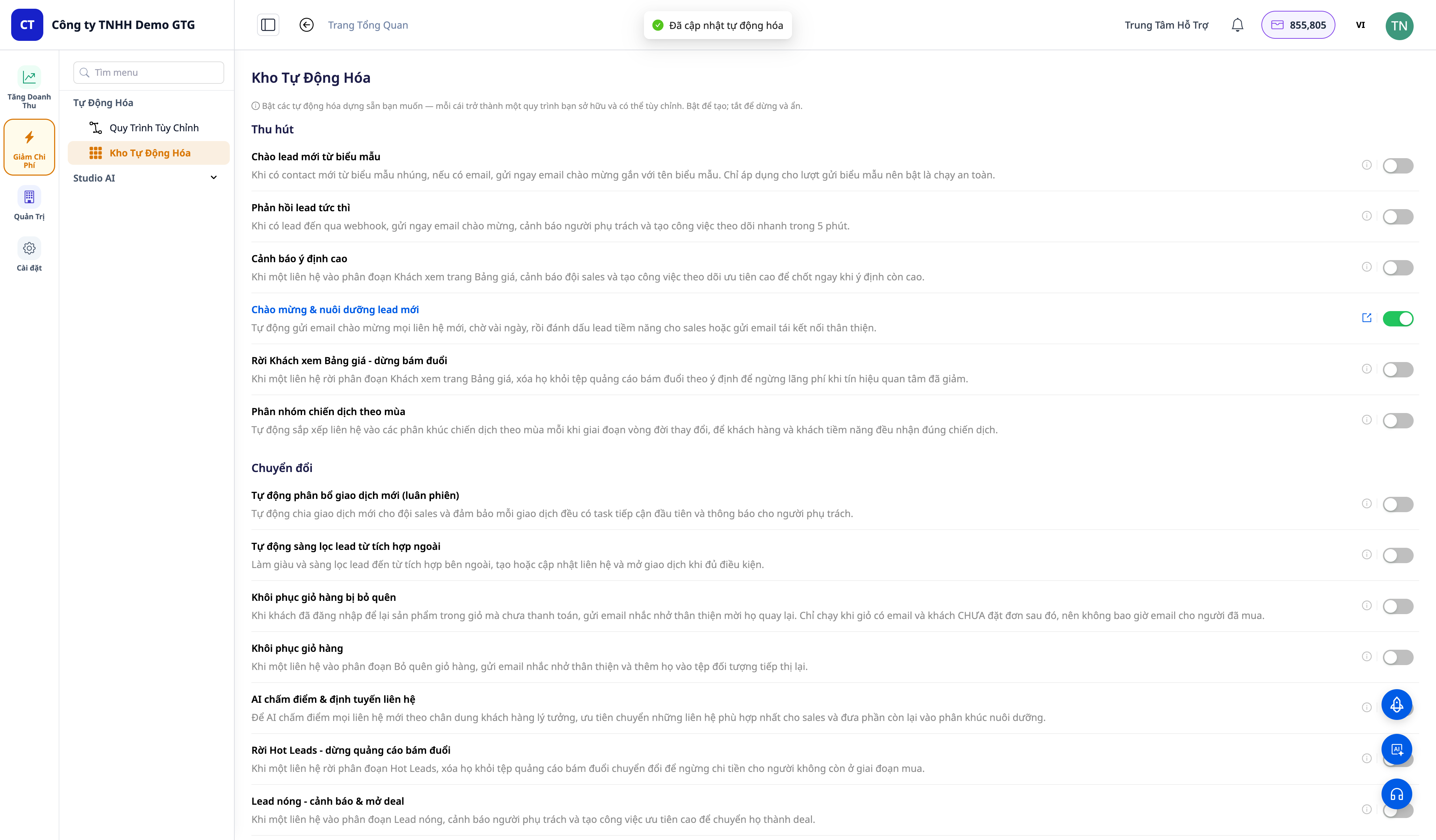
Таблица за бърза справка на очакваните резултати
Действие | Резултат, който ще видите |
|---|---|
Отваряне на екран (Стъпка 1) | Списък на сценариите, групирани по фуния + превключвател за всеки ред |
Включване (Стъпка 2) | Известие (Toast) + връзка „Преглед на работния поток“; това е работен поток „Активен“, който притежавате |
Преглед на работния поток (Стъпка 3) | Отваряне на редактора; редактиране на съдържание/забавяне/обекти + Запазване |
Свързване на канал (Стъпка 4) | Стъпката за изпращане се изпълнява напълно след попълване на параметрите |
Задействане на тригер (Стъпка 5) | Работен поток се задейства, когато събитието се случи в CRM екрана |
Регистър на изпълнение (Стъпка 6) | Виждате цикъла на изпълнение + състояние на всяка стъпка |
Изключване/включване (Стъпка 7) | Изключено = скрито + запазено; повторно включване = незабавно изпълнение, без повторно изграждане |
Забележки
Стъпка за изпращане, която трябва да бъде конфигурирана: Ако каналът не е свързан или параметрите (имейл акаунт, идентификатор на сегмент) не са попълнени, сценарият все пак ще се задейства и ще се изпълни напълно — само стъпката за изпращане ще бъде **пропусната**, вместо да докладва грешка, тъй като това са **параметри, които клиентът трябва да попълни сам**, а не продуктова грешка. Ако причината е **неосъществена връзка с имейл кутия**, ще получите **предупреждение в приложението (икона камбанка 🔔)**, което ви напомня да свържете имейл кутия в **Настройки → Настройки на фирмата** — максимум веднъж месечно за всяко работно пространство, за да не ви безпокои, докато не сте готови. **Изпращането на съобщения консумира кредити** — работното пространство трябва да има достатъчно кредити, за да може стъпката за изпращане да се изпълни напълно.
Външен webhook за лийдове: сценарият "самопотвърждаващ външен лийд" изисква конфигуриране на името на webhook събитието в тригера (Settings → Integrations).
Някои сценарии изискват съответни реални данни (напр. кръговото разпределение изисква персонал за назначаване) — вижте описанието на всеки сценарий.


