
Какво ще научите с този наръчник
Създаване на обява за работа + JD с AI → търсене на кандидати в LinkedIn → добавяне на кандидати чрез плъзгане и пускане на CV (AI четене + оценка) → управление на Kanban процес → създаване и изпращане на оферта → насрочване и изпращане на покани за интервю → наемане на кандидати за служители.
Предварителна подготовка
| # | Условие | Защо е необходимо |
|---|---|---|
| 1 | Влизане в GTG CRM, с права HRM_MANAGE_RECRUITMENT (или HRM_MANAGE_EMPLOYEE). | За създаване на обяви, търсене на източници, оценка, оферти, интервюта, наемане. |
| 2 | (По избор) Свързана пощенска кутия в Настройки за човешки ресурси. | Необходимо само при изпращане на покани / покани за интервю. |
| 3 | Работно пространство с кредити. | Четене на CV + AI оценка + създаване на JD + търсене в LinkedIn са платени. |
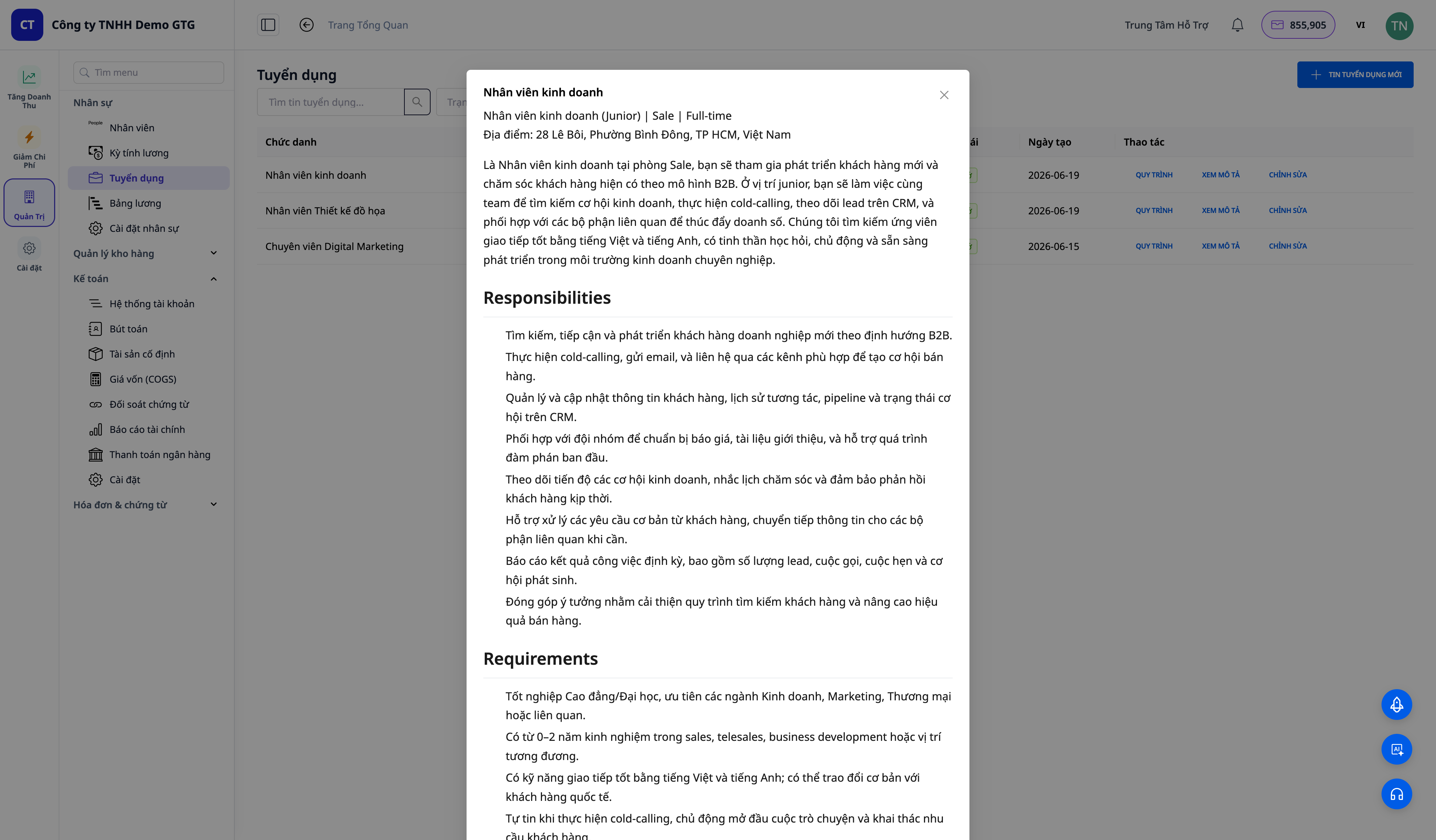
Стъпка 1 — Създаване на обява за работа + JD с AI
- Ляв навигационен панел → Човешки ресурси (HRM) → Подбор (Recruitment) → + Нова обява за работа.
- Попълнете: Длъжност, Отдел, Местоположение, Ниво, Тип заетост, Държава, Брой.
- Въведете Основни изисквания → натиснете ✨ Генериране с AI до полето „Описание на длъжността“ → натиснете Запазване.
✅ Очаквани резултати: Полето за заплата показва разделител за хиляди + избор на валута. Ако има активна скала на заплати, се показва падащо меню Прилагане на скала на заплати, което автоматично попълва диапазона на заплатата. След няколко секунди полето „Описание на длъжността“ се попълва със структуриран JD (отговорности / изисквания / предимства / обезщетения). След запазване, обявата се появява в списъка със статус OPEN/Чернова.
Стъпка 2 — Търсене на кандидати в LinkedIn
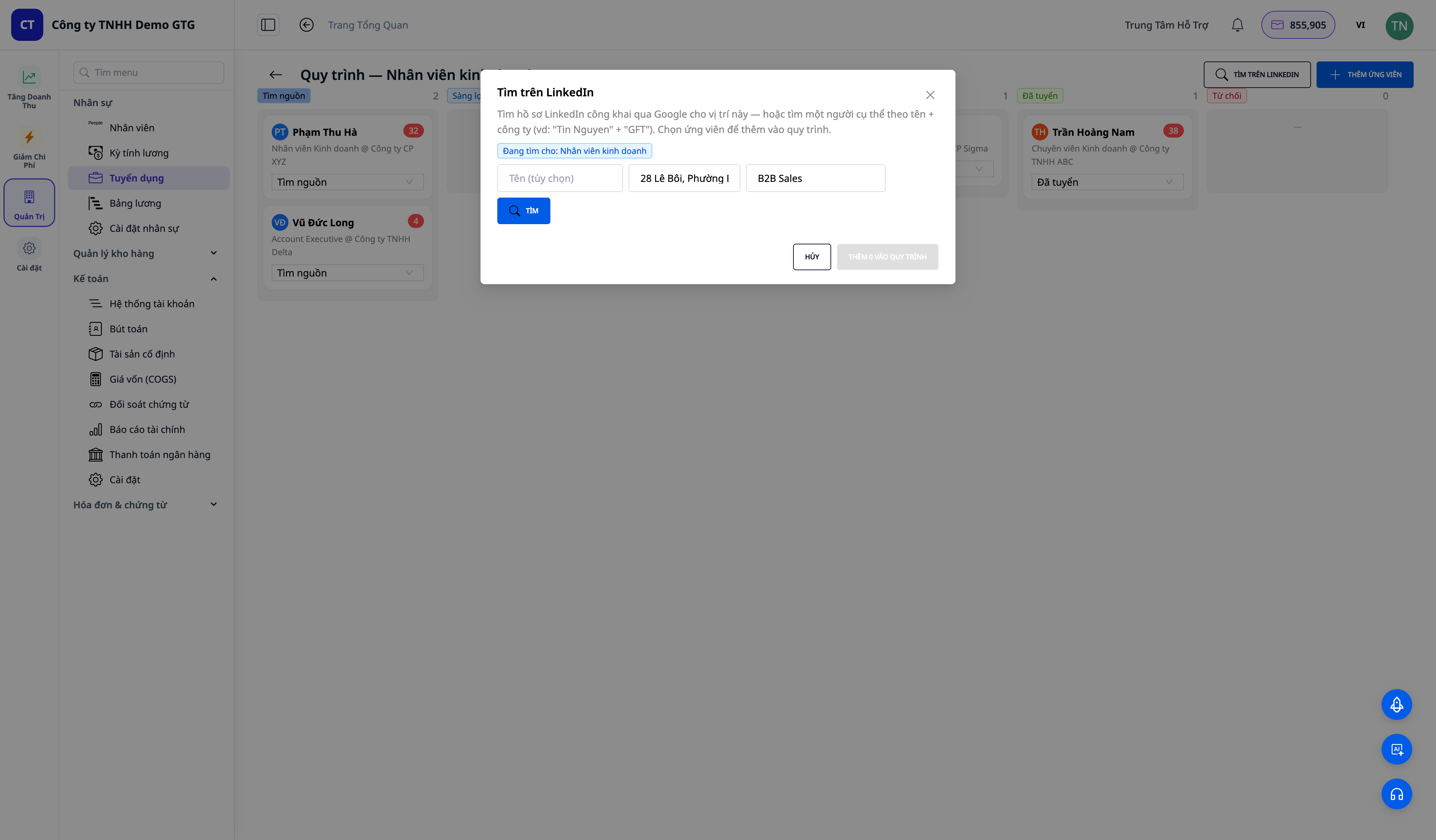
- На реда с обявата за работа, натиснете ПРОЦЕС (Pipeline) → отваря се Kanban дъска → натиснете ТЪРСЕНЕ В LINKEDIN.
- Местоположението се попълва автоматично от обявата. Въведете Компания/умения (напр.
Solution Architect) → натиснете ТЪРСЕНЕ. - Маркирайте 1–2 кандидати → ДОБАВЯНЕ КЪМ ПРОЦЕСА.
✅ Очаквани резултати: Показва се списък с публични LinkedIn профили (буквена аватарка, име, длъжност @ компания, местоположение, етикет „търся работа“, ако е наличен). Избраните кандидати се появяват в колоната Източник с основен профил; бутонът Зареждане на повече извлича повече страници с кандидати.
Стъпка 3 — Добавяне на кандидати чрез плъзгане и пускане на CV (AI четене + оценка)
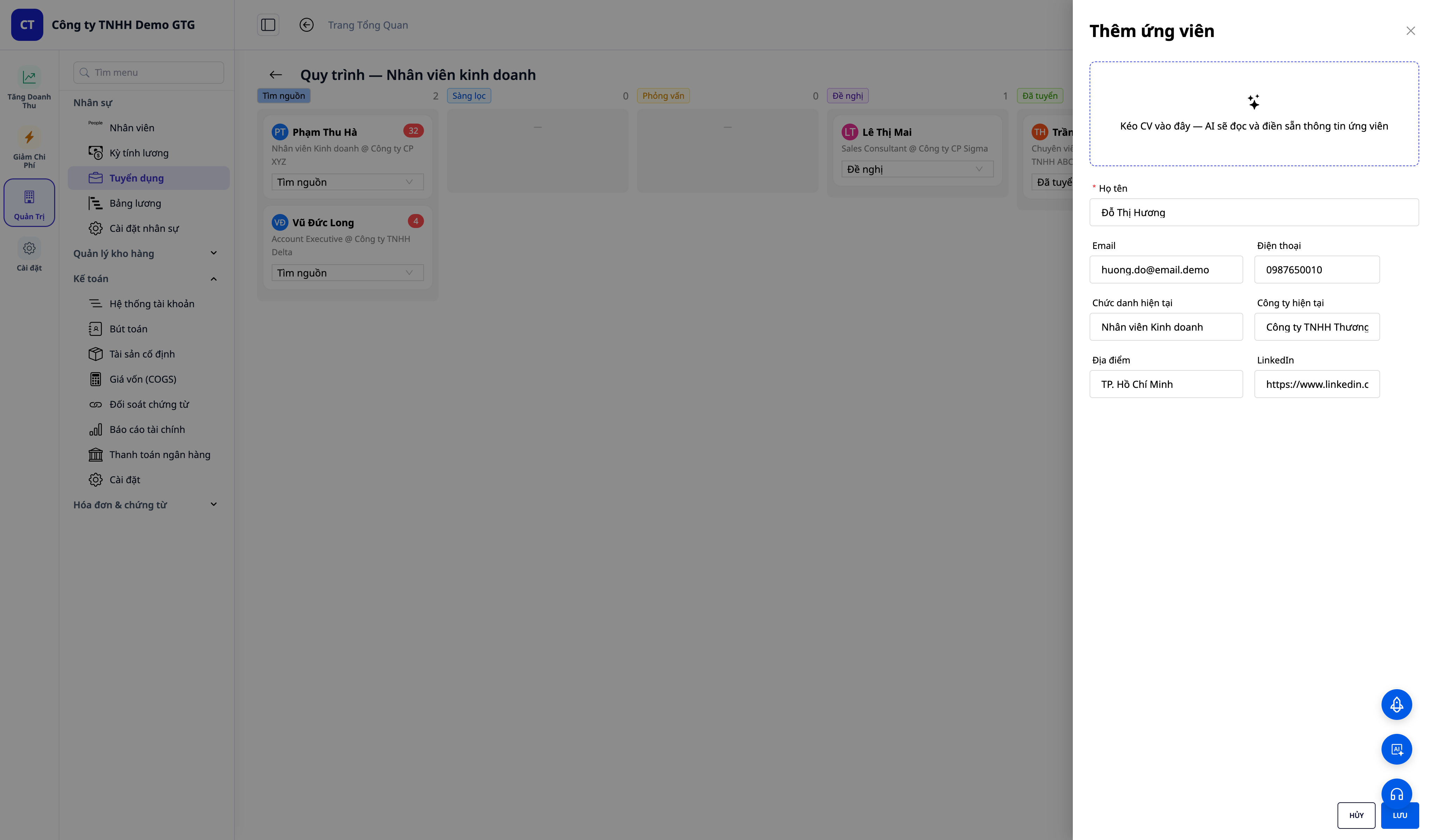
- На дъската на процеса, натиснете ДОБАВЯНЕ НА КАНДИДАТ → плъзнете CV (PDF/DOCX) в полето за пускане.
- Изчакайте „Четене на CV…“ → полетата (име, имейл, телефон, длъжност) се попълват автоматично от CV-то.
- Натиснете Запазване.
✅ Очаквани резултати: Показва се „AI оценява…“, след което изскачащо съобщение „Добавено — AI съвместимост: NN/100“. Кандидатът се появява в колоната Източник с цветна оценка (зелена ≥75, жълта 50–74, червена <50).
Стъпка 4 — Управление на Kanban процес + бележки
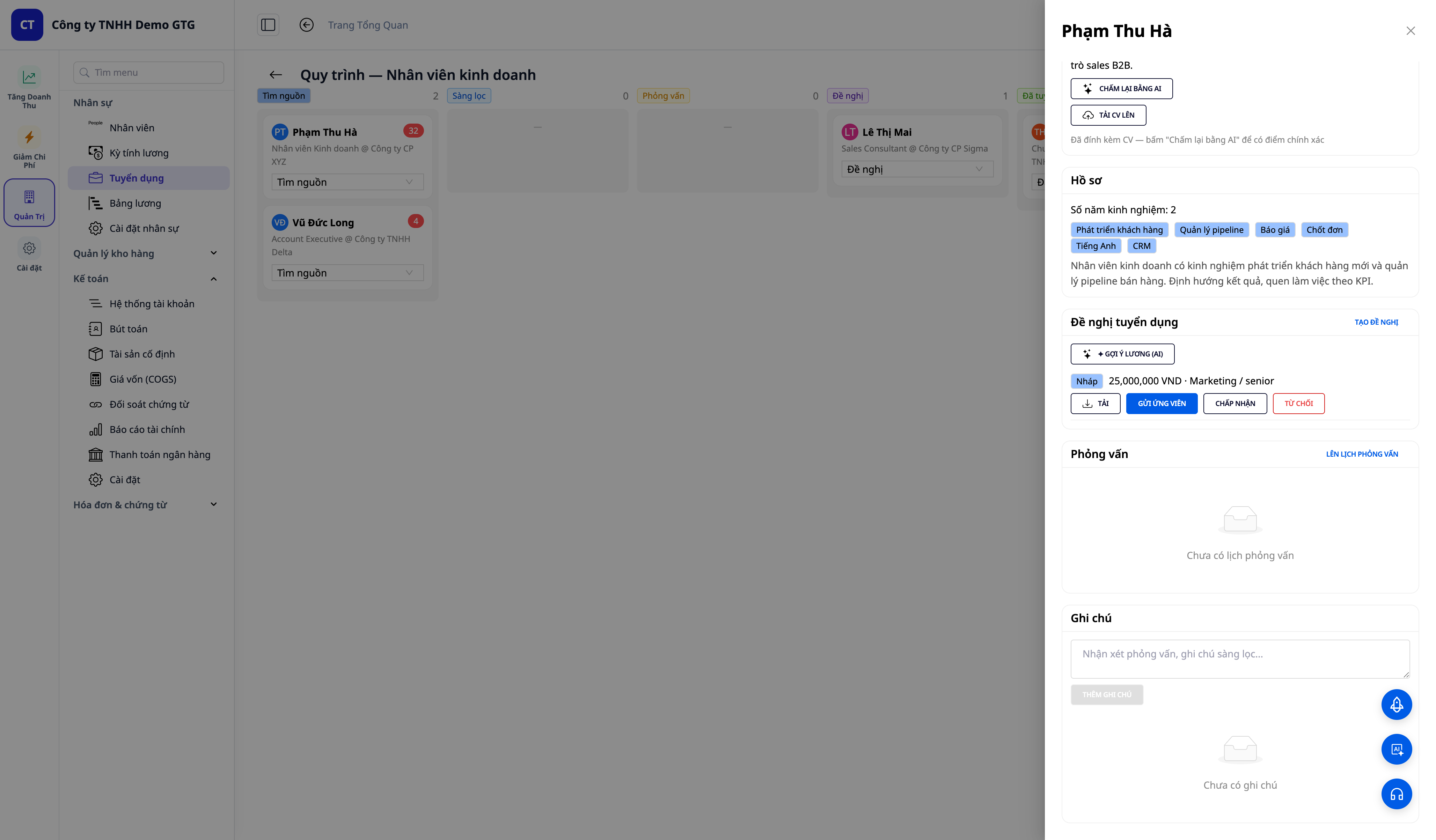
- Кликнете върху картата на кандидата → отваря се детайл за кандидата.
- Прегледайте картите Контакт (имейл/телефон/LinkedIn връзка/изтегляне на CV), AI оценка + обяснение, профил.
- Променете статуса чрез падащото меню → например
Пресяване. Добавете Бележка след това Добавяне на бележка.
✅ Очаквани резултати: Картата се премества в нова колона, броят се актуализира. Бележката се показва с времеви печат и се запазва след презареждане на страницата.
Стъпка 5 — Създаване и изпращане на оферта до кандидата
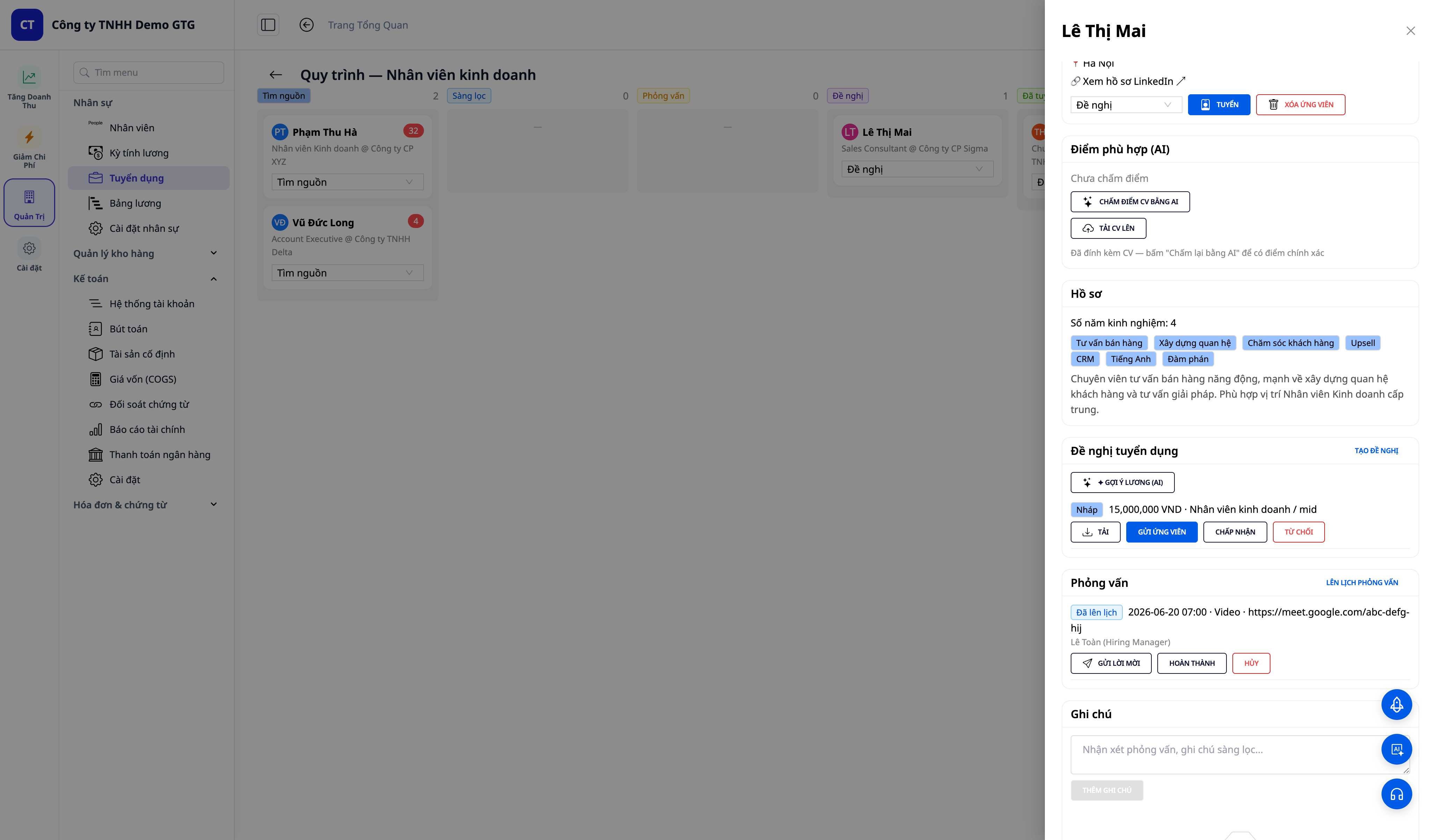
- В Детайли за кандидата → раздел Оферти (Offers) → СЪЗДАЙ ОФЕРТА (Create offer) (длъжност, заплата, валута; можете да натиснете ✦ AI предложение за заплата (AI)) → Запази (Save). Офертата се появява в състояние Чернова (Draft).
- На реда за чернова на офертата натиснете ИЗТЕГЛИ (Download), за да получите официално писмо с оферта във формат .docx (според държавата). (Няма отделен бутон „Създай писмо с оферта (AI)“ — текстът на писмото с оферта се генерира и изтегля директно от бутона ИЗТЕГЛИ/Download на офертата.)
- (Необходим имейл на кандидата + свързана пощенска кутия) Натиснете ИЗПРАТИ ДО КАНДИДАТА (Send to candidate).
✅ Очакван резултат: Черновата на офертата показва заплата + длъжност; натискането на ИЗТЕГЛИ ще изтегли файла с писмото с оферта (напр. Job_Offer_Letter_(Formal).docx). При изпращане: известие „имейлът е изпратен“, състоянието се променя на Изпратено (Sent). Ако кандидатът няма имейл, бутонът Изпрати до кандидата е блокиран с подсказка за добавяне на имейл (без грешка в бекенда).
Стъпка 6 — Планиране и изпращане на покана за интервю
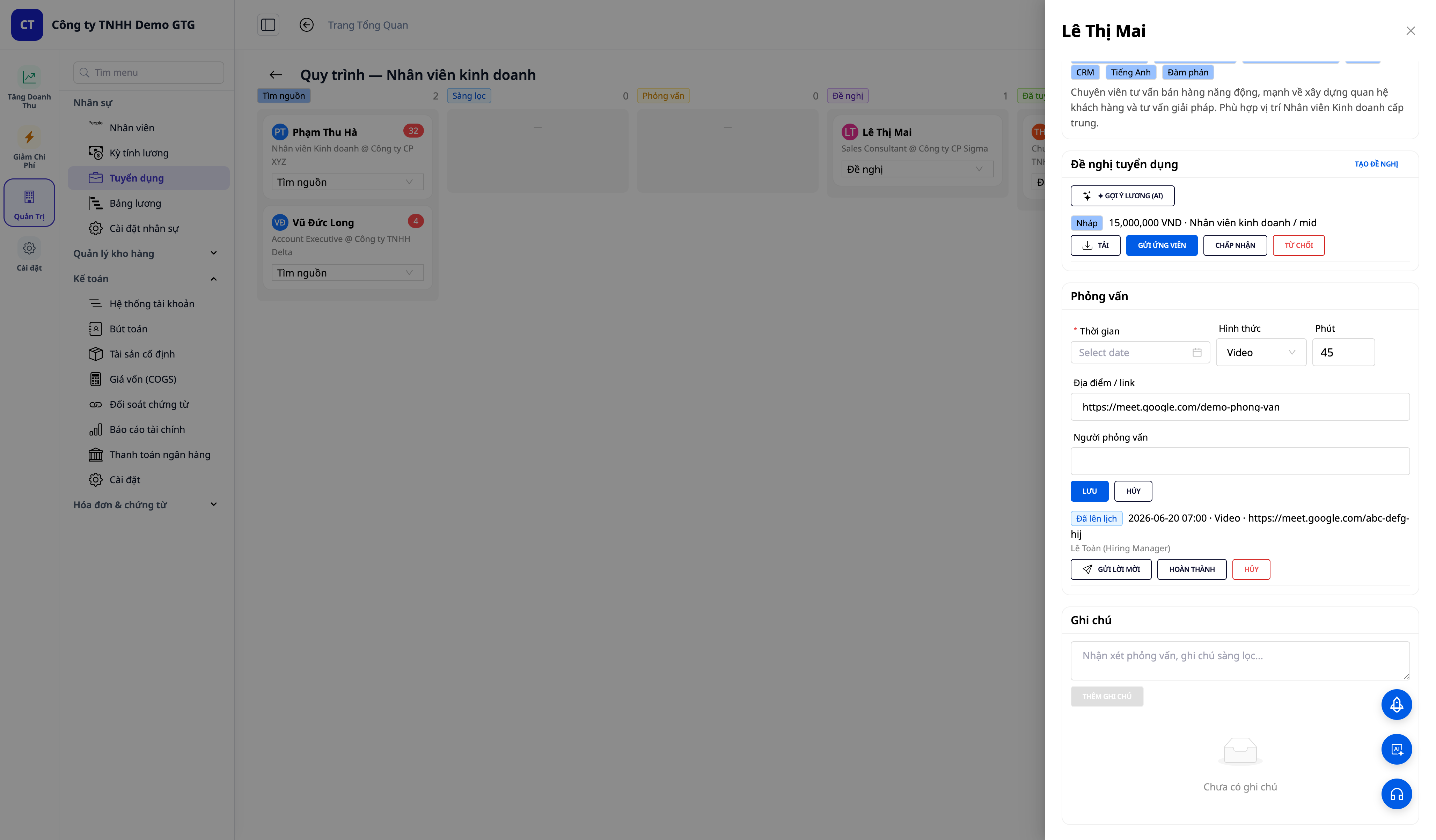
- В Детайли за кандидата → раздел Интервюта (Interviews) → ПЛАНИРАЙ ИНТЕРВЮ (Schedule interview) → попълнете Кога (When) (време), Тип (Type) (формат, по подразбиране Видео), Мин. (Min) (минути), Местоположение / линк (Location / link) (адрес или линк за среща), Интервюиращи (Interviewers) (интервюиращи) → ЗАПАЗИ (Save).
- (Необходим имейл + пощенска кутия) На реда за току-що създаденото интервю натиснете ИЗПРАТИ ПОКАНА (Send invite).
✅ Очакван резултат: Появява се ред за интервю Планирано (Scheduled) с дата · формат · линк · интервюиращи, с бутони ИЗПРАТИ ПОКАНА / ЗАВЪРШИ (Complete) / ОТКАЖИ (Cancel). При изпращане на поканата: известие „изпратено“, кандидатът получава имейл с дата/формат/линк — часът се показва според вашата часова зона, темата на имейла съдържа името на компанията.
Стъпка 7 — Назначаване на кандидат → автоматично превръщане в служител
- При кандидат с приета оферта (със заплата), натиснете Наеми (Hire) (или изберете статус Нает (Hired), след което потвърдете).
✅ Очакван резултат: Известие „Нает — създаден служител EMP-xxxx“; кандидатът се премества в колона Нает (Hired). В Човешки ресурси → Служители виждате този човек като реален служител (CV + данни) и чернова на трудов договор, създадена от офертата — остава само да я прегледате и Активирате.
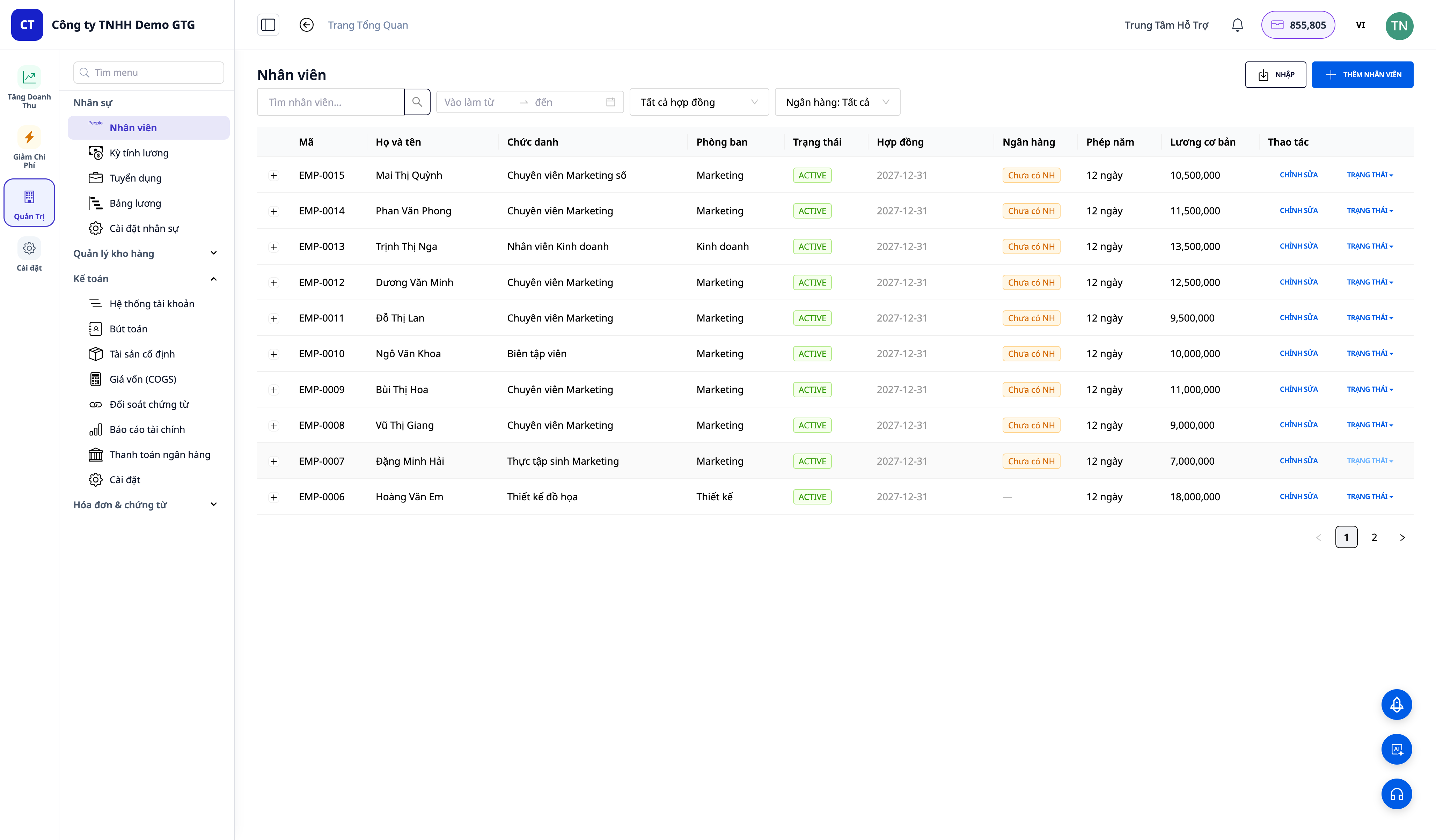
ℹ️ Забележка: Бутонът Наеми (Hire) се намира в страничния панел с детайлите за кандидата. След назначаване, кандидатът се появява в екрана Човешки ресурси → Служители като реален служител (код EMP-xxxx, с CV + данни) заедно с чернова на трудов договор — отдел „Човешки ресурси“ трябва само да я прегледа и Активира.
Бърза справка за очакваните резултати
| Действие | Резултат, който ще видите |
|---|---|
| Създаване на обява + ✨ Създаване с AI (Стъпка 1) | Структуриран JD за секунди; обява OPEN/Чернова |
| Намиране в LinkedIn (Стъпка 2) | Публични профили + буквени аватарки; добавяне към колоната за търсене; Зареждане на още |
| Плъзгане и пускане на CV (Стъпка 3) | Автоматично попълнен формуляр + "Добавено — AI резултат: NN/100" + цветна маркировка на резултата |
| Промяна на колона + бележки (Стъпка 4) | Маркер за преместване на колона, броячът се актуализира; бележки с времеви печат, запазени |
| Създаване + изпращане на оферта (Стъпка 5) | Текст на оферта + Зареждане; изпращане → "Изпратено"; липсващ имейл → заключен бутон + подсказка |
| Интервю (Стъпка 6) | Ред "Планирано"; изпращане → имейл според часовата зона + име на компанията |
| Наемане (Стъпка 7) | "Нает — EMP-xxxx"; служител + проект на трудов договор автоматично генериран |
Забележки
- Изпращане на оферти / покани изисква свързана пощенска кутия (HR Settings) и кандидатът да има имейл; ако не, системата ще покаже приятелско съобщение, но текстът все още ще се зарежда.
- Търсене в LinkedIn използва публични източници (SERP) — няма аватарки (използват се буквени аватарки) и няма налични имейли/телефони; обогатете профилите, като качите CV и след това ги оцените отново.
- Права за набиране на персонал могат да бъдат предоставяни независимо от правата за управление на персонала (HRM_*_RECRUITMENT). След като получите правата, влезте отново, за да може токенът да получи новите права.


