
Какво ще можете да правите след това ръководство
Отваряне на екрана Find Suppliers → описание на това, което трябва да закупите с думи → AI връща списък с реални кандидати с класиране → преглед на профилите и изходните връзки на всеки кандидат → избор, редактиране и запазване в списъка с доставчици на CRM (филтриране по ЕИК) → или импортиране на съществуващ списък от произволен CSV/Excel файл с AI съпоставяне на колони. От нулата до списък с доставчици, готови за контакт, за няколко минути.
Предварителна подготовка
| # | Условия | Защо е необходимо |
|---|---|---|
| 1 | Влезте в GTG CRM, имайте права за достъп до модула Warehouse Management (Управление на склад). | Функцията Find Suppliers е част от групата Warehouse Management. |
| 2 | Ясно знайте какво трябва да закупите (тип продукт, регион, изисквания като MOQ, стандарти за качество). | Колкото по-конкретно е описанието, толкова по-точно ще търси AI. |
| 3 | (По избор) Имайте CSV/Excel файл със списък със стари доставчици. | За използване на потока за масов импорт в Стъпка 5. |
Стъпка 1 — Отваряне на Find Suppliers и описание на нуждите
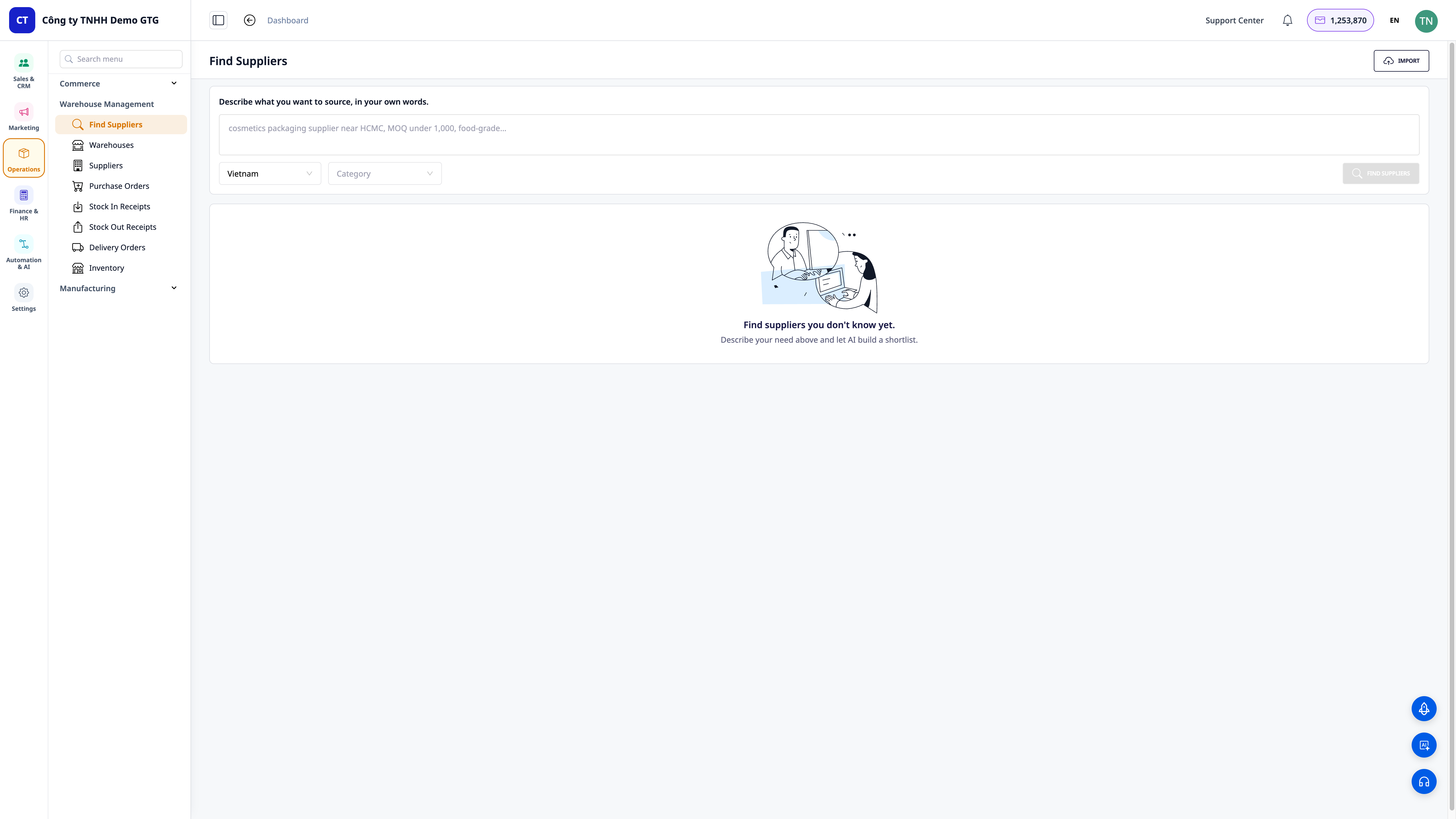
- В лявото меню отворете Warehouse Management и изберете Find Suppliers.
- В полето "Describe what you want to source, in your own words" напишете описание с обикновен език, например: "доставчик на козметични опаковки, отговарящи на хранителни стандарти в гр. Хо Ши Мин, MOQ под 1000".
- Изберете Държава (по подразбиране Vietnam) и Категория (Category), ако искате да стесните резултатите.
✅ Очаквани резултати: Екранът Find Suppliers показва поле за описание, два филтъра Държава/Категория и бутон Find Suppliers; когато не е извършено търсене, областта с резултати показва празно състояние "Find suppliers you don't know yet."
💡 Съвет: Описание, включващо регион + конкретни изисквания (MOQ, стандарти за качество, ценови диапазон), ще даде по-точни списъци.
Стъпка 2 — Стартиране на търсенето и преглед на класирания списък
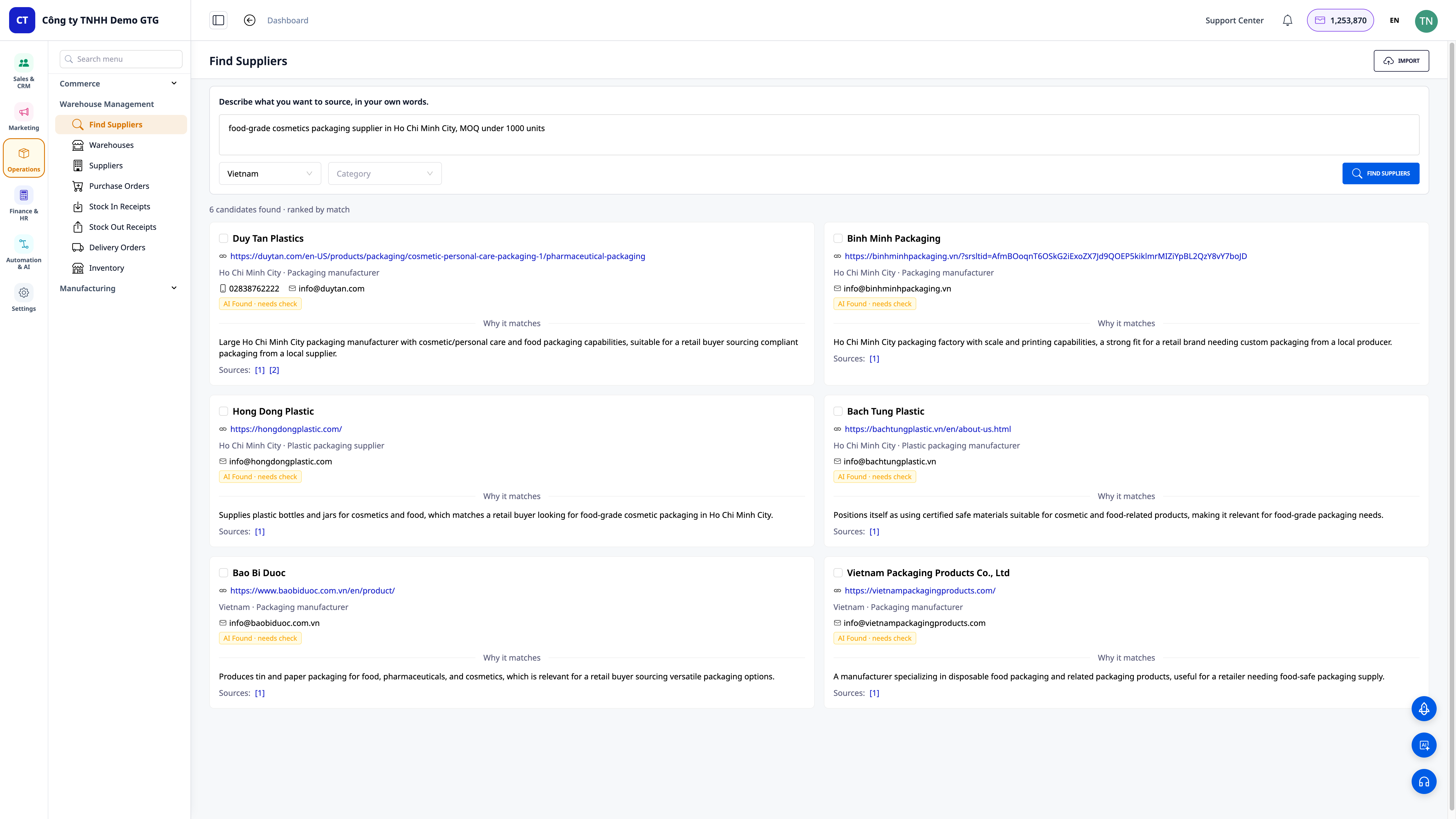
- Натиснете бутона Find Suppliers.
- Изчакайте AI да търси в интернет и да върне резултати.
✅ Очаквани резултати: Ред с обобщение показва броя намерени кандидати и начина на сортиране (например "4 candidates found · ranked by match"), под него са картички с доставчици, класирани по степен на съответствие.
Стъпка 3 — Преглед на профили и проверка на всеки кандидат
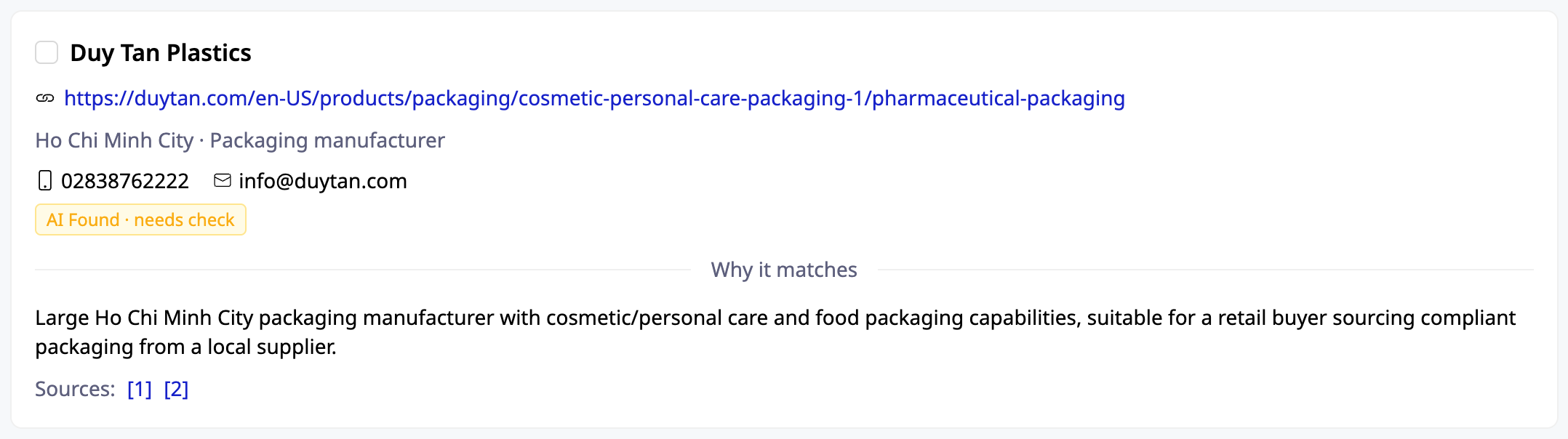
- Прочетете всяка картичка: име на фирмата, уебсайт, регион, контакти (телефон/имейл, когато са налични).
- Прочетете секцията "Why it matches", за да разберете защо AI смята този кандидат за подходящ.
- Кликнете върху изходната връзка (Sources) на картичката, за да проверите информацията сами.
✅ Очаквани резултати: Всяка картичка показва пълна информация за контакт, причина за съответствие и поне една кликаема изходна връзка, за да можете да потвърдите, че кандидатът е реален.
Стъпка 4 — Избор, редактиране и запазване в CRM
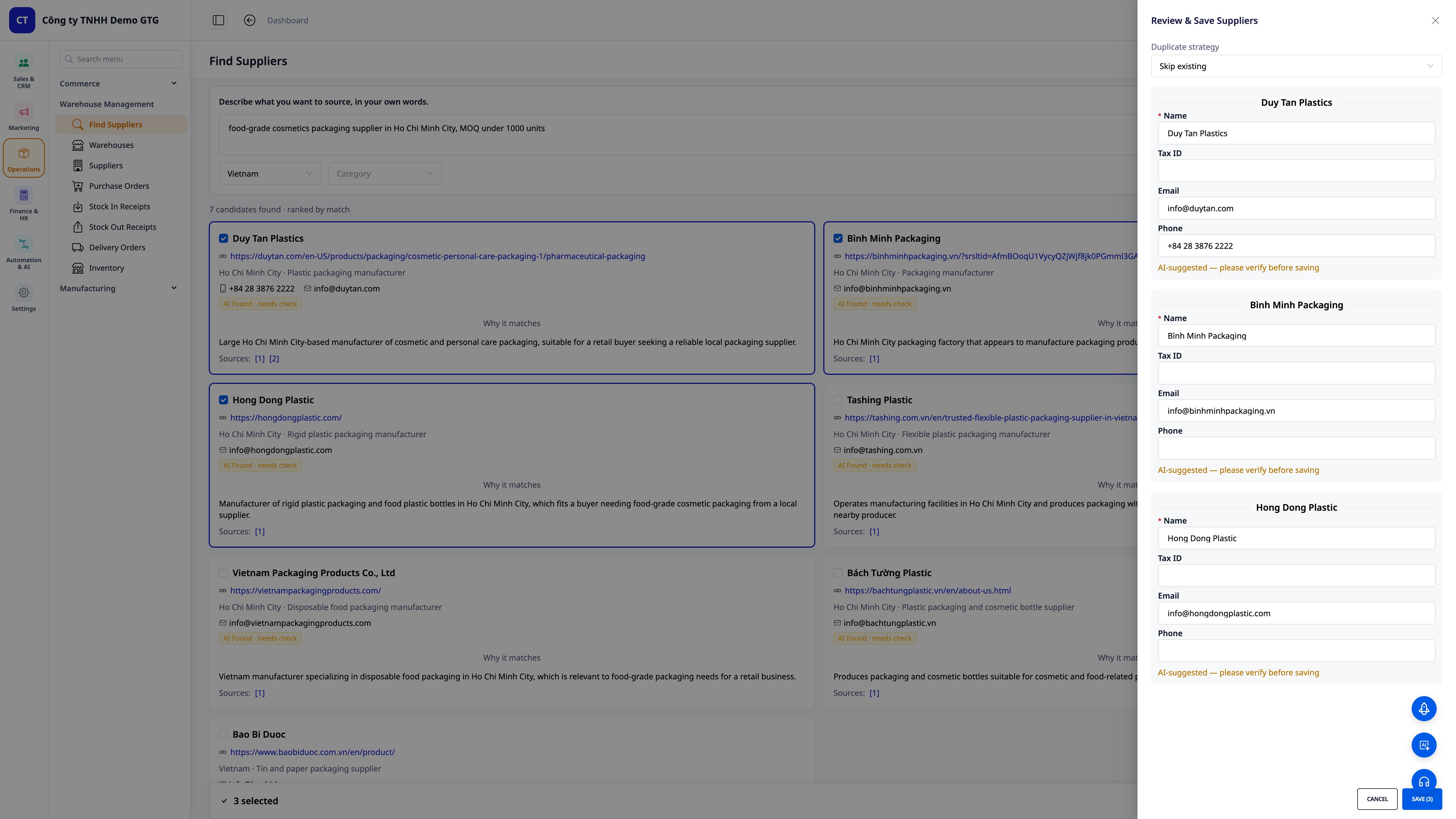
- Отбележете доставчиците, които искате да запазите.
- Отворете панела Review & Save; направете бързи корекции на полетата Name / Tax ID / Email / Phone, ако е необходимо.
- В Duplicate strategy изберете как да се обработват дубликати (например Skip existing, за да пропуснете вече съществуващи доставчици).
- Натиснете бутона за запазване (например Save (3), ако сте избрали 3 доставчици).
✅ Очаквани резултати: Таблото показва правилно броя „X избрани“, избраните доставчици се записват в списъка с доставчици; системата филтрира дубликати по данъчен номер, така че не се създават дублиращи се записи.
ℹ️ След като бъдат запазени, доставчиците вече са в CRM — можете незабавно да изпратите имейл за ценови запитвания (RFQ), без да въвеждате информацията отново.
Стъпка 5 — (По избор) Масово импортиране на стари списъци и оставяне на AI да съпостави колоните
- В горния десен ъгъл на екрана „Намиране на доставчици“ щракнете върху Импортиране.
- Плъзнете и пуснете файла CSV/Excel, който имате (всякакъв формат, не е необходим шаблон).
- На стъпка преглед на съпоставянето на колони, проверете колоните, които AI е съпоставил автоматично: например Име на доставчик ← Доставчик, Данъчен номер ← MST, Имейл ← Mail, Телефон ← Телефон; редактирайте, ако е необходимо.
- В Обработка на дубликати (по данъчен номер, резервен имейл) изберете Пропускане на съществуващи / Актуализиране на съществуващи / Създаване на нови.
- Щракнете върху Импортиране (N) (N е броят открити редове).
✅ Очаквани резултати: Системата показва броя открити редове (например „2 реда открити“), показва таблица за съпоставяне на колони за преглед; след импортиране ще видите обобщена таблица с резултати за всеки ред: създадени / актуализирани / пропуснати (дубликатите се групират по данъчен номер).
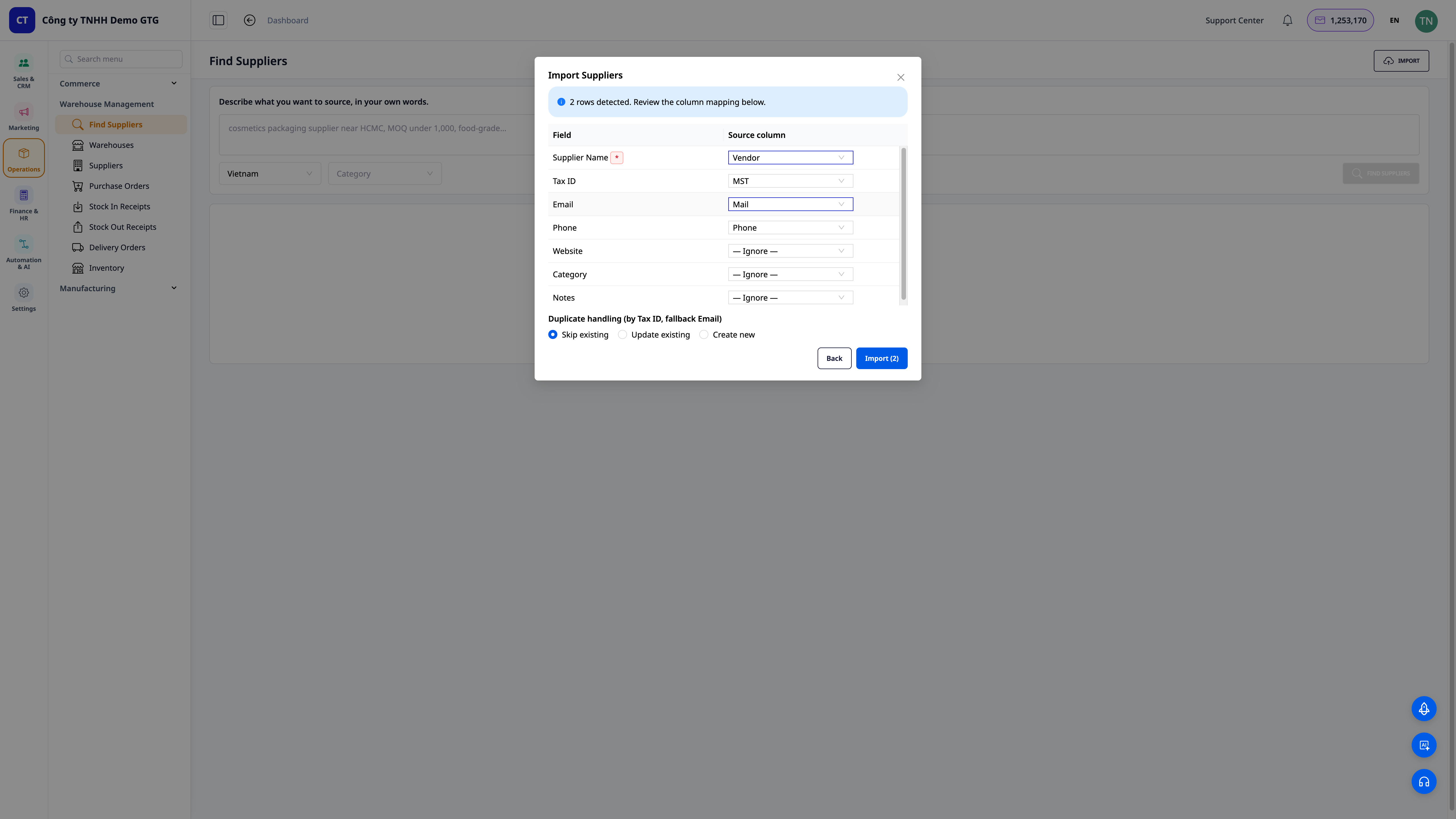
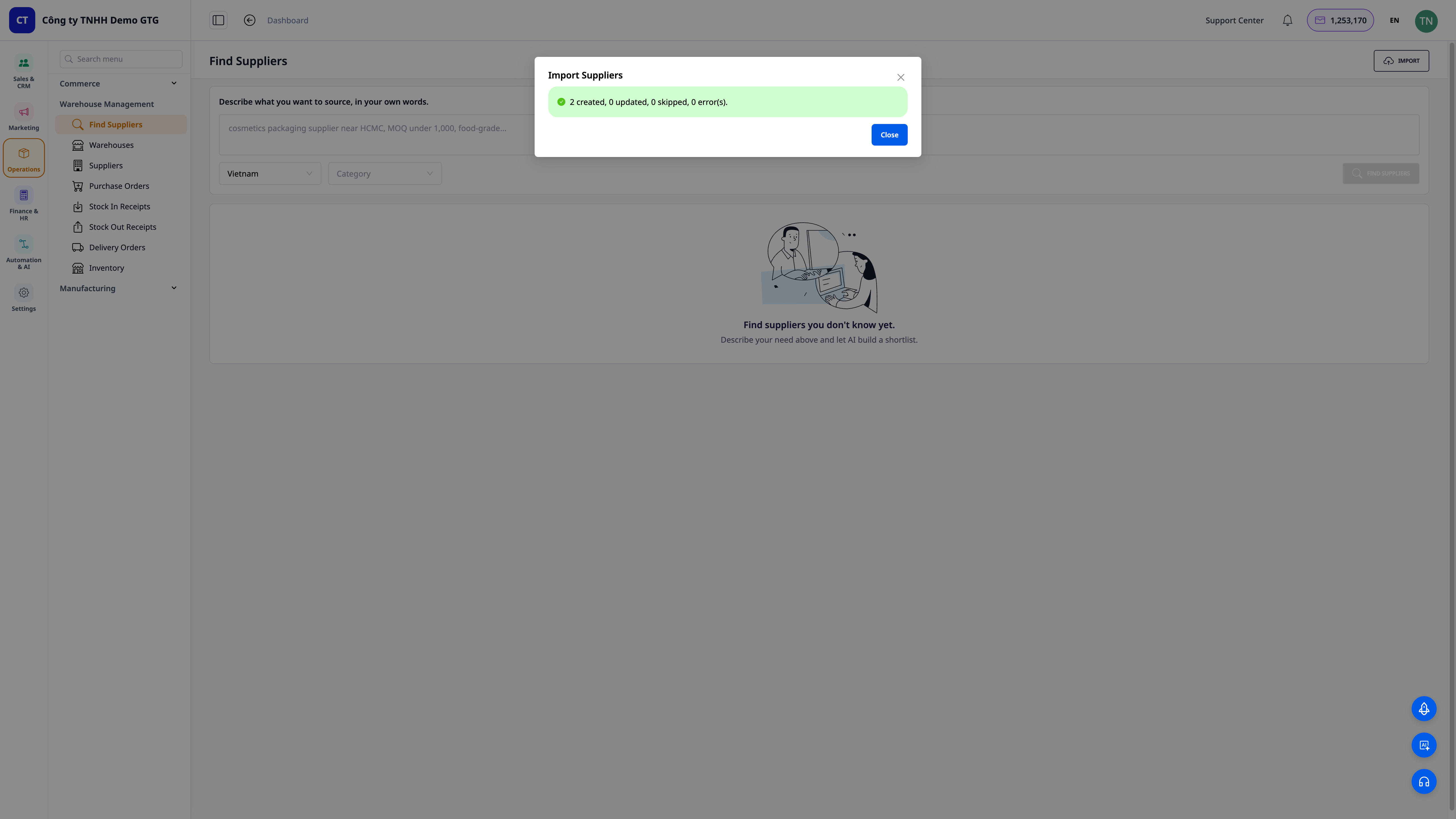
Таблица за бърза справка с очакваните резултати
| Действие | Резултат, който ще видите |
|---|---|
| Отваряне на „Намиране на доставчици“ | Поле за описание на нуждите + филтри за държава/индустрия + празни състояния |
| Щракване върху „Намиране на доставчици“ | „X кандидати намерени · класирани по съвпадение“ + класирани карти на кандидати |
| Четене на карта | Име, уебсайт, регион, контакт, „Защо съвпада“, връзка към източници |
| Избор + Запазване | „X избрани“ и доставчиците се записват в CRM, филтриране на дубликати по данъчен номер |
| Импортиране на файл | „N реда открити“ → таблица за съпоставяне на колони → обобщение на създадени/актуализирани/пропуснати |
Забележки
- AI връща предложени кандидати въз основа на уеб източници — винаги щраквайте върху връзката към източника, за да проверите сами, преди да се свържете или да направите депозит.
- Филтрирането на дубликати на доставчици дава приоритет на данъчния номер, като резервен вариант използва имейла — моля, въведете данъчния номер, когато е наличен, за точно предотвратяване на дублиране.
- Можете също така да помолите AI асистента в CRM да намери доставчици с помощта на естествени команди („намери ми 5 доставчика на [продукт]“).
- Функционалността е в начален етап (Фаза 1), с приоритет на виетнамския пазар; обхватът на държави/индустрии ще продължи да се разширява.


