

1. Създаване на нова поръчка
Стъпка 1: Достъп до страницата за създаване на поръчка
От страничното меню изберете Product Order → Create Order.
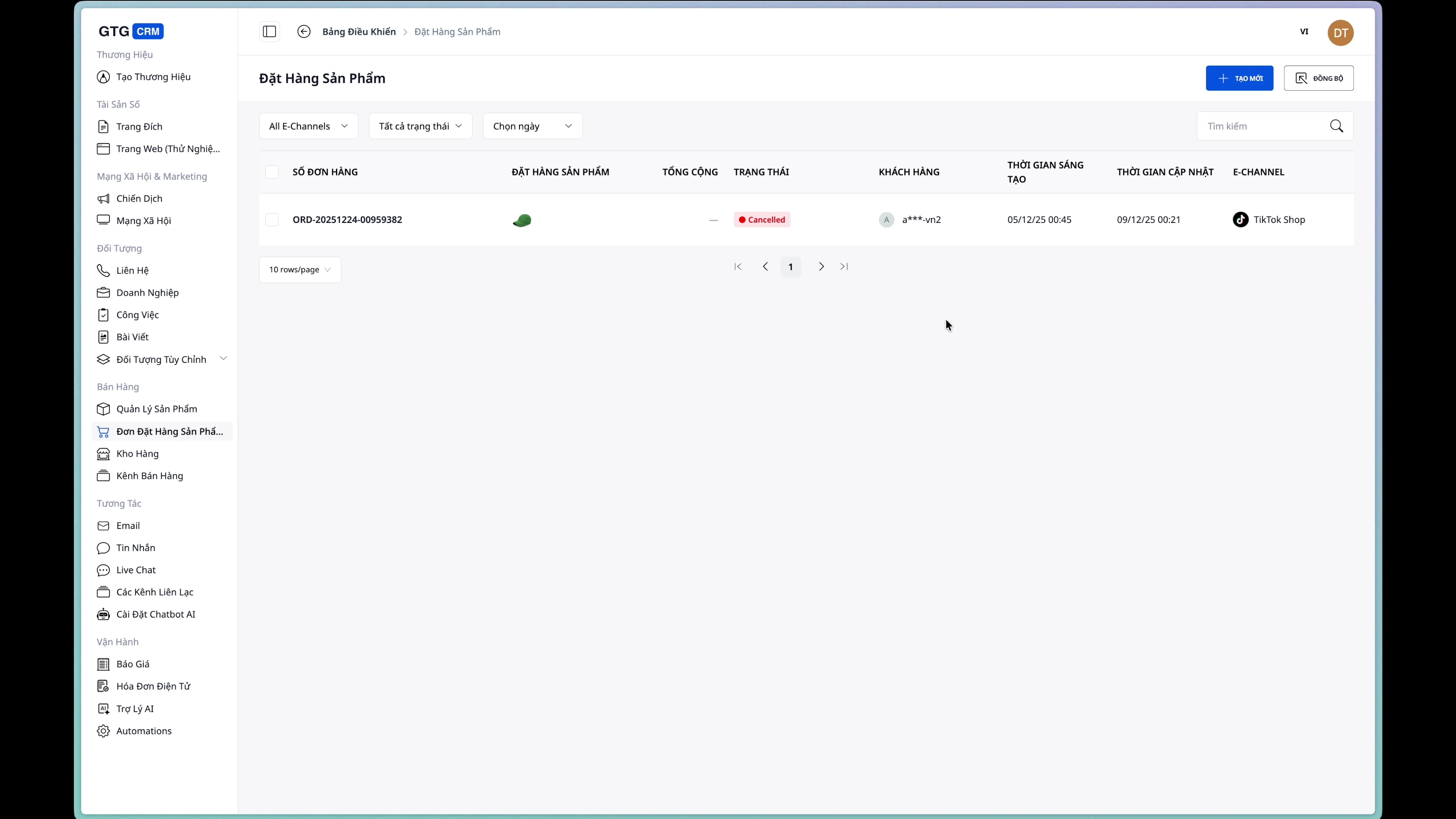
Стъпка 2: Въвеждане на информация за получателя
Попълнете цялата информация за получателя на стоката:
- Име на получателя: Пълно име и фамилия
- Имейл: Имейл адрес
- Телефонен номер: Телефон за връзка
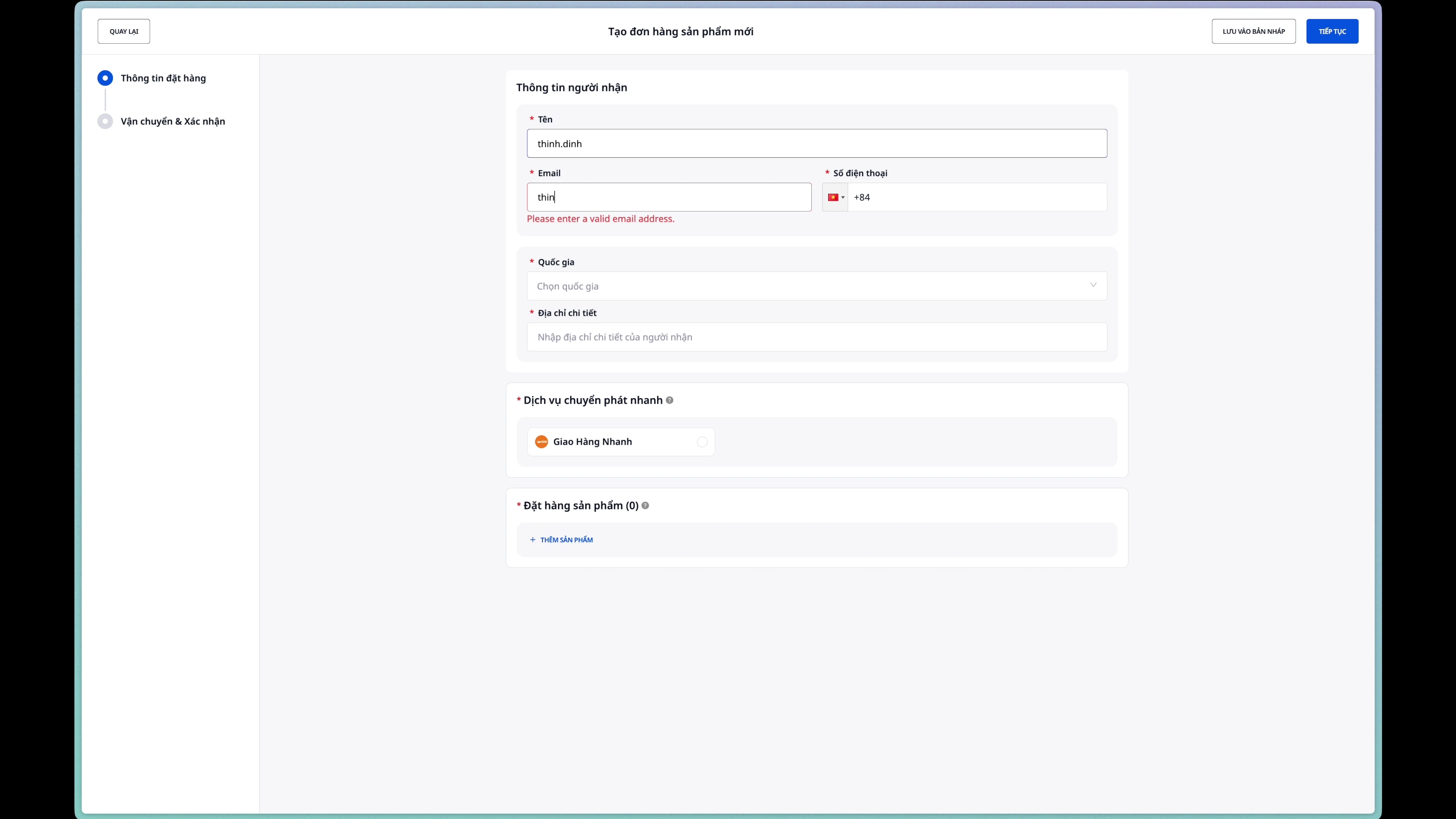
Стъпка 3: Въвеждане на адрес за доставка
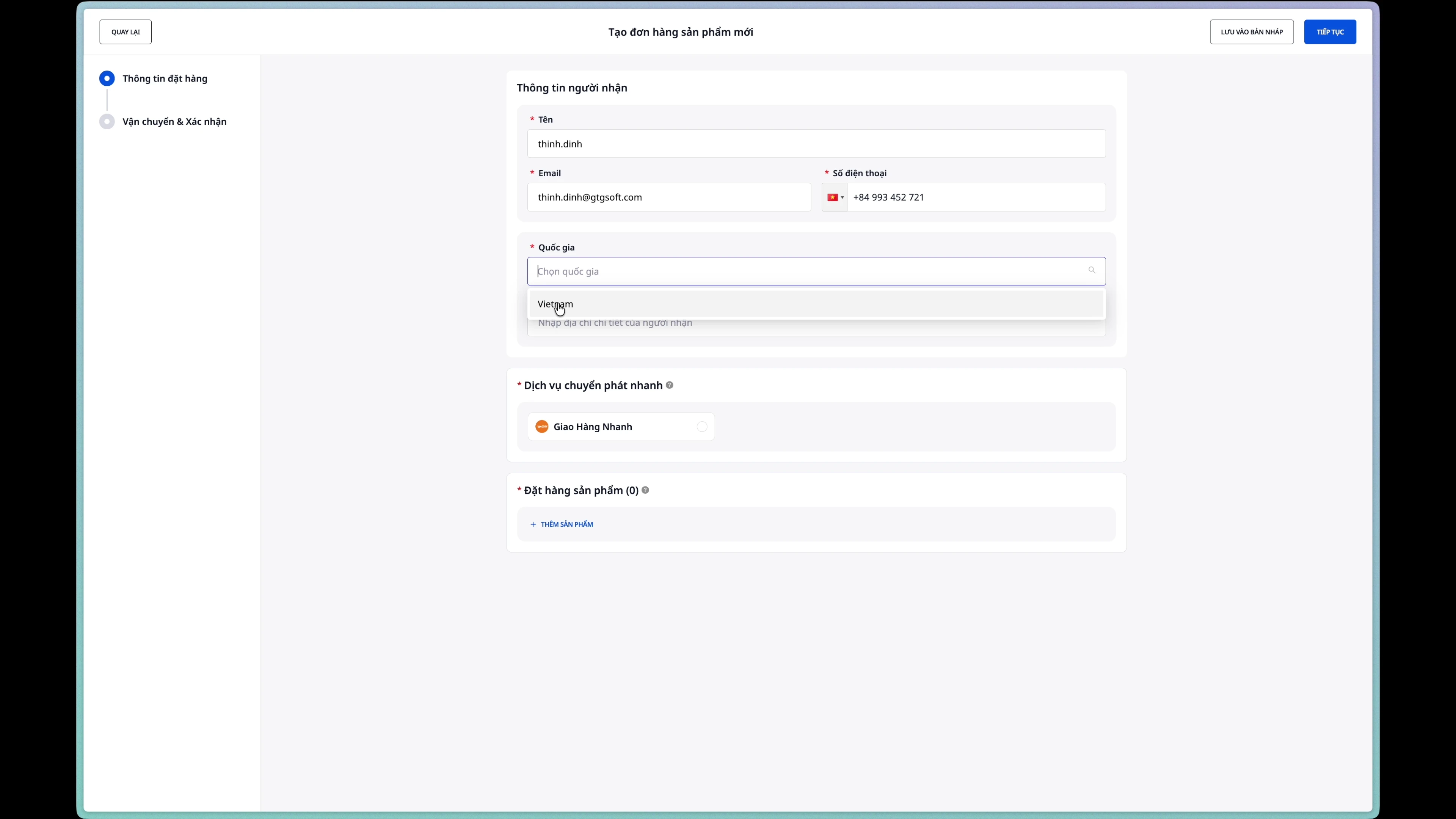
Полета, които трябва да бъдат попълнени:
- Област/Град: Изберете от падащия списък
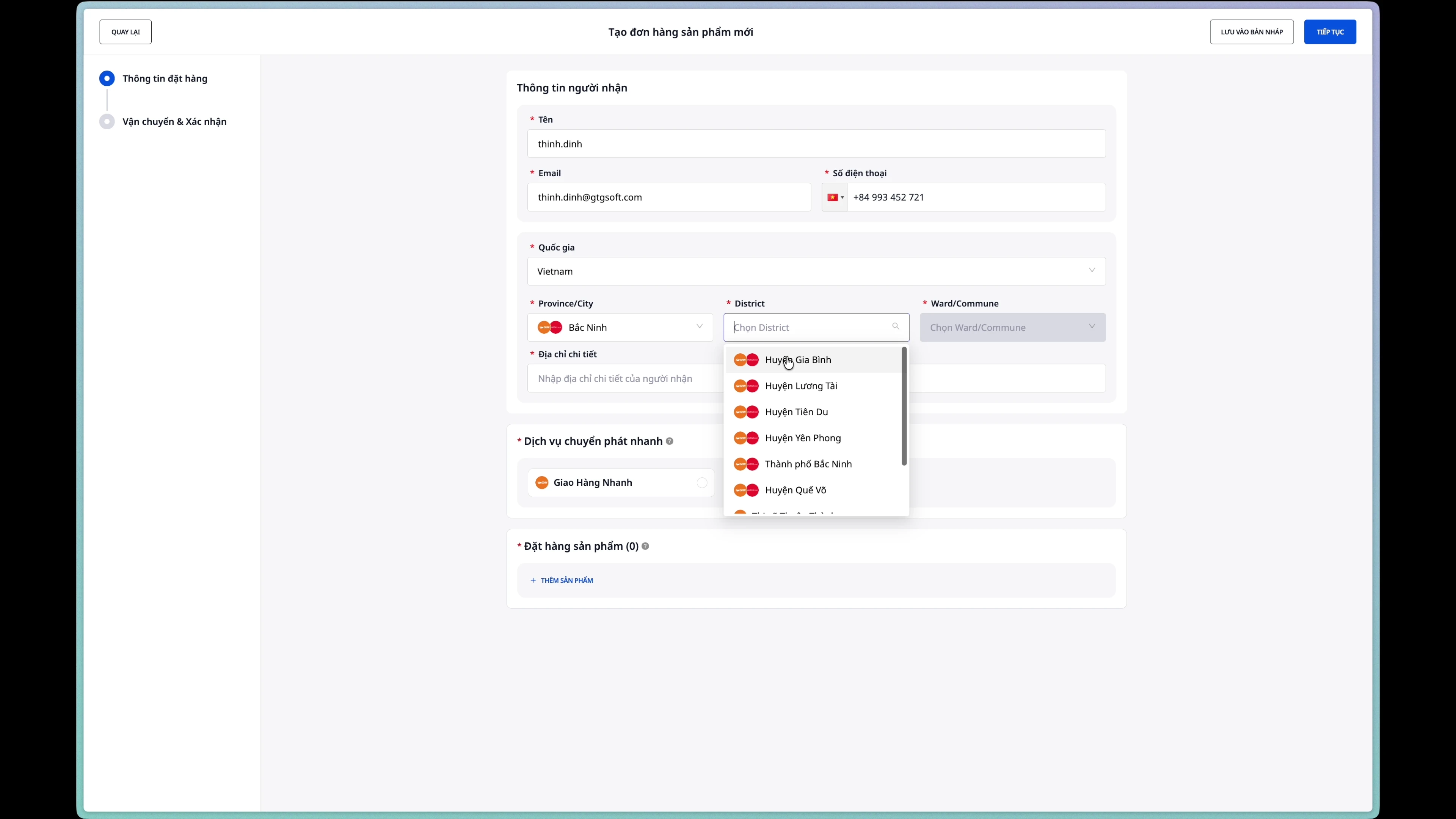
- Район/Община: Изберете след като сте избрали Област/Град
- Квартал/Село: Изберете след като сте избрали Район/Община
- Номер на къща и име на улица: Въведете подробен адрес
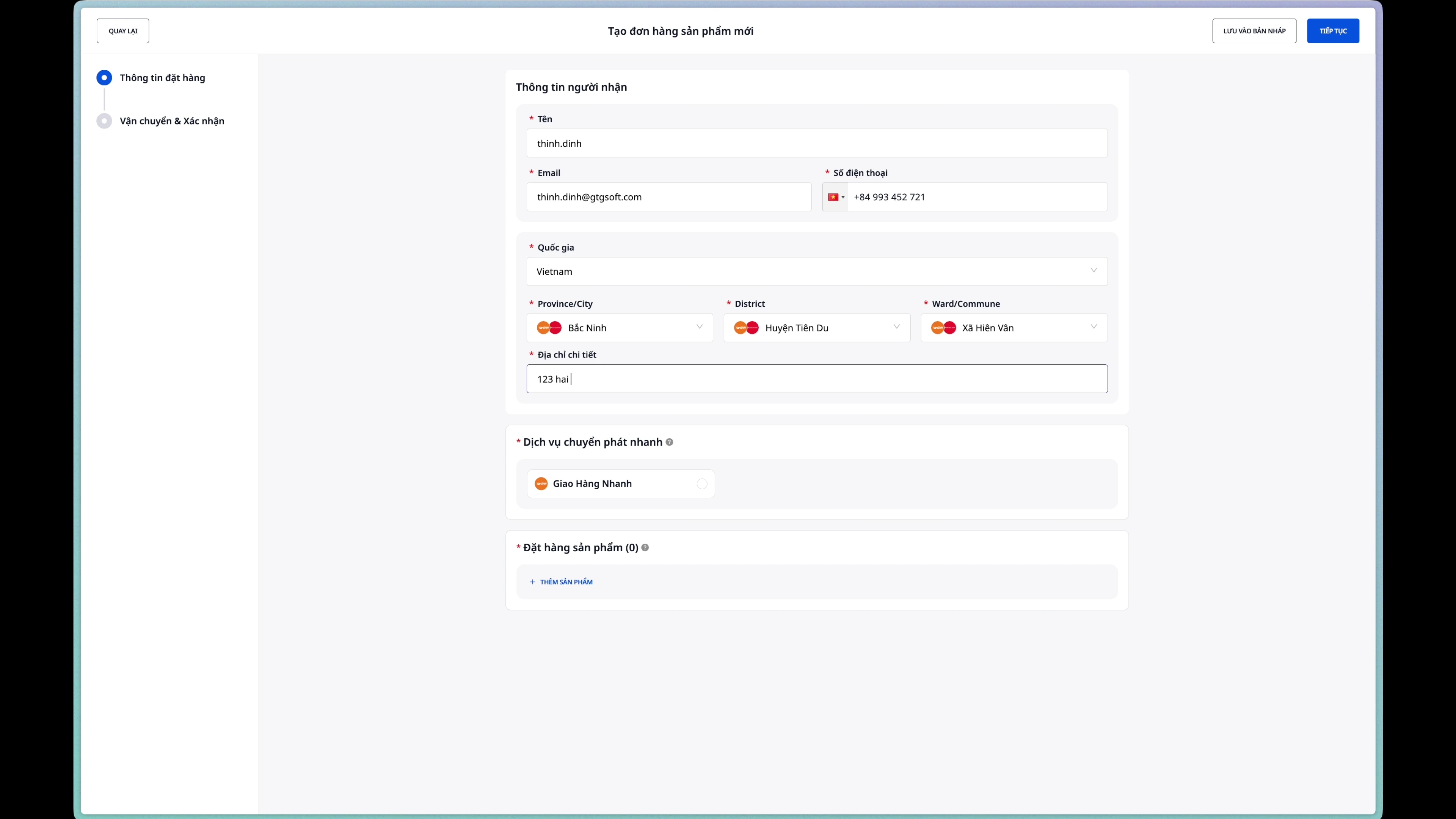
Стъпка 4: Избор на куриерска фирма
Изберете куриерска фирма от списъка с интегрирани партньори.
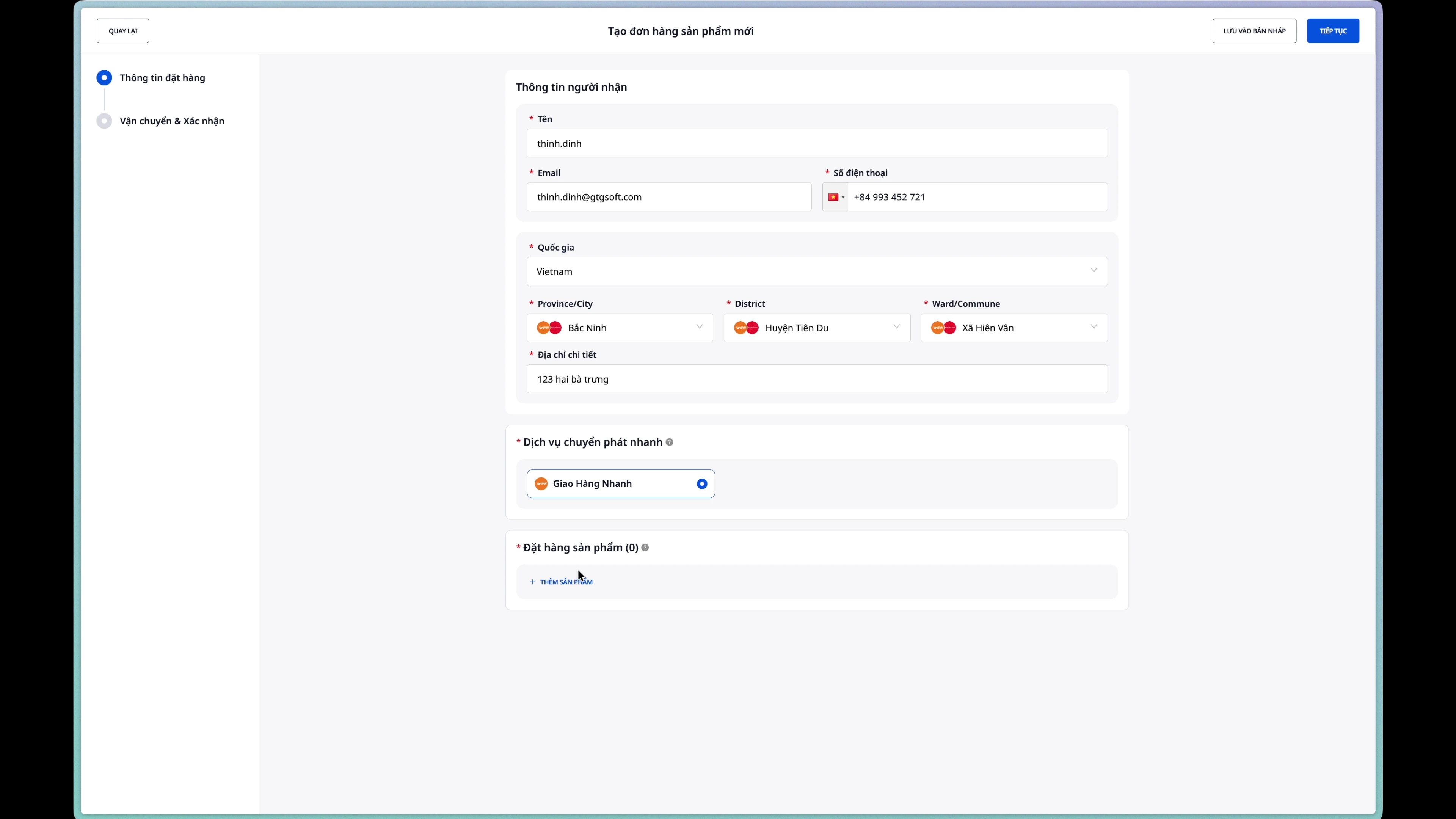
Стъпка 5: Добавяне на продукти към поръчката
- Кликнете върху бутона "Добавяне на продукт"
- Търсете и избирайте продукти от списъка
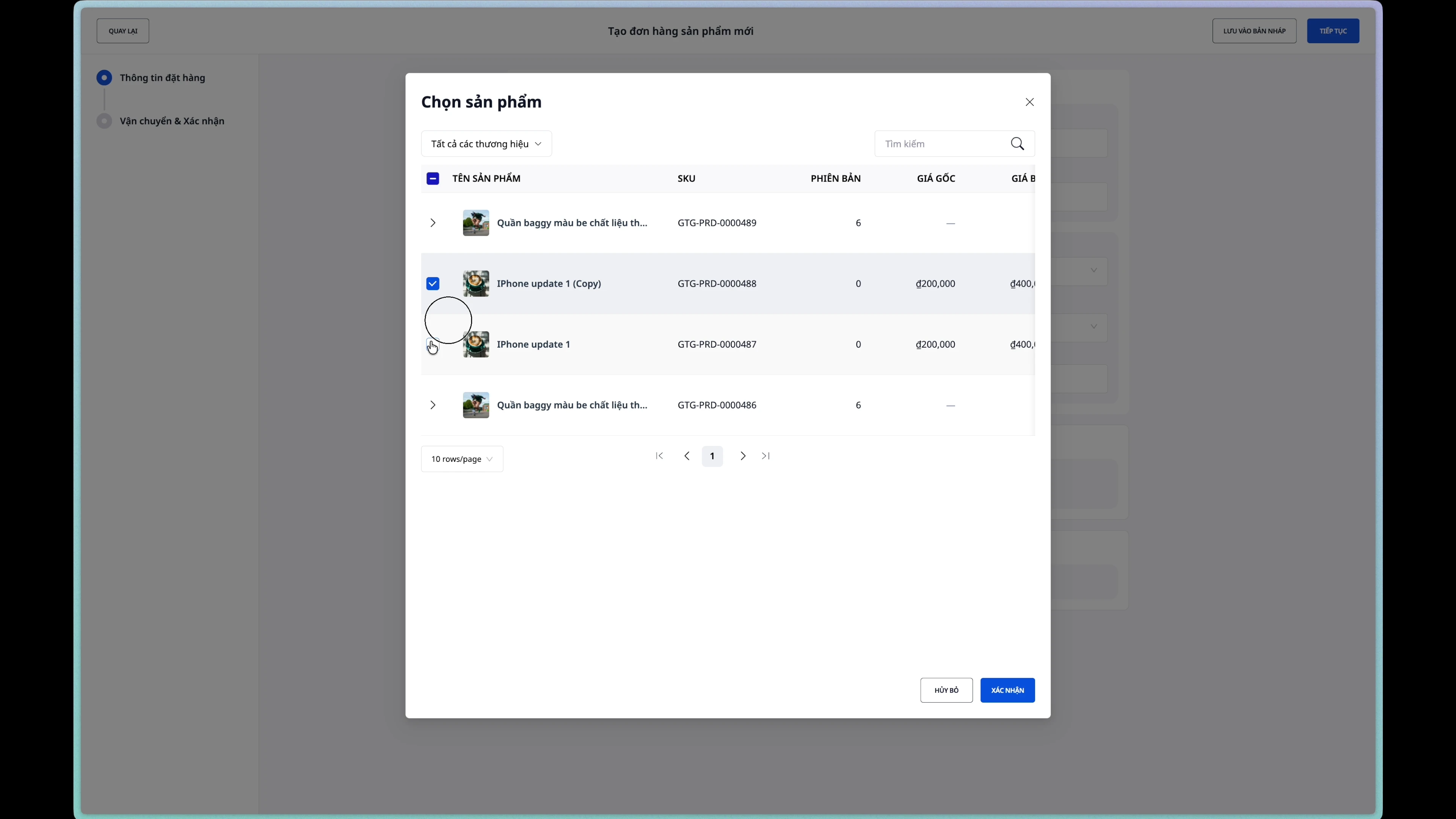
- Регулирайте количеството чрез бутоните за увеличаване (+) или намаляване (-)
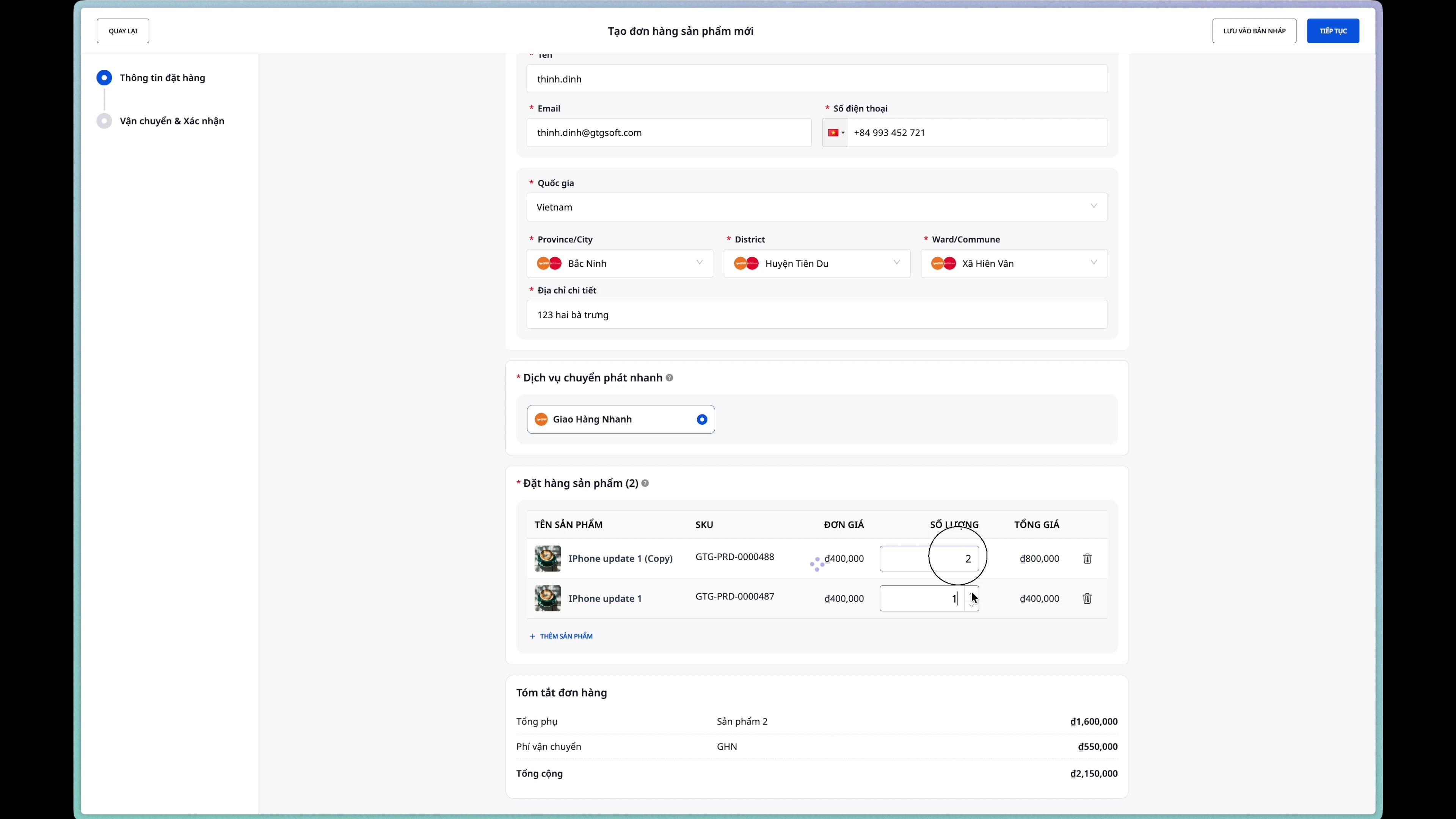
Стъпка 6: Създаване на поръчка
След като проверите информацията, кликнете върху бутона "Създаване на поръчка".
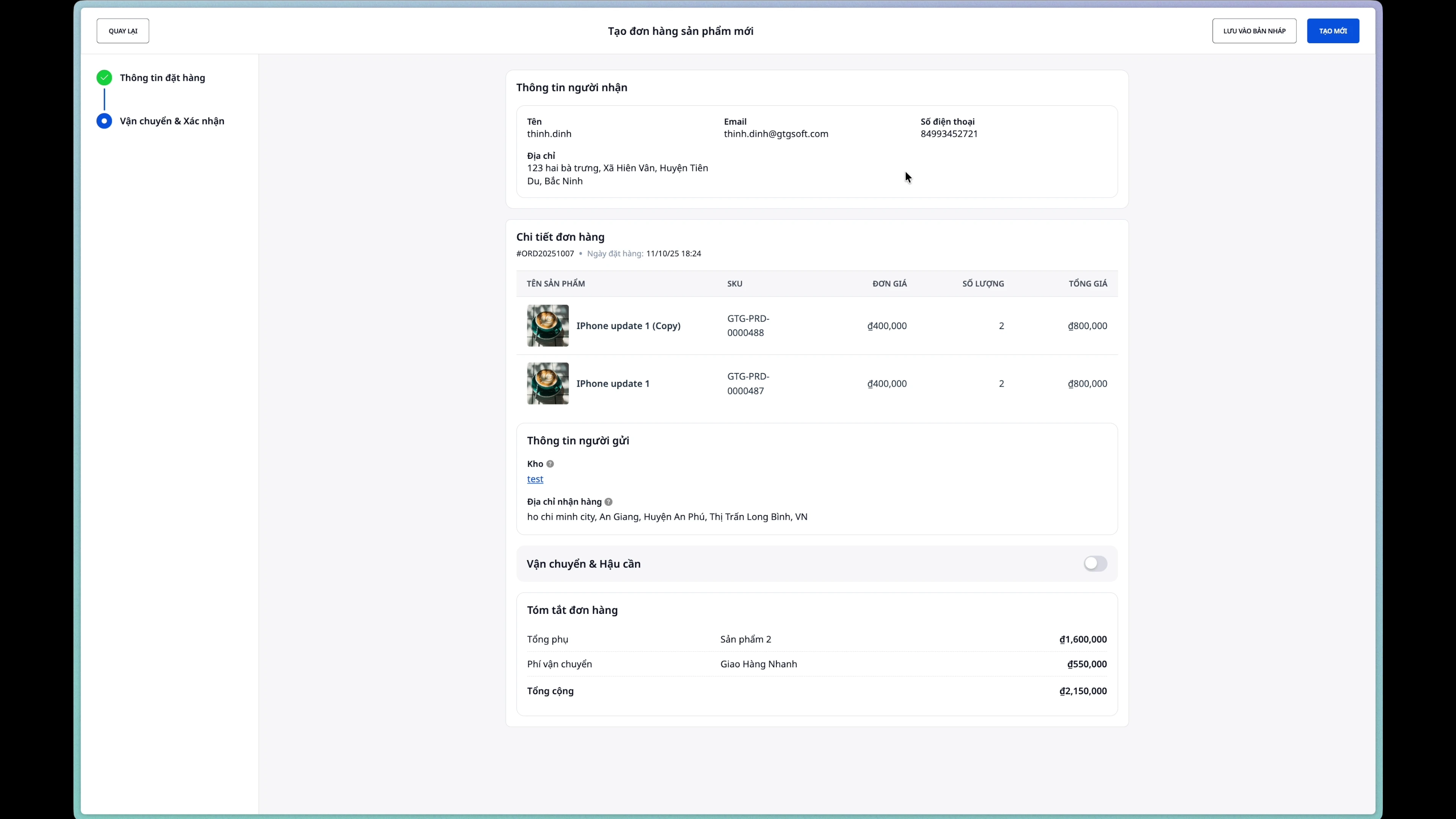
Успешно създадената поръчка ще има статус New.
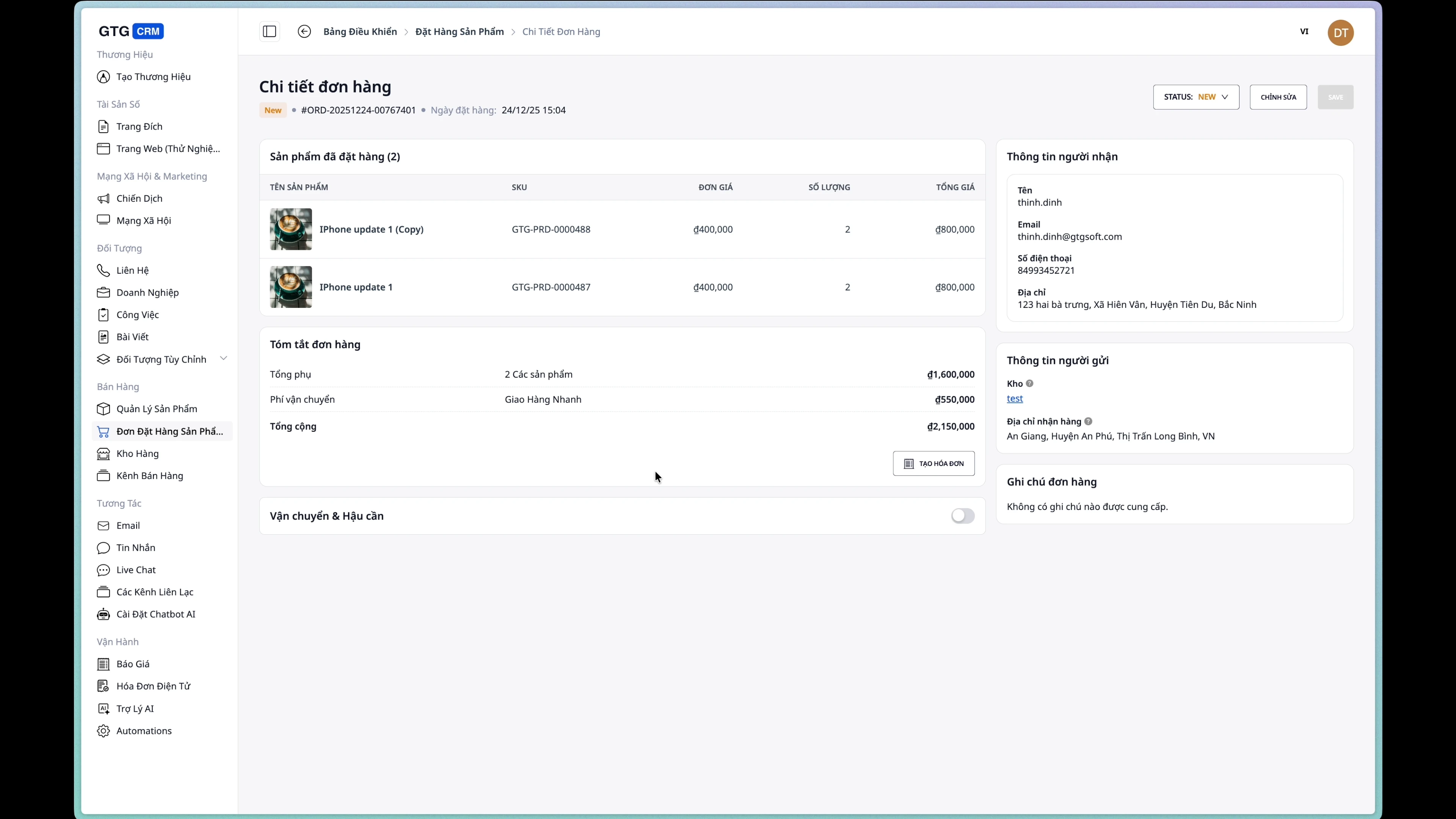
2. Редактиране на поръчка
Забележка: Поръчка може да бъде редактирана само когато е в статус New.
Стъпка 1: Отваряне на страницата за редактиране
От страницата с детайли за поръчката, кликнете върху бутона "Редактиране".
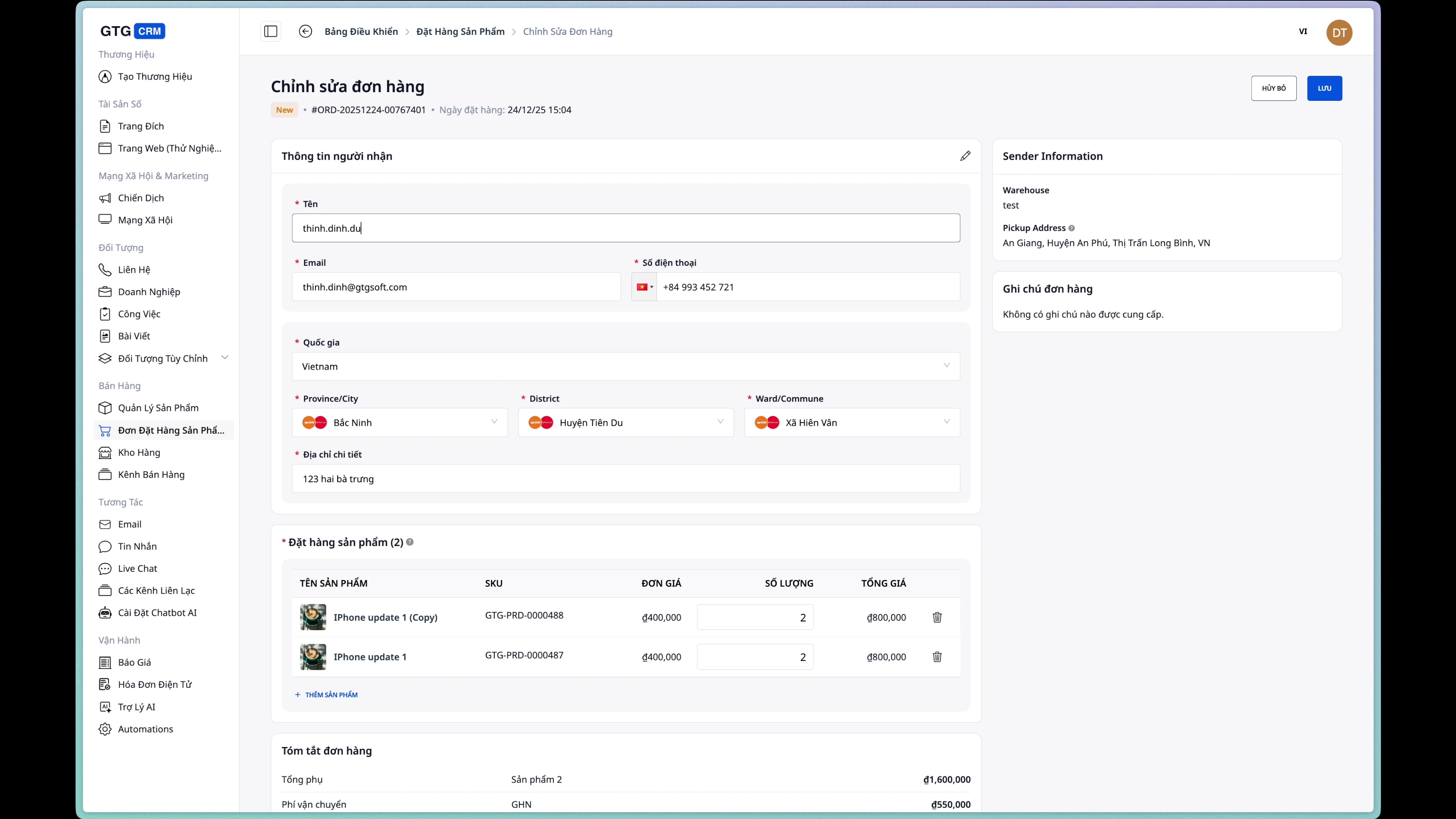
Стъпка 2: Редактиране на информацията за купувача
Можете да промените:
- Име на получателя
- Телефонен номер
- Имейл
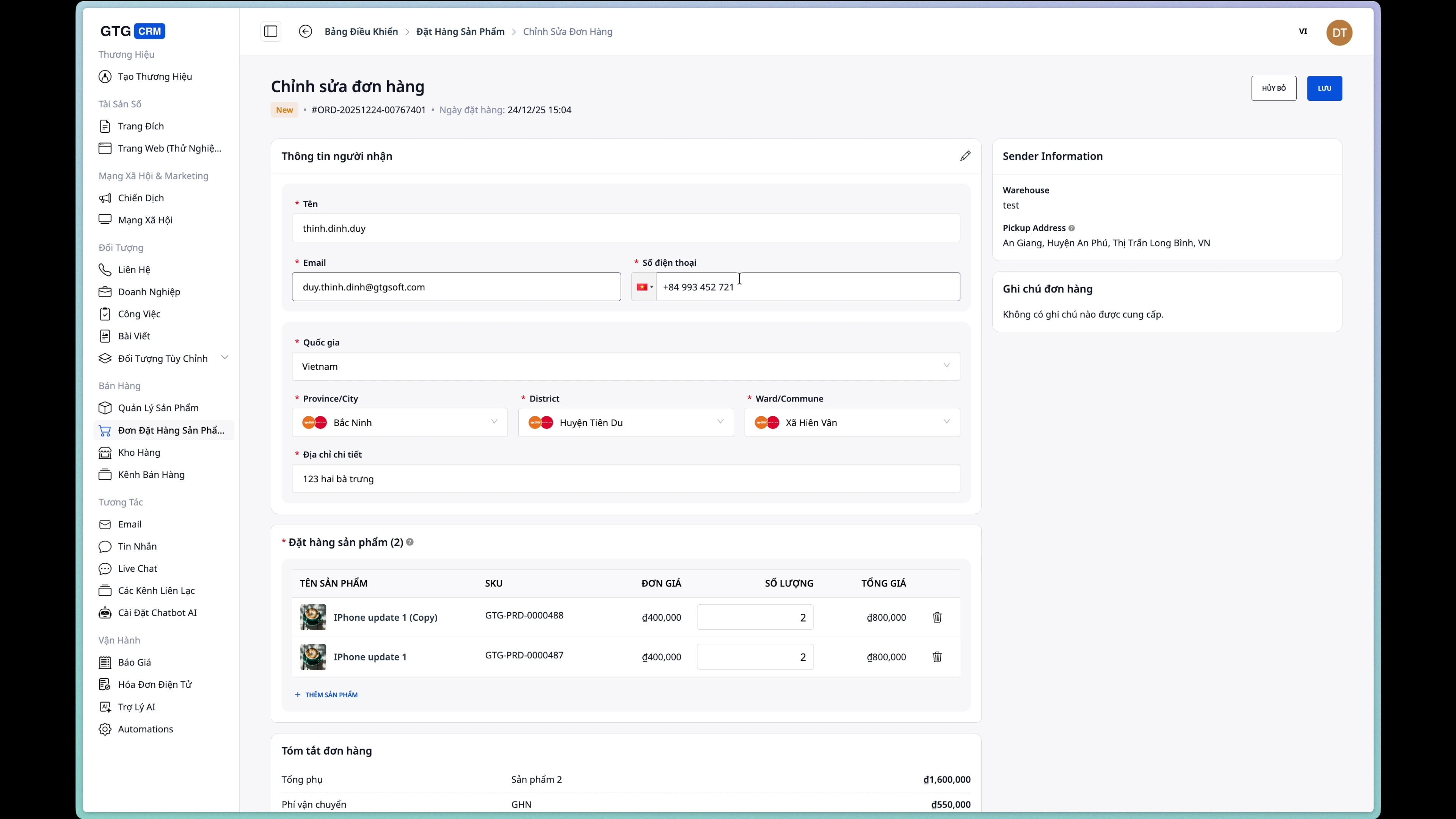
Стъпка 3: Промяна на адреса за доставка
Актуализирайте новия адрес за доставка, ако е необходимо.
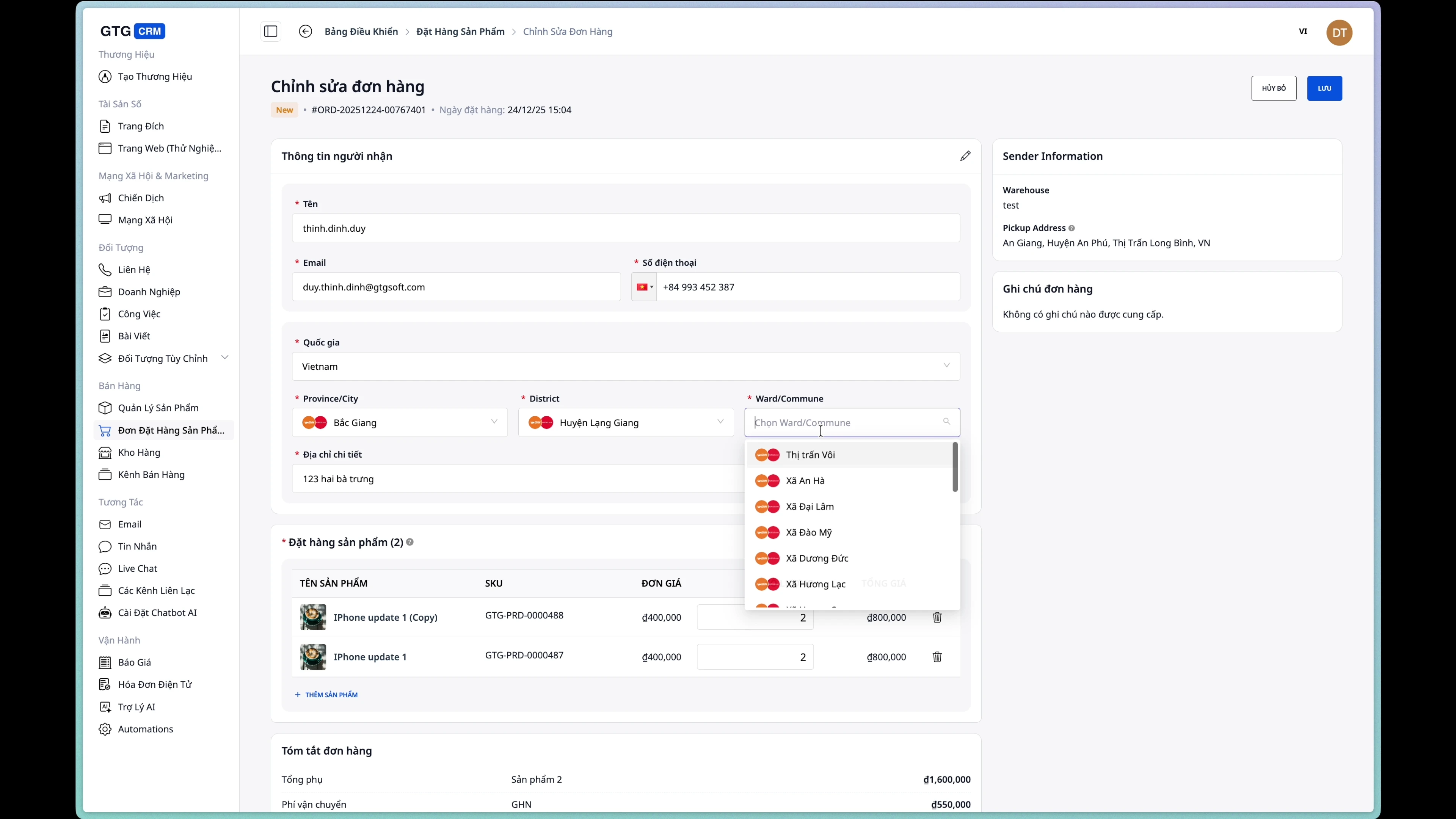
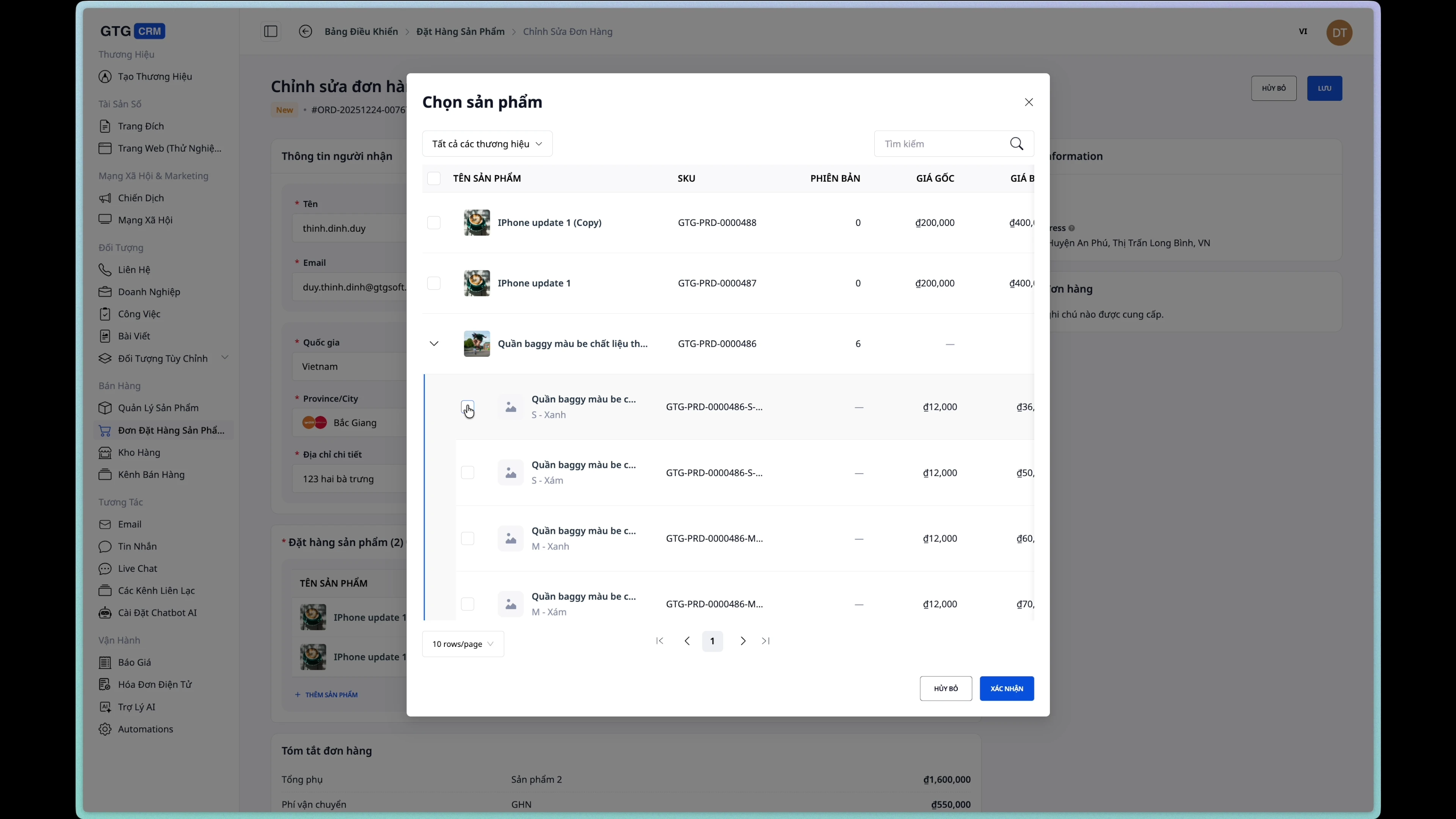
Стъпка 4: Добавяне/премахване на продукти
Добавяне на нов продукт:
Редактиране на количество:
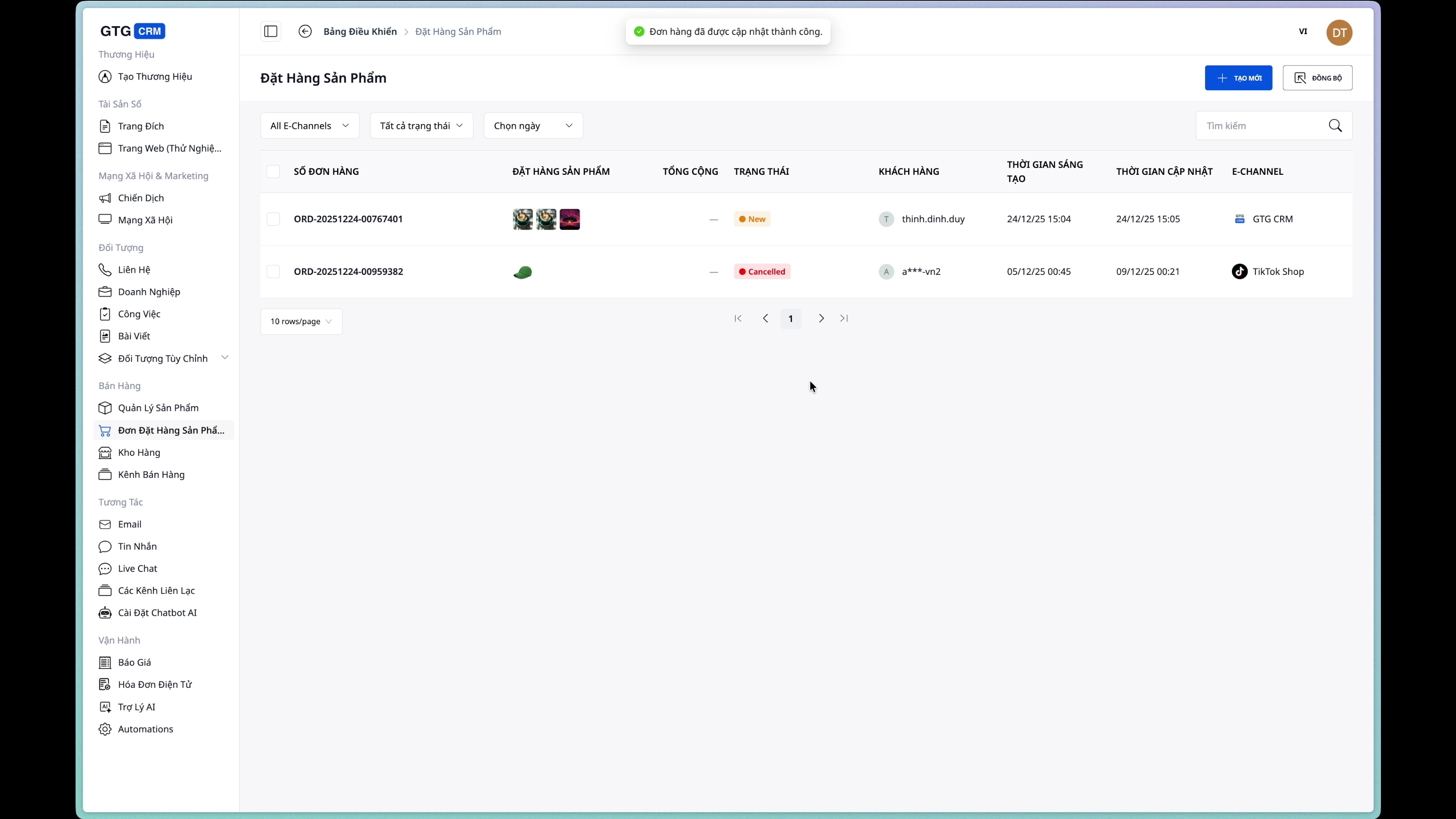
Стъпка 5: Запазване на промените
Кликнете бутона "Запази", за да актуализирате поръчката.
3. Управление на статуса на поръчката
Преглед на детайлите на поръчката
Страницата с детайли на поръчката показва пълна информация:
- Информация за получателя
- Адрес за доставка
- Списък с продукти
- Статус на поръчката
- Информация за доставка (ако има)
- Информация за фактура (ако има)
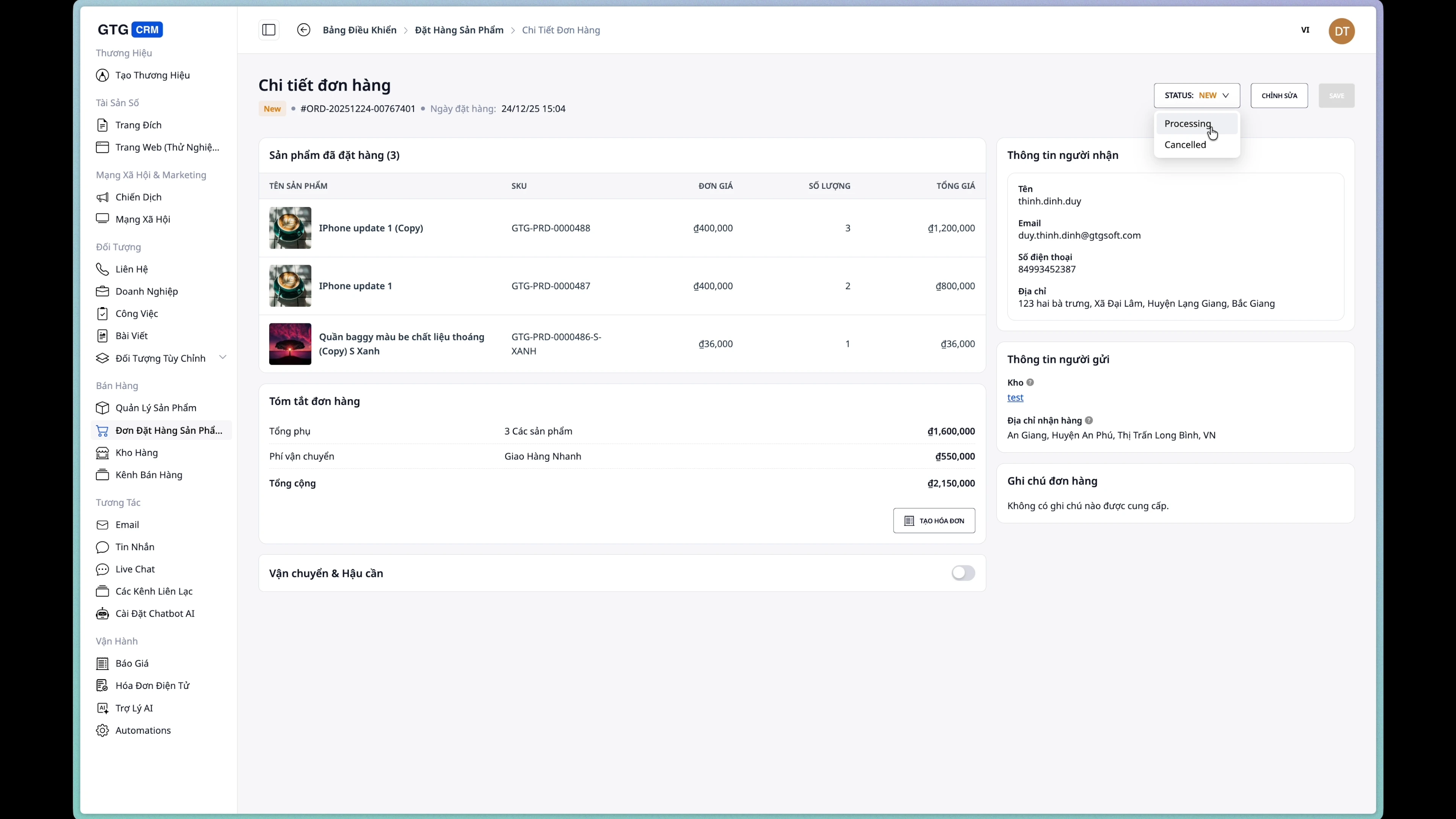
Промяна на статуса на поръчката
Кликнете върху падащото меню за статус, за да промените:
- New → Нова поръчка
- Processing → Обработва се
- Completed → Завършена
- Cancelled → Отказана
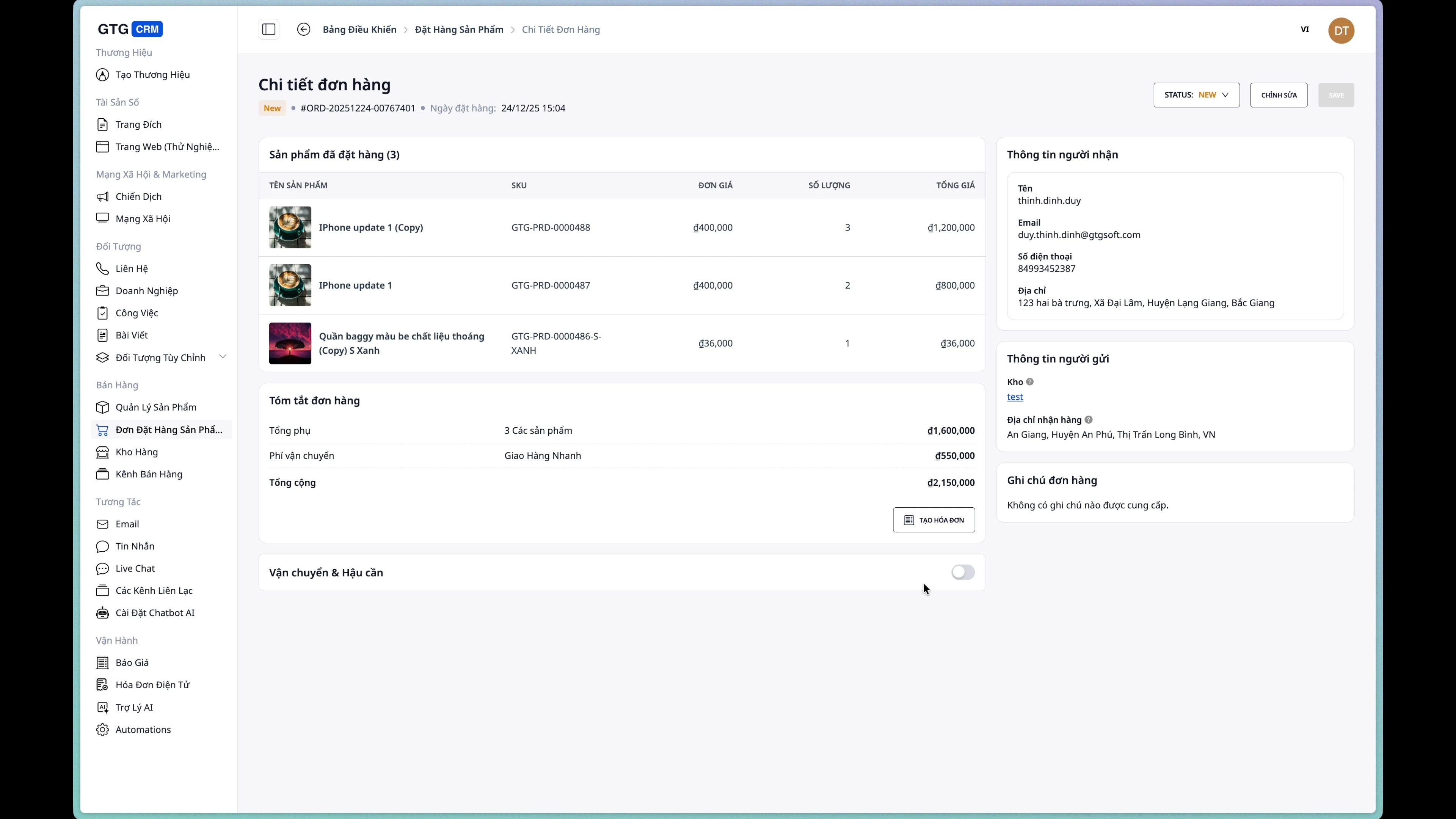
4. Създаване на заявка за доставка
Условие: Поръчката все още няма създадена заявка за доставка
Стъпка 1: Отваряне на формуляра за създаване на заявка за доставка
От страницата с детайлите на поръчката кликнете бутона "Създай заявка за доставка".
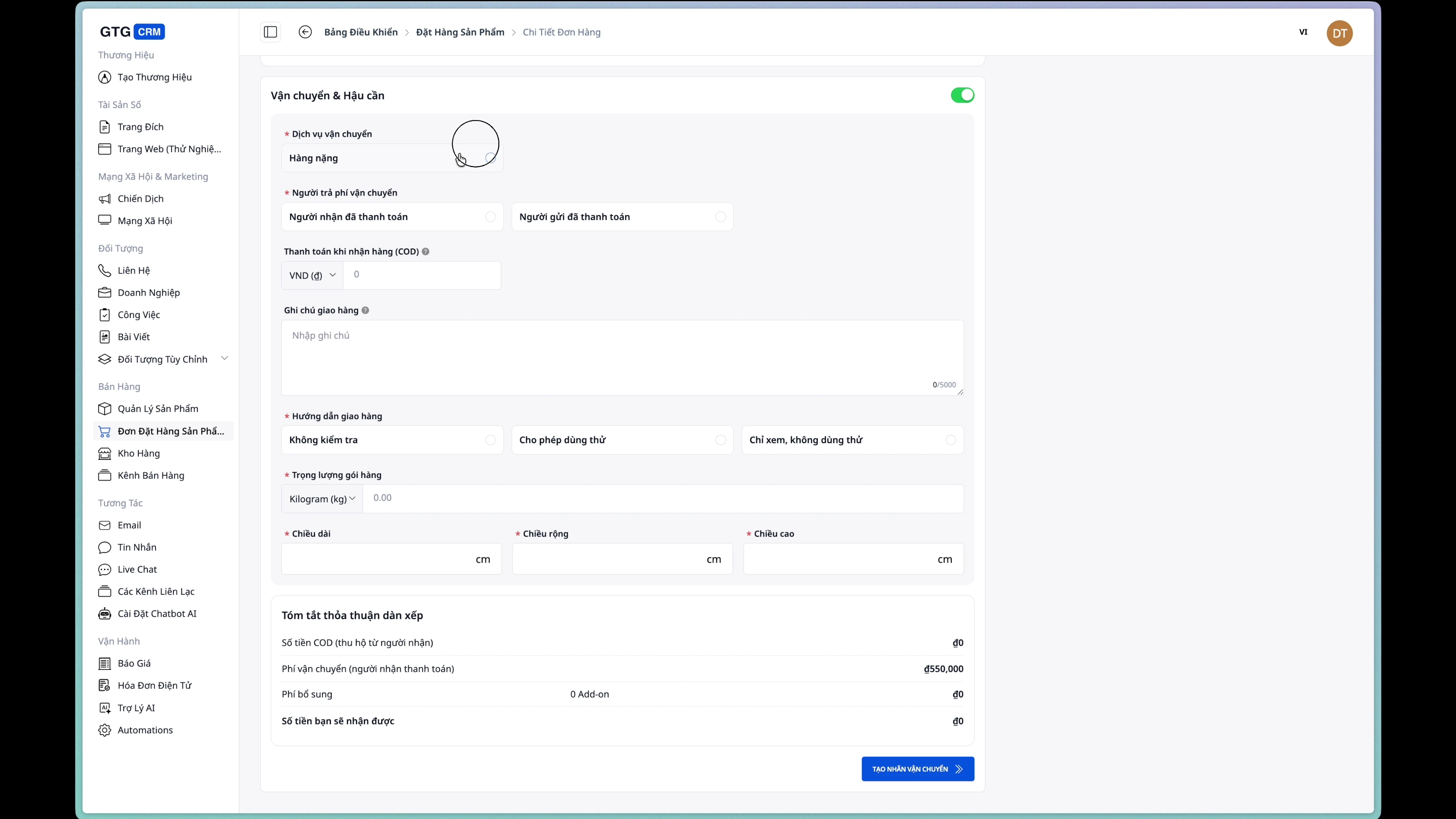
Стъпка 2: Избор на куриерска услуга
Изберете услуга от списъка, предоставен от куриерската фирма.
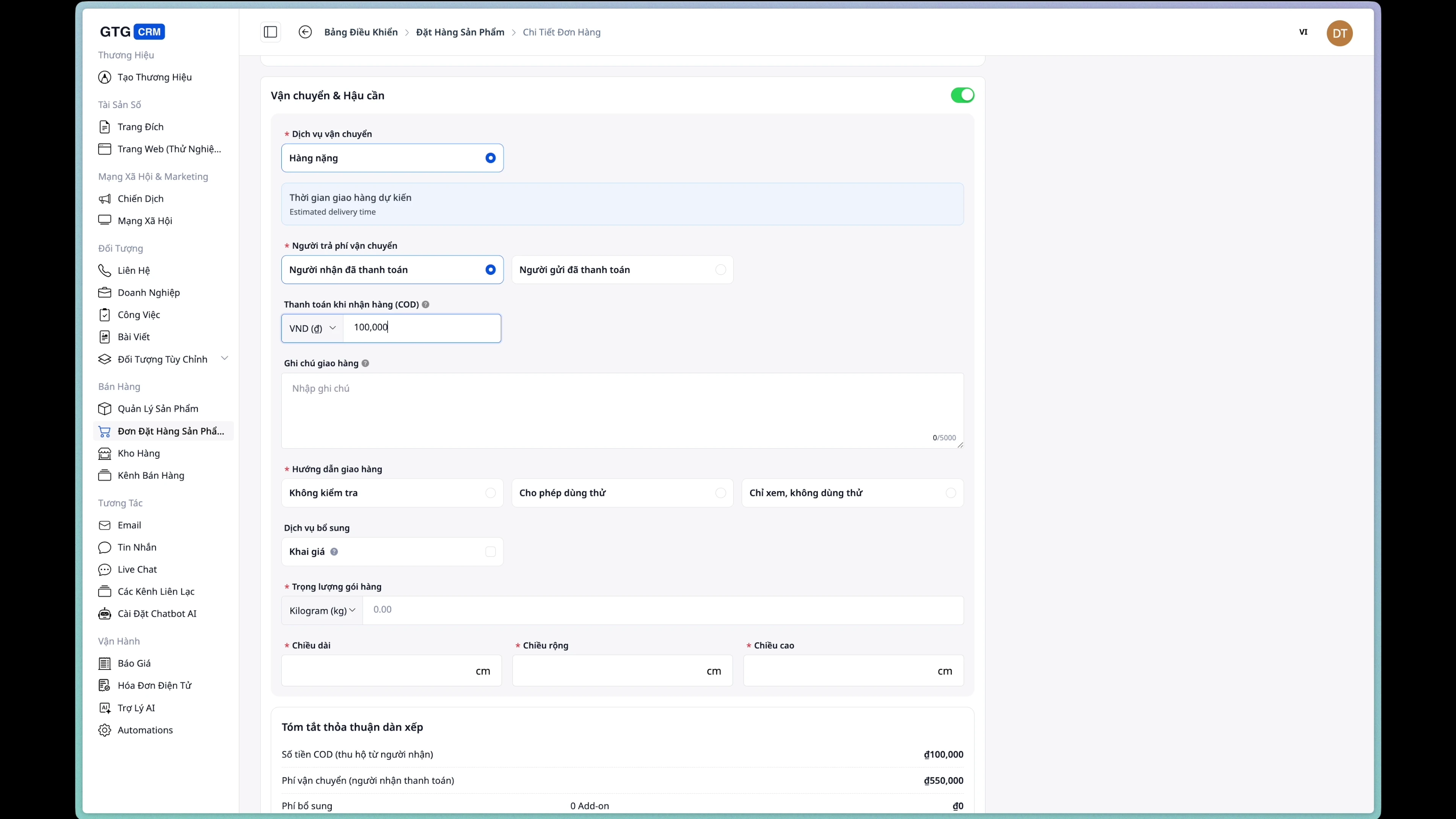
Стъпка 3: Въвеждане на сумата за наложен платеж (COD)
Ако поръчката е с плащане при доставка, въведете сумата за събиране.
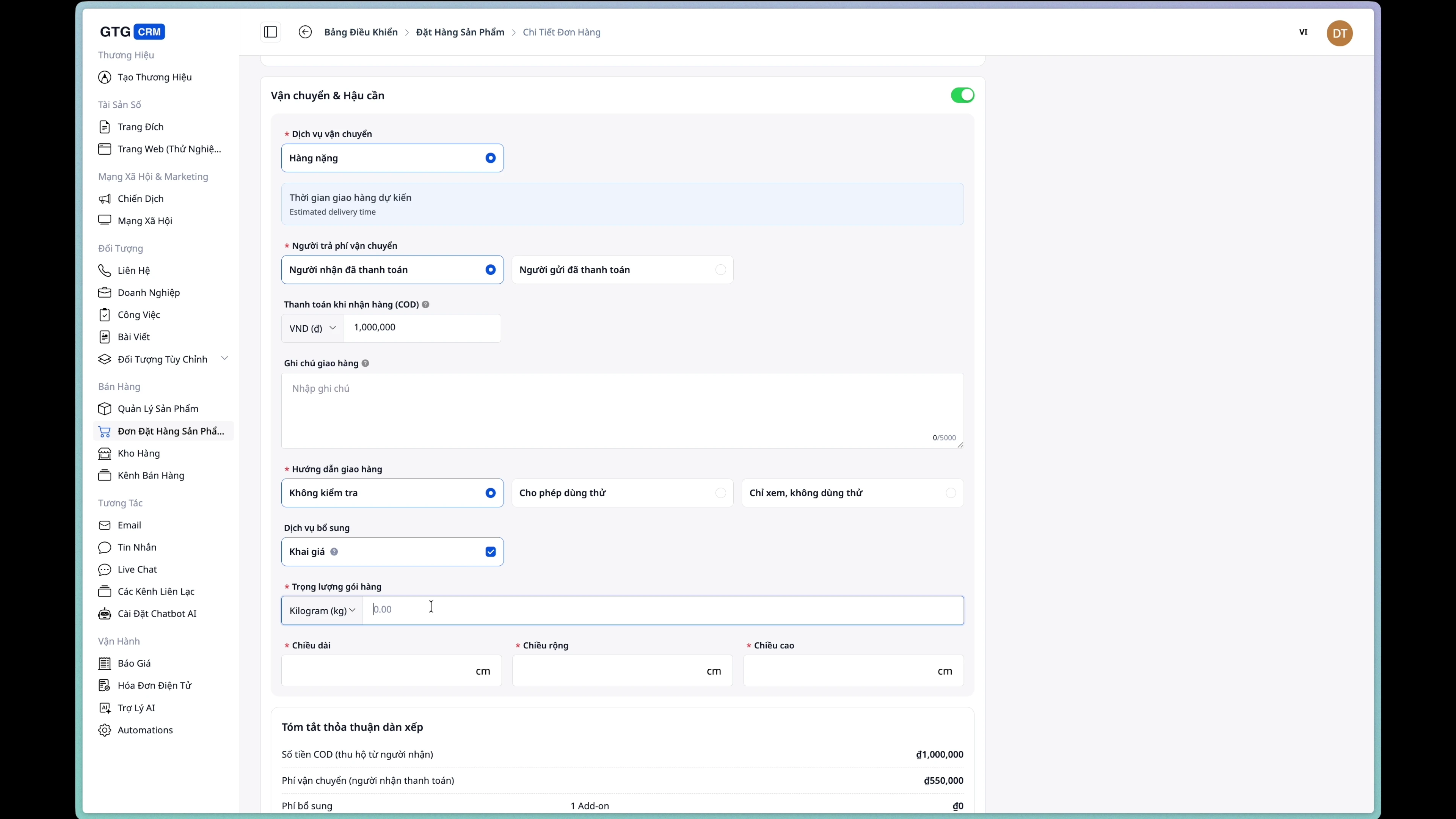
Стъпка 4: Въвеждане на информация за пакета
Попълнете информация относно:
- Тегло: Тегло на пакета (грамове/кг)
- Размери: Дължина x Ширина x Височина (см)
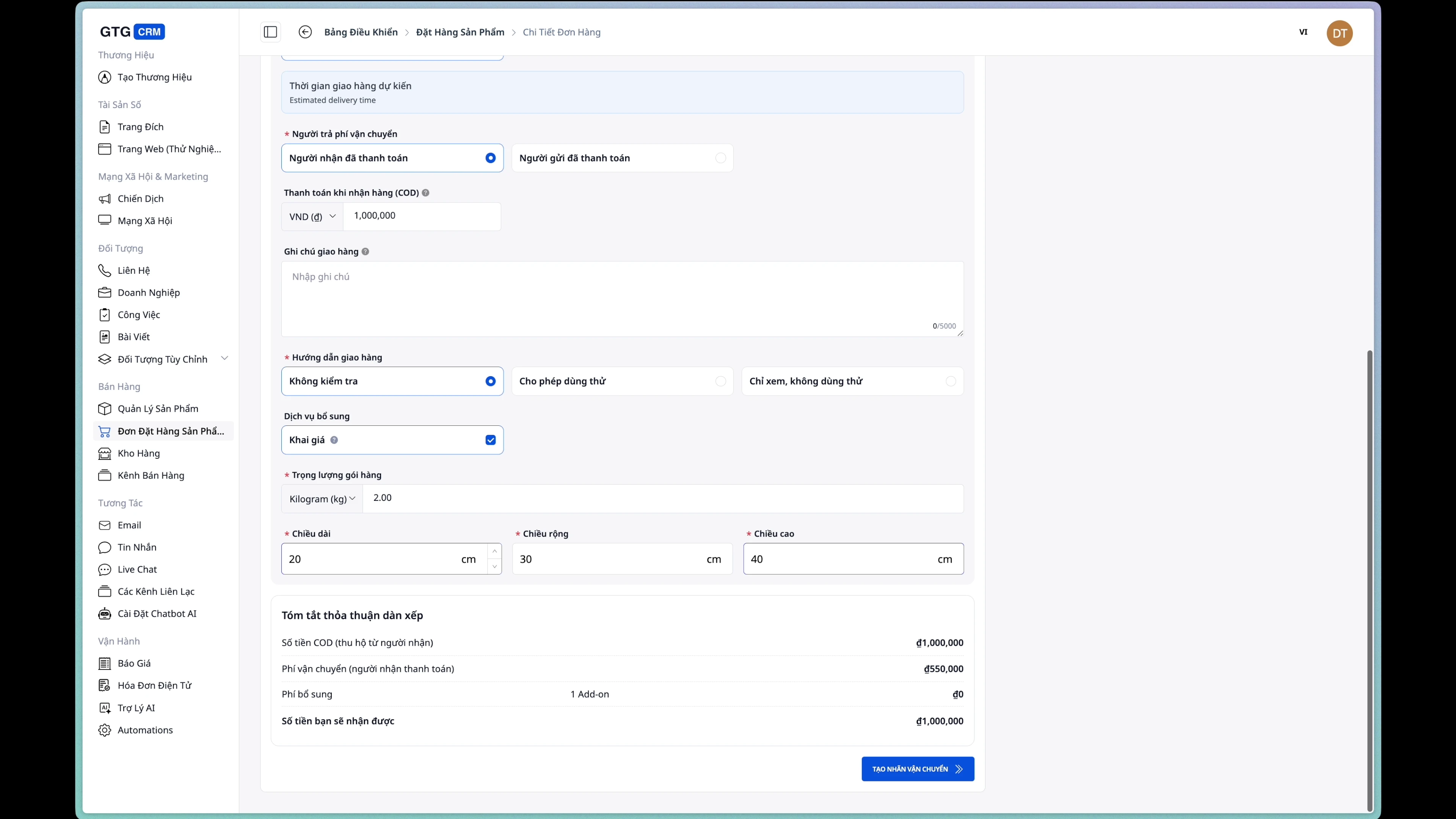
Стъпка 5: Избор на страна, плащаща доставката
- Купувач: Клиентът плаща таксата за доставка
- Продавач: Магазинът/бизнесът плаща таксата за доставка
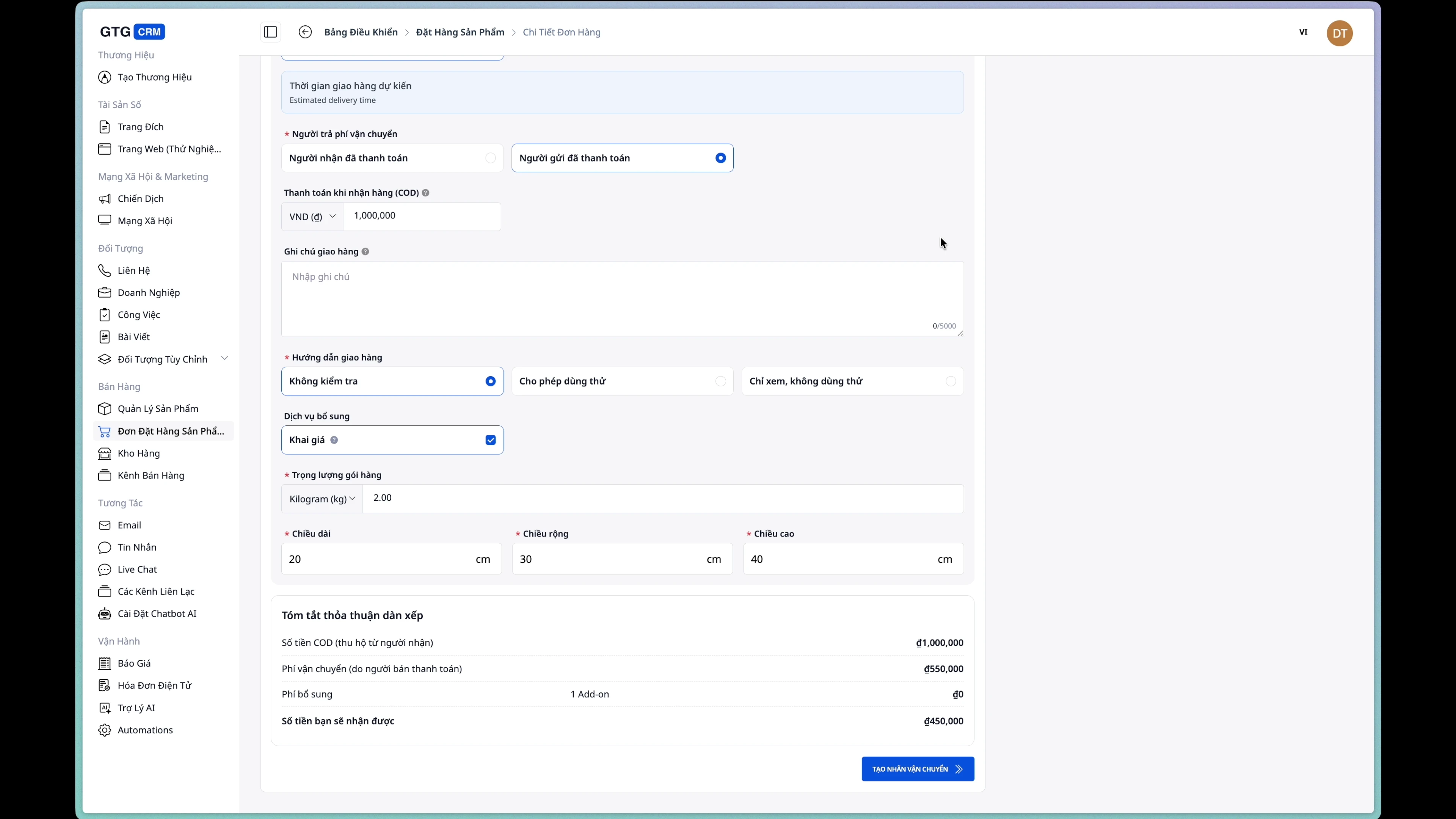
Стъпка 6: Потвърждение за създаване на заявка за доставка
Натиснете бутона „Създаване на товарителница“ и потвърдете.
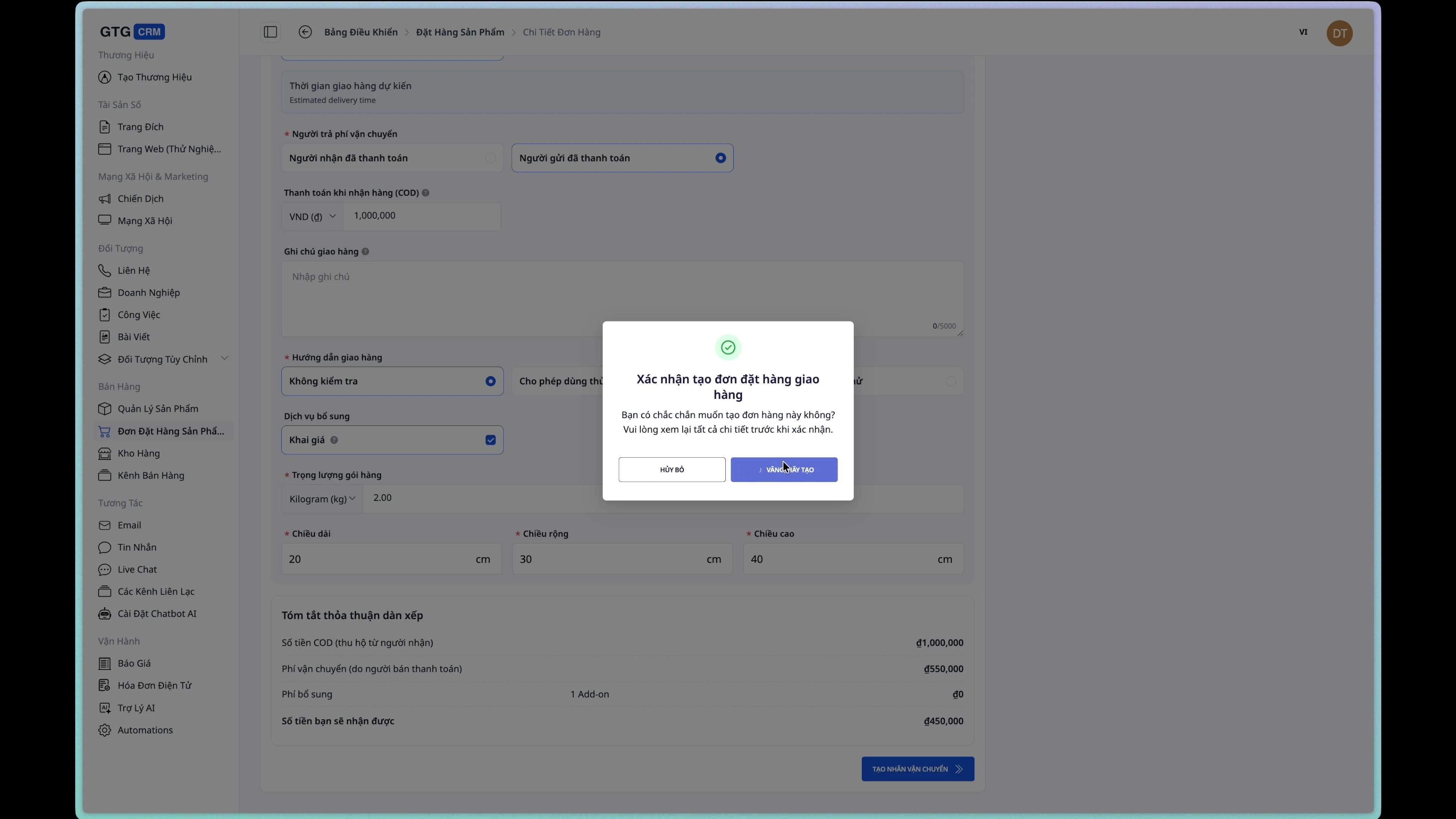
След успешно създаване, статусът на поръчката ще се промени на Processing.
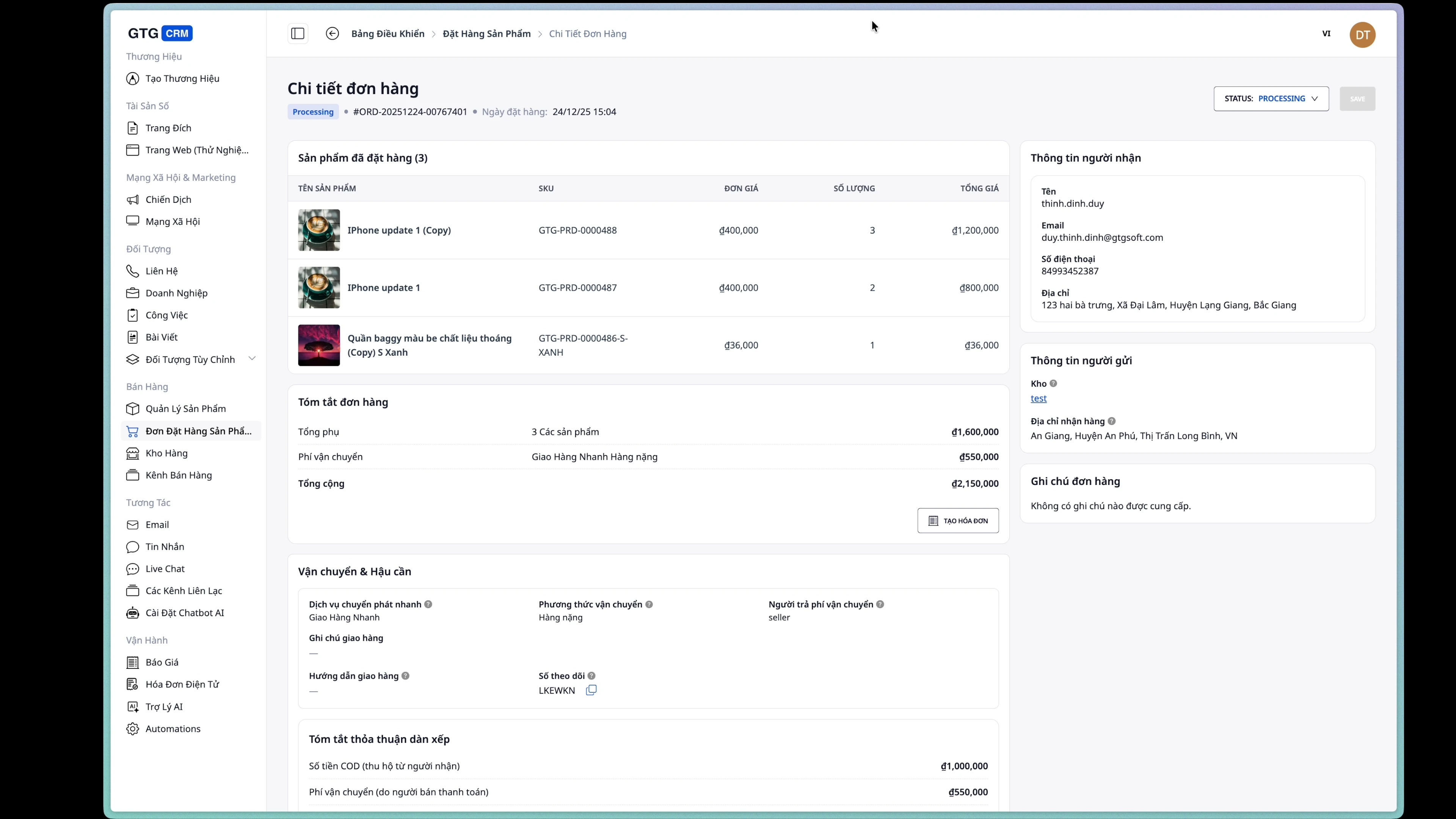
5. Издаване на електронна фактура
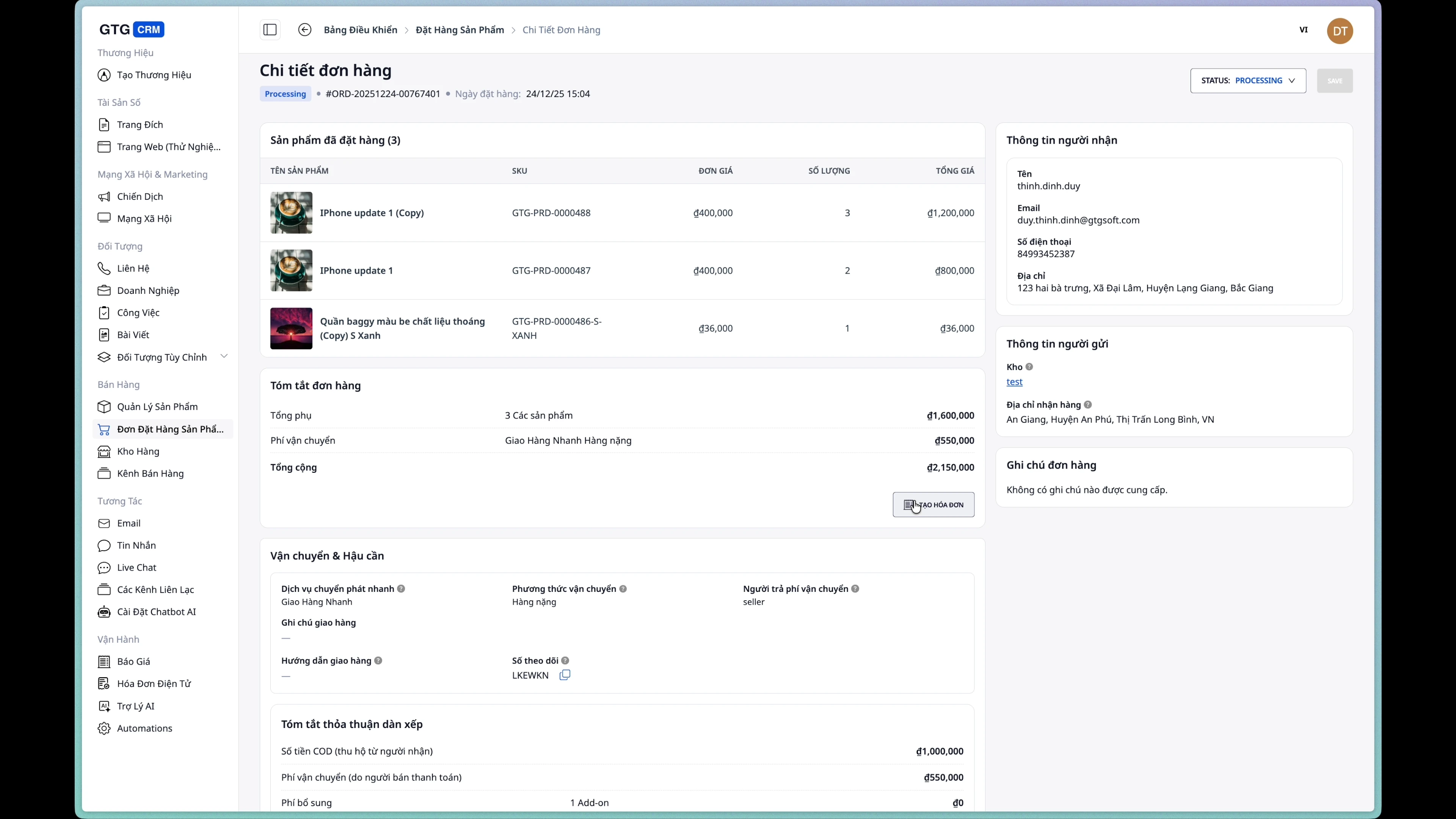
Стъпка 1: Отворете формуляра за създаване на фактура
От страницата с подробности за поръчката, натиснете бутона „Създаване на фактура“.
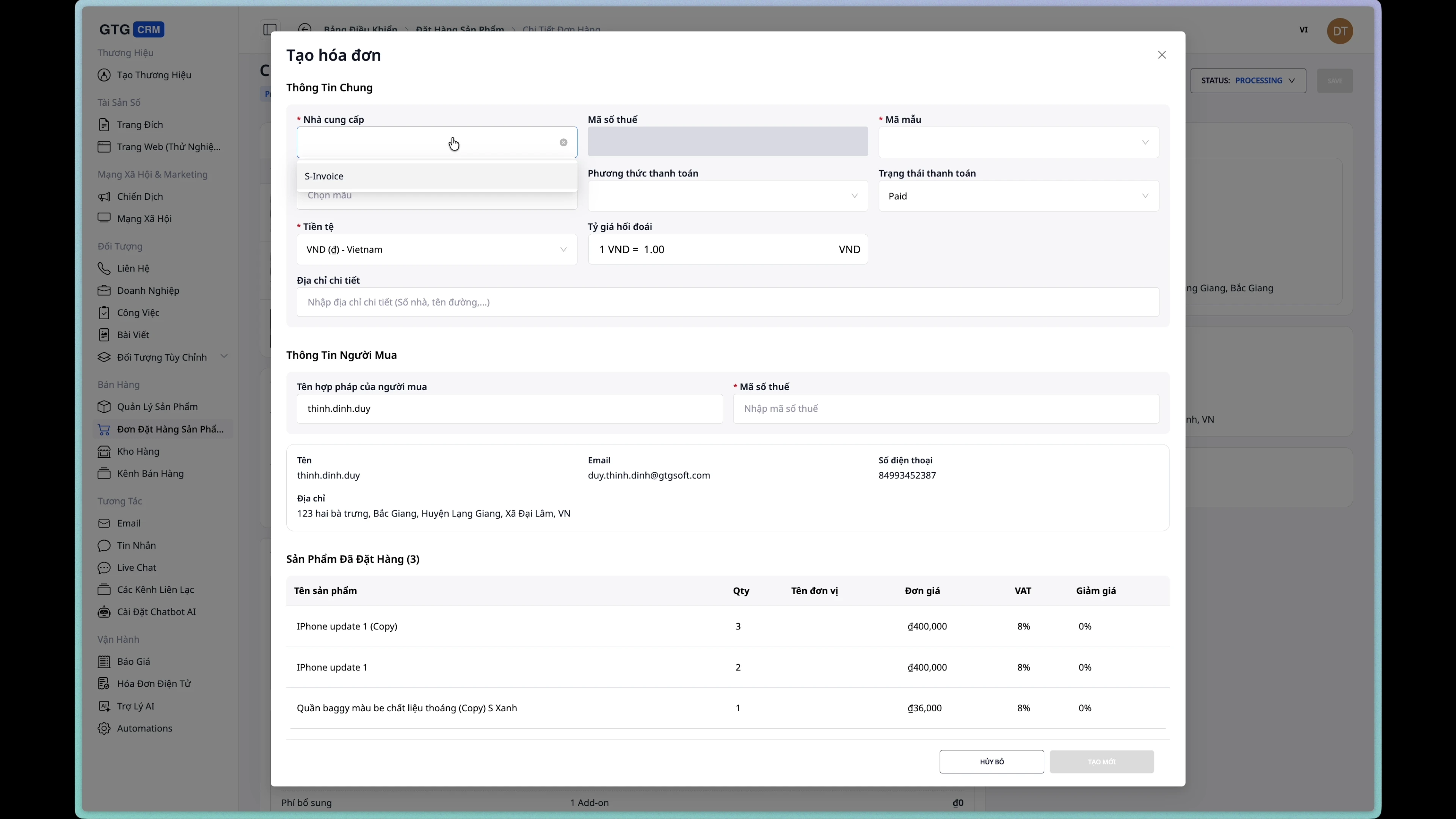
Стъпка 2: Изберете доставчик на фактури
Изберете интегриран доставчик на услуги за електронни фактури.
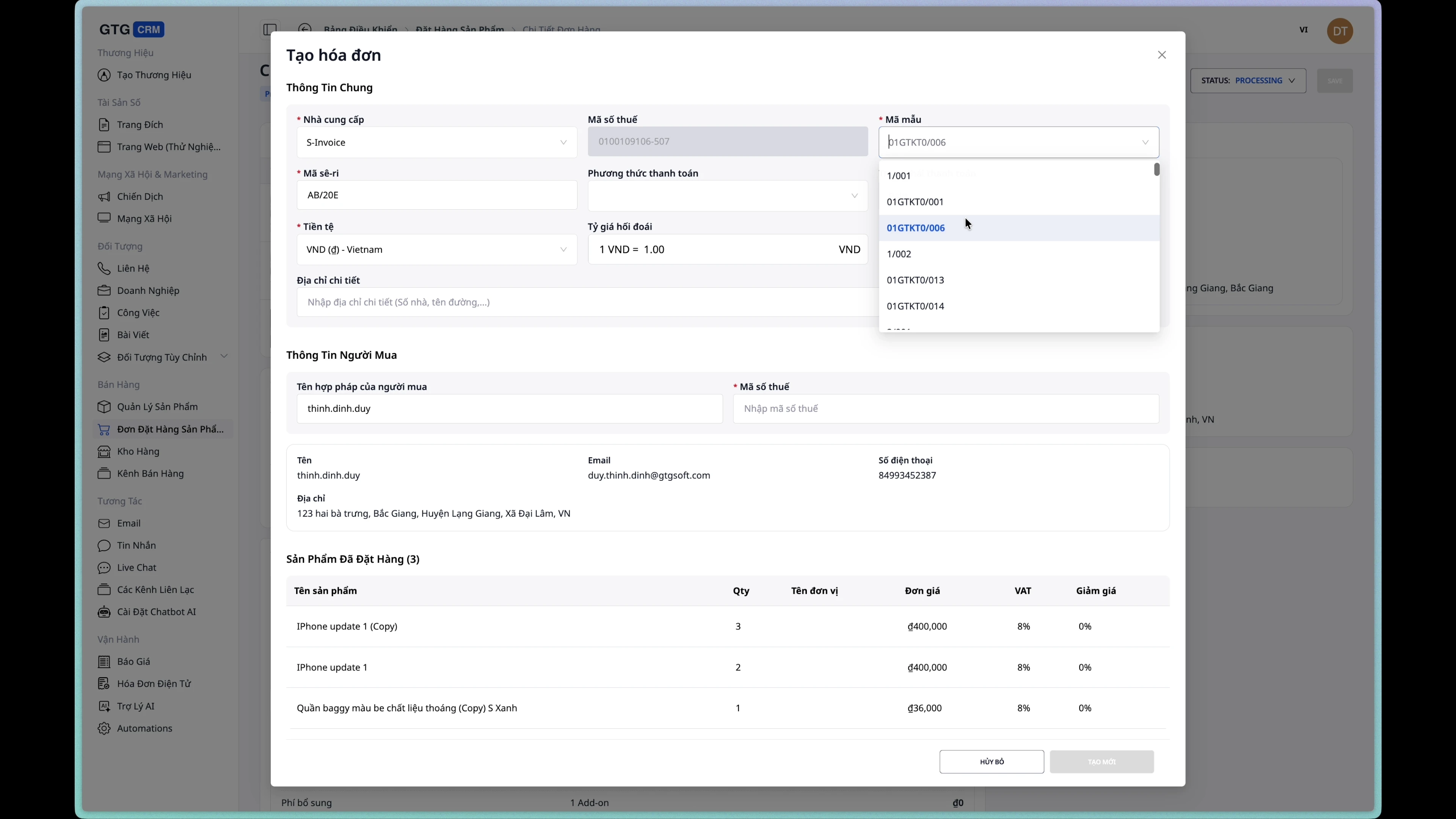
Стъпка 3: Изберете шаблон за фактура
Изберете подходящ шаблон за фактура от списъка.
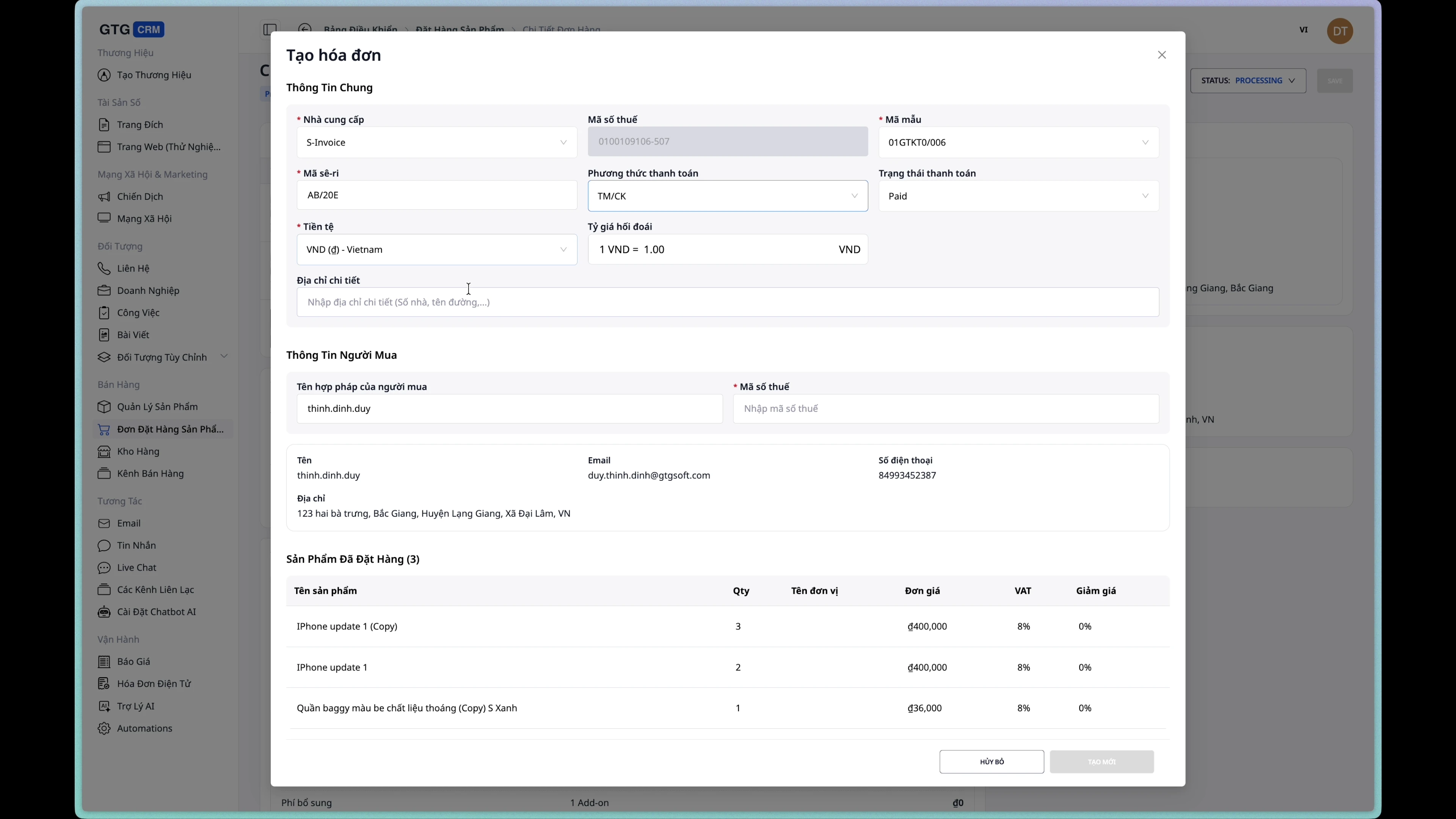
Стъпка 4: Изберете метод на плащане
Изберете метод на плащане за фактурата:
- В брой
- Банков превод
- Кредитна карта
- Наложен платеж (COD)
Стъпка 5: Проверете информацията
Информацията за купувача ще бъде автоматично извлечена от поръчката. Проверете и допълнете, ако е необходимо.
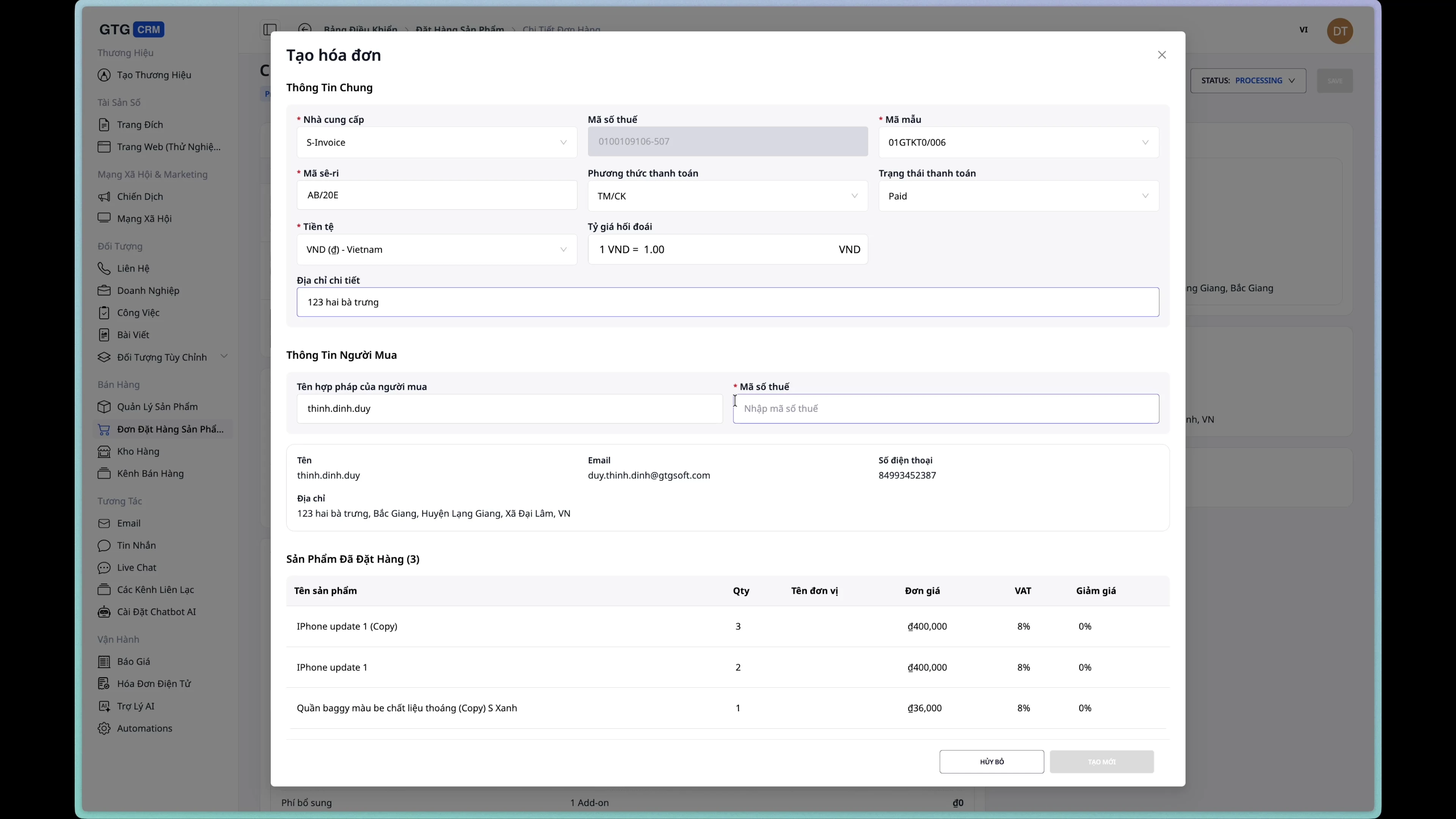
Стъпка 6: Създайте фактура
Натиснете бутона „Създаване на фактура“, за да завършите.
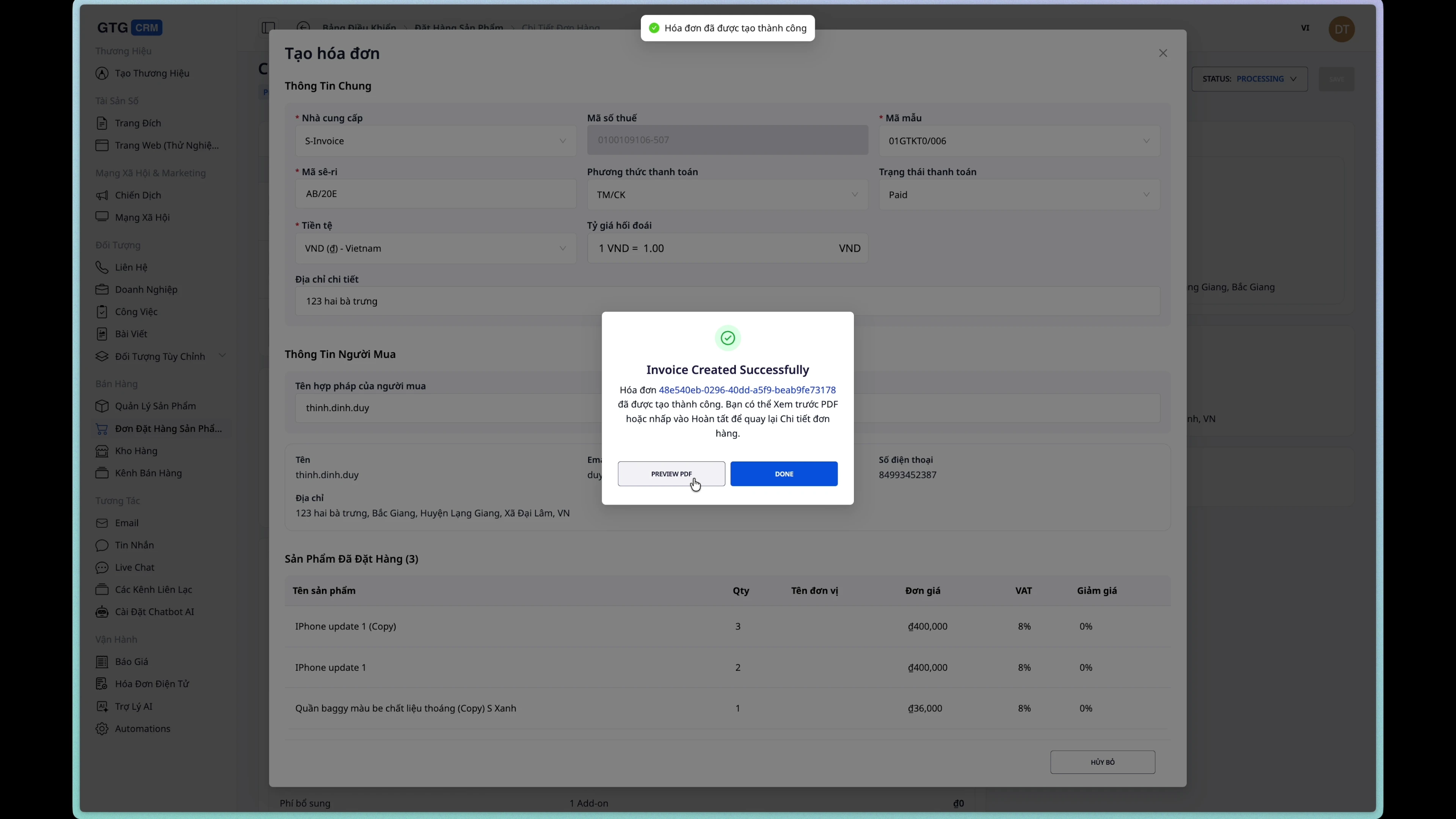
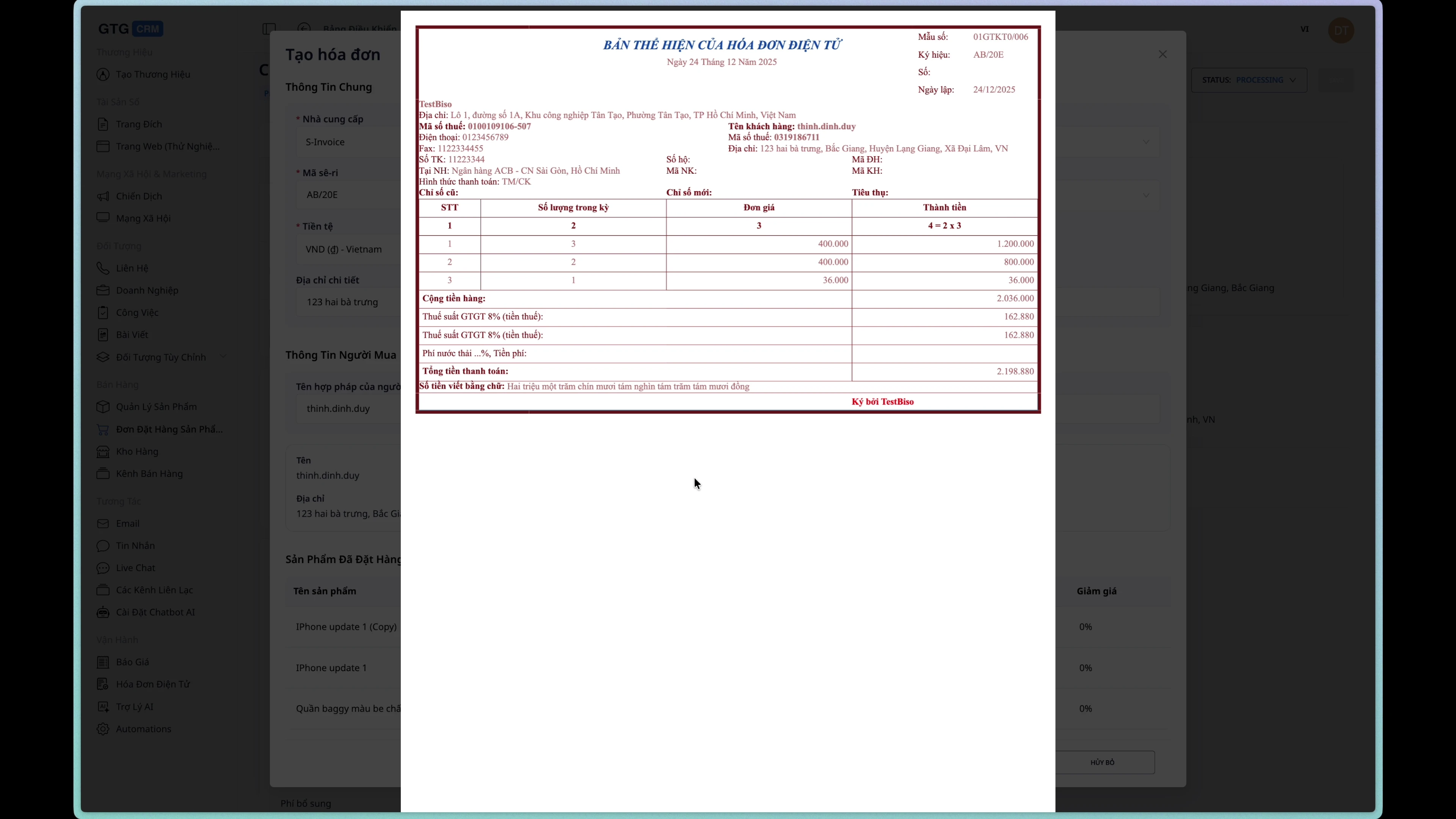
Стъпка 7: Прегледайте черновата на фактурата
След успешно създаване, можете да прегледате черновата на фактурата.
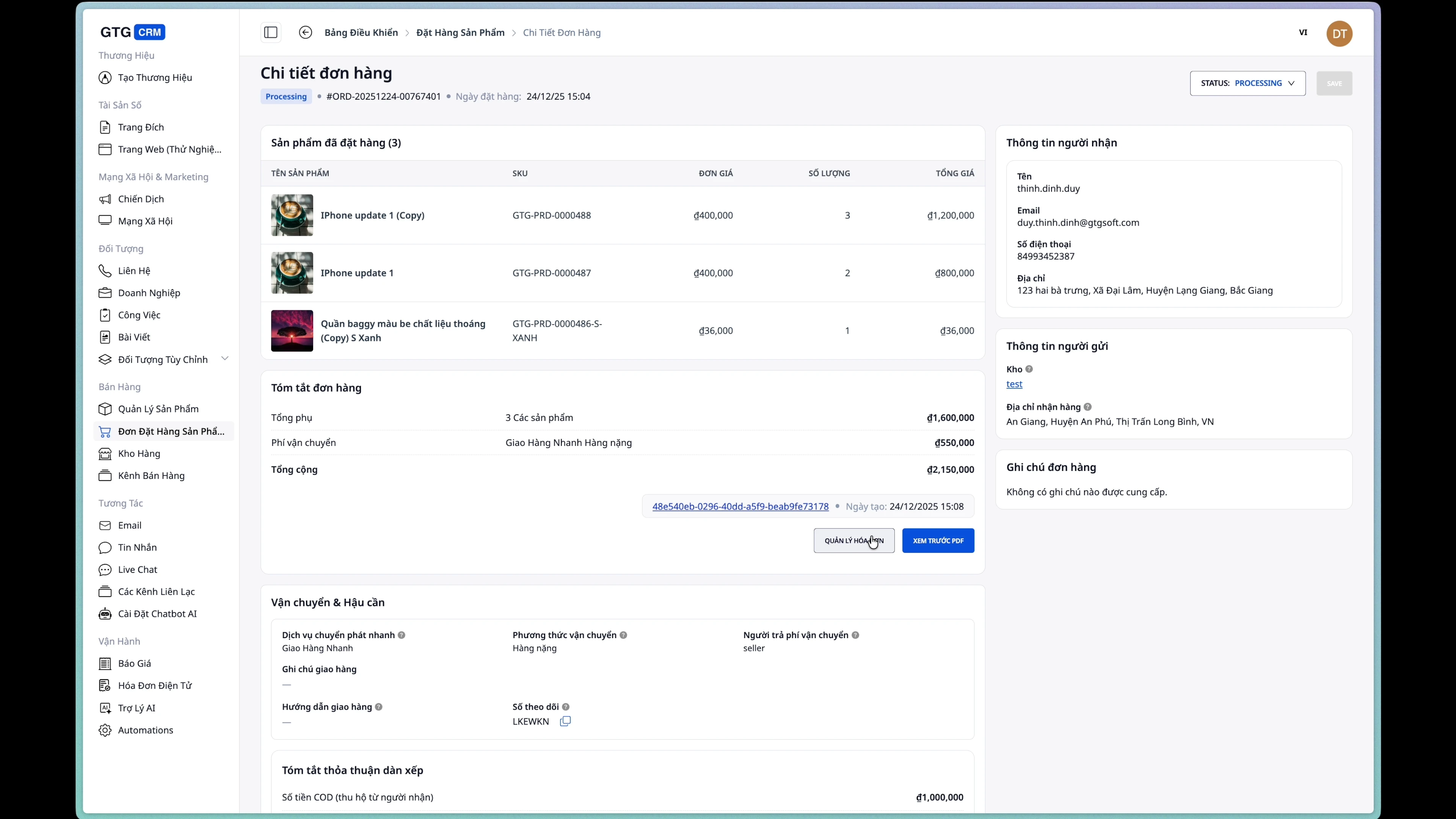
Стъпка 8: Прегледайте информацията за фактурата в поръчката
Информацията за фактурата ще се покаже на страницата с подробности за поръчката.
Често задавани въпроси
В: Защо не мога да редактирам поръчката?
О: Поръчката може да се редактира само когато е в статус New. След създаване на товарителница, поръчката преминава в статус Processing и не може да бъде редактирана.
В: Как да анулирам поръчка?
О: Отидете на страницата с подробности за поръчката, променете статуса на Cancelled.
В: Мога ли да създам фактура преди да създам товарителница?
О: Да, можете да създадете фактура по всяко време, след като поръчката е създадена.
В: Как се изчислява таксата за доставка?
О: Таксата за доставка се изчислява автоматично въз основа на услугата, теглото, размерите и адреса за доставка.
Съвети за употреба
1. Проверете внимателно информацията преди създаване на поръчка
Уверете се, че телефонният номер и адресът са точни, за да избегнете неуспешна доставка.
2. Актуализиране на точните обеми/размери
Неправилната информация може да доведе до неправилно таксуване на доставката.
3. Разумно използване на COD
Активирайте наложен платеж (COD) само когато клиентът избере плащане при доставка.
4. Навременна фактура
Фактурата трябва да бъде издадена веднага след потвърждаване на поръчката, за да се гарантира счетоводният процес.
Нуждаете се от помощ? Свържете се с екипа на GTG CRM по имейл на support@gtgcrm.com


