

Изисквания преди стартиране
Преди да използвате функцията Social Hub, трябва:
- Да имате GTG CRM акаунт
- Да сте влезли в системата
Свързване на профили в социални мрежи
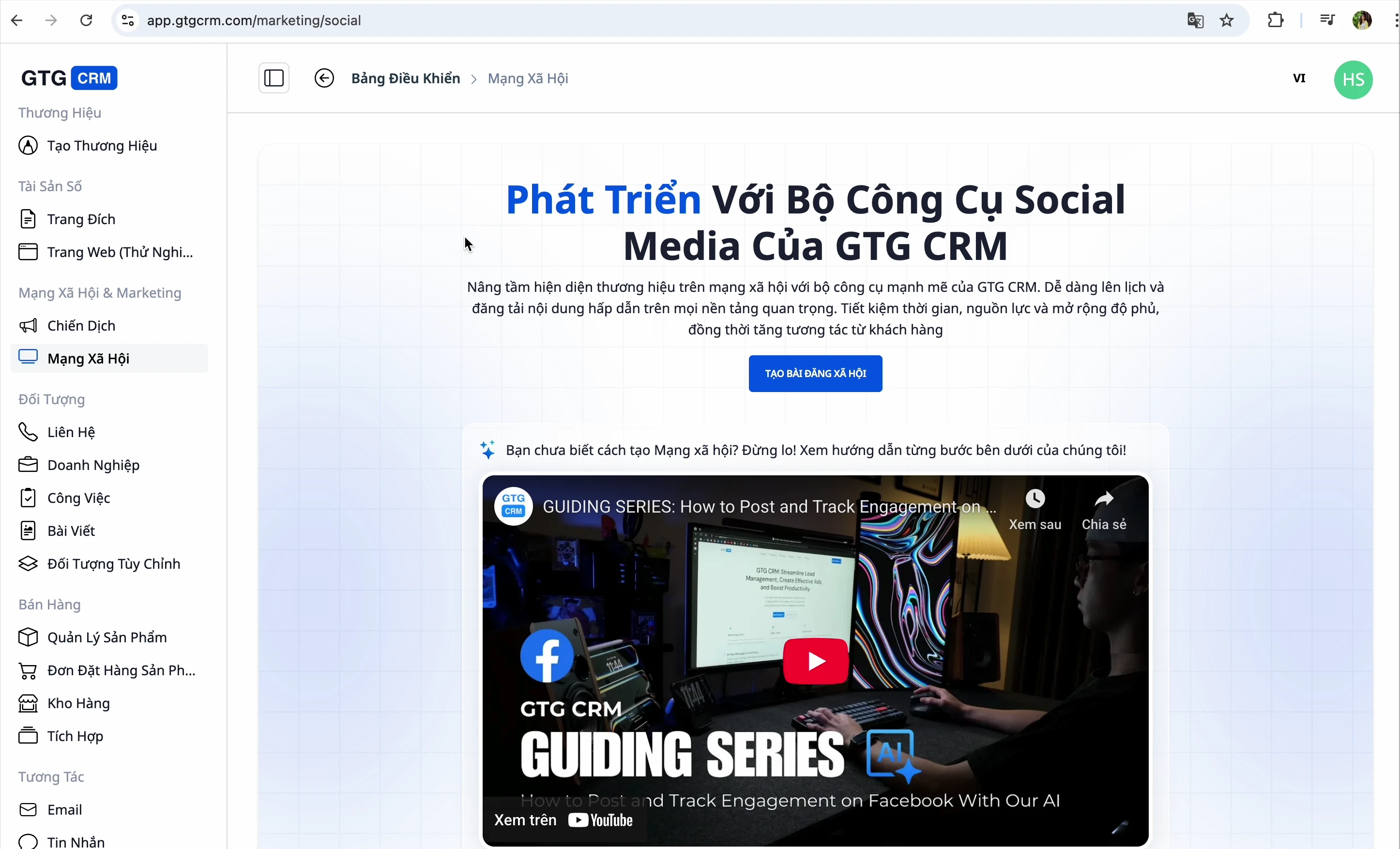
Стъпка 1: Достъп до Social Hub
- Влезте в GTG CRM
- Погледнете лентата с менюта вляво
- Кликнете върху „Публикуване в социални мрежи“
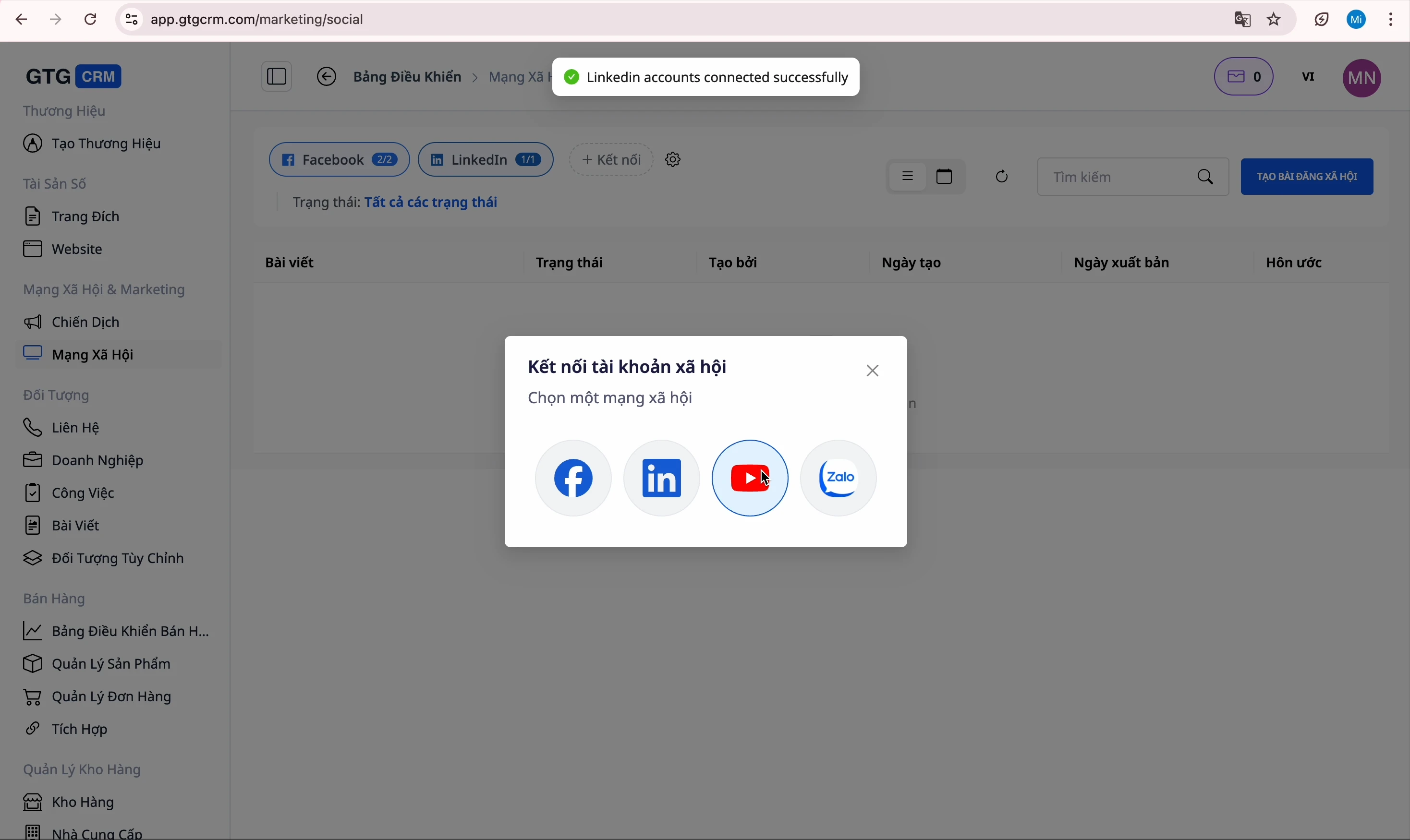
Стъпка 2: Изберете платформа за свързване
GTG CRM поддържа 4 платформи: Facebook, LinkedIn, YouTube и Zalo
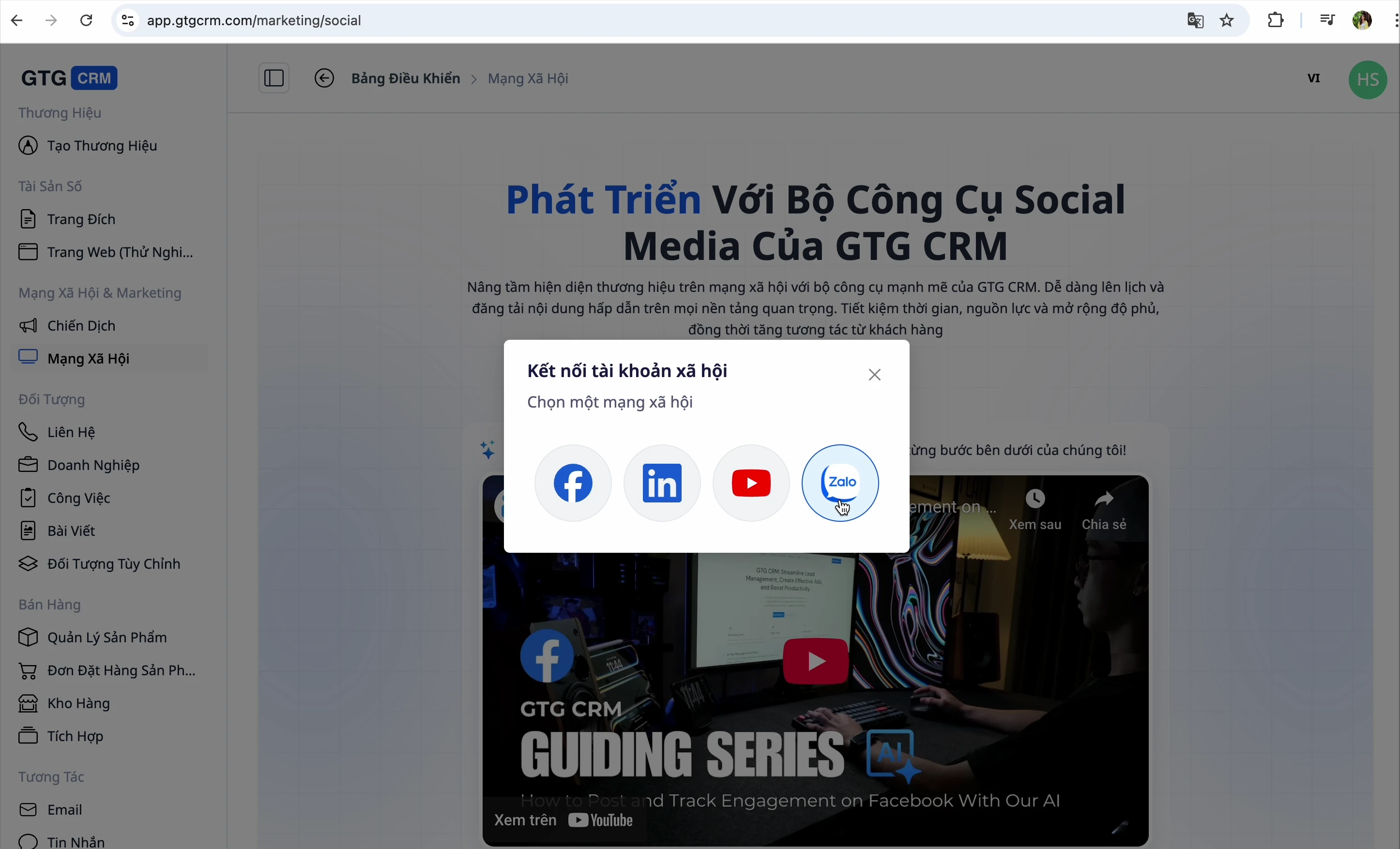
Стъпка 3: Свързване с Facebook
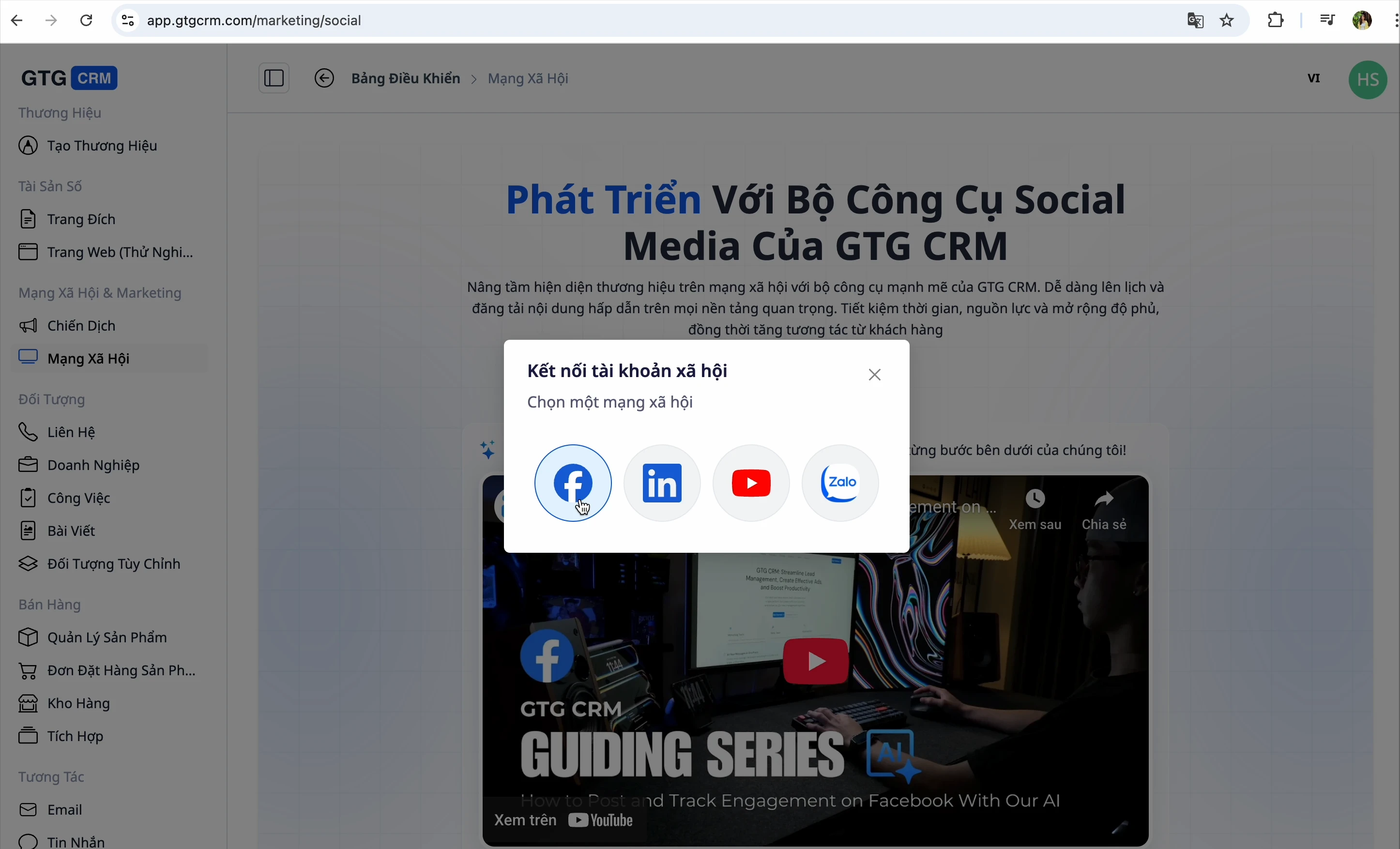
- Кликнете върху бутона за свързване с Facebook
- Влезте във вашия Facebook акаунт
- Системата автоматично ще извлече страниците, които управлявате
- Изберете страниците, които искате да свържете с GTG CRM
💡 Съвет: GTG CRM ви позволява да избирате множество различни страници. Изберете всички страници, които трябва да управлявате.
Стъпка 4: Свързване с LinkedIn
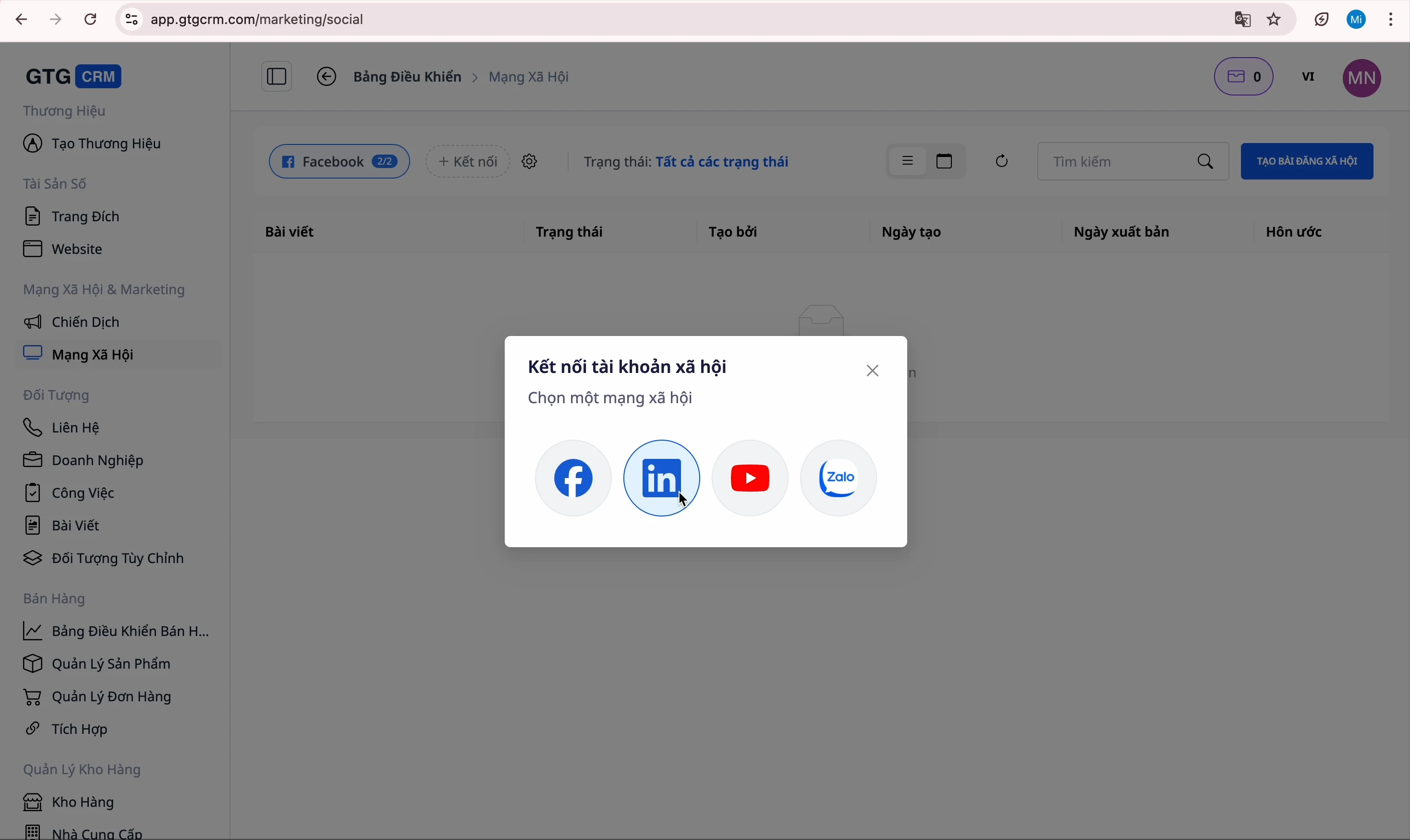
- Кликнете върху бутона за свързване с LinkedIn
- Влезте във вашия LinkedIn акаунт
- Изберете страниците на компаниите, които искате да управлявате
Стъпка 5: Свързване с YouTube
- Кликнете върху бутона за свързване с YouTube
- Влезте във вашия Google акаунт
- Изберете вашия YouTube канал
Стъпка 6: Свързване с Zalo
- Кликнете върху бутона за свързване с Zalo
- Влезте в Zalo Official Account
- Потвърдете връзката
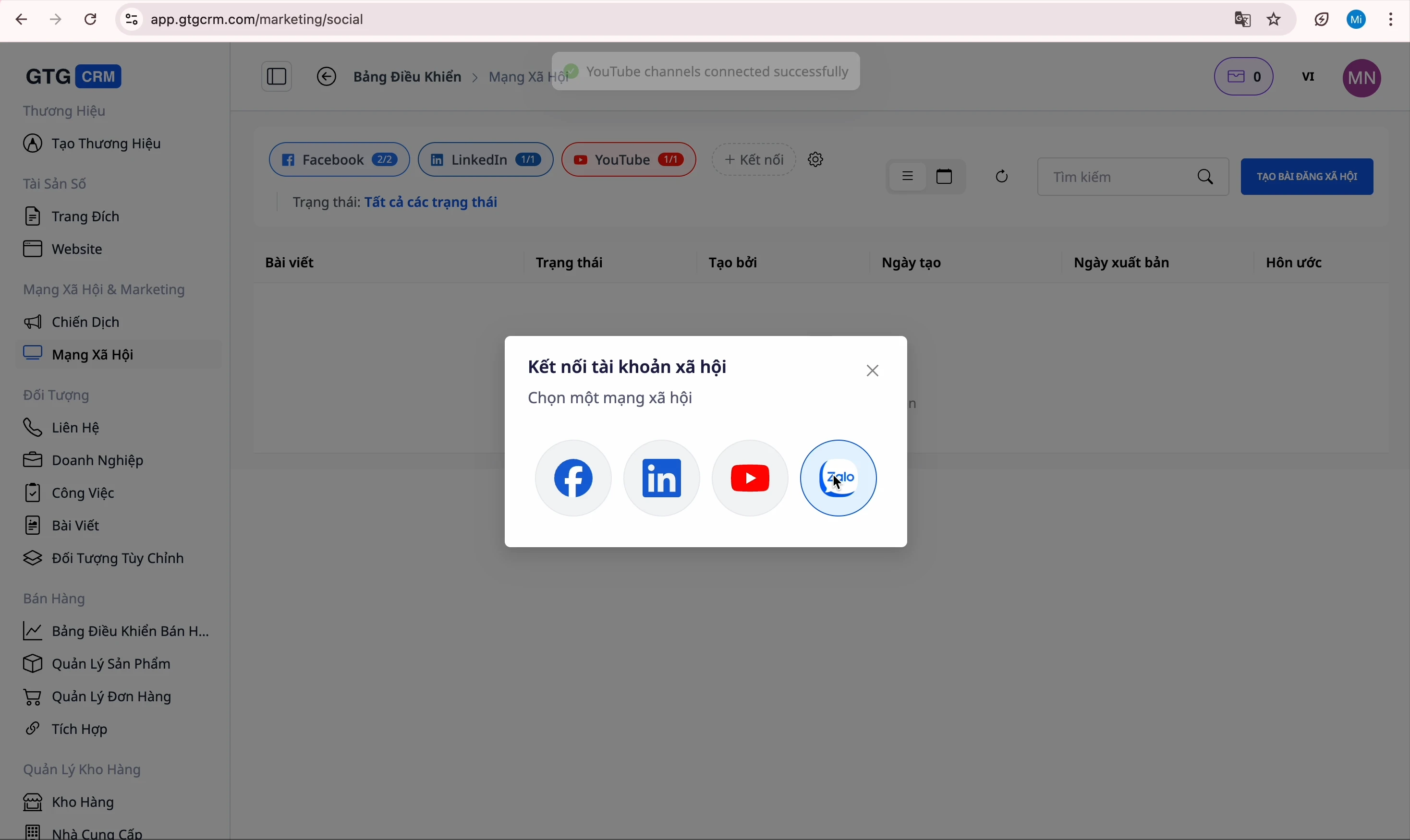
Готово! Всички акаунти са успешно свързани.
Създаване на публикации във Facebook
Стъпка 1: Отворете интерфейса за създаване на публикация
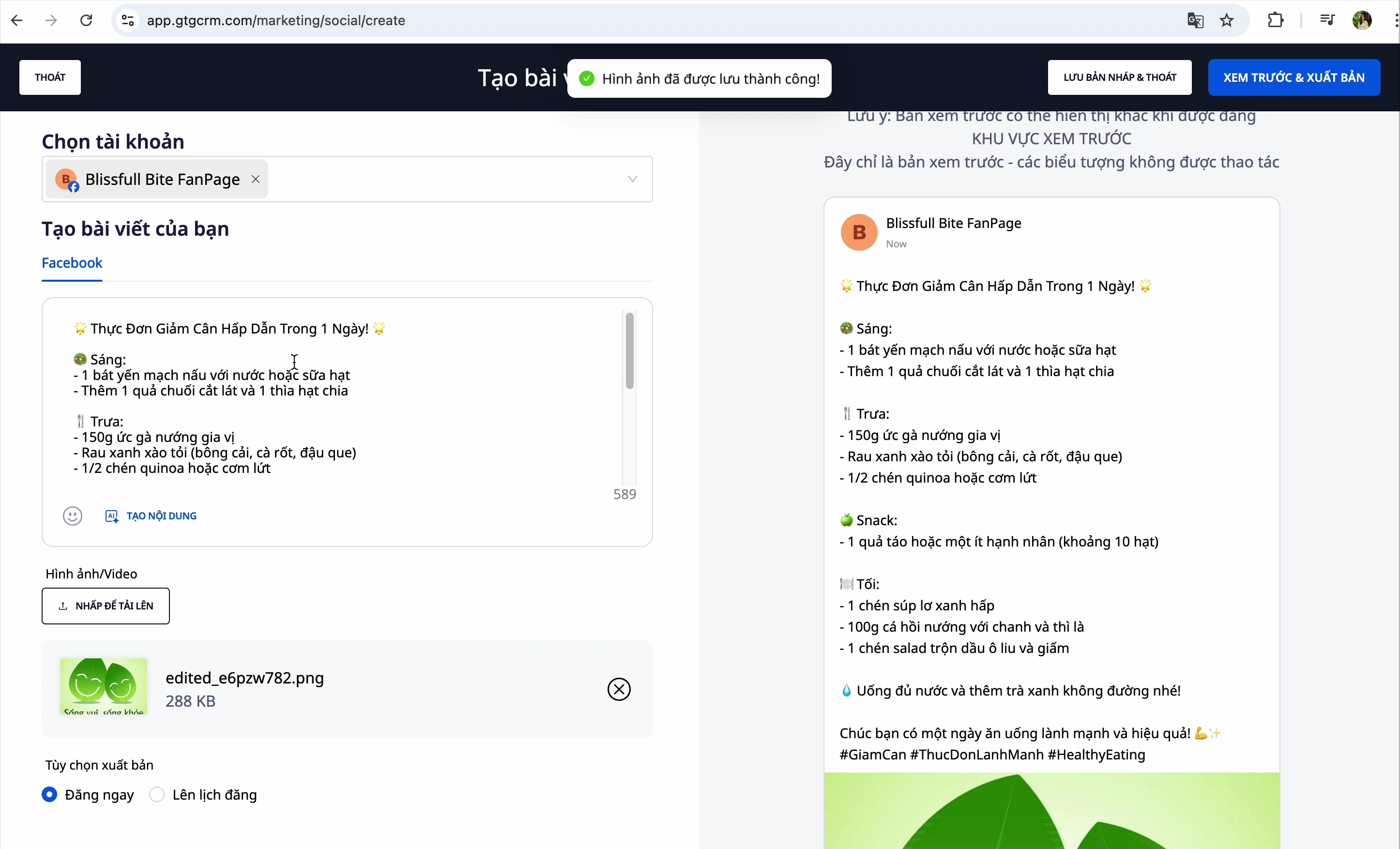
Кликнете върху бутона „Създаване на публикация“, за да отворите интерфейса за писане на публикация.
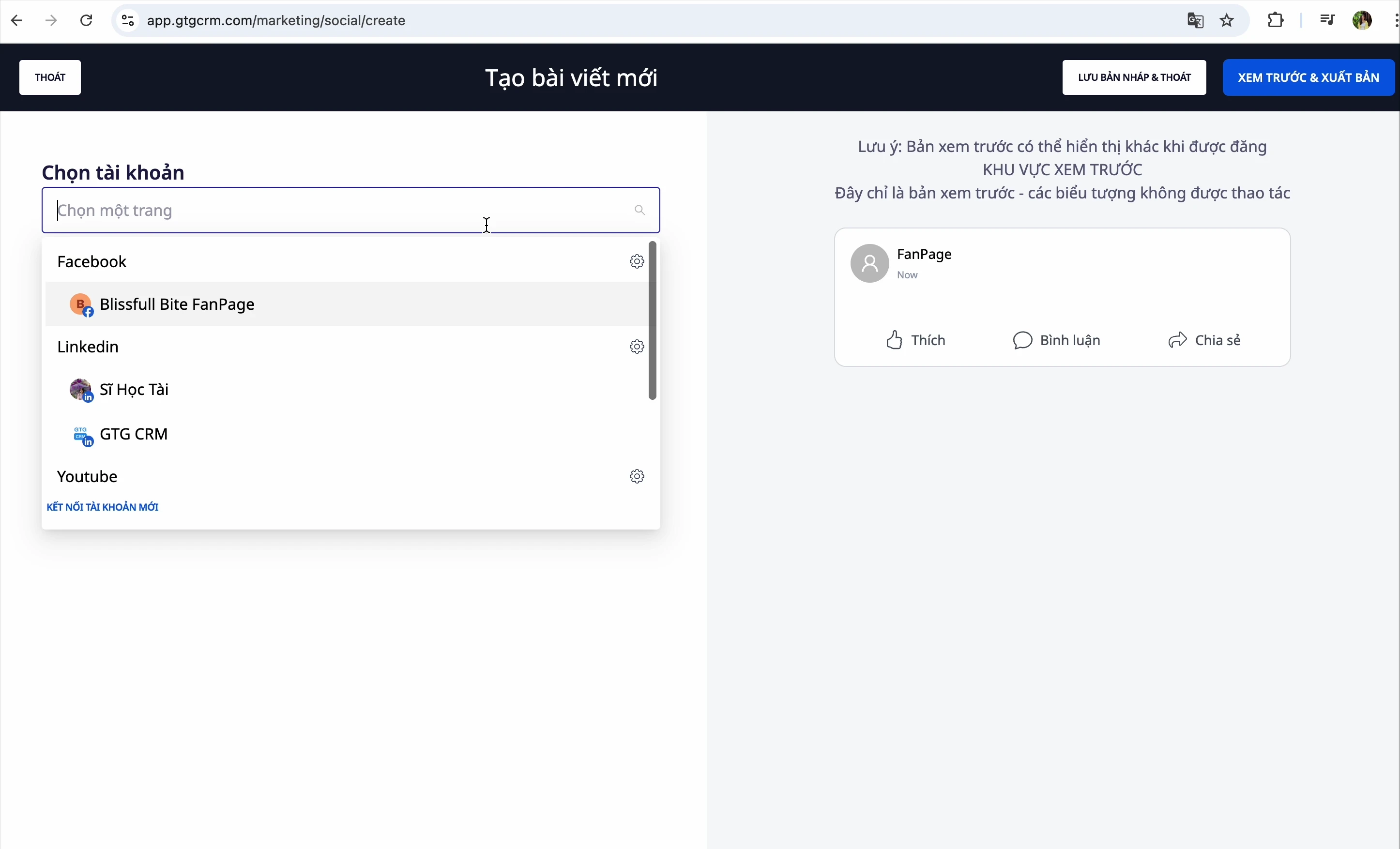
Стъпка 2: Изберете Facebook страница
Изберете Facebook страницата, на която искате да публикувате
Стъпка 3: Въведете съдържание
Имате 2 начина да създадете съдържание:
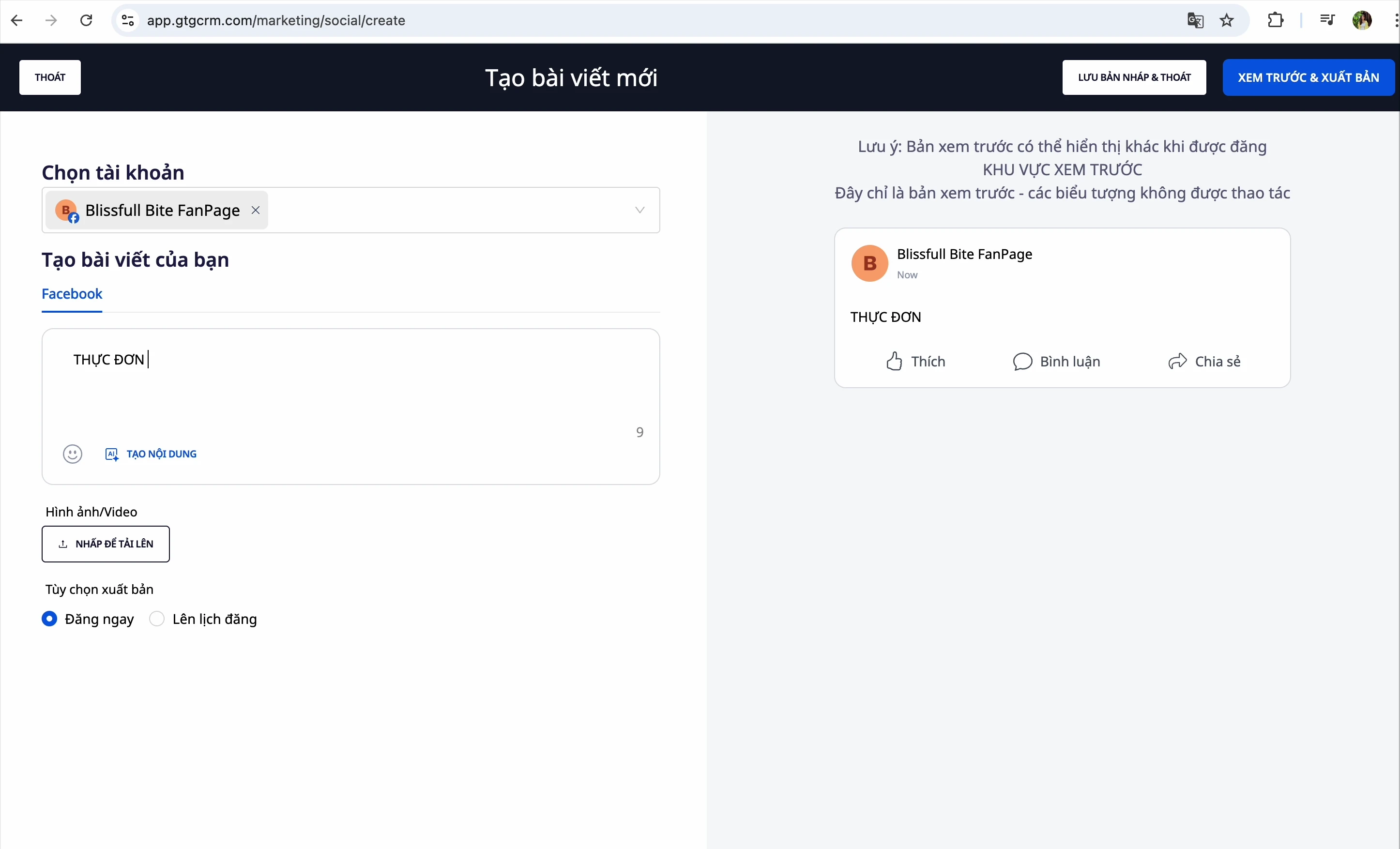
Начин 1: Ръчно въвеждане
Въведете съдържанието директно в полето за писане
Начин 2: Създаване на съдържание с AI
- Кликнете върху бутона „Създаване на съдържание с AI“
- Въведете команда (prompt) за AI - например: „Напиши публикация за нов продукт...“
- (По избор) Добавете URL на уебсайт, който AI да използва като справка
- AI ще върне 3 различни резултата
- Изберете най-подходящия резултат
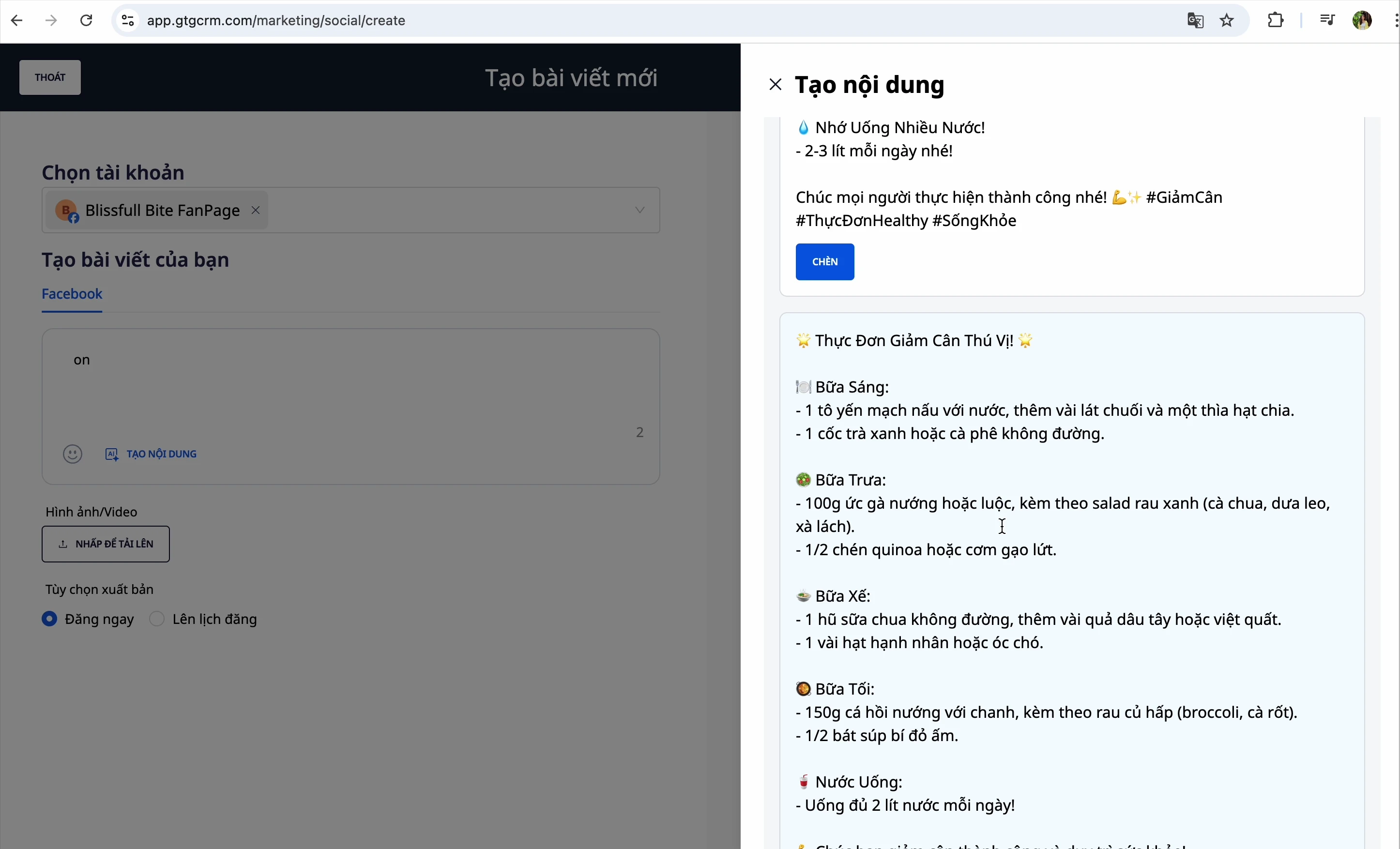
💡 Съвет: Ако имате уебсайт на продукт, въведете URL в полето „Данни за справка от уеб“, за да може AI да напише по-точно.
Стъпка 4: Добавете изображения
Имате 3 начина да добавите изображения:
Начин 1: Качване от компютър
- Натиснете бутона за избор на изображение
- Изберете файл с изображение от компютъра си
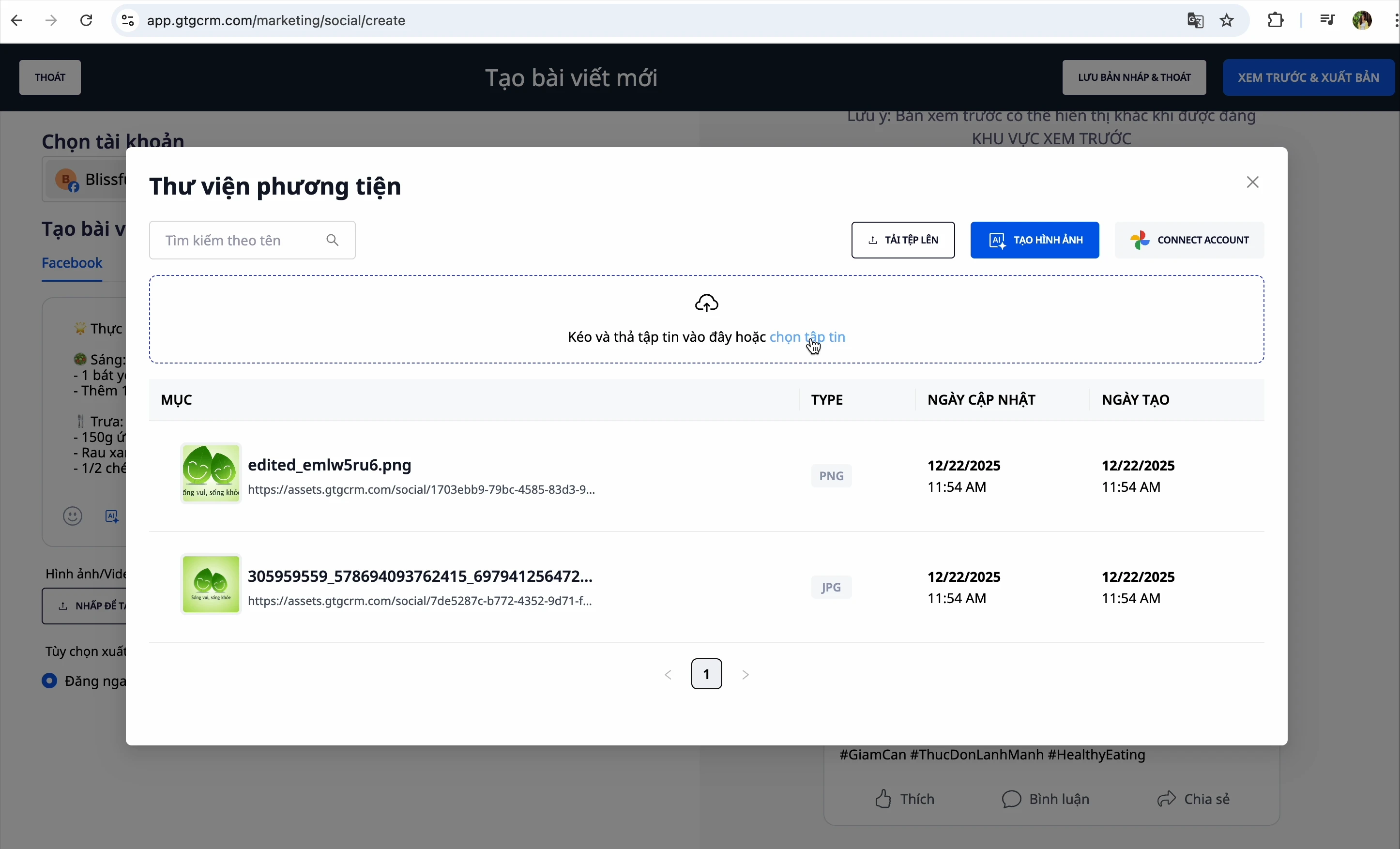
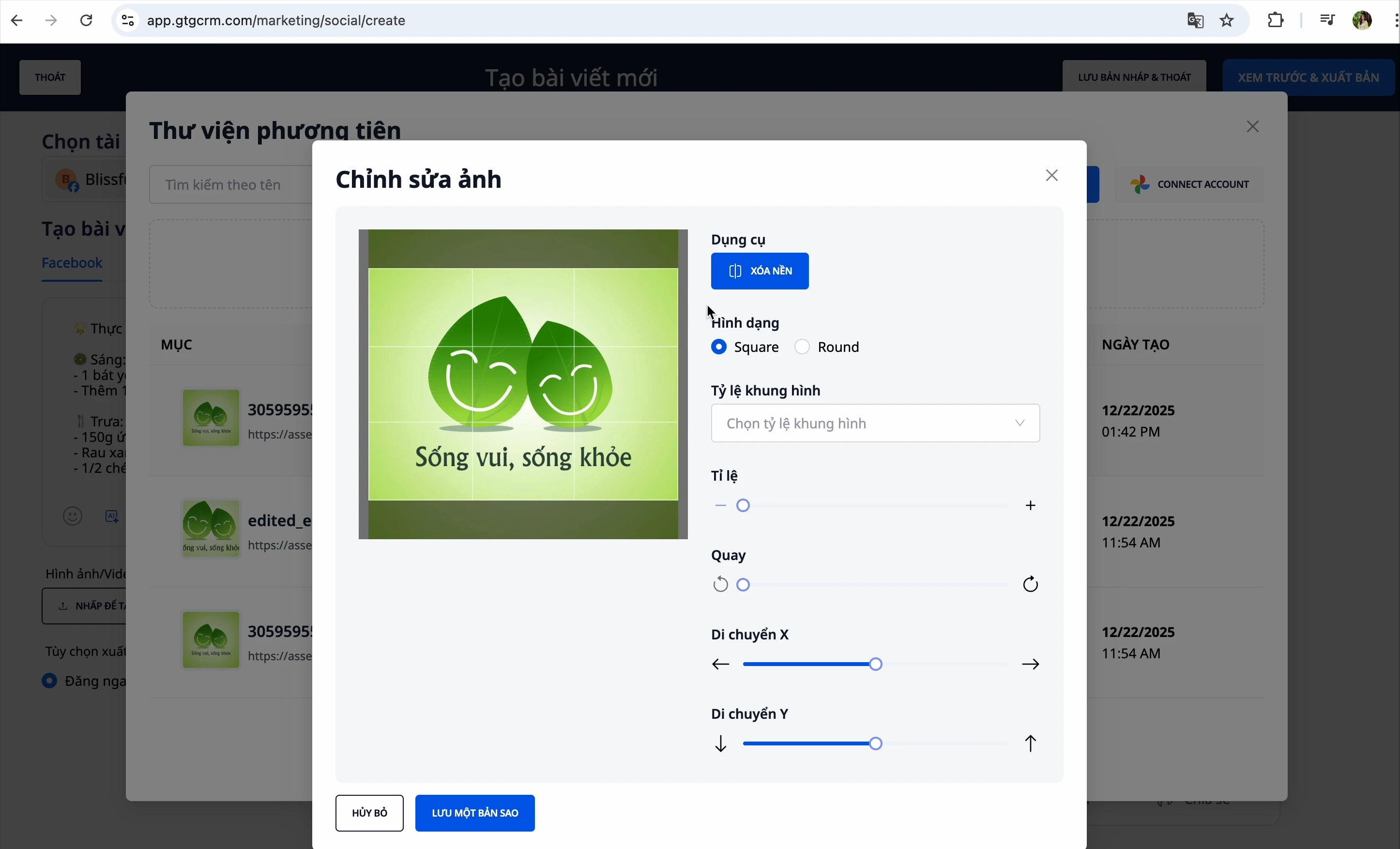
Начин 2: Редактиране на изображение
След като изберете изображение, можете да го редактирате:
- Промяна на мащаба
- Завъртане хоризонтално/вертикално
- Изрязване на изображението
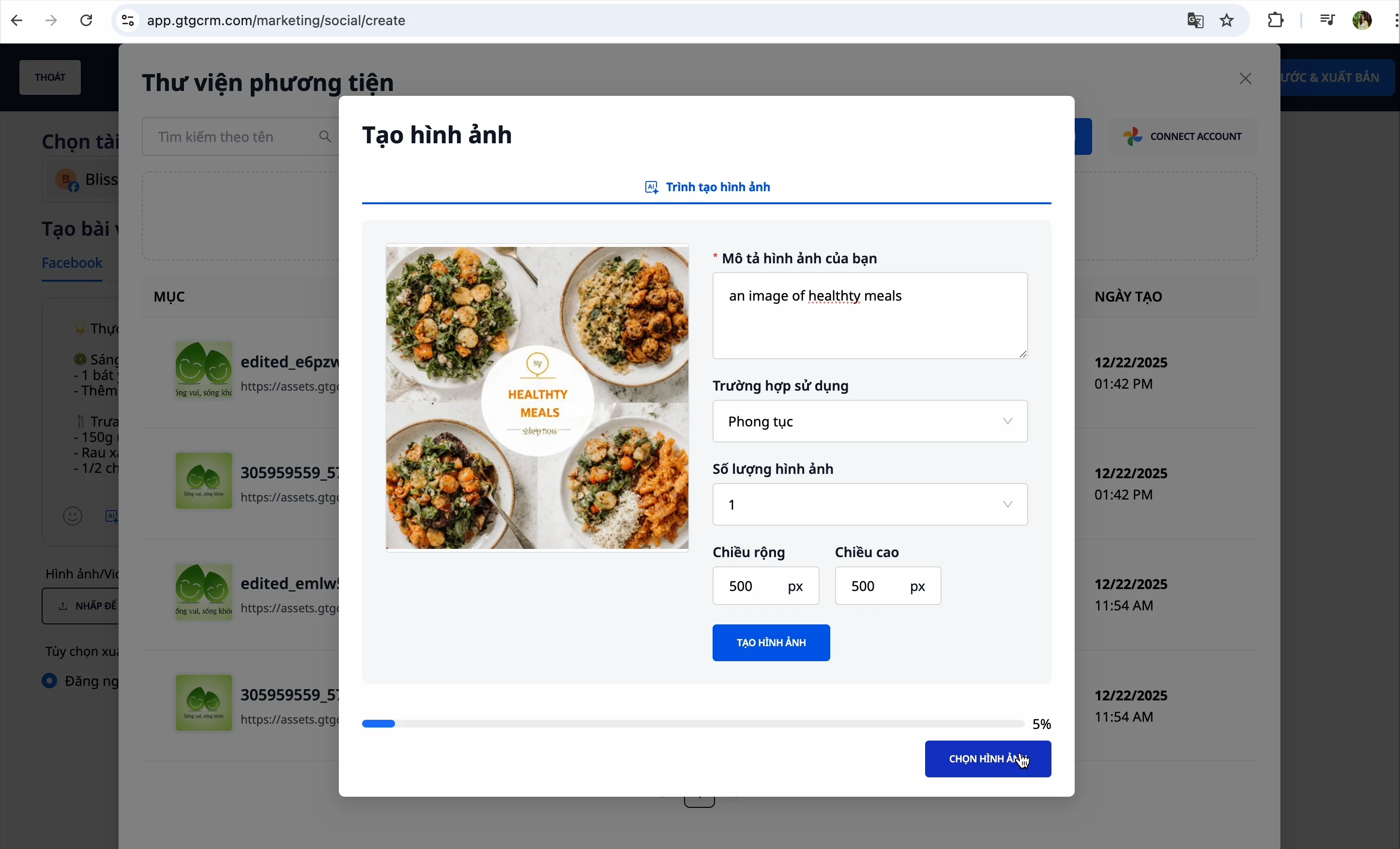
Начин 3: Създаване на изображение с AI
- Натиснете „Създаване на изображение с AI“
- Опишете изображението, което искате
- AI ще генерира изображението автоматично
Стъпка 5: Преглед на публикацията
Натиснете „Преглед“, за да проверите публикацията преди да я публикувате
Стъпка 6: Публикуване
Имате 3 опции:
| Опция | Описание |
|---|---|
| Публикуване сега | Публикува публикацията незабавно |
| Планиране на публикуване | Изберете конкретна дата и час за автоматично публикуване |
| Запазване на чернова | Запазва я, за да я довършите по-късно |
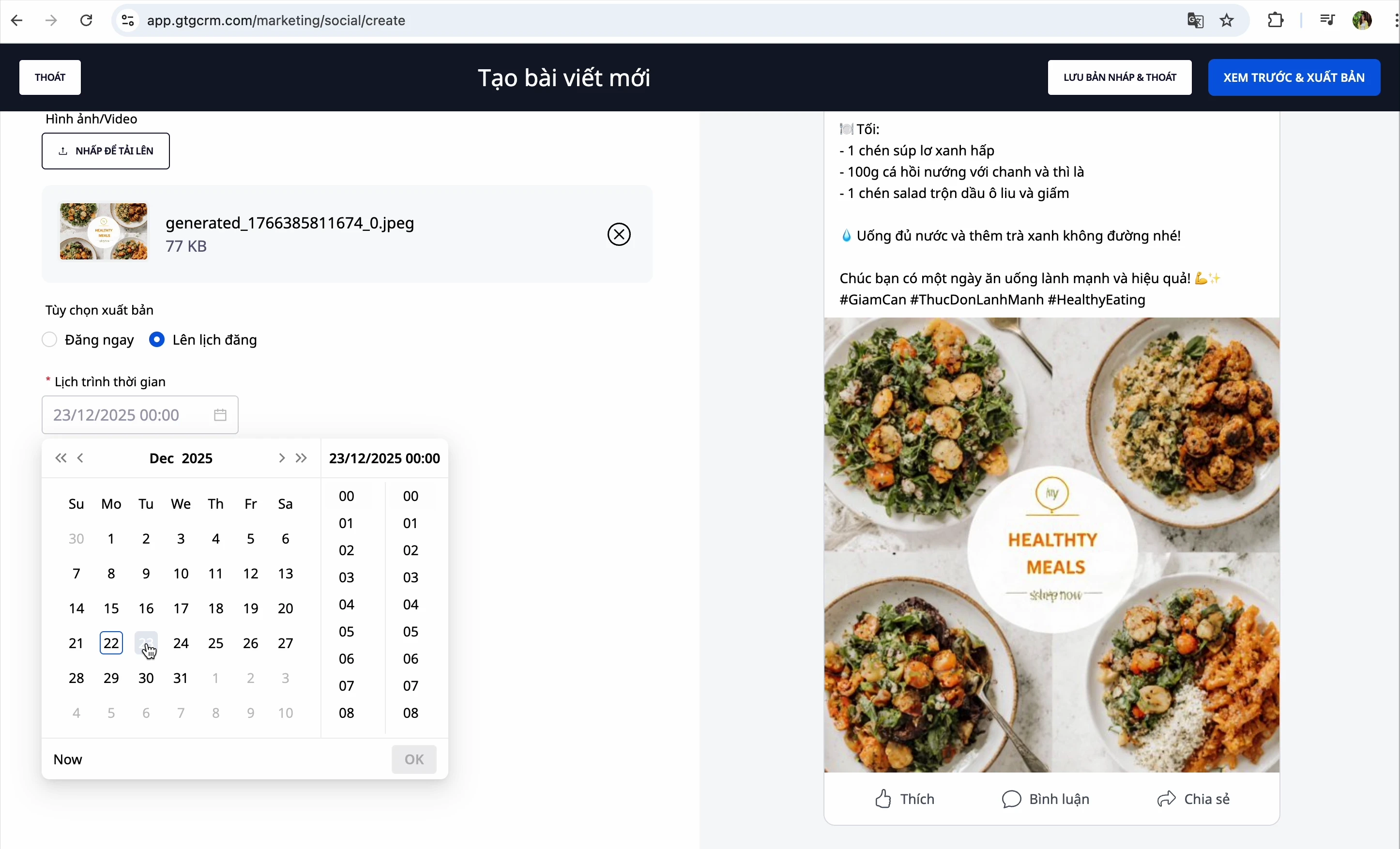
За да планирате публикуване:
- Изберете „Планиране“
- Изберете желаната дата и час
- Натиснете „Преглед и публикуване“
Създаване на публикация в LinkedIn
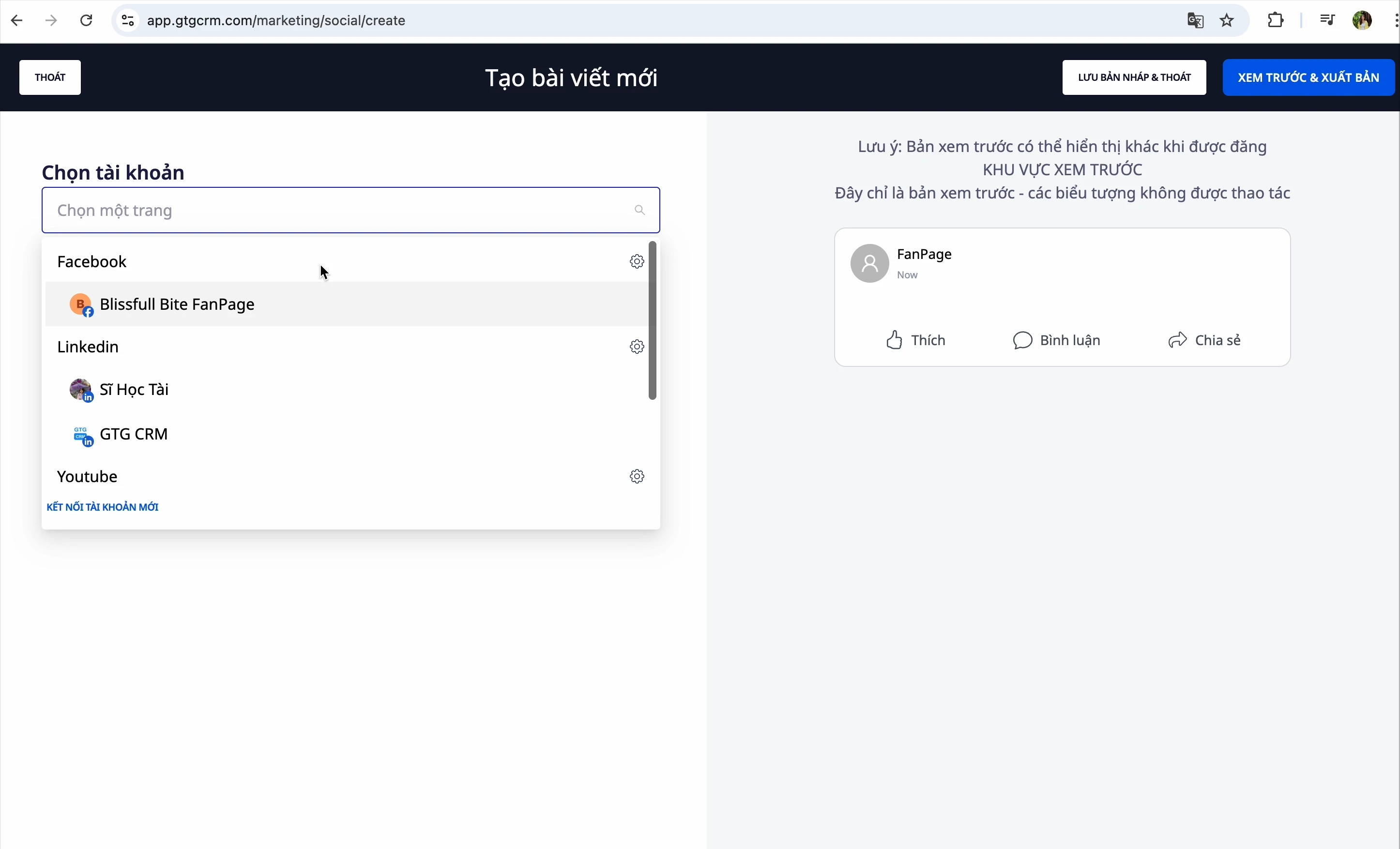
Стъпка 1: Изберете страница в LinkedIn
От интерфейса за създаване на публикация изберете страницата си в LinkedIn
Стъпка 2: Създаване на съдържание
Подобно на Facebook, можете да:
- Въвеждате ръчно
- Помолите AI да генерира съдържание
Стъпка 3: Добавяне на изображения
Изберете от:
- Библиотека с изображения
- Вашия компютър
- AI генерирани изображения
Стъпка 4: Добавяне на първи коментар (по избор)
LinkedIn има специална функция: Първи коментар
- При публикуване на публикацията, системата автоматично ще добави този коментар
- Често се използва за добавяне на допълнителни връзки, хаштагове
Стъпка 5: Публикуване
Изберете Запазване на чернова или Публикуване сега
Публикуване на видео в YouTube
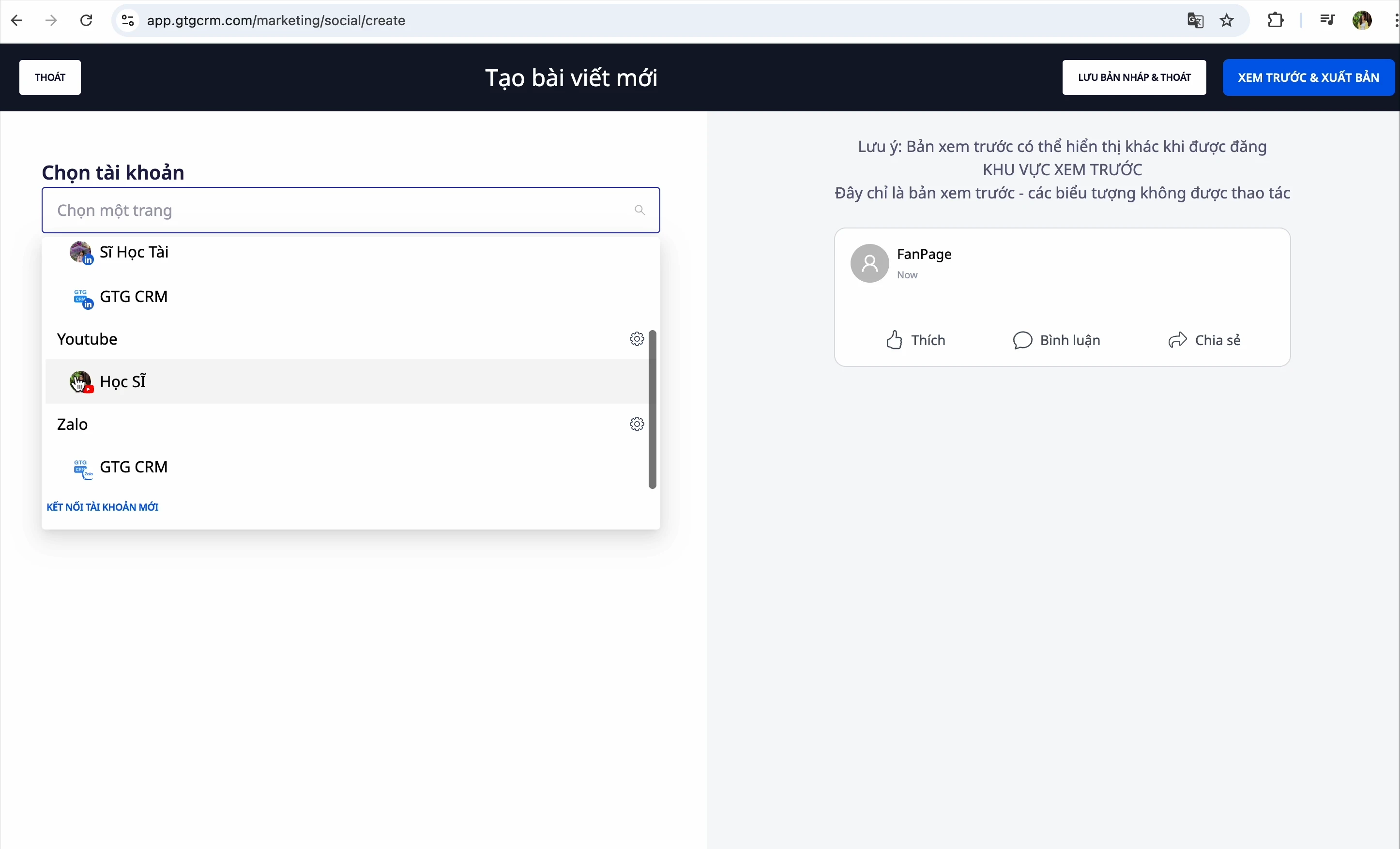
Стъпка 1: Изберете YouTube канал
От интерфейса за създаване на публикация изберете своя YouTube канал
Стъпка 2: Изберете видео
Кликнете, за да изберете видео файл от компютъра си
Стъпка 2b: Изберете формат — Видео или Short (НОВО)
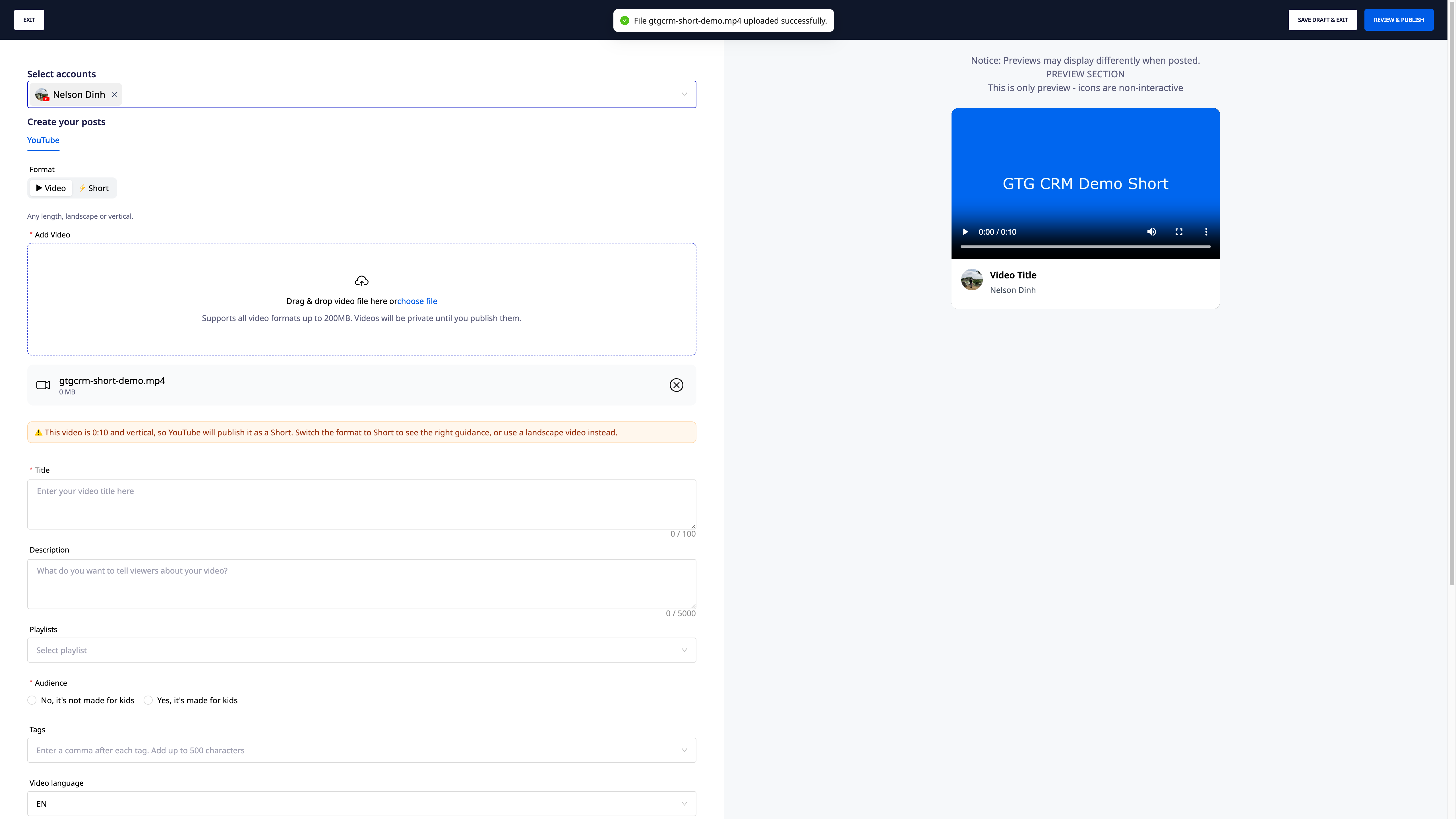
Непосредствено след избора на файл, изберете формата, който искате да публикувате: Обикновено видео или Short.
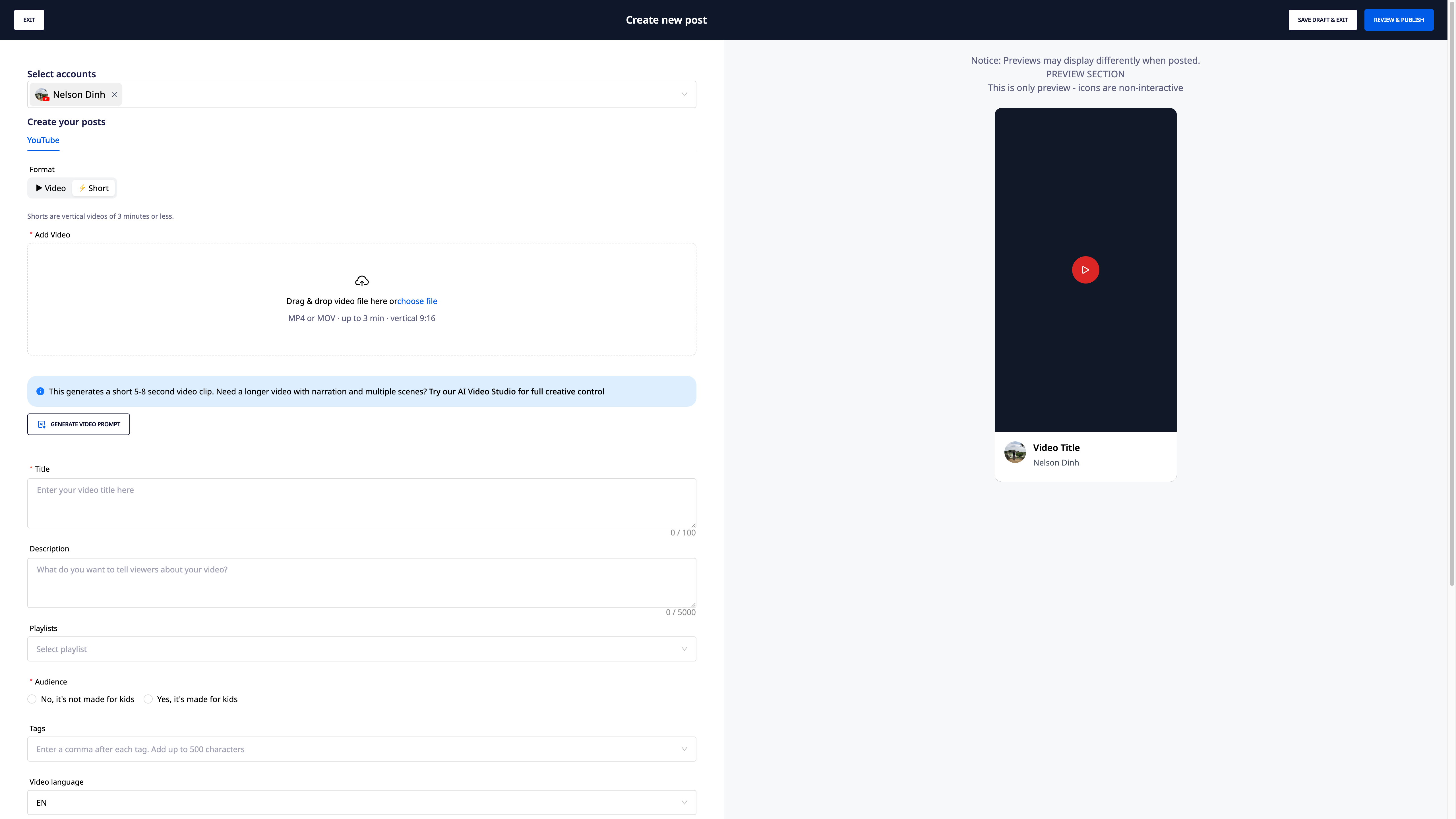
- Изберете Short, но файлът не отговаря на стандартите (хоризонтално заснемане или по-дълго от 3 минути) → системата ще покаже конкретна грешка (например: „Видео с продължителност 4:12 — Short е само до 3 минути“) и ще има бутон Публикуване като обикновено видео, за да продължите незабавно, без да се налага да избирате отново файла.
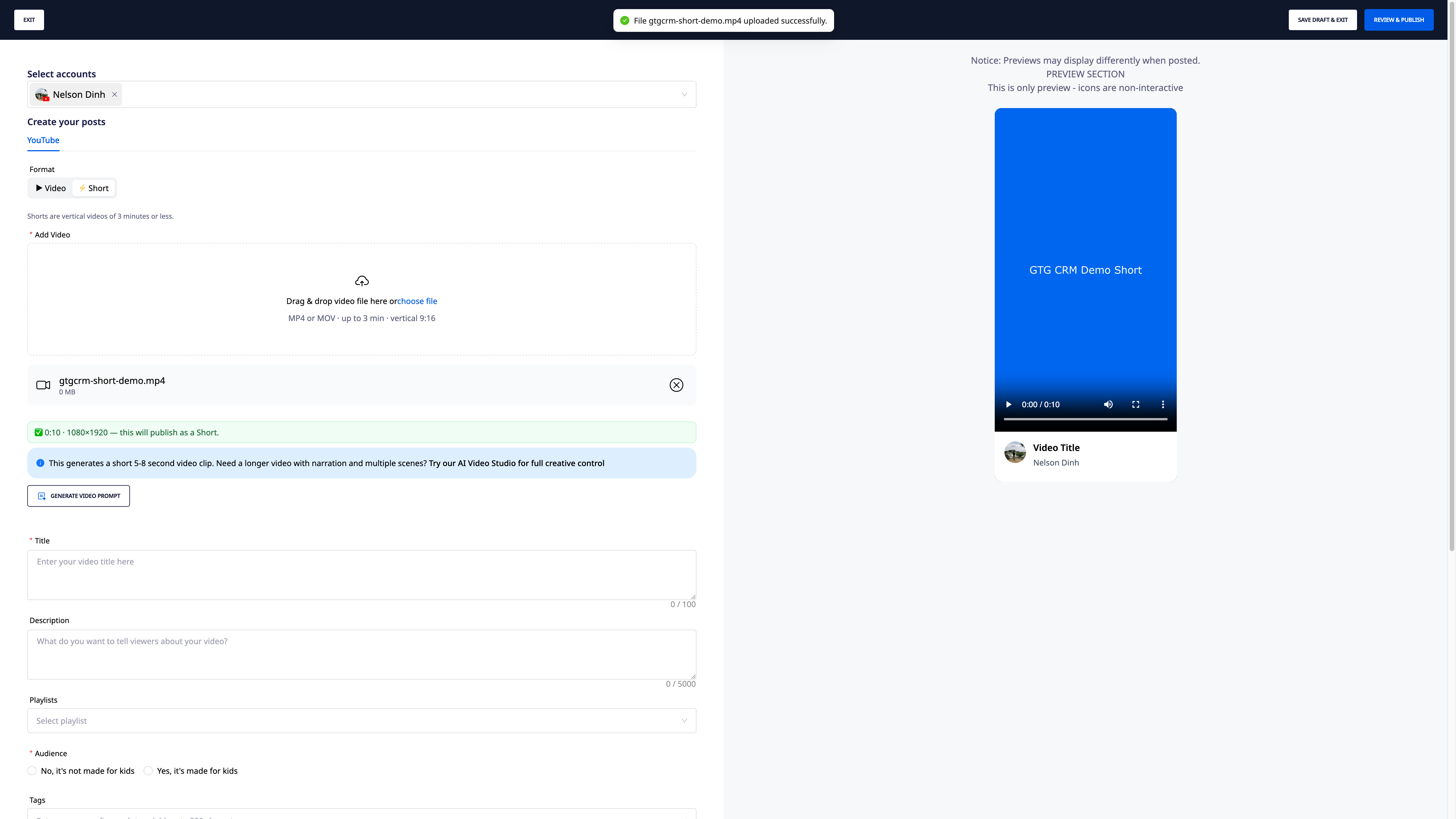
- Изберете Видео, но файлът е заснет вертикално/квадратно и е под 3 минути → системата ще покаже предупреждение: "YouTube може автоматично да класифицира това видео като Short" — тъй като това е правилото за класификация на YouTube, Social Hub може само да предупреди, но не може да го промени.
- Ако съдържанието е генерирано от AI, отметнете квадратчето "Съдържание, генерирано с помощта на AI" преди да публикувате.
Стъпка 3: Въведете информацията за видеото
Попълнете цялата информация:
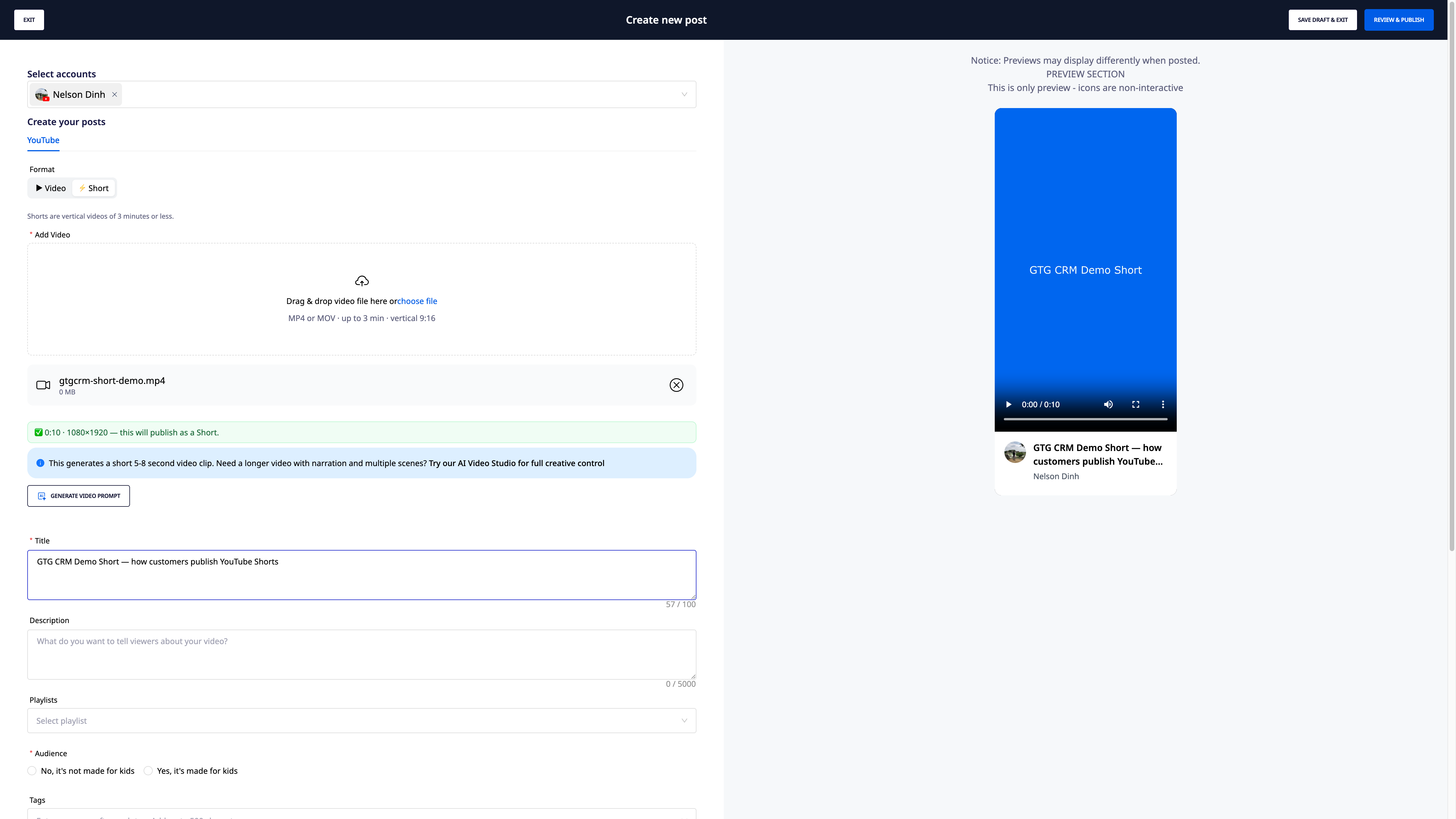
| Поле | Описание |
|---|---|
| Заглавие | Име на видеото, което ще се показва |
| Описание | Подробно описание на съдържанието |
| Плейлист | Изберете плейлист, ако има такъв |
| Аудитория | Дали видеото е предназначено за деца? |
| Тагове | Ключови думи, разделени със запетая |
| Език | Език на видеото (напр. Vietnamese) |
| Жанр | Документален, Образователен, Развлекателен... |
| Видимост | Публично / Непубликувано / Частно |
⚠️ Забележка: Когато въвеждате тагове, след всеки таг натиснете запетая, за да може системата да го регистрира.
Стъпка 4: Публикувайте видеото
Изберете:
- Публикувай сега: Видеото ще бъде качено и публикувано веднага
- Планирай публикуване: Изберете време за качване
- Запази като чернова: Запазете, за да публикувате по-късно
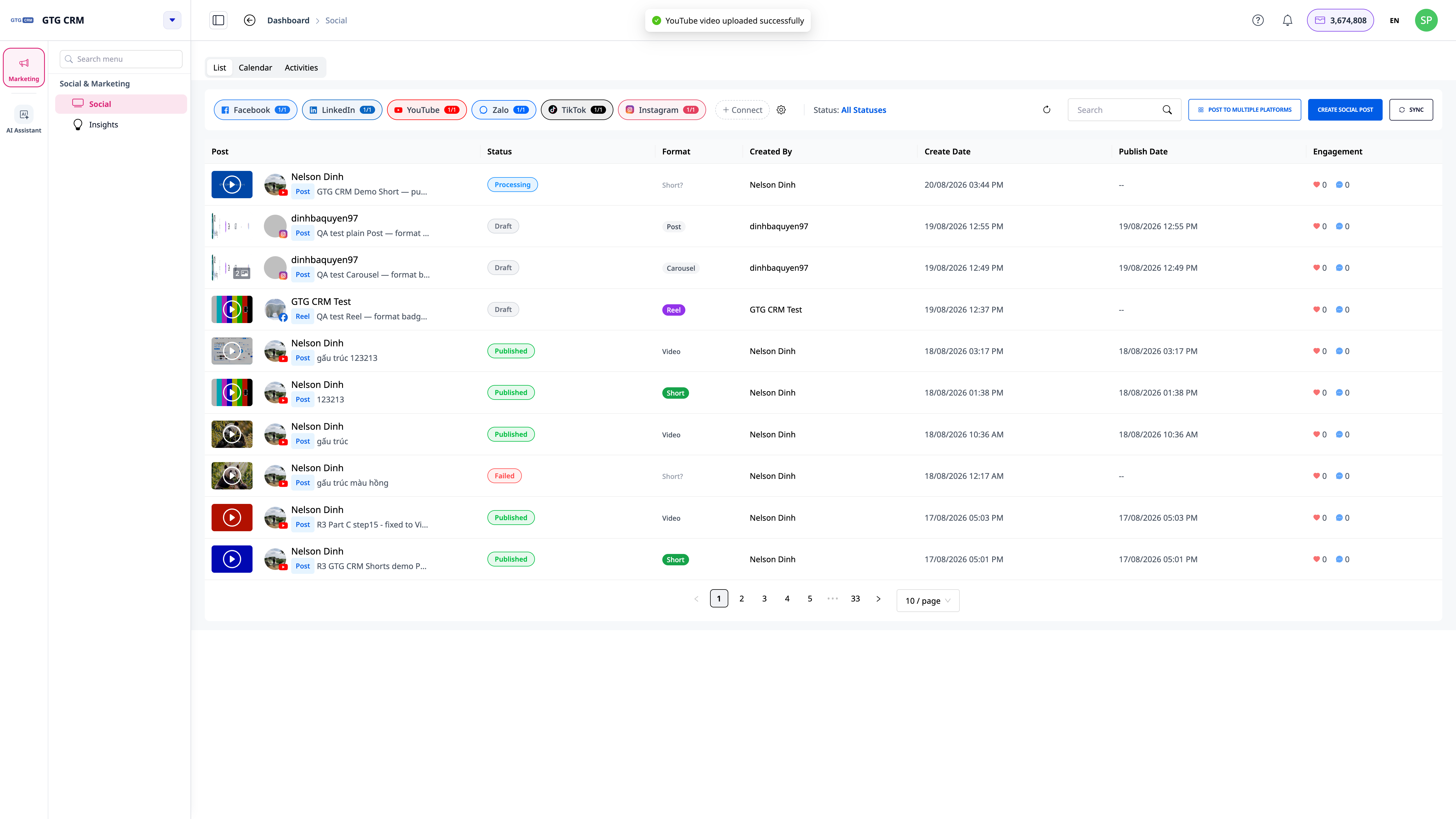
Стъпка 5: Вижте етикета за формат, потвърден (НОВО)
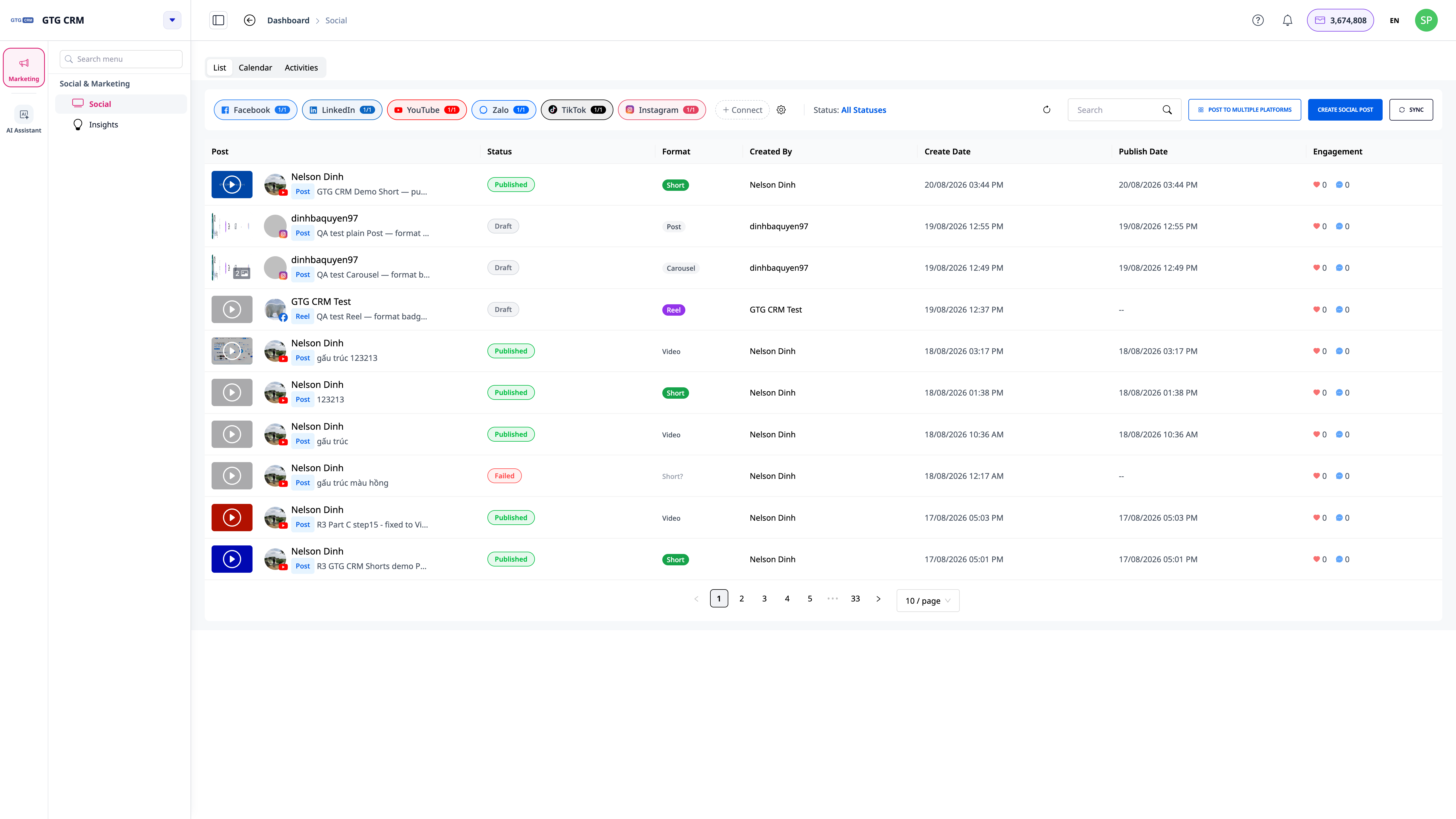
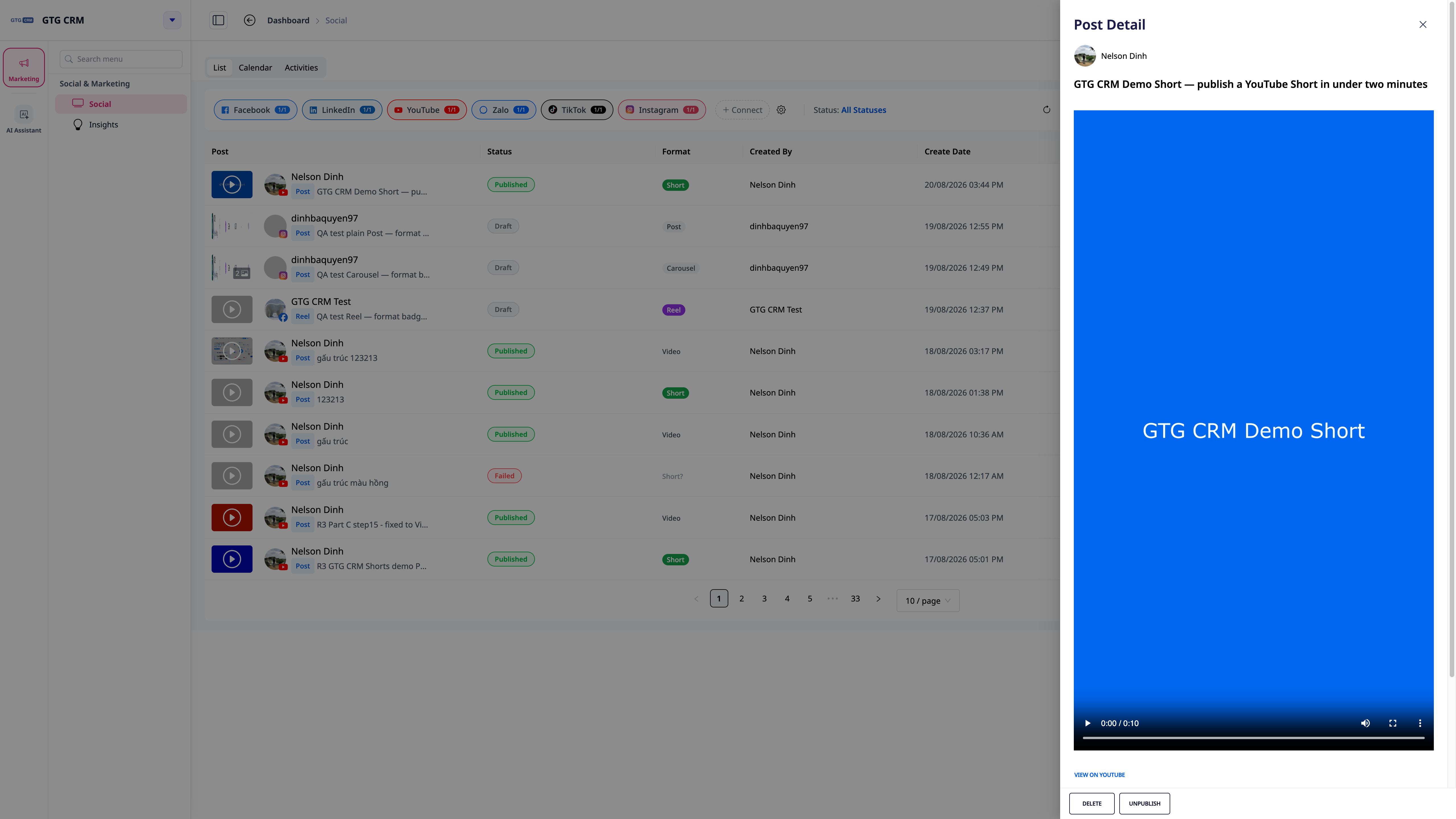
След публикуване, върнете се към списъка с публикации — YouTube ще покаже етикет Video или Short за всяка публикация, като системата ще е направила повторна проверка с YouTube. Този етикет ще отразява не само това, което сте избрали при публикуване, но и как YouTube реално е класифицирал съдържанието. Ако YouTube класифицира видеото по различен начин от първоначалния ви избор, ще получите известие с обяснение за причината.
Създаване на публикация в Zalo
Zalo предлага 2 вида публикации:
Вид 1: Публикация (Article)
Публикацията се показва в потока на Official Account
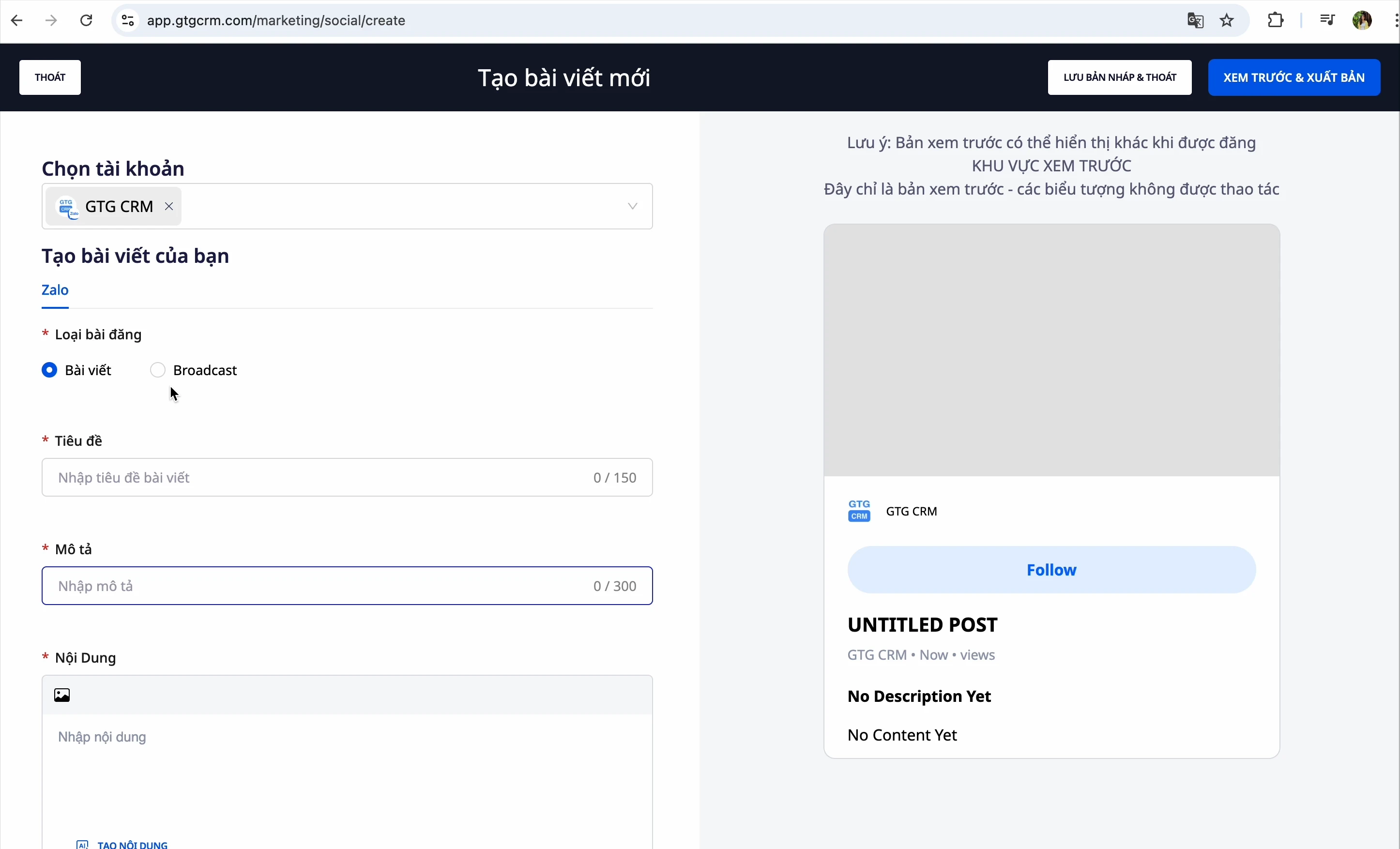
Стъпки:
- Въведете заглавие на публикацията
- Въведете описание
- Изберете изображение:
- Качване от компютъра
- Свържете Google Photos, за да изберете снимка
- Помолете AI да генерира изображение
- Изберете свързани публикации: Когато тази публикация се покаже, системата ще предложи свързани публикации
- Настройки за коментари: Разрешаване или забраняване на коментари от потребители
- Публикуване или записване като чернова
Синхронизиране на стари публикации
Ако вече имате публикации в Zalo:
- Натиснете бутона "Синхронизиране"
- GTG CRM ще вземе всички публикации за централизирано управление
Тип 2: Broadcast
Изпращане на директни съобщения до целеви клиенти
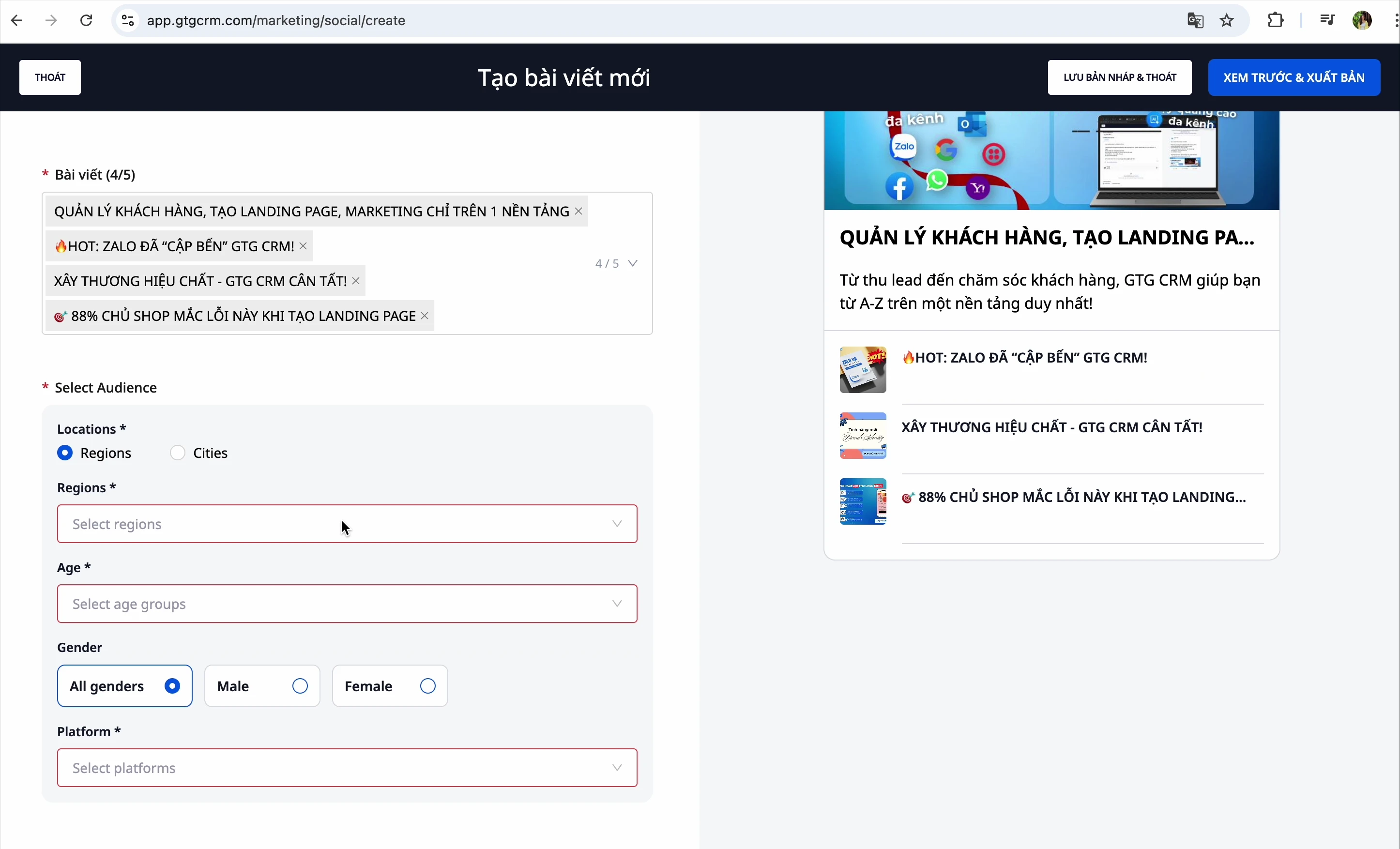
Стъпки:
- Създайте съдържание за broadcast
- Изберете получателите:
- Местоположение: Юг, Север, Център
- Възрастова група: Изберете желания възрастов диапазон
- Платформа: iOS, Android, Windows (може да изберете повече от една)
- Запазване като чернова или изпращане веднага
Управление на публикации
Преглед на всички публикации
След като създадете публикация, можете да видите всички създадени публикации в 4 канала
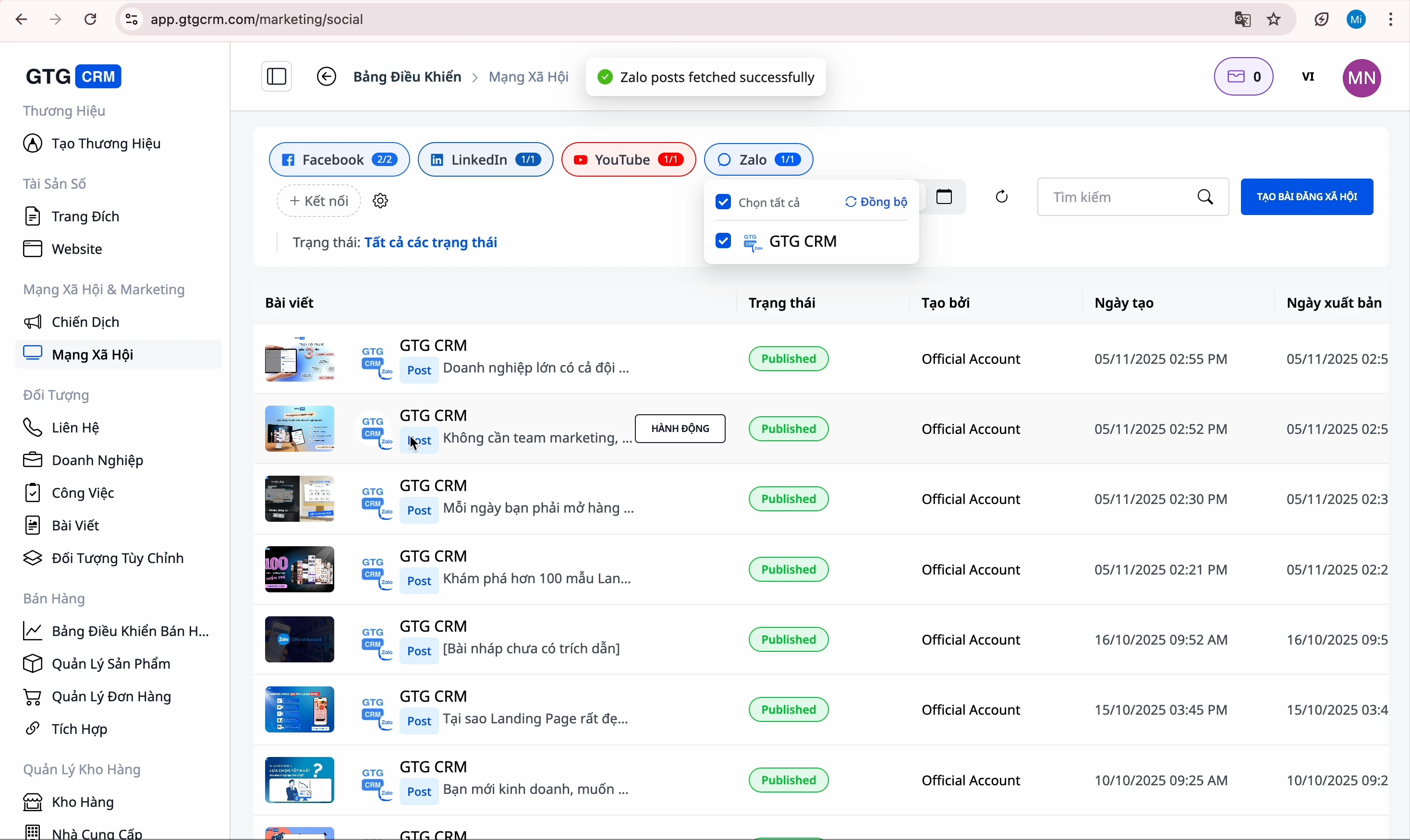
Филтриране по статус
Натиснете върху разделите, за да филтрирате:
- Всички: Показва всички публикации
- Чернови: Незавършени публикации
- Планирани: Публикации, които чакат за публикуване
- Публикувани: Успешно публикувани публикации
- Грешка: Публикации с грешка при публикуване
Редактиране на публикация
- Намерете публикацията, която искате да редактирате
- Натиснете бутона "Редактиране"
- Направете промените
- Натиснете "Преглед и публикуване"
Статистика за взаимодействие
GTG CRM предоставя подробна статистика за:
- Взаимодействия (харесвания, споделяния...)
- Коментари
- Ефективност на всяка публикация

Изтриване на публикация
- Намерете публикацията, която искате да изтриете
- Натиснете менюто "Още"
- Изберете "Изтриване"
Управление на акаунти
Преглед на свързани акаунти
Натиснете върху секцията Управление на акаунти, за да видите всички свързани акаунти
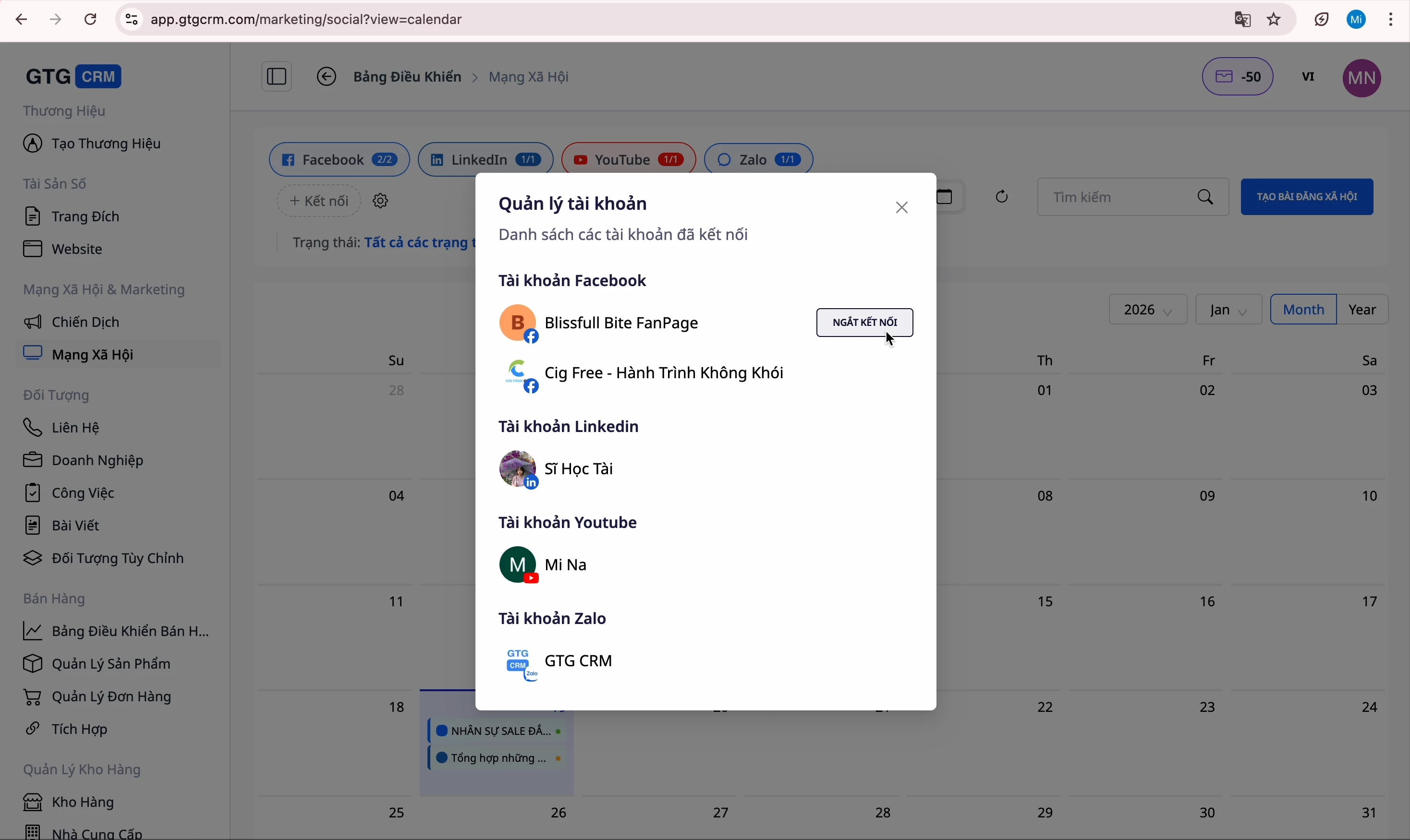
Прекратяване на акаунт
- Намерете акаунта, който искате да прекратите
- Натиснете бутона "Прекратяване на връзката"
- Потвърдете
⚠️ Забележка: След като прекратите връзката, няма да можете да публикувате в тази платформа, докато не се свържете отново.
Свързване на нов акаунт
- Натиснете бутона "Свързване на нов акаунт"
- Изберете платформата
- Влезте и потвърдете
Съвети за ефективно използване
1. Планиране на съдържанието
- Създайте публикации предварително и ги запазете като чернови
- Планирайте публикуването в най-добрите часове
2. Използване на AI
- Използвайте AI за генериране на съдържание, за да спестите време
- Предоставете референтни URL адреси, за да може AI да пише по-точно
3. Синхронизиране на изображения
- Свържете Google Photos за лесен избор на снимки
- Използвайте AI за генериране на изображения, когато са необходими уникални снимки
4. Проследяване на производителността
- Редовно проверявайте статистиките за ангажираност
- Коригирайте съдържанието въз основа на обратната връзка


