

Landing Page Builder в GTG CRM ви помага да създавате професионални продажни страници, без да се нуждаете от познания по програмиране или наемане на дизайнер. Всичко – от визуалния дизайн, съдържанието, формулярите за събиране на данни до процеса на плащане – се поддържа от AI и е интегрирано директно в CRM системата.
Тази статия ви превежда през целия процес — от първата стъпка до момента, в който вашата landing страница заработи и започне да получава реални поръчки.
1. Достъп до Landing Page Builder
От главното меню на GTG CRM:
Website → Landing Pages
Ще се появи екран със списък на създадените landing страници. Ако нямате все още нито една страница, ще видите празен интерфейс с бутон Създай Landing Page.
Забележка: Необходими са права
CREATE_LANDING_PAGEза създаване и редактиране на landing страници.
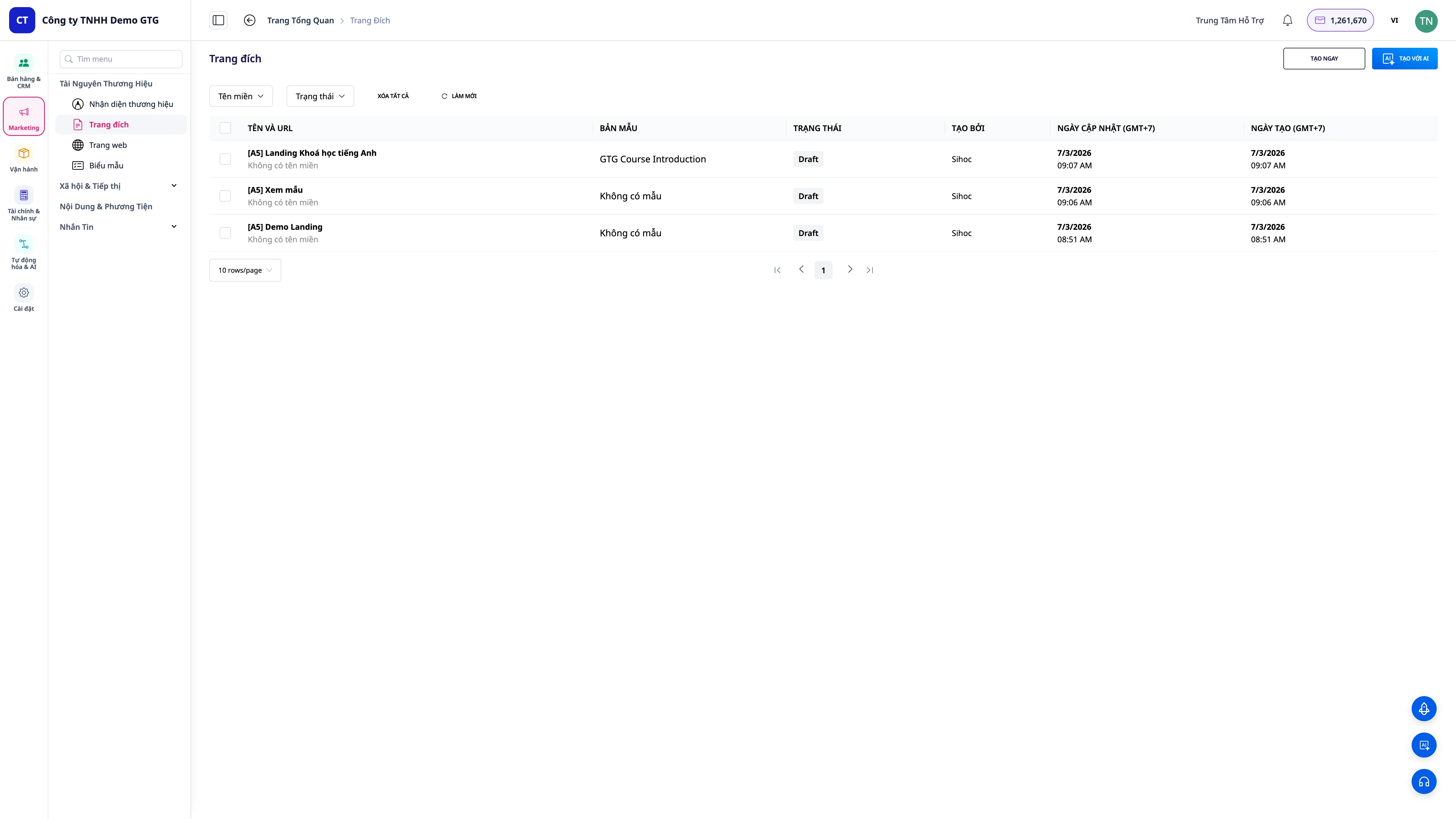
2. Създаване на нова Landing Page
Натиснете "+ Създай Landing Page" → системата ще отвори формуляр за създаване:
| Поле | Описание |
|---|---|
| Име на Landing Page | Вътрешно име за различаване на страниците (не се показва на клиентите) |
| Цел | Събиране на лийдове / Продажби / Регистрация за събитие / Представяне на услуги |
| Език | Български, Английски или други езици |
След като попълните всичко → Продължи → ще преминете към стъпка избор на шаблон.
3. Избор на Шаблон
Богата библиотека от шаблони
GTG CRM предлага близо 100 шаблона за landing страници, организирани по индустрии:
- Електронна търговия / Онлайн продажби
- Услуги за красота / Спа / Козметика
- F&B / Ресторанти / Кафенета
- Образование / Онлайн курсове
- Недвижими имоти
- Събития / Конференции
- Фитнес / Йога / Спорт
- Технологии / SaaS / Приложения
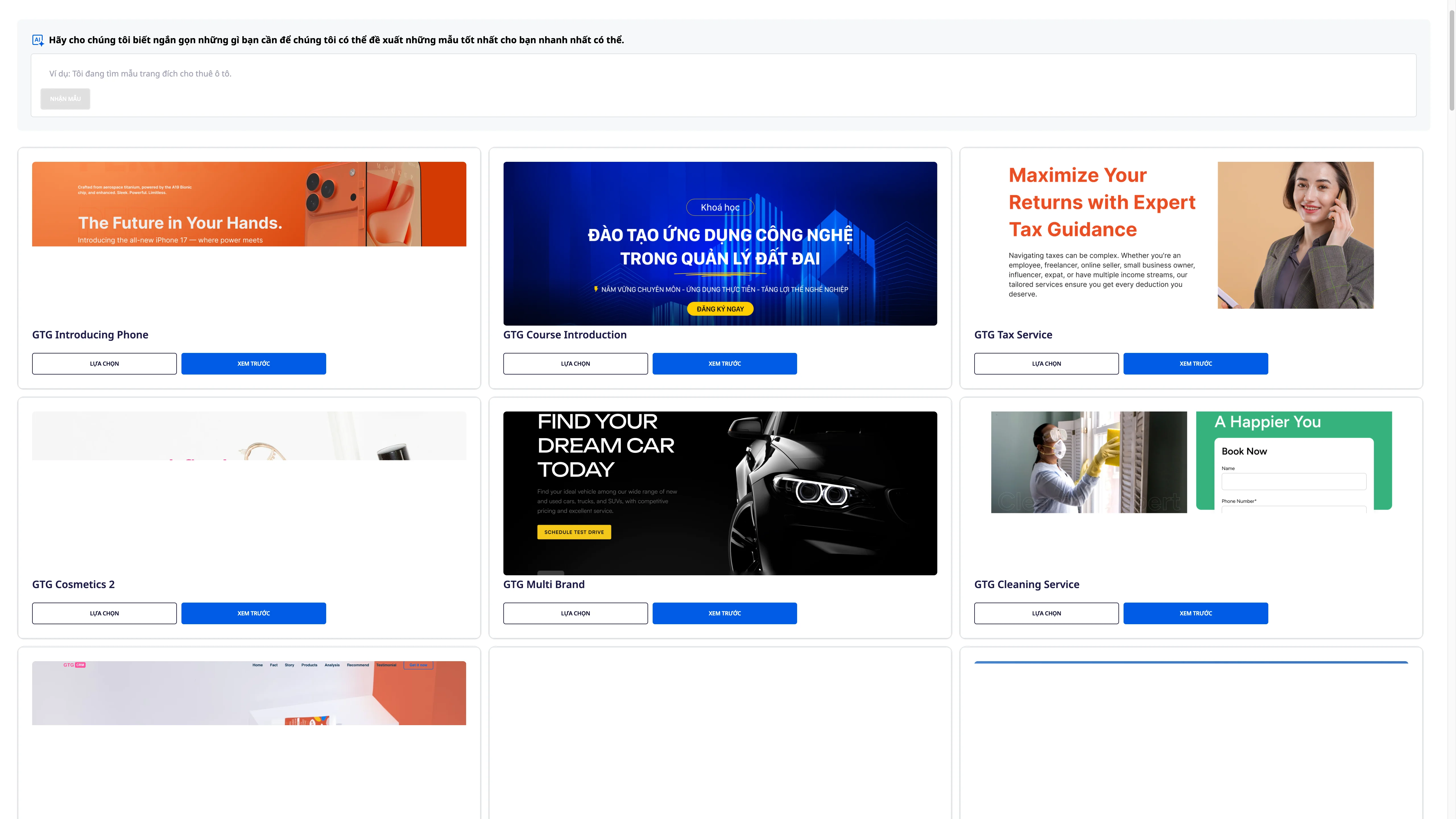
Търсене на шаблони с AI
Вместо да преглеждате всеки шаблон поотделно, можете да опишете с думи какво търсите:
"Страница за продажба на унисекс тениски в streetwear стил за млади хора на възраст 20-30 години" "Landing page за регистрация за курс по разговорен английски, с професионален тон"
AI ще предложи най-подходящите шаблони спрямо вашето описание.
Предварителен преглед преди избор
Кликнете върху който и да е шаблон, за да видите пълен предварителен преглед на десктоп и мобилен изглед, преди да вземете решение.
4. Искане за Персонализиран Дизайн
Ако не намерите шаблон, който ви допада, можете да помолите AI да създаде напълно нов дизайн:
Стъпка 1: Изберете "Създай персонализиран дизайн" вместо да избирате от библиотеката
Стъпка 2: Опишете подробно изискванията си: - Бизнес сфера - Дизайнерски стил (минималистичен, динамичен, луксозен...) - Основни цветове - Необходими секции (хедър, продукти, препоръки, форма за контакт...) - Целева аудитория
Стъпка 3: AI ще анализира и ще създаде подходящо оформление — обикновено отнема 1–3 минути
Съвет: Колкото по-подробно опишете, толкова по-близо до вашите очаквания ще бъде резултатът от AI. Все още можете да правите промени, след като AI приключи.
5. Превод на езика на цялата страница
Ако се нуждаете от landing страница, която поддържа множество пазари, GTG CRM предлага превод на цялото съдържание само с едно кликване:
Настройки → Езици → Добави език → Избери целевия език → Автоматичен превод
AI ще преведе целия текст на страницата на избрания от вас език. След това можете да редактирате всеки сегмент, ако се наложи корекция на тона, за да пасне на пазара.
Поддържани езици: Английски, Виетнамски, Китайски, Японски, Корейски, Тайландски и много други.
6. Персонализиране на стил & шрифт
В секцията Дизайн на редактора:
Цветове
- Основен цвят (Primary) - цвят на бутони, основни заглавия, акценти
- Вторичен цвят (Secondary) - фонове на секции, рамки
- Цвят на текста - цвят на текста в цялата страница
- Поддържа се въвеждане на HEX код директно или избор от цветова палитра
Шрифт
Изберете двойка шрифтове за: - Заглавия (Heading) - отличаващи се, впечатляващи - Съдържание (Body) - лесни за четене, ясни
Налични са над 50 подбрани Google шрифта за различни стилове.
7. Редактиране на хедър & бранд идентичност
7.1 Хедър
Хедърът се появява в началото на всяка страница. Можете да го включвате/изключвате и да персонализирате: - Показване/скриване на хедъра - Цвят на фона, цвят на текста - Височина и подплънка
7.2 Лого
Качете логото на марката в хедъра: - Поддържани формати: PNG, JPG, SVG, WebP - Препоръчително: PNG с прозрачен фон, минимален размер 200×60px - Логото автоматично се преоразмерява според височината на хедъра
7.3 Автоматична бранд идентичност
Ако Бранд идентичността е настроена в GTG CRM, системата автоматично предлага прилагането ѝ:
| Информация за Бранд идентичност | Прилагане върху Landing Page |
|---|---|
| Лого | Хедър, favicon |
| Основен цвят | Бутони, заглавия, акценти |
| Вторичен цвят | Фонове, разделители на секции |
| Шрифт | Цял текст на страницата |
| Favicon (Ново 4/2026) | Таб на браузъра, отметки |
Ново 4/2026 — Brand Kit вече включва favicon (иконка в таб на браузъра). След настройка на favicon в Бранд идентичност, всички landing page автоматично ще използват този favicon при публикуване.
7.4 AI генериране на лого
Все още нямате лого? Използвайте функцията AI генериране на лого: 1. Въведете името на марката и описание на стила 2. AI генерира 4 различни версии на лого 3. Изберете желаното лого → коригирайте цветовете, ако е необходимо → Запазете
7.5 Навигационно меню & CTA
Конфигуриране на менюто в хедъра: - Добавяне/изтриване/подреждане на елементи от менюто - Връзка към секция на страницата (anchor link) или външен URL - CTA бутон: текст, цвят, целеви линк (форма, плащане, контакт)
7.6 Социални връзки
Показване на иконки на социални мрежи в хедъра или футъра: - Facebook, Instagram, TikTok, YouTube, Zalo, LinkedIn, X (Twitter) - Автоматично вземане от връзката към Social Hub, ако е свързано
7.7 Стил на хедъра
- Фиксиран хедър - хедърът остава на място при превъртане на страницата
- Прозрачен хедър - прозрачен хедър върху началната секция, променящ цвета си при превъртане
- Компактен - хедърът се свива при превъртане надолу
8. Настройки на Форма за събиране на данни
Формата е сърцето на landing page — мястото, където клиентите оставят информация или правят поръчка.
8.1 Основни настройки на формата
В секцията Настройки на формата: - Заглавие на формата — текст, показван над формата - Бутон за изпращане — текст, цвят, размер - Съобщение за успех — показва се след като клиентът изпрати формата
8.2 AI генериране на съдържание за формата
Натиснете "AI предложения" → AI предлага: - Привлекателно заглавие на формата, съответстващо на целта на страницата - Текст на CTA бутона с висок коефициент на конверсия (вместо обичайното "Изпрати") - Приятелско съобщение за потвърждение
8.3 Полета за данни
Добавяне/премахване/подреждане на полета във формата:
| Поле по подразбиране | Тип данни |
|---|---|
| Име и фамилия | Text |
| Телефонен номер | Phone |
| Имейл | |
| Адрес | Text |
| Бележки | Textarea |
Добавяне на персонализирани полета: падащо меню, квадратче за отметка, радио бутони, селектор на дата, качване на файл...
Когато клиент въведе телефонен номер, системата автоматично ще нормализира формата според пазара: - Виетнам: +84 префикс (премахва водещата 0, ако има такава) - Сингапур: +65 префикс (8 цифри)
Данните, записани в CRM, винаги са в стандартен формат, без нужда от ръчно почистване.
8.4 Такси за доставка
Ако страницата за продажба има доставка, конфигурирайте: - Фиксирана такса за доставка - приложима за всички поръчки - Безплатна доставка - когато стойността на поръчката достигне минимум - Таксуване по регион - различно за всеки град/провинция
9. Редактиране на Hero секцията
Hero секцията е първото нещо, което клиентът вижда — трябва да създаде силно впечатление през първите 3 секунди.
Елементи на Hero секцията
- Заглавие - основно заглавие, голям, открояващ се шрифт
- Подзаглавие - кратко описание, което подкрепя заглавието
- Фон - изображение, видео, градиент или единичен цвят
- CTA бутон - основен бутон за действие (Купи сега / Регистрирай се / Получи оферта)
- Социално доказателство - значки за доверие, статистики, оценки
AI за оптимизация на Hero секцията
Натиснете "AI подобряване" в Hero секцията → AI анализира текущото съдържание и предлага: - Заглавие с по-силен "hook" - CTA текст с по-висока конверсия - По-добра организация на визуалната йерархия
Медия за Hero секцията
- Изображения: Качване от компютъра или избор от Медийна библиотека в GTG CRM
- Фоново видео: Поддържа MP4, WebM — заглушено по подразбиране, циклично
- Наслагване: Добавете полупрозрачен цветен слой върху медията, за да направите текста по-лесен за четене
10. Продажби и плащане
10.1 Активиране на функцията за продажба
В Настройки на Landing Page → Търговия: - Активирайте "Позволи покупки" - Изберете продукти от Продуктовия център (GTG CRM) - Или създайте нов продукт директно в landing page
10.2 Конфигуриране на показване на продукти
За всеки продукт на страницата: - Име, описание, цена - Изображения на продукта (няколко изображения, плъзнете и пуснете за подреждане) - Вариации: цвят, размер, тип... - Количество в наличност (автоматично синхронизиране от склада на GTG CRM)
10.3 Страница за плащане
Landing page има собствена страница за плащане, интегрирана: - Информация за доставка (автоматично попълване, ако клиентът е пазарувал преди) - Избор на метод на плащане: COD, банков превод, платежни портали - Обобщение на поръчката + такса за доставка - Потвърждение на поръчката чрез автоматичен имейл/SMS
10.4 Upsell & Cross-sell
Добавете препоръчани продукти на страницата: - Upsell: по-добър продукт / по-висока версия - Cross-sell: съвпадащи допълнителни продукти - Показване по време на плащане или след успешна поръчка
11. Управление на поръчки и CRM
11.1 Преглед на поръчки от Landing Page
Всички поръчки от landing page автоматично се появяват в CRM → Поръчки: - Филтриране по източник: показване само на поръчки от конкретен landing page - Статус на поръчката: Нова → В обработка → Доставена → Завършена / Върната - Експорт в CSV по период
11.2 Детайли за поръчката
Кликнете върху всяка поръчка, за да видите: - Пълна информация за клиента - Поръчани продукти + количество + цена - Адрес за доставка + такса за доставка - История на статуса и вътрешни бележки - Изтегляне на електронен фактура (свързване с E-Invoice)
11.3 Автоматично записване на контакти в CRM
Всеки клиент попълва форма или прави поръчка → автоматично се записва в CRM Contacts:
- Без дублиране: системата обединява, ако имейл/телефон вече съществува
- Автоматични тагове: източник: landing-page, име на landing page
- История на покупки, прикачена към профила на контакта
11.4 Персонализиран обект & Конвейер
Поръчките от landing page могат автоматично да създават Deal в конвейера: - Конфигурира се в Настройки на Landing Page → CRM Integration - Избира се целеви конвейер и начален етап - Отговорното лице се назначава автоматично според правило
12. Преглед на анализи
12.1 Общ преглед на метриките
В раздела Analytics на landing page:
| Метрика | Значение |
|---|---|
| Преглеждания | Общ брой посещения на страницата |
| Уникални посетители | Отделни клиенти (премахнати дубликати) |
| Bounce rate | % незабавно напускане на страницата |
| Средно време | Време, прекарано от клиента на страницата |
| Conversion rate | % клиенти, изпратили форма / направили поръчка |
| Общи приходи | Ако има продажби |
12.2 Анализ по устройства
Процент на посещенията по устройства: - Desktop / Mobile / Tablet - Помага за вземане на решения за оптимизация на дизайна (приоритет на мобилни, ако >60% от трафика е от телефони)
12.3 Източници на трафик
Откъде идват клиентите: - Facebook Ads / Google Ads (чрез UTM) - Органично търсене - Директно (въвеждане на URL) - Реферално (от други уебсайтове)
12.4 Фуния за преобразуване (Conversion Funnel)
Вижте на коя стъпка клиентите отпадат:
Влизане в страницата → Преглед на форма → Попълване на форма → Поръчка → Плащане
  [100%]      [75%]      [40%]       [25%]       [18%]
Идентифицирайте точките за оптимизация за увеличаване на процента на преобразуване.
13. Управление & Редактиране на Landing Page
13.1 Списък с Landing Pages
Екранът Website → Landing Pages показва всички създадени страници със: - Име на страницата, статус (Draft / Published / Paused) - Директен URL - Бързи метрики: преглеждания, преобразувания, приходи (последните 7 дни) - Бутони: Редактиране / Преглед на живо / Дублиране / Изтриване
13.2 Редактиране и повторно публикуване
За актуализиране на съдържанието: 1. Кликнете "Редактиране" → Отваря се редакторът 2. Направете промени 3. Кликнете "Публикуване"
13.3 Обработка при блокиране на публикуване
Ако страницата заседне в статус „Публикуване“ твърде дълго: - Системата автоматично открива след 30 минути без прогрес - Auto-recovery: системата автоматично рестартира процеса на публикуване - Ако не може да се възстанови → статусът се променя на "Failed" с ясно съобщение - Можете да натиснете "Опитай отново", за да публикувате отново незабавно
Не е необходимо да се свързвате с поддръжката — системата обработва повечето случаи автоматично.
13.4 Промяна на домейн
Домейн по подразбиране: <slug>.gtg.in (подарява се безплатно)
Собствен домейн: Свързване на вашия домейн:
1. Настройки → Домейни → Добавяне на домейн
2. Въведете домейн (например: sale.thuonghieu.com)
3. Системата предоставя CNAME запис → актуализирайте го в DNS провайдъра си
4. Изчакайте потвърждение на DNS (обикновено 5–30 минути)
5. SSL се издава и подновява автоматично
13.5 Дублиране на Landing Page
Повторно използване на дизайн за нова кампания: - Кликнете "Дублиране" → въведете име на нова страница → Потвърдете - Копието запазва целия дизайн, форми, настройки - Трябва само да смените съдържанието и да публикувате отделно
13.6 Пауза & Изтриване
- Пауза: страницата съществува, но не е достъпна (показва 404). Данните и конфигурацията се запазват.
- Изтриване: пълно изтриване — не може да бъде възстановено. Данните от формуляри/поръчки все още се съхраняват в CRM.
14. Конструктор на вграждаеми формуляри
Чисто нова функция - Създайте формуляри, които могат да бъдат вградени във всеки уебсайт извън GTG CRM.
14.1 Какво е Конструктор на формуляри?
Освен пълноразмерни целеви страници, GTG CRM вече позволява създаването на независими формуляри за вграждане в: - Вашия WordPress, Webflow, Wix уебсайт - Личен блог - Уебсайт на партньор - Всяка HTML страница
Формулярите работят напълно интегрирано с GTG CRM — всяко подаване автоматично се записва в Контакти, създава Сделка, задейства автоматизация.
14.2 Създаване на вграден формуляр
Уебсайт → Целеви страници → Вграждаеми формуляри → + Създаване на формуляр
Интерфейсът за създаване на формуляр е подобен на този на Конструктора на целеви страници: - Добавяне на полета за данни (текст, имейл, телефон, падащ списък, квадратче за отметка...) - Конфигуриране на ширината на всяко поле - Настройка на бутона за призив към действие (CTA) - Съобщения след подаване - Автоматично свързване с конвейер/сделка
14.3 Два начина за вграждане на формуляр
Начин 1: JavaScript Widget (Препоръчително)
Най-оптимизиран за потребителско изживяване и производителност. Формулярът се зарежда асинхронно, без да влияе на скоростта на началната страница:
<!-- Поставете в <head> на страницата -->
<script src="https://widget.gtgcrm.com/form.js" async></script>

<!-- Поставете там, където искате да се показва формулярът -->
<div data-gtg-form="FORM_ID_CUA_BAN"></div>
Widget-ът автоматично: - Зарежда формуляр според конфигурирания дизайн - Обработва валидация от страна на клиента - Подава данни към сървъра на GTG CRM - Показва съобщения за успех / грешка
Начин 2: iFrame
По-прост, подходящ, когато не искате да добавяте JavaScript:
<iframe
  src="https://form.gtgcrm.com/embed/FORM_ID_CUA_BAN"
  width="100%"
  height="600"
  frameborder="0"
  scrolling="no">
</iframe>
14.4 Вземане на кода за вграждане
След създаване на формуляр: 1. Кликнете върху „Вграждане“ (Embed) върху формуляра, който искате да използвате 2. Изберете метод: Widget или iFrame 3. Копирайте кода → поставете го във вашия външен уебсайт
14.5 Проследяване и атрибуция
Вградените формуляри автоматично проследяват: - Източник на трафик (UTM параметри, ако има) - Уебсайт, в който е вграден формулярът (referrer) - Време на подаване
Всички данни се свързват със записа на контакта в CRM за анализ на ефективността на кампанията.
14.6 Защита от спам
Вградените формуляри имат вградена защита от спам: - CAPTCHA (включване/изключване по желание) - Ограничаване на честотата: ограничава броя на подаванията от един и същ IP адрес - Скрит honeypot поле за автоматично откриване на ботове
Съвети за оптимизиране на целеви страници
Ясен заглавен текст, конкретни ползи
Вместо: „Висококачествен продукт“ Използвайте: „Намалете оперативните разходи с 30% през първите 30 дни“
Добрият заглавен текст отговаря на въпроса: „Какво печеля от тази страница?“
Изпъкващ и единствен призив към действие (CTA)
Всяка целева страница трябва да има 1 основен CTA. Множество CTA объркват клиентите и намаляват процента на конверсия.
Използвайте контрастен цвят спрямо фона, достатъчно голям размер (минимум 44px височина на мобилни устройства).
Висококачествени изображения/видео
- Реални снимки > общи стокови снимки
- Къси видеоклипове от 15-30 секунди увеличават времето за престой на страницата
- Оптимизирайте размера на файла, за да може страницата да се зарежда бързо (GTG CRM автоматично компресира изображенията)
Кратък формуляр
Всяко допълнително поле намалява процента на попълване на формуляра с около 10–15%. Питайте само за информация, която наистина е необходима. Събирайте допълнителна информация, след като вече имате контакт.
Скорост на зареждане на страницата
С V2 SSR, целевите страници се рендират от страна на сървъра — скоростта на зареждане е значително по-бърза в сравнение с традиционните конструктори на страници. Това пряко влияе на оценката за качество в Google Ads и процента на отпадане от страницата.
A/B тестване
Създайте 2 версии на целева страница с 1 различен елемент (заглавие, цвят на CTA, основно изображение) → Разделете трафика наполовина → Сравнете процента на конверсия след 1–2 седмици → Запазете победителя.
Често задавани въпроси
Колко кредита струва една целева страница?
Първоначално публикуване: 500 кредита. Редакции и повторни публикувания: безплатно.
Колко целеви страници мога да създам?
Няма ограничение за броя на страниците. Всяко първоначално публикуване струва 500 кредита.
Ще бъдат ли целевите страници автоматично оптимизирани за мобилни устройства?
Да. Всички шаблони и AI дизайни са автоматично адаптивни. Можете да ги преглеждате на мобилни устройства директно в редактора.
Работят ли вградените формуляри с WordPress?
Да. Поставете кода на Widget или iFrame във всяка WordPress страница. Не е необходим плъгин.
Какво да правя, ако собственият ми домейн има SSL грешка?
Отидете в Настройки → Домейни → Натиснете "Подновяване на SSL". Системата автоматично подновява сертификата. Ако грешката продължава, проверете отново CNAME записа при вашия DNS доставчик.
Мога ли да използвам целева страница за продажби без собствен уебсайт?
Абсолютно. GTG CRM целевите страници имат всичко необходимо: показване на продукти, количка за пазаруване, процес на плащане, приемане на плащания, издаване на фактури — без да е необходим собствен уебсайт.


