

Какво ще можете да направите, след като следвате това ръководство?
Създайте уебсайт с изкуствен интелект → визуално редактирайте в уеб конструктора → управлявайте категориите статии, докато изграждате страницата (добавяне/преименуване/изтриване, преглед на актуализации) → публикувайте целия многостраничен уебсайт само с един бутон → проверете дали страницата е активна.
Подгответе се предварително
1. Влезте в GTG CRM с разрешение за създаване/актуализиране на съдържание и публикации на уебсайта — За да създавате страници, да управлявате категории и да публикувате.
2. Имайте достатъчен кредит в профила си — Създаването на уебсайт с помощта на изкуствен интелект води до такса за кредит (системата ще ви уведоми преди създаването му).
3. (Препоръка) След като е установена идентичността на марката (лого, цветове, шрифтове) , изкуственият интелект може да създаде уебсайт, който наистина отразява марката от самото начало.
Стъпка 1 — Създайте уебсайт с помощта на изкуствен интелект
- От главното меню изберете Уебсайт .
- Щракнете върху Генериране (Създаване с ИИ — препоръчително) или Създаване ръчно .
- Изберете страниците, които искате да включите (Начало, За нас, Контакти, Продукти, Публикации и др.), изберете Идентичност на марката (ако е приложимо) и след това въведете кратко описание на вашия бизнес и желания стил.
- Щракнете върху „Потвърди“ , за да започнете създаването на изкуствен интелект. Следете напредъка на живо, докато не приключи.
✅ Очакван резултат : Създаден уебсайт с всички избрани страници, подходящо съдържание и специфичен за марката интерфейс (ако е налична фирмена идентичност).
Стъпка 2 — Отворете уеб конструктора и визуалния редактор.
- Кликнете върху уебсайта, който току-що създадохте, за да отворите Конструктора на уебсайтове .
- Плъзнете и пуснете компоненти от лявата странична лента (текст, изображение, бутон, формуляр и др.) в конструктора на страници в средата.
- Изберете блок, за да коригирате свойствата му в десния панел; щракнете върху „Запазване“, когато сте готови.
✅ Очакван резултат : Промените се показват директно в конструктора на страници; съдържанието се запазва.
Стъпка 3 — НОВО: Добавете категории публикации директно в уеб конструктора
- На страницата, съдържаща блока за блог/публикация, изберете блока за публикация и след това отворете панела с настройки отдясно.
- В секцията „ Източници на съдържание“ изберете „Показване по категории“.
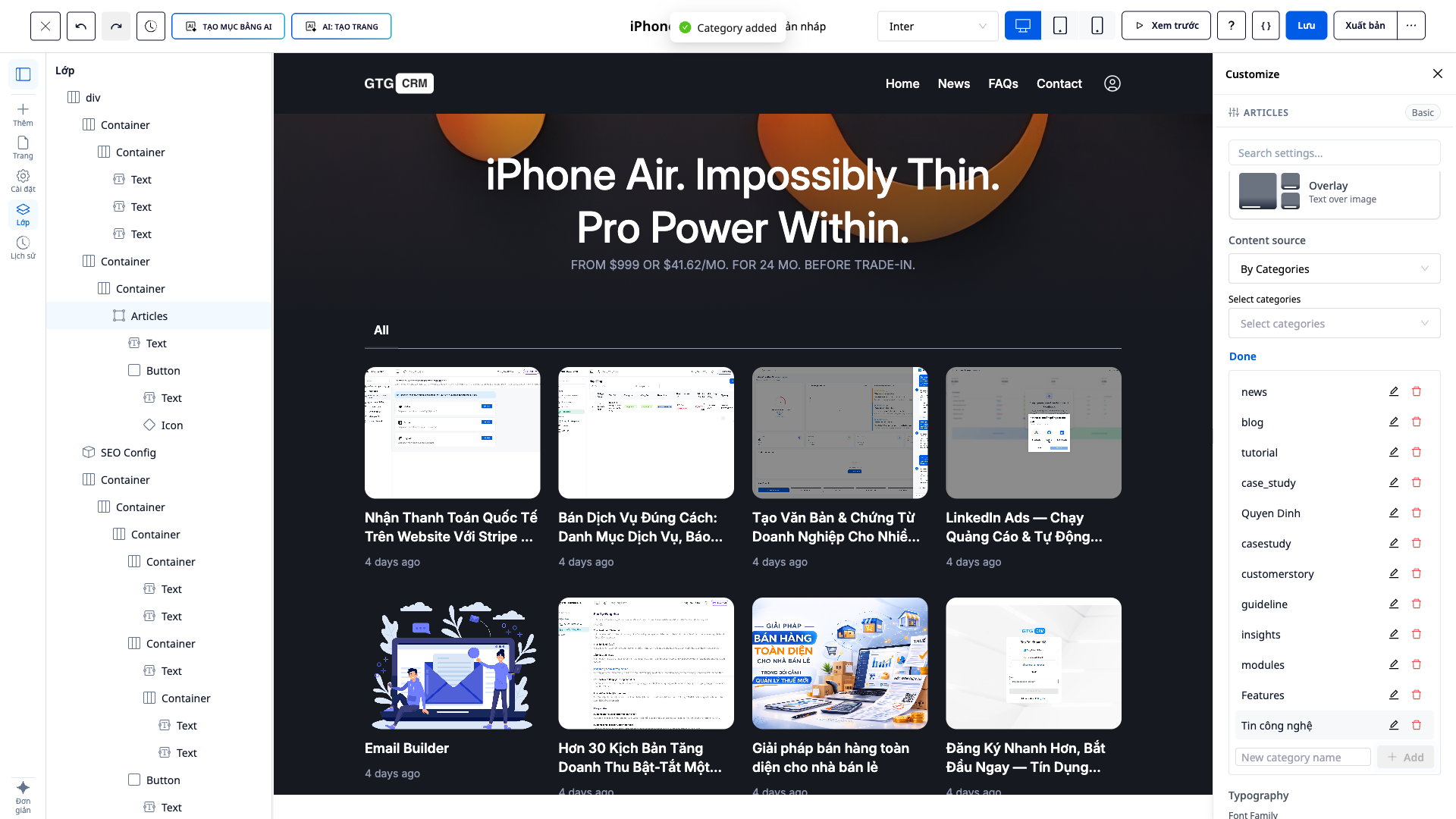
- Щракнете върху Управление на категории → Добавяне → въведете новото име на категория → потвърдете.
✅ Очакван резултат : Ще се появи съобщение „Категорията е добавена“; новата категория ще се появи веднага в списъка за избор.
Стъпка 4 — НОВО: Преименуване на категория (актуализиране директно, без презареждане на страницата)
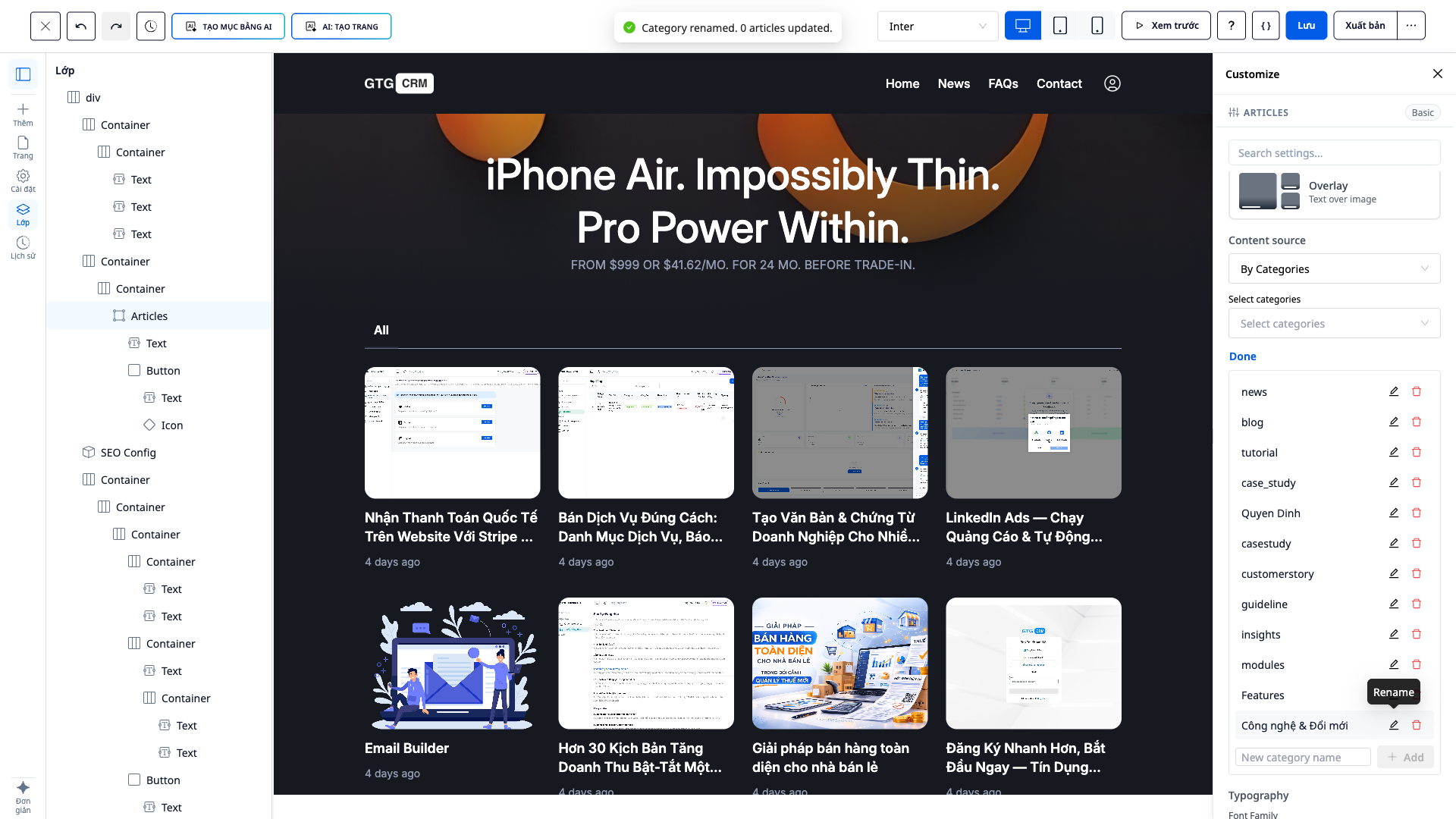
- В Управление на категории изберете категория → Преименуване → въведете новото име → потвърдете.
- Спазвайте рамката за оформление на страницата.
✅ Очакван резултат : Показване на съобщението „Категорията е преименувана. N публикации са актуализирани“; етикетът на категорията в блока на публикацията ще се промени автоматично в прозореца за предварителен преглед, без да е необходимо презареждане на страницата (всички публикации, които в момента са свързани с тази категория, също ще бъдат актуализирани).
Стъпка 5 — НОВО: Изтриване на неизползвани категории
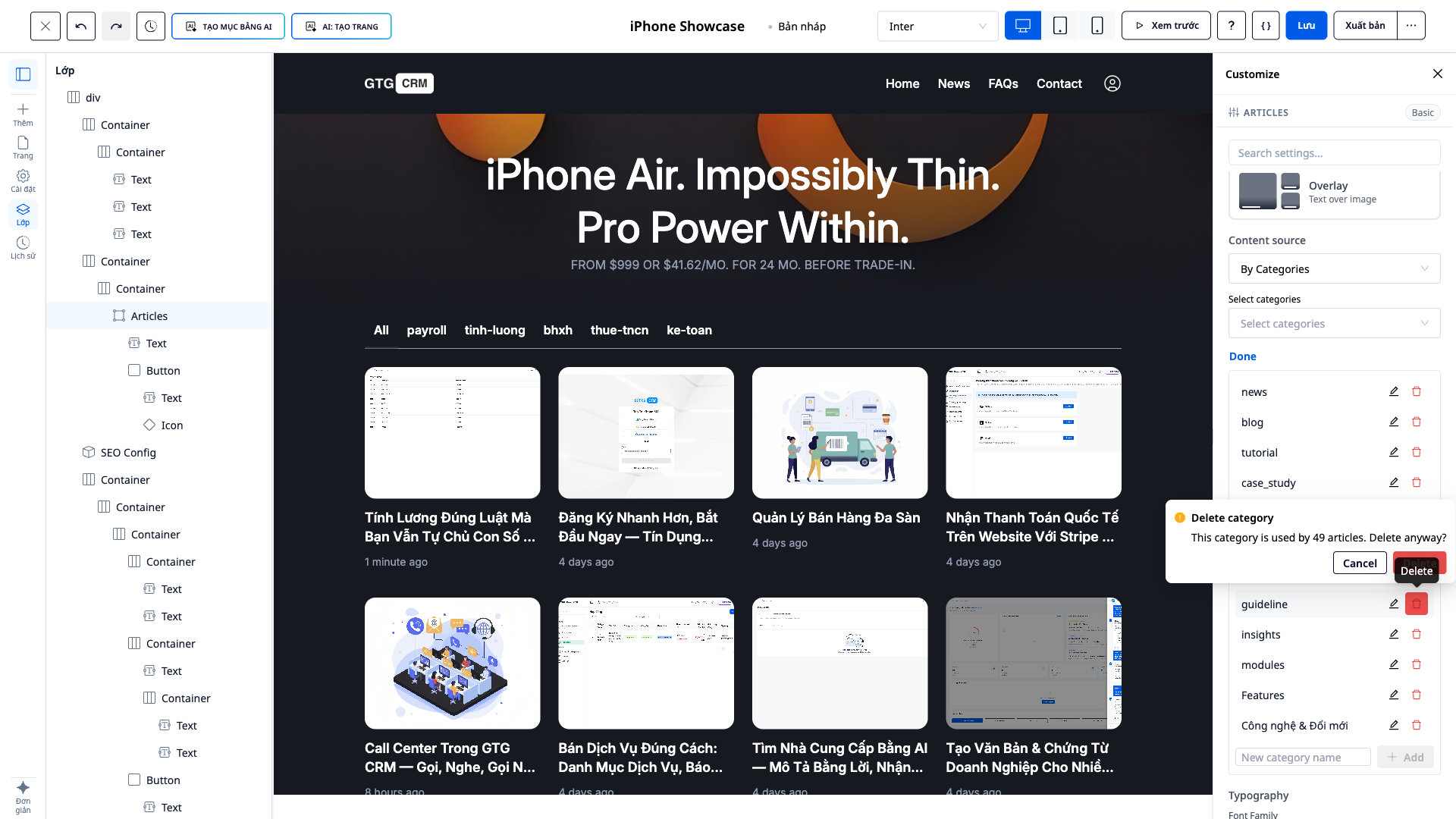
- В „Управление на категории“ изберете категорията, която искате да изтриете → „Изтриване“ .
- Прочетете полето за потвърждение (ясно посочващо колко публикации използват категорията) → потвърдете изтриването.
✅ Очакван резултат : Ако категорията се използва, ще се появи диалогов прозорец с надпис „Тази категория се използва от N публикации. Все пак да я изтрия ли?“; след изтриването ще се появи „Категорията е изтрита. N публикации са актуализирани“; категорията изчезва от екрана за предварителен преглед, а свързаните публикации остават (само етикетите им са премахнати).
Стъпка 6 — НОВО: Публикувайте цял многостраничен уебсайт само с един бутон
- Щракнете върху „Преглед“ , за да видите предварителен преглед на цялата страница.
- Кликнете върху „Публикуване“ .
✅ Очакван резултат : Всички отговарящи на условията страници са преместени в публикуван статус; уебсайтът се активира на правилния URL адрес за всяка страница в рамките на минути (няма страници, заседнали в режим „Чернова“).
Стъпка 7 — Проверете дали страницата е активна
- Отворете URL адреса на уебсайта (или отделни страници, например
/gioi-thieu,/san-phamи страници на блога, категоризирани по теми). - Уверете се, че блогът показва правилната категория, която току-що управлявахте.
✅ Очаквани резултати : Страниците се показват публично; блоговете се филтрират правилно според конфигурираните категории.
Таблица за бързо търсене на очаквани резултати
Генерирано с помощта на изкуствен интелект — уебсайт на цяла страница, верен на марката
Добавете категория в уеб конструктора — „Категорията е добавена“; категорията се показва веднага.
Преименуване на категория — „Преименувани… N публикации са актуализирани“; рамката за предварителен преглед се променя веднага, без презареждане.
Изтриване на текущо използваната категория — Потвърждение в полето „…използва се от N публикации. Все още ли да се изтрие?“; публикацията остава.
Публикуване — Всички отговарящи на условията страници са публикувани, няма проблеми с „чернова“.
Забележка
- Управлението на категории изисква разрешение за актуализиране на съдържание; акаунти с недостатъчни разрешения няма да виждат бутона „ Управление на категории“ и ще им бъде блокирано да добавят/преименуват/изтриват елементи.
- Преименуването/изтриването на категория ще актуализира едновременно всички публикации, свързани с тази категория — моля, имайте предвид това, преди да я изтриете.
- Управлението на категории може да се извършва и в редактора на публикации на CRM (същият интерфейс).
- Създаването на уебсайтове с помощта на изкуствен интелект е свързано с такса под формата на кредити; системата винаги показва цената преди създаването.


