
Тази статия предоставя подробни стъпки как да издадете електронни фактури (HĐĐT) с GTG CRM — от първоначалната настройка до ежедневното издаване на фактури и обработката на грешки.
Стъпка 0: Подготовка преди започване
Преди да издадете HĐĐT, трябва да подготвите:
| Елемент | Описание |
|---|---|
| ✅ Регистрация на ЕИК | Наличие на данъчен номер (за физическо или юридическо лице) |
| ✅ Регистрация на HĐĐT в CQT | Регистрация за ползване на HĐĐT в съответната данъчна служба |
| ✅ Цифров сертификат (Token/USB за подпис) | Използва се за електронен подпис върху фактурата |
| ✅ GTG CRM акаунт | Регистрирайте се на gtgcrm.com |
Стъпка 1: Настройка на фирмената информация
Влезте в GTG CRM → Настройки → Фирмена информация:
```
Име на фирмата: ABC ООД
Данъчен номер: 0123456789
Адрес: 123 Nguyễn Văn A, Quận 1, TP.HCM
Телефон: 028 1234 5678
Имейл: info@abc.com.vn
Представител: Nguyễn Văn A
```
Стъпка 2: Настройка на шаблона за фактура
Отидете в Управление на фактури → Настройки на шаблон:
- Изберете тип фактура:
- ДДС фактура (ставка 5%, 8%, 10%)
- Фактура за продажба (без ДДС)
- Изберете шаблон за показване:
- Лого на фирмата
- Долна част (footer)
- Стандартна бележка
- Настройка на символа на фактурата:
- Символ на шаблона: 1C24TAA (пример)
- Системата автоматично генерира последователни номера на фактури
Стъпка 3: Ръчно издаване на фактура
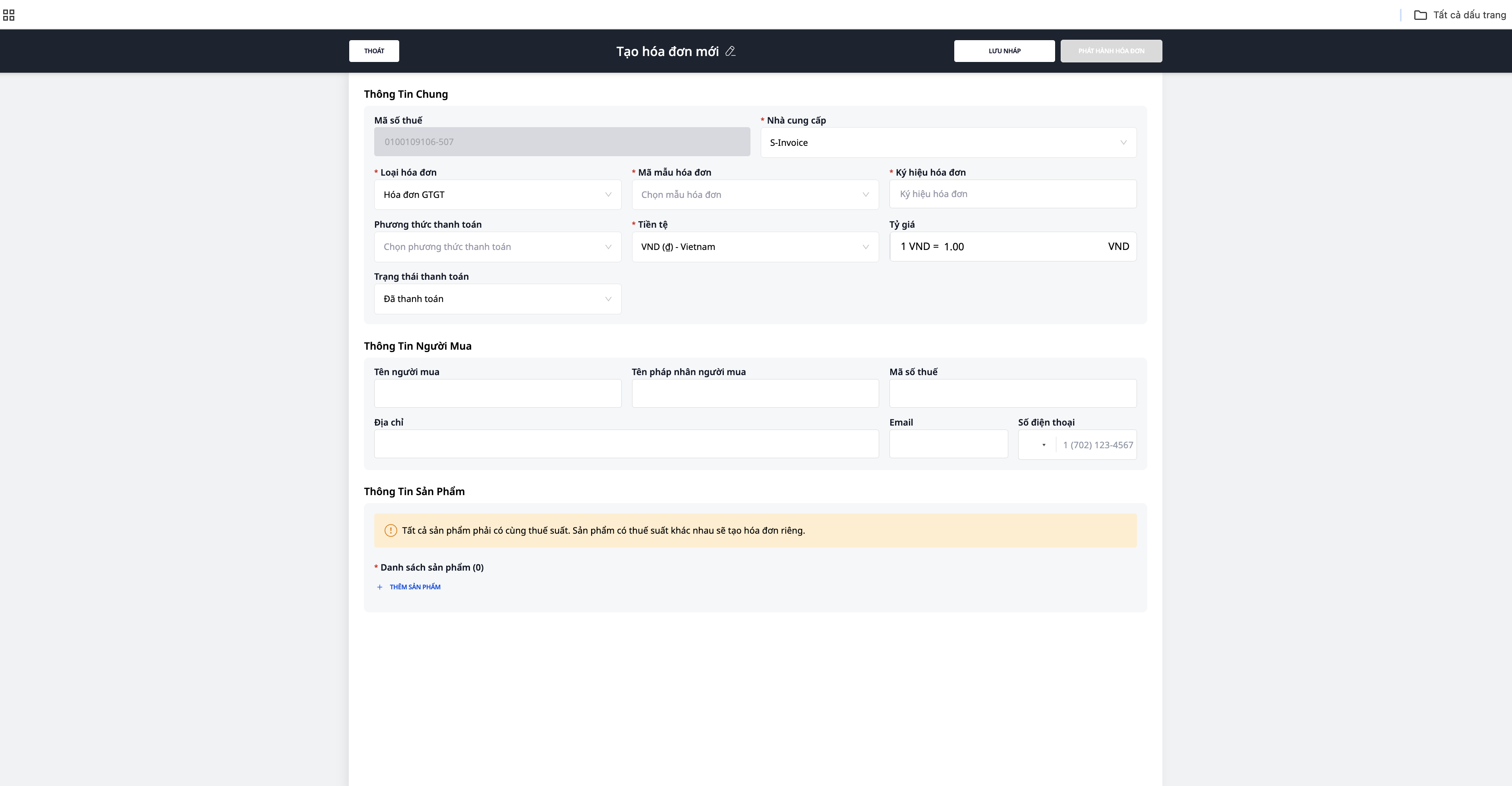
Начин 1: Създаване на нова фактура
- Отидете в Фактури → Създай нова
- Въведете информацията за купувача:
- Име на фирма/лице
- ЕИК (ако е юридическо лице)
- Адрес
- Добавете продукт/услуга:
- Име на стока
- Мерна единица
- Количество
- Единична цена
- ДДС ставка (0%, 5%, 8%, 10%)
- Проверете общата сума
- Кликнете "Подпиши & Издай фактура"
- Подпишете цифрово с token/USB
- Фактурата се изпраща до CQT (ако HĐĐT има код) и се изпраща на клиента по имейл
Начин 2: Издаване на фактура от поръчка
- Отидете в Поръчки → изберете завършена поръчка
- Кликнете "Издай фактура"
- Системата автоматично попълва информацията от поръчката:
- Информация за купувача (от CRM)
- Списък на продуктите (от поръчката)
- Обща сума
- Проверка → Подписване и издаване
Стъпка 4: Автоматично издаване на фактури (Automation)
Настройте автоматизация, за да може системата автоматично да издава HĐĐT:
```
Тригер: Поръчката променя статуса на "Завършена"
↓
Действие 1: Създаване на електронен фактура (информация от поръчката)
↓
Действие 2: Автоматично подписване (ако има HSM цифров сертификат)
↓
Действие 3: Изпращане до НАП
↓
Действие 4: Изпращане по имейл до клиента (прикачена PDF фактура)
```
Забележка: Автоматичното подписване изисква цифров сертификат тип HSM (Hardware Security Module) — различен от обикновен USB токен. Свържете се с доставчика на вашия цифров сертификат, за да направите надграждане.
Стъпка 5: Групово експортиране на фактури
Когато трябва да експортирате няколко фактури едновременно:
- Отидете на Поръчки → изберете няколко поръчки (маркирайте квадратчетата)
- Кликнете върху "Групово експортиране на фактури"
- Системата създава фактури за всички избрани поръчки
- Прегледайте списъка с фактури
- Подпишете & Експортирайте всички
Стъпка 6: Обработка на грешки
Фактури с грешно име/адрес (без грешка в ЕИК и сума):
- Отворете фактурата, която трябва да редактирате
- Изберете "Съобщение за грешка"
- Системата изпраща съобщение до НАП
- Не е необходимо да издавате нова фактура
Фактури с грешен ЕИК, сума, данъчна ставка:
- Отворете фактурата, която трябва да редактирате
- Изберете "Издаване на заместваща фактура" или "Издаване на коригираща фактура"
- Въведете правилната информация
- Подпишете & Експортирайте новата фактура
- Старата фактура ще бъде маркирана като "Заместена/Коригирана"
Анулиране на фактура:
- Изберете фактура → "Анулиране на фактура"
- Въведете причината за анулиране
- Системата изпраща съобщение за анулиране до НАП
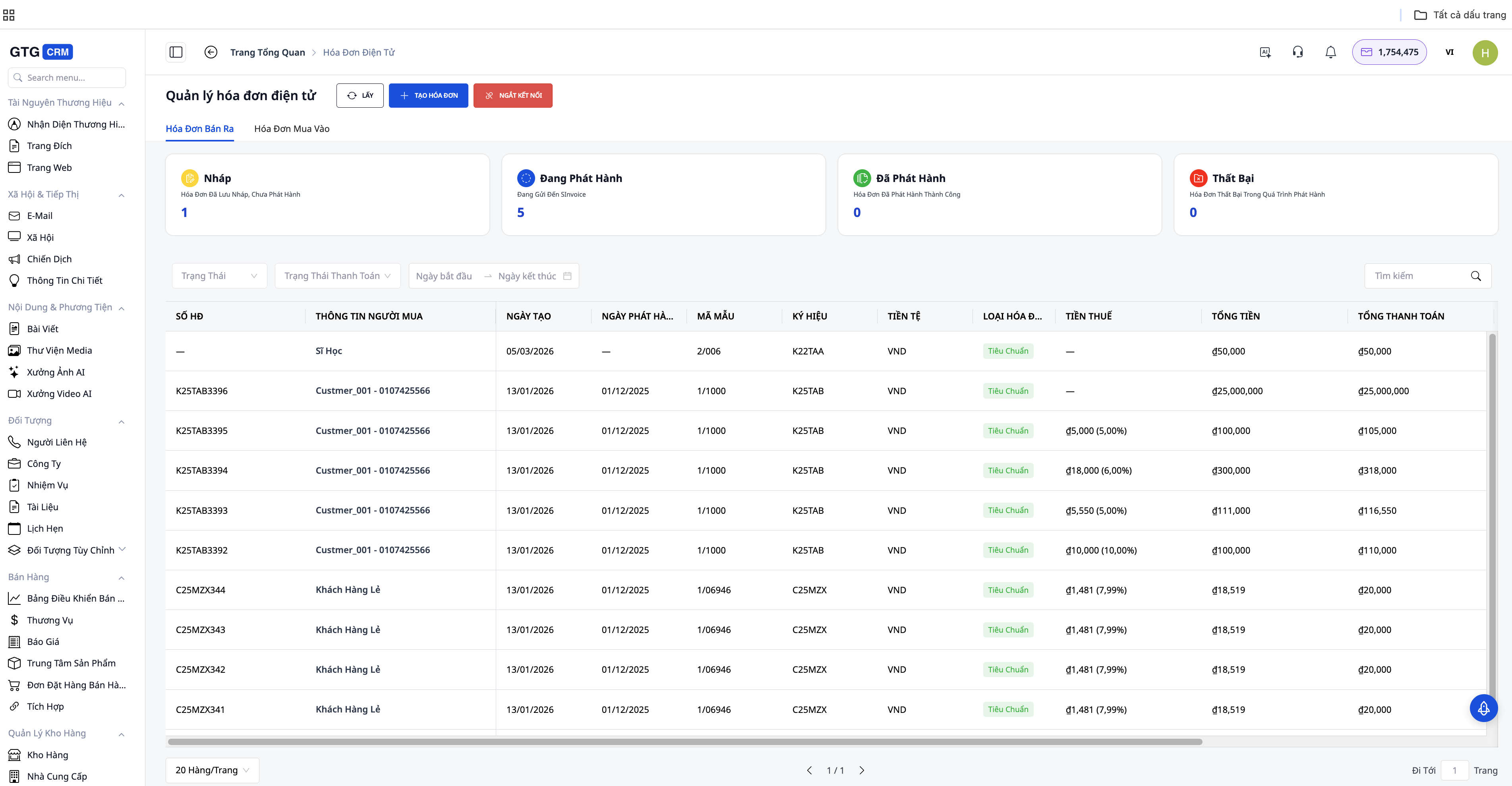
Стъпка 7: Отчети & Управление
Табло за управление на фактури предоставя:
- Общ брой издадени фактури (по ден/месец/година)
- Общи приходи от фактури
- Фактури по статус (издадени, анулирани, коригирани)
- Експортиране в Excel/PDF за изпращане до счетоводителя
Заключение ###
Издаването на електронни фактури с GTG CRM е проектирано да опрости целия процес: от настройка на фирмената информация, създаване на фактури, цифрово подписване, изпращане до данъчните власти, до последващо управление и търсене. Благодарение на възможността за директна връзка с поръчки, продукти и клиентски данни, можете да създавате фактури бързо, да намалите ръчното въвеждане на данни и да ограничите грешките.
При комбиниране с автоматизация, фирмите могат допълнително да настроят автоматизиран процес: поръчката е изпълнена → създаване на фактура → цифрово подписване → изпращане до клиента. Това спестява време, осигурява спазване на регулациите и прави управлението на фактури по-ясно и контролируемо в ежедневните бизнес операции.
ЧЗВ
В: Колко кредита ми трябват, за да издам 1 фактура?
О: Цената за издаване на електронна фактура зависи от тарифния план. С Basic плана (199K/месец, 80 000 кредита), можете да издавате хиляди фактури/месец.
В: Поддържате ли фактури в чуждестранна валута?
О: Да. GTG CRM поддържа издаване на фактури във VND и чуждестранна валута (USD, EUR...) с курс на превалутиране.
В: Какво става, ако загубя интернет връзка?
О: Електронните фактури изискват интернет връзка за изпращане до НАП. Можете да създавате чернови на фактури (draft), когато сте офлайн, след което да ги подпишете & издадете, когато имате интернет.
В: Как клиентите получават фактурите си?
О: По имейл (прикачена PDF) или чрез онлайн търсене с уникалния код за търсене на фактурата.


