
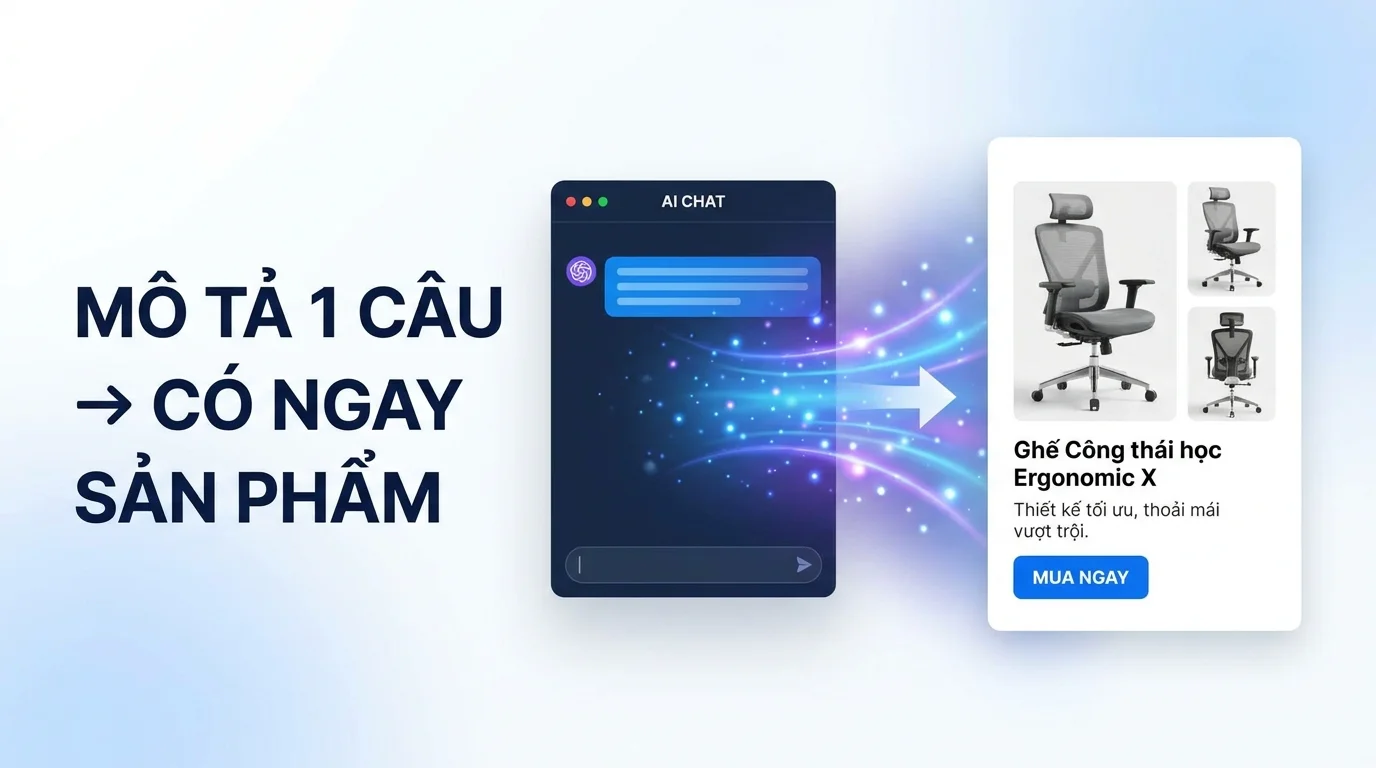
Funkce AI pro automatické vytváření produktů v GTG CRM je navržena tak, aby vám pomohla rychle a profesionálně vytvářet kompletní produktové stránky. Místo hodin strávených focením, psaním popisů a ručním zadáváním informací nyní stačí popsat produkt přirozeným jazykem a nechat zbytek na AI. Systém automaticky vygeneruje plnohodnotný textový obsah, podrobné technické specifikace a tři studiové obrázky produktu z různých úhlů.
Následující průvodce vás krok za krokem provede procesem používání této funkce, od otevření AI Biz Assistant, přes popis produktu, kontrolu a úpravu automaticky vygenerovaného obsahu, až po uložení produktu do systému a jeho připravení k prodeji.
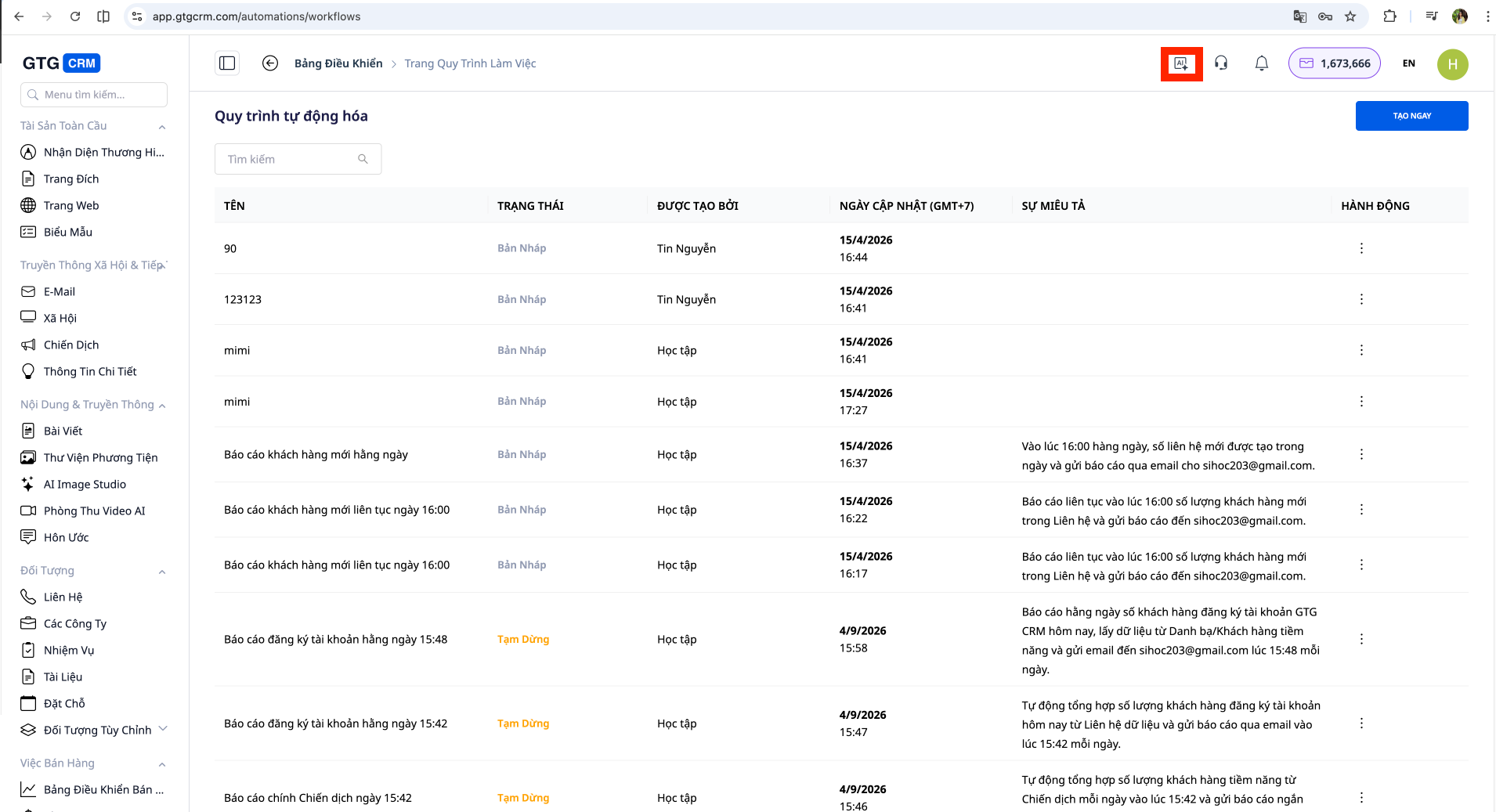
Krok 1: Otevřete AI Biz Assistant v GTG CRM
Přihlaste se ke svému účtu GTG CRM. Na hlavní obrazovce najděte a klikněte na ikonu nebo nabídku s názvem AI Biz Assistant. Jedná se o inteligentního asistenta integrovaného do systému, který je navržen tak, aby rozuměl přirozenému jazyku a automaticky prováděl obchodní úkoly.
Po otevření AI Biz Assistant se zobrazí chatovací rozhraní. Zde budete komunikovat s AI pro vytvoření nového produktu. Toto rozhraní funguje podobně jako běžné chatovací aplikace, umožňuje vám psát zprávy a okamžitě dostávat odpovědi.
Krok 2: Popište produkt přirozeným jazykem
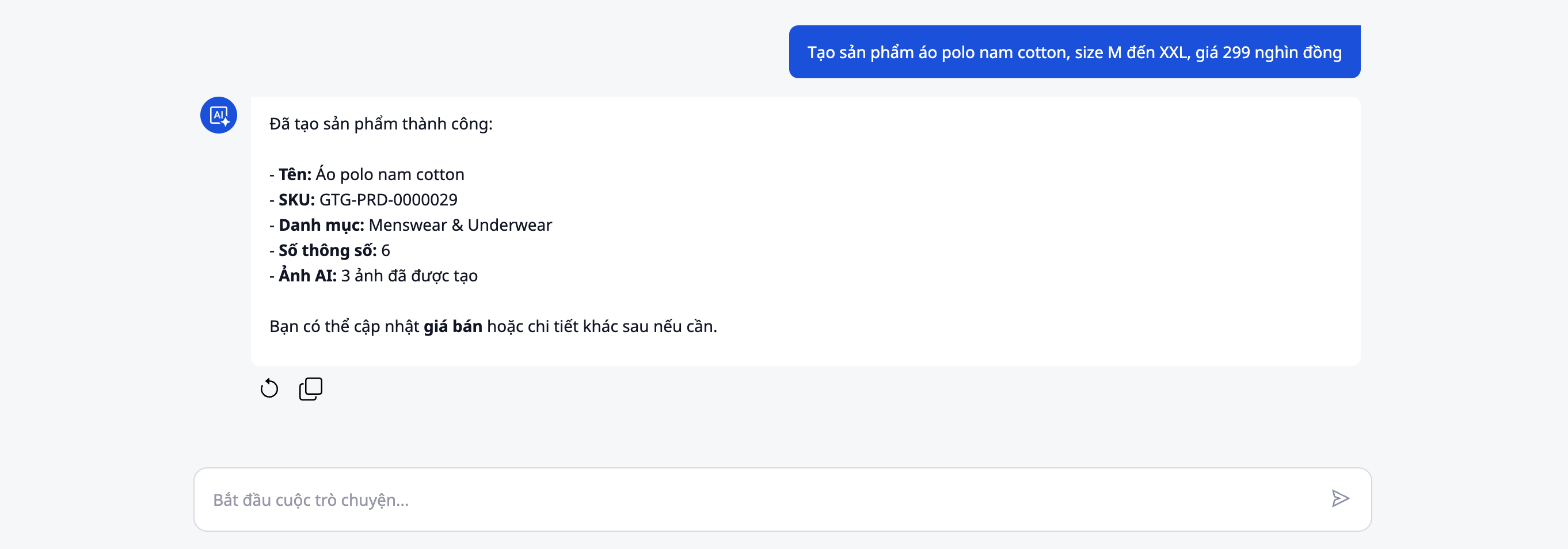
V chatovacím okně AI Biz Assistant začněte popisovat produkt, který chcete vytvořit, a pište zprávu co nejpřirozeněji. Nemusíte dodržovat žádný speciální formát ani syntaxi. Pište, jako byste mluvili s prodejcem nebo svým asistentem.
Například můžete napsat: "Vytvoř produkt pánské bavlněné polo tričko, velikosti M až XXL, cena 299 tisíc Kč" nebo "Přidej produkt noční pleťový krém s výtažkem z ženšenu, 50 ml, korejská značka, cena 450 tisíc" nebo jednoduše "Vytvoř produkt dámská kožená kabelka černá".
Měli byste se snažit ve svém popisu uvést co nejvíce informací, aby AI mohla vytvořit co nejpřesnější produkt. Užitečné informace zahrnují název produktu, materiál, barvu, velikost, značku, původ, cenu a další klíčové vlastnosti. Pokud však uvedete pouze základní informace, AI bude schopna odvodit a doplnit chybějící informace na základě svých znalostí oboru.
Po dopsání popisu stiskněte Enter nebo tlačítko pro odeslání zprávy a odešlete požadavek AI.
Krok 3: Počkejte, až AI zpracuje a vygeneruje obsah produktu
Ihned po odeslání zprávy začne AI Biz Assistant analyzovat váš popis produktu. Tento proces obvykle trvá jen několik sekund až méně než minutu, v závislosti na složitosti produktu.
Během zpracování provádí AI řadu úkolů současně. Nejprve analyzuje popis k extrakci důležitých informací, jako je název produktu, materiál, velikost a cena. Poté AI automaticky vygeneruje název produktu optimalizovaný pro SEO v příslušném odvětví, napíše podrobný popis s jazykem přizpůsobeným psychologii kupujícího, odvodí a vyplní potřebné technické parametry, zařadí produkt do příslušné kategorie a přiřadí značky pro optimalizaci vyhledávání.
Uvidíte oznámení nebo ukazatel průběhu, který vám sdělí, že AI zpracovává. Prosím, trpělivě počkejte, dokud proces není dokončen.
Krok 4: Zobrazte a zkontrolujte vygenerovaný textový obsah
Poté, co AI dokončí generování textového obsahu, uvidíte náhled zobrazující veškeré informace o nově vytvořeném produktu. Toto rozhraní je obvykle prezentováno ve formě formuláře nebo produktové karty s jasně definovanými poli informací.
Věnujte čas důkladnému přečtení každé části informací. Zkontrolujte, zda je název produktu přesný a poutavý, podrobný popis úplný a odpovídá skutečnému produktu, technické specifikace, jako je materiál, rozměry a hmotnost, jsou správné, prodejní cena odpovídá poskytnutým informacím a kategorie a značky jsou správně přiřazeny k optimalizaci vyhledávání.
Pokud zjistíte jakékoli nesprávné informace nebo chcete provést úpravy, které odpovídají specifickému charakteru vaší značky, můžete je upravit přímo v tomto rozhraní. Každé pole s informacemi má obvykle tlačítko pro úpravy nebo umožňuje kliknout a provést změny.
Krok 5: Počkejte, až AI vygeneruje obrázky produktu
Po potvrzení nebo dokončení úpravy textového obsahu se AI automaticky přesune k dalšímu kroku, kterým je generování obrázků produktu. Toto je jedna z nejvýznamnějších funkcí AI pro automatické generování produktů.
AI vygeneruje tři kvalitní studiové obrázky produktu, každý z jiné perspektivy pro různé účely zobrazení. První obrázek je obvykle přímý pohled na produkt na čistém bílém pozadí, vhodný jako hlavní obrázek na prodejní stránce. Druhý obrázek může být ze strany nebo z úhlu, aby kupující jasně viděli detaily konstrukce a designu. Třetí obrázek je obvykle z reálného použití nebo lifestyle úhlu, aby si zákazník mohl produkt představit v reálném prostředí.
Proces generování obrázků může trvat 30 sekund až minutu v závislosti na složitosti produktu a zatížení systému. Uvidíte ukazatel průběhu nebo oznámení, které informuje, že AI obrázky generuje. Některá rozhraní mohou zobrazovat jednotlivé obrázky, jakmile jsou hotové, namísto čekání na dokončení všech tří.
Krok 6: Zobrazte a vyhodnoťte vygenerované obrázky
Když AI dokončí generování obrázků, uvidíte tři obrázky produktu zobrazené v náhledu. Tyto obrázky jsou obvykle uspořádány jako galerie nebo posuvník, abyste je mohli snadno prohlížet a porovnávat.
Pečlivě zkontrolujte každý obrázek. Zkontrolujte, zda obrázek správně zobrazuje vlastnosti a barvy produktu, zda je kvalita obrazu dostatečně ostrá a profesionální, zda je kompozice a úhel záběru vhodný, zda pozadí a osvětlení vytvářejí profesionální dojem a zda je obrázek vhodný pro použití na e-commerce platformách, jako je TikTok Shop, Shopee, Lazada.
Přestože je AI trénována k vytváření vysoce kvalitních obrázků, měli byste stále posoudit, zda odpovídají vaší značce a stylu prezentace. Pokud nejste spokojeni s některým z obrázků, některé systémy vám umožní požádat AI o jejich opětovné vygenerování nebo vytvoření dalších verzí.
Krok 7: V případě potřeby upravte informace
Než produkt uložíte do systému, máte poslední příležitost zkontrolovat všechny informace a provést případné úpravy. Můžete se vrátit k textovým polím s informacemi a dále je upravit nebo doladit formulace tak, aby lépe odpovídaly tónu vaší značky.
Některé běžné úpravy, které uživatelé často provádějí, zahrnují úpravu prodejní ceny tak, aby odpovídala cenové strategii, přidání informací o záruční politice nebo zásadách vrácení, úpravu popisu tak, aby zdůrazňoval jedinečné prodejní argumenty, změnu kategorií nebo značek, pokud máte vlastní klasifikační systém, nebo úpravu technických specifikací pro absolutní přesnost v případě drobných nesrovnalostí.
Pamatujte, že cílem je vytvořit dokonalou stránku produktu připravenou k prodeji, takže neváhejte věnovat pár minut navíc k jejímu vylepšení, pokud je to nutné.
Krok 8: Potvrďte a uložte produkt do systému
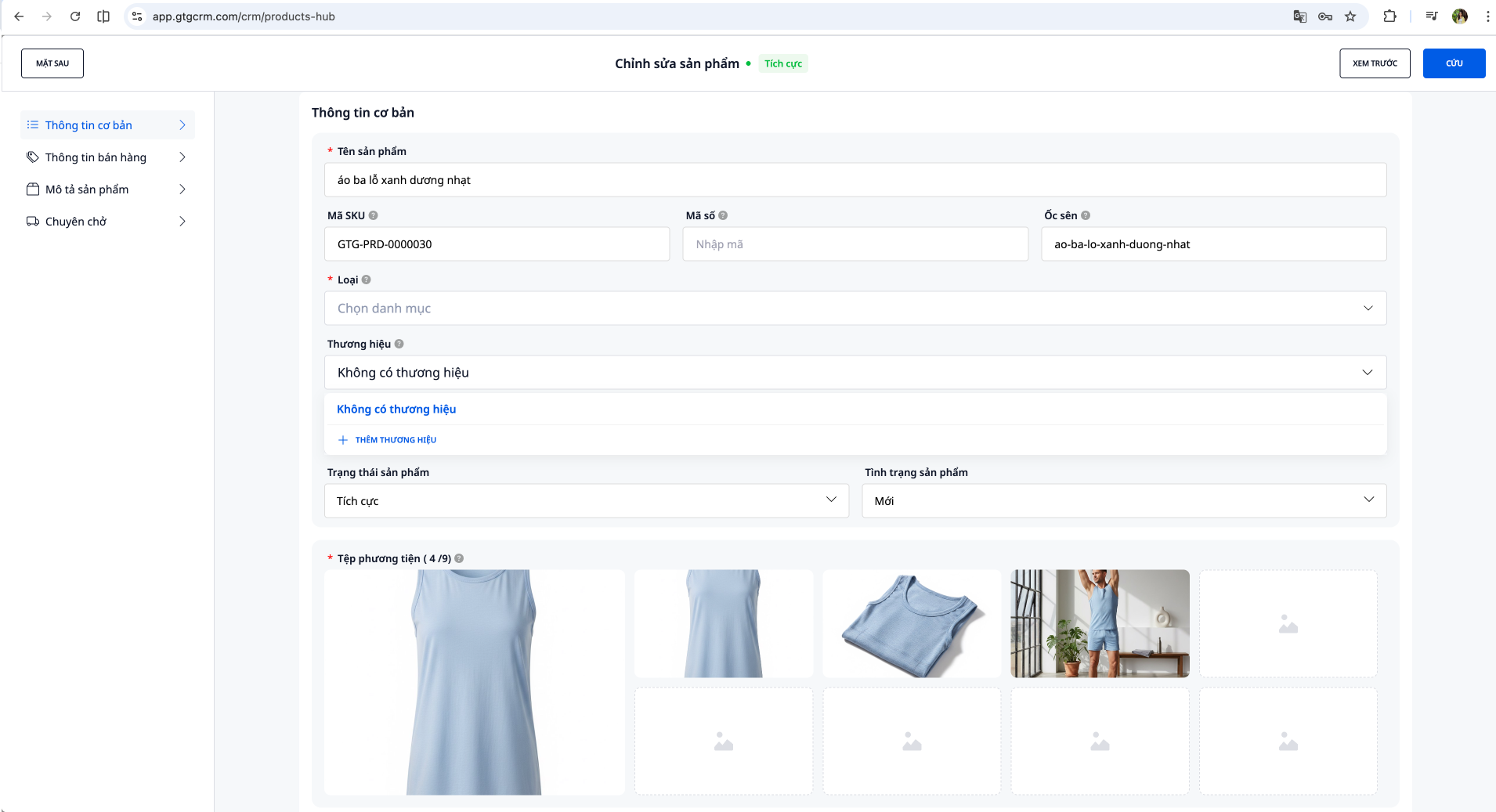
Jakmile jste spokojeni s celým obsahem a obrázky, najděte a klikněte na tlačítko pro potvrzení nebo uložení produktu. Toto tlačítko bude mít obvykle štítek jako "Uložit produkt", "Potvrdit vytvoření produktu" nebo "Dokončit".
Po stisknutí tohoto tlačítka systém uloží všechny informace o produktu do databáze GTG CRM. Nový produkt bude vytvořen s kompletním textovým obsahem, třemi vysoce kvalitními obrázky a všemi potřebnými metadaty. Proces ukládání obvykle trvá jen několik sekund.
Po úspěšném uložení se zobrazí potvrzovací zpráva a můžete být přesměrováni na stránku s detailem produktu nebo na seznam produktů ve vašem správcovském systému.
Krok 9: Kontrola produktu v seznamu správy
Abyste se ujistili, že byl produkt úspěšně vytvořen, přejděte do sekce správy produktů v GTG CRM. Nově vytvořený produkt byste měli najít v seznamu s jeho názvem, obrázkem a základními informacemi.
Kliknutím na produkt si zobrazte jeho detaily a znovu zkontrolujte, zda jsou všechny informace uloženy správně, zda byly nahrány všechny tři obrázky, zda jsou technické parametry zobrazeny přesně a zda byly správně přiřazeny kategorie a štítky.
Pokud zjistíte jakékoli problémy, můžete je přímo upravit z rozhraní pro správu produktů jako obvykle. Díky vysoké přesnosti AI však obvykle nebudete muset po vytvoření provádět mnoho úprav.
Krok 10: Připraveno k prodeji nebo synchronizaci na tržiště
Váš produkt je nyní zcela připraven k prodeji. Můžete jej ihned využít různými způsoby v závislosti na vašem obchodním modelu.
Pokud prodáváte přímo přes GTG CRM, produkt je připraven k zobrazení zákazníkům. Pokud používáte online tržiště, jako je Shopee, Lazada nebo TikTok Shop, můžete tento produkt synchronizovat na tato tržiště prostřednictvím integrované funkce GTG CRM nebo exportovat data pro ruční nahrání. Pokud máte vlastní webové stránky, můžete použít API nebo nástroje pro export dat k umístění produktu na váš web.
Díky třem obrázkům ve studiové kvalitě z různých úhlů a profesionálnímu popisu produktu splňujete všechny standardy online tržišť a jste připraveni přilákat kupující.
Tipy pro efektivní použití
Abyste plně využili automatickou funkci AI pro tvorbu produktů, poskytněte od začátku co nejpodrobnější popis. Zahrňte název produktu, materiál, barvu, velikost, prodejní cenu a klíčové vlastnosti. Čím více informací poskytnete, tím přesnější budou výsledky AI a tím méně úprav budete potřebovat.
Používejte přirozený jazyk a nebojte se o syntaxi. AI je navržena tak, aby rozuměla způsobu, jakým lidé komunikují každý den, takže můžete psát, jako byste mluvili se skutečnou osobou.
Po vytvoření produktu byste měli vždy před uložením zkontrolovat informace. Ačkoli je AI velmi přesná, kontrola vám zajistí, že vše dokonale odpovídá vaší značce a standardům.
Pokud potřebujete vytvořit mnoho podobných produktů, vytvářejte je po jednom a sledujte, jak AI pracuje. Po několika pokusech lépe pochopíte, jak popisovat pro dosažení nejlepších výsledků a můžete optimalizovat proces hromadné tvorby.
Nakonec využijte tři automaticky generované obrázky. Každý obrázek slouží jinému účelu, takže je rozumně používejte na stránkách produktu, příspěvcích na sociálních sítích a v dalších marketingových materiálech, abyste maximalizovali komunikační účinnost.


