

1. Přístup k identitě značky
Krok 1: Přihlášení do GTG CRM
Přihlaste se ke svému účtu GTG CRM.
Krok 2: Otevření nabídky Identity značky
V levém panelu nástrojů najděte položku „Vytvořit značku“ a klikněte na ni.
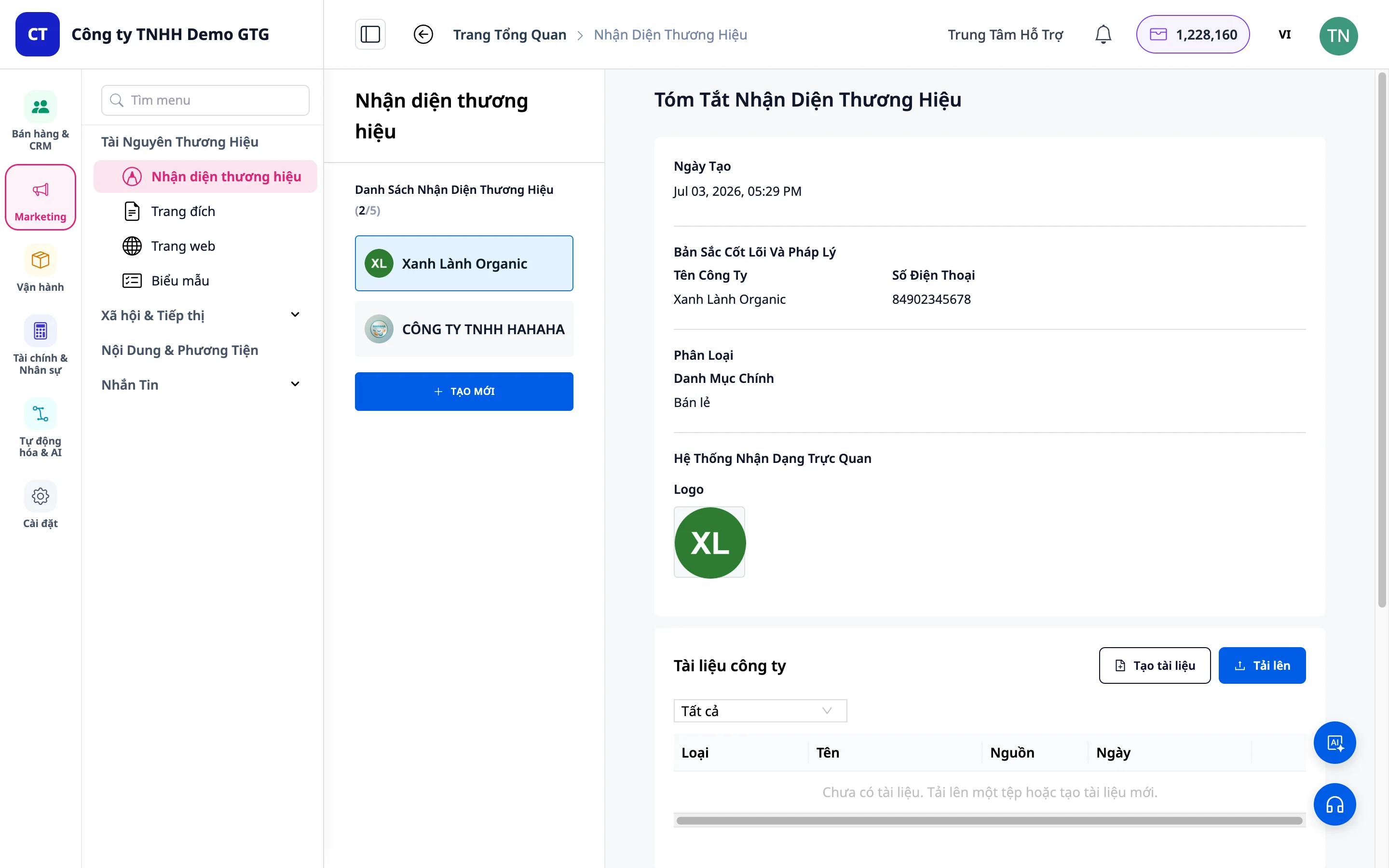
2. Zobrazení seznamu značek
- Zobrazí se vám seznam vytvořených značek.
- Klikněte na značku a zobrazte podrobné informace.
- Kliknutím na „Vytvořit novou“ zahájíte proces vytváření nové značky.
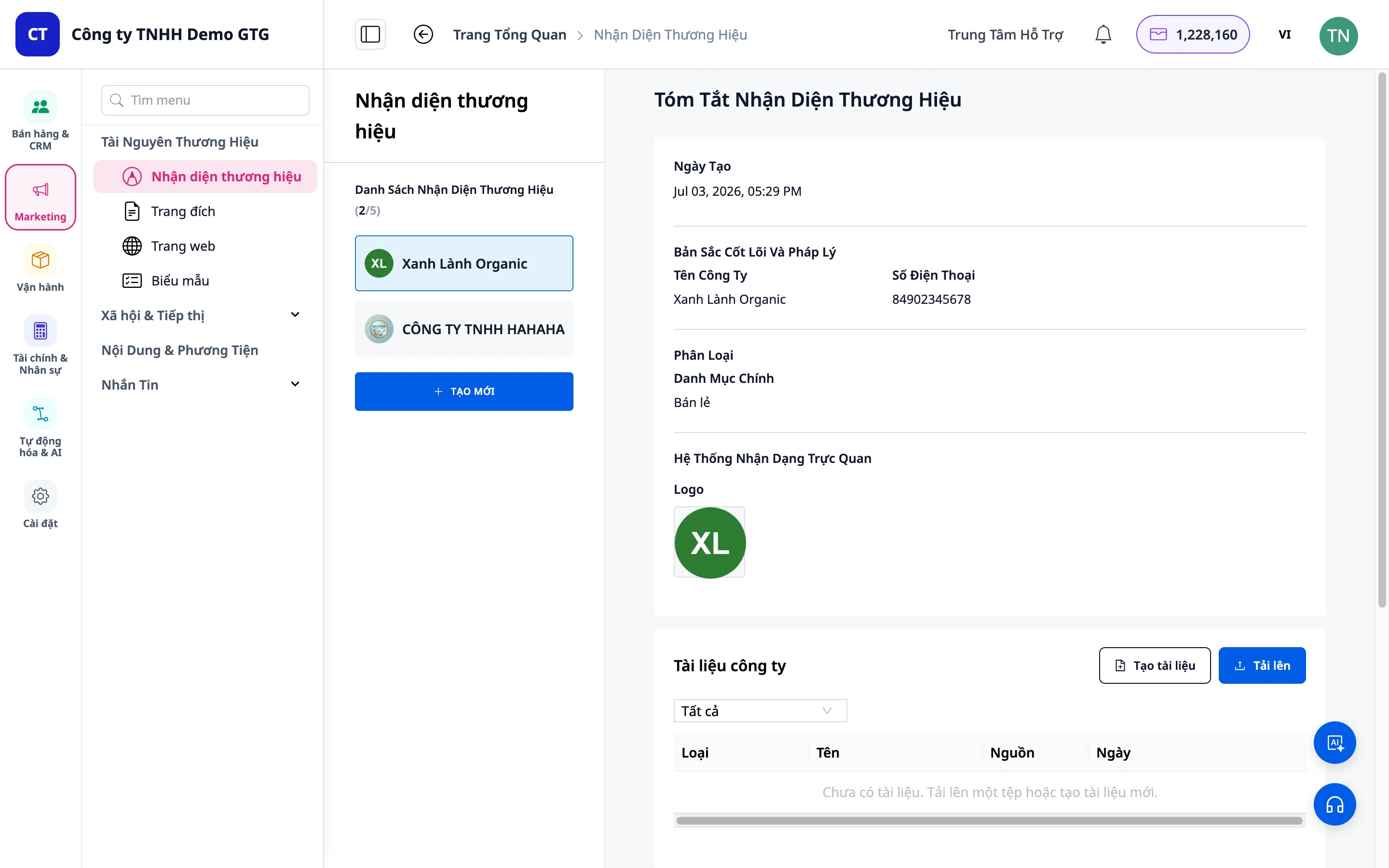
3. Krok 1: Základní informace
Povinné informace (označené červenou hvězdičkou *)
- Název společnosti: Zadejte název své značky.
- Příklad: „WHATEVER STUDIO“
- Telefonní číslo: Zadejte hlavní kontaktní číslo.
Volitelné informace
- E-mail: Můžete vynechat, pokud není nutné.
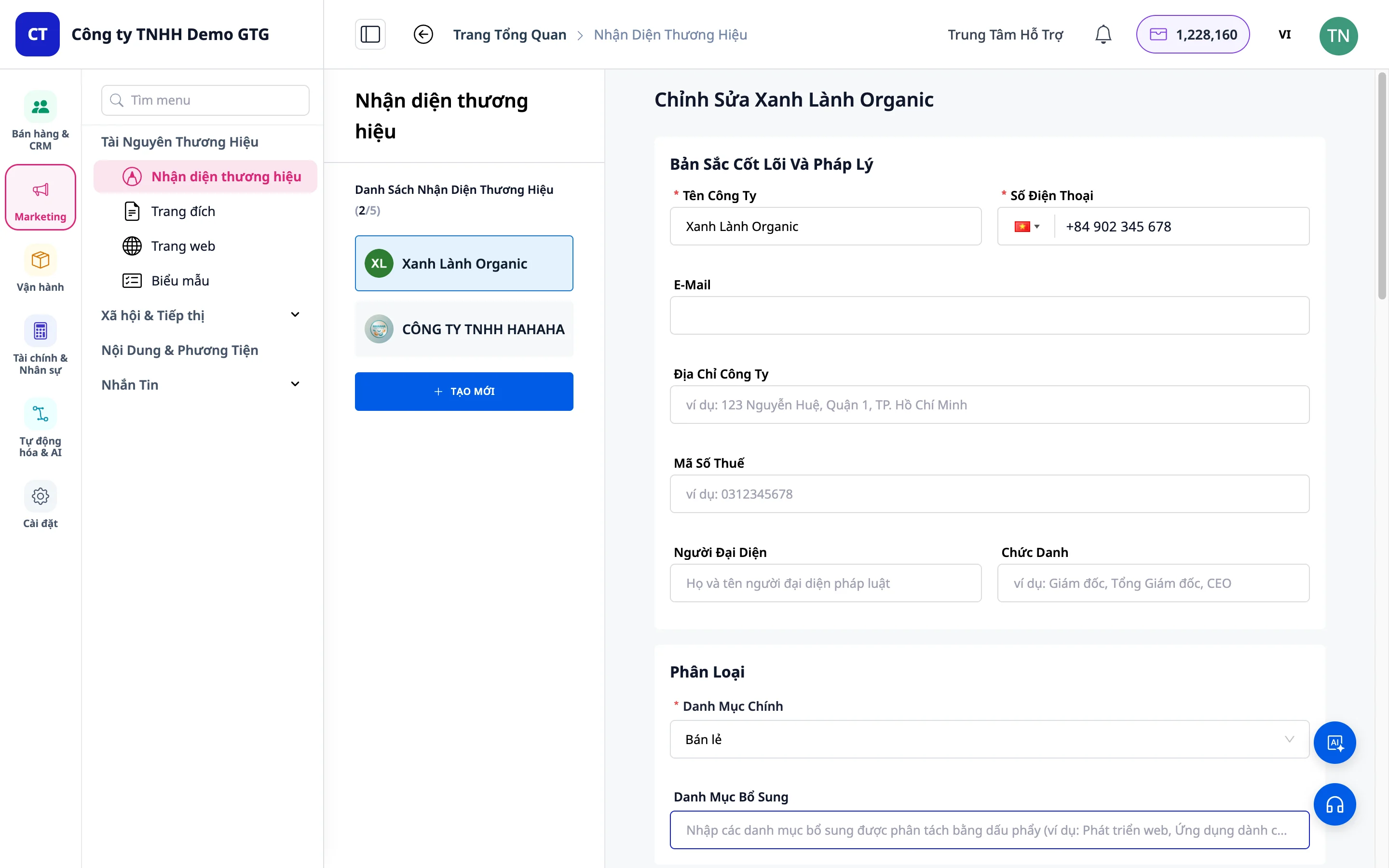
4. Krok 2: Klasifikace odvětví
- Vyberte odvětví, které nejlépe odpovídá vašemu podnikání.
- Příklad: Móda, F&B, Technologie atd.
Poznámka: Odvětví pomůže AI lépe vytvořit vizi, poslání a barevnou paletu odpovídající vaší oblasti.
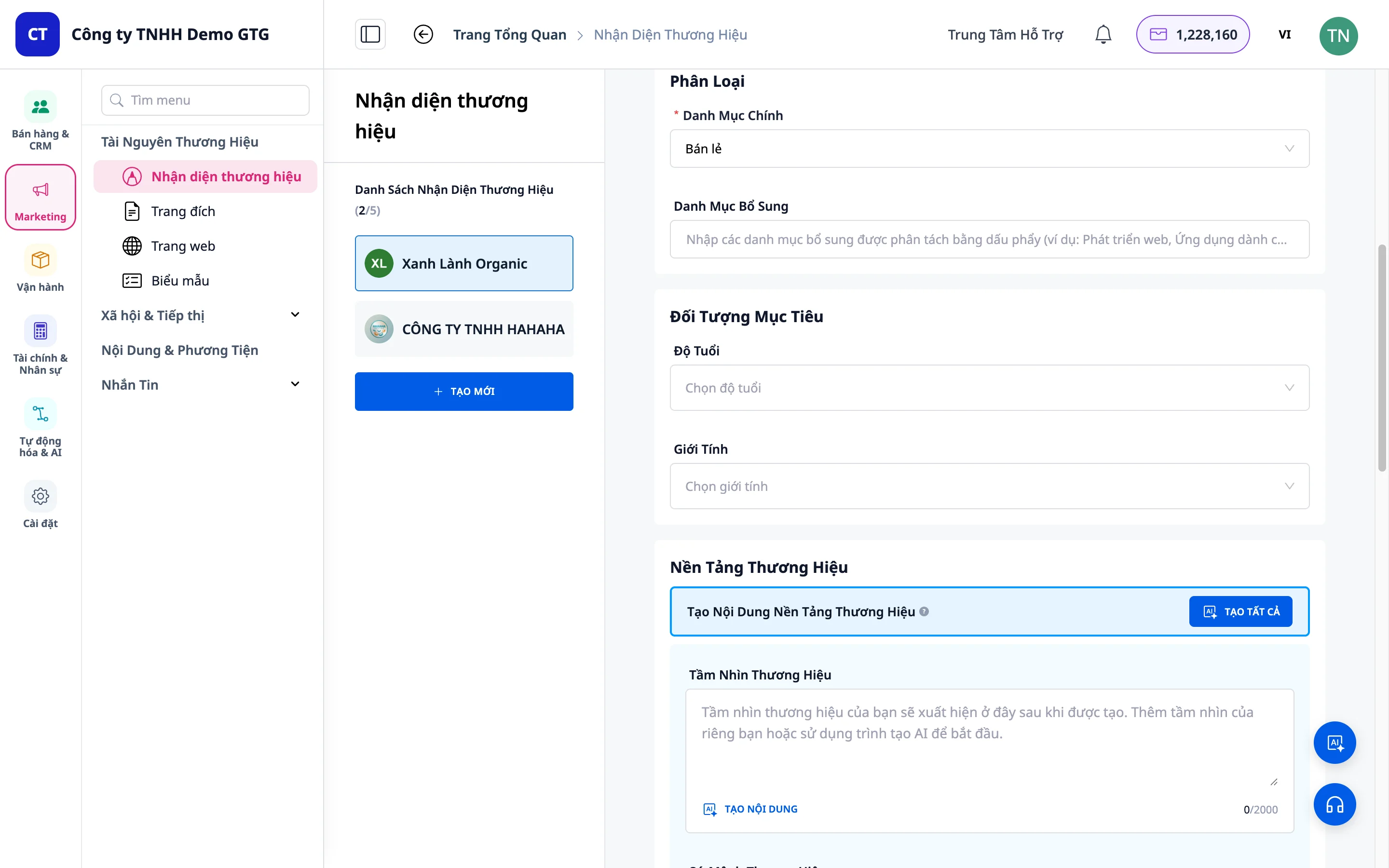
5. Krok 3: Cílová skupina
Věková skupina
- Zadejte rozmezí věku vaší cílové skupiny zákazníků.
- Příklad: „18–34 let“
Pohlaví
- Vyberte: Muži, Ženy nebo Vše.
- Je možné vybrat více možností.
6. Krok 4: Základní pilíře značky
Toto je nejdůležitější část identity značky.
Případ 1: Již existující obsah
- Pokud již máte vizi, poslání, základní hodnoty → vyplňte příslušná pole.
Případ 2: Použití AI (doporučeno)
- Klikněte na AI Asistent.
- Systém zobrazí informace, které jste zadali.
- Výběr jazyka: Zadejte „Napsat česky“, pokud chcete obsah v češtině.
- Klikněte na „Vytvořit pilíře značky“.
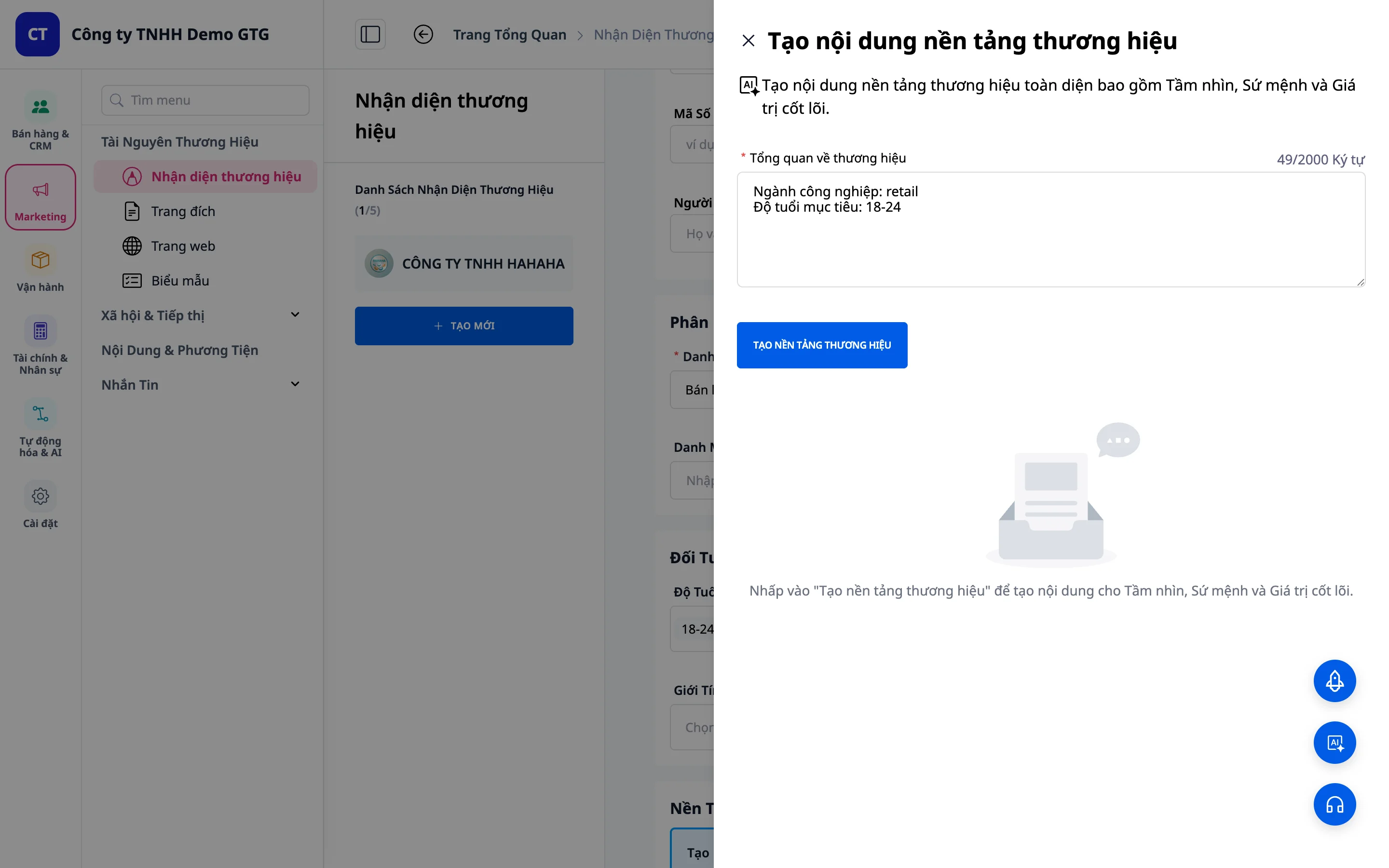
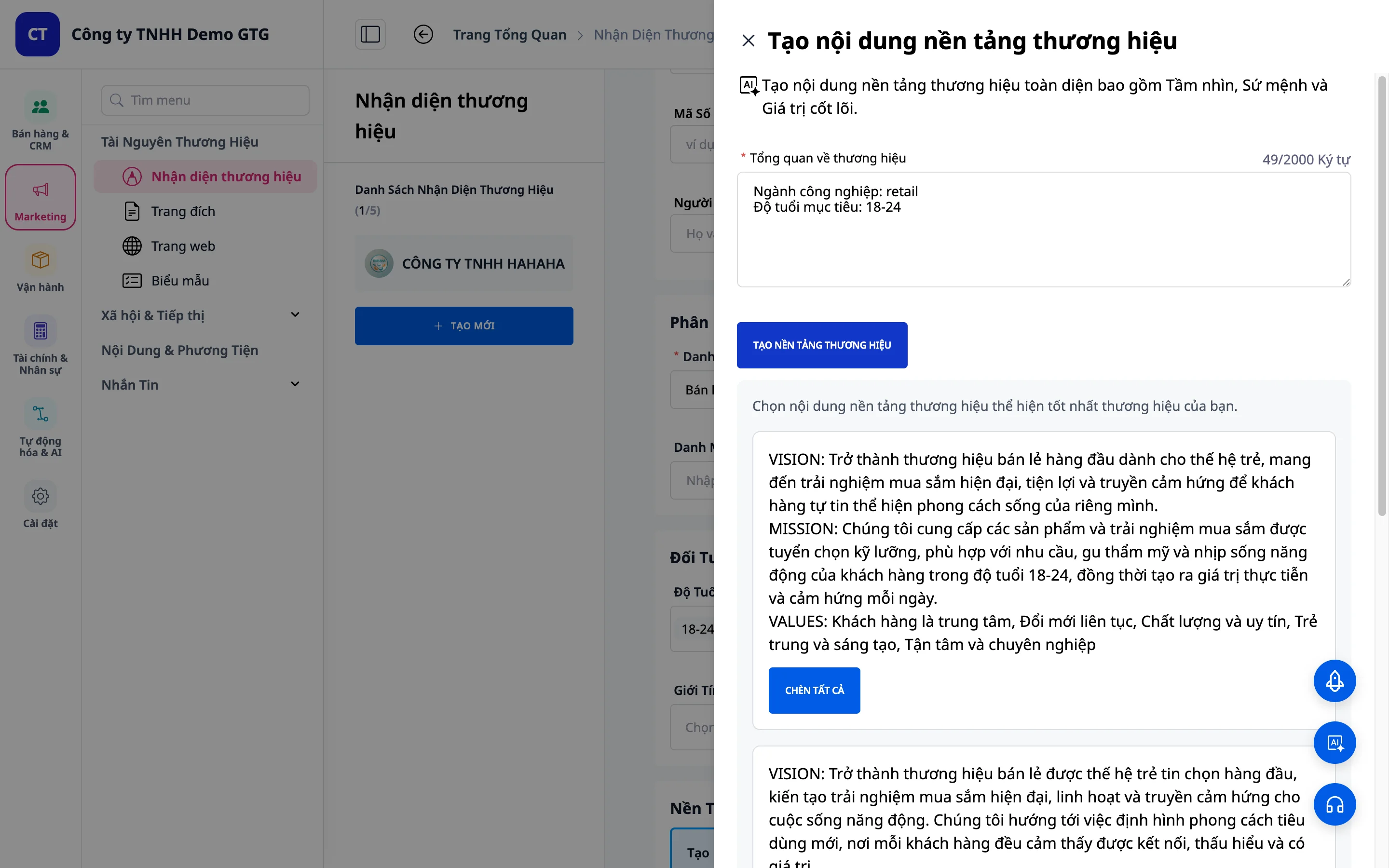
- AI vygeneruje 3 různé možnosti.
- Vyberte nejvhodnější možnost.
- Kliknutím na „Vybrat“ ji aplikujte.
7. Krok 5: Vizuální identita
Případ 1: Již existuje logo a barvy
- Výběr barev: - Klikněte na výběr barvy. - Nebo zadejte kód barvy přímo.
- Nahrání loga: - Klikněte na „Nahrát logo“. - Vyberte soubor z počítače.
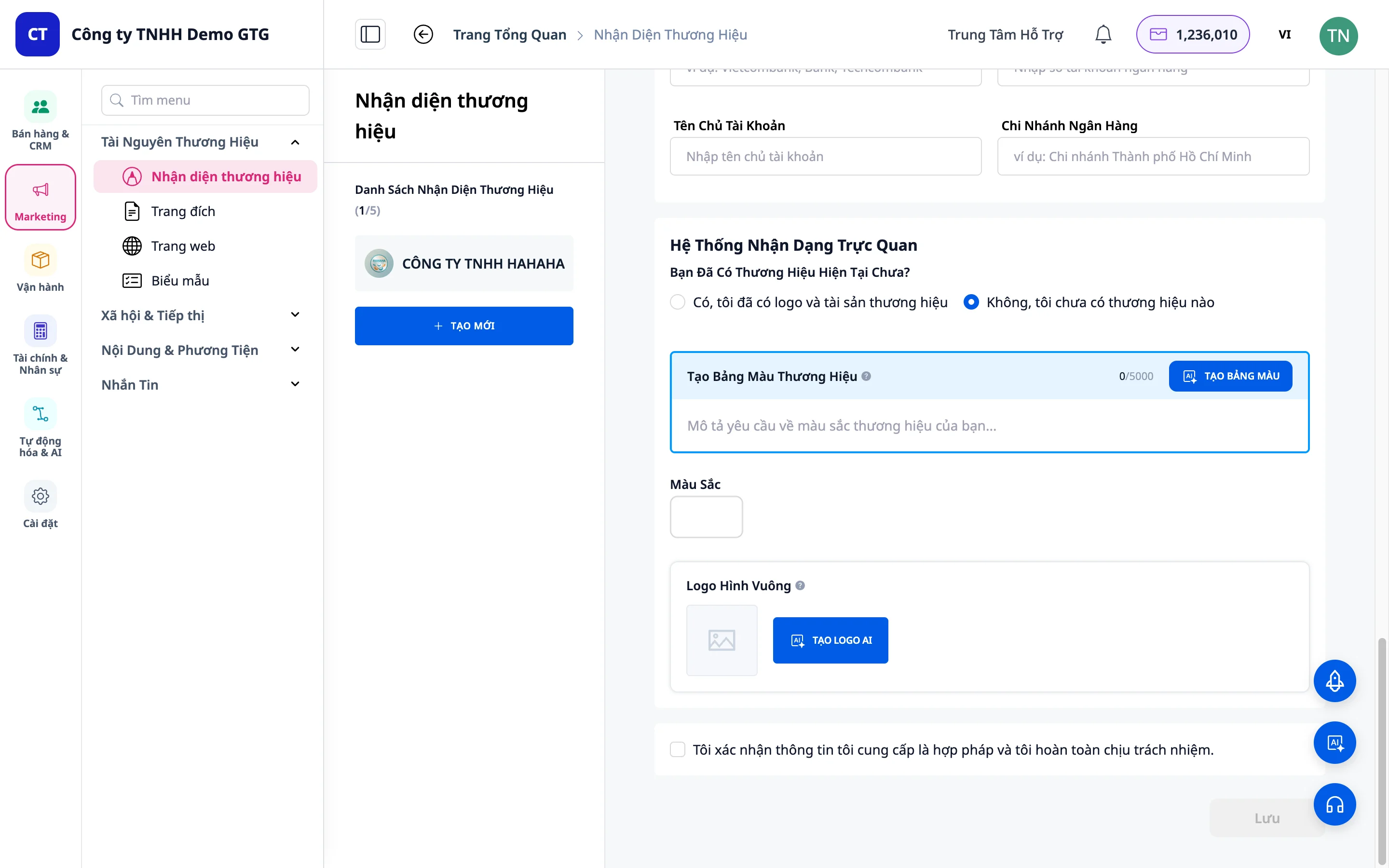
Případ 2: Zatím neexistuje (použití AI)
Vytvoření barevné palety
- Klikněte na „Ne, zatím žádnou značku nemám.“
- Klikněte na „Vytvořit barevnou paletu“.
- Popište požadované barvy (např. „Modrá a bílá“).
- Klikněte na „Vygenerovat výsledek“.
- AI vygeneruje několik možností → vyberte preferovanou barevnou paletu.
Vytvoření loga
- Klikněte na "AI Logo Maker"
- AI automaticky vygeneruje logo na základě informací o značce
- Pokud nejste spokojeni: Klikněte na "Další možnosti" pro více návrhů
- Vyberte si logo, které se vám líbí → klikněte na "Přidat do loga značky"
Tip: Nahrané logo se automaticky zobrazí na všech snímcích PPTX při použití AI Video Studia (od 5/2026).
8. Krok 6: Dokončení & Uložení
- Znovu zkontrolujte všechny informace
- Klikněte na "Potvrdit"
- Klikněte na "Uložit" pro uložení identity značky
9. Krok 7: Právní & Bankovní informace
Po uložení identity značky můžete doplnit právní informace, aby je systém mohl automaticky vyplnit do oficiálních dokumentů.
Jak přistupovat
- Klikněte na značku, kterou jste právě vytvořili (nebo značku, kterou chcete aktualizovat)
- Klikněte na "Aktualizovat"
- Přejděte dolů na sekci "Právní informace"
Pole k vyplnění
Právní informace o společnosti
| Pole | Popis | Povinné |
|---|---|---|
| Adresa společnosti | Adresa registrace podnikání | Doporučeno |
| Daňové identifikační číslo (DIČ) | 10-13místné daňové identifikační číslo | Doporučeno |
| Jméno zástupce | Celé jméno a příjmení | Doporučeno |
| Pozice | Např. "Ředitel", "CEO", "Generální ředitel" | Doporučeno |
Bankovní informace
| Pole | Popis |
|---|---|
| Název banky | Např. Vietcombank, Techcombank |
| Číslo účtu | Číslo účtu pro převod peněz |
| Majitel účtu | Jméno majitele účtu (obvykle název společnosti) |
| Pobočka | Pobočka banky |
Příklad vyplnění informací
Adresa: 123 Nguyễn Huệ, ulice Bến Nghé, okres 1, Ho Či Minovo Město Daňové identifikační číslo: 0123456789 Zástupce: Nguyễn Văn An Pozice: Výkonný ředitel
Automatické aplikace
Po vyplnění bude systém automaticky používat tyto informace při:
| Akce | Použité informace |
|---|---|
| Generování PPTX přes AI Video Studio | Logo + název společnosti na všech snímcích |
| Generování PPTX návrhu | Název společnosti + adresa + DIČ |
| Generování DOCX smlouvy | Název společnosti + DIČ + jméno zástupce + pozice |
| Generování PDF cenové nabídky | Logo + DIČ + bankovní informace |
| AI Biz Assistant generuje dokumenty | Veškeré kompletní právní informace |
Důležité: Právní informace se vyplňují jednou a používají se trvale, není třeba si je pamatovat ani je zadávat znovu pro každý dokument.
4. Uložení právních informací
Po vyplnění klikněte na "Uložit" pro aplikaci.
10. Správa značky po vytvoření
Zobrazení detailů značky
- Klikněte na značku v seznamu
- Zobrazte všechny vytvořené informace
Nastavení výchozí značky
- Přesuňte posuvník na "Nastavit jako výchozí"
- Výchozí značka se použije pro ostatní funkce (AI Video Studio, Landing Page atd.)
Úprava značky
- Klikněte na "Aktualizovat"
- Změňte jakékoli informace (včetně právních informací při změně zástupce)
- Klikněte na "Uložit" pro aplikaci změn
Smazání značky
- Klikněte na „Odstranit“, pokud již není potřeba
- Pozor: Tato akce je nevratná
11. Tipy pro efektivní využití
Pro nejlepší brandovou identitu
- Podrobné vstupní informace: Čím více informací, tím přesnější obsah AI vytvoří
- Specifický popis cílové skupiny: Pomáhá AI pochopit vhodný tón a styl
- Vyzkoušejte více možností: Nevybírejte první možnost, porovnejte různé varianty
- Pozdější úprava: Obsah vytvořený AI lze upravit pro lepší přizpůsobení
Ohledně právních informací
- Vyplňte ihned po vytvoření brandu: Zvláště pokud často vytváříte dokumenty PPTX/DOCX pro partnery
- Aktualizujte při změně zástupce: Aby se předešlo zasílání dokumentů partnerům s nesprávnými jmény podepisujících osob
- Zkontrolujte DIČ: Nesprávné DIČ ve smlouvě může způsobit právní problémy
Ohledně vizuálního designu
- Barvy: Vyberte 2-3 hlavní barvy, abyste se vyhnuli vizuálnímu chaosu
- Jednoduché logo: Čím jednodušší logo, tím lépe si ho zapamatujete a tím lépe se zobrazí na snímcích PPTX
- Testování na různých pozadích: Zajistěte, aby se logo dobře zobrazovalo na světlém/tmavém pozadí
Řešení běžných problémů
| Problém | Řešení |
|---|---|
| Logo není vhodné | Klikněte na „Vytvořit znovu“ nebo specifikujte podrobněji |
| Barvy nejsou podle představ | Zkuste popsat jinou barvu nebo použijte manuální výběr barev |
| Obsah od AI není vhodný | Upravte přímo po vytvoření AI |
| Logo se nezobrazuje v PPTX | Zkontrolujte, zda je brand nastaven jako výchozí |
| DIČ se na dokumentech zobrazuje nesprávně | Přejděte do Aktualizovat brand → opravte DIČ → Uložit |
Shrnutí
S Brandovou identitou v GTG CRM:
- Vybudujte kompletní vizuální identitu značky za 3 minuty
- AI automaticky vytvoří vizi, poslání, logo, barevnou paletu
- Právní informace se zadávají jednou – automaticky se doplní do všech dokumentů
- Konzistence od prezentací PPTX po právní smlouvy
- Snadná aktualizace při změně zástupce nebo adresy


