
1. Přístup k nástroji pro tvorbu e-mailů
Krok 1: Přihlášení do GTG CRM
Přihlaste se ke svému účtu GTG CRM.
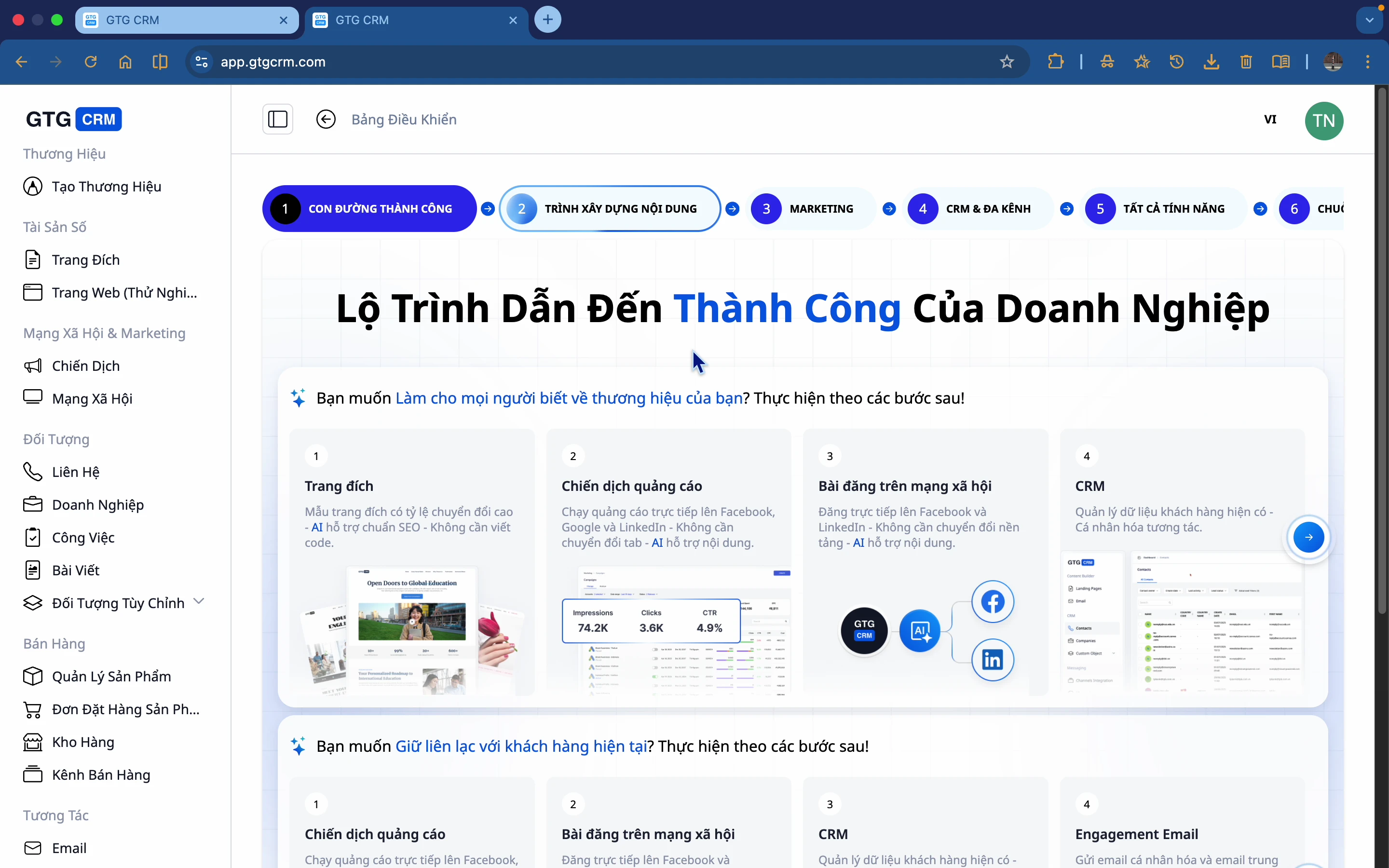
Krok 2: Přejděte do nabídky E-mail
Na levém postranním panelu sjeďte dolů, vyhledejte sekci Interakce a klikněte na E-mail.
2. Zobrazení seznamu e-mailů
Seznam vytvořených e-mailů
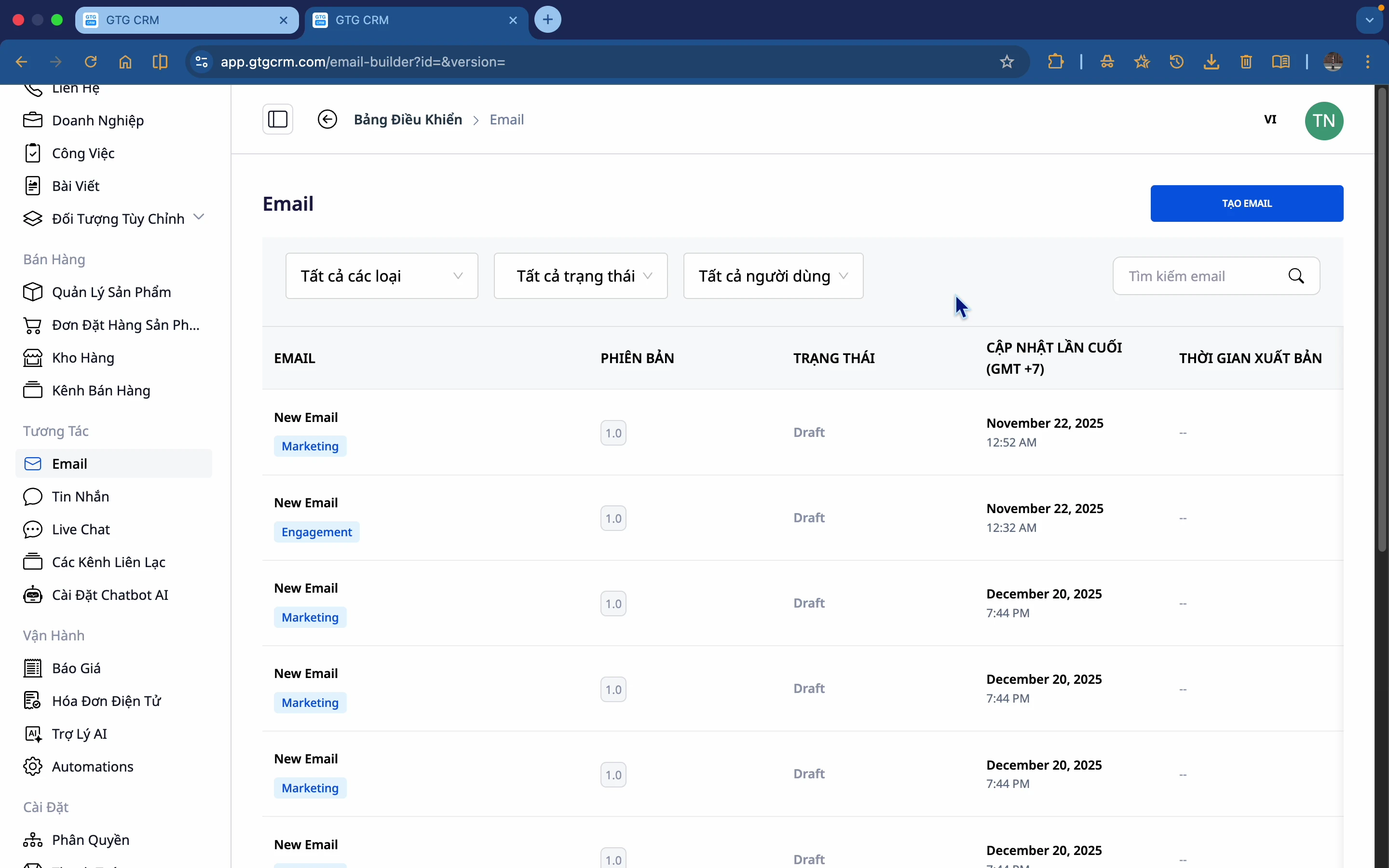
Po vstupu do sekce E-mail uvidíte seznam již vytvořených e-mailů:
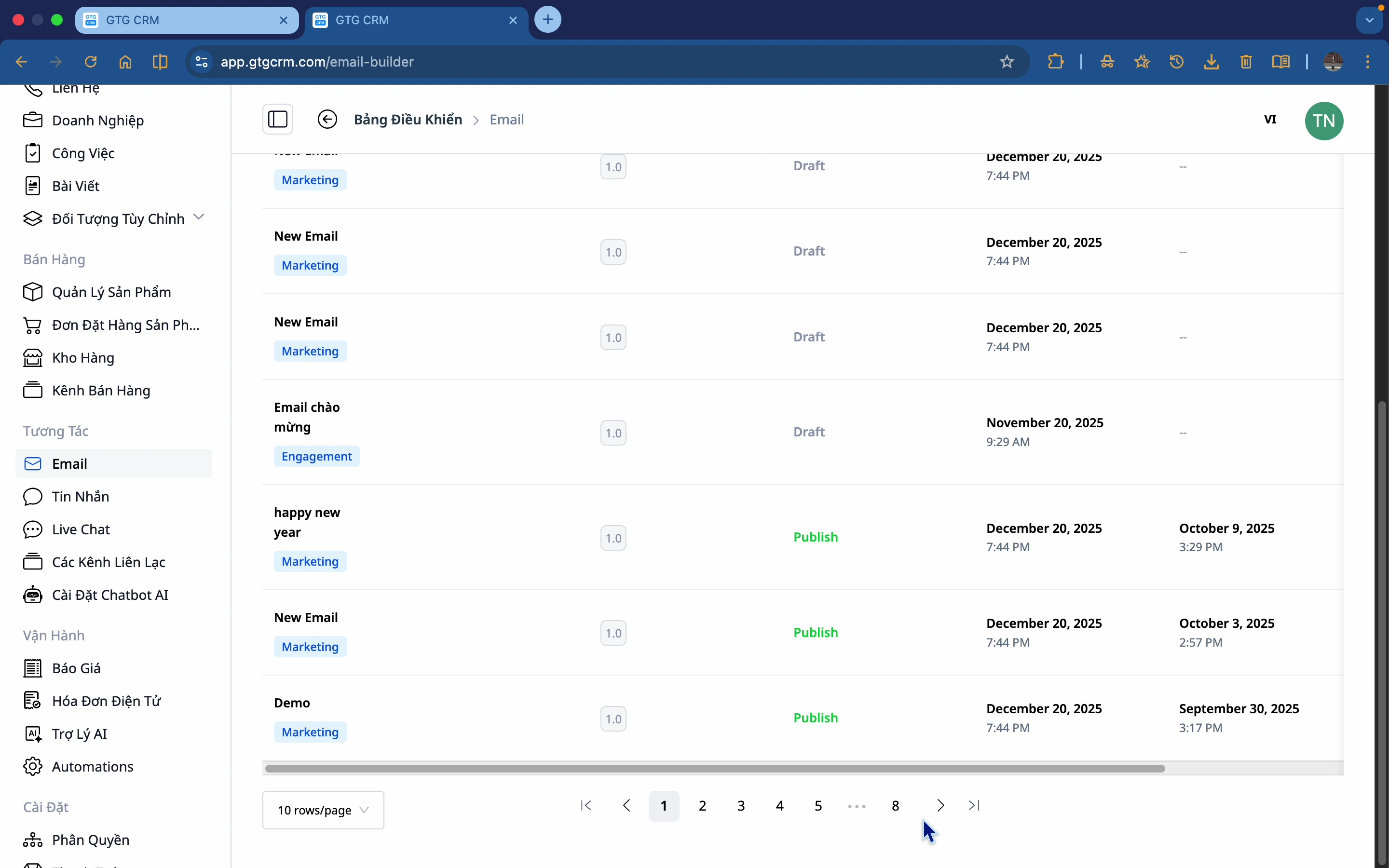
Zobrazené informace:
- Typ e-mailu: Marketingový nebo Nurturing
- Verze: 1.0 (nově vytvořeno), 2.0 (poprvé upraveno)...
- Stav: Draft (návrh), Published (publikováno)
- Čas publikování
- Poslední aktualizace
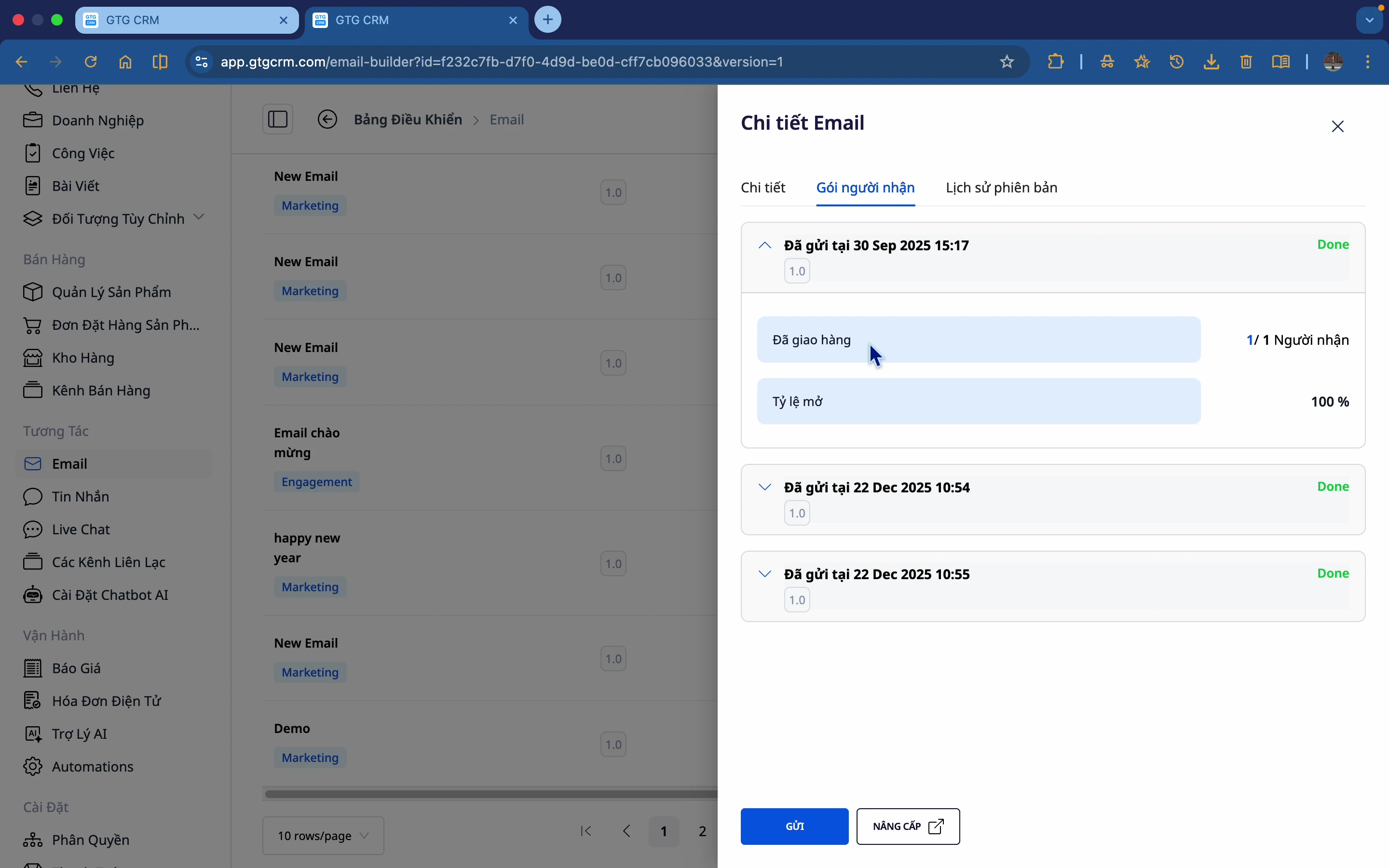
Zobrazení podrobných statistik
Kliknutím na e-mail zobrazíte statistiky:
- Počet příjemců
- Míra otevření (Open Rate)
- Historie verzí
3. Vytvoření e-mailu z šablony
Krok 1: Klikněte na „Vytvořit e-mail“
Kliknutím na tlačítko Vytvořit e-mail zahájíte proces.
Krok 2: Vyberte typ e-mailu
Existují 2 typy e-mailů:
- Marketingový e-mail: Propagace produktů, akce
- Nurturing e-mail: Péče o potenciální zákazníky, drip kampaně
Vyberte Marketingový e-mail a klikněte na Další.
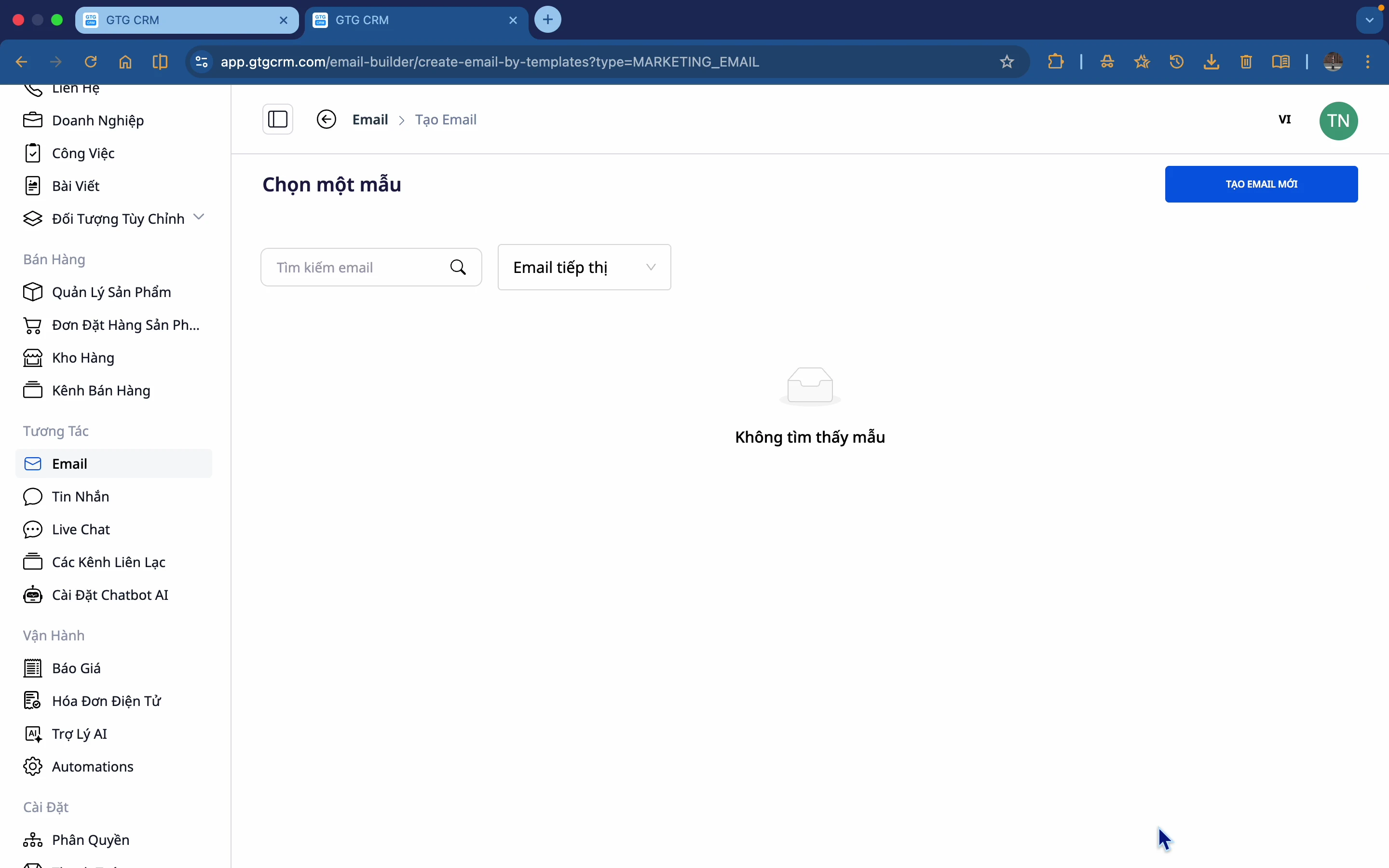
Krok 3: Vyberte šablonu
GTG CRM poskytuje mnoho předpřipravených šablon:
- Zobrazte náhled před výběrem
- Vyberte šablonu, která odpovídá vašemu účelu
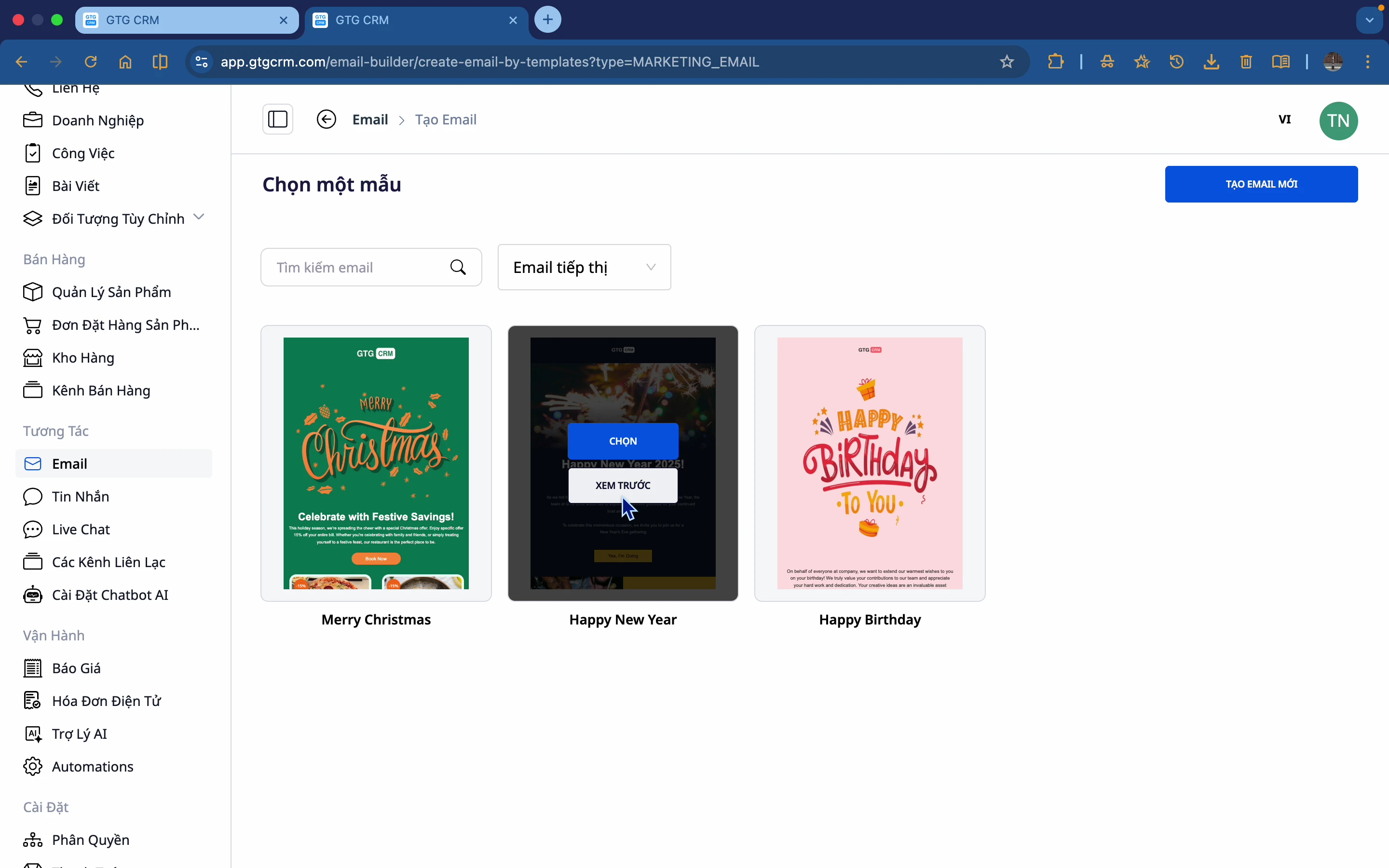
Krok 4: Zobrazení náhledu šablony
Kliknutím na šablonu zobrazíte podrobný náhled.
Krok 5: Pojmenujte a začněte upravovat
- Klikněte na Použít tuto šablonu
- Pojmenujte e-mail (např. „Marketingový e-mail Q1 2024“)
- Začněte úpravy
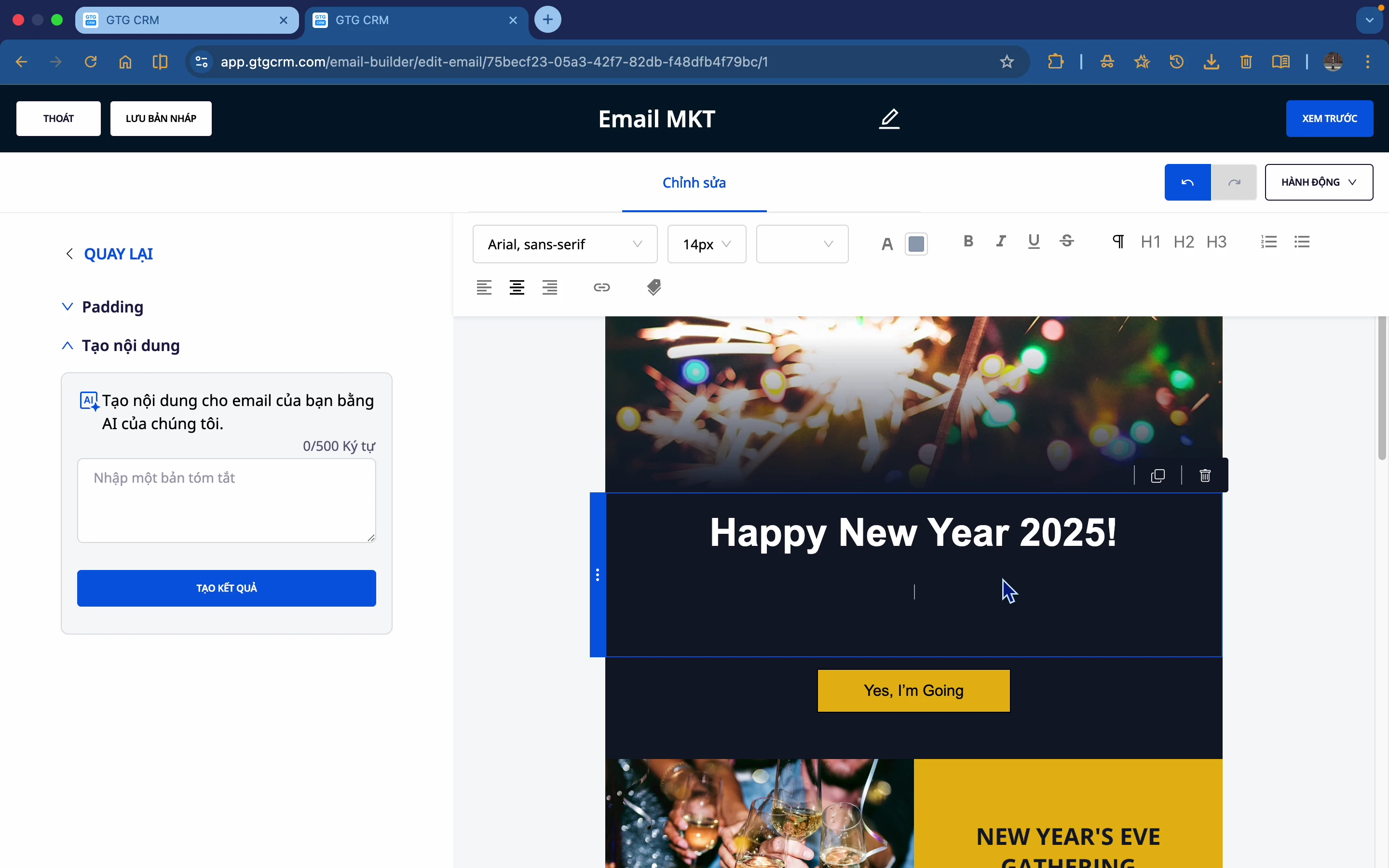
Krok 6: Úprava obsahu
- Úprava textu: Klikněte na text a upravujte přímo
- Úprava barev: Vyberte část, kterou chcete upravit → Styl → Vyberte barvu
- Úprava obrázků: Klikněte na obrázek → Změnit
4. Vytvoření e-mailu z prázdné stránky
Krok 1: Vyberte „Vytvořit nové“
Místo výběru šablony vyberte Vytvořit nové a začněte od prázdné stránky.
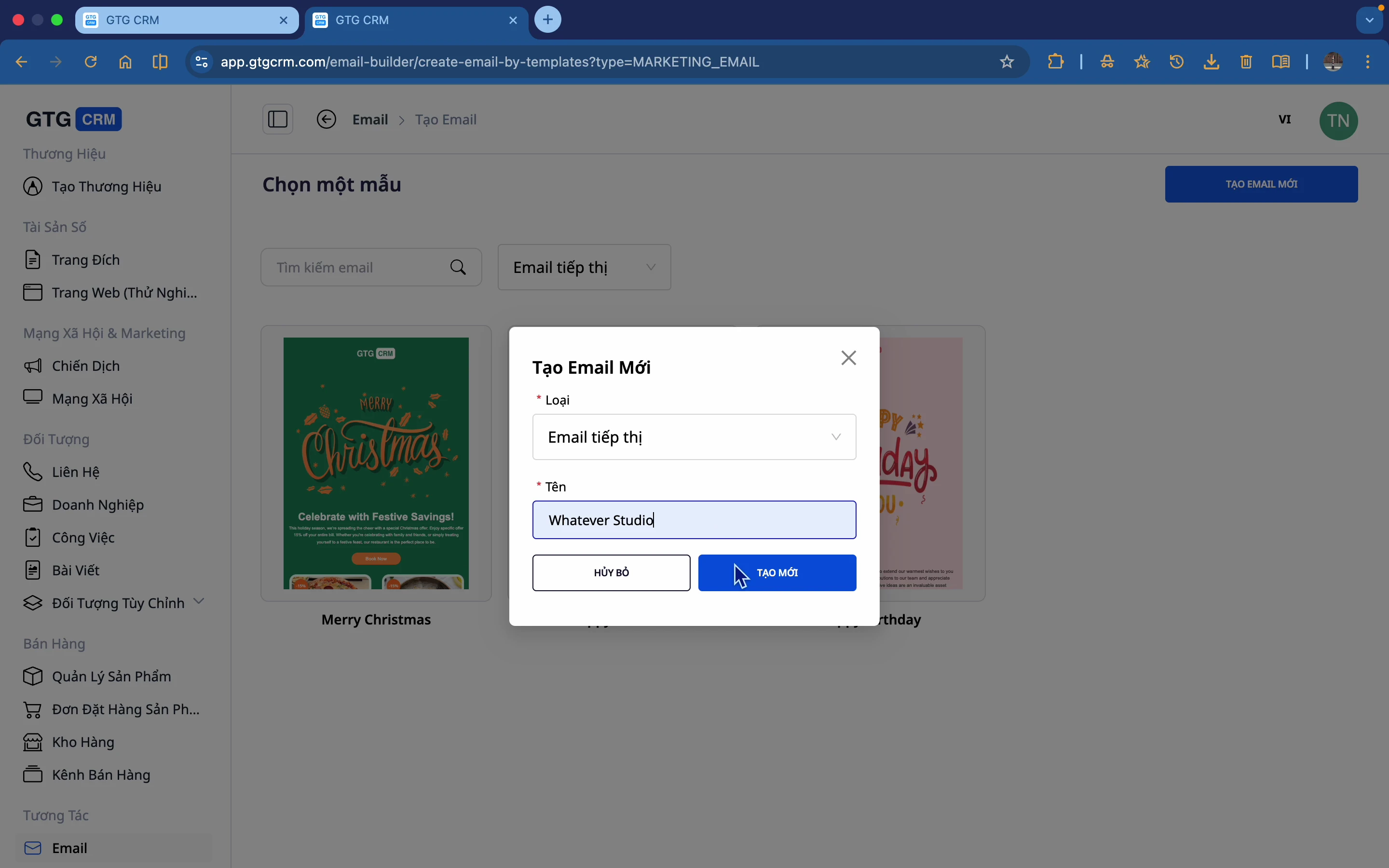
Krok 2: Pojmenujte svůj e-mail
Zadejte název pro nový e-mail.
Krok 3: Začněte s prázdným plátnem
Toto je rozhraní bílé stránky, kde si můžete sami sestavit e-mail.
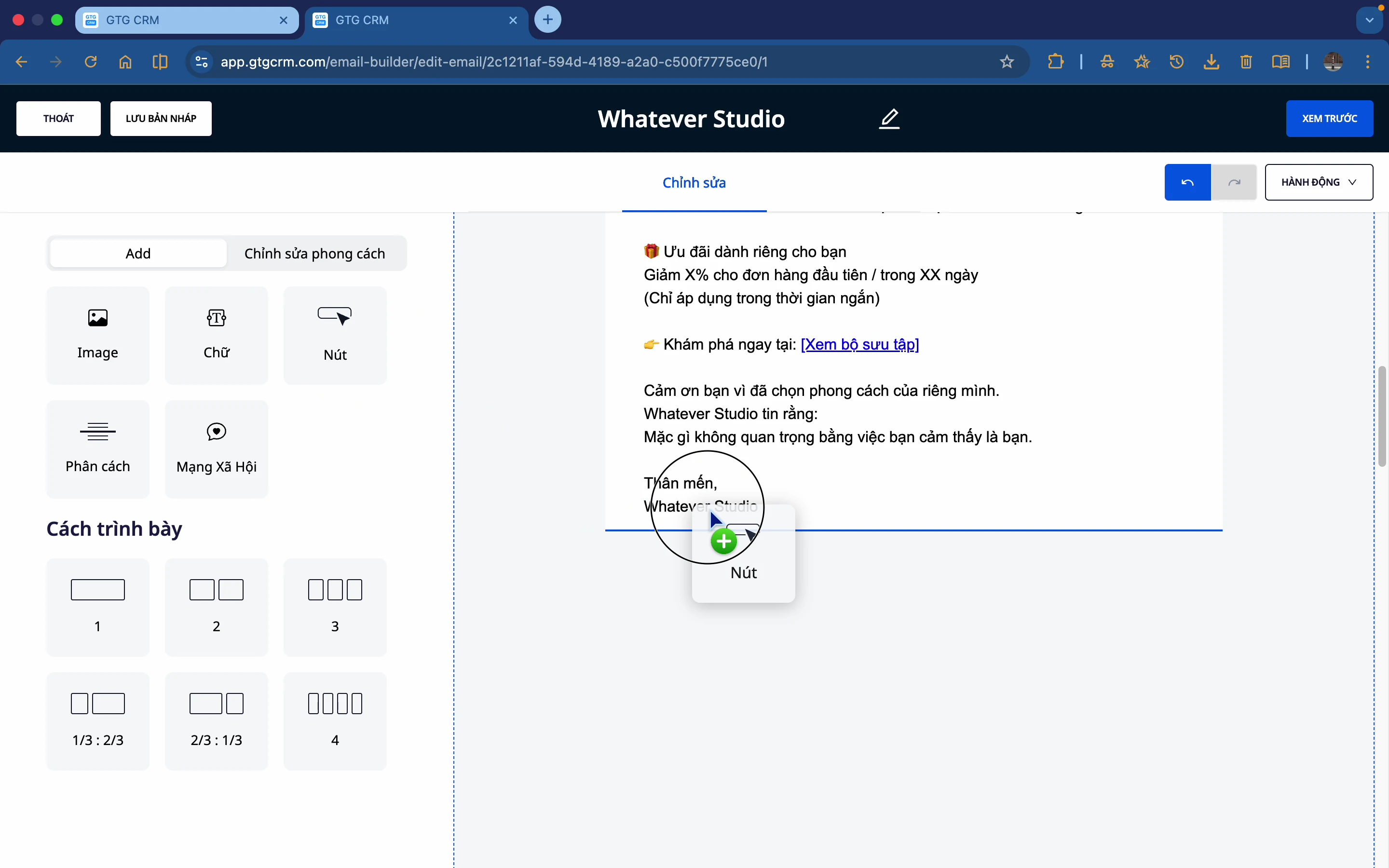
Krok 4: Přetahujte komponenty
Přetáhněte komponenty z levého postranního panelu na plátno:
- Obrázek
- Text
- Tlačítko
- Oddělovač
- Sociální sítě
- Rozložení
5. Použití AI pro generování obsahu
Krok 1: Vyberte textový blok
Klikněte na text, který chcete změnit.
Krok 2: Otevřete nástroj AI
Klikněte na ikonu AI nebo „Napište obsah svého e-mailu pomocí AI“.
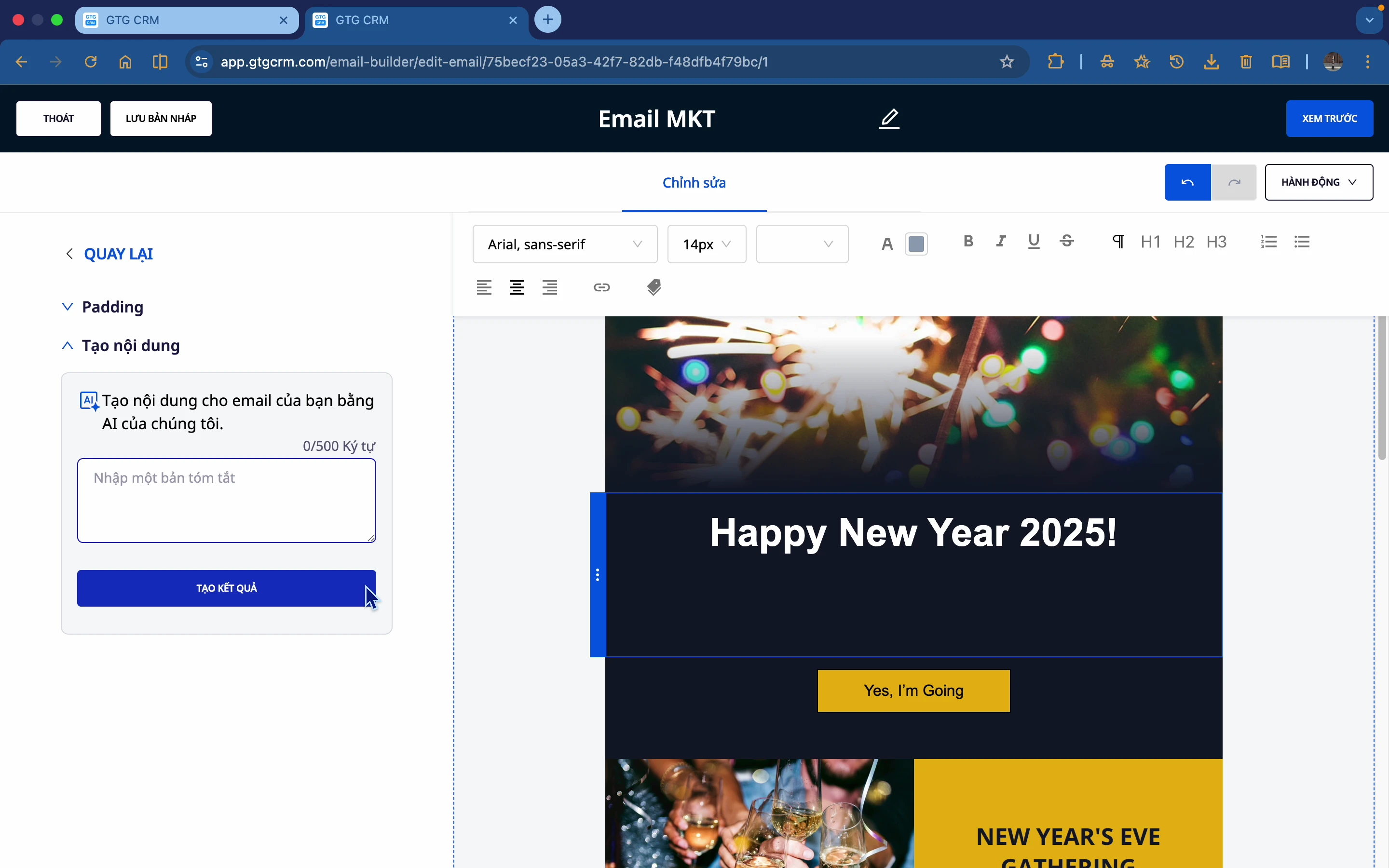
Krok 3: Zadejte popis
Zadejte stručný popis obsahu, který chcete vytvořit. Např.: „E-mail k pozvání zákazníků na novoroční večírek“
Krok 4: Vygenerujte a vyberte výsledek
- Klikněte na Vygenerovat výsledek
- Počkejte, až AI vygeneruje (pár sekund)
- Prohlédněte si navrhované možnosti
- Vyberte nejlepší možnost
- Klikněte na Vložit pro použití
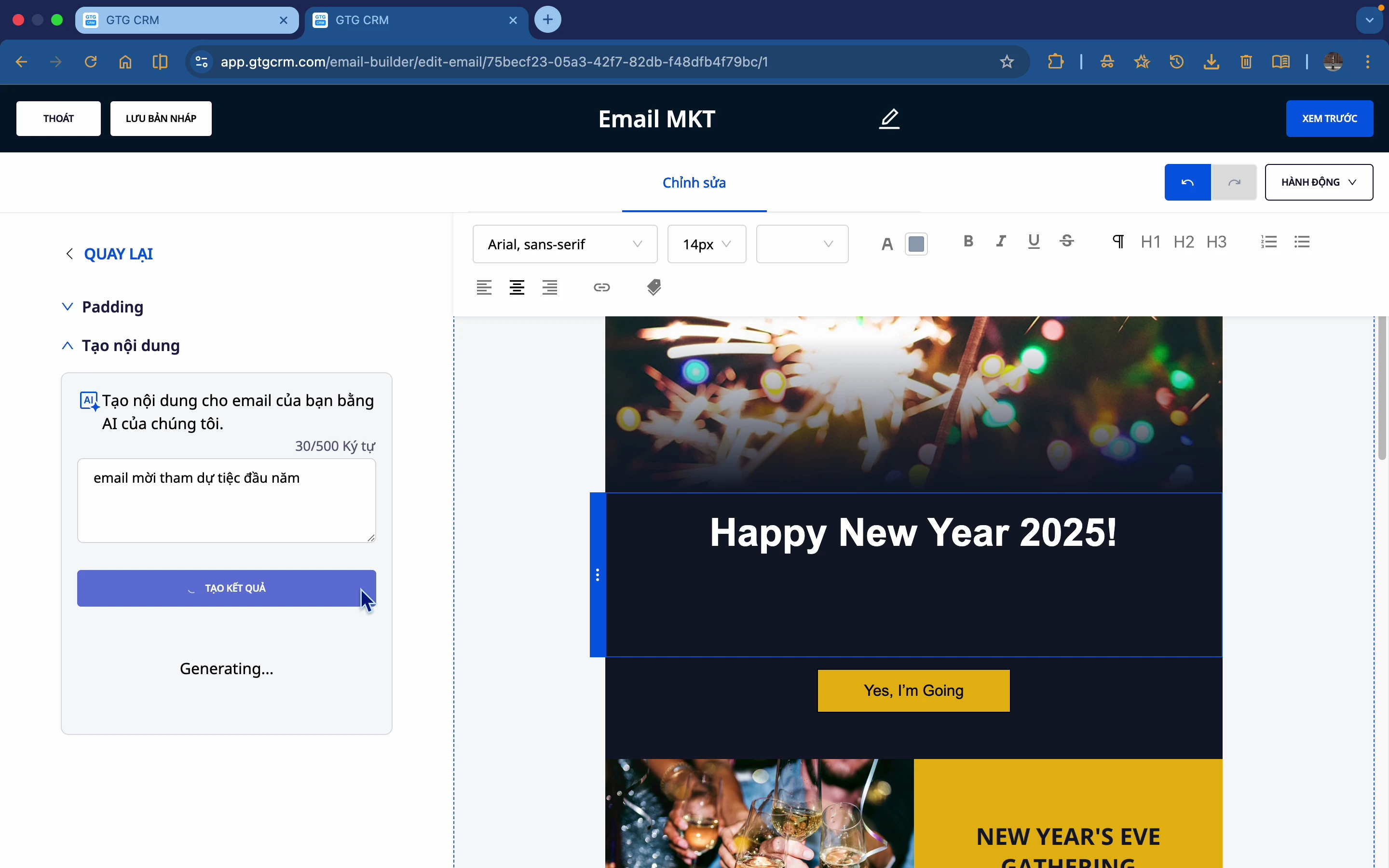
Krok 5: V případě potřeby upravte
Po vložení můžete provést další úpravy:
- Opravte slova
- Změňte barvu písma
- Změňte písmo
6. Použití AI pro generování obrázků
Krok 1: Vyberte obrazový blok
Klikněte na obrázek, který chcete změnit.
Krok 2: Klikněte na „Změnit“
Kliknutím na tlačítko Změnit otevřete možnosti.
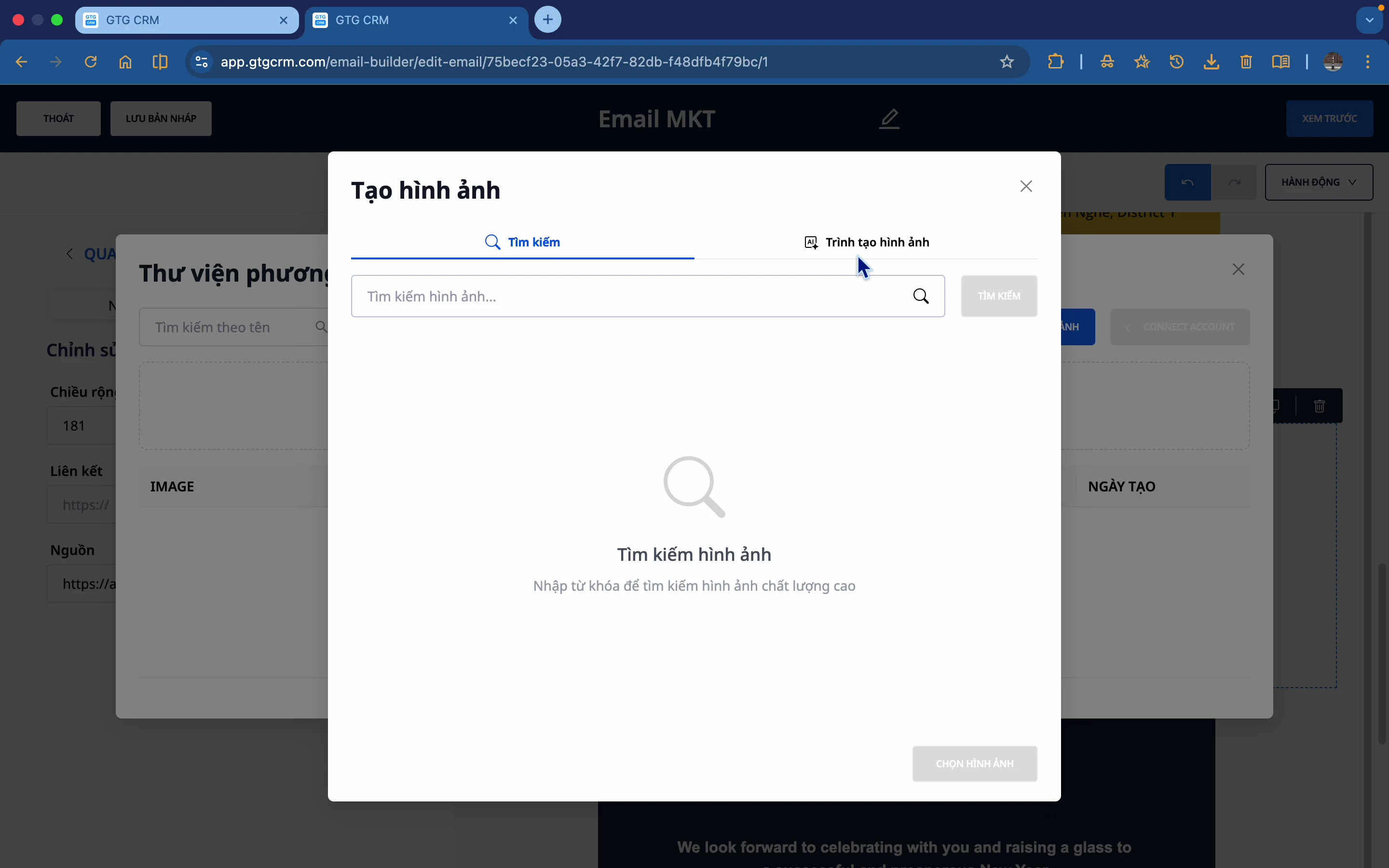
Krok 3: Vyberte „AI vygenerovat obrázek“
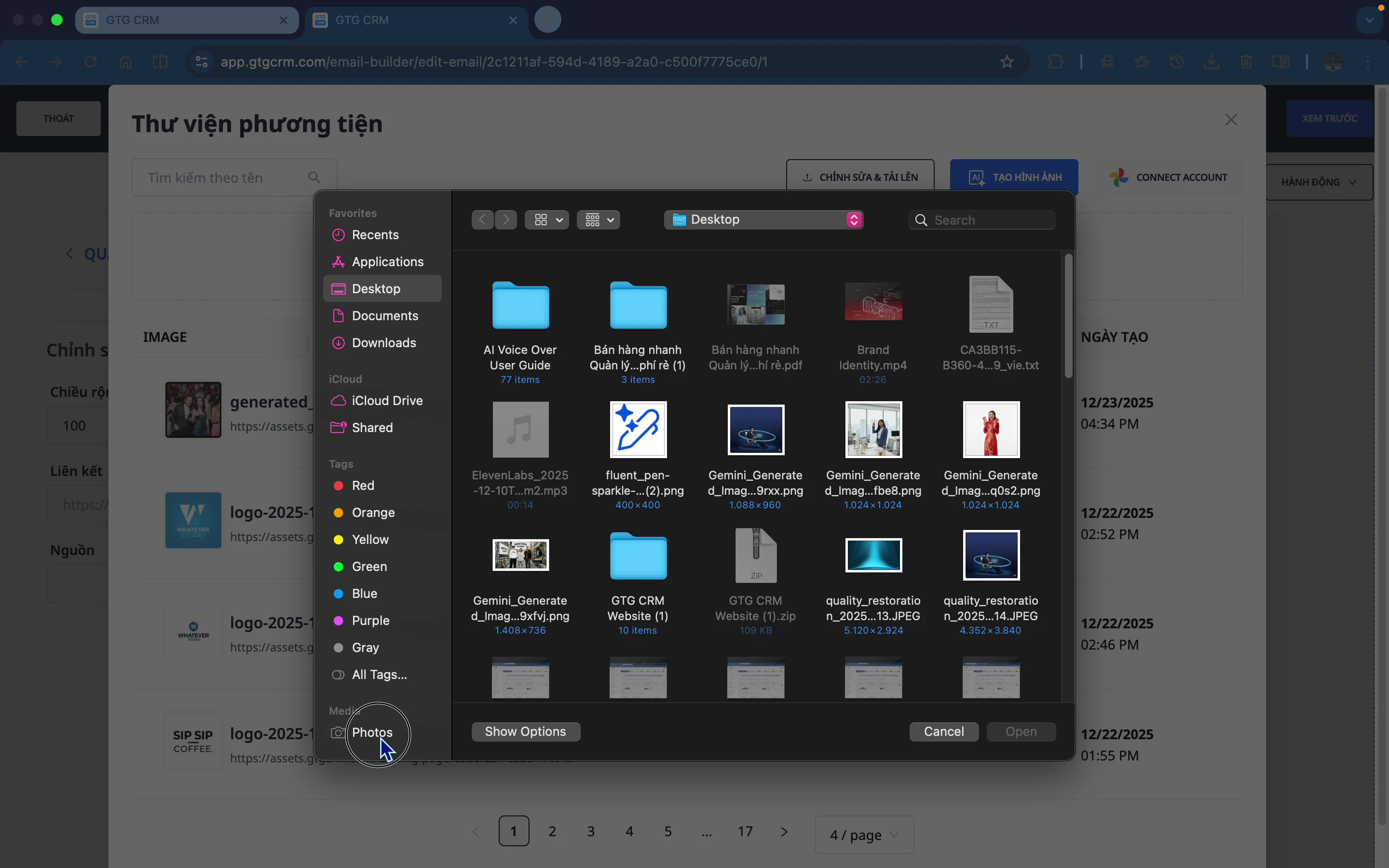
Existují 3 možnosti:
- Nahrát obrázek: Nahrát z počítače
- Google Photos: Připojit Google Photos
- AI vygenerovat obrázek: Nechat AI generovat
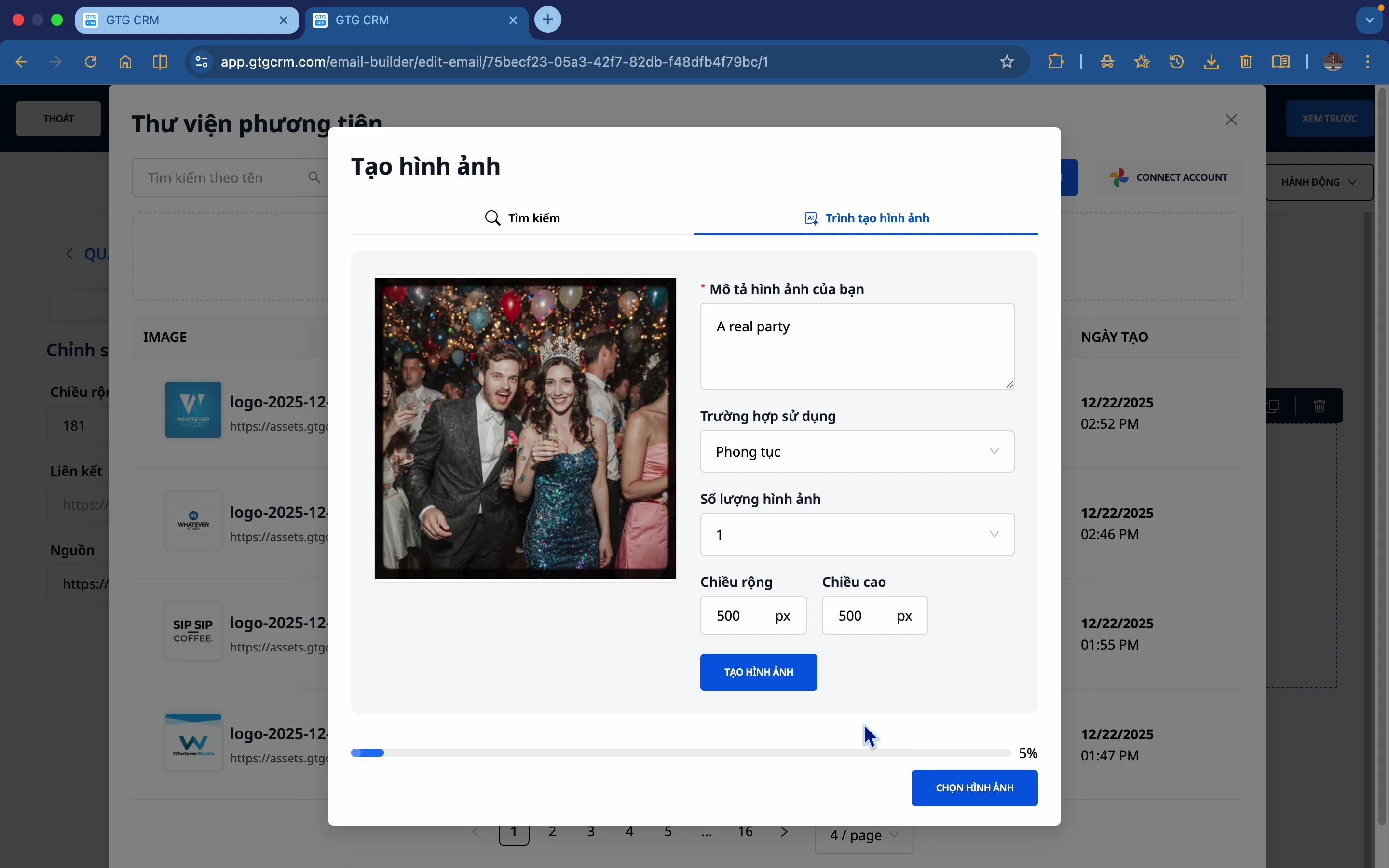
Krok 4: Popište obrázek
Zadejte popis obrázku, který chcete vytvořit. Např.: „Opravdový večírek“, „Profesionální obchodní schůzka“
Krok 5: Vygenerujte a vyberte obrázek
- Klikněte na Vygenerovat obrázek
- Počkejte, až AI vygeneruje
- Pokud nejste spokojeni, klikněte na Znovu vygenerovat
- Vyberte vhodný obrázek
7. Úprava komponent
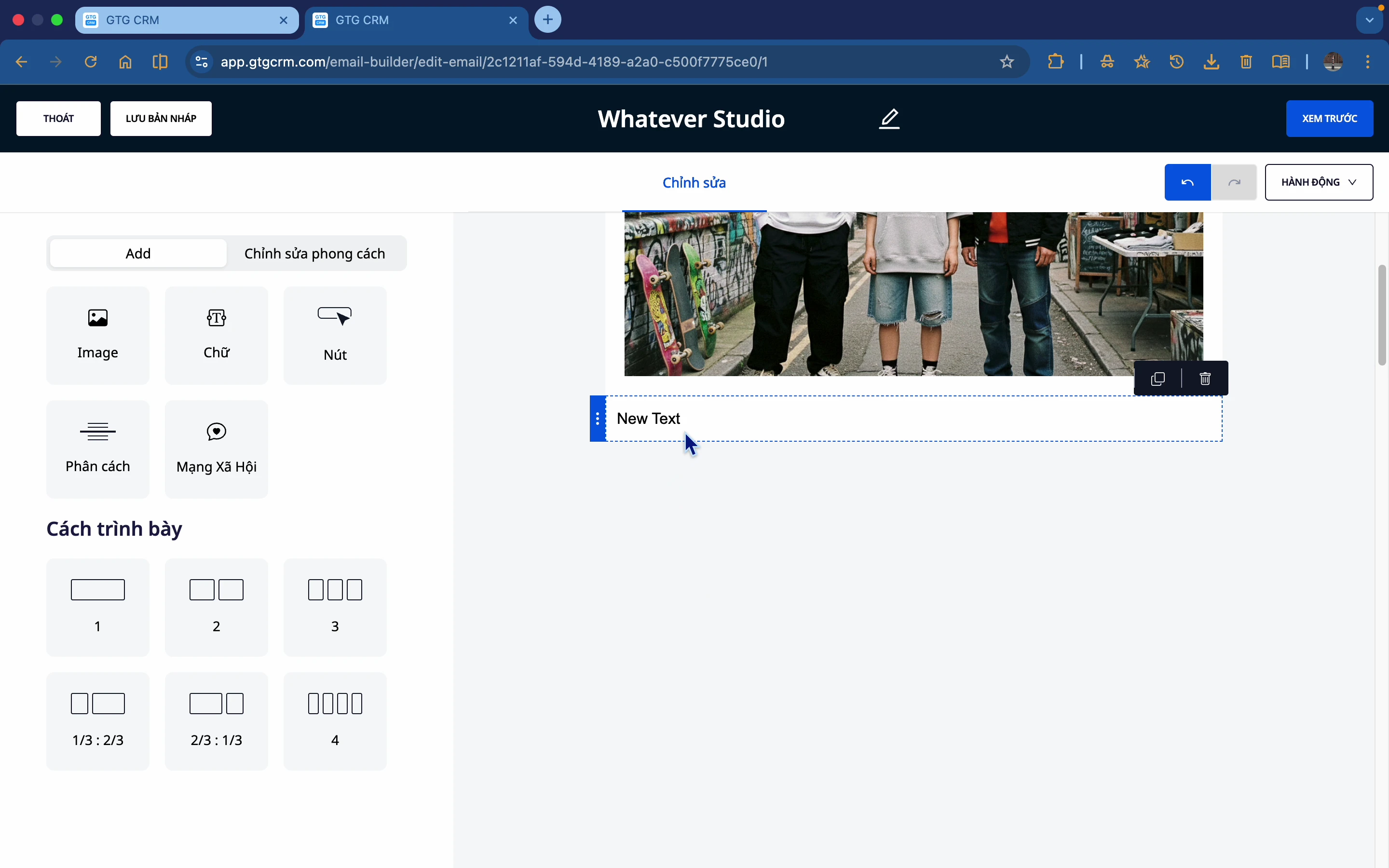
7.1 Textový blok
Úprava obsahu:
- Vyberte text → Upravte přímo
- Použijte AI pro generování nového obsahu
Formátování:
- Písmo
- Velikost písma
- Barva písma
- Tučné, kurzíva
- Zarovnání (vlevo, vpravo, na střed)
Přidání odkazu:
- Zvýrazněte text, ke kterému chcete přidat odkaz
- Klikněte na ikonu odkazu
- Zadejte URL
- Potvrďte
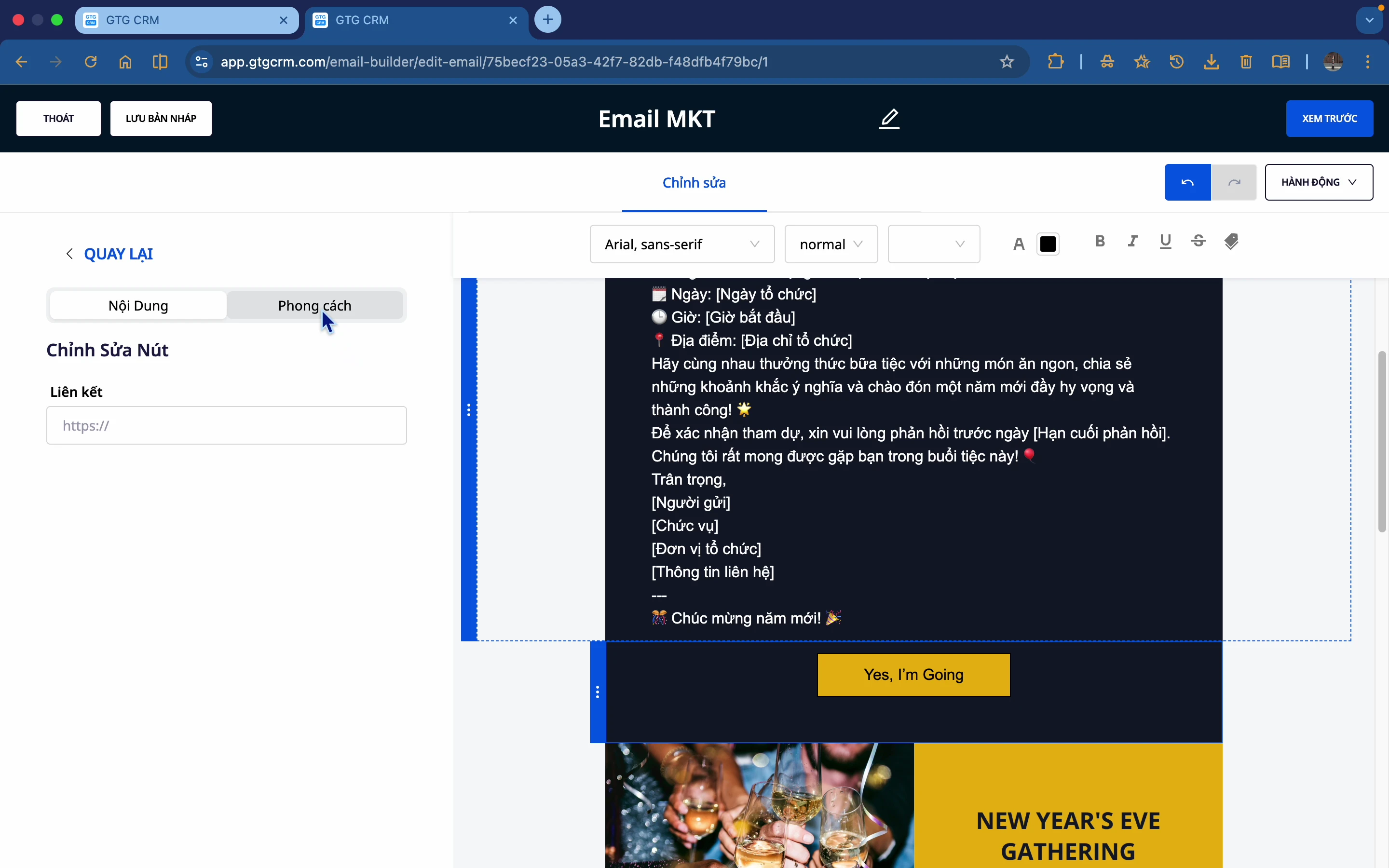
7.2 Tlačítko
Úprava tlačítka:
- Upravit text v tlačítku
- Změnit barvu pozadí tlačítka
- Změnit barvu textu
- Zaoblení rohů (radius ohraničení)
- Zarovnání (vlevo, na střed, vpravo)
Přidání odkazu:
- Přejděte do Obsah → Odkaz
- Zadejte cílovou URL
- Když příjemce klikne na tlačítko, bude přesměrován na tuto URL
7.3 Obrázek
Výměna obrázku:
- Nahrát z počítače
- Google Photos
- Vygenerovat obrázek pomocí AI
Úprava velikosti:
- Zadejte počet pixelů (např. 600)
- Nebo přetáhněte pro změnu velikosti
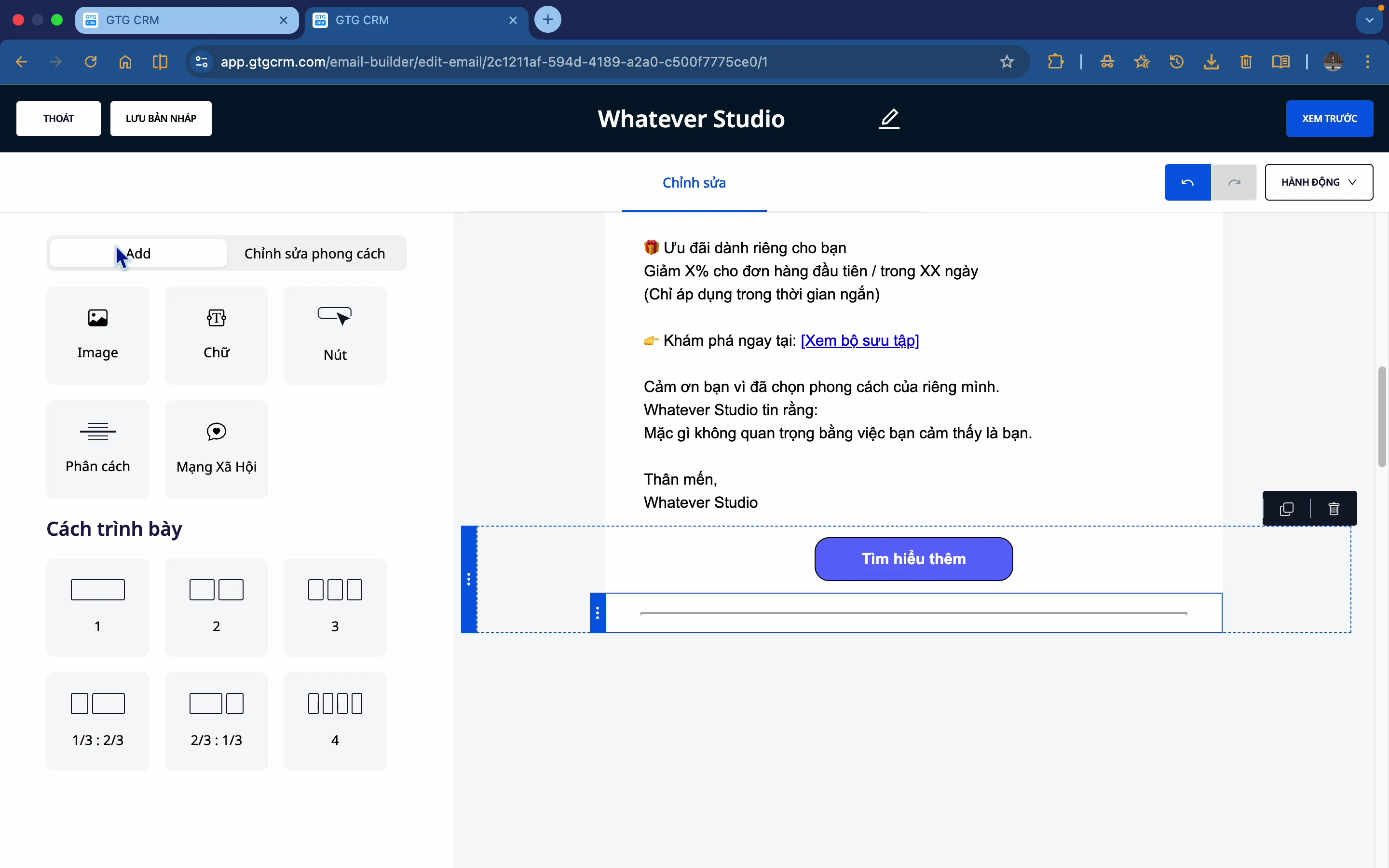
7.4 Oddělovač (Dělící čára)
Přizpůsobení:
- Barva
- Délka (šířka)
- Styl čáry: Solid (plná), Dashed (přerušovaná)
- Zarovnání
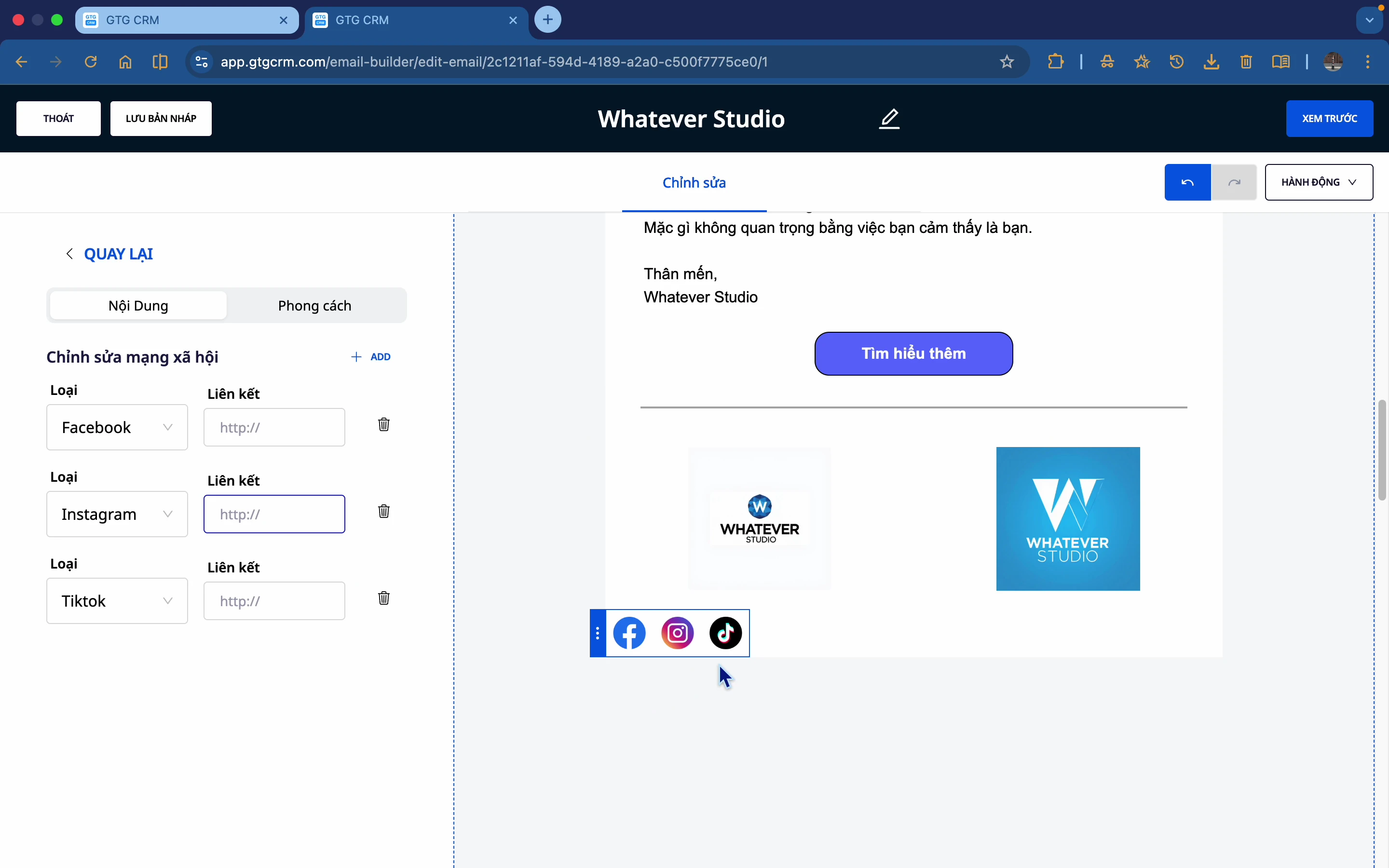
7.5 Ikony sociálních sítí
Přidání sociálních sítí:
- TikTok
- YouTube
Přidání odkazu:
- Vyberte ikonu → Zadejte URL stránky sociální sítě
- Po kliknutí bude uživatel přesměrován na danou stránku
Přizpůsobení stylu:
- Různé styly ikon
- Vlastní barvy
7.6 Rozložení (Layout)
Výběr rozložení:
- 1 sloupec
- 2 sloupce
- 3 sloupce
- Přizpůsobení poměru
Přizpůsobení:
- Barva pozadí
- Vnitřní odsazení (horní, dolní, levé, pravé)
- Ohraničení
8. Náhled a Publikování
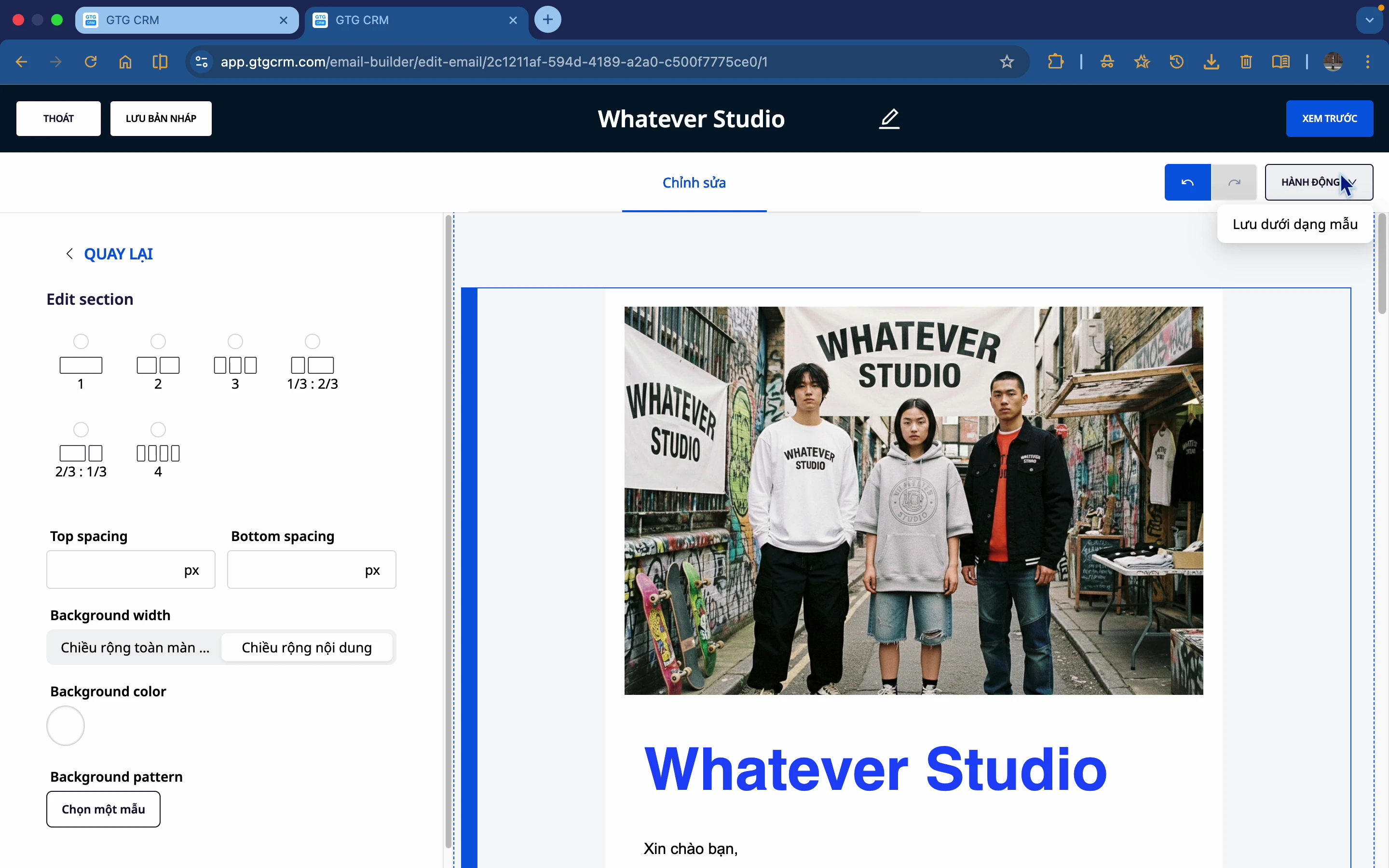
Krok 1: Náhled na počítači
Klikněte na Náhled pro kontrolu e-mailu v desktopovém zobrazení.
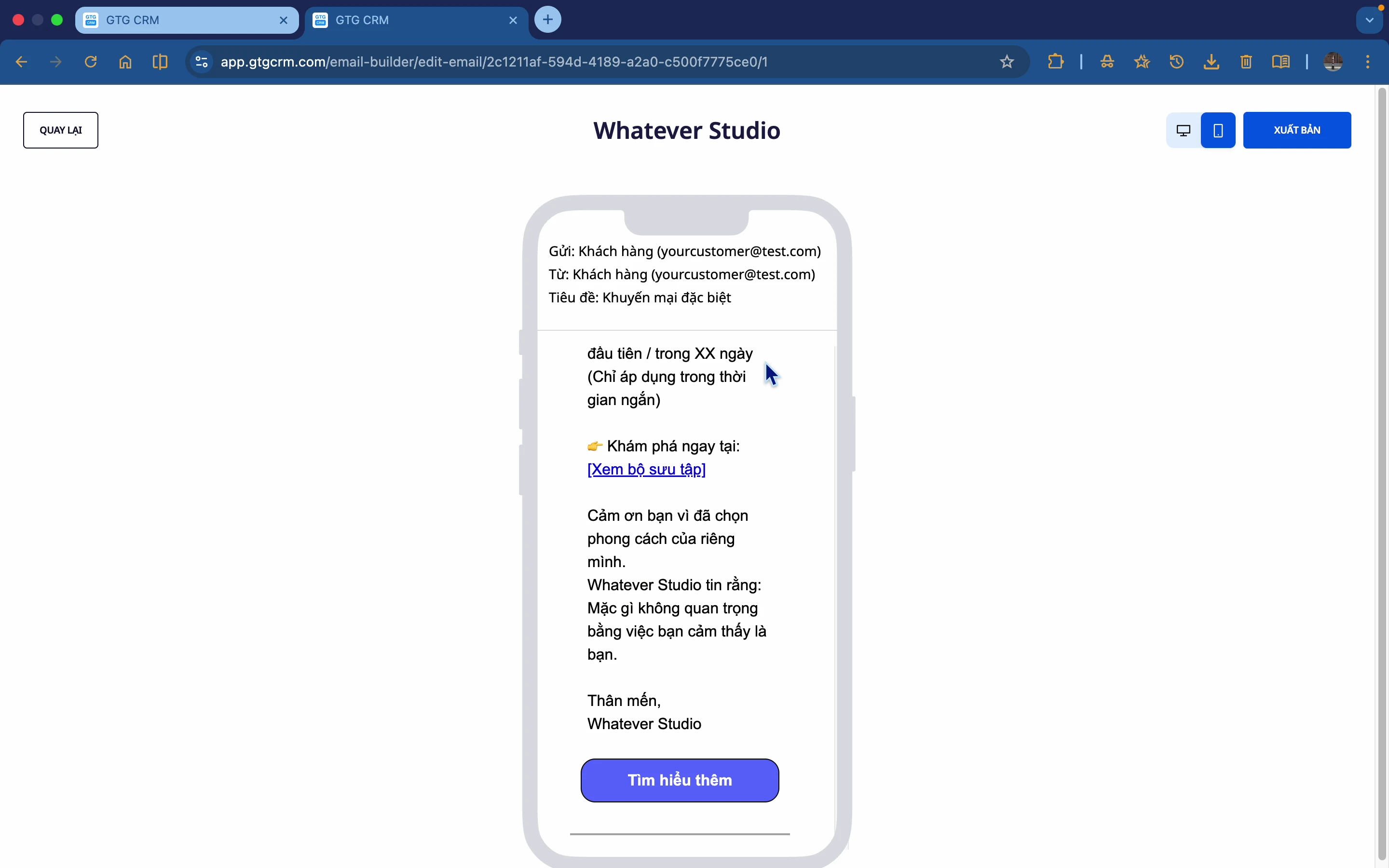
Krok 2: Náhled na mobilu
Přepněte do mobilního zobrazení, abyste se ujistili, že se e-mail na telefonu zobrazuje správně.
Krok 3: Uložení e-mailu
Máte 3 možnosti uložení:
- Uložit jako koncept: Uložit pro pozdější úpravy
- Uložit jako šablonu: Použít pro jiné e-maily
- Publikovat: Dokončit a připravit k odeslání
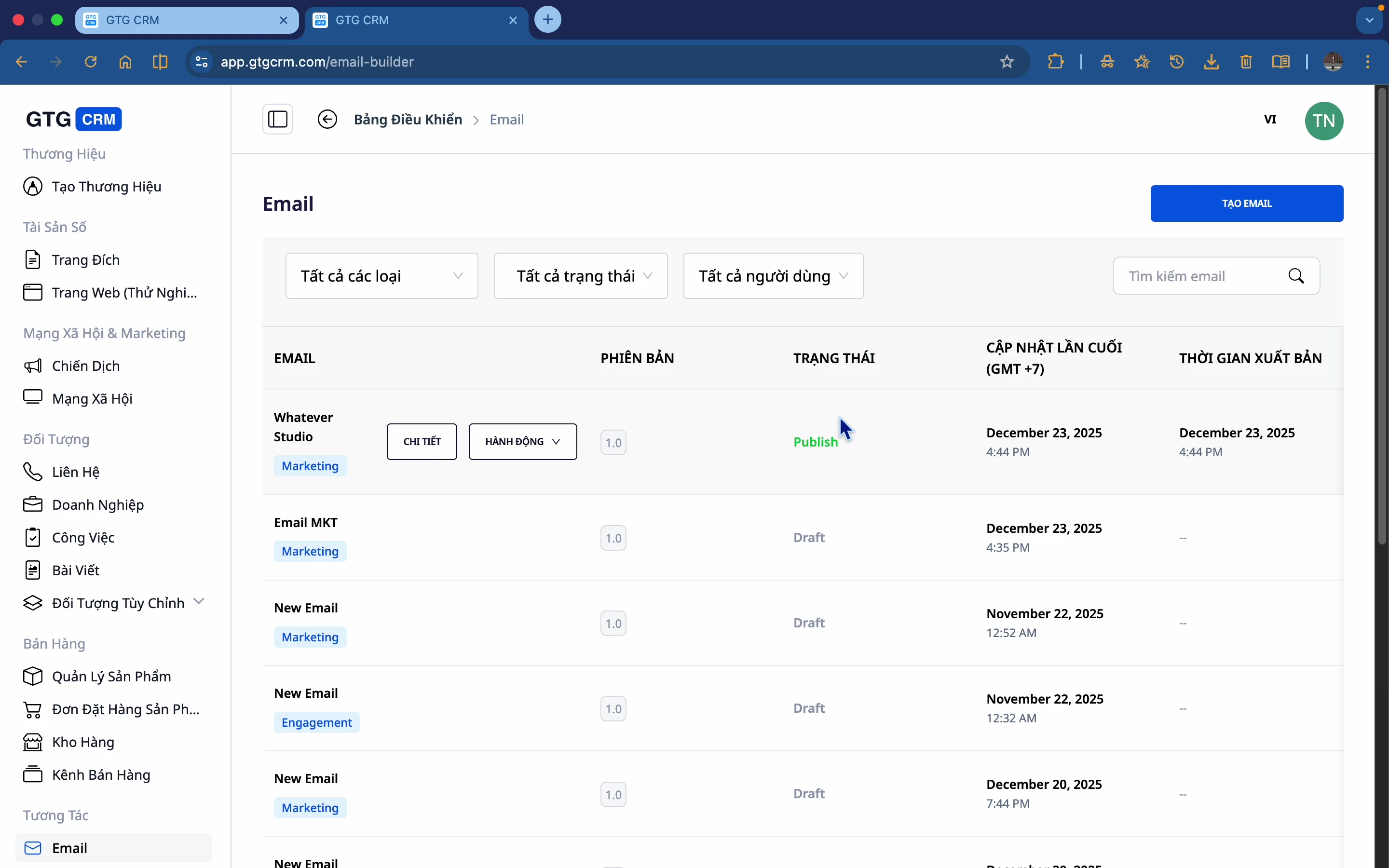
Krok 4: Publikování
Klikněte na Publikovat pro dokončení e-mailu.
9. Odeslání E-mailu
Krok 1: Zobrazení detailů e-mailu
Po publikaci si prohlédněte podrobnosti o vytvořeném e-mailu.
Krok 2: Klepněte na „Odeslat“
Klepněte na tlačítko Odeslat, abyste mohli začít odesílat e-maily.
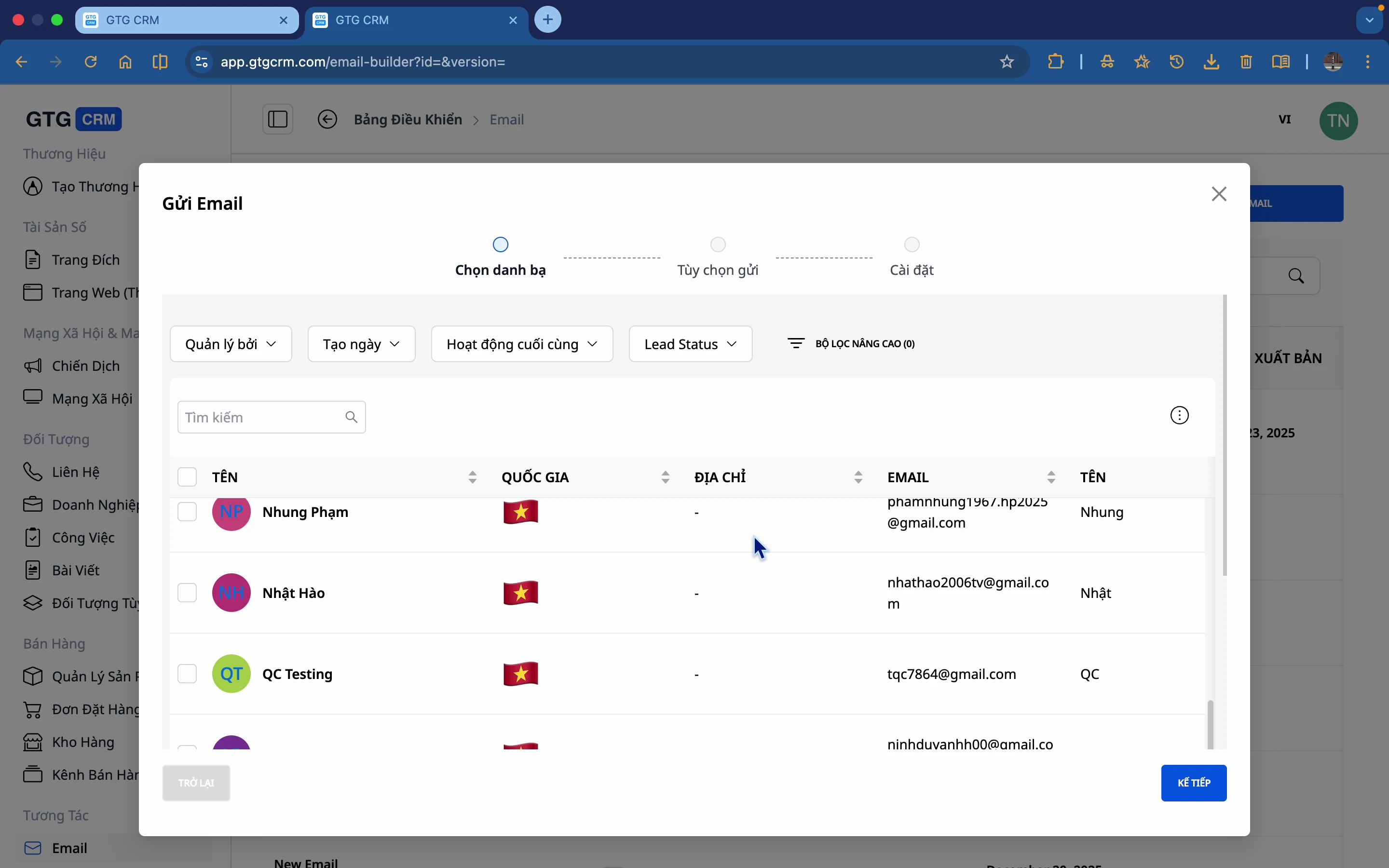
Krok 3: Vyberte příjemce
- Vyberte ze seznamu kontaktů v CRM
- Nebo vyberte podle segmentu/tagu
Krok 4: Vyberte čas odeslání
- Odeslat nyní: E-mail bude odeslán okamžitě
- Naplánovat: Vyberte konkrétní datum a čas odeslání
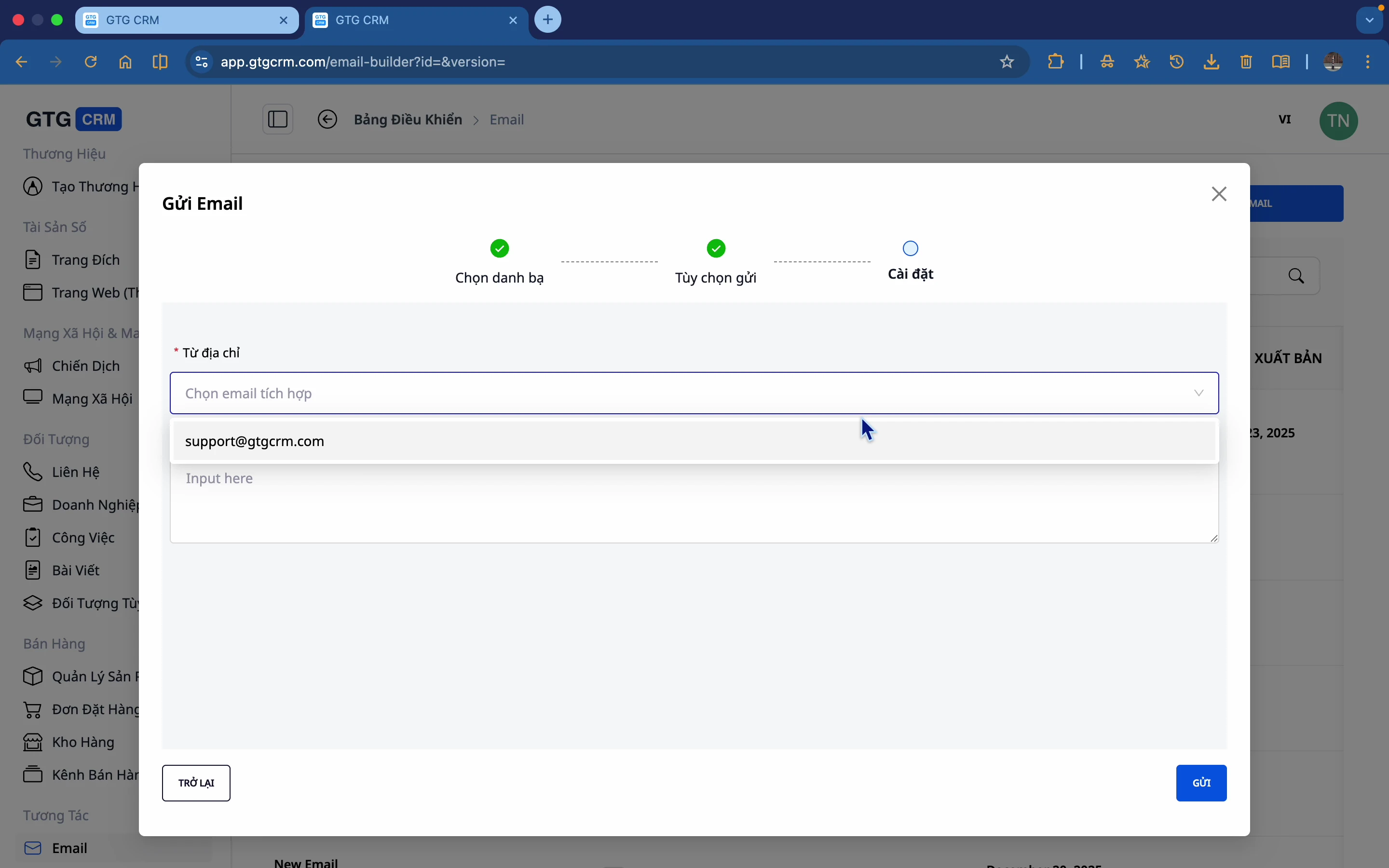
Krok 5: Vyberte odesílací e-mailovou adresu
Vyberte e-mailovou adresu integrovanou do GTG CRM.
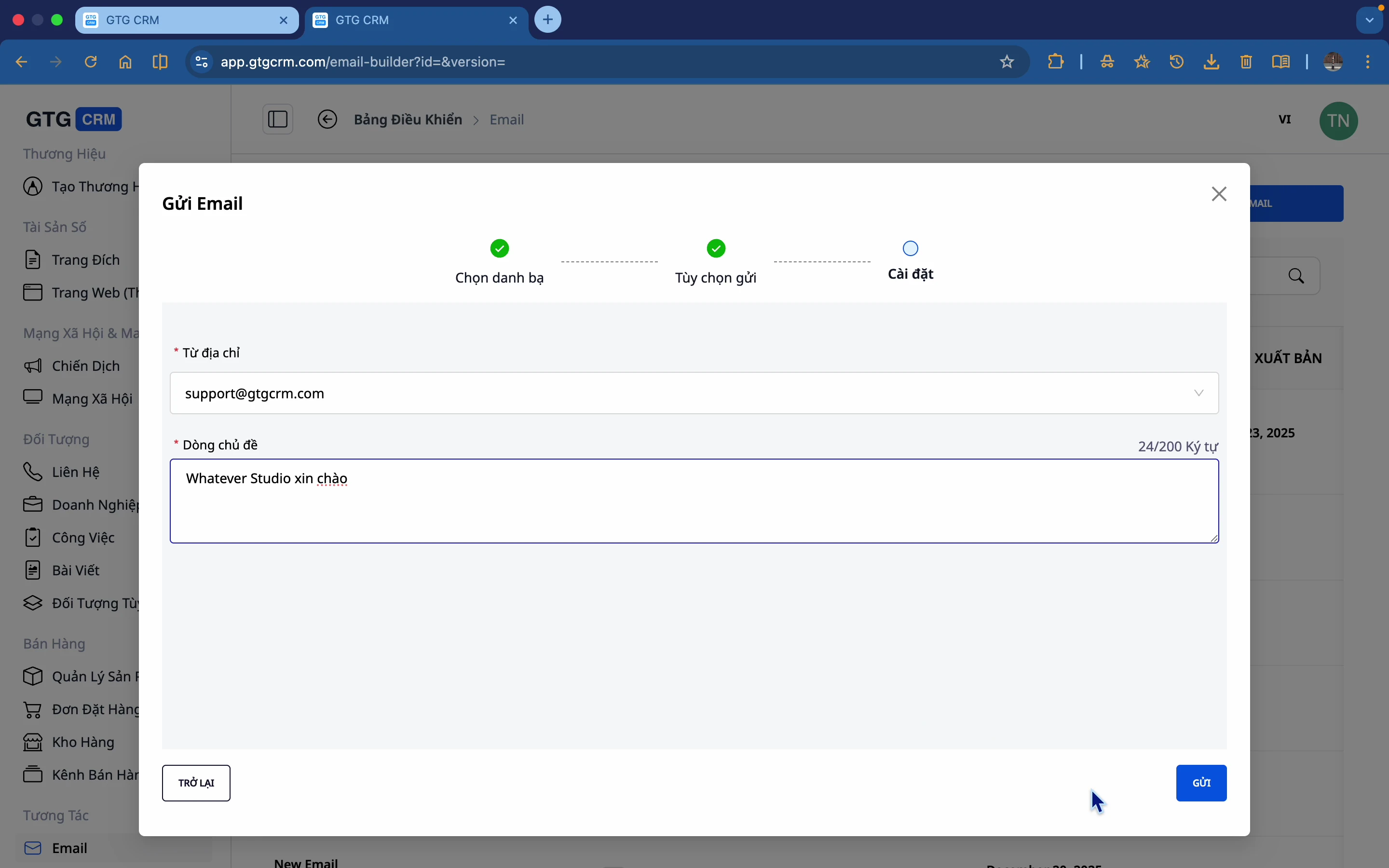
Krok 6: Zadejte předmět
Zadejte předmět e-mailu.
Krok 7: Potvrďte odeslání
Klepněte na Odeslat pro dokončení.
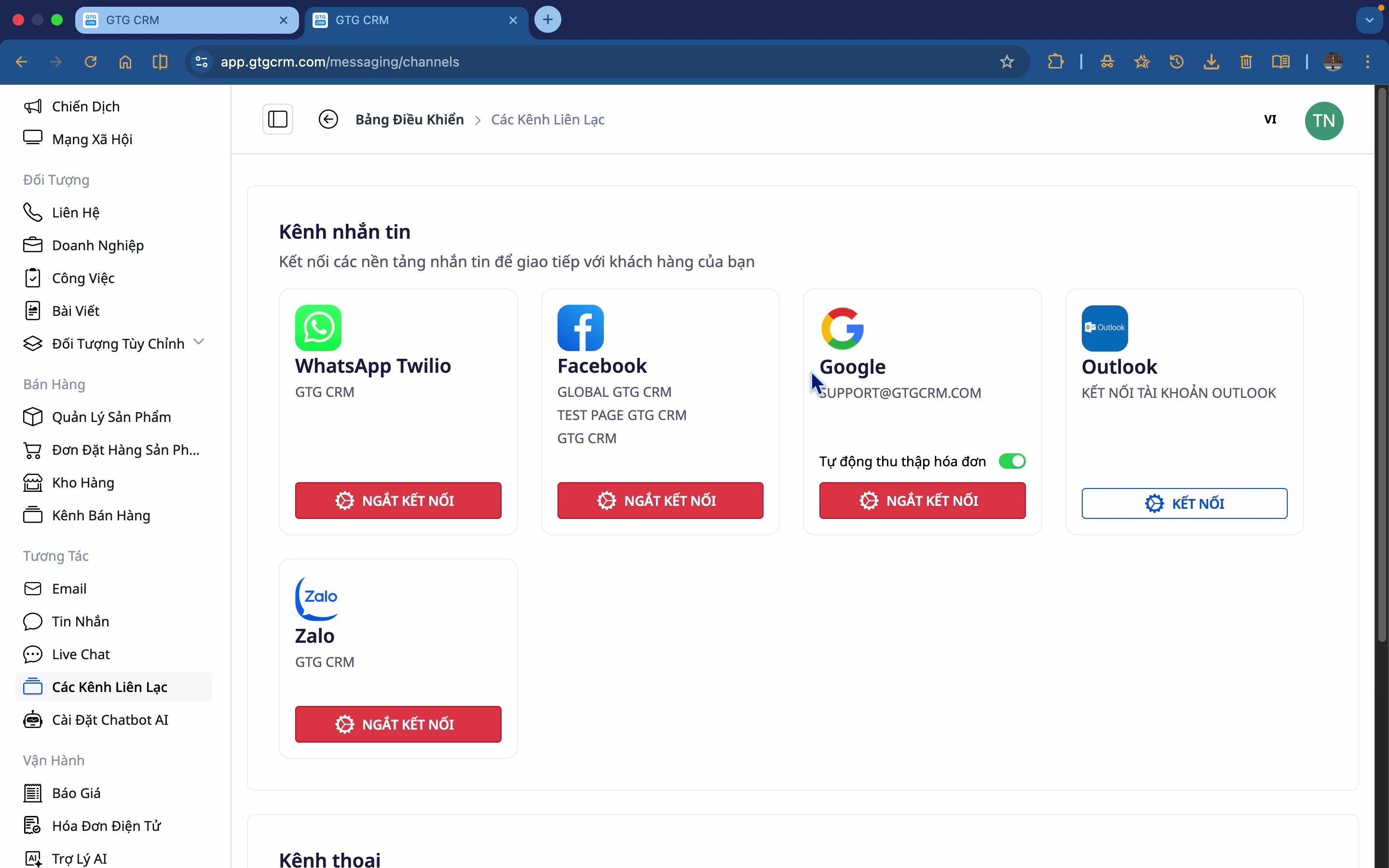
10. Integrace odchozí pošty
Krok 1: Přejděte do nastavení
Sjeďte dolů k části Nastavení komunikačních kanálů.
Krok 2: Integrace e-mailu
Přidejte firemní e-mailovou adresu pro odesílání marketingových e-mailů.
Poznámka:
- Doporučuje se používat firemní e-mail (@company.com)
- Správně nakonfigurujte SMTP, aby e-maily nešly do spamu
- Lze integrovat více e-mailových adres
Integrace s automatizací
Email Builder se propojuje s funkcí Automation Workflow:
- Automatické odesílání e-mailů podle scénáře
- Není třeba ručně odesílat jednotlivě
- Příklad: Když se potenciální zákazník zaregistruje → Automaticky odešle uvítací e-mail

💡 Tip: Další pokyny k nastavení automatizovaných scénářů naleznete v průvodci Automation Workflow.
Tipy pro efektivní využití
📝 K obsahu
- Použijte AI k vytvoření návrhu a poté jej upravte podle potřeby
- Udržujte obsah stručný a výstižný
- Vždy uveďte jasnou výzvu k akci (CTA)
🎨 K designu
- Nepoužívejte příliš mnoho barev (2-3 hlavní barvy)
- Obrázky by měly mít vhodnou velikost (šířka 600 pixelů)
- Vždy náhled na mobilním zařízení
📧 K odesílání e-mailů
- Předmět by měl mít méně než 50 znaků
- Vyhněte se spamovým slovům (ZDARMA, VÝPRODEJ, $$$)
- Odesílejte během pracovní doby, abyste zvýšili míru otevření
📊 K sledování
- Sledujte míru otevření a vylepšujte předměty
- Sledujte míru prokliků a vylepšujte obsah
- Provádějte A/B testování různých verzí


