

Chcete, aby stávající zákazníci doporučovali další zákazníky, a chcete jim vyplatit provizi, jejíž název, výši a podmínky jste si sami nastavili. Tento návod provede od zapnutí programu až po chvíli, kdy doporučující osoba uvidí částku ve stavu Vyplaceno, a to ve stejném pořadí, v jakém bude postupovat obchod.
Program doporučení je určen pro obchody s webovými stránkami, které vydáváte sami. Doporučující osoba i kupující používají stránky obchodu a nepotřebují přístup do vašeho pracovního prostoru. Tento návod popisuje postup, jakým člen firmy schvaluje jednotlivé kroky a provádí platby, které si sám zaznamenává.
Co po tomto návodu zvládnete
Zapnout program → odpovědět na seznam Před zahájením → nastavit pravidla (a případně zvláštní míru pro jeden produkt) → aktivovat → jeden zákazník se přihlásí jako doporučující osoba a vy ho schválíte → jeho přátelé nakoupí pomocí kódu → schválíte provize → vytvoříte dávku výplat → jiná osoba ji schválí a zaznamená úhradu.
Příprava předem
| # | Podmínka | Proč je potřeba |
|---|---|---|
| 1 | Vaše webové stránky jsou publikované | Doporučující osoba i kupující se s programem setkají na vašem webu |
| 2 | Poskytovatel SMS zpráv je připojený a zapnutý pro web | Doporučující osoba potvrzuje telefonní číslo kódem v SMS; bez něj je tlačítko Aktivovat šedé |
| 3 | Oprávnění spravovat program doporučení pro osobu, která jej nastavuje a schvaluje provize; oprávnění vytvářet dávky výplat pro účetní; oprávnění schvalovat dávky výplat pro jinou osobu (přidělí se v Nastavení ▸ Řízení úrovní přístupu) | Osoba, která dávku vytvoří, a osoba, která ji schválí, musí být dvě různé osoby |
| 4 | Účetní osnova je použita a osoba, která vybírá účty, ji může zobrazit | Vyberete dva účty: provize se zaúčtuje jako náklad a zároveň jako závazek k vyplacení |
| 5 | Na webu se prodává alespoň jeden produkt | Pro vyzkoušení objednávky s doporučujícím kódem |
Krok 1 — Zapněte program
- Otevřete Nastavení ▸ Funkce e-commerce.
- Na kartě Program doporučení zapněte přepínač.
✅ Očekávaný výsledek: zobrazí se řádek „Program doporučení je zapnut.“ a tlačítko Otevřít program; v nabídce se objeví položka Obchod ▸ Program doporučení. Nově vytvořený program nemá nic předvybrané.

Krok 2 — Odpovězte na seznam Před zahájením
- Otevřete Obchod ▸ Program doporučení, karta Přehled.
- Odpovězte na každou položku v rámečku Před zahájením: Míra provize; Kdy se provize považuje za vzniklou? (po doručení a zaplacení objednávky, nebo hned po zaplacení objednávky); dva účty pro zaúčtování provize (náklad a závazek); Podmínky, které musí doporučující osoba přijmout (klikněte na Vytvořit podmínky); Oznámení o zpracování jejich údajů (klikněte na Napsat oznámení, napište vlastní text a potom klikněte na Použít toto oznámení); Počet dní, po které se dávka výplat drží po změně údajů příjemce.
- Poslední položku, poskytovatele SMS zpráv webu, systém označí automaticky, jakmile je poskytovatel zapnutý.
✅ Očekávaný výsledek: každá položka přejde do stavu dokončeno (například „Míra nastavena: 10 %“). Tlačítko Aktivovat zůstane šedé, dokud nejsou vyplněny všechny položky.
ℹ️ Mọi mục là quyết định của doanh nghiệp bạn, nên hệ thống không điền sẵn. Điều khoản và thông báo về dữ liệu do bạn tự viết: GTG CRM không đưa sẵn nội dung và không viết thay phần pháp lý của bạn. Ô số ngày chờ ghi "Gợi ý 7. Nhập 0 nếu bạn không muốn chờ."; hệ thống không chọn thay bạn.
Krok 3 — Nastavení pravidel programu
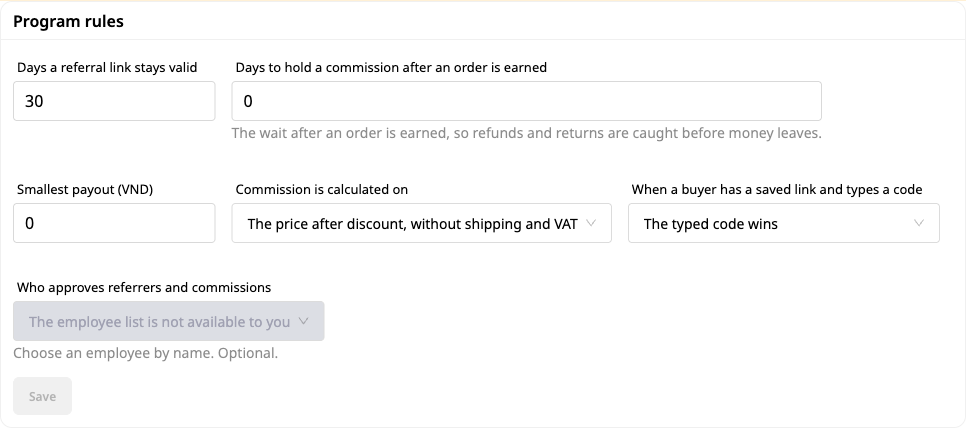
- Otevřete záložku Nastavení, sekci Pravidla programu.
- Vyberte počet dní, po které je odkaz doporučení platný, počet dní, po které se provize zadržuje po výpočtu objednávky, nejnižší výplatu, zda se provize počítá z ceny po slevě nebo před slevou, a co má přednost, když kupující má uložený odkaz a zároveň zadá kód (zadaný kód nebo uložený odkaz).
- Klikněte na Uložit.
✅ Očekávaný výsledek: řádek „Nastavení bylo uloženo.“ a tlačítko Uložit zešedne (tlačítko svítí, jen když se něco liší od uložené hodnoty).
Pole s čísly nikdy automaticky nemění hodnotu, kterou jste zadali. Pokud hodnota není použitelná, pole ponechá přesně to, co jste napsali, pod ním červený řádek uvede důvod (například „Zadejte míru od 0 do 100.“) a tlačítko Uložit zůstane šedé.
| Pole | Přijímá |
|---|---|
| Míra provize | od 0 do 100 |
| Počet dní, po které je odkaz doporučení platný | celé číslo dní, od 1 do 90 |
| Počet dní, po které se provize zadržuje po výpočtu objednávky | celé číslo dní, od 0 do 365 |
| Počet dní, po které se výplata zadržuje po změně příjemce | celé číslo dní, od 0 do 365 |
| Nejnižší výplata | od 0 výš, nemá více desetinných míst než vaše měna (měna bez desetinných míst přijímá celá čísla) |
Krok 4 — Nastavení samostatné míry pro jeden produkt (nepovinné)
- V záložce Nastavení, kartě Míra podle produktu nebo kategorie. Dokud nic nepřidáte, karta uvádí: „Žádná zvláštní míra. Výchozí míra platí pro všechny.“
- Klikněte na Přidat úroveň provize. U Platí pro vyberte Produkt, klikněte na pole názvu a vyberte produkt ze seznamu produktů podle názvu (je k dispozici vyhledávací pole).
- Zadejte míru. Počáteční pole je prázdné: nic není předvyplněno. Míra musí být větší než 0 a nesmí překročit 100; každý produkt má pouze jeden řádek.
- Klikněte na Uložit úrovně. Dialog Uložit tyto úrovně? vypíše, co se změní (nové úrovně, změněné úrovně, odstraněné úrovně). Potvrďte.
✅ Očekávaný výsledek: řádek „Míry byly uloženy. Objednávky zadané od této chvíle budou používat tyto míry.“ Změníte-li míru, znovu zadejte nové číslo; chcete-li ji smazat, klikněte na ikonu koše na řádku, poté Uložit úrovně a potvrďte.
- Đơn đặt từ bây giờ. Đơn đã đặt giữ tỷ lệ nó có lúc đặt.
- Tỷ lệ của một sản phẩm thắng tỷ lệ của danh mục chứa nó; sản phẩm không có cái nào dùng tỷ lệ mặc định.
- Nếu bạn dùng danh mục: danh mục lấy từ ô Danh mục của sản phẩm ở Trung tâm sản phẩm, và khớp đúng từng chữ (tỷ lệ cho "Food" không áp dụng cho sản phẩm thuộc "Food › Snacks"). Sản phẩm có nhiều danh mục đều có tỷ lệ thì danh mục đứng đầu trong danh sách của sản phẩm thắng, không phải tỷ lệ cao nhất.
- Chỉ người được phép thay đổi chương trình mới lưu được tỷ lệ; người khác mở được chương trình chỉ thấy danh sách, không sửa được.

Krok 5 — Aktivace programu
- Vraťte se na kartu Přehled.
- Klikněte na Aktivovat.
✅ Očekávaný výsledek: stav se změní na Běží.
- Chcete-li přestat přijímat nové doporučující osoby, klikněte na Pozastavit: již vzniklé provize pokračují až do výplaty a vrácení objednávek provize dále obrátí. Klikněte na Pokračovat, chcete-li jej znovu spustit.
- Funkci lze zcela vypnout až tehdy, když nezůstane žádná nevyřízená položka; obrazovka jasně uvádí, kolik provizí nebo výplatních dávek je třeba nejprve vyřídit.

Krok 6 — Zákazník se připojí jako doporučující osoba (na vašem webu)
- Zákazník se přihlásí na web obchodu a otevře Účet ▸ Program doporučení.
- Potvrdí e-mail a telefonní číslo: do pole Vaše mobilní číslo zadá číslo, klikne na Pošlete mi kód, zadá přijatý kód a klikne na Potvrdit telefonní číslo.
- Zaškrtne Přečetl(a) jsem si podmínky programu a souhlasím s nimi a Přečetl(a) jsem si, jak používáme mé údaje (oba texty jste napsali v kroku 2). Může zvolit vlastní kód (3 až 24 písmen, číslic, pomlček nebo podtržítek; pokud pole nechá prázdné, systém kód vytvoří) a poté klikne na Připojit se.
✅ Očekávaný výsledek: stránka zobrazí Čeká na schválení a větu „Obchod nyní posuzuje vaši žádost. Váš kód a odkaz se zde zobrazí po schválení.“ Během čekání mají tlačítko Stáhnout mou žádost: zobrazí se potvrzovací dialog, nic se neztratí a mohou se připojit znovu později.
ℹ️ Pokud se telefonní číslo nepodaří potvrdit, stránka to vysvětlí jednoduchými slovy, aniž by odkazovala na nastavení obchodu. Pokud web ještě nemá poskytovatele zpráv, nejprve jej připojte (viz Příprava předem).

Krok 7 — Schválení doporučující osoby a získání odkazu
- V programu otevřete kartu Doporučující osoby. Řádek zákazníka má stav Čeká na schválení.
- Klikněte na Schválit. Pokud se číslo účtu nebo DIČ dané osoby shoduje s některým zaměstnancem, řádek bude označen: před schválením jej zkontrolujte.
- Na webu zákazník obnoví stránku. Uvidí Váš kód a tlačítko Kopírovat kód.
- V části Sdílet libovolnou stránku vloží odkaz na jakoukoli stránku obchodu a klikne na Vytvořit můj odkaz.
✅ Kết quả mong đợi: dòng của khách chuyển sang Đang hoạt động; Đường dẫn của bạn là địa chỉ trang đó có thêm ?ref= và mã ở cuối, và nút Sao chép đường dẫn xuất hiện. Dán đường dẫn của website khác thì trang hiển thị thông báo "Đường dẫn phải là một trang của cửa hàng này."
- Muốn dừng một người giới thiệu, bấm Tạm ngưng trên dòng và chọn giữ lại hoặc chi trả phần họ đã kiếm được; Kích hoạt lại để mở lại.
- Khi chia sẻ, người giới thiệu thấy lời nhắc nên nói rõ mình nhận hoa hồng.


Bước 8 — Bạn bè mua hàng bằng mã hoặc đường dẫn
- Người mua bấm đường dẫn của người giới thiệu, hoặc khi thanh toán bấm Bạn có mã giới thiệu?, nhập mã vào ô Mã giới thiệu rồi hoàn tất đơn hàng.
- Bạn mở tab Hoa hồng của chương trình.
✅ Kết quả mong đợi: mã đúng hiển thị "Mã hợp lệ", mã sai hiển thị "Mã này không hợp lệ" (đơn vẫn đặt được, nhưng không có hoa hồng). Tab Hoa hồng có một dòng cho đơn đó, ở trạng thái Đang chờ cho đến khi đơn được tính. Mã không đúng sẽ để lại một dòng Bị từ chối với số tiền 0 và lý do. Khi đơn bị hoàn, dòng chuyển sang Đã hoàn lại.
- Các trạng thái hoa hồng: Đang chờ, Đang giữ, Chờ phê duyệt, Sẵn sàng, Trong một đợt chi trả, Đã trả, Đã hoàn lại, Bị từ chối. Điều chỉnh thêm một dòng sửa kèm lý do bắt buộc, không sửa dòng gốc.
- Người mua đã từ chối lựa chọn quảng cáo chỉ được tính khi họ tự nhập mã.
- Ví dụ trên shop thử của chúng tôi (giá đã gồm VAT 10%, tỷ lệ 10%): đơn 250.000 ₫ cho hoa hồng 22.727 ₫, tức 10% của 227.273 ₫. Con số của shop bạn phụ thuộc vào tỷ lệ và cách bạn chọn tính (trước hay sau giảm giá).

Bước 9 — Duyệt hoa hồng
- Khi một khoản hoa hồng đã phát sinh và hết thời gian giữ, dòng của nó ghi Chờ phê duyệt, không có nút Duyệt, chỉ có liên kết Mở các phê duyệt.
- Người có quyền duyệt hoa hồng mở Nhiệm vụ ▸ Chờ duyệt, tìm yêu cầu duyệt hoa hồng (có số tiền, người giới thiệu và số đơn) và bấm Xem & duyệt.
- Bấm Duyệt.
✅ Kết quả mong đợi: yêu cầu biến khỏi danh sách chờ, và sau vài giây dòng ở tab Hoa hồng chuyển từ Chờ phê duyệt sang Sẵn sàng. Chưa duyệt thì chưa có khoản nào được trả. Trên website, người giới thiệu thấy khoản đó ở Đang giữ cho đến khi bạn duyệt.
- Nếu bạn quyết định theo cách khác (duyệt người giới thiệu từ danh sách, hoặc đơn bị hoàn), yêu cầu đang chờ sẽ tự đóng; trong Lịch sử duyệt có ghi chú rõ rằng không có gì được duyệt bởi yêu cầu đó.
- Hoàn đơn tự động đảo hoa hồng.

Krok 10 — Doporučitel přidá způsob přijetí peněz
- Na webu doporučitel otevře sekci Způsob přijetí peněz a vyplní Jméno majitele účtu, Banka, Číslo účtu (pouze číslice), Typ dokladu, DIČ nebo číslo dokladu a Jsem (tyto tři seznamy začínají na "Vyberte...", nic není předvybráno).
- U Potvrďte, že jste to vy zadá heslo k účtu nebo použije kód z textové zprávy a klikne na Uložit údaje pro příjem peněz.
✅ Očekávaný výsledek: řádek "Údaje pro příjem peněz byly uloženy." Čísla se zobrazí skrytě (jen posledních několik číslic). Při změně údajů odejde e-mailové upozornění na starou adresu a další výplatní běh počká na počet dnů, který jste nastavili v kroku 2.

Krok 11 — Účetní vytvoří výplatní běh
- Otevřete záložku Výplaty a klikněte na Vytvořit výplatní běh.
- U Komu chcete vyplatit? vyberte Všem, kdo mají provizi připravenou k výplatě. U Jakým způsobem vyplatíte? vyberte Vyplatím jiným způsobem. Klikněte na Připravit seznam. Osoba, která právě změnila údaje pro příjem peněz, zůstane vynechána a bude uvedena jménem.
- U každé osoby odpovězte na dvě otázky, na které umí odpovědět jen vaše firma: Jak je [jméno] z daňového hlediska klasifikován? a Srážková daň, kterou odvádíte (částka, nebo žádná srážka s uvedením důvodu). Obě pole začínají prázdná.
- Klikněte na Vytvořit výplatní běh (nebo na Uložit jako koncept, pokud se k němu chcete vrátit později).
✅ Očekávaný výsledek: řádek "Výplatní běh čeká na schválení". Běh se objeví v seznamu se stavem Čeká na schválení, jako tvůrce je uvedena účetní a tvůrce nemá tlačítko Schválit. Pokud zatím není schválena žádná provize, obrazovka uvede, že zatím není co vyplácet.
ℹ️ GTG CRM nepočítá srážkovou daň a neposkytuje daňové poradenství: rozhodnutí pro každého příjemce je na vás a systém zaznamenává, že jde o vaše rozhodnutí.

Krok 12 — Výplatní běh schvaluje jiná osoba
- Schvalovatel (nikoli tvůrce) otevře záložku Výplaty a klikne na Schválit u výplatního běhu.
- Dialog Schválit tento výplatní běh uvede počet osob, provizi a vyplácenou částku a také "Připravil: [jméno tvůrce]."
- U Účet, ze kterého jsou peníze vypláceny vyberte peněžní nebo bankovní účet (seznam obsahuje pouze tyto dva typy) a zadejte Referenční číslo nebo poznámku pro banku.
- Klikněte na Schválit a zaznamenat platbu.
✅ Očekávaný výsledek: výplatní běh přejde do stavu Vyplaceno se jménem schvalovatele a datem výplaty. V účetním deníku se objeví zápis, který snižuje závazek a snižuje stav na účtu, jenž jste vybrali. Na webu se u doporučitele zvýší pole Vyplaceno o částku a výplatní běh se zobrazí v sekci Jednotlivé platby.
- Výplatní běh nelze vyplatit dvakrát a provize nelze vyplatit dvakrát.
- Tvůrce nemůže schválit vlastní běh: obrazovka zobrazí "Nemůžete schválit výplatní běh, který jste sám připravil."


Krok 13 — Přehled příjemců pro období srážkové daně
- Osoba, které je povoleno zobrazit úplné číslo účtu, otevře záložku Výplaty, vybere období pomocí data začátku a data konce a klikne na Přehled příjemců (CSV).
✅ Očekávaný výsledek: soubor CSV se jménem příjemce, informací o tom, kdo je daňově, vaším rozhodnutím o srážce včetně důvodu, typem dokladu, bankou a úplným číslem účtu. Otevření úplných platebních údajů se zapisuje do protokolu aktivit. Čísla účtů a daňová identifikační čísla se úplně zobrazují pouze v tomto přehledu.
Rychlý přehled očekávaných výsledků
| Akce | Výsledek, který uvidíte |
|---|---|
| Zapnete přepínač Referenční program | "Referenční program je zapnutý." a nová položka v menu |
| Vidíte tlačítko Aktivovat, když zůstávají otevřené položky | Tlačítko je šedé, dokud nejsou všechny položky uzavřeny |
| Zadáte 110 do pole sazby | Pole drží hodnotu 110, červený řádek "Zadejte sazbu od 0 do 100.", tlačítko Uložit je šedé |
| Uložíte pravidla | "Nastavení bylo uloženo." |
| Uložíte individuální sazbu | Dialog "Uložit tyto úrovně?", poté "Sazba byla uložena." |
| Zákazník klikne na Připojit se | "Čeká na schválení" až do vašeho potvrzení |
| Vložíte odkaz na jiný web | "Odkaz musí vést na stránku tohoto obchodu." |
| Kupující zadá špatný kód | "Tento kód není platný"; řádek Odmítnuto má hodnotu 0, pokud byla objednávka odeslána |
| Objednávka je vrácena | Provize přejde do stavu Vráceno |
| Provize dosáhne konce doby držení | "Čeká na schválení" s odkazem Otevřít schválení; po schválení přejde do stavu Připraveno |
| Tvůrce výplaty se podívá na svou výplatu | Není zde tlačítko Schválit |
| Schvalovatel zaznamená platbu | Výplata přejde do stavu Vyplaceno; doporučovatel uvidí, že pole Vyplaceno vzroste |
| Osoba bez práva exportu otevře záložku Výplaty | Není zde tlačítko Přehled příjemců (CSV) |
Poznámky
- Všechna pravidla (sazby, kdy se počítají, účty, podmínky, oznámení o zpracování dat, počet dnů čekání) jsou vaše rozhodnutí a zůstávají prázdná, dokud na ně neodpovíte.
- Pokud změníte podmínky nebo oznámení, budou doporučovatelé požádáni, aby přijali novou verzi.
- Doporučovatelé mohou na webu požádat o zobrazení nebo smazání svých údajů; o tom rozhodujete v sekci žádostí o údaje. Záznamy, které jste ze zákona povinni uchovávat, zůstanou zachovány.
- Doporučovatel může kliknout na Ukončit mou účast; objednávky, které již byly započítány, pokračují až do vyplacení.
- Tento návod popisuje ruční schvalování: každý úkon rozhoduje konkrétní osoba s oprávněním. Výplaty bankovním souborem nejsou v tomto návodu popsány.
- Srážková daň je vaše rozhodnutí. GTG CRM ji nepočítá a neposkytuje daňové poradenství.
- Čísla účtů a daňová identifikační čísla jsou na obrazovce skryta; úplně se zobrazují pouze v přehledu příjemců, a to pro osoby oprávněné k exportu.


