
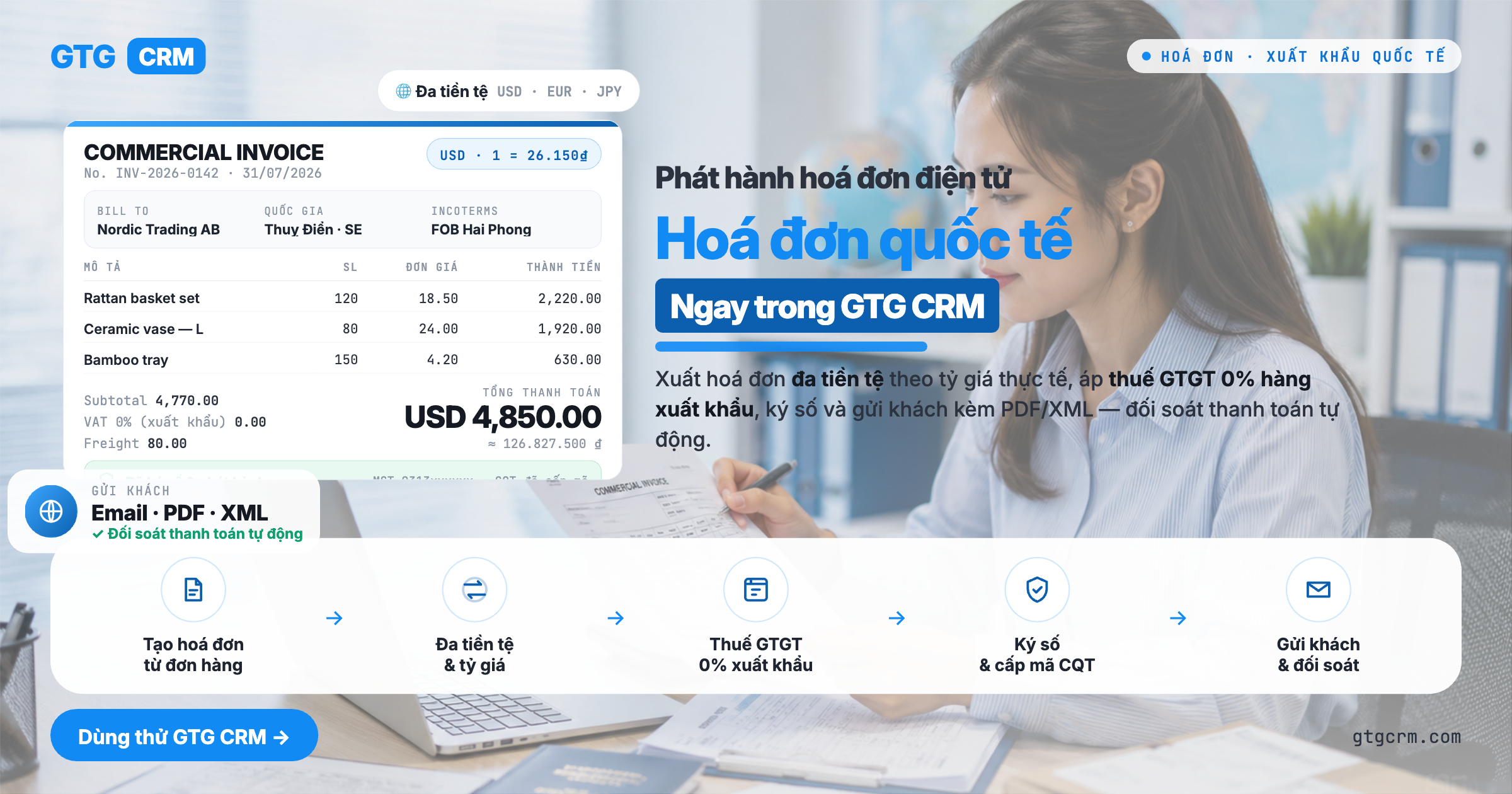
Co budete moci dělat po tomto návodu
Vyberte trh vydání (použijte systém účtů + daně + měnu) → zkontrolujte síť pro vydávání v sekci Připojení → (v případě potřeby) připojte svůj vlastní účet nebo token → vytvořte mezinárodní fakturu v souladu se zemí kupujícího → vydejte a odešlete prostřednictvím vhodné sítě/brány → sledujte stav přenosu a stáhněte si PDF faktury podle vzoru. Vše v jednom systému, bez nutnosti samostatného fakturačního softwaru pro každou zemi.
Příprava předem
1. Přihlaste se do GTG CRM s oprávněním Správce faktur (ERP). — Pro vytváření a vydávání faktur.
2. Mějte oprávnění Správce systému účtů (Manage Chart of Accounts). — Pro přiřazení účetního systému podle země v Kroku 1.
3. Mějte daňovou identitu vaší společnosti na trhu vydání (DIČ / UEN / NIP…). — Platná faktura vyžaduje správnou daňovou identitu prodávajícího.
4. (Pouze pro trhy s vládní bránou, např. Polsko) Mějte autorizační token KSeF získaný z vládní brány. — Pro podání faktur přes bránu KSeF.
5. Trh vydání je ve stavu připravenosti. — Některé trhy se stále zavádějí — v takovém případě budete moci faktury uložit jako koncept a oficiální odesílání bude povoleno později.
Krok 1 — Výběr trhu & přiřazení účetního systému
Přejděte do Účetnictví → Nastavení (Accounting → Setup).
V části výběru země vyberte zemi, ve které fakturu vydáváte — například Singapur (nebo Polsko, Japonsko, Malajsie…).
Klikněte na Použít (Apply) pro vytvoření účetního systému, nastavení účetních standardů, měny a daňového profilu dané země.
✅ Očekávaný výsledek: pracovní prostor zobrazuje správné účetní standardy a měnu zvolené země (např. Singapur: standard SFRS, měna SGD, daň GST 9%). Nový účetní systém se objeví v seznamu účtů.
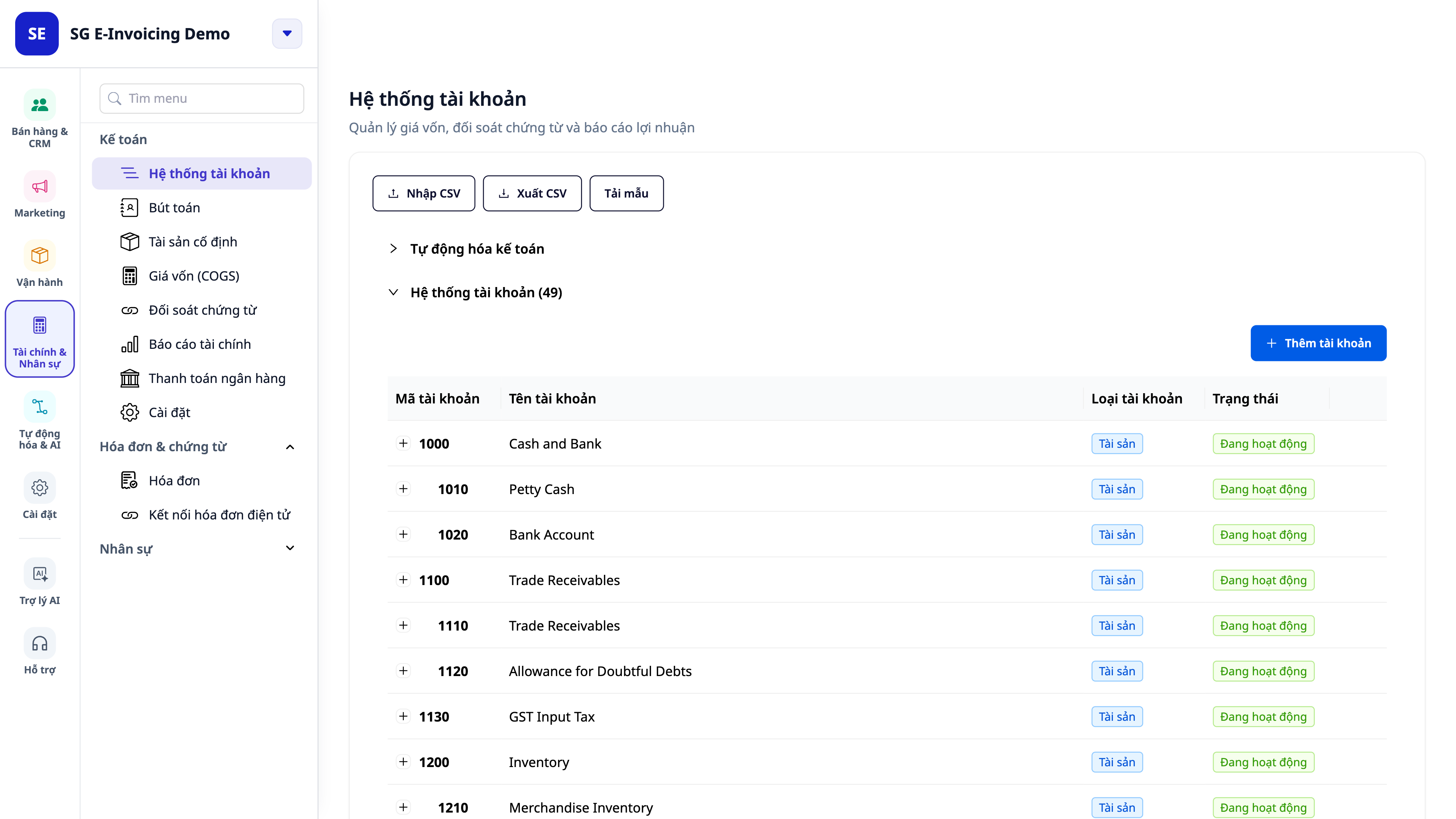
💡 Tip: Každý pracovní prostor používá jednu zemi/účetní standard. Chcete-li změnit zemi, musíte ji nejprve Resetovat. Jakmile jsou zaúčtovány transakce, účetní systém bude uzamčen pro ochranu účetních záznamů.
Krok 2 — Kontrola připojení pro vydávání
Přejděte do Nastavení → Fakturace → Připojení pro vydávání (Settings → Invoicing → E-invoice Connection).
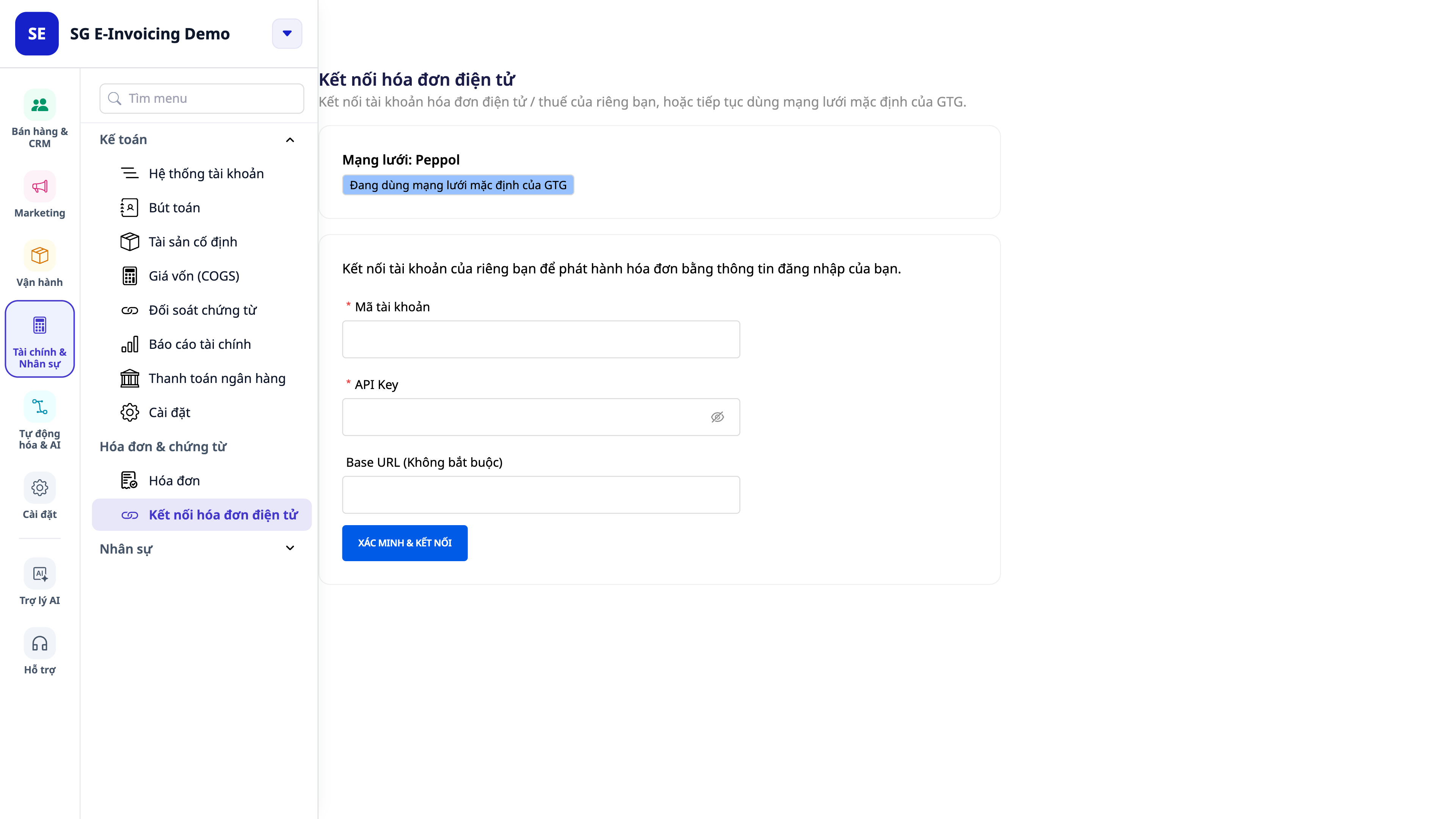
Zobrazte sekci Síť (Network) a Stav (Status): - Pro trhy Peppol, které jsou aktuálně aktivní na výchozí síti GTG (Singapur, Japonsko, Malajsie, Nizozemsko, Švédsko a Dánsko: stav je obvykle „Používá výchozí síť GTG“ — můžete vydávat okamžitě, není nutné zakládat účet. Austrálie a zbývajících 11 zemí EU (včetně Francie, Itálie, Španělska) momentálně NEJSOU aktivní na výchozí síti — vaše faktury budou uloženy jako koncepty, dokud nebude připojení připraveno (viz sekce „Plán podle trhu“ níže). - Pro trhy s vládní bránou (např. Polsko — KSeF): stránka zobrazí pole, která je třeba vyplnit (DIČ NIP + token KSeF) — připojení KSeF momentálně není v GTG CRM aktivní; tato pole jsou připravena pro dobu, kdy připojení začne fungovat, polské faktury budou momentálně uloženy jako koncepty.
✅ Očekávaný výsledek: jasně vidíte, zda vaše faktury půjdou přes výchozí síť GTG nebo zda vyžadují připojení vlastního účtu/tokenu; a tlačítko „Připojit vlastní účet (Connect your own)“ je k dispozici, pokud chcete mít plnou kontrolu.
Krok 3 — Připojení vlastního účtu nebo tokenu (v případě potřeby)
Tento krok přeskočte, pokud pro trh Peppol používáte výchozí síť GTG. Proveďte tento krok, pokud chcete vydávat pod vlastním účtem (BYO), nebo pokud trh vyžaduje připojení (např. Polsko — KSeF).
Na stránce Připojení pro vydávání klikněte na Připojit vlastní účet (Connect your own).
Zadejte informace podle trhu: - Peppol (BYO): ID účtu + API klíč (a Base URL, pokud je k dispozici). - Polsko (KSeF): DIČ (NIP) + KSeF token (vložte token získaný z vládního portálu) — toto připojení v současné době NEFUNGUJE; vložení tokenu zde zatím nemůže být odesláno do KSeF.
Stiskněte Ověřit & Připojit (Verify & Connect).
✅ Očekávaný výsledek: systém ověří klíč/token ihned při připojení. Pokud je správný, stav se změní na „Připojeno — váš účet (Connected — your own)“, zobrazí se anonymní identita (např. acct •••1580) a datum připojení, spolu s tlačítkem Odpojit (Disconnect). Pokud je klíč nesprávný, stránka okamžitě zobrazí chybu a neuloží se.
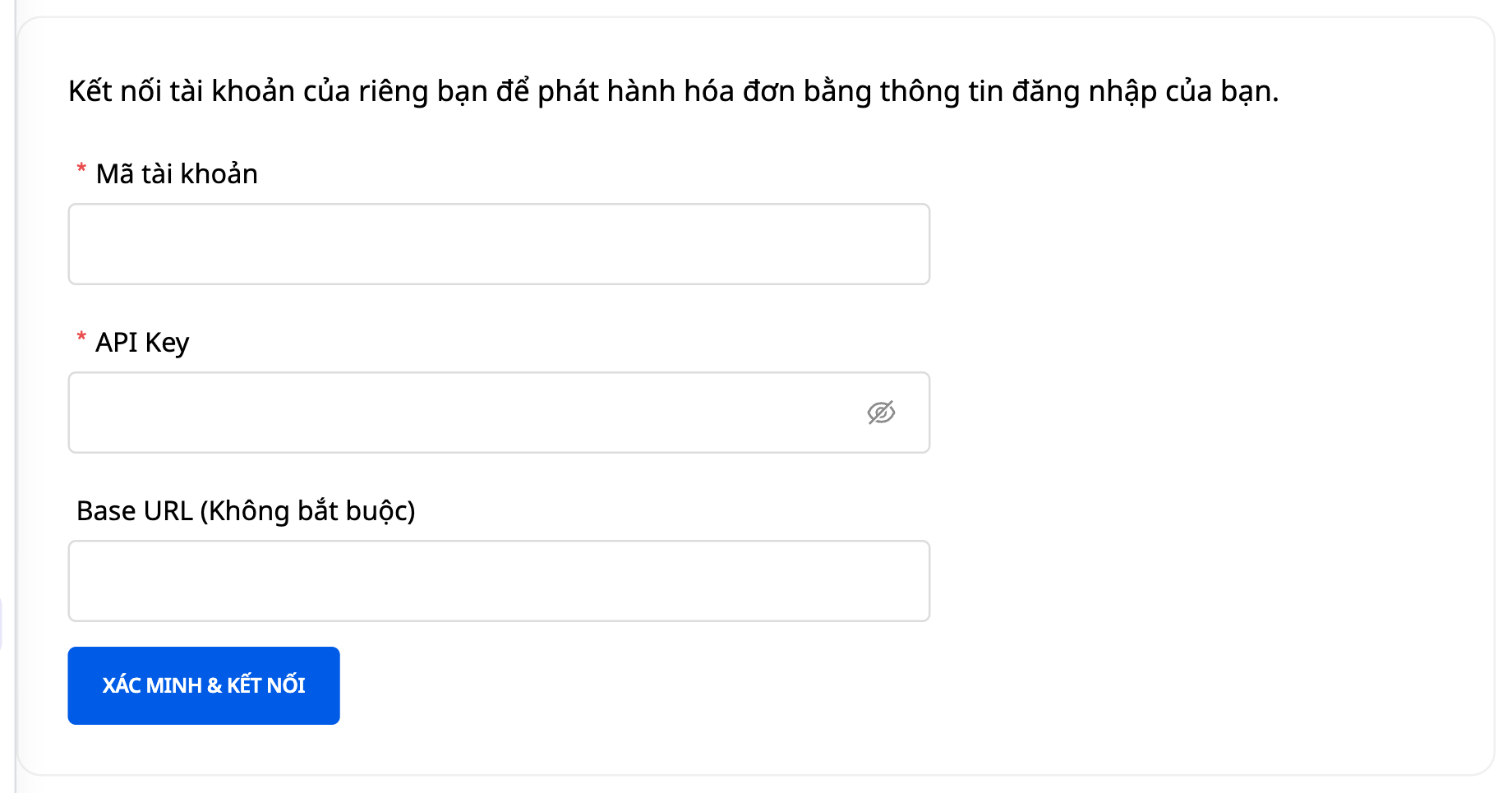
ℹ️ Klíče/tokeny jsou uloženy šifrovaně a nikdy se znovu nezobrazí. Kdykoli se můžete Odpojit a vrátit se k výchozí síti GTG.
Krok 4 — Vytvoření mezinárodní faktury
Přejděte do ERP → Faktury → Nová odchozí faktura (New Outgoing Invoice).
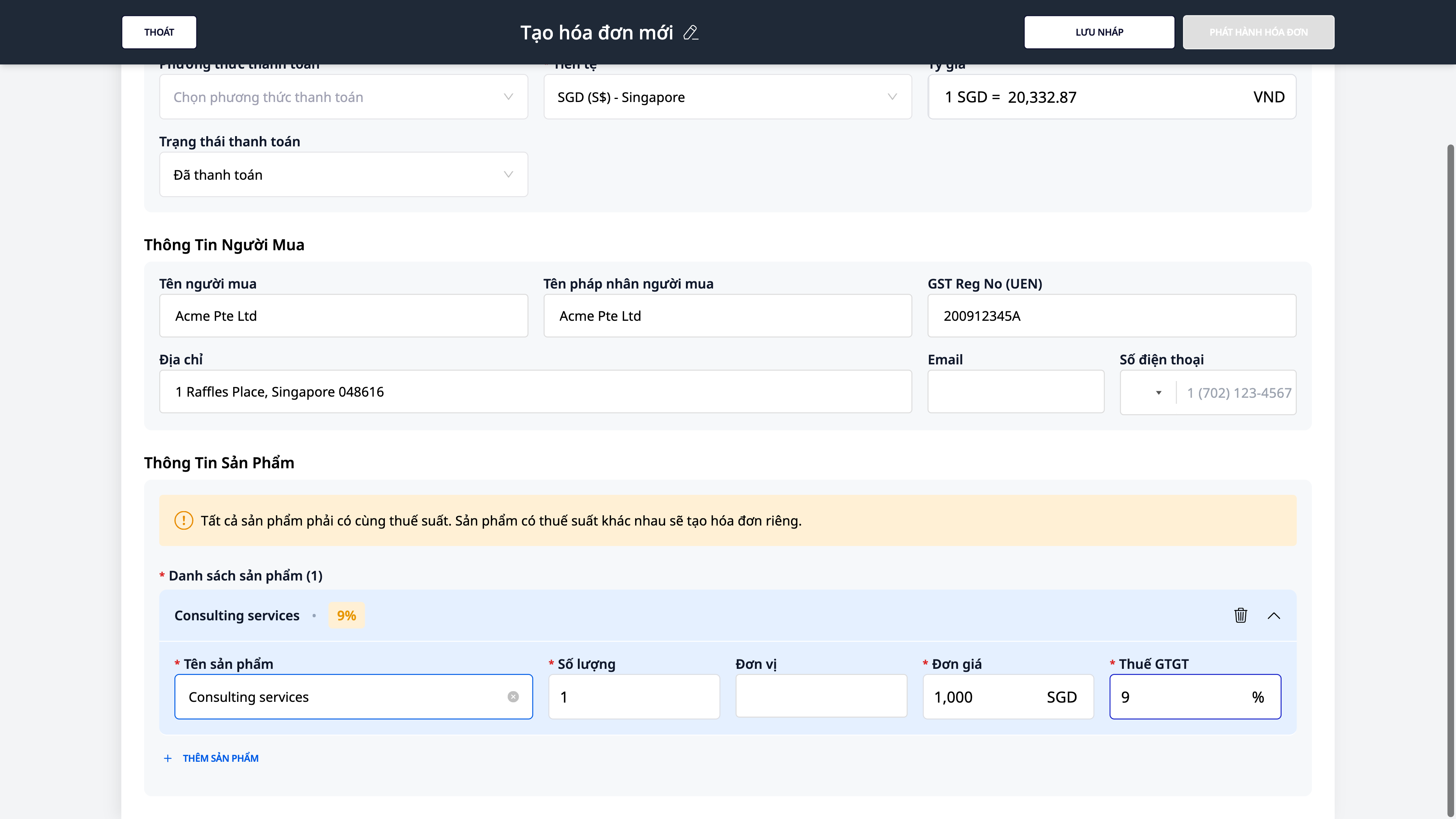
Pro trh Peppol se zobrazí formulář s modrým pruhem „Elektronická faktura připravena přes síť GTG (Peppol) — není třeba vytvářet samostatný účet“ (bez polí dodavatel/číslo vzoru/symboly jako u vietnamských faktur).
Zadejte informace o kupujícím, věnujte pozornost poli DIČ, jehož popisek se automaticky změnil podle země — například pro Singapur je to „GST Reg No (UEN)“. Zadejte platný kód (např. 200912345A).
Vyberte/ponechte měnu podle trhu (např. SGD); zkontrolujte zobrazený směnný kurz.
Přidejte řádek položky, např.: Konzultační služby · Množství 1 · Jednotková cena 1 000 · Daň 9 %.
Stiskněte Uložit jako koncept (Save as Draft).
✅ Očekávaný výsledek: koncept faktury je vytvořen, zobrazuje správnou daň a celkovou částku (např. GST S$90.00, celkem S$1,090.00). Pokud zadáte nesprávný formát DIČ (např. 12345), pole se okamžitě zbarví červeně: „The GST Reg No (UEN) is not valid“ a neumožní uložení.
Krok 5 — Vydání faktury
Otevřete právě vytvořený koncept faktury.
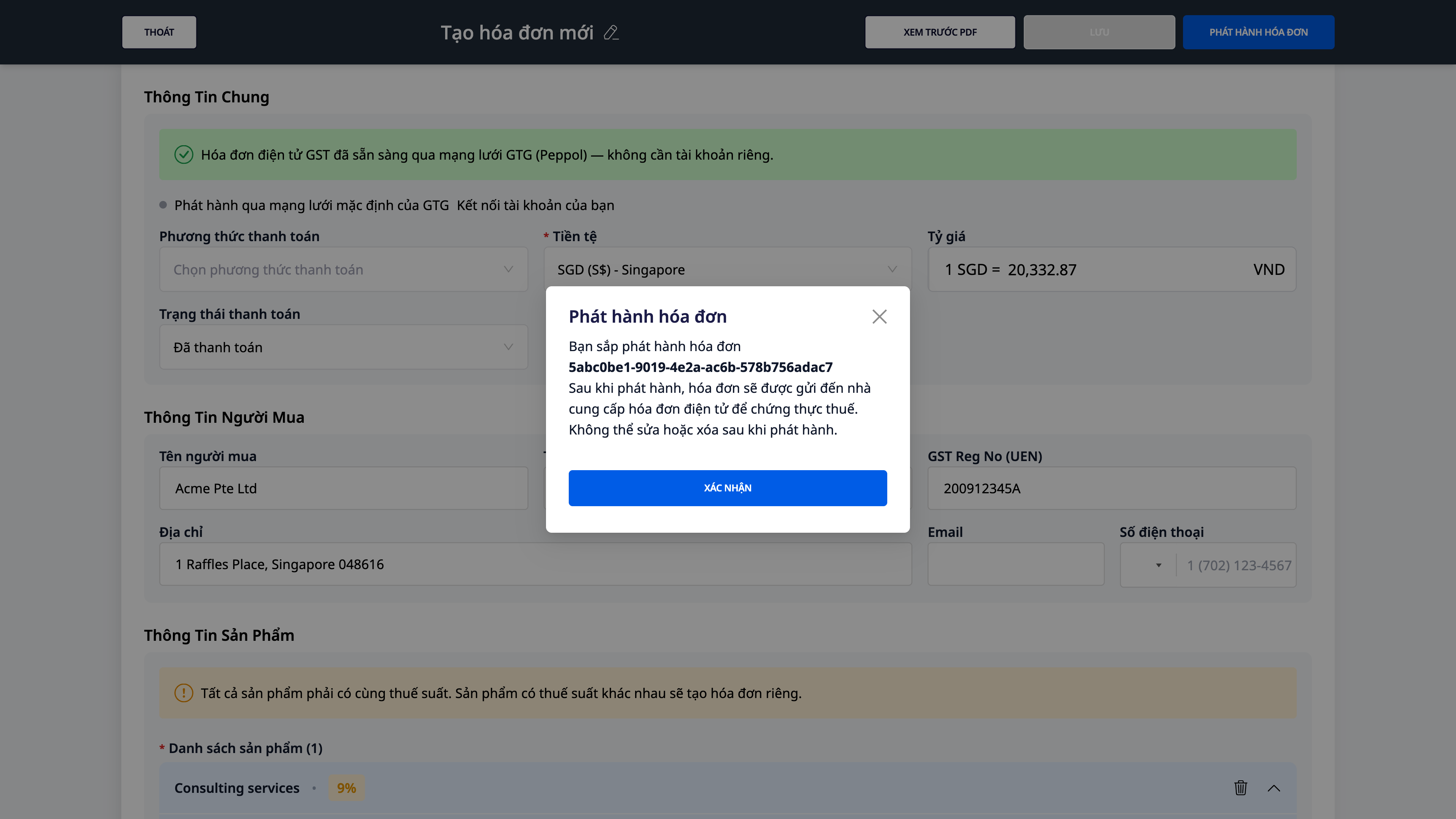
Stiskněte Vydání faktury (Issue Invoice).
V potvrzovacím okně zkontrolujte informace a stiskněte Potvrdit (Confirm).
✅ Očekávaný výsledek: zobrazí se zpráva „Invoice issued successfully“ (Faktura byla úspěšně vydána) a obrazovka se vrátí na seznam Správa elektronických faktur (E-Invoice Management). Faktura je odeslána přes příslušnou síť/portál a je přijat kód transakce.
ℹ️ Připojení KSeF (Polsko) v současné době na GTG CRM nefunguje, takže tento krok se pro Polsko zatím nevztahuje — polské faktury budou uloženy jako koncepty, dokud nebude připojení připraveno.
Krok 6 — Sledování stavu přenosu & stažení PDF
V seznamu Správa elektronických faktur otevřete právě vydanou fakturu.
Zobrazte řádek aktivity (Activity) faktury — milníky *odesláno → doručeno/přijato → (pokud je to relevantní) odmítnuto s uvedením důvodu* v síti.
Stiskněte Stáhnout PDF (Download PDF) pro získání bản faktury podle šablony.
✅ Očekávaný výsledek: řádek aktivity zobrazuje stav přenosu faktury (např. *odesláno přes Peppol*, pak *doručeno/přijato*). Stažený bản PDF má správný název dokumentu, daň a měnu trhu.
ℹ️ Některé zaváděné trhy nemusí mít ještě aktivní oficiální odesílání nebo nemusí mít dostatek stavů přenosu — v takovém případě můžete faktury stále vytvářet a ukládat jako koncepty; stavy budou plně zobrazeny, jakmile bude trh připraven.
Rychlá tabulka očekávaných výsledků
Vyberte zemi v sekci Účetnictví → Nastavení — Aplikuje správné účetní standardy, měnu a daně dané země (např. Singapur: SFRS, SGD, GST 9 %)
Otevřete stránku Připojení vydavatele — Zobrazí síť vydavatele + stav ("Používá se výchozí síť GTG" nebo pole k vyplnění)
Ověření a připojení účtu/tokenu — "Připojeno — váš účet", zobrazí částečně skrytou identitu + tlačítko Odpojit
Zadání IČO v nesprávném formátu — Pole se zobrazí červeně "The … is not valid", neumožňuje uložení
Uložit návrh faktury — Návrh faktury se správnou daní a celkovou částkou pro daný trh
Vydání faktury — "Invoice issued successfully" + přesměrování na seznam Správa elektronických faktur
Otevřete vydanou fakturu — Řádek aktivity zaznamenává stav přenosu; tlačítko Stáhnout PDF je aktivní
Poznámky
Oprávnění: pro vydávání faktur je nutné oprávnění Správa faktur (ERP) a pro aplikaci účetního systému podle země je nutné oprávnění Správa účetního systému.
Jeden pracovní prostor = jedna země/účetní standard. Chcete-li změnit zemi, musíte ji nejprve Resetovat; po zaznamenání účetních zápisů je účetní systém uzamčen.
Výchozí síť GTG vs. váš účet: pro aktivní trhy Peppol (Singapur, Japonsko, Malajsie, Nizozemsko, Švédsko a Dánsko) můžete fakturovat okamžitě pomocí výchozí sítě; připojení vlastního účtu (BYO) je volitelné. Pro vládní portály, jako je KSeF, je nutné před vydáním vložit token — připojení KSeF NENÍ na GTG CRM aktuálně aktivní.
Plán podle trhu: schopnosti se otevírají podle jednotlivých trhů. Trhy, které jsou ve vývoji, stále umožňují vytvářet/ukládat návrhy; oficiální odesílání bude povoleno, až bude připraveno.
Chcete-li vydat fakturu v rámci Vietnamu, podívejte se do článku "Průvodce vydáním elektronických faktur s GTG CRM — od A do Z" — tento článek je určen pouze pro mezinárodní / přeshraniční faktury.


