
Co budete schopni dělat po dodržení tohoto návodu?
Rychlé zobrazení seznamů úkolů podle barvy stavu/termínu a nástěnky „Dnes“ → vytvoření úkolu s kontrolním seznamem, časem zahájení, více recenzenty a zúčastněnými stranami → připojení souborů z knihovny a vložení interních odkazů → rozdělení na dílčí úkoly a zobrazení kumulativního průběhu → propojení úkolů s obchody/objednávkami → komentování a zmiňování spoluhráčů (@zmínka) → dokončení úkolu → zobrazení karty Analýza a sledování Aktivity 360 → povolení automatizace úkolů.
Ještě nejste s funkcemi obeznámeni? Podívejte se na náhled Správy úloh 2.0 .
Připravte se předem
1. Přihlaste se do GTG CRM, přejděte do modulu CRM → Úkoly. — Zde vytváříte a spravujete úkoly.
2. (Povinné) Obchod/Objednávka/Faktura je již k dispozici pro propojení. — Pro použití funkce propojení souvisejících objektů.
3. (Doporučeno) Mějte v pracovním prostoru několik kolegů. — Pro přidělení recenzentů, relevantních osob a uvedení jejich jmen v komentářích.
Krok 1 – Rychle prohlédněte seznam úkolů: barva stavu/termínu + záložka „Dnes“
- Přejděte do CRM → Úkoly .
- Sledujte pracovní postupy: každý stav má jiný barevný odstín; úkoly , které se blíží termínu, jsou zbarveny oranžově, zatímco ty , které jsou po termínu, jsou zbarveny červeně.
- V horní části stránky se podívejte na tabulku „Dnes“ : kliknutím na skupiny „Po termínu / Dnes k odevzdání / Brzy k odevzdání / Vysoká priorita / Moje úkoly“ můžete rychle filtrovat.
✅ Očekávaný výsledek : Seznam zobrazuje barvy podle stavu a termínu; kliknutím na skupinu v tabulce „Dnes“ se seznam vyfiltruje na danou skupinu.

💡 Klikněte na „Návrh AI“ a obdržíte plán s prioritami pro daný den (tato funkce využívá kredity).
Krok 2 – Vytvořte úkoly s kontrolními seznamy, časy zahájení, schvalovateli a příslušnými stranami.
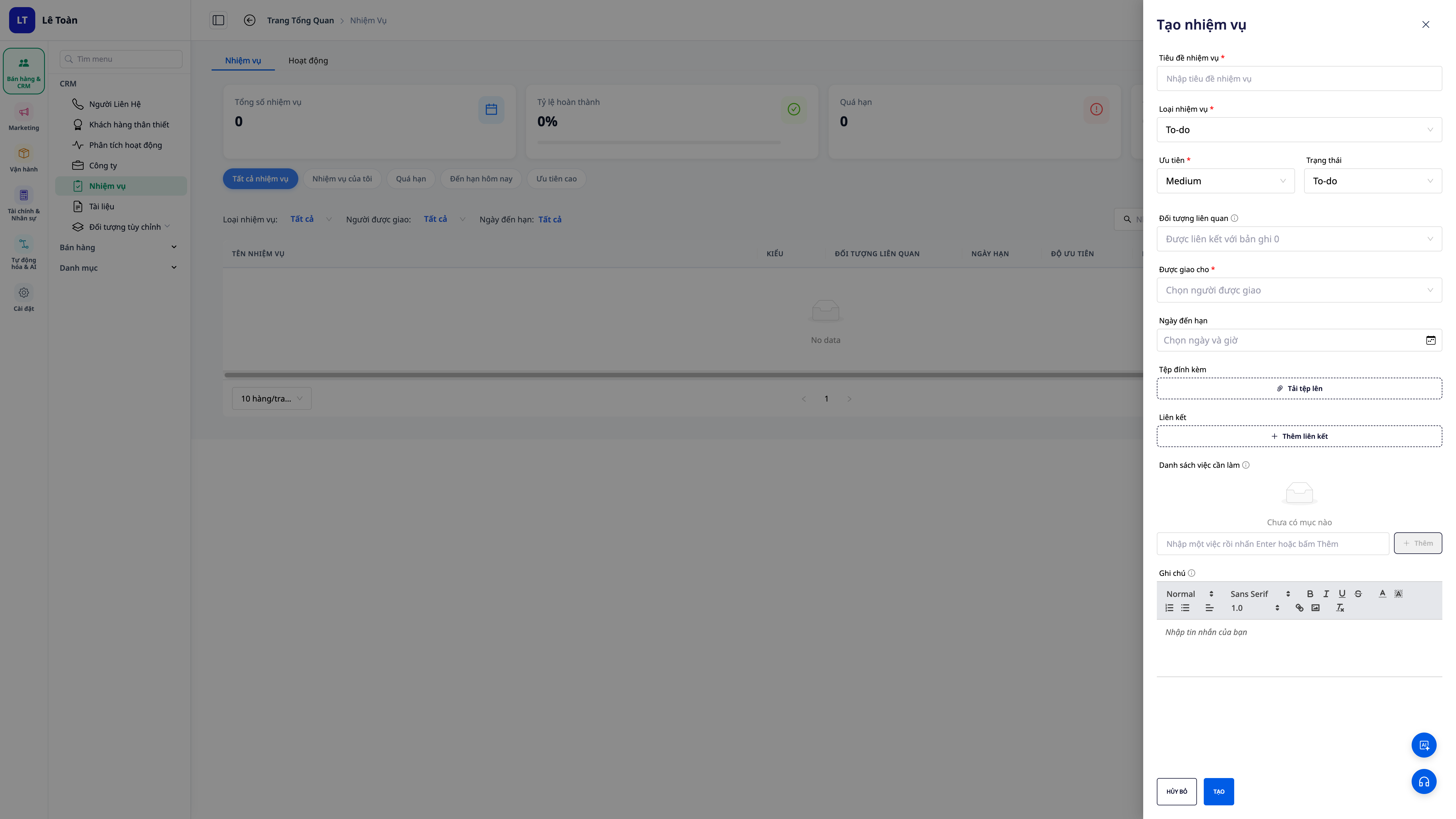
- Kliknutím vytvoříte novou úlohu.
- Zadejte název, popis, termín, prioritu a odpovědnou osobu .
- Nastavte čas zahájení a přidejte příslušné osoby (ty, které potřebují úkol sledovat).
- V sekci rolí přiřaďte jednoho nebo více kontrolorů a reportérů , pokud proces vyžaduje schválení/monitorování.
- Přidejte kontrolní seznam kroků, které je třeba během procesu tvorby provést.
✅ Očekávaný výsledek : Úkol je vytvořen s kontrolním seznamem, časem zahájení, seznamem kontrolorů (více osob) a plně zobrazenými relevantními stranami.

Krok 3 – Připojení souborů z knihovny a vložení interních odkazů
- Ve svém pracovním prostoru otevřete sekci Přílohy → vyberte kartu „Vybrat z knihovny“ a načtěte soubory/obrázky, které jsou již ve vašem pracovním prostoru k dispozici.
- Otevřete sekci Odkazy → vyberte „Vložit interní odkaz“ a připojte web, vstupní stránku nebo příspěvek vašeho pracovního prostoru.
✅ Očekávaný výsledek : Soubory z knihovny a interní odkazy budou připojeny k úkolu bez nutnosti opětovného nahrávání nebo ručního vkládání adres URL.

Krok 4 – Rozdělte úkoly na dílčí úkoly a sledujte, jak se postup automaticky hromadí.
- Otevřete nově vytvořený úkol a přidejte dílčí úkoly – lze vytvořit až dvě úrovně; každý dílčí úkol má svého odpovědného pracovníka, termín a stav.
- Dílčí úkoly plňte postupně.
✅ Očekávaný výsledek : Ukazatel průběhu nadřazeného úkolu se bude automaticky načítat na základě počtu dokončených podřízených úkolů – procento nemusíte zadávat ručně.
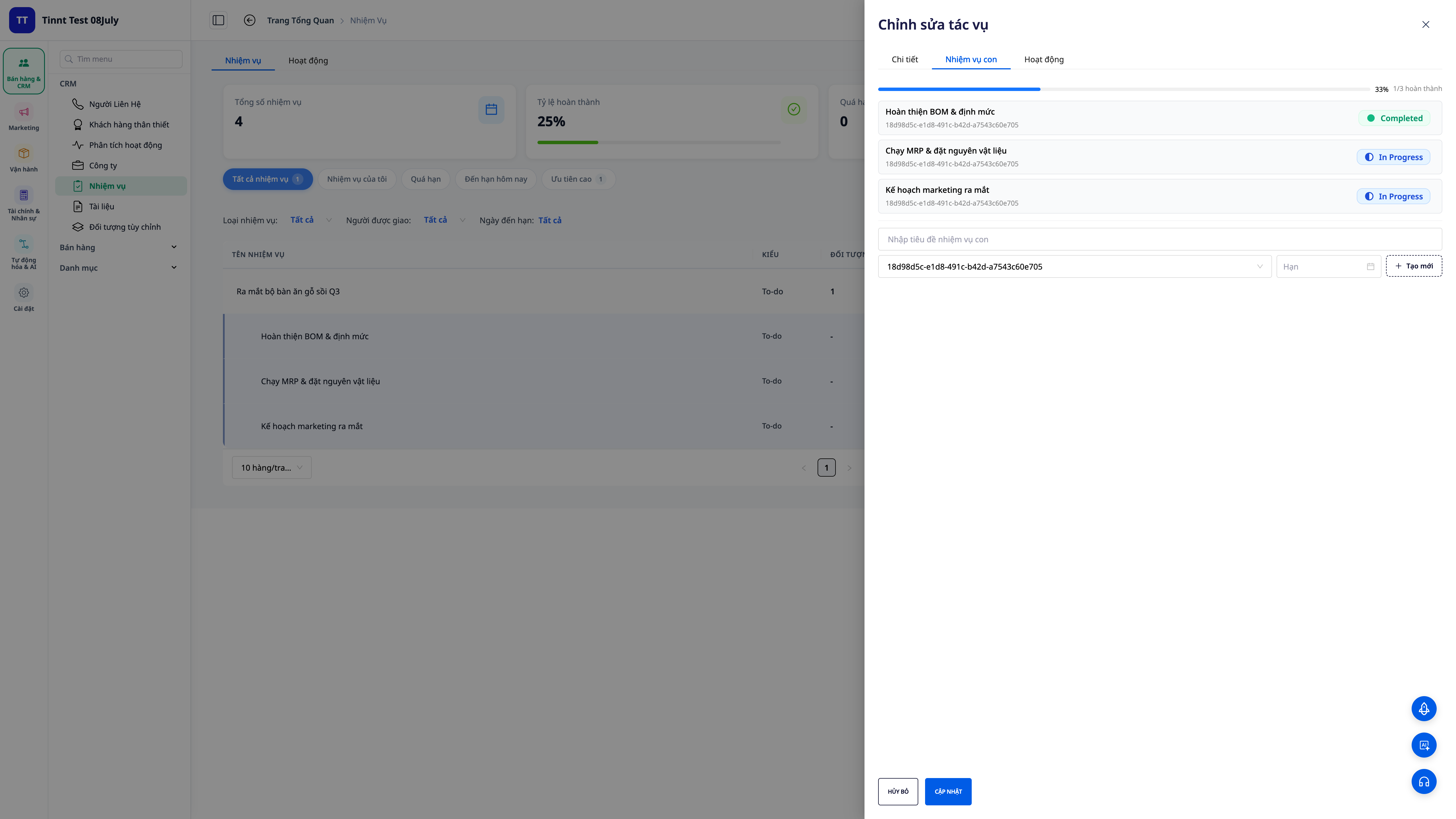
Krok 5 – Propojte úkol s obchodem, produktem, objednávkou nebo fakturou
- Ve své práci otevřete sekci souvisejících objektů .
- Přiložte odpovídající obchod / produkt / objednávku / fakturu.
✅ Očekávaný výsledek : Úkol zobrazí propojené objekty; z daného obchodu/objednávky uvidíte také související úkoly.
Krok 6 – Komentujte a zmiňte (@zmínit) své spoluhráče
- Otevřete kartu Komentáře k pracovní položce a zadejte svůj komentář.
- Napište
@a poté vyberte jméno spoluhráče, kterého chcete zmínit ; napište komentář.
✅ Očekávaný výsledek : Zmíněné jméno se zobrazí modře ; zmíněná osoba obdrží oznámení v aplikaci (a e-mail, pokud je povolena automatizace e-mailových připomenutí – viz krok 10).

Krok 7 – Dokončete úkol
- Označte úkol jako dokončený.
✅ Očekávané výsledky : Stav a čas dokončení jsou zaznamenávány systémem (ne na základě osobních hodin), což zajišťuje konzistentní data pro porovnání a reportování.
Krok 8 – Zobrazení karty Analýza: objem podle jednotlivce
- V nabídce Úkoly otevřete kartu Analýza .
- Zobrazte si přehledové karty a grafy; kliknutím na člena zobrazíte podrobný popis toho, co daná osoba dělá.
✅ Očekávané výsledky : Karta Analýza zobrazuje celkový počet úkolů / probíhajících úkolů / dokončených úkolů / úkolů po termínu / míru dokončení + trend a graf objemu podle jednotlivých úkolů .

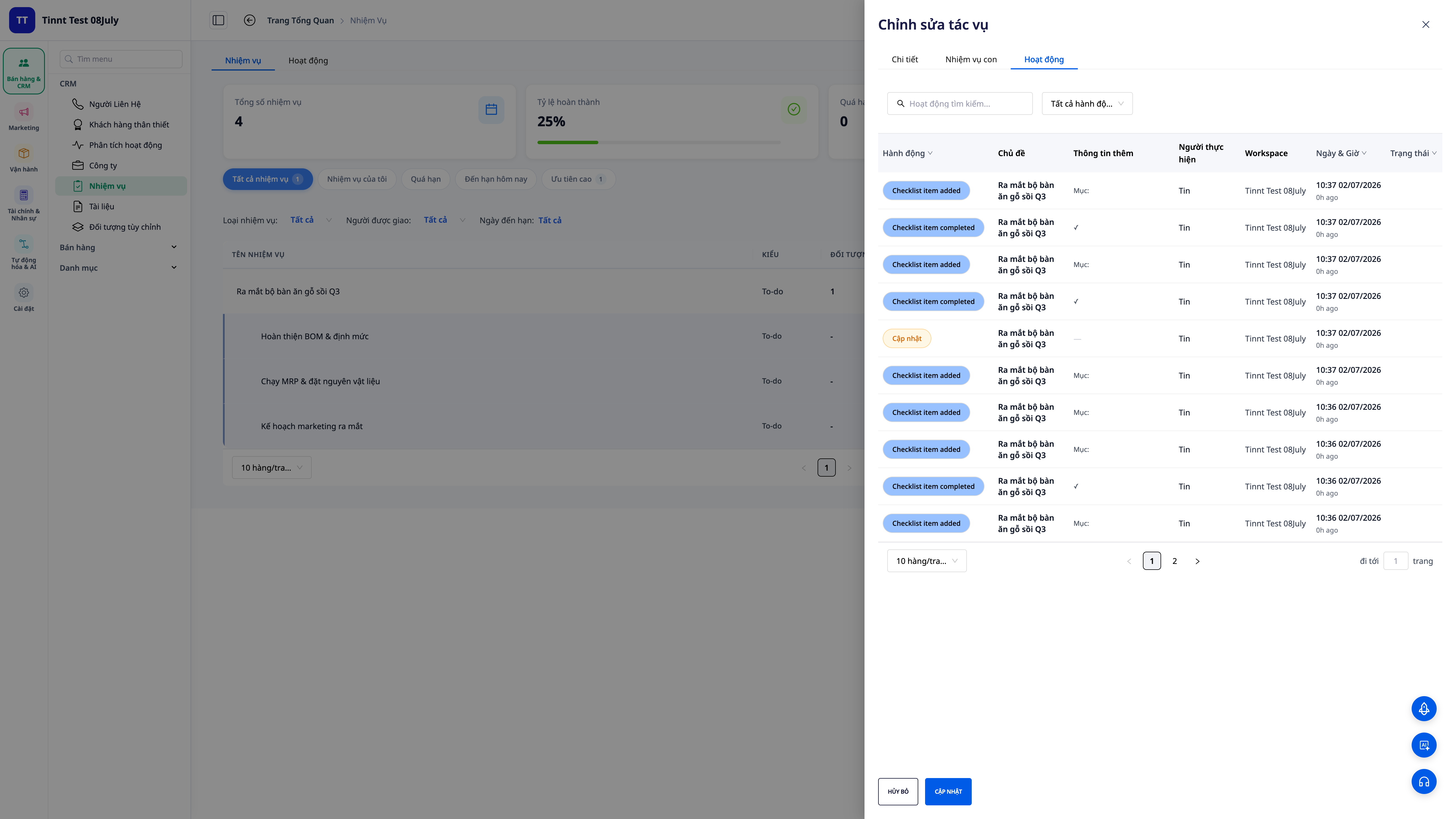
Krok 9 – Sledování vývoje v Activity 360
- Otevřete kartu Aktivita 360 pro danou úlohu.
✅ Očekávaný výsledek : Snadno čitelná časová osa zobrazující vše, co se kolem úkolu stalo (vytvořeno, aktualizováno, dokončeno, propojeno, okomentováno) – kdo co udělal a kdy.
Krok 10 – Povolte automatizaci úloh
- V nabídce Úkoly otevřete kartu Automatizace (nebo přejděte do repozitáře Automatizace , cluster Úkoly).
- Povolte vhodné scénáře: oznámení při přiřazení nového úkolu , při změně stavu úkolu , při dokončení úkolu a e-maily při zmínce v komentářích .
✅ Očekávaný výsledek : Relevantní oznámení jsou odesílána automaticky; pokud jsou povoleny e-maily se zmínkou jména, osoba, která je @zmíněna, obdrží kromě oznámení v aplikaci i další e-maily.

Rychlá vyhledávací tabulka pro očekávané výsledky
Otevření seznamu úkolů – Úkoly jsou barevně odlišeny podle stavu/termínu; karta „Dnes“ seskupuje úkoly, které je třeba zpracovat.
Vytvořit úkol + kontrolní seznam + schvalovatele — Úkol s kontrolním seznamem, více schvalovateli, časem zahájení, zúčastněnými osobami
Připojit z knihovny / interní odkazy – Připojte soubory a interní odkazy bez nahrávání/vkládání adres URL.
Přidat podúkoly – Průběh nadřazených úkolů se automaticky sčítá.
Připojení souvisejících objektů – Obchody/Produkty/Objednávky/Faktury propojené v obou směrech
Komentář + @zmínka – Jméno je zvýrazněno modře; osoba, které je připomenutí připomínáno, dostává oznámení (a e-mail, pokud je povoleno).
Úkol dokončen – systém zaznamenal čas dokončení
Otevřete kartu Analýza – Objem podle jednotlivce + dokončený trend
Otevřít aktivitu 360 – Časová osa průběhu úkolu
Povolit automatizaci – oznámení o přiřazení úkolu/změně stavu/dokončení + e-mailová připomenutí
Poznámka
- Dílčí úkoly podporují maximálně dvě úrovně – což stačí k jejich rozdělení, aniž by se staly složitými.
- Průběh nadřazené úlohy se automaticky sčítá z podřízených úloh – upravte stav podřízených úloh, procento nadřazené úlohy neupravujte ručně.
- Recenzentem může být více lidí ; osoba, která zprávu vypracovává, zůstává stejná.
- Možnost zaslat e-mail při zmínce je zapnutá/vypnutá pro celý pracovní prostor; oznámení v aplikaci se vždy zasílají osobě @zmíněné.
- Přílohy z knihovny načítají soubory v celém pracovním prostoru; interní odkazy pouze naznačují publikované webové stránky/úvodní stránky/články.
- Automatizace vám může i nadále vytvářet/přiřazovat úkoly jako dříve (například když obchod přejde do nové fáze).


