
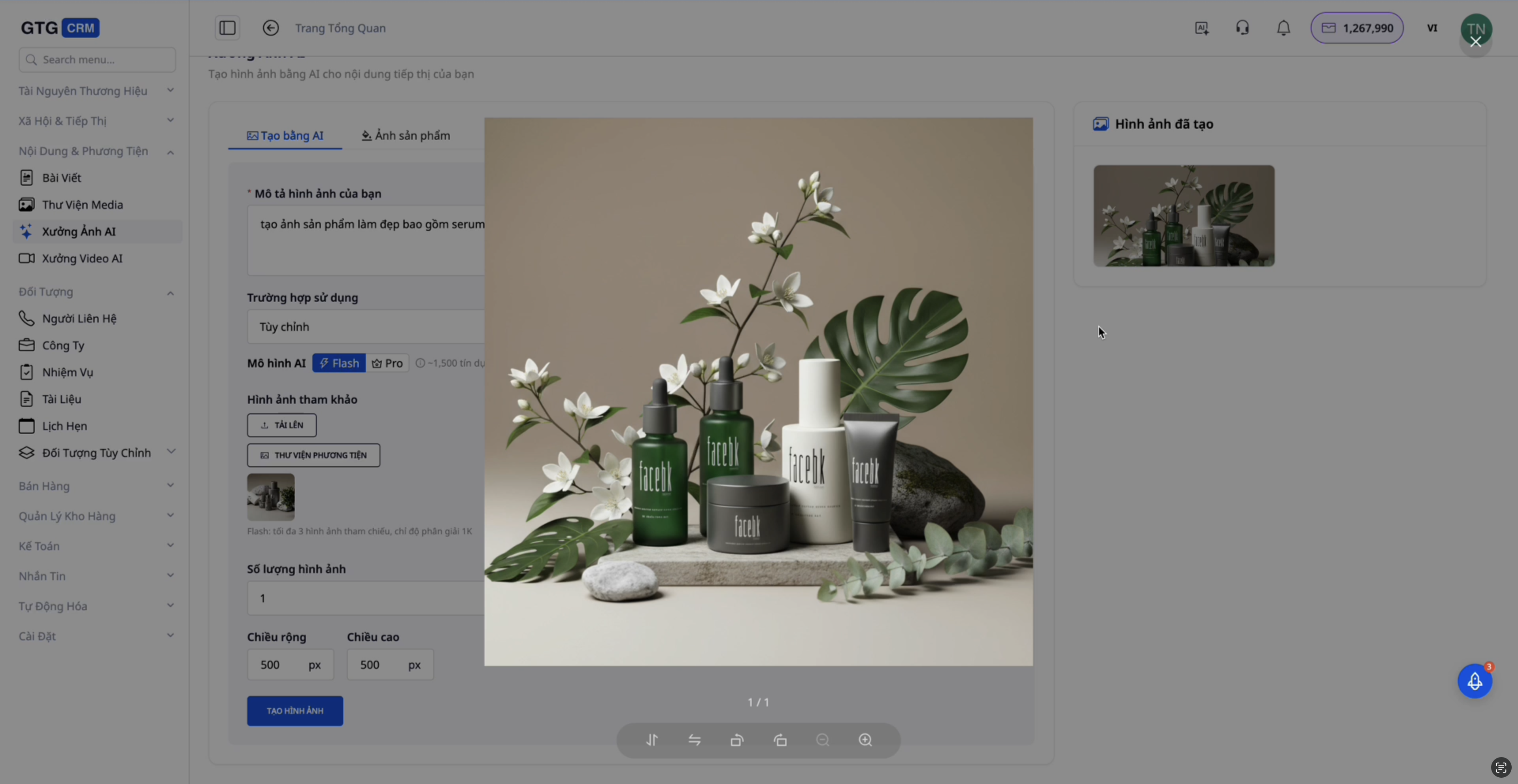
AI Image Studio je profesionální nástroj pro úpravu a tvorbu obrázků s umělou inteligencí, který vám pomůže během několika minut vytvořit vysoce kvalitní obrázky produktů a marketingový obsah. Díky inteligentnímu zpracování obrazu můžete snadno vytvářet obrázky showroomů, měnit pozadí, odstraňovat nežádoucí objekty a mnoho dalšího.
Tato funkce je zvláště užitečná pro e-commerce, marketing a maloobchodní podniky – pomáhá šetřit náklady na pronájem fotografa a studia a zároveň vytváří řadu profesionálních verzí obrázků pro testování a optimalizaci konverzí.
Klíčové funkce
- Vytváření obrázků z referenčních obrázků – Nahrajte vzorový obrázek a nechte AI vytvořit novou verzi s podobným stylem.
- Virtuální zkoušení (Virtual Try-on) – Nahrajte obrázek produktu a prohlédněte si ho na modelce s různými pozadími.
- Změna pozadí produktu – Změňte pozadí z bílého na studiové, interiérové, plážové atd.
- Převod stylu – Změňte barevný tón a styl obrázku podle svých představ.
- Inteligentní odstraňování objektů – Odstraňte nežádoucí části obrázku.
- Pokročilé úpravy – Upravte kvalitu, jas, barvy.
- Správa médií – Uložte přímo do knihovny nebo stáhněte do počítače.
Podrobný návod k použití
1. Vytváření obrázků z referenčních obrázků
Tato funkce vám umožňuje nahrát vzorový obrázek a AI vytvoří novou verzi s podobným stylem, často krásnější a profesionálnější.
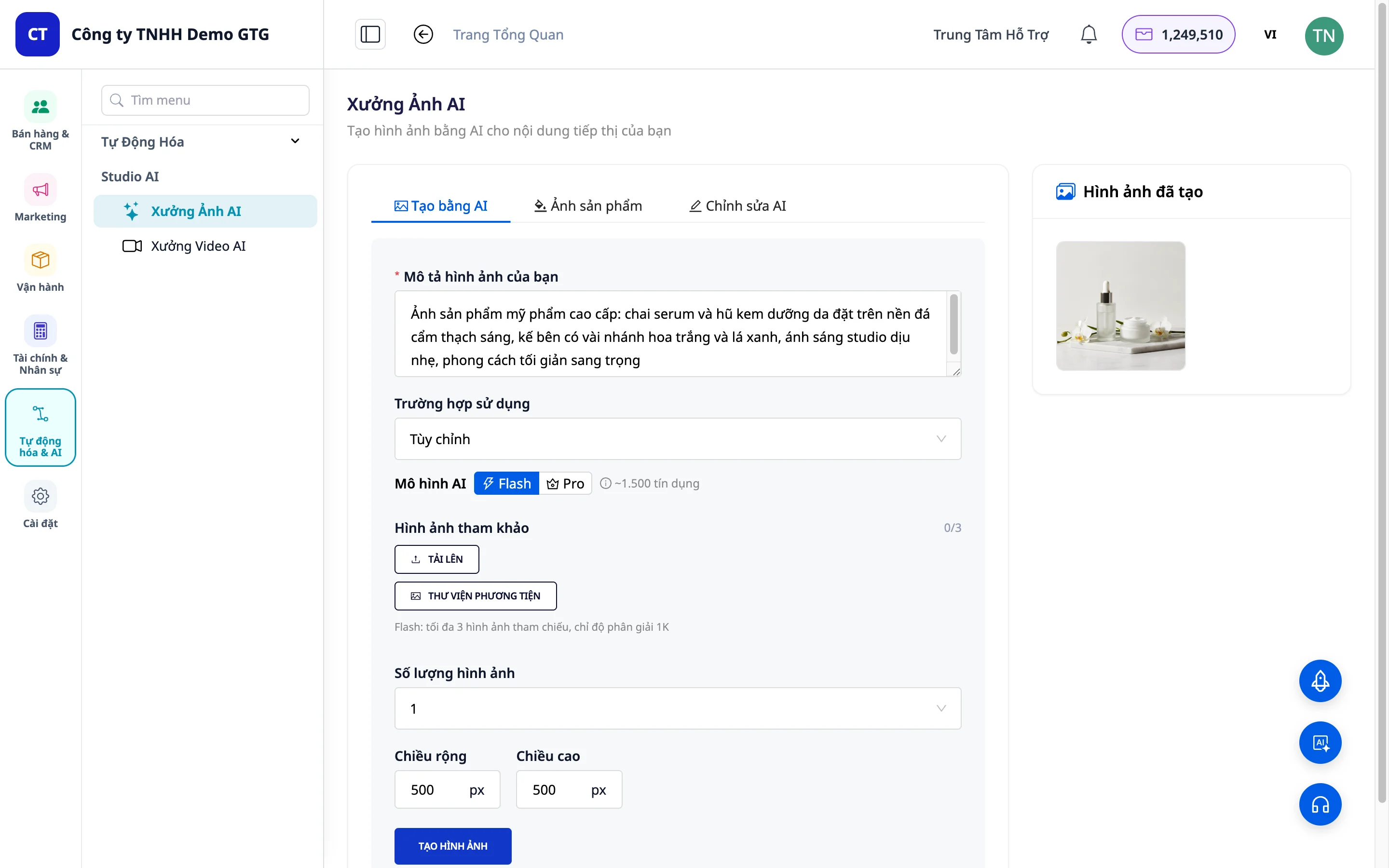
Kroky k provedení:
Krok 1: Přejděte do sekce „Vytvořit pomocí AI“ v AI Image Studio.
Krok 2: Vyberte velikost obrázku, který chcete vytvořit:
- Příspěvek na Facebooku
- Příspěvek na LinkedIn
- Vlastní velikost
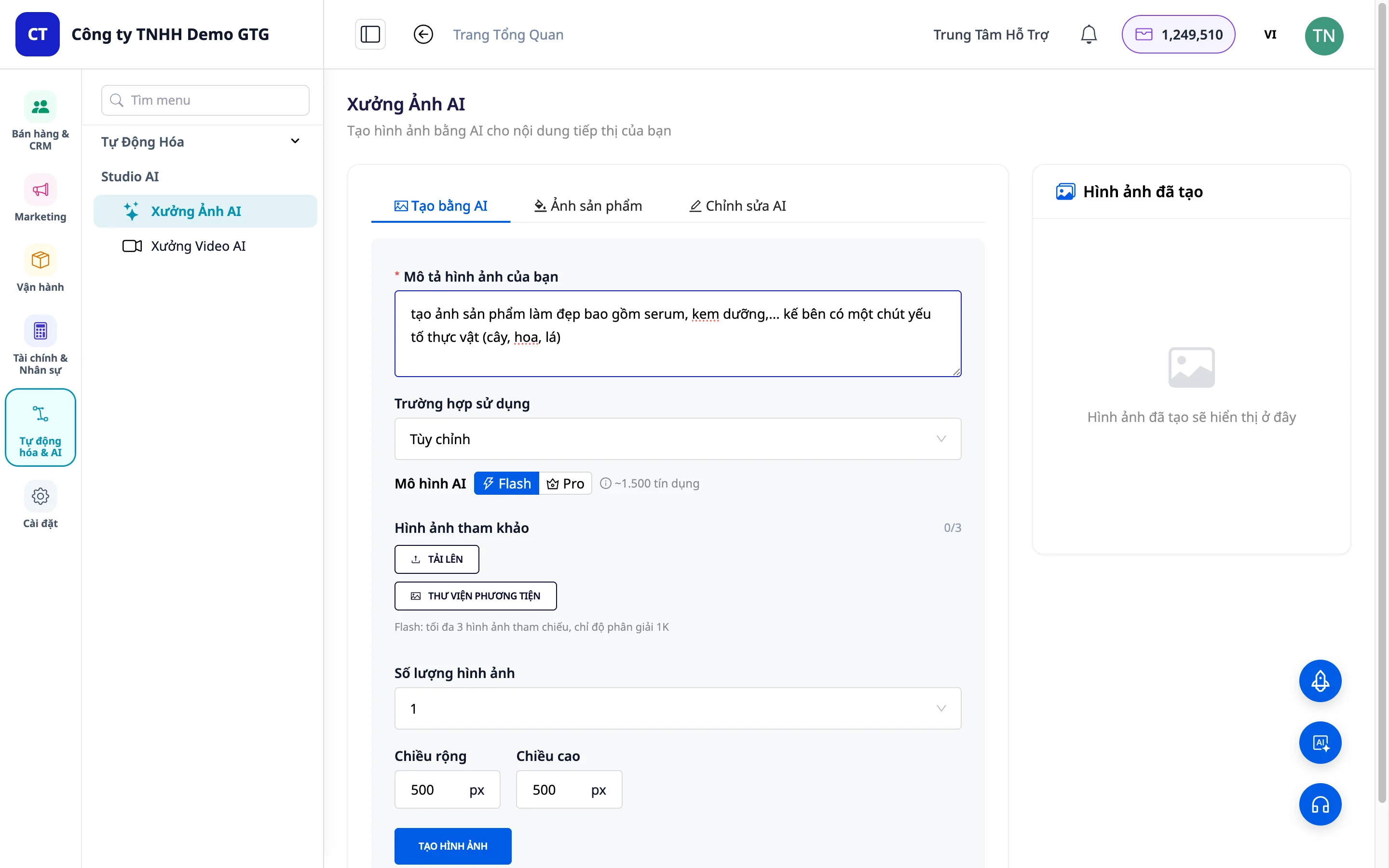
Krok 3: Nahrajte referenční obrázek do systému. - Klikněte na tlačítko „Referenční obrázek“. - Vyberte obrázek z počítače.
Krok 4: Upravte parametry: - Počet variant obrázků: Vyberte počet obrázků, které chcete vytvořit (obvykle 1). - Šířka a výška: Upravte velikost obrázku.
Krok 5: Klikněte na tlačítko „Vytvořit obrázek“ a počkejte na zpracování AI.
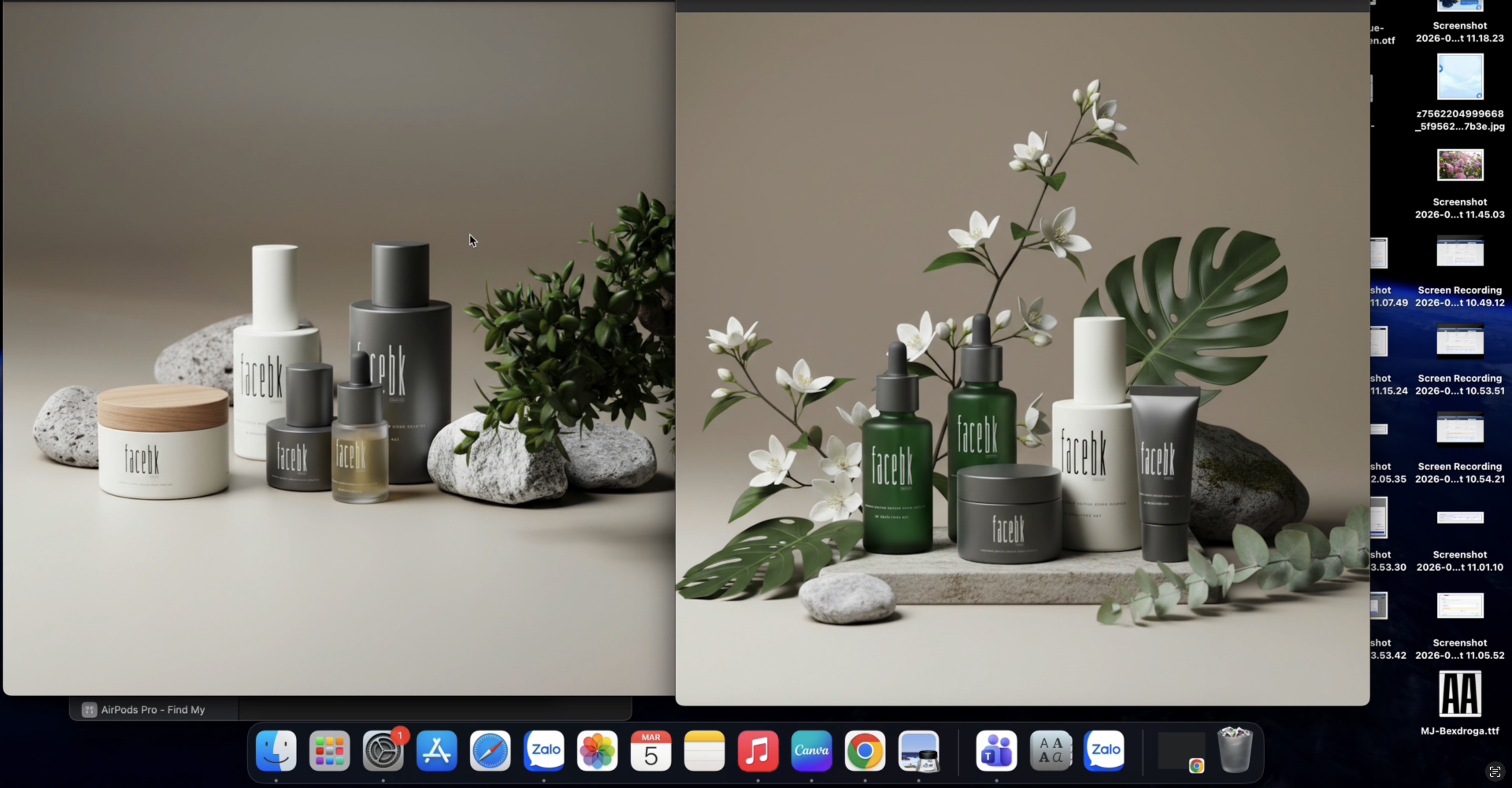
Krok 6: Porovnejte a uložte výsledky. - Zobrazte porovnání mezi původním a AI vytvořeným obrázkem. - Klikněte na „Uložit do médií“ pro uložení do knihovny. - Nebo klikněte na „Stáhnout do počítače“ pro uložení do počítače.
2. Virtuální zkoušení produktů (Virtual Try-on)
Tato funkce vám pomůže vytvořit obrázky produktů s profesionální modelkou a pozadím, aniž byste museli pořizovat skutečné fotografie.
Krok 1: Přepněte na sekci „Obrázky produktů“.
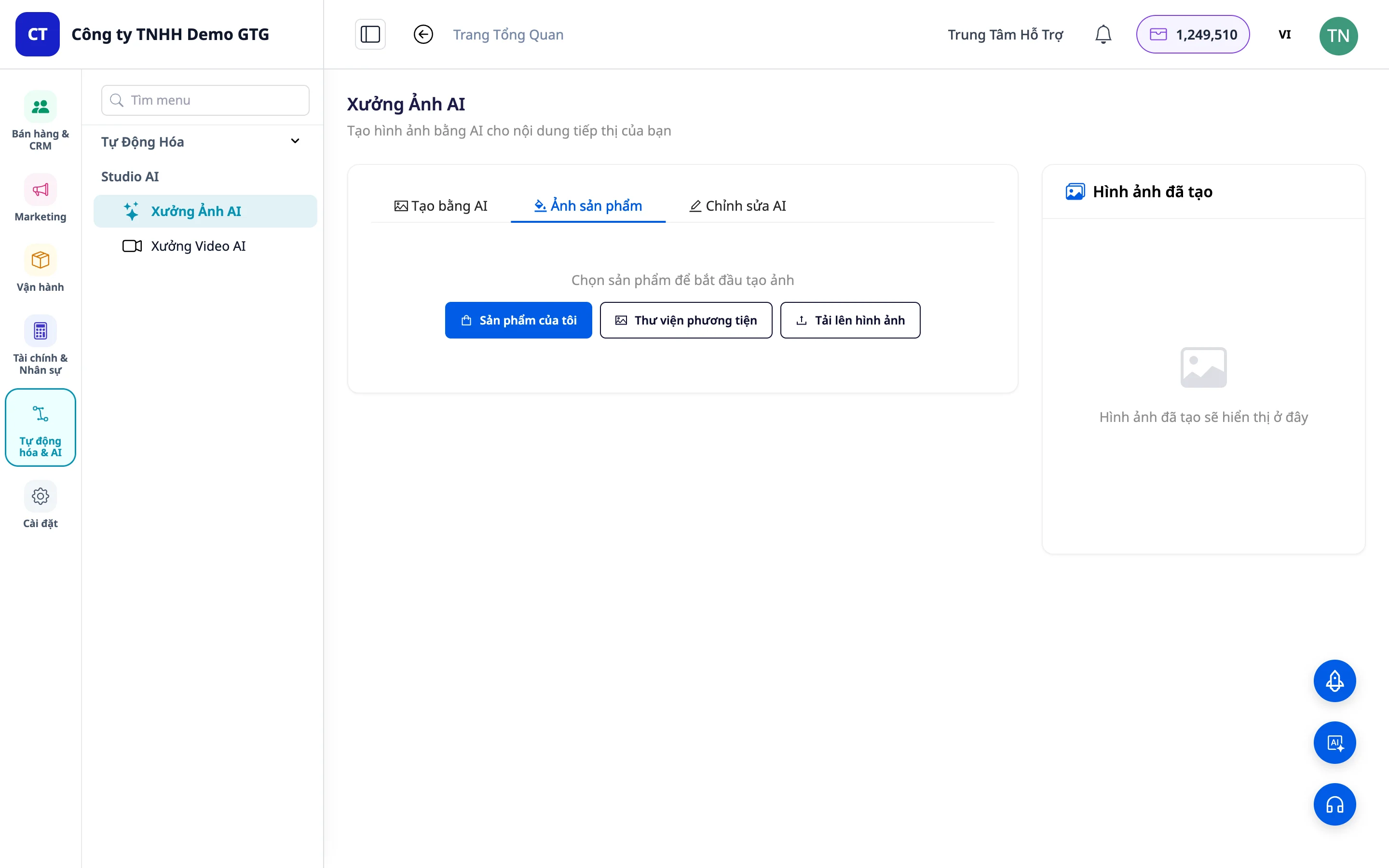
Krok 2: Nahrajte obrázek produktu. - Klikněte na „Nahrát z počítače“ pro nahrání nového obrázku. - Nebo vyberte „Knihovna“ pro použití obrázku uloženého v Core Media.
Krok 3: Vyberte styl a pozadí. - Životní styl: Používá se, když již máte modelku, a chcete pouze změnit pozadí (studio, interiér, pláž...). - Zkoušení: Používá se, když máte pouze obrázek produktu a chcete, aby AI vytvořila modelku, která ho nosí.
Krok 4: Zadejte popis pro AI (pokud je to nutné) a klikněte na „Vytvořit obrázek“.
Krok 5: Uložte výsledky do médií nebo si je stáhněte do počítače.
3. Změna pozadí produktu
Funkce, která umožňuje měnit pozadí produktových fotografií do různých stylů.
Postup:
Krok 1: Nahrajte produktovou fotografii, jejíž pozadí chcete změnit
Krok 2: Zvolte "Změnit pozadí"
Krok 3: Vyberte požadovaný styl pozadí (např. mramorové pozadí)
Krok 4: Zobrazte výsledek a porovnejte s původní fotografií
4. Odstranění nežádoucích objektů
Inteligentní funkce pro odstraňování umožňuje odstraňovat nepotřebné části z fotografií při zachování kvality.
Krok 1: Nahrajte fotografii
Krok 2: Vyberte objekt, který chcete odstranit (osoba/text/vyčistit fotografii)
Krok 3: Napište další požadavky pro AI, aby byl produkt co nejpřesnější (volitelné)
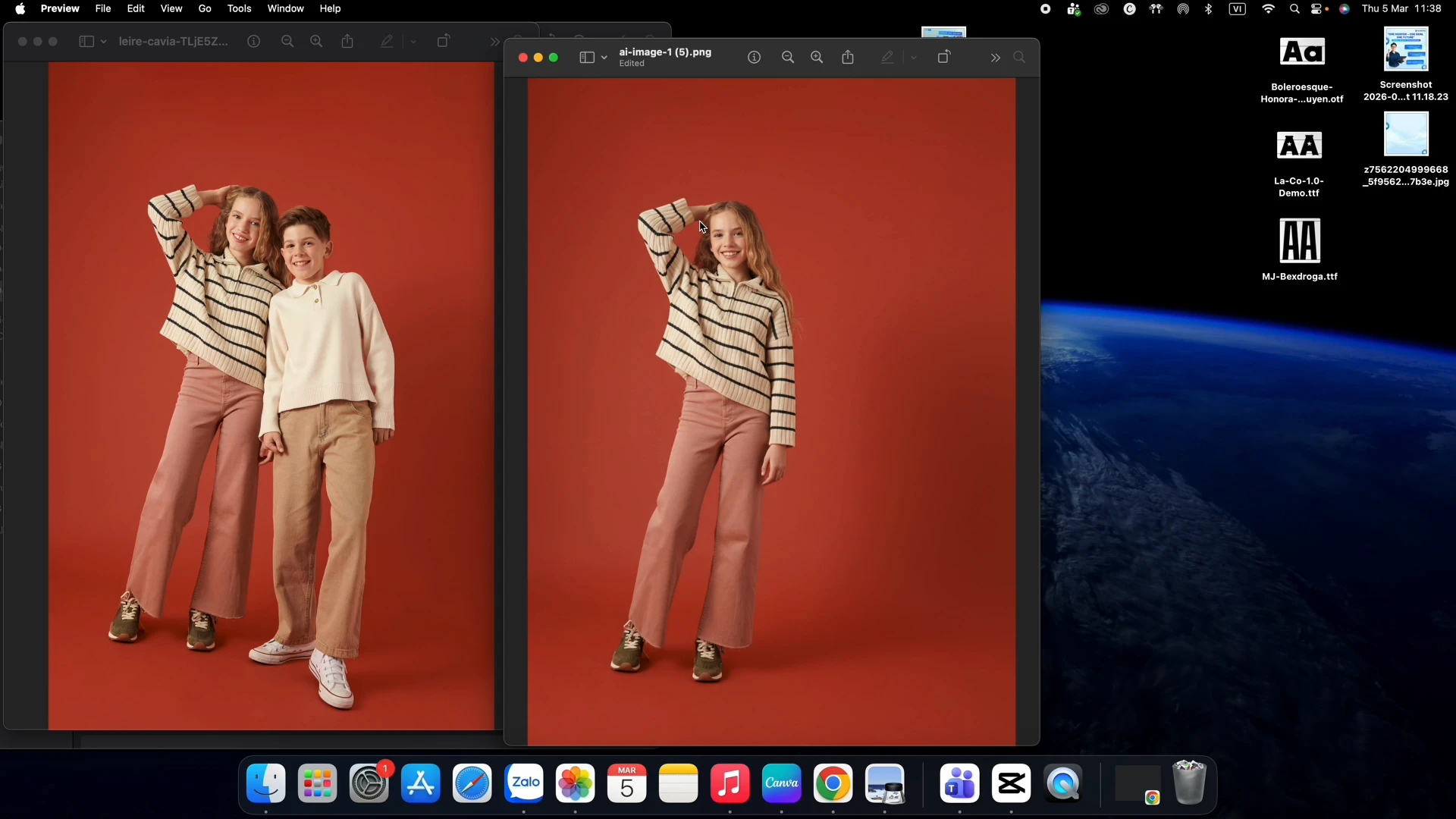
Krok 4: Zkontrolujte výsledek - AI přesně odstraní označenou část a zachová ostatní části (oblečení, obličej, vlasy atd.)
5. Další editační funkce
AI Image Studio nabízí také další funkce: - Změna stylu: Změna tónu a stylu fotografie - Obecná úprava: Zvýšení kvality, úprava jasu, barevné korekce - Pokročilé funkce AI: Rozšíření a doplnění výše uvedených funkcí
Výhody použití
- Úspora času a nákladů - Není potřeba najímat profesionálního fotografa, studio ani modelku
- Vysoká kvalita fotografií - AI vytváří profesionální fotografie, často lepší než původní
- Rychlé vytváření více verzí - Snadné testování různých pozadí a stylů
- Centrální správa - Ukládání do Core Media pro opětovné použití
- Flexibilita a snadné použití - Intuitivní rozhraní, není potřeba žádná profesionální editační dovednost
Důležité poznámky
- Kvalita výstupní fotografie závisí na kvalitě vstupní fotografie - doporučuje se používat fotografie s vysokým rozlišením
- Některé funkce mohou v závislosti na složitosti zpracování trvat několik minut
- Doporučuje se ukládat fotografie do Core Media pro snadnější správu a opětovné použití
- U funkce odstraňování objektů přesně označte oblast k odstranění pro dosažení nejlepších výsledků
- Můžete vytvořit více verzí ze stejné původní fotografie, abyste vybrali tu nejlepší


